
MyASP(マイスピー)は、メールマガジンやステップメールの配信を中心に、登録フォーム、商品販売、会員サイト、LINE配信、自社アフィリエイトまでを1つの管理画面で扱えるサービスです。
運営しているのは株式会社ツールラボで、公式サイトでは「ネットビジネスのためのオールインワン配信スタンド」と紹介されています。
初めて調べると、「シナリオ」「配信スタンド」「ステップメール」といった言葉が並び、プランも4つあります。
どのプランを選べばよいのか、月額のほかに何がかかるのか、契約したあとに最初に何をすればよいのか。ここで迷って止まる方が少なくありません。
このページは、MyASPについて知りたいことを、料金・プラン・機能・始め方・やめ方の順に、1ページで通して読めるようにまとめた総合ガイドです。
事実は公式サイトと公式マニュアルの記載だけを使い、公式に書かれていないことは断定しません。
読者として想定しているのは、コンテンツ販売・講座・コーチング・サロン・店舗の発信を、これから仕組み化する個人から小規模事業者の方です。
「MyASPが何をするものか」だけを短く知りたい方は、MyASP(マイスピー)とは?できること・向いている人をご覧ください。
料金だけを詳しく見たい方は、MyASPの料金とプランの選び方が専用の記事です。
結論
- MyASPは「メール、LINE、顧客管理、商品販売、会員サイト、自社アフィリエイトを1つのシステムで」使えるサービスです(公式の説明)。すべての機能を使う必要はなく、メルマガだけでも始められます。
- プランは4つです。ビギナー月額3,300円、パーソナル月額6,600円、スタンダード月額11,000円、マッハ年額360,000円(いずれも公式料金ページの表示額で税込。初期費用はすべて0円)。
- メルマガ(シナリオ)の数・読者数・配信数は、どのプランでも無制限です。公式は「基本的に、月額料金以外に追加費用を請求することはない」と案内しています。ただしLINE配信にはLINEヤフー株式会社への利用料が別にかかります。
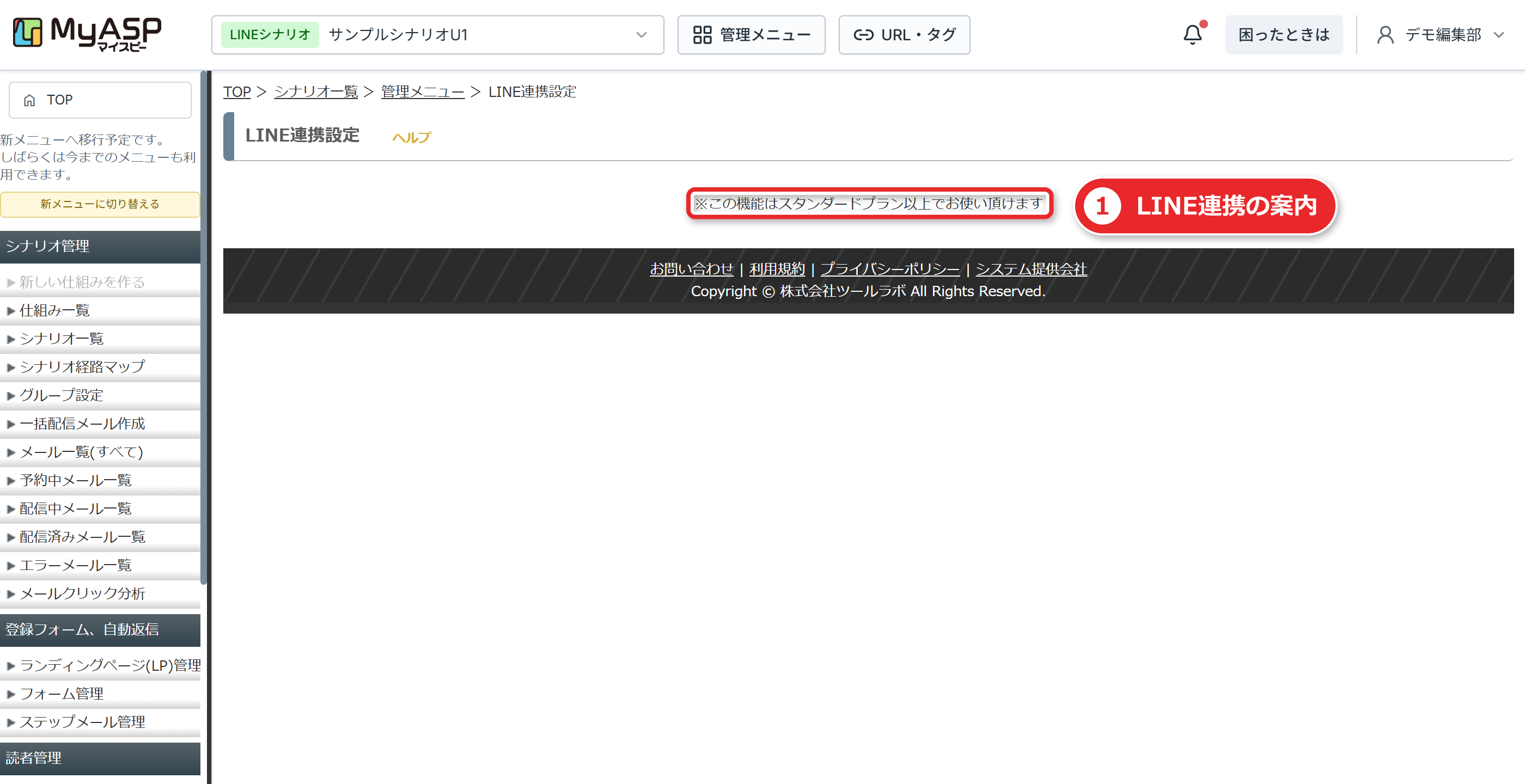
- LINE連携・会員サイト・ショッピングカート・サブスクリプション・自社アフィリエイト(アフィリエイトセンター)は、スタンダード以上のプランで使えます。ビギナーとパーソナルにはありません。
- 無料のお試しが30日間あります。ただし、お試しで作った設定や登録データは本契約に引き継げません。
- 解約の依頼は、更新日の14日前までです。解約するとデータはすべて消えるため、必要なら先にバックアップを取ります。
料金・仕様は公式の記載です(2026年11月15日確認)。
MyASPとは。公式の説明と特徴
公式サイトのトップには、MyASPは「集客から販売を1つのシステムで実現したマーケティングツール」と書かれています。
メール、LINE、顧客管理、商品販売、会員サイト、自社アフィリエイトの機能を提供している、という位置づけです。
公式が挙げる特徴は4点です。
- ツールを1つに統合する
- あらゆる手段でコミュニケーションできる(メールのほか、LINE配信、バックナンバー、会員サイト)
- 必要な人に必要なものを届ける(セグメント配信)
- 広告やSEOとは別の集客方法として、自社アフィリエイトを使える
公式サイトには「全国2万ユーザーがマイスピーを選ぶ理由」という見出しもあります。これは公式の公表値で、第三者が確かめた数字ではありません。
同じページにある「ユーザーの声」は、個々の利用者の感想です。成果を約束するものではないので、このガイドでは引用しません。
はじめて使うときに知っておきたいのは、公式マニュアルの次の一文です。
「多彩な機能を1つのシステム内に統合し、自由自在に組み合わせて利用できる。すべての機能を設定・利用する必要はない」。
つまり、最初はメルマガの登録フォームとステップメールだけで始めて、必要になった時点で販売や会員サイトを足していく使い方ができます。
MyASPでできること。機能の区分を一覧で
公式サイトの機能紹介は、次の9区分に整理されています。
| 区分 | 公式が挙げている内容 |
|---|---|
| メール配信 | HTMLメール、ステップメール、絞り込み配信、差し込み、開封率の測定 |
| LINE配信 | LINE連携による配信(スタンダード以上) |
| SMS配信 | SMSでの配信(スタンダード以上) |
| フォーム機能 | 登録フォームの自動作成、自動返信、デザインテンプレート、不正登録防止、イベント予約 |
| 顧客管理 | CSV一括登録、自由項目50個、ポイント管理、ラベル(タグ付け)管理 |
| セグメント配信 | メールをクリックした人・していない人、特定ページから登録した人、購入した人などで絞り込み |
| 商品販売 | 有料商品、ショッピングカート、サブスクリプション、オンライン決済 |
| 会員サイト | ステップサイト、有料会員サイト(スタンダード以上) |
| 自社アフィリエイト | パートナーサイト、紹介報酬の月ごとの集計、ランキング出力(スタンダード以上) |
表のうち「スタンダード以上」と書いたものは、公式のプラン表の記載に基づきます。
それ以外の機能が、ビギナーやパーソナルのどちらから使えるかの細かい○×は、公式のプラン比較表で確かめてください。このガイドでは、文章で確認できた範囲だけを断定しています。
外部サービスとの連携としては、Chatwork、Zapier、Googleスプレッドシート、WordPress、Facebookリード獲得広告の連携が公式の機能名として挙げられています。
「シナリオ」とは。MyASPを理解する一番大事な言葉
MyASPの画面で最初に出会う言葉が「シナリオ」です。
公式マニュアルでは、シナリオを「メルマガや商品などを管理する『箱』のようなもの」と説明しています。
シナリオの中でメールを作り、読者や購入者を登録して管理します。
シナリオは6種類あります。公式の並びどおりに書くと、次のとおりです。
| 種類 | 使いどころ | 対象プラン |
|---|---|---|
| 無料メルマガ(通常のメルマガ) | 登録した人へメルマガやステップメールを送る | 全プラン |
| 無料オファー | 無料の提供物を渡す | 全プラン |
| 有料商品 | 有料の商品を販売し、購入者を管理する | 全プラン |
| ショッピングカート | カート形式で商品を販売する | スタンダード以上 |
| サブスクリプション | 継続課金の商品を扱う | スタンダード以上 |
| パートナー管理用 | 自社アフィリエイトのパートナーを管理する | スタンダード以上 |
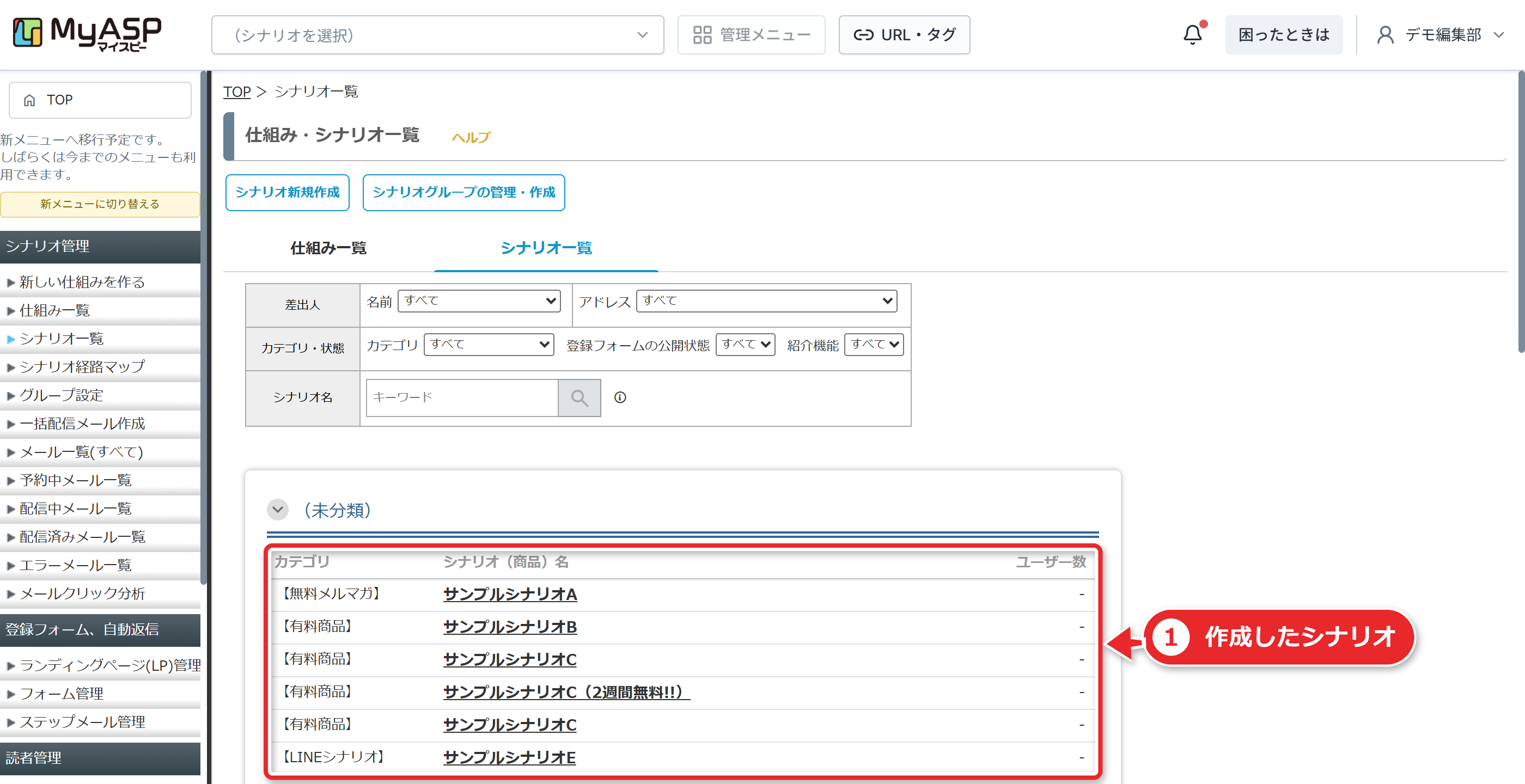
シナリオを作れる数は、どのプランでも無制限です。公式は「必ずしも複数作成する必要はありません」とも書いています。
1つのメルマガだけなら、シナリオは1つで足ります。
シナリオを新規作成すると、次の2つが自動で用意されます。
- 登録フォーム(姓・名・メールアドレスの入力欄)
- ステップメール(「自動返信・ステップ管理」の「本登録完了時」タブに、件名「%item_name%のお申し込みありがとうございます」のサンキューメール)
自分でゼロから作らなくても、登録を受けて自動で返信するところまでは、最初から形になっています。
一括配信メールとステップメール。何が違うのか
MyASPでメールを送る方法は、大きく2つあります。公式の説明を整理します。
| 一括配信メール | ステップメール | |
|---|---|---|
| 別名 | 都度配信メール、メルマガ | 自動配信メール |
| 配信のタイミング | 配信対象の全員に同じタイミング | 登録日などを起点に、あらかじめ決めた内容・タイミング・期間で配信 |
| 受け取る日時 | 全員同じ | 人ごとに異なる |
| 向く使い方 | お知らせ、キャンペーン告知 | 登録後の自己紹介、教育、購入後のフォロー |
一括配信は、配信予約をした時点でまだ登録していなくても、配信の時点で登録済みで条件を満たしている人が対象になります。
ステップメールは、登録直後のサンキューメールや、配信解除後の「配信解除を承りました」といった自動返信にも使われます。
ほかに、特定の読者だけに送る「個別メール」もあります。
基本の3画面。迷子にならない順番
MyASPの管理画面は、次の3つの画面を覚えれば、操作の入口がつかめます。
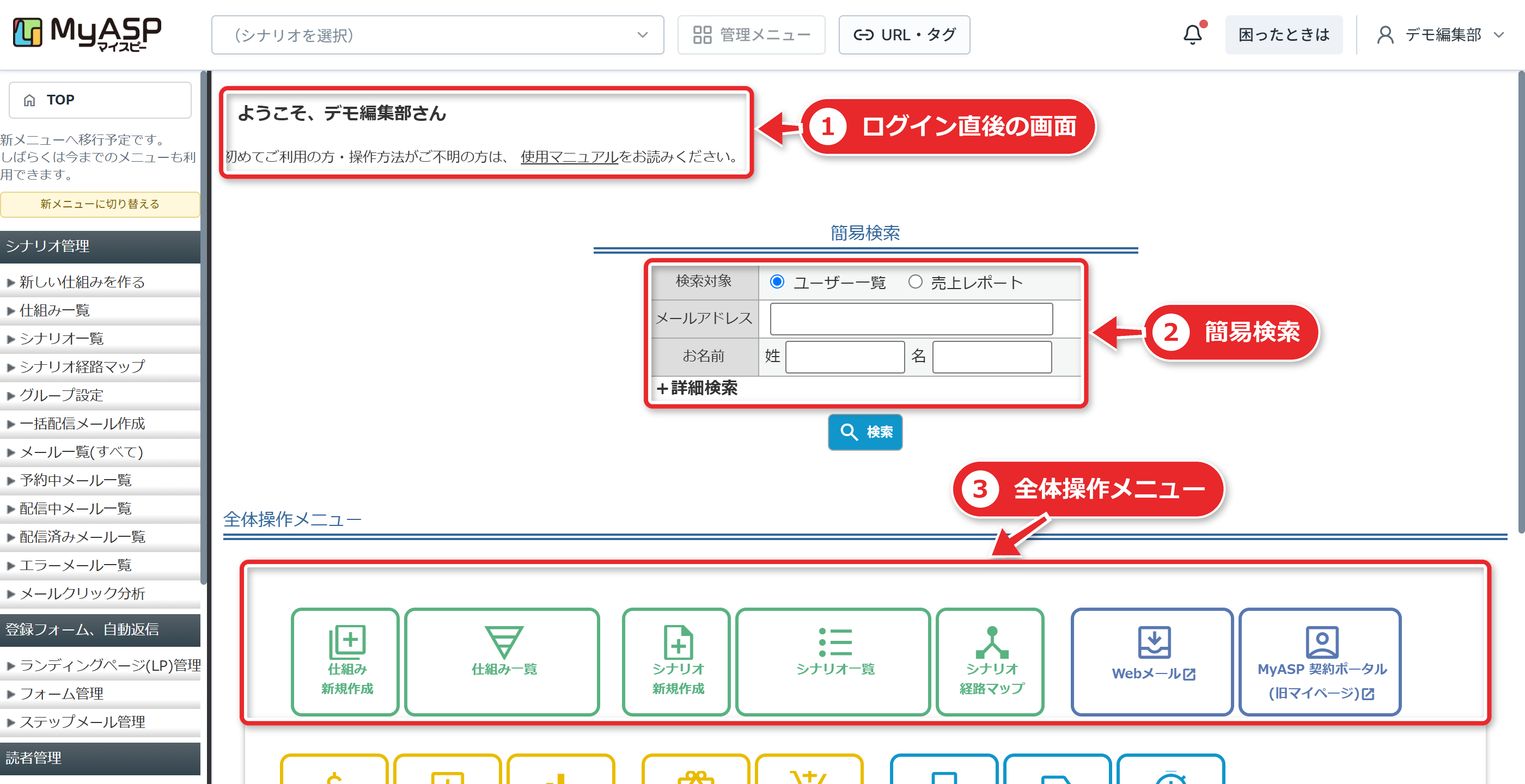
- MyASPトップ画面:ログイン後の最初の画面。お知らせ欄があります
- シナリオ一覧:トップ画面から移動します
- シナリオ管理メニュー:選んだシナリオの管理画面。ユーザー管理、ステップメールの登録・編集、登録フォームデザインの変更、配信履歴などの起点になります
公式のメニュー表記は「MyASPトップ画面 > 全体操作メニュー > シナリオ新規作成」「MyASPトップ画面 > シナリオ一覧」のように、「>」でたどる形です。
このガイドでも、公式の表記に合わせて書きます。
4つのプランと料金。表で比べる
料金は、公式のプランページの表示額です。初期費用はすべてのプランで0円です。
| 項目 | ビギナー | パーソナル | スタンダード | マッハ |
|---|---|---|---|---|
| 料金(公式の表示額) | 3,300円/月 | 6,600円/月(初回のみ60日分13,200円) | 11,000円/月 | 360,000円/年 |
| 公式のキャッチ | 趣味やコミュニティで活用。まずは試してみたい方 | ビジネスを始めてメルマガを活用したい方 | ビジネスに最適。全機能が利用できる(「おすすめ」表示) | 大規模なリスト配信やプロモーションを行う方 |
| サーバー | 共用 | 専用 | 専用 | 専用高速(配信専用サーバー2台付き) |
| 読者数の目安 | 〜1万件 | 3万〜10万件 | 3万〜10万件 | 〜100万件 |
| 配信速度の目安(1時間) | 約5,000件 | 約10,000件 | 約10,000件 | 10,000〜50,000件 |
| LP(ランディングページ)の作成数 | 3 | 6 | 無制限 | 無制限 |
| メディアライブラリ | 100MB | 500MB | 10GB | 30GB |
| 専用メールアドレスの発行数 | 1(文字列の指定不可) | 4 | 4 | 4 |
| 決済アカウントの連携数(1業者あたり) | 1 | 1 | 3 | 3 |
| 作業者アカウント | なし | なし | 2 | 2 |
公式の料金ページには「表示価格はすべて税込です」と注記されています。上の表の金額は、どれも税込の額です。
休会料金や有償オプションの金額も、公式は税込で表示しています。
月払いはクレジットカード決済だけで、年払い(銀行振込)は「年間契約で最大10%お得」と案内されています。
利用開始までの目安は、公式の注記によるとビギナーが即日から翌営業日、パーソナル以上が2〜10営業日です(いずれも入金確認後)。
プランごとの機能の表は、MyASP公式の料金プランページで確認できます。
機能の違いは「スタンダードから」が大きな境目
4つのプランの違いは、読者数や速度だけではありません。次の機能は、スタンダード以上にあります。
| 機能 | ビギナー | パーソナル | スタンダード | マッハ |
|---|---|---|---|---|
| LINE連携配信 | なし | なし | あり | あり |
| SMS配信 | なし | なし | あり | あり |
| 会員サイト | なし | なし | あり | あり |
| アフィリエイトセンター(自社アフィリエイト) | なし | なし | あり | あり |
| ショッピングカート | なし | なし | あり | あり |
| サブスクリプションシナリオ | なし | なし | あり | あり |
| 外部システム連携 | なし | なし | あり | あり |
もう1つの境目は、ビギナーとパーソナルの間にあります。
ビギナーは共用サーバーです。公式は、同居している他の利用者の使い方によって、到達率が下がるリスクがあると説明しています。
パーソナル以上は専用サーバーで、MyASPに自分のドメインを持ち込めます。
月額のほかにかかるもの。「追加費用なし」の例外
公式のFAQは、「基本的に、月額料金以外に追加費用を弊社から請求することはございません」「従量制ではなく、読者数・配信数・シナリオ数がすべてのプランで無制限」と案内しています。
読者が増えるたびに料金が上がる仕組みではありません。
ただし、次のものは別にかかります。
- LINE配信:配信数に応じて、LINEヤフー株式会社への利用料が別途発生します(公式のプランページの注記)。LINE公式アカウントは自分で用意します
- 有償オプション:必要なときだけ申し込むもので、金額は公式が税込で表示しています
主な有償オプションは次のとおりです。
| オプション | 内容 | 金額(税込) |
|---|---|---|
| 上限追加オプション | 作業者アカウント、決済代行業者アカウント、Chatwork/Google/WordPress連携などの上限を追加 | 1つ追加につき2,200円/月 |
| サブアカウント追加 | 同じサーバー・ドメインに、データを共有しない別アカウントを追加 | パーソナル相当3,300円/月、スタンダード相当8,800円/月 |
| データ引越し代行サービス | 他社の配信スタンドからの移行を代行 | 33,000円〜(シナリオ20個まで・ステップメール50通までの目安) |
| 決済連携設定代行 | 現在はUnivaPayのみ対応 | 11,000円 |
| LINE初期設定代行 | LINE公式アカウントは自分で用意 | 11,000円 |
| ドメイン変更 | 11,000円 |
このほかに、高速分散配信ブースターや、サーバーとドメインの変更、有料サポートパックなどのオプションがあります。
最新の一覧と金額は、公式のオプションのページで確認してください。
自分に合うプランの決め方
プラン選びで見るべきことは、実は3つに絞れます。
- LINE、会員サイト、ショッピングカートやサブスクリプション、自社アフィリエイトのどれかを使うか
- 読者数がどのくらいになりそうか、配信を急ぐか
- 自分の独自ドメインをMyASPに持ち込んで使いたいか
目安は次のとおりです。いずれも公式の記載から導ける範囲で、「このプランが正解」と断定するものではありません。
| こういう場合 | 候補になるプラン |
|---|---|
| まずは小さく、メルマガとステップメールだけ試したい | ビギナー(月3,300円)。共用サーバーである点は理解しておく |
| メルマガを仕事にする。独自ドメインのメールアドレスを使い、専用サーバーで送りたい | パーソナル(月6,600円) |
| LINE連携、会員サイト、商品販売、自社アフィリエイトのどれかを使う | スタンダード(月11,000円)以上 |
| 数十万規模の読者に大量配信する | マッハ(年額360,000円) |
公式の読者数の目安に近づいたとき、プランを変えるのは手間がかかります。
プランの変更は、差額を払う形では行えず、新プランの新規契約と旧プランの解約で対応するためです(後述)。
この手間を避けたい方は、今使う機能だけでなく、半年から1年後に使いたい機能も考えて選ぶと安心です。
迷っている方は、契約前の説明会で質問する方法もあります。説明会は無料で、原則オンライン(Zoom)、約1時間です。前半が概要の説明、後半は何でも質問できる時間とされています。
プランが決まっているなら、プラン別の申込みページから進めます。
支払い方法と契約の仕組み
公式の案内を整理します。
| 項目 | 公式の記載 |
|---|---|
| 月払い | クレジットカード決済のみ |
| 年払い | 銀行振込。「年間契約で最大10%お得」 |
| 使えるカード | VISA、MasterCard、JCB、AMEX、Diners。ワンタイムデビットなど継続決済に対応しないカードは使えない場合がある |
| 前払い | 原則、前払い制。月の途中で解約しても日割りにならない |
| 決済に失敗したとき(UnivaPay・PayPal) | 更新日の5日後と10日後に自動で再決済。3回のどれかで成功すれば自動更新 |
| 決済に失敗したとき(テレコムクレジット) | 失敗時のメールにある再決済用リンクから手続き |
「クレジットカードでの年払い」と「銀行振込での月払い」には対応していません。
年払いで割引を受けたい場合は、銀行振込になる点に注意してください。
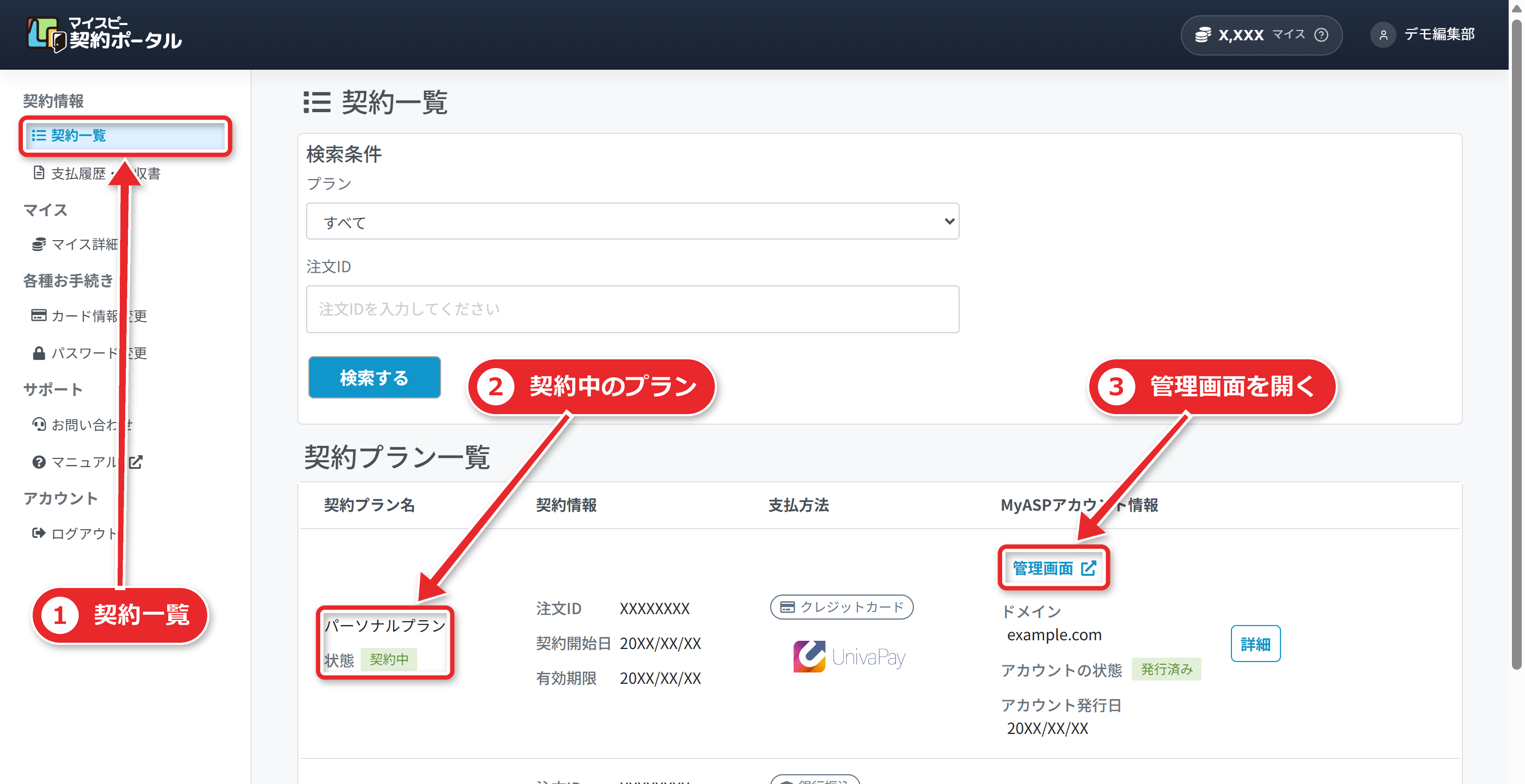
契約の状況を確認する画面は、管理画面とは別の「MyASP 契約ポータル」です。
2026年7月9日のアップデートで、旧「マイページ」から名称が変わりました。ログイン情報も管理画面とは別です。
契約ポータルでは、契約情報の確認、アカウントの発行状況、決済に使うカードの変更、支払履歴の確認、請求書・領収書の発行ができます。
問い合わせ先も使い分けがあります。公式の案内では、プラン変更・契約更新・休会・解約といった契約に関する問い合わせは契約ポータルの「お問い合わせ」から、使い方や到達率の問い合わせは管理画面右上の「困ったときは」からです。
電話サポートは平日8:30〜17:30、メールは24時間受付で、返信は2営業日以内が目安です。
無料お試し30日間の中身と、できないこと
契約前に、30日間無料でお試しできるアカウントがあります。公式ページでは「デモアカウント」と呼ばれ、スタンダードプランの機能を体験できます。
ただし、公式が次の点を明記しています。ここを知らずに作り込むと、手間が無駄になります。
- 共有のデモ専用サーバーの「検証専用環境」です
- 発行から30日で、期間後は自動で終了します。解約の手続きは要りません
- 作った設定や登録データは、本契約に引き継げません
- メールの到達率は保証されず、到達率の確認には使えません
- 機能確認以外の配信は控えるよう案内されています
- 一部の機能やメール配信の速度に制限があります
お試しは、「画面の雰囲気や操作感を確かめる」「シナリオやステップメールの作り方を一度通してみる」ための期間と考えると、無駄がありません。
本番のメルマガを作るのは、契約してからにします。
契約した後に実際どう組むか。最初の1週間の順番
ここからは、契約したあとの実際の組み方です。公式の「はじめてのMyASP」の流れに沿って、画面名は公式マニュアルの表記で書きます。
各手順の詳しい説明は、別の記事MyASP初期設定の順番にまとめています。
公式の「はじめてのMyASP」は、次の順に案内しています。
- 事前に知っておこう
- 基本の画面を覚えよう
- 実際に操作してみよう(シナリオを作る、登録フォームをカスタマイズ、テストユーザー登録、登録完了時の自動返信メールを編集)
- メール配信をしてみよう(一括配信メール、ステップメール)
ステップ1:シナリオを作る
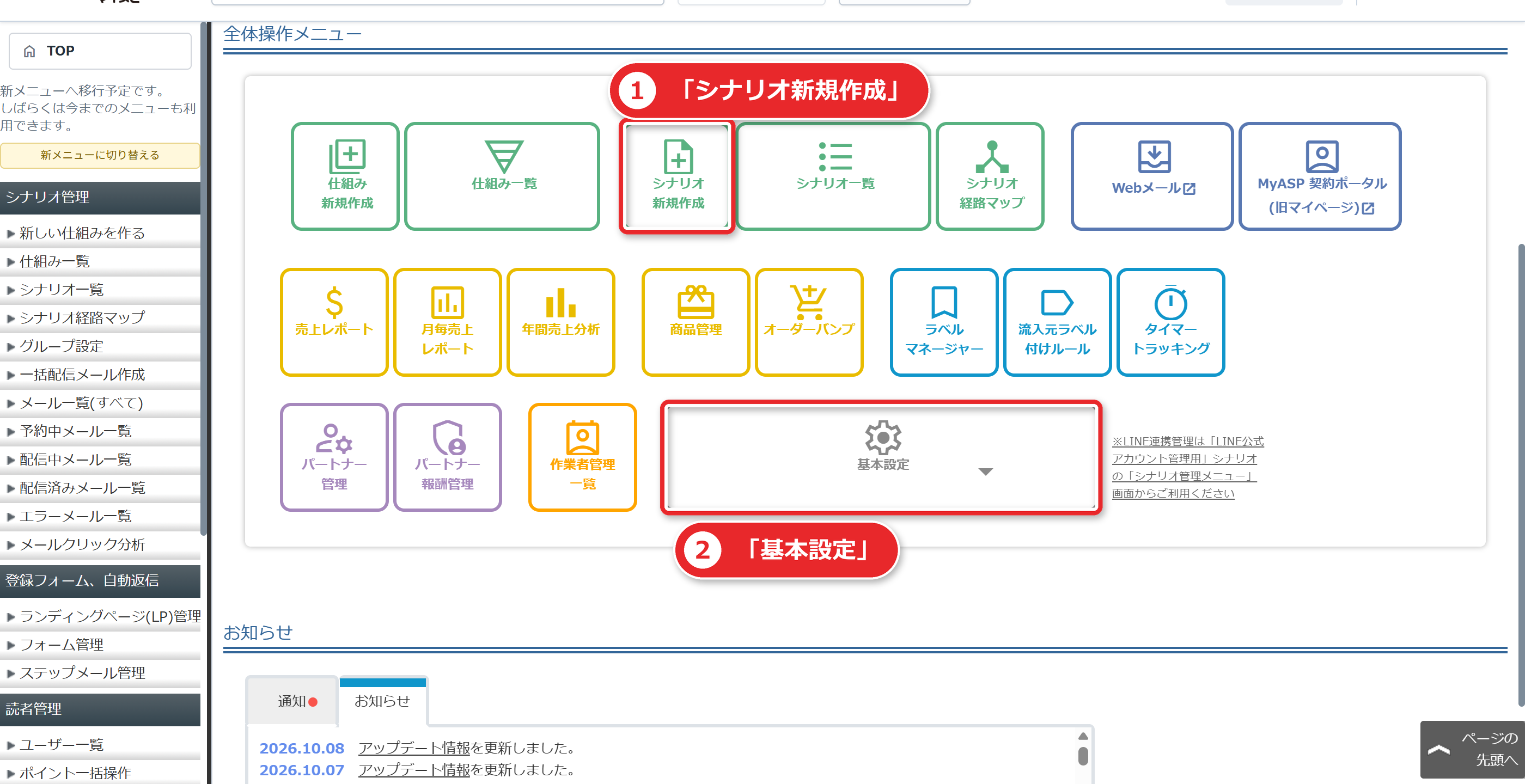
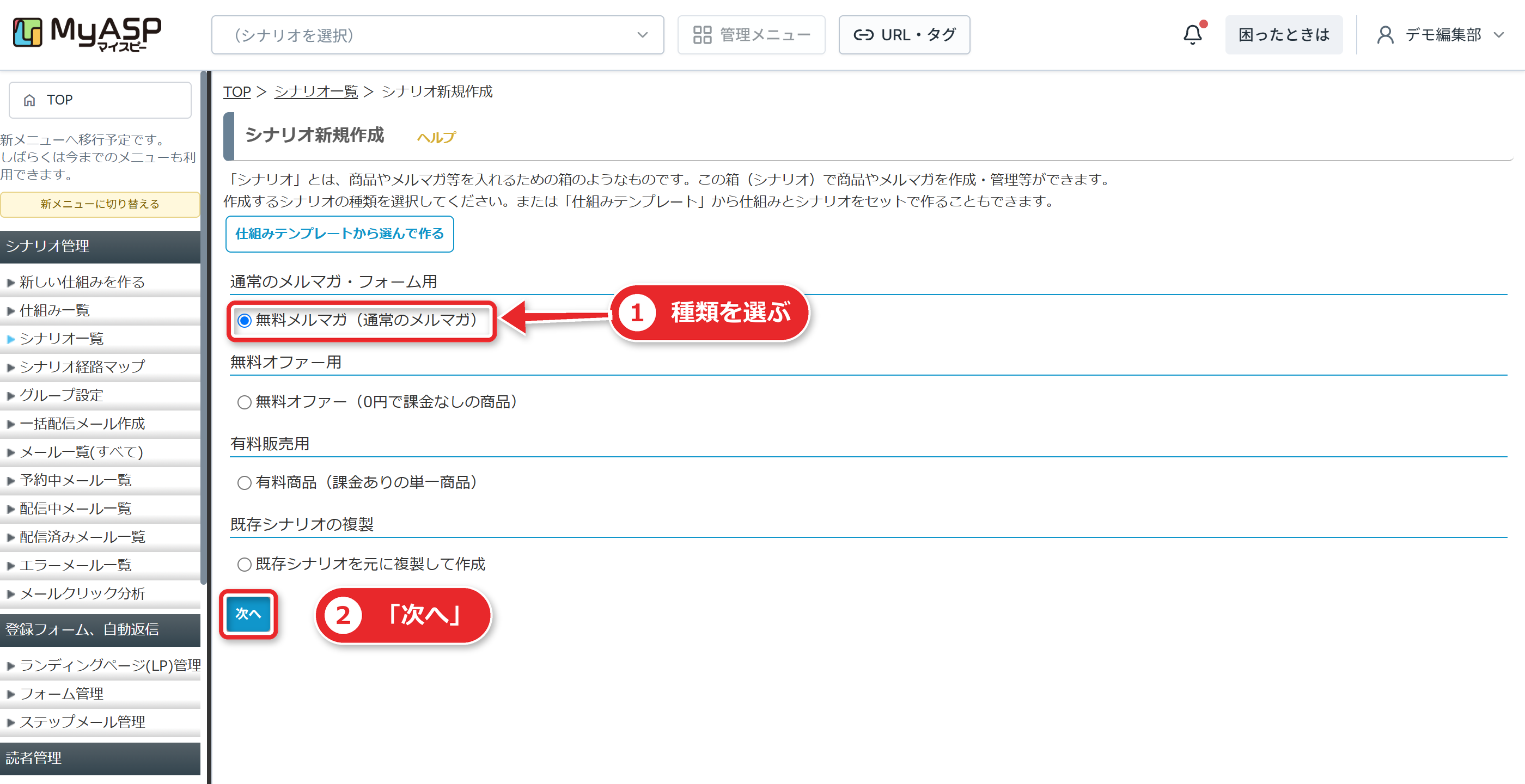
「MyASPトップ画面 > 全体操作メニュー > シナリオ新規作成」をクリックします。
作りたいシナリオの種類(たとえば「無料メルマガ(通常のメルマガ)」)を選んで「次へ」、「シナリオ名(商品名)」を入力して「作成する」と進みます。
「シナリオを追加しました」と表示されれば成功です。
ステップ2:差出人と通知先を決める
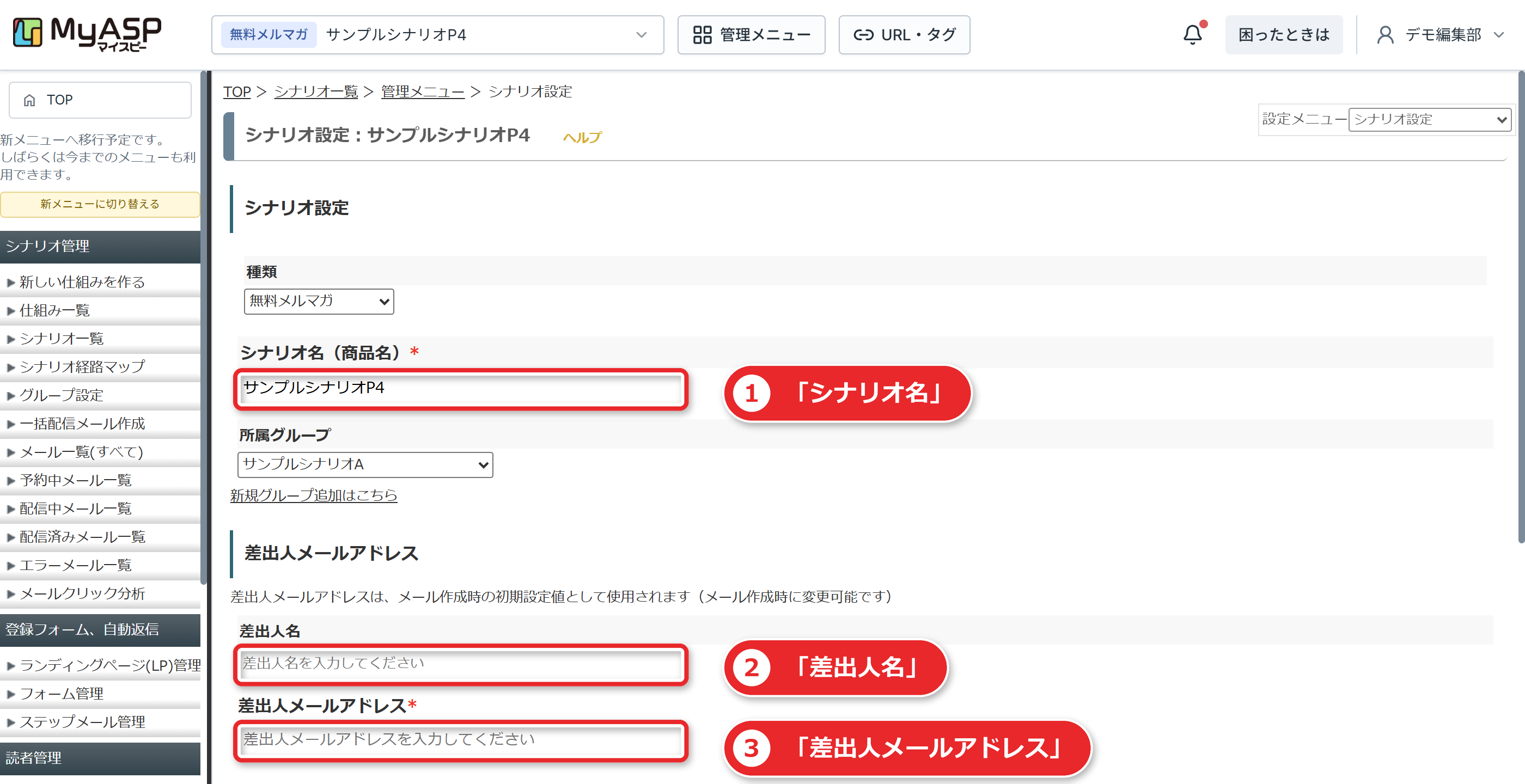
「シナリオ管理メニュー > シナリオ設定」で、差出人名、差出人メールアドレス、管理人(通知先)メールアドレスを設定します。
差出人の設定は、あとで作るメールの初期値になります。
差出人を変更しても、すでに作ったステップメールには自動では反映されません。一括で変えるには、チェックボックスで一括変更を指定します。
ステップ3:登録フォームを整える
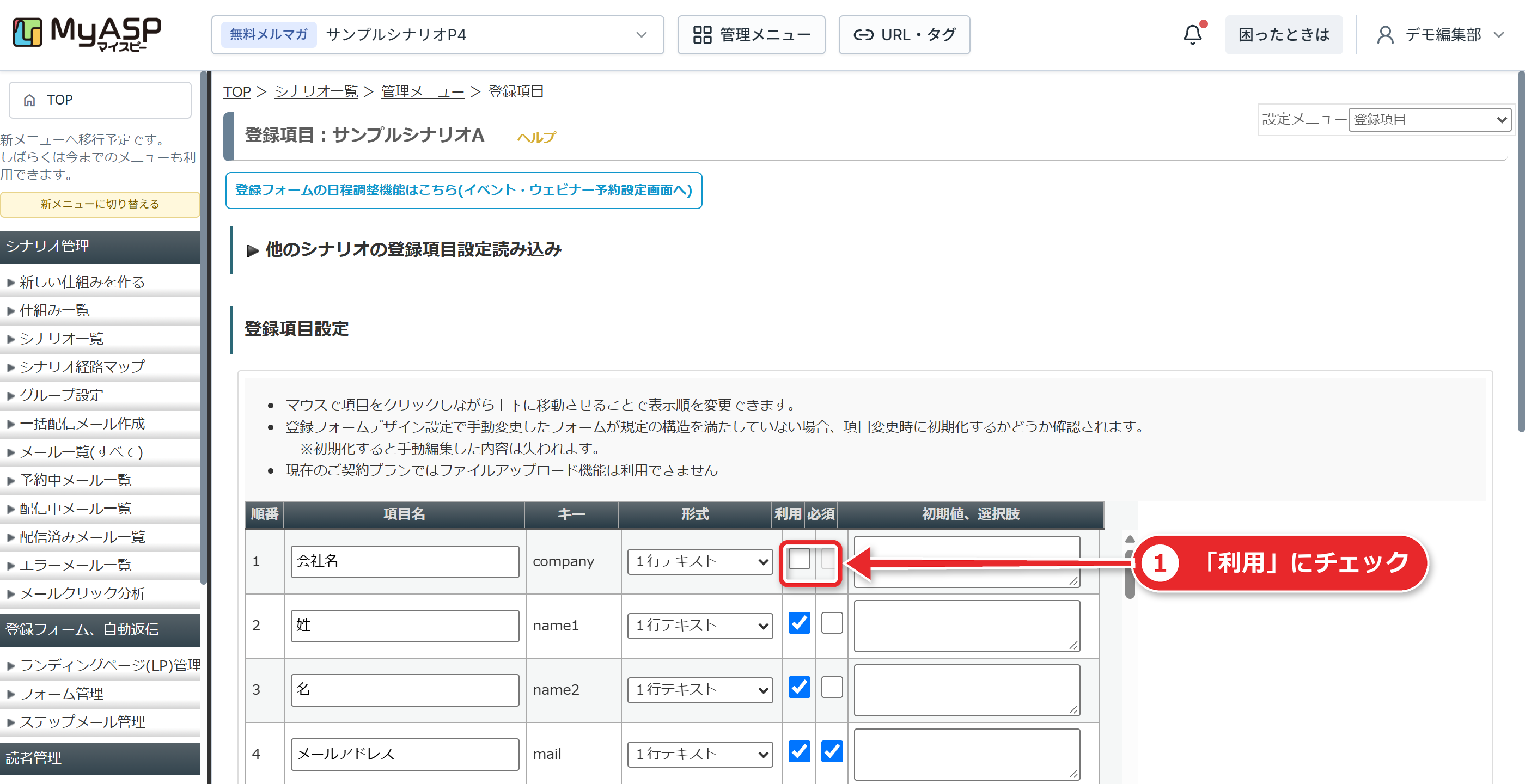
シナリオを作ると、登録フォームが1つ自動で作られます。初期は姓・名・メールアドレスの3項目で、メールアドレスは必須です。
項目を足すときは「シナリオ管理メニュー > 登録項目」で、フリー項目を50個まで使えます。
見た目は、登録項目の画面下部にある「登録フォームデザインの切り替え」でテーマを選んで変更します。
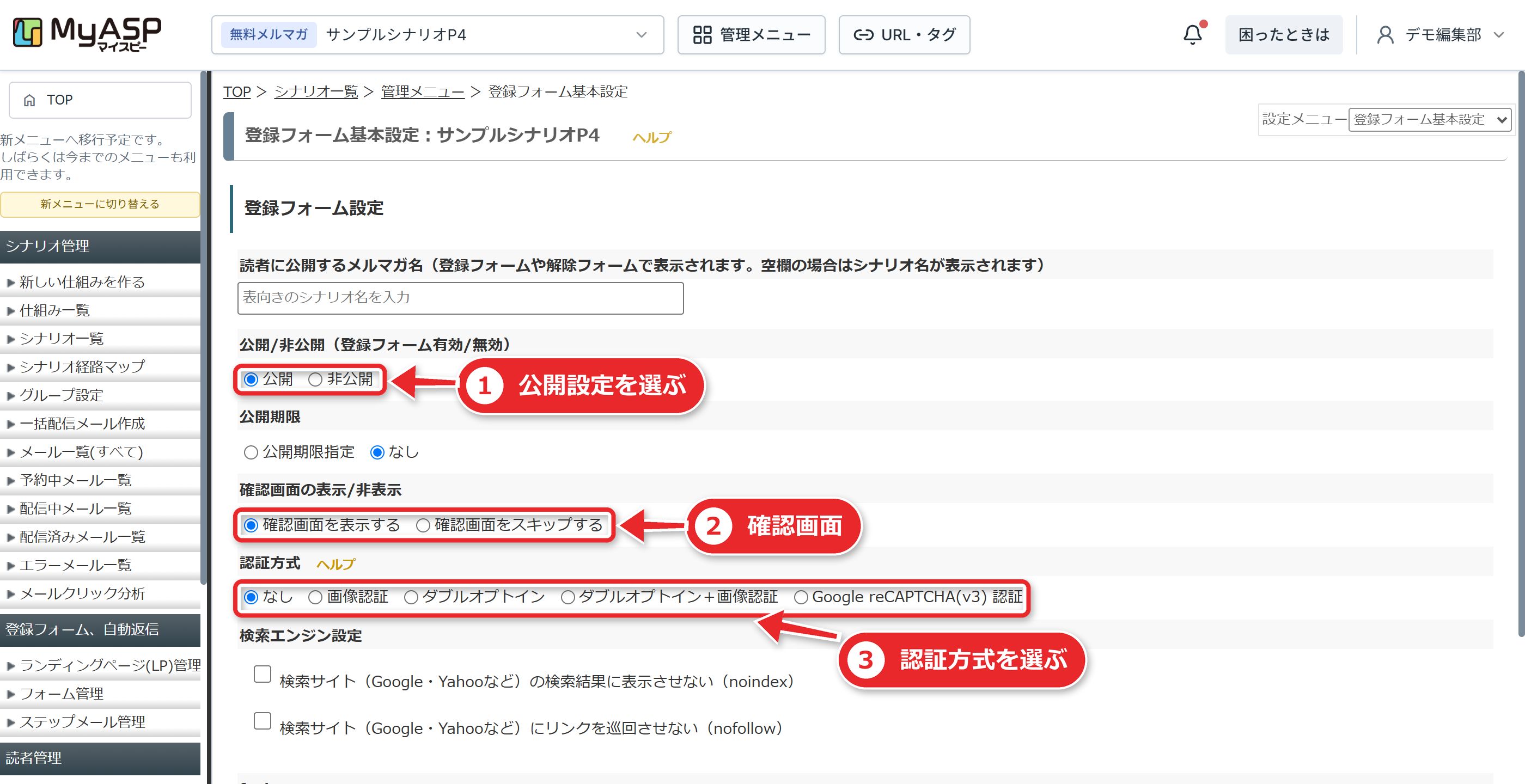
「シナリオ管理メニュー > 登録ページの表示」で、公開されるフォームを確認できます。フォームは公開ページなので、URLをサイトやSNSに掲載すれば申込みを受けられます。
ステップ4:テスト登録をして、サンキューメールを確かめる
登録ページの表示から自分のメールアドレスを入れ、「確認する」→「登録する」と進み、「お申込みありがとうございました。」が出れば完了です。
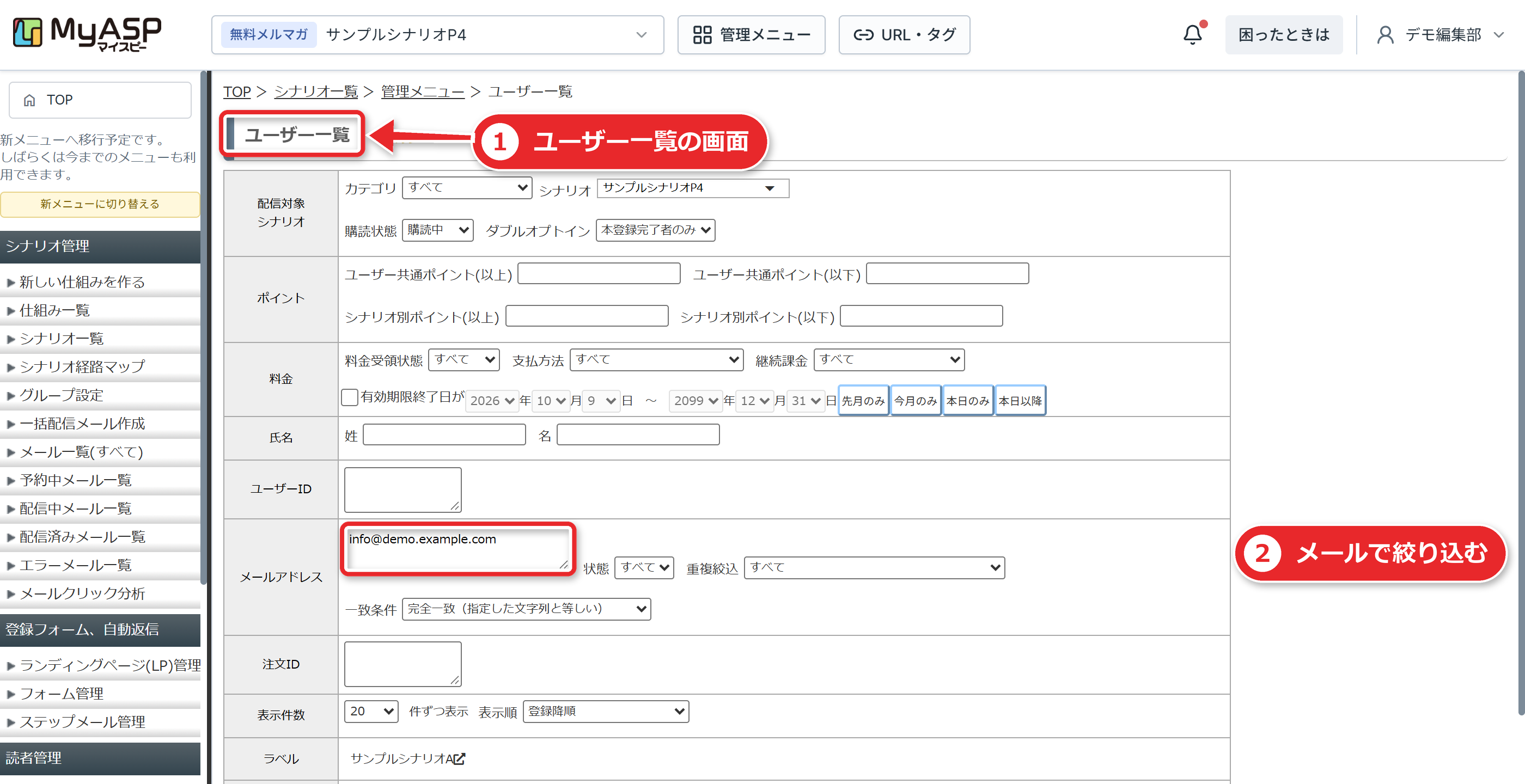
自分のメールに届いた登録完了メールを確認し、登録内容は「シナリオ管理メニュー > ユーザー一覧」で確かめます。
不要になったテストユーザーは、ユーザー一覧で選んで削除できます。
サンキューメールの文面は「シナリオ管理メニュー > 自動返信・ステップ管理」の「本登録完了時」タブなどで編集します。
ステップ5:最初のメールを配信する
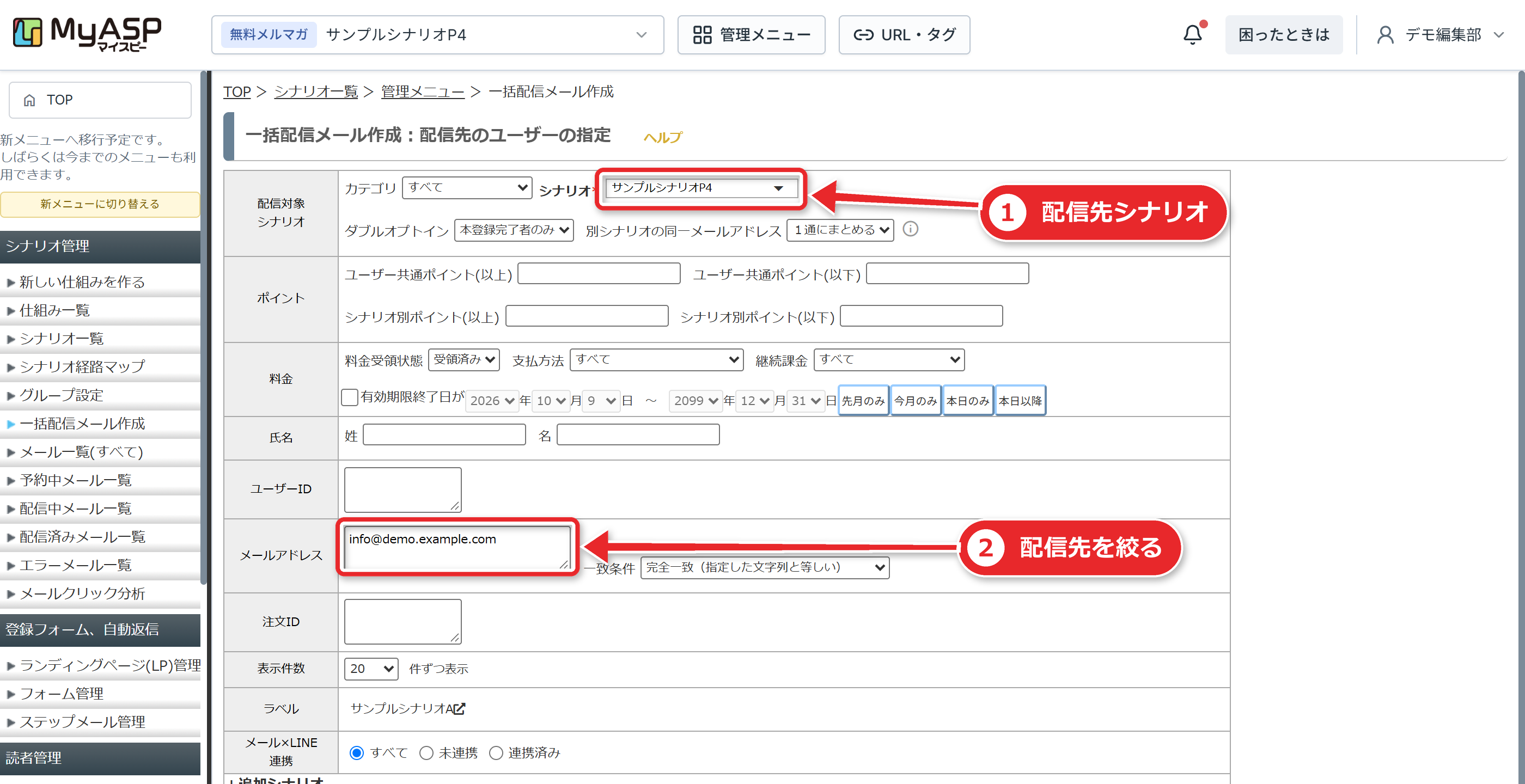
一括配信は「シナリオ管理メニュー > メール作成(一括配信)」から、配信先を確認して件名と本文を入れ、配信時間を指定して「配信予約する」と進みます。
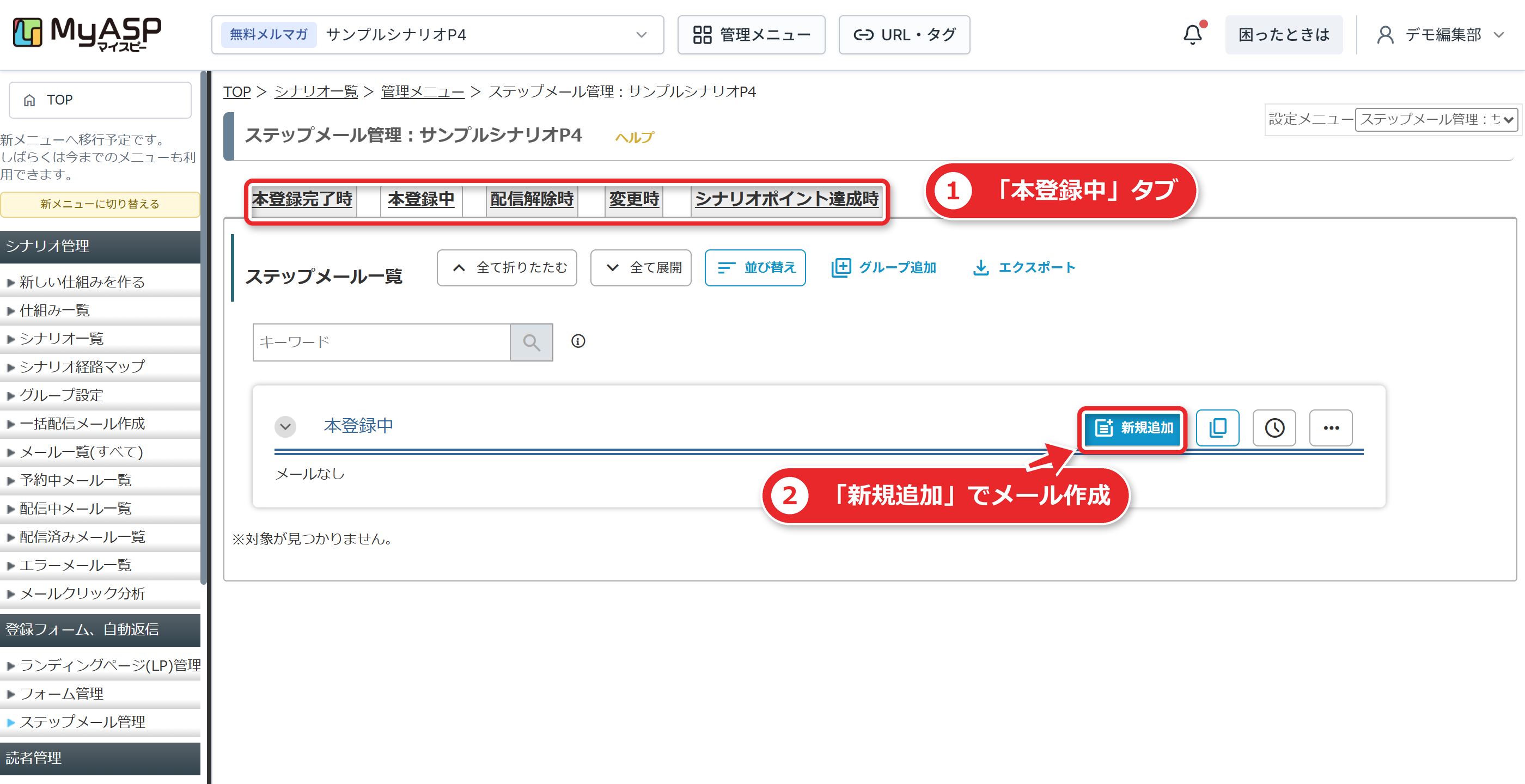
ステップメールは「自動返信・ステップ管理」の「本登録中」タブで「新規追加」し、配信時期を指定して保存します。
公式は、メール作成のポイントとして、本文には必ず配信解除リンクを記載することを挙げています。
送信ドメイン認証。メールを届けたい人が最初に確認すること
メルマガを始める方が、つまずきやすいのが送信ドメイン認証(SPF・DKIM・DMARC)です。
公式のページには、2024年2月1日以降、メール配信者には送信ドメイン認証の導入が義務付けられていて、対策をしないとメールの到達率が著しく下がる恐れがある、と書かれています。
差出人に使うメールアドレスによって、やることが変わります。
| 差出人のアドレス | 必要な対応 |
|---|---|
| MyASPから発行されたメールアドレス(契約時にもらう) | SPF・DKIM・DMARC設定済みで渡されるため、利用者側の個別対応は不要 |
| 自分の独自ドメインのアドレス | SPF、DKIM、DMARCの設定が必要。DNSにTXTレコードを設定する |
| GmailやYahoo!などのフリーアドレス | ドメインの管理権限がないため、SPF・DKIM・DMARCを設定できない |
発行アドレスの数は、ビギナーが1つ、パーソナル以上が4つです。
自分でDNSを触るのが不安な方向けには、公式に有償の設定代行オプションがあります。
独自ドメインを使う場合の流れは、公式の手順では次のようになります。
- SPFの設定:差出人ドメインのTXTレコードに
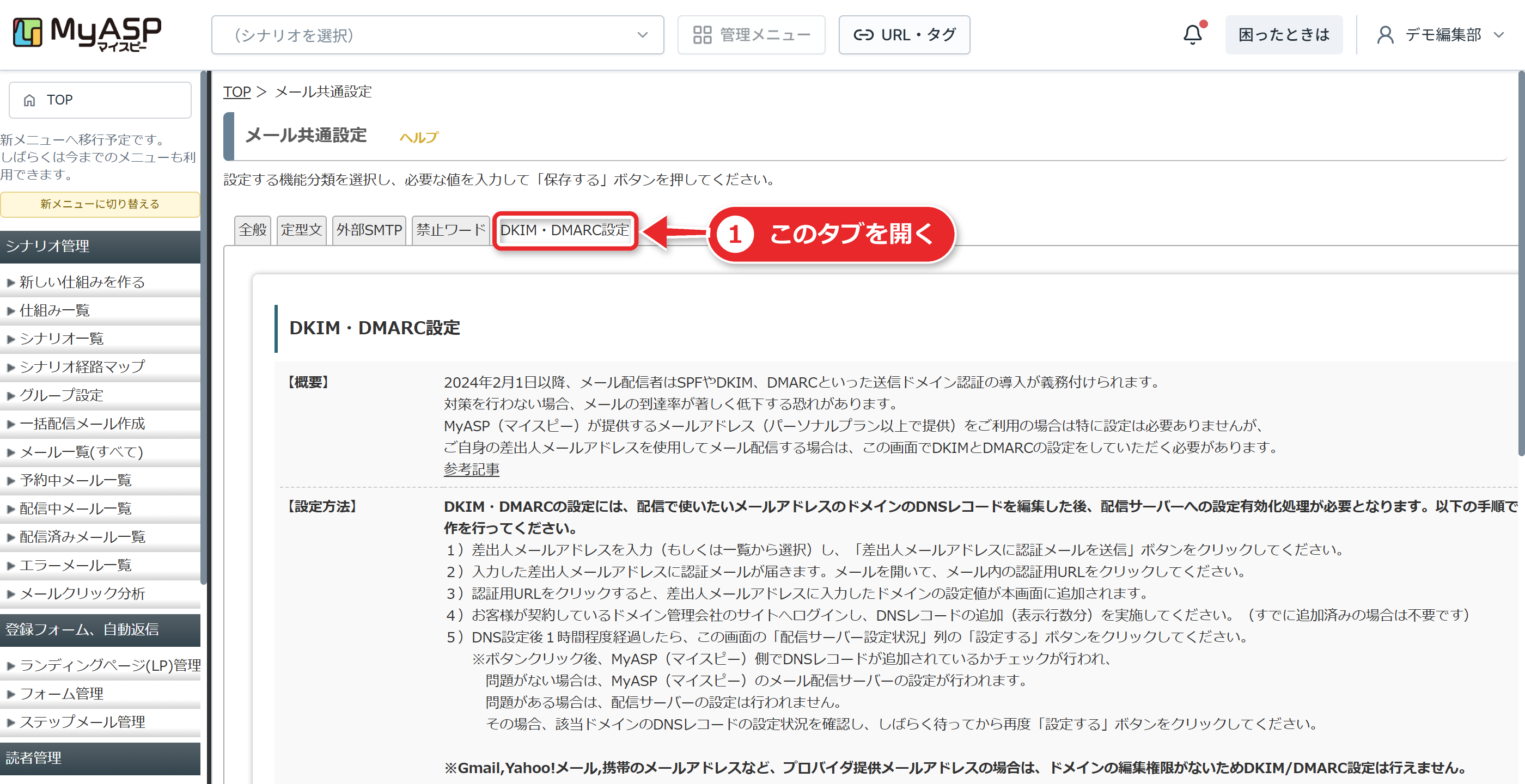
include:myasp.jpを追加する。すでにv=spf1から始まるTXTレコードがあるときは、新しく追加せず、既存のレコードに追記する - DKIM・DMARCの設定値の発行:「マイスピーTOP画面 > 基本設定 > メール共通設定」の「DKIM・DMARC設定」タブで差出人アドレスを追加する
- ドメインを管理している会社側にDNSレコードを設定する
- 設定してから1時間以上経ったら、MyASP側で「設定する」をクリックし、「設定済み」になることを確認する
確認は、Gmailへテスト送信し、メッセージのソースでSPF・DKIM・DMARCがPASSになっているかを見ます。
公式は、DMARCは最初は「None」から始めて段階的に厳しくするのが推奨だと説明しています。
ここまでの詳しい手順は、前の節で紹介した「MyASP初期設定の順番」の記事で扱っています。
有料販売・会員サイト・LINE連携の位置づけ
メルマガから一歩進んで、商品を売る、会員サイトを作る、LINEで配信する場合の入口を整理します。
ここは機能の入口を紹介する範囲にとどめます。詳細な手順は、公式マニュアルを確認してください。
有料販売
有料販売用のシナリオは、「有料商品」「ショッピングカート」「サブスクリプション」です。後ろの2つはスタンダード以上です。
流れは、公式の目次では、事前準備として「決済代行業者との契約、決済連携設定、シナリオの準備、支払方法と商品の登録、ステップメールの用意」を行い、運用では「お申込み、受領処理、コンテンツの配信、定期決済の退会・解約」となります。
クレジットカード決済やコンビニ決済などは、決済代行業者との契約が必要です。銀行振込は決済代行業者との契約が要らない代わりに、入金の確認と受領処理を自分で行います。
注意したいのは、シナリオの「配信解除」と定期決済の「停止」は別物だということです。配信解除しても、定期決済は止まりません。
会員サイト
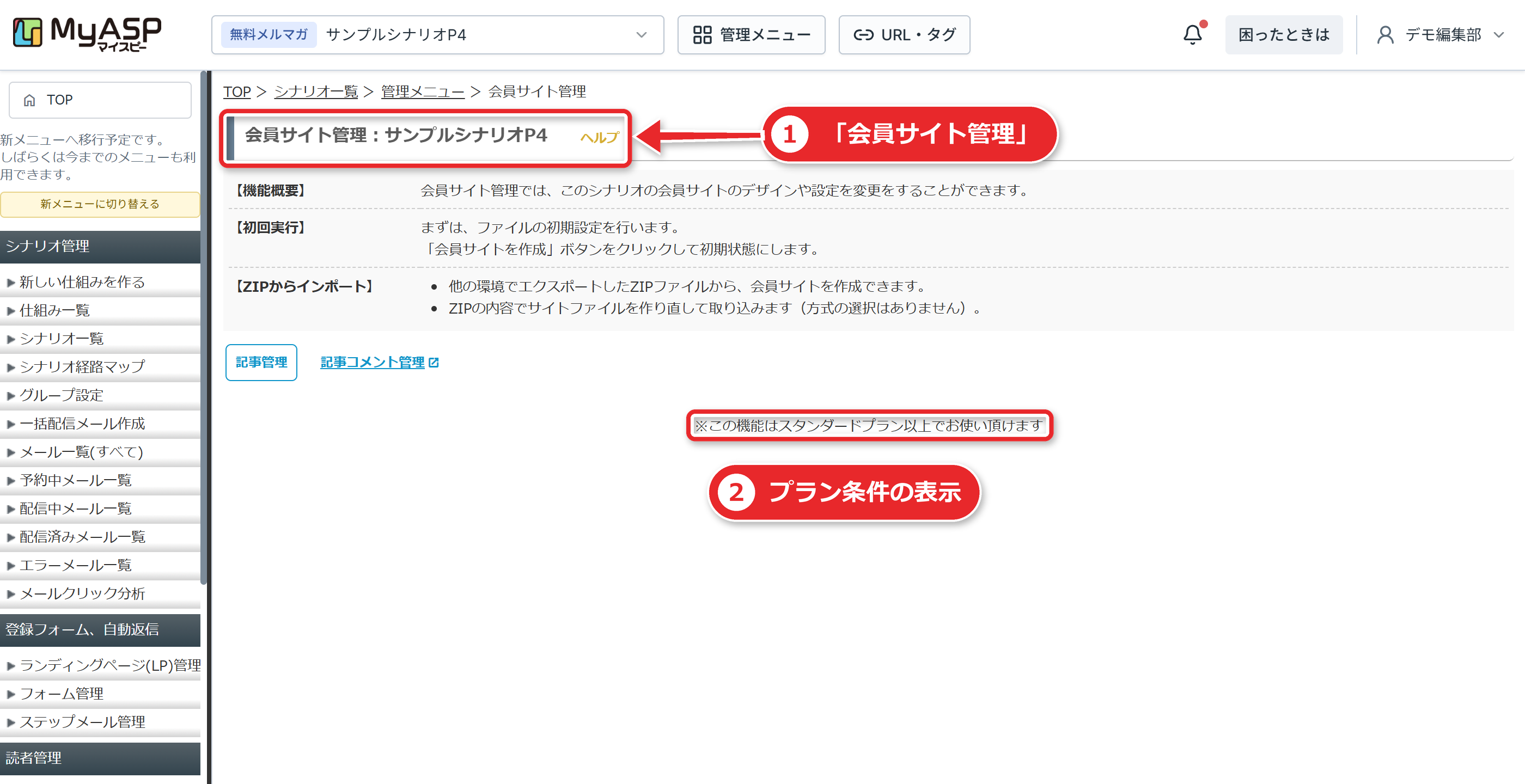
会員サイトはスタンダード以上で、1シナリオにつき1つ作れます。
公式は、使い方として、決まったタイミングで自動公開されるステップサイト、有料商品シナリオと組み合わせた有料会員サイト、ウェビナー動画を指定のタイミングで公開するオートウェビナー形式を挙げています。
作成は「シナリオ管理メニュー > 会員サイト管理」の「会員サイトを作成」から始め、記事は「会員サイト記事管理」で追加します。
LINE連携
LINE連携もスタンダード以上です。LINE公式アカウントは自分で用意し、「シナリオ管理メニュー > LINE連携設定」でWebhook URLやChannel secretなどを設定します。
LINEのメッセージ上限を超えると追加請求が出ることがあるため、公式は、契約したプランのメッセージ数の90%の件数を、上限として設定するよう推奨しています。
UTAGEとの違い。どちらを選ぶか
MyASPと並んで検討されることが多いのが、UTAGE(ウタゲ)です。
両社の公式の表示を、事実だけ並べると次のようになります。
| 項目 | MyASP | UTAGE |
|---|---|---|
| 運営 | 株式会社ツールラボ | 株式会社Fountain |
| 月額(公式の表示額) | ビギナー3,300円、パーソナル6,600円、スタンダード11,000円(いずれも税込)。マッハは年額360,000円 | スタンダード19,700円(税込21,670円) |
| 無料お試し | 30日間(引き継ぎ不可) | 14日間 |
| 読者数 | 全プランで無制限 | スタンダードプランは無制限 |
| 得意な軸 | メール配信(ステップメール、一括配信)を中心に、LINE、販売、会員サイトまで | ページ作成(ファネル)、メール・LINE配信、決済、会員サイトを1つで |
| LINE連携 | スタンダード以上 | スタンダードプランは連携アカウント数が無制限 |
一般に、次のように考えると整理しやすくなります。
- 登録フォームとメール配信(ステップメール)を中心に始めたい。読者数が増えても料金が変わらない形が良い:MyASPが候補になります
- LP・販売ページ・動画・決済・会員サイト・LINEまで、集客から販売の導線を1つの管理画面で作り込みたい:UTAGEが候補になります
どちらが優れているかではなく、何を中心に運用するかで選びます。
UTAGEについては、UTAGE完全ガイドで同じ構成でまとめています。両者の違いをさらに詳しく見たい方は、UTAGEとMyASPの違いをご覧ください。
LINE・ページ作成・会員サイトまで1つで運用したい方は、UTAGEの14日間の無料お試しで画面を確かめてみてください。
プラン変更・休会・解約。やめるときに知っておくこと
プラン変更は「新規契約+旧プランの解約」
差額を払うタイプのプラン変更はできません。新しいプランを新規契約し、旧プランを解約する形で対応します。
旧プランの残り期間の返金はありません。ただし、旧プランの残り期間が1か月以上あれば、残りを新プランの利用期間として振り替えて充当できます。
変更のしかたによって、データを引き継げるかが変わります。
| 変更 | データの引き継ぎ |
|---|---|
| パーソナルとスタンダードの間、スタンダードからマッハ | 同じサーバー・ドメインのまま切り替え。データ・設定・発行済みメールアドレスを引き継げる |
| ビギナーへのダウングレード、ビギナーからのアップグレード、マッハからのダウングレード | サーバーが変わるため、原則としてデータを引き継げない。ドメインも変わり、旧メールアドレスは使えなくなる |
ビギナーから始めて、あとからパーソナル以上にすると、データ移行の手間が発生します。
将来、専用サーバーに移る可能性が高いなら、最初からパーソナル以上にする選択肢があります。
休会
利用を一時停止して、データをサーバーごと残す方法です。休会料金(税込・1か月)は、ビギナー1,100円、パーソナルとスタンダード3,300円です。
申請は、更新日(引き落とし日)の14日前までです。休会中は、アカウントにログインできません。
解約
解約の手順は、公式では次のとおりです。
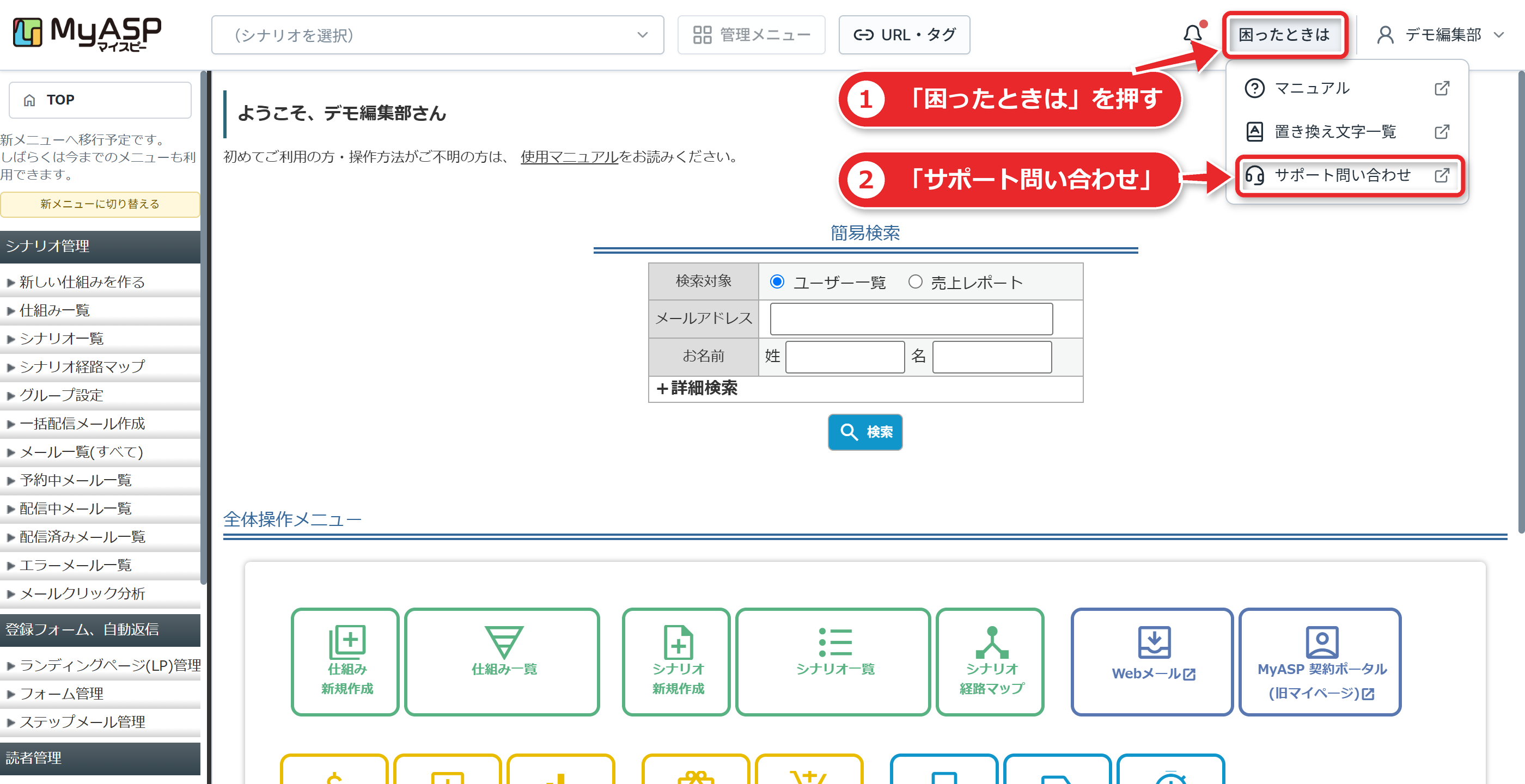
- 管理画面右上の「困ったときは」→「サポート問い合わせ」
- お問い合わせの種類で「解約(退会)申請」を選び、「解約申請はこちらから」へ進む(契約ポータルに自動でログインします)
- 解約理由を選んで「送信内容を確認する」→「送信する」
この時点では解約手続きは完了していません。完了後にサポートからメールが届きます。
注意点は4つです。
- 解約の依頼は、更新日の14日前までに行う
- 解約後、登録したデータはすべて消去される。必要なら解約前にバックアップを取る。再開する予定があるなら、データを残せる休会を使う
- 返金は、規約のとおり対応しない
- 定期決済は、MyASPを解約しても自動では止まらない。解約前にMyASP上で退会処理を行うか、解約後に決済代行業者の管理画面で停止する
解約の詳しい流れは、MyASPの解約方法と注意点で詳しく扱います。
MyASPが向いている人、向いていない人
公式は、向き不向きを明記していません。ここでは、機能と料金の事実から導ける範囲で整理します。
向いていると考えられる人
- メルマガとステップメールを軸に、読者を育てて販売したい人。読者数・配信数・シナリオ数が無制限で、読者が増えても月額が変わらない
- 独自ドメインで、専用サーバーから配信したい人(パーソナル以上)
- 将来、会員サイトやLINE、自社アフィリエイトまで広げる可能性がある人(スタンダード以上)
向いていないと考えられる人
- LPや販売ページを、同じ画面で細かく作り込みたい人。MyASPにもLPの作成機能はありますが、作成数がプランで制限されます
- LINE連携や会員サイトを、できるだけ低い月額で使いたい人。これらはスタンダード(月額11,000円)以上です
- 配信の画面を使う前に、DNSなどドメインまわりの設定を自分でやることに抵抗がある人(公式の設定代行オプションはあります)
よくある質問
Q. MyASPは無料で使えますか?
無料の永続プランはありません。契約前に使える30日間の無料お試しがあり、スタンダードプランの機能を体験できます。
ただし、お試しで作った設定やデータは、本契約には引き継げません。
Q. 初心者でも使えますか?
公式のマニュアルには、初めて使う人向けの「はじめてのMyASP」があり、シナリオ作成から最初のメール配信までが順に説明されています。
契約前の説明会(無料、約1時間)で質問する方法もあります。
画面の操作は、公式マニュアルの手順に沿えば進められますが、独自ドメインのDNS設定など、ドメイン管理会社の画面を触る作業は、慣れていないと時間がかかります。
Q. 月額以外にお金はかかりますか?
公式は、月額料金以外に追加費用を請求することは基本的にない、と案内しています。ただし、LINE配信にはLINEヤフー株式会社への利用料が別にかかります。
また、設定代行などの有償オプションは、必要な場合だけ別料金です。
Q. MyASPの料金は税込ですか?税抜ですか?
税込です。公式の料金ページに「表示価格はすべて税込です」と注記されており、ビギナー3,300円・パーソナル6,600円・スタンダード11,000円(いずれも月額)、マッハ360,000円(年額)は、そのまま支払う額です。
有償オプションの金額も、公式のオプションのページで税込と表示されています。
パーソナルだけは、初回に60日分(13,200円)をまとめて支払う点が他のプランと違います。
Q. 読者が増えたら料金は上がりますか?
メルマガ(シナリオ)数・読者数・配信数は、全プランで無制限とされています。読者数で料金は変わりません。
ただし、公式の目安(ビギナーは1万件まで、パーソナル・スタンダードは3万〜10万件など)を超えると、サーバーの負荷や配信速度の面でプランの見直しが必要になる場合があります。
Q. ビギナーからパーソナルに変更できますか?
差額を払う変更はできません。新プランの新規契約と、旧プランの解約で対応します。
ビギナーは共用サーバーのため、ほかのプランに移るとデータは原則として引き継げません。
Q. 解約したらデータはどうなりますか?
解約後、登録データはすべて消去されます。必要なデータは、解約前にバックアップを取ってください。
再開する予定があるなら、データをサーバーに残せる休会が使えます。
Q. MyASPとUTAGEの違いは何ですか?
MyASPはメール配信を中心にした配信スタンド、UTAGEはページ作成・配信・決済・会員サイトを1つにしたシステムです。
上の比較表と、前の節で紹介した「UTAGEとMyASPの違い」の記事で詳しくまとめています。