
MyASP(マイスピー)を契約すると、管理画面のログイン情報が届きます。
ところが、画面を開いてみると、メニューが多くて、どこから触ればいいのか分かりません。
シナリオ、登録フォーム、ステップメール、送信ドメイン認証と、聞き慣れない言葉が並びます。
この記事は、契約した直後の初期設定を、MyASP公式マニュアルの手順と画面名どおりに、順番に並べたものです。
「差出人のメールアドレスをどうするか」という最初の分かれ道から、シナリオ作成、登録フォーム、テスト登録、最初のメール配信、配信解除設定、届かないときの確認まで、一通り扱います。
料金やプランの違いを知りたい方は、MyASPの料金を先にどうぞ。
MyASP全体の機能は、MyASP完全ガイドにまとめています。
結論
- 公式の「はじめてのMyASP」の案内順は、基本の画面を覚える、シナリオを作る、登録フォームを整える、テスト登録をする、登録完了時の自動返信メールを編集する、メールを配信する、です(2026年10月4日確認)。
- 「契約直後は送信ドメインを最初に設定する」というのは、公式が示す順番ではありません。分かれ道は、差出人のメールアドレスをどちらにするかです。
- MyASPが発行したメールアドレスを差出人にするなら、SPF・DKIM・DMARCは設定済みで渡されるため、個別の対応は要りません。
- 自分の独自ドメインのアドレスを差出人にするなら、SPF・DKIM・DMARCの設定が必要です。公式は、MyASP発行以外のアドレスを使う場合は最初に行うよう案内しています。
- GmailやYahoo!メールなどのフリーアドレスは、ドメインの管理権限がないため、送信ドメイン認証を設定できません。
- 設定が終わったら、必ずテスト登録とテスト配信を行い、自分のメールで届き方を確かめてから本番に進みます。
最初に決めるのは「差出人のメールアドレス」
初期設定の順番を考える前に、最初に決めておくことが1つあります。
メルマガの差出人にするメールアドレスを、どちらにするかです。
| 選択肢 | 送信ドメイン認証 | 向いている場面 |
|---|---|---|
| MyASPで発行されたメールアドレスを使う | SPF・DKIM・DMARC設定済みで渡される。個別の対応は不要 | まず配信を始めたい、DNSの設定を避けたい |
| 自分の独自ドメインのアドレスを使う | 自分で設定する必要がある | 自分のドメインの名前で配信したい |
| GmailやYahoo!メールなどのフリーアドレス | 設定できない(ドメインの管理権限がないため) | 通常の配信には向かない |
MyASPで発行されるアドレスは、ビギナーが1つ(例は info_xx@ドメイン。xxはランダムな英数字2桁)、パーソナル以上が4つ(info@・mail@・support@・admin@)です。
アカウント発行時のメールで案内され、受信の確認はWebメールか、メールソフトへの設定・転送で行います。
自分のドメインを使うかどうかで、この後の手順が変わります。
後の節で、独自ドメインを使う場合の送信ドメイン認証を詳しく書きます。
MyASPの発行アドレスで始める方は、その節を読み飛ばして構いません。
画面の基本|契約ポータルと管理画面は別物
契約後に届くログイン情報は、2種類あります。
ここを取り違えると、「ログインできない」と戸惑うので、先に整理しておきます。
| 名前 | できること | ログイン情報 |
|---|---|---|
| MyASP管理画面 | シナリオの作成、メール配信、ユーザー管理など、実際の運用 | 管理画面用 |
| MyASP 契約ポータル(旧マイページ) | 契約情報の確認、支払履歴、請求書・領収書の発行、カード情報の変更など | 管理画面とは別 |
契約ポータルは、2026年7月9日のアップデートで「マイページ」から名称が変わりました。
管理画面のログイン情報が見つからないときは、まず迷惑メールフォルダを確認し、それでもなければサポートへ連絡する、と公式に書かれています。
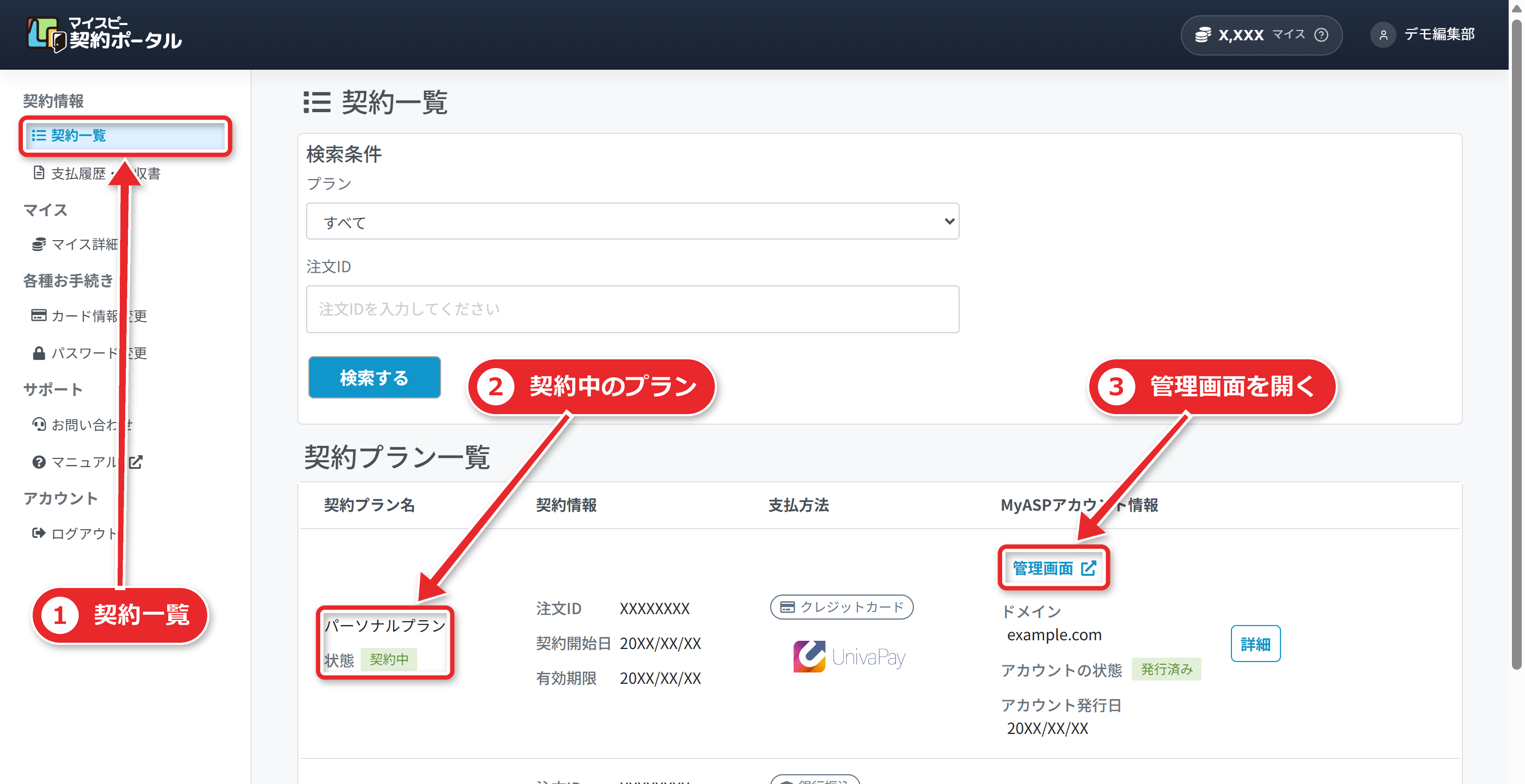
管理画面と契約ポータルは、相互に移動できます。
管理画面右上の氏名から「MyASP 契約ポータルログイン」を選ぶか、MyASPトップ画面から契約ポータルへ進みます。
契約ポータルから管理画面へは、「管理画面」ボタンで自動ログインします。
問い合わせの使い分けも覚えておくと便利です。
契約に関すること(プラン変更・契約更新・休会・解約)は、契約ポータルの「お問い合わせ」から。
使い方や到達率のことは、管理画面右上の「困ったときは」から、と公式が案内しています。
管理画面で覚える3つの画面
管理画面で最初に覚えるのは、次の3つです。
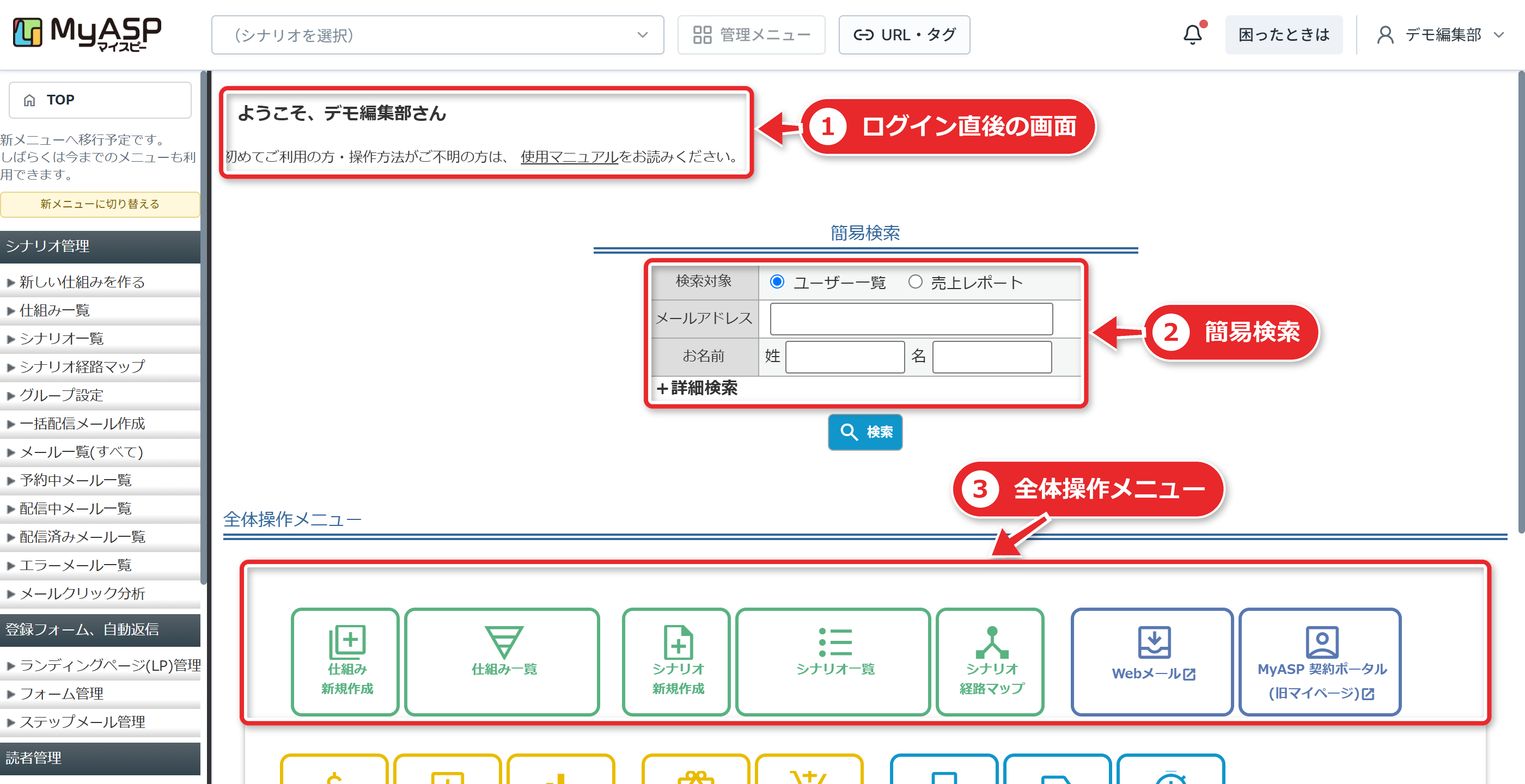
- MyASPトップ画面。 ログイン後の最初の画面で、お知らせ欄があります。
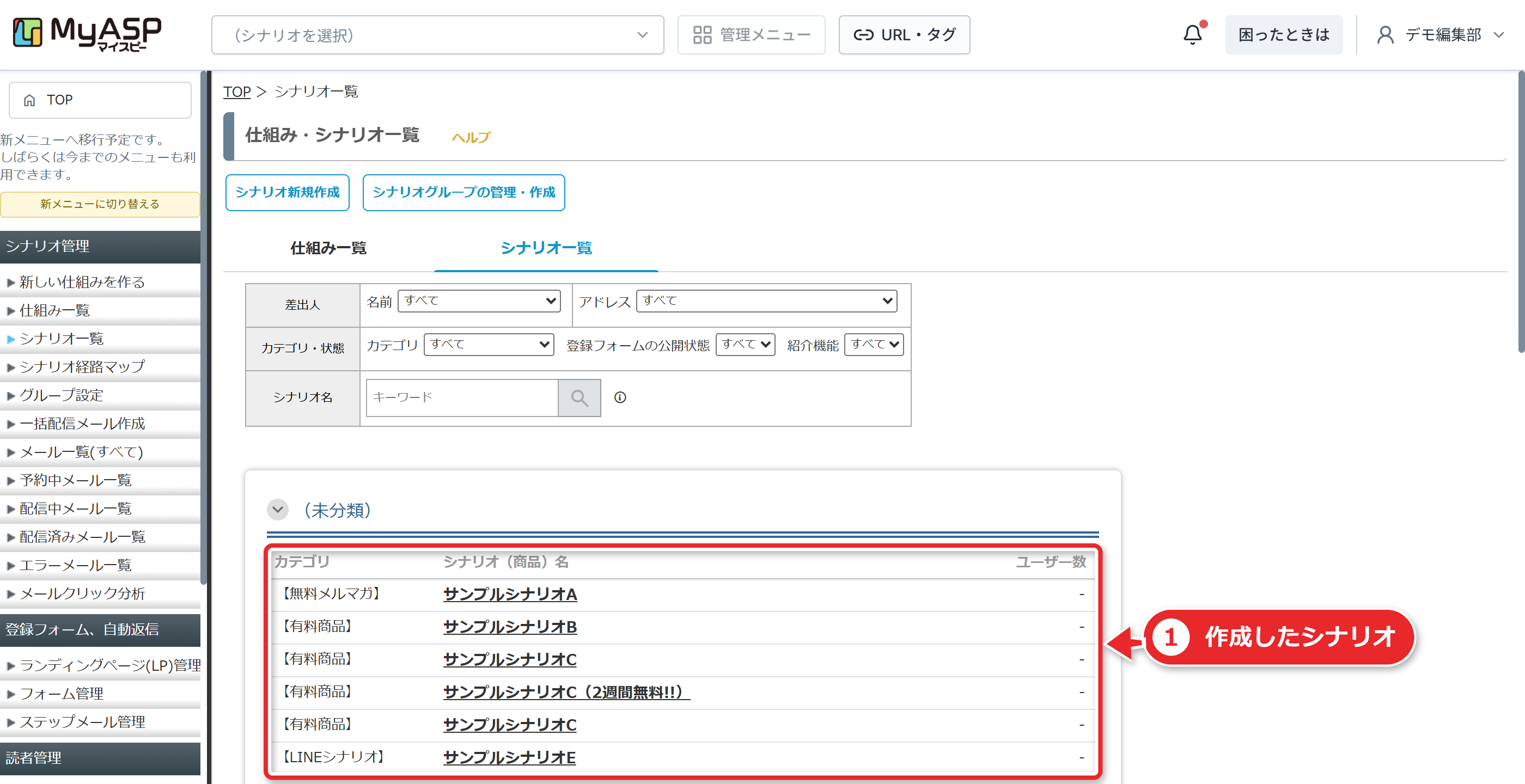
- シナリオ一覧。 トップ画面から移動します。
- シナリオ管理メニュー。 選んだシナリオの管理画面で、ユーザー管理、ステップメールの登録・編集、登録フォームのデザイン変更、配信履歴などの起点になります。
実際の運用は、ほとんどシナリオ管理メニューの中で行います。
以降の手順で「シナリオ管理メニュー > ◯◯」と書いてあるのは、この画面の左側のメニューを指します。
ステップ1|シナリオを作る
シナリオは、MyASPの核になる考え方です。
公式の定義では、メルマガや商品などを管理する「箱」のようなものです。
シナリオの中でメールを作り、読者や購入者を登録して管理します。
作成数は、どのプランでも無制限です。
必ずしも複数作る必要はありません。
最初は、1つで十分です。
シナリオの種類は6つあります。
| 種類 | 備考 |
|---|---|
| 無料メルマガ(通常のメルマガ) | 最初に作るのはこれ |
| 無料オファー | |
| 有料商品 | |
| ショッピングカート | スタンダードプラン以上 |
| サブスクリプション | スタンダードプラン以上 |
| パートナー管理用 | スタンダードプラン以上 |
作成の手順
公式マニュアルの手順は、次のとおりです。
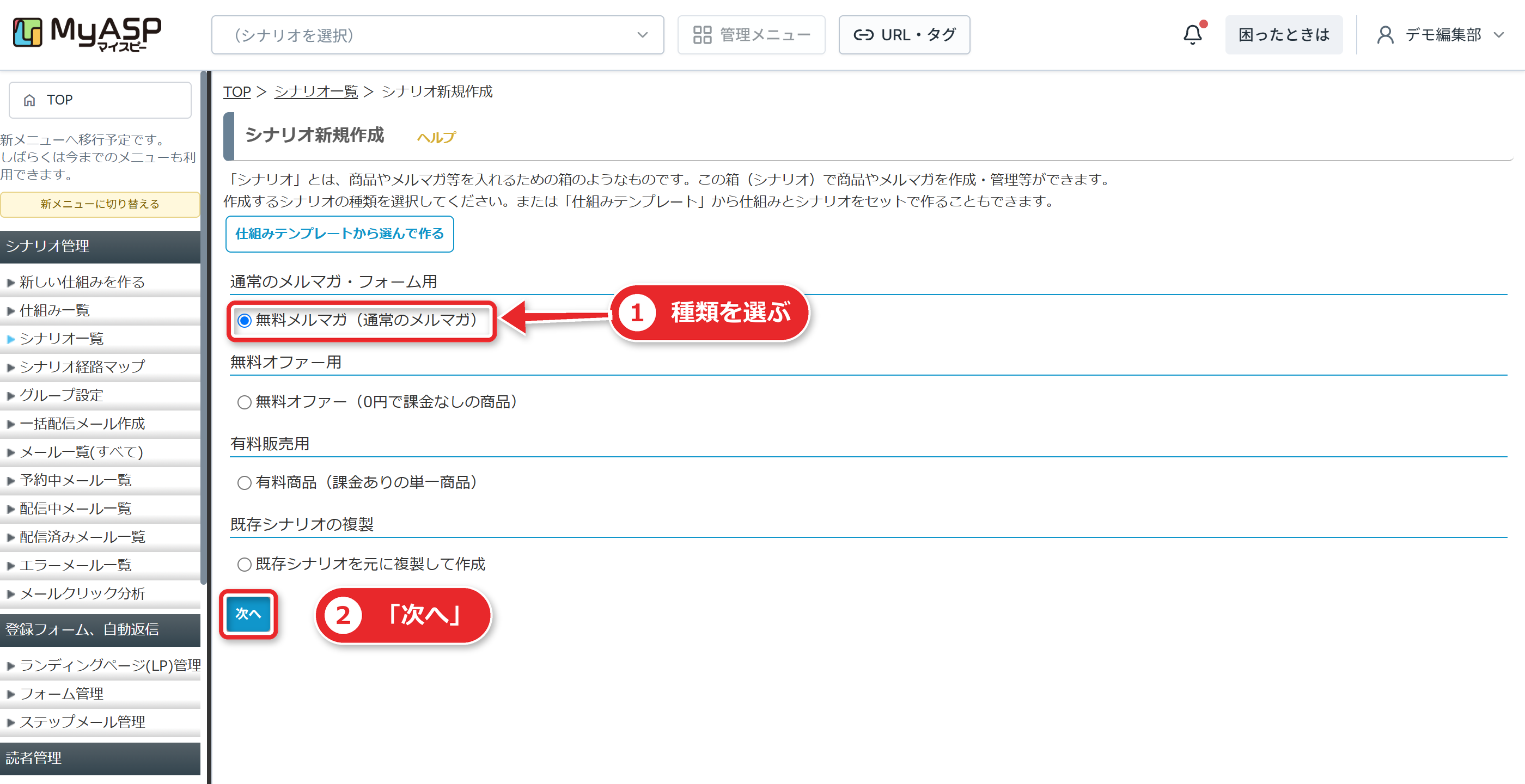
- MyASPにログインし、「MyASPトップ画面 > 全体操作メニュー > シナリオ新規作成」をクリックします。
- 作りたいシナリオの種類を選びます(例は「無料メルマガ(通常のメルマガ)」)。「次へ」を押します。
- 「シナリオ名(商品名)」を入力して、「作成する」を押します。
- 「シナリオを追加しました」と表示されれば成功です。
作成したシナリオは、「MyASPトップ画面 > シナリオ一覧」に追加されます。
シナリオ名をクリックすると、シナリオ管理メニューが開きます。
シナリオを新規作成すると、2つのものが自動で用意されます。
1つは登録フォーム(姓・名・メールアドレスの入力欄)。
もう1つは、ステップメールのサンキューメールです。
「自動返信・ステップ管理」の「本登録完了時」タブに、件名「%item_name%のお申し込みありがとうございます」のメールが入っています。
ステップ2|シナリオ設定で差出人と通知先を決める
シナリオができたら、差出人の情報を決めます。
画面は「シナリオ管理メニュー > シナリオ設定」です。
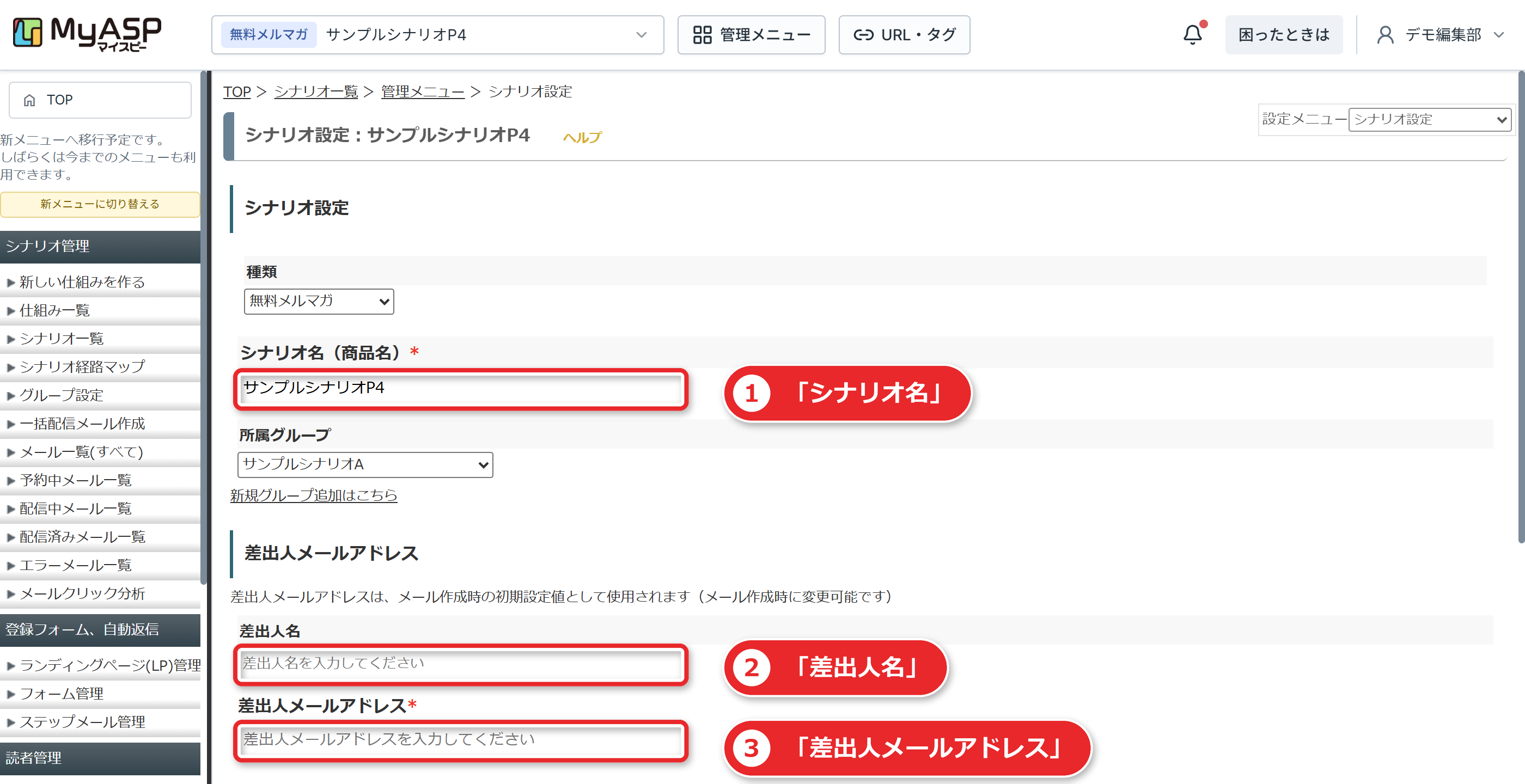
主な項目は次のとおりです。
- 差出人名。 ステップメールと一括配信メールを作る画面の初期値になります。
- 差出人メールアドレス。 同じく初期値になります。ここに、先ほど決めたアドレスを入れます。
- 管理人(通知先)メールアドレス。 複数入れるときは、半角のカンマで区切ります。
- 登録オプション。 重複登録の許可、空メールでの登録・解除の許可を選べます。
ここで一つ、見落としやすい点があります。
差出人名と差出人メールアドレスを後から変更しても、すでに作成済みのステップメールには自動で反映されません。
一括で変更するには、「全ステップメールの差出人名を一括で変更する」「全ステップメールの差出人メールアドレスを一括で変更する」のチェックボックスにチェックを入れます。
最初に正しい値を入れておくのが、いちばん手間がかかりません。
ステップ3|独自ドメインのアドレスを使うなら、送信ドメイン認証
この節は、自分の独自ドメインのアドレスを差出人にする場合だけ必要です。
MyASPの発行アドレスで始めるなら、読み飛ばしてください。
公式のページには、2024年2月1日以降、メール配信者には、SPFやDKIM、DMARCといった送信ドメイン認証の導入が義務付けられている、と書かれています。
対策を行わない場合、メールの到達率が著しく低下する恐れがあります。
MyASPで発行したアドレス以外を差出人に使う場合は、最初に行うよう案内されています。
3つの認証の役割は、公式の説明では次のとおりです。
| 認証 | 役割 | 設定する人 |
|---|---|---|
| SPF | 差出人のドメインから、MyASPのサーバーが送ることを許可する | 自分(ドメインのTXTレコード) |
| DKIM | 受信したメールが正当な送信者から送られ、改ざんされていないかを調べる | 自分(MyASP側とドメイン側の両方) |
| DMARC | DKIMとSPFがパスしなかったとき、そのメッセージをどう扱うかを決めるルール | 自分 |
3-1 SPFを設定する
差出人アドレスのドメインのTXTレコードに、include:myasp.jp を追加します。
公式の設定例は、v=spf1 +mx include:myasp.jp ~all です。
注意が必要なのは、すでに v=spf1 から始まるTXTレコードがある場合です。
新しく追加せず、既存のレコードを編集して include:myasp.jp を書き足します。
SPFレコードが2つ以上になると、構文エラーになるからです。
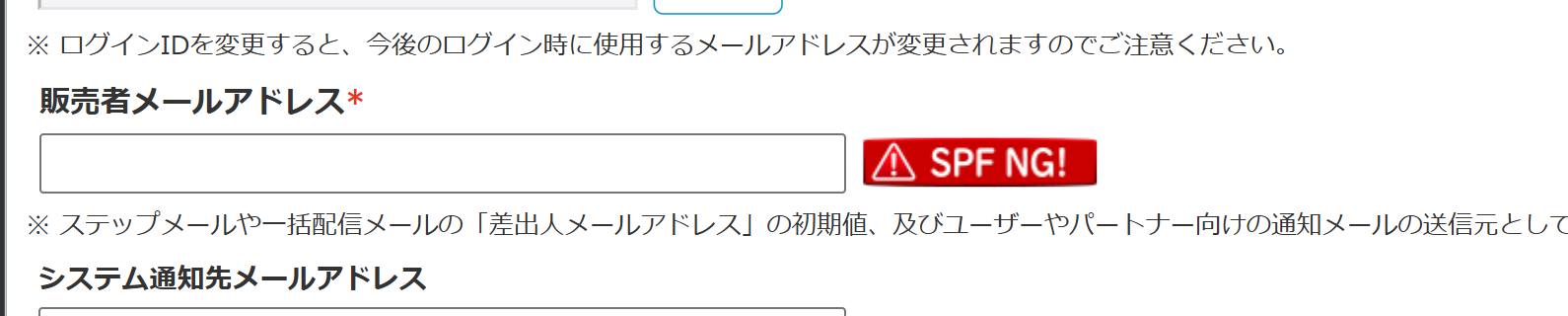
画面に「SPF NG!」が出続けるときの原因は、公式が4つ挙げています。
- MyASP専用のSPF(
include:myasp.jp)が設定されていない。 - SPFレコードが複数行ある。
- 値の誤字や脱字がある。各値は半角スペースで区切ります。
- DNSの反映待ちである。レンタルサーバーや取得元によっては時間がかかります。
SPFがNGのままでも送信はできますが、受信側の警告や迷惑メールへの振り分けがあるため、実際のメルマガ配信は控え、テスト配信程度にとどめるよう公式は案内しています。
3-2 DKIM・DMARCの設定値を発行する
次に、MyASP側でDKIMとDMARCの設定値を発行します。
公式の手順は次のとおりです。
- 「マイスピーTOP画面 > 基本設定 > メール共通設定」を開き、「DKIM・DMARC設定」タブを選びます。
- 「差出人メールアドレスを追加」欄に、アドレスを選択するか直接入力します。
- 「+差出人メールアドレスに認証メールを送信」を押します。
- 届いた認証メールの本文のURLにアクセスします。
- DKIM・DMARC設定画面に、設定値が追加されます。
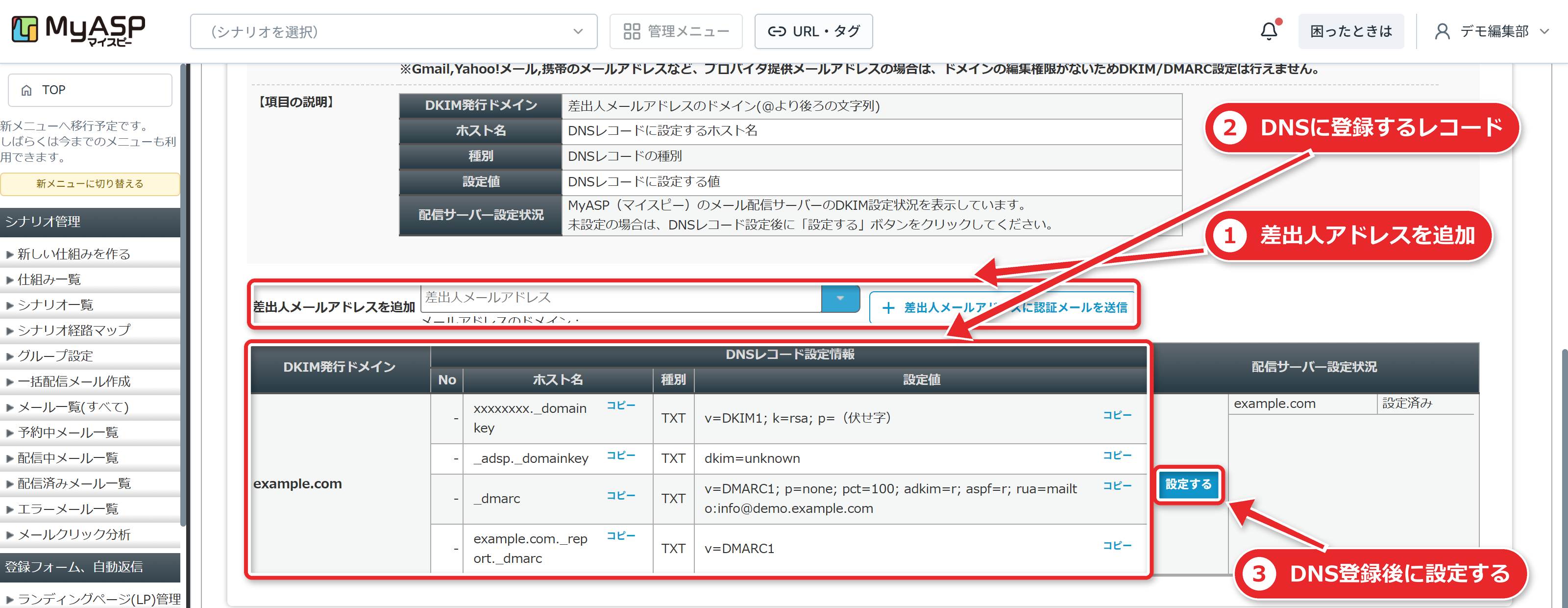
3-3 ドメイン側にDNSレコードを設定する
発行された設定値を、ドメイン管理会社のコントロールパネルで、TXTレコードとして追加します。
- すでに同じ内容のレコードがあれば、追加は不要です。同一のレコードを複数設定してはいけません。
- ホスト名は、ドメイン管理会社によって「ホスト名のみ」か「フルドメイン」かが違います。入力欄の注意書きに従ってください。
DMARCのポリシーは、None(何もしない)、Quarantine(隔離)、Reject(拒否)の3つです。
公式は、最初はNoneで始めて、レポートを確認しながら段階的に厳しくすることを推奨しています。
いきなり厳しくすると、設定漏れで通常のメールまで届かなくなる恐れがあるからです。
なお、DMARCがPassになるには、SPFもPassである必要があります。
3-4 MyASP側で有効化する
DNSの設定が終わってから、1時間以上経ってから、MyASP側の「DKIM・DMARC設定」タブで、設定したドメインの右にある「設定する」を押します。
DNSの反映前だとエラーになるので、その場合は少し待ってからもう一度行います。
成功すると、表示が「未設定」から「設定済み」に変わります。
ここで注意したいのは、ドメイン管理会社側でDKIM・DMARCの設定をしても、MyASP側の設定には影響しないことです。
MyASP専用の設定が、別に必要です。
ステップ4|送信ドメイン認証をテスト送信で確かめる
認証の設定ができたかどうかは、Gmailを使ったテスト送信で確認できます。
公式の手順は次のとおりです。
- Gmailアカウントを1つ用意します。
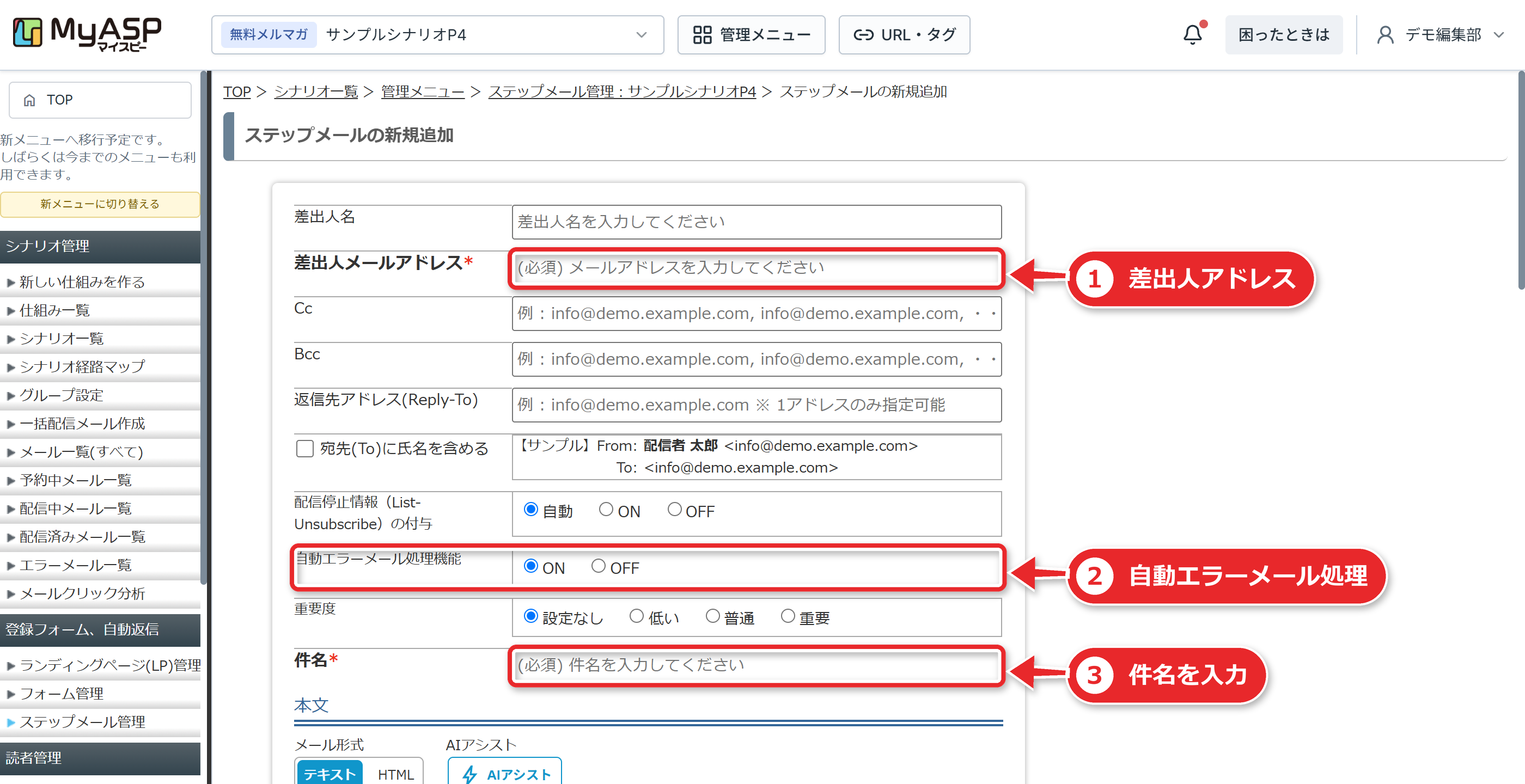
- MyASPの任意のシナリオの「メール作成画面」を開きます。一括配信・ステップメール・個別メールのどれでも構いません。
- 「差出人メールアドレス」に確認したいアドレスを入れ、「自動エラーメール処理機能」を「OFF」にします。 件名と本文は適当で構いません。
- 本文入力欄の下の「テストメール送信」欄にGmailのアドレスを入れて、「テスト送信」を押します。
- Gmailで受信メールを開き、右上の「その他」から「メッセージのソースを表示」を選びます。SPF・DKIM・DMARCがPASSなら正常です。FAILなどは、設定漏れか誤りです。
自動エラーメール処理をOFFにする理由も、公式に書かれています。
Gmailは、差出人のアドレスではなく、エラーメールの返信先(Envelope From)を検査します。
自動エラーメール処理がONだと、返信先がMyASPのサーバーになり、正しい結果が出ません。
Gmailのソース画面にDKIMしか表示されないときは、別のGmailアドレスで試すか、メールヘッダーの spf=pass・dkim=pass・dmarc=pass を確認します。
自分でDNSを触るのが不安な方向けに、有償オプション「SPF・DKIM・DMARCの設定代行サービス」も案内されています。
金額は、公式で確認してください。
ステップ5|登録フォームを整える
登録フォームは、シナリオを作ると、1シナリオにつき1つ自動で作られます。
初期は、姓・名・メールアドレスの3項目で、メールアドレスは必須です。
登録項目を変える
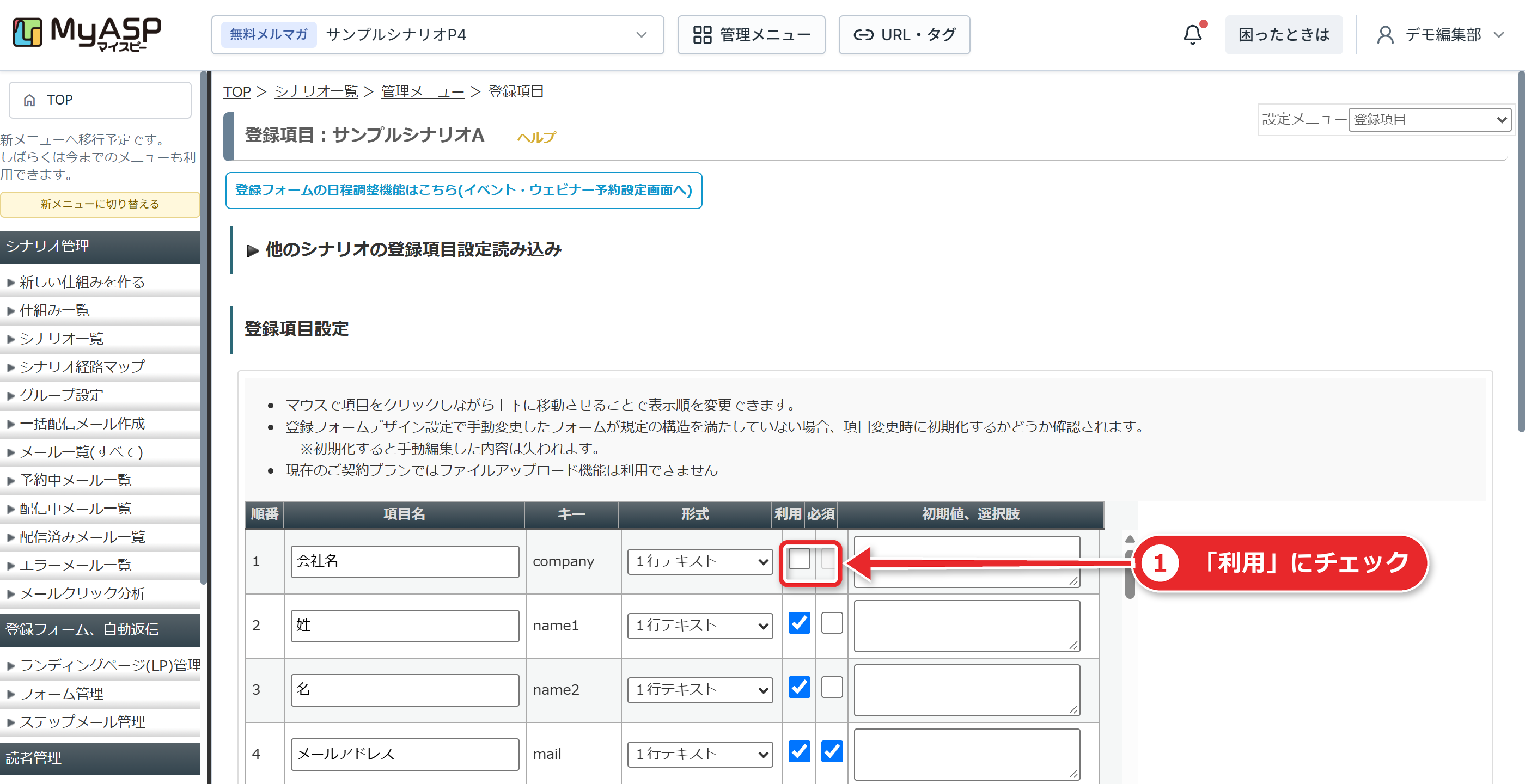
「シナリオ管理メニュー > 登録項目」で、項目を変更します。
氏名・メール・電話番号・住所などの基本情報に加えて、フリー項目を50個まで使えます。
公式の例では、free1の形式を「ラジオボタン」、free2を「複数行テキスト」にして、「利用」にチェックを入れ、ページ下部の「変更する」で保存します。
デザインを選ぶ
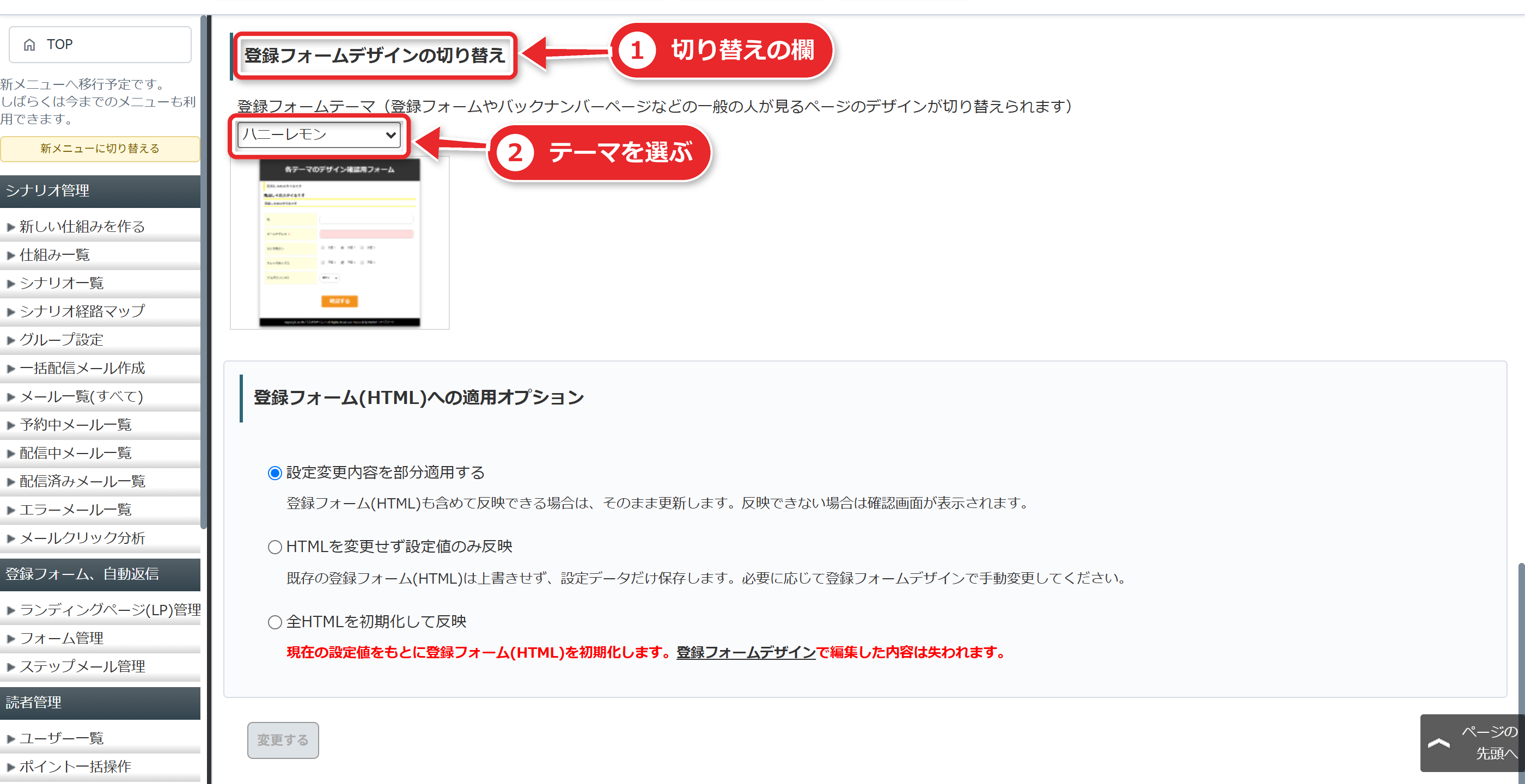
初心者向けの方法は、同じ「登録項目」画面の下部にある「登録フォームデザインの切り替え」で、テーマを選んで「変更する」を押すことです。公式の例は「アイスブルー」です。
上級者向けには、「シナリオ管理メニュー > 登録フォームデザイン」で、登録フォームのHTMLを直接編集する方法があります。
基本設定を確認する
「シナリオ管理メニュー > 登録フォーム基本設定」には、確認しておきたい項目があります。
- 読者に公開するメルマガ名。空欄ならシナリオ名が使われます。
- 公開・非公開、公開期限。
- 確認画面の表示・非表示。非表示にすると、不正登録の恐れがあります。
- 認証方式。なし、画像認証、ダブルオプトイン、ダブルオプトイン+画像認証、Google reCAPTCHA(v3)認証から選べます。
- 検索エンジン設定(noindex・nofollow)。
登録フォームは公開ページなので、そのURLをサイトやSNSに載せれば、申し込みを受け付けられます。
フォームの見た目は、「シナリオ管理メニュー > 登録ページの表示」で確かめられます。
ステップ6|テスト登録とサンキューメールを確認する
本番の読者を迎える前に、自分でテスト登録をして、一通りの流れを確認します。
テスト登録の手順
- 「シナリオ管理メニュー > 登録ページの表示」を開きます。
- 情報を入力して、「確認する」を押し、続けて「登録する」を押します。
- 「お申込みありがとうございました。」と表示されれば完了です。
- 自分のメールで、登録完了のメールを確認します。
登録内容は、「シナリオ管理メニュー > ユーザー一覧」で確認できます。
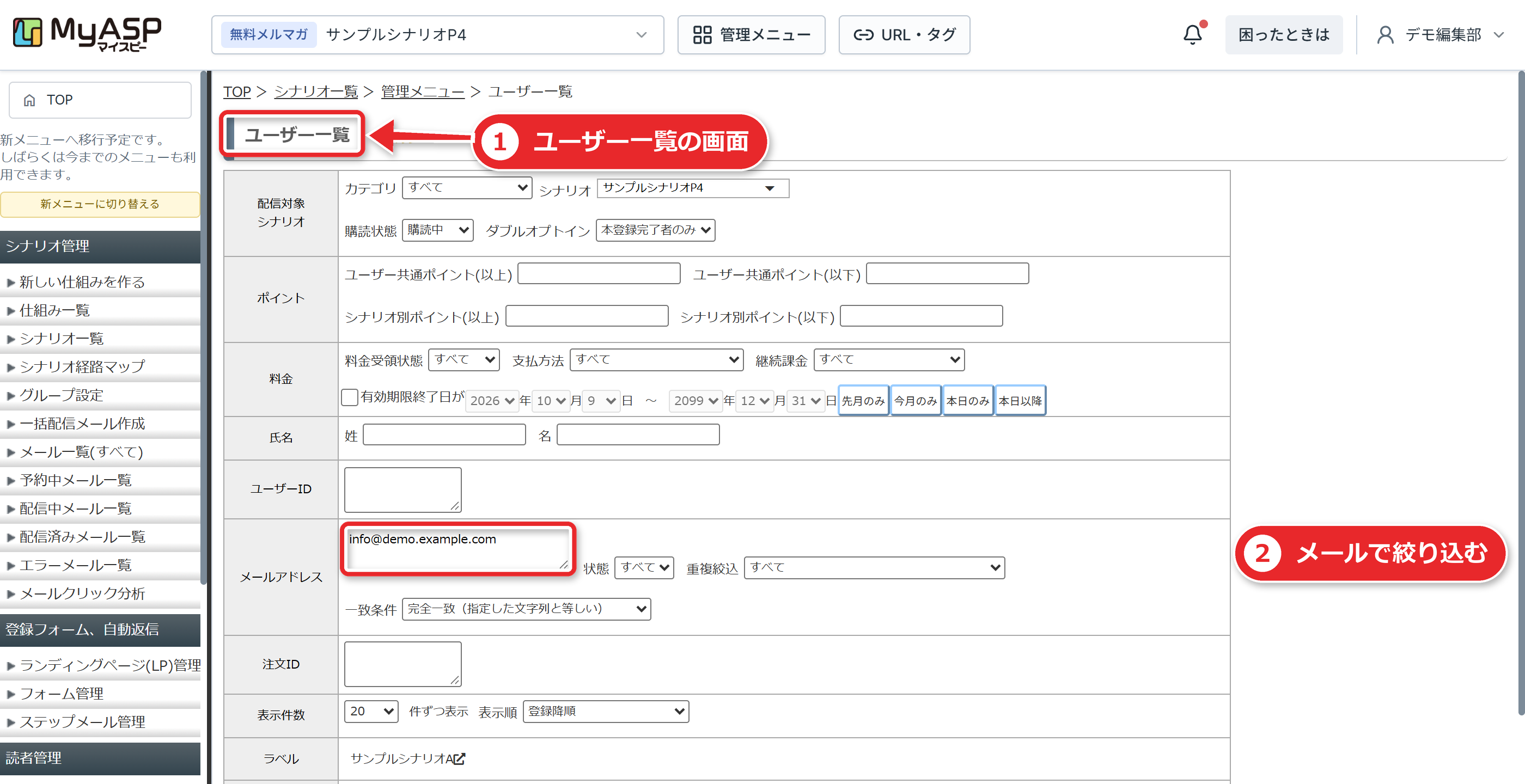
テストユーザーを消すには、ユーザー一覧で対象を選んで「選択したユーザーを削除する」を押します。
または、「購読状態」を「解除済み」にして、配信解除する方法もあります。
登録完了メールを編集する
登録完了のメールは、「シナリオ管理メニュー > 自動返信・ステップ管理」の「申込時(支払前)」「本登録完了時」タブにあります。
件名か「…」ボタンから「編集」を開き、編集したらページ最下部の「保存する」を押します。
本文には、置き換え文字が使えます。
公式の例は、%item_name%(メルマガ名)、%name%(氏名)、%name1%(姓)、%name2%(名)、%mail%(メールアドレス)、%free1%(フリー項目1)です。
自分に新しい申し込みがあったことを知らせる通知メールは、ステップメールの編集画面の「通知メールを送る」で設定します。
登録完了時のステップメールには、初期値で通知メールが設定済みです。
宛先は、「シナリオ管理メニュー > 基本設定」の管理人メールアドレスです。
ステップ7|最初のメールを配信する
登録の流れを確認できたら、メールを配信します。
MyASPのメールには、2種類あります。
| 種類 | 呼び方 | 特徴 |
|---|---|---|
| 一括配信メール | 都度配信メール、メルマガ | 配信対象の全員に、同じタイミングで届く |
| ステップメール | 自動配信メール | 登録日などを起点に、あらかじめ決めた内容・タイミングで配信。受け取る日時は人ごとに違う |
一括配信メールの作り方
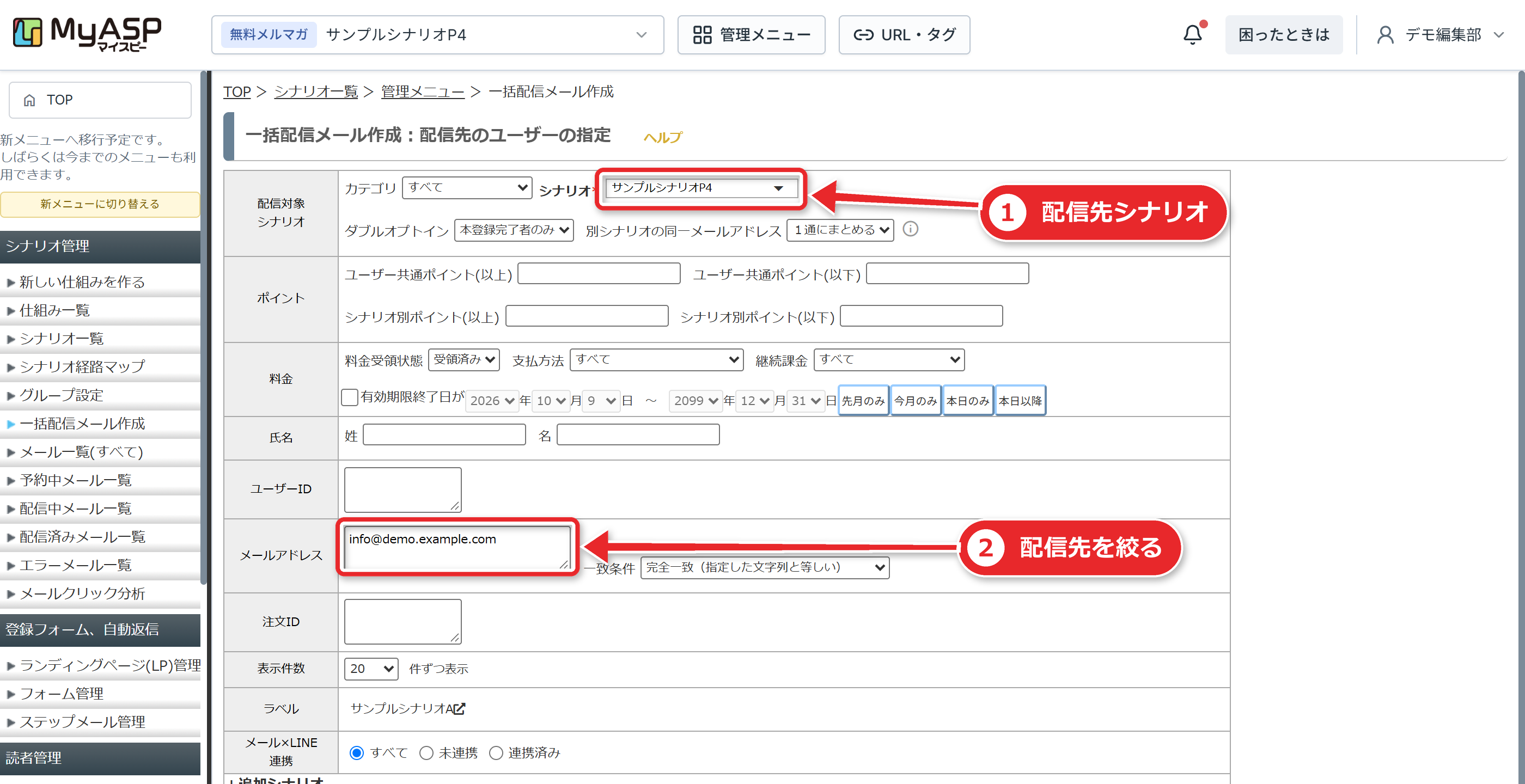
- 「シナリオ管理メニュー > メール作成(一括配信)」を開きます。
- 「配信先のユーザーの指定」で対象を確認し、「⇒ 以下のアドレスに配信するメールを作成」を押します。
- 件名と本文を入力します。
- 配信スケジュールで「配信時間を指定する」に日時を入れます(チェックなしは即時配信)。
- 「確認画面へ」から「配信予約する」を押します。
- メール一覧に「配信予約完了しました。」と表示されれば完了です。
事前に、シナリオにユーザーが登録されている必要があります。
予約中のメールは、「シナリオ管理メニュー > メール一覧」から編集できます。
ステップメールの作り方
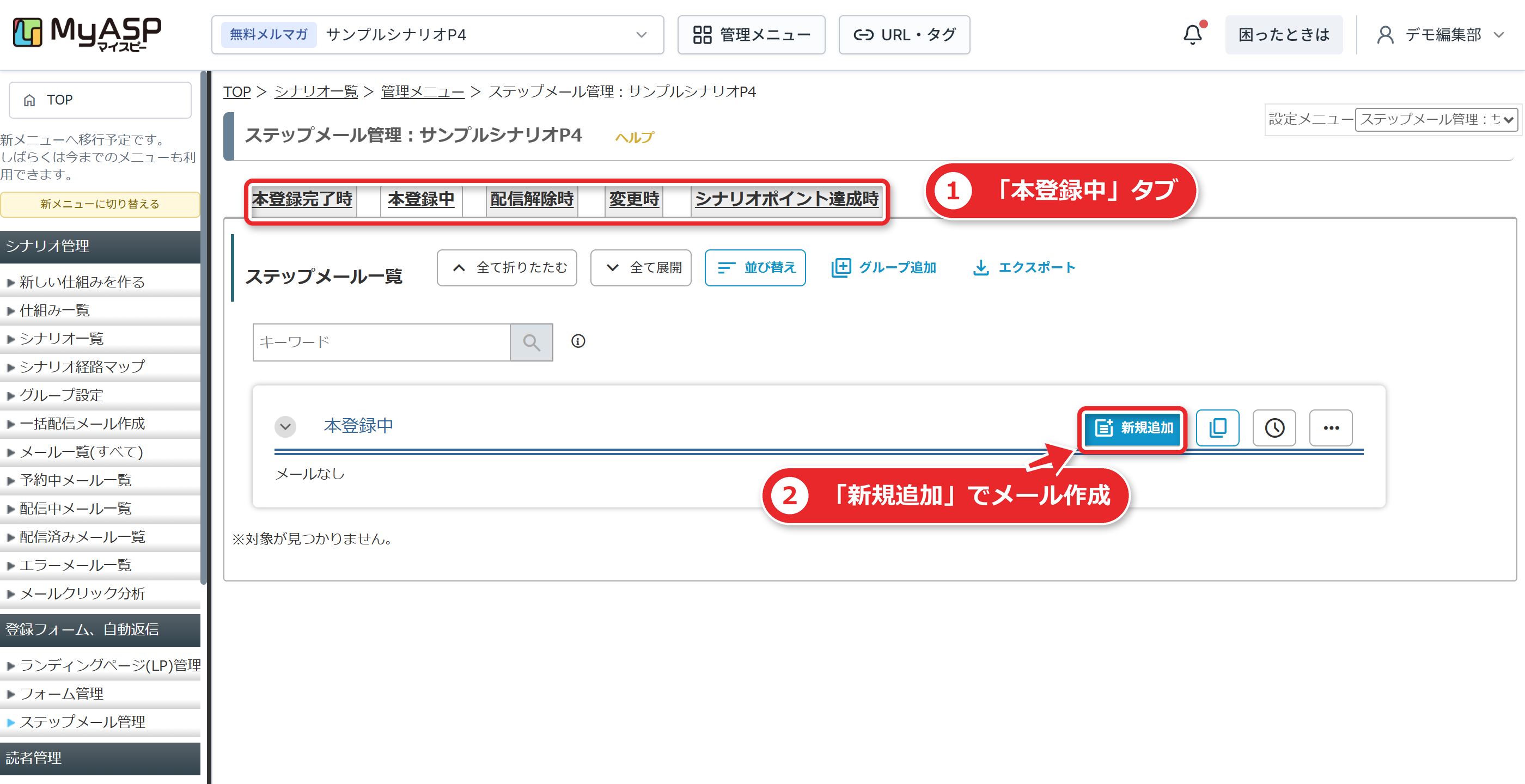
- 「シナリオ管理メニュー > 自動返信・ステップ管理」を開きます。
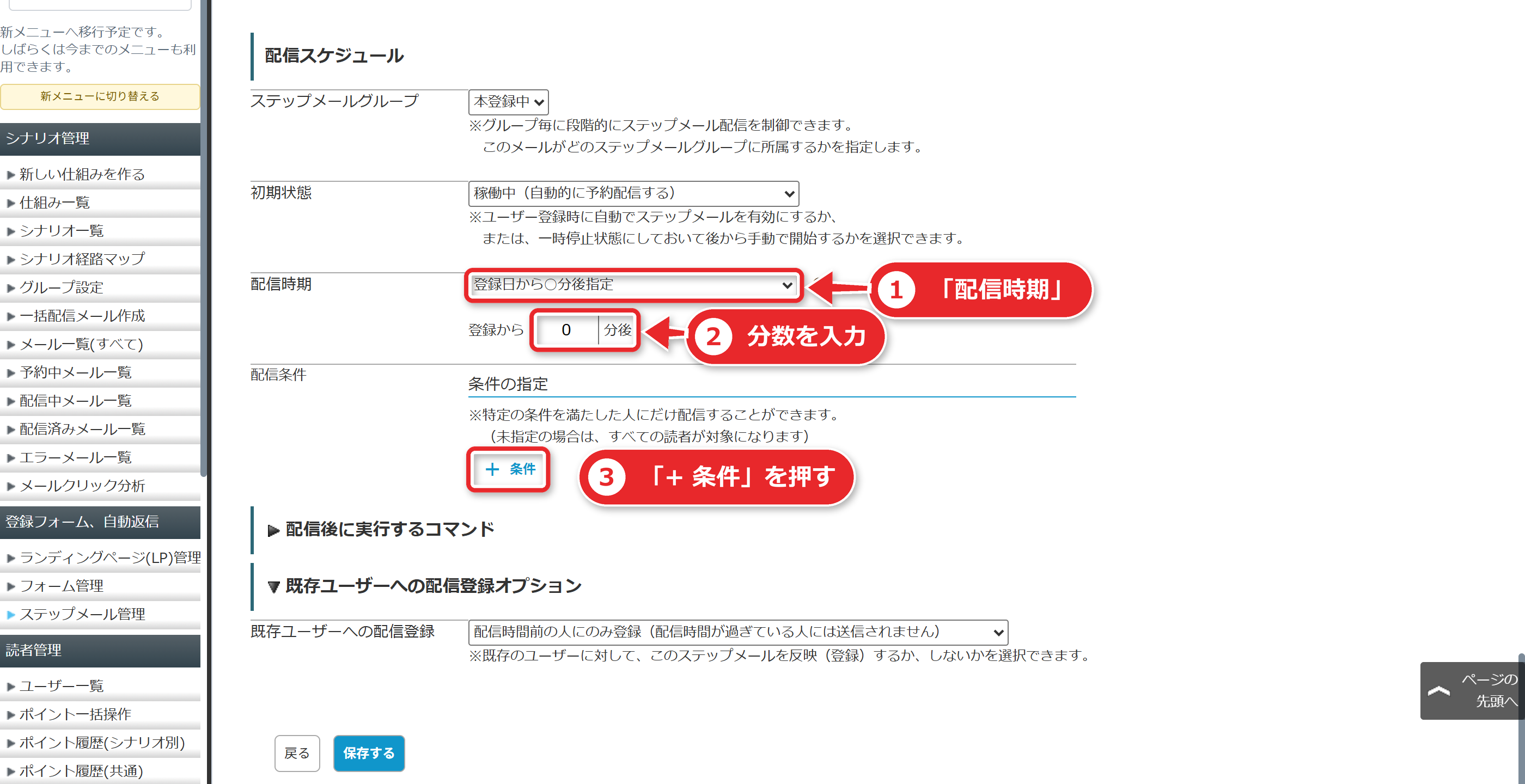
- 「本登録中」タブの「新規追加」を押します。
- 件名と本文を入力します。
- 配信スケジュールの「配信時期」で、タイミングを指定します。
- ページ下部の「保存する」を押します。
テスト配信は、登録ページの表示から、自分のアドレスを登録して行います。
公式のメール作成のポイントとして、本文には必ず配信解除リンクを記載することが挙げられています。
置き換え文字でパーソナライズでき、HTML形式で画像や装飾も使えます。
後からステップメールを編集・追加するときは、「既存ユーザーへの配信登録オプション」の選択によって、誤配信が起こり得ます。
そのため、初期設定の段階では最小限のメールだけ用意し、後から足す場合は公式の該当マニュアルを確認してください。
ステップ8|配信解除設定を確認する
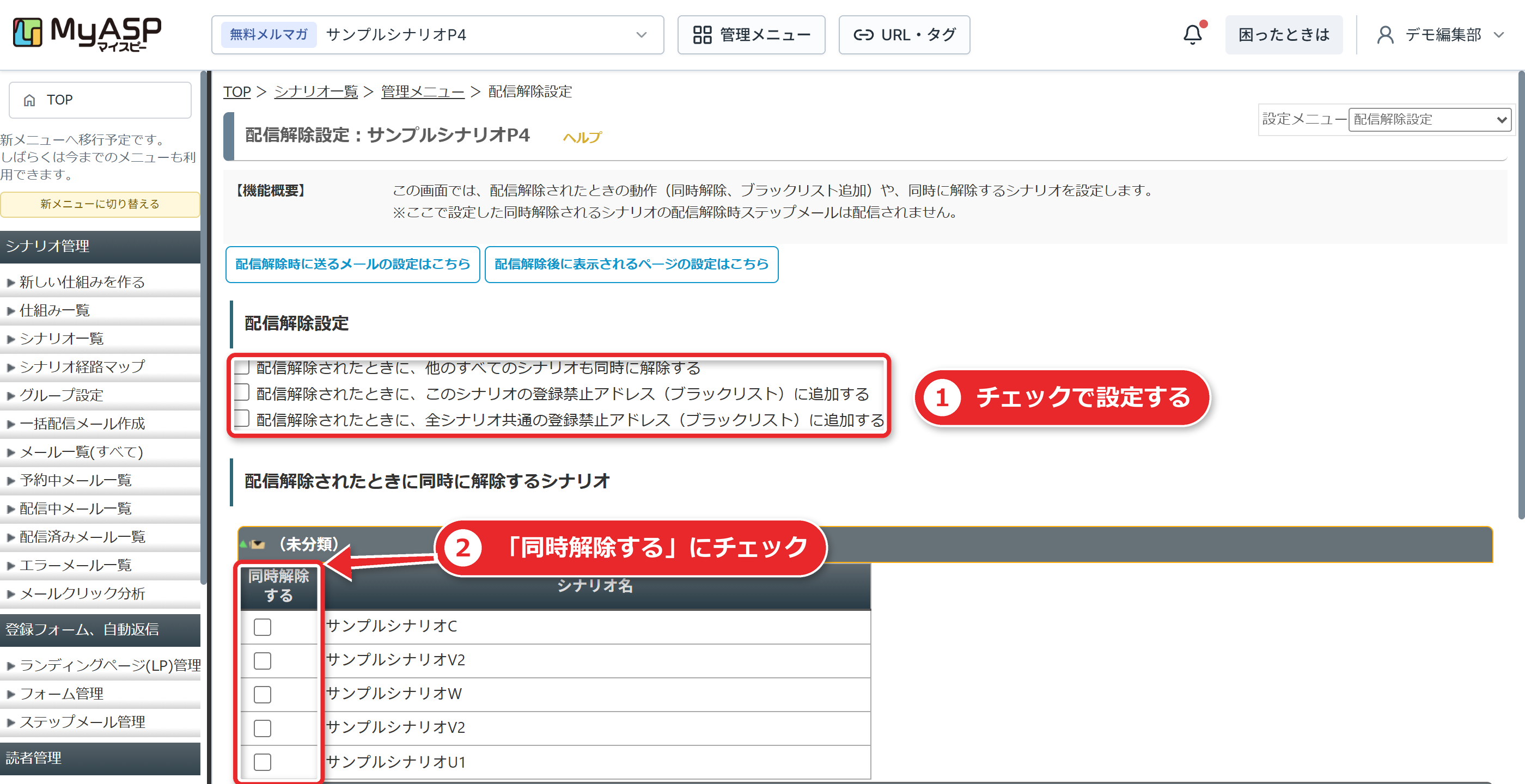
配信解除の動きは、「シナリオ管理メニュー > 配信解除設定」で決めます。
配信解除されたときの動作を、次の3つから選べます。
- 他のすべてのシナリオも、同時に解除する。
- このシナリオの登録禁止アドレス(ブラックリスト)へ追加する。
- 全シナリオ共通の登録禁止アドレスへ追加する。
同時に解除したシナリオでは、配信解除時のメールは送られません。メールが送られるのは、解除の操作をしたシナリオだけです。
メールが届かないときの確認順
テスト配信や本番で「届かない」と感じたときは、次の順で確認します。
- 「ユーザー一覧」から該当ユーザーのメール一覧を開き、「配信済みメール」タブで結果を見ます。
- 結果が「〇」なら、MyASPから受信サーバーには送れています。迷惑メールやプロモーションタブに振り分けられていても、「〇」と表示されます。
- 「×」なら配信エラーです。クリックすると、エラーメールの詳細が見られます。
- 黒い「×」は、エラーアドレスと判定されて、配信自体をしていません。
つまり、「〇」なのに届かないときは、受信側の振り分けを疑います。
迷惑メールフォルダとプロモーションタブを確認し、送信ドメイン認証がPASSしているかも見ます。
契約した後に実際どう組むか|この順で進めると迷わない
ここまでを、1日で進める順番にまとめます。
公式の案内順を土台に、独自ドメインを使う場合だけ認証の工程を足した形です。
| 順番 | やること | 使う画面 |
|---|---|---|
| 1 | 契約ポータルと管理画面のログイン情報を確認する | 届いたメール |
| 2 | 差出人のアドレスを決める(MyASP発行か、独自ドメインか) | |
| 3 | シナリオを新規作成する | 全体操作メニュー > シナリオ新規作成 |
| 4 | 差出人名・差出人アドレス・通知先を入れる | シナリオ管理メニュー > シナリオ設定 |
| 5 | 独自ドメインなら、SPF→DKIM・DMARC→有効化→テスト送信 | 基本設定 > メール共通設定 |
| 6 | 登録項目とデザインを整える | シナリオ管理メニュー > 登録項目 |
| 7 | テスト登録をして、サンキューメールを確認する | 登録ページの表示 > 自動返信・ステップ管理 |
| 8 | 一括配信かステップメールを1通作って、テスト配信する | メール作成(一括配信)/自動返信・ステップ管理 |
| 9 | 配信解除設定を確認する | シナリオ管理メニュー > 配信解除設定 |
LINE連携や会員サイトは、スタンダードプラン以上の機能です。
メールの設定が固まってから足すほうが、無理がありません。
公式のマニュアルも、すべての機能を設定・利用する必要はないとしています。
専用サーバーのプランで新しいドメインを使う場合は、もう一つ覚えておくことがあります。
アカウントの発行直後は迷惑メールに振り分けられやすいため、公式は1〜2週間程度の慣らし運転が必要としています。
最初から大量に配信せず、少しずつ増やしてください。
もしここまでに迷ったら、MyASPの無料オンライン説明会や、サポートへの問い合わせも使えます。
契約前なら、30日間の無料お試しで画面を触っておくのも手です。
ただし、お試しで作った設定は本契約に引き継げません。
UTAGEで初期設定する場合との違い
MyASPと比較してUTAGEを検討している方のために、初期設定の違いを一つだけ書いておきます。
UTAGEは、メール配信を使う前に、独自ドメインのアドレスからの配信が必要です。
SPFはUTAGE側で設定済みですが、DKIMとDMARCは自分で設定します。
MyASPは、MyASP発行のアドレスなら認証が不要という分かれ道がある点が、違いです。
LINE、ファネル、会員サイトまで1つの画面で組みたい方は、UTAGEの初期設定の記事もあわせてどうぞ。
UTAGE初期設定の順番で、同じ視点の手順を整理しています。
よくある質問
Q. 契約直後は、送信ドメインの設定を最初にやるべきですか?
公式の「はじめてのMyASP」の案内順には、送信ドメインの設定は最初に出てきません。
分かれ道は、差出人にするアドレスです。
MyASPが発行したアドレスなら、設定済みで渡されるため、個別の対応は不要です。
自分の独自ドメインのアドレスを使う場合は、公式が最初に行うよう案内しています。
Q. GmailやYahoo!メールのアドレスを差出人にできますか?
ドメインの管理権限がないため、SPF・DKIM・DMARCを設定できません。
どうしても使いたい場合は、外部SMTP経由の配信という機能がありますが、MyASP側で配信失敗を検知できないなどの注意があります。
初期設定の推奨手順としては、独自ドメインの認証が本筋です。
Q. シナリオは、いくつ作ればいいですか?
作成数はどのプランでも無制限ですが、必ずしも複数作る必要はありません。
最初は、無料メルマガのシナリオを1つ作ってください。
Q. 差出人のアドレスを後から変えられますか?
変えられますが、すでに作成済みのステップメールには自動で反映されません。
シナリオ設定のチェックボックスで、全ステップメールに一括で反映できます。
Q. SPF NG! が消えません。
公式は、4つの原因を挙げています。
MyASP専用のSPFが未設定、SPFレコードが複数行ある、値の誤字脱字、DNSの反映待ちです。
既存のSPFレコードがある場合は、新しく追加せず、既存のレコードに include:myasp.jp を書き足してください。
Q. 無料お試しで設定した内容は、本契約で使えますか?
使えません。
お試しの設定や登録データは、本契約に引き継げません。
本契約後に、改めて設定してください。