
MyASP(マイスピー)を契約したら、最初に作りたいのがステップメールです。
登録してくれた人に、あらかじめ用意したメールを決めたタイミングで自動で送る仕組みです。
ところが、管理画面を開くと「自動返信・ステップ管理」「配信時期」「配信条件」と、聞き慣れない言葉が並びます。
この記事は、契約した直後の人が、MyASP公式マニュアルの手順と画面名のとおりに、ステップメールを1通作って配信テストするまでを順番に並べたものです。
シナリオの用意、新規追加、作成画面の項目、配信時期の決め方、特定の人にだけ送る配信条件、テスト、止め方までを扱います。
料金やプランの違いは MyASPの料金 に、MyASP全体の機能は マイスピーとは? にまとめています。
契約直後の全体の順番は MyASP初期設定の順番 を先に見ておくと迷いません。
結論
- ステップメールは、「シナリオ管理メニュー > 自動返信・ステップ管理」の「本登録中」タブで「新規追加」から作ります。件名・本文を入れ、配信スケジュールの「配信時期」を決めて保存するだけです(2026年10月7日確認)。
- 公式の画面名は2通りあります。多くの手順は「自動返信・ステップ管理」ですが、一部のマニュアルは「ステップメール管理」と書いています。画面の表記が違っても、同じ一覧画面を指します。
- ステップメールの数・シナリオ数・読者数は、MyASPのどのプランでも無制限です。
- 特定の人にだけ送りたいときは、配信スケジュールの「配信条件」で絞ります。条件を付けなければ、シナリオに登録されている全ユーザーに届きます。
- テストは3段階で行います。作成画面のプレビューとテストメール送信は見た目の確認だけで、置き換え文字は変換されません。置き換え文字や配信解除リンクまで確かめるには、登録ページからテスト登録をします。
- 本文には必ず配信解除リンクを入れます。
ステップメールとは何か|一括配信メールとの違い
MyASPのメールは、大きく2種類あります。
公式の説明は次のとおりです。
| 種類 | 呼び方 | 届き方 |
|---|---|---|
| 一括配信メール | 都度配信メール、メルマガ | 配信対象の全員に、同じタイミングで届く |
| ステップメール | 自動配信メール | 登録日などを起点に、あらかじめ決めた内容・タイミング・期間で届く。受け取る日時は人ごとに違う |
ステップメールは、登録直後のサンキューメールや、配信解除後の「配信解除承りました」メールのような自動返信にも使います。
つまり、MyASPで「自動で届くメール」はほぼすべてステップメールの仕組みの上にあります。
ここで、MyASPの核になる「シナリオ」という言葉を押さえておきます。
公式の定義は、メルマガや商品などを管理する「箱」のようなものです。
ステップメールは、必ずどれかのシナリオの中に作ります。
シナリオは、どのプランでも無制限に作れます。
契約後にステップメールをどの順で入れるか
契約した直後は、やることが多く見えます。
ステップメールに限って言えば、順番は次の7つです。
| 順番 | やること | 使う画面 |
|---|---|---|
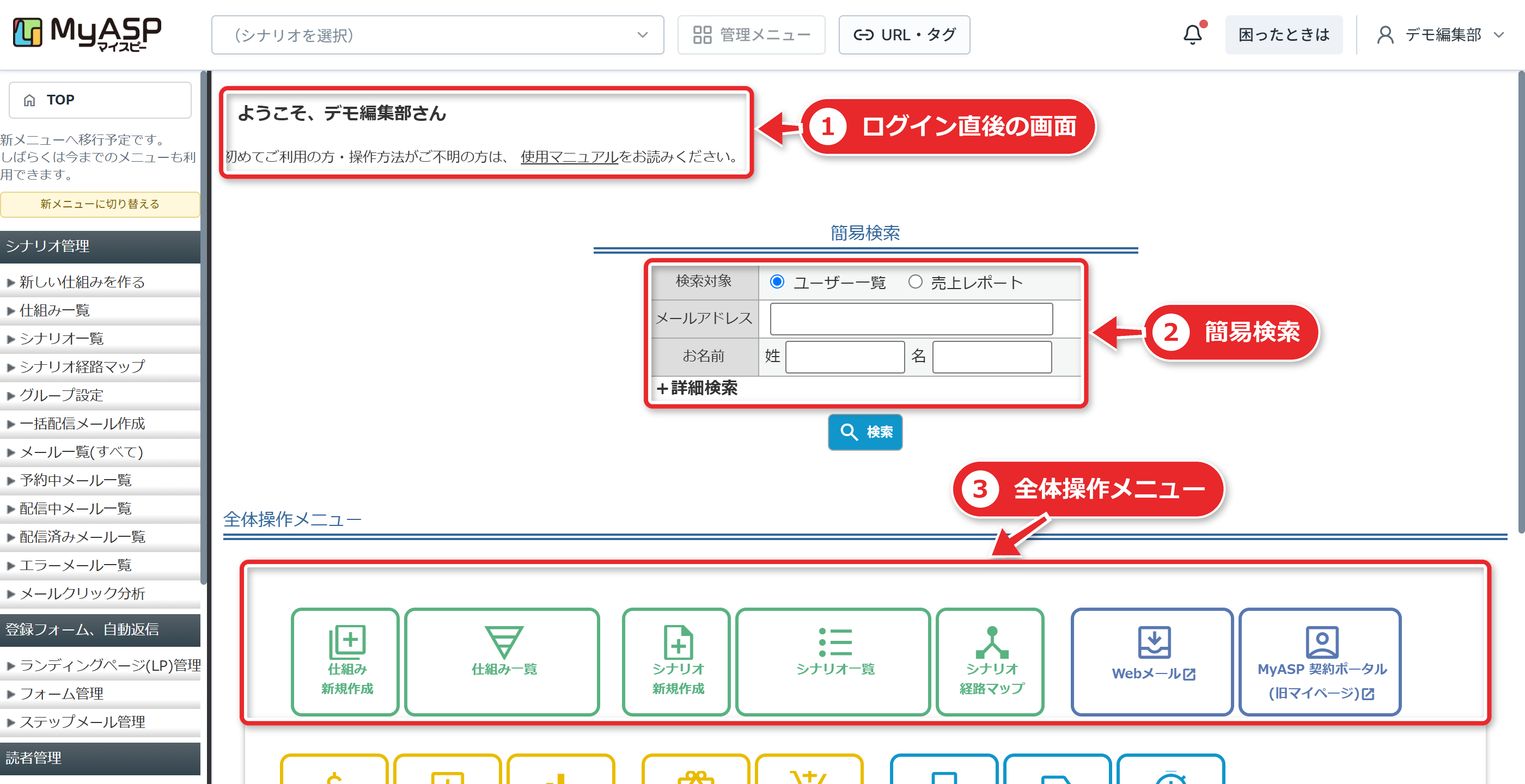
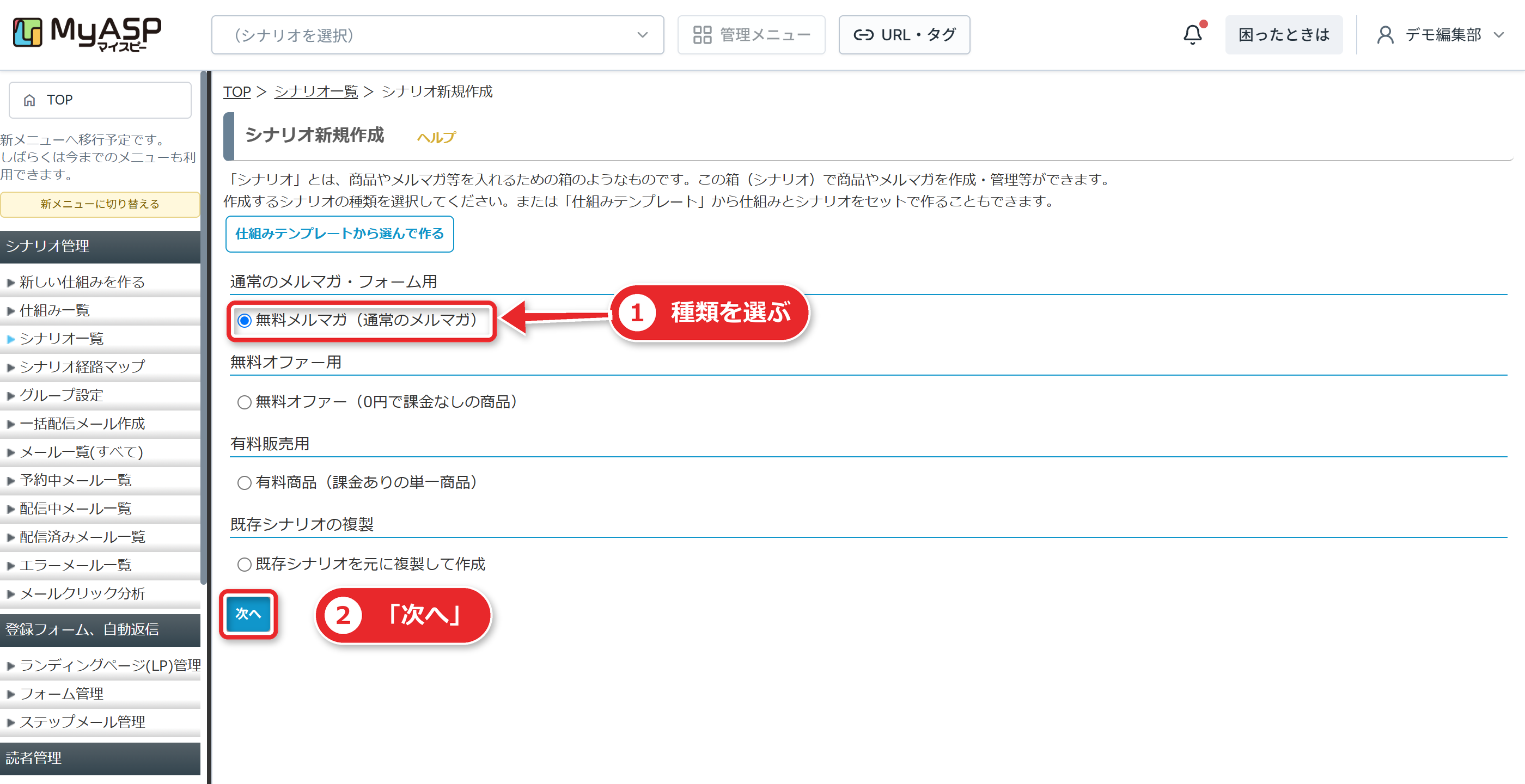
| 1 | シナリオを作る(無料メルマガで十分) | MyASPトップ画面 > 全体操作メニュー > シナリオ新規作成 |
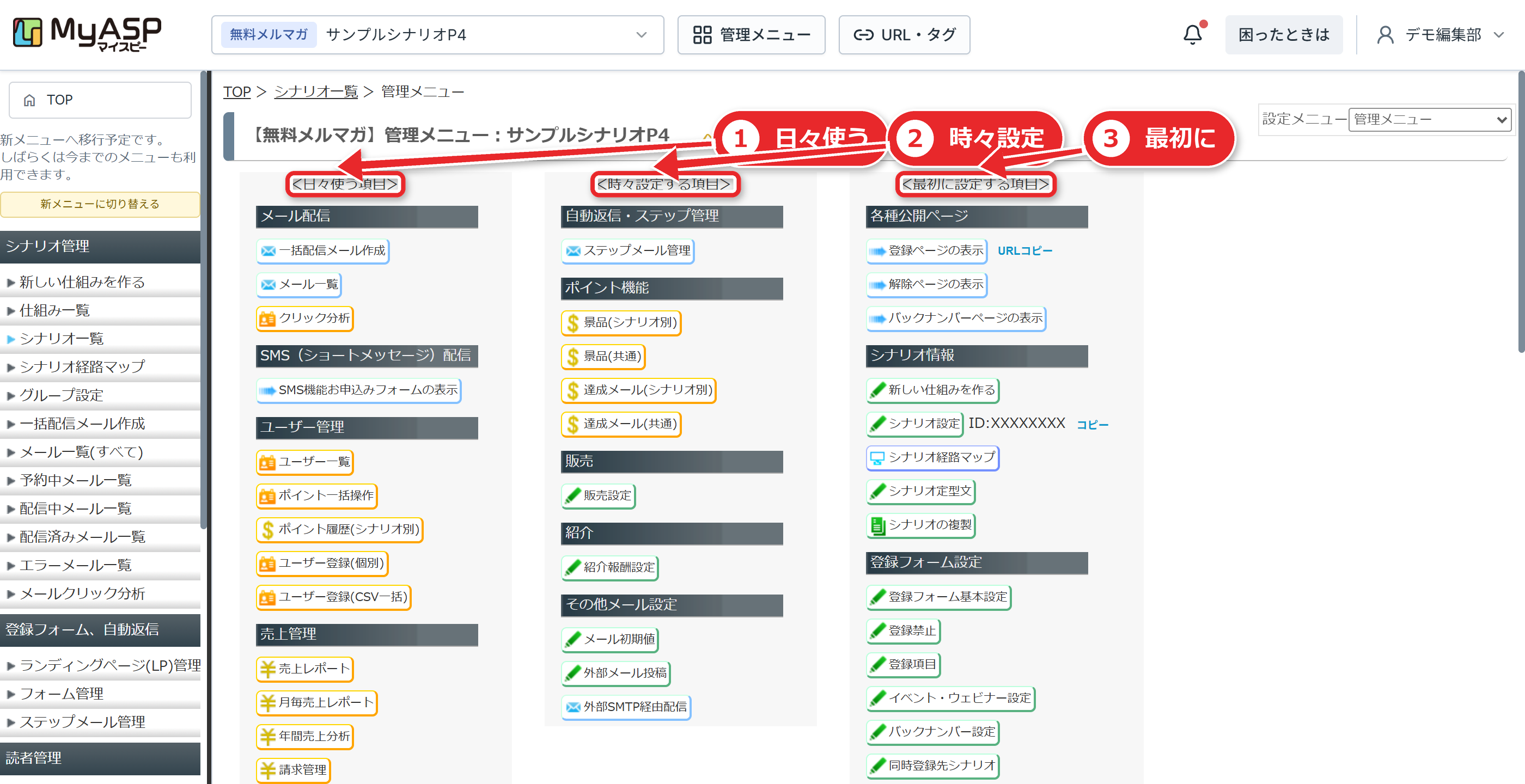
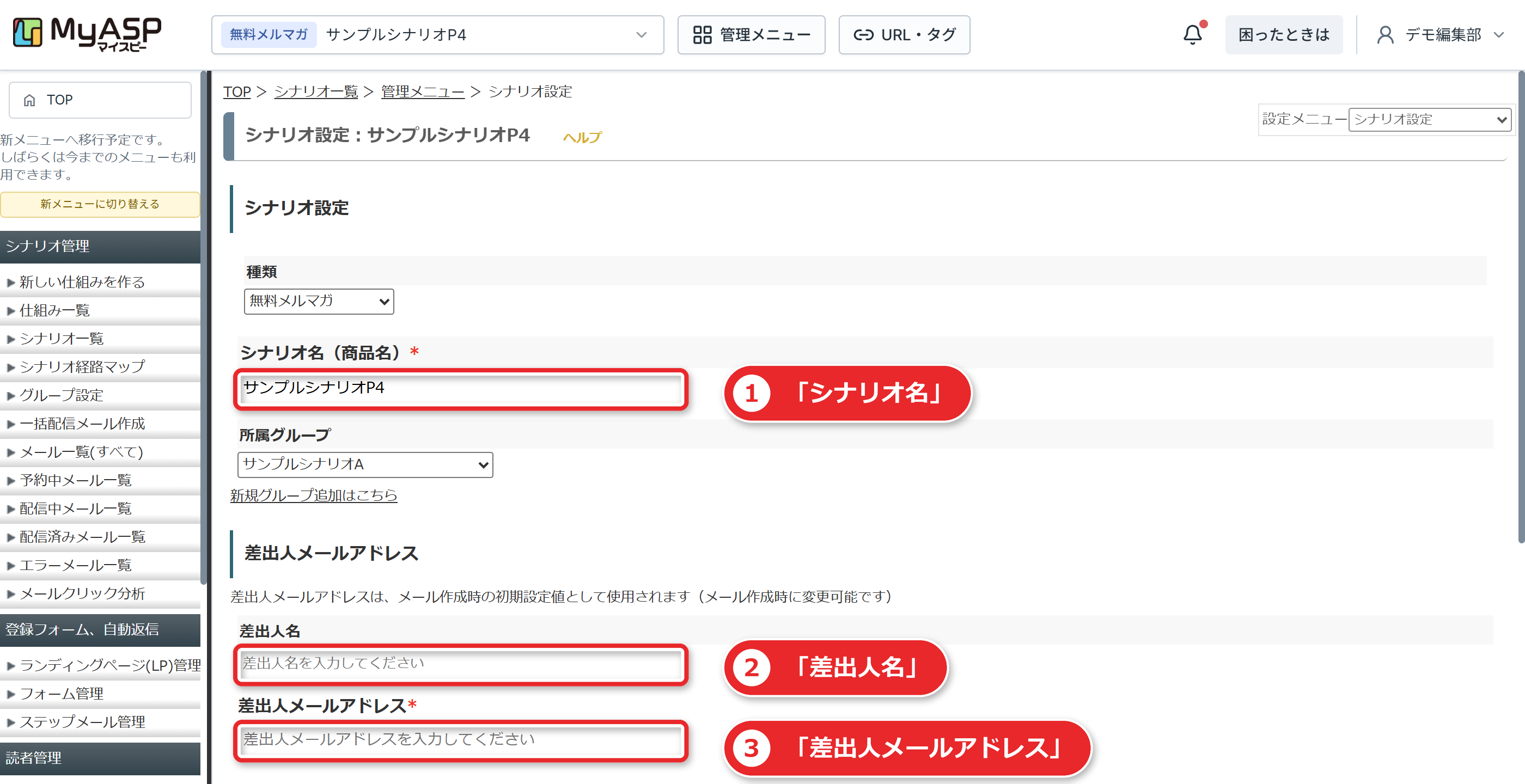
| 2 | 差出人名・差出人アドレス・通知先を決める | シナリオ管理メニュー > シナリオ設定 |
| 3 | 独自ドメインのアドレスなら送信ドメイン認証を済ませる | 基本設定 > メール共通設定 |
| 4 | ステップメールを1通作る | シナリオ管理メニュー > 自動返信・ステップ管理 |
| 5 | 配信時期(必要なら配信条件)を決める | 作成画面の「配信スケジュール」 |
| 6 | 自分でテスト登録して、届き方を確かめる | シナリオ管理メニュー > 登録ページの表示 |
| 7 | 配信状況と配信解除リンクの動きを確かめる | シナリオ管理メニュー > ユーザー一覧 |
3つ目の送信ドメイン認証は、MyASPが発行したアドレスを差出人にするなら不要です(SPF・DKIM・DMARC設定済みで渡されます)。
自分の独自ドメインのアドレスを差出人にするなら、先に済ませます。
手順は MyASP初期設定の順番 に書いています。
シナリオを新規作成すると、登録フォームと、ステップメールのサンキューメールが自動で用意されます。
「本登録完了時」タブに、件名「%item_name%のお申し込みありがとうございます」のメールが入っています。
最初は、これを直して使うだけでも、自動返信は動きます。
ステップメールを新規追加する基本手順
ここからが本題です。
公式の「ステップメールを配信してみよう」の手順を、メニュー名・ボタン名のまま並べます。
- 「シナリオ管理メニュー > 自動返信・ステップ管理」をクリックします。画面によっては「ステップメール管理」と表示されます。
- ステップメール一覧画面が開きます。「本登録中」タブの「新規追加」ボタンをクリックします。
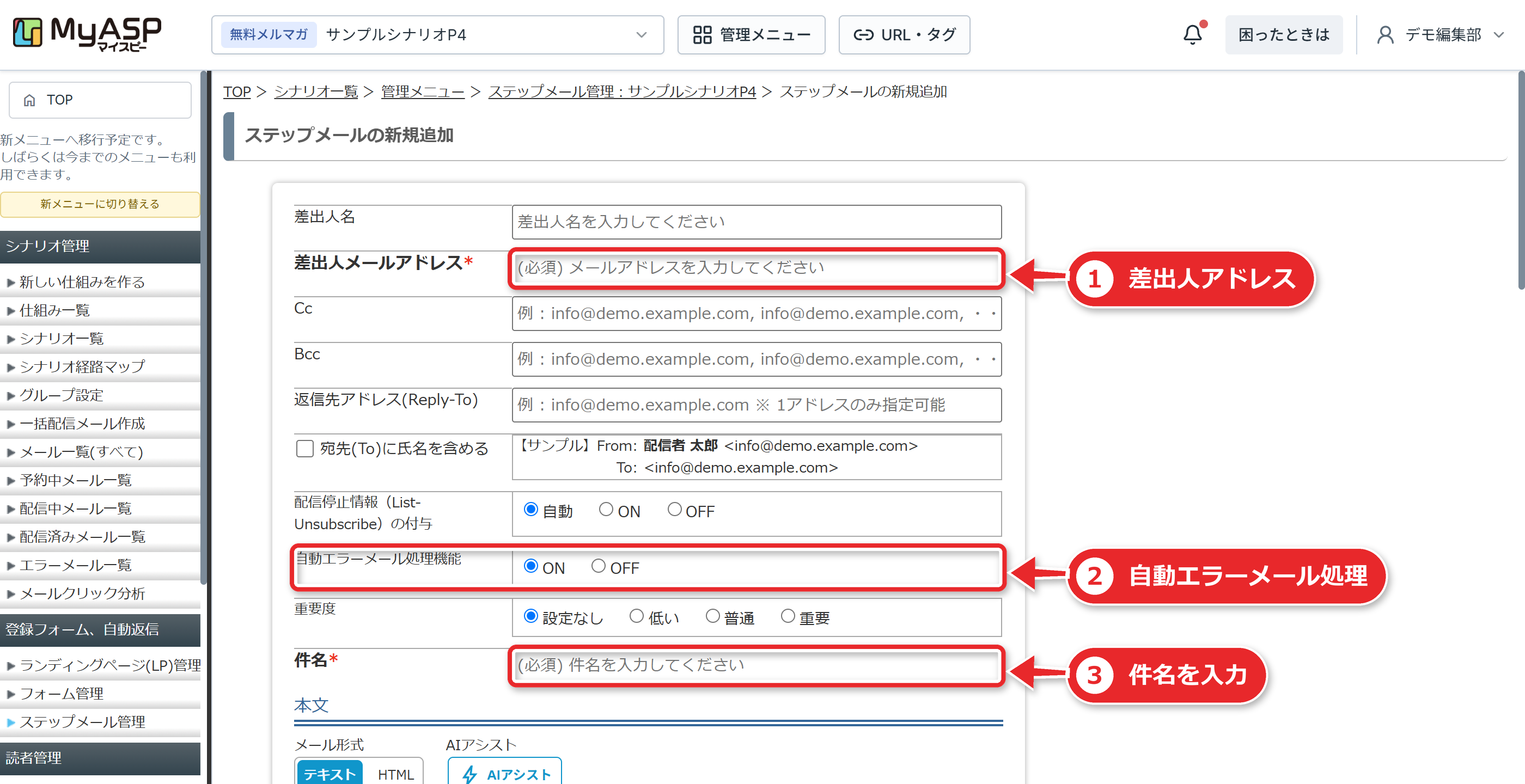
- 作成画面が開きます。配信したいステップメールの件名と本文を入力します。
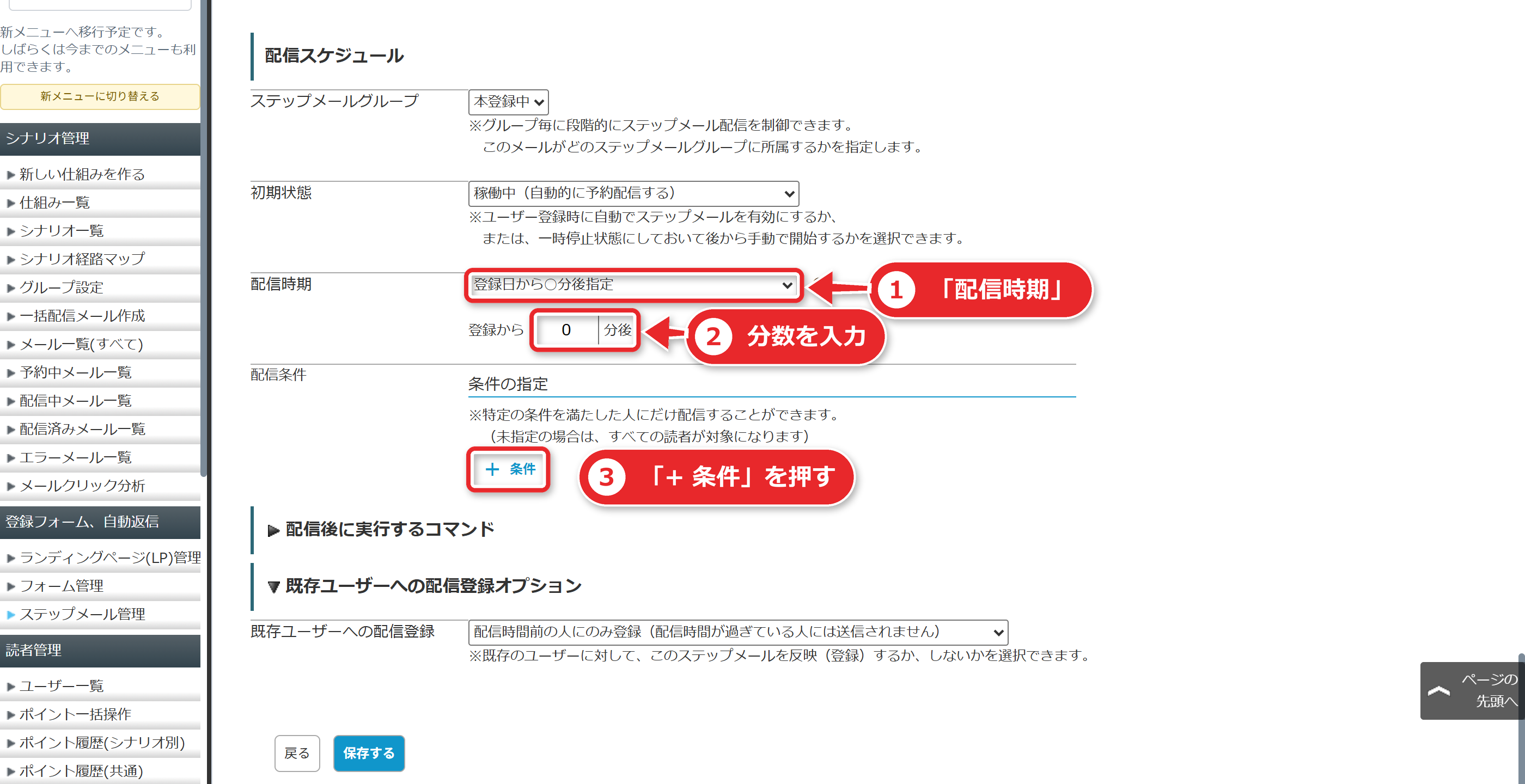
- 配信スケジュールの「配信時期」で、配信したいタイミングを指定します。
- 設定内容を確認して、ページ下部の「保存する」をクリックします。
- 保存が終わると、一覧画面に戻ります。作成したステップメールが一覧に出ていれば、設定は完了です。
なお、保存ボタンの名称は、マニュアルによって「保存する」と「更新する」の表記があります。
ページ下部の保存ボタンを押す、と覚えておけば問題ありません。
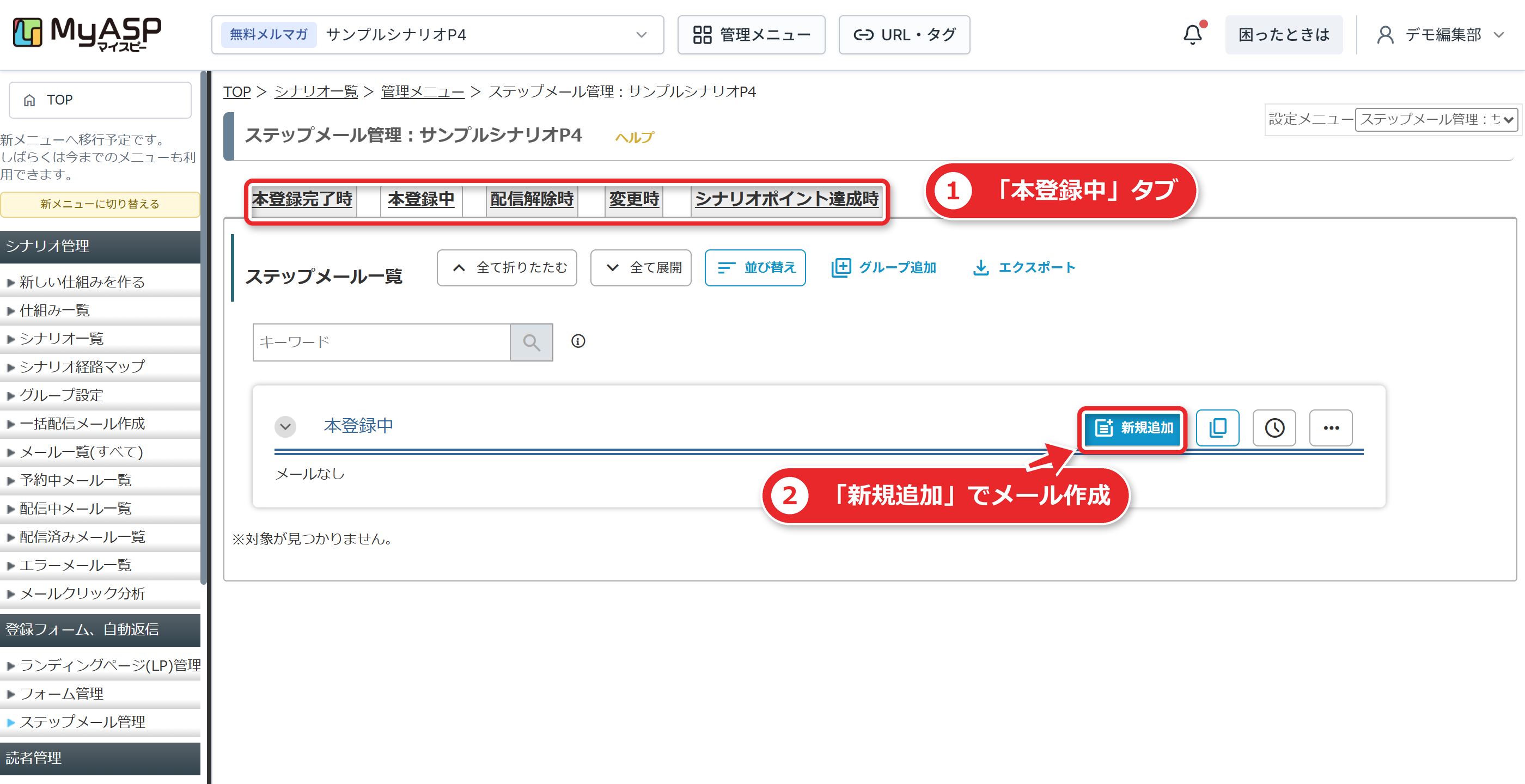
一覧画面では、タブの切り替え、並び替え、キーワード検索、ステップメールグループの追加、複製、配信時期の一括変更、エクスポートやインポート(一括登録)ができます。
配信順の色は、初期状態が「稼働中」なら緑、「一時停止」なら赤です。
作ったメールを後から直すときは、一覧の件名をクリックするか、右側の「…」にカーソルを合わせて出る「編集」を押します。
公式が挙げるメール作成のポイントは3つです。
- メール本文には必ず配信解除リンクを記載する。
- 件名や本文に置き換え文字を使うと、パーソナライズできる。
- HTML形式で作ると、本文に画像や装飾を入れられる。
作成画面の項目を一通り見る
作成画面には項目がたくさんあります。
最初から全部を触る必要はありません。
公式の項目名どおりに、何のためのものかを表にします。
| 区分 | 項目名 | 内容 |
|---|---|---|
| 宛先・差出人 | 差出人名・差出人メールアドレス | 初期値は、シナリオ管理メニュー > 基本設定 の値。SPF・DKIM・DMARCが未設定のアドレスは警告が出る |
| 宛先・差出人 | Cc・Bcc・返信先アドレス | Ccは受信者にも見える。Bccは見えない。返信先を指定しなければ、返信は差出人アドレスに届く |
| 宛先・差出人 | 配信停止情報の付与 | メールのヘッダに配信停止の情報(List-Unsubscribe)を付ける設定。値は「自動」「ON」「OFF」 |
| 宛先・差出人 | 自動エラーメール処理機能 | ONにするとエラーメールが自動で処理される。公式は到達率を下げないためにONを推奨 |
| 本文 | メール形式 | テキスト形式かHTML形式 |
| 本文 | プレビュー | 作成したメールの見た目を確認できる |
| 本文 | 置き換え文字の挿入パネル | クリックすると本文に挿入できる |
| 本文 | テストメール送信 | 本文入力欄の下の欄に宛先を入れて送る |
| 通知設定 | ユーザーにはメールを送らない | チェックすると、販売者宛の通知だけになる |
| 通知設定 | 通知メールを送る | 販売者宛の通知メール。件名・本文・返信先を設定できる |
| 添付ファイル | ファイルを選択する | 1つのメールの添付は合計2MBまで |
| メモ | メモ | 一覧画面で見られる。ユーザーには表示されない |
| 配信スケジュール | ステップメールグループ・初期状態・配信時期・配信条件 | 次の節から説明する |
覚えておきたい注意が2つあります。
1つ目は、置き換え文字を件名に入れるときです。
挿入パネルは件名には直接使えないので、本文でコピーしてから件名に貼ります。
2つ目は、添付ファイルです。
合計2MBまでなので、大きな資料はメールに付けず、URLで案内するほうが扱いやすくなります。
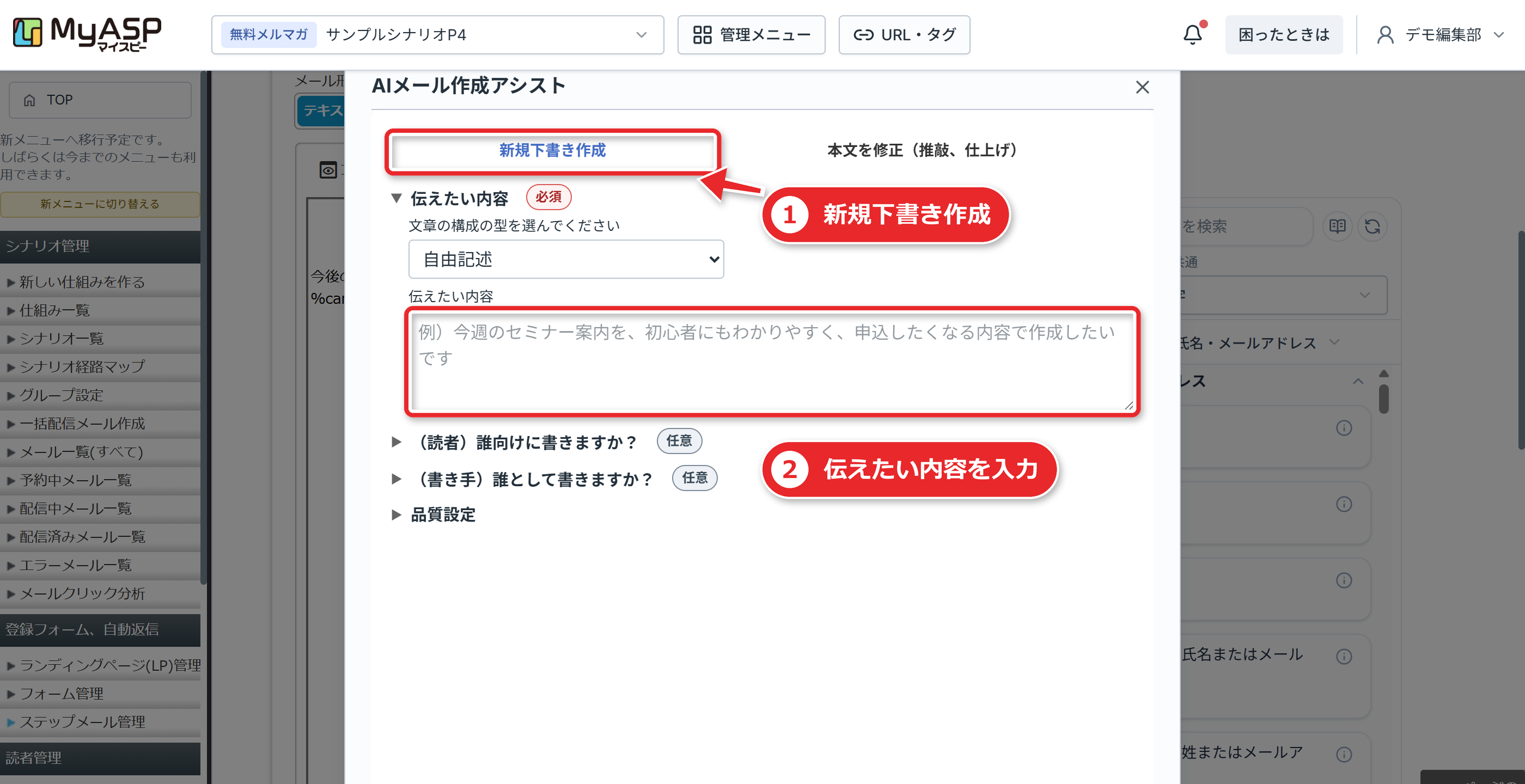
「AIアシスト」(件名・本文の作成や修正)は、スタンダードプラン以上の機能です。
パーソナルプランなど、それ未満のプランでは使えません。
配信時期はどう決めるか
ステップメールの肝は、「配信時期」です。
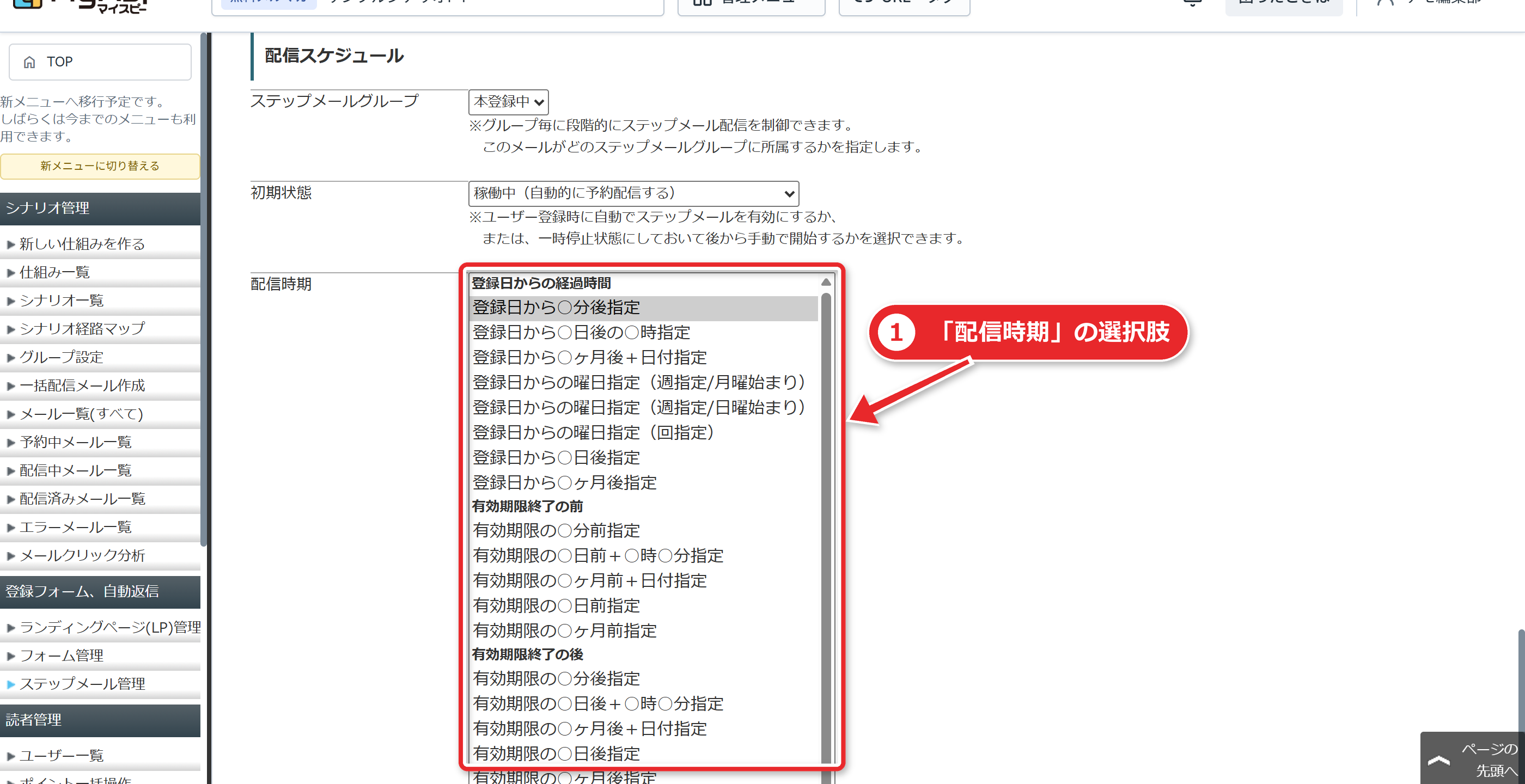
配信スケジュールのプルダウンから選びます。
公式の文中に出てくる基準は、次のとおりです。
| 基準(公式の語句) | 公式の説明の要点 |
|---|---|
| 登録日からの経過時間(「登録から0分後」「登録から5日後」など) | 登録した時点を起点にして、指定の時間が経ったら配信する |
| 前のメールからの経過時間 | 指定した「前のメール」が配信されたあと、指定した時間で配信する |
| 登録日から○曜日指定(週指定・回指定) | 「毎週金曜日に定期メルマガ」のような曜日を指定した配信 |
ここは、つまずきやすい点が3つあります。
1. 「前のメール」は1通目には使えない。
グループの中に1通もステップメールがないときは、選択肢自体が表示されません。
1通目は「登録から◯分後」など、登録日を起点にした基準で作ります。
2. 「前のメール」が配信されるまで、配信予定日は「2099年12月31日」と表示される。
バグではなく、前のメールがまだ配信されていないので、日付が決まらないためです。
既存のメールの間に新しく挿入するときは、前後の「前のメール」の指定が矛盾しないように注意します。
3. 曜日指定の「1週目」は、登録した週の次の週。
週指定では、登録した週の次の週が1週目です。
公式の例では、5月9日(水)に登録して「1週間後の金曜日」を選ぶと、5月18日の配信になります。
回指定は、登録の翌日から7日を1週間として数えます。
選択肢の全部は、この記事では網羅していません。
プルダウンにはほかにも項目があるので、画面で確認してください。
特定の人にだけ送る|配信条件の設定
配信条件を設定しなければ、シナリオに登録されている全ユーザーにメールが届きます。
「テーマがAの人にだけ送りたい」のような送り分けをするときに使います。
公式の例の手順は、次のとおりです。
- 「シナリオ管理メニュー > 登録項目」で、送り分けに使うフリー項目を設定します。
- 「シナリオ管理メニュー > 自動返信・ステップ管理」の「本登録中」タブで、ステップメールの作成(追加)を開きます。
- 件名・本文・配信時期を設定します。
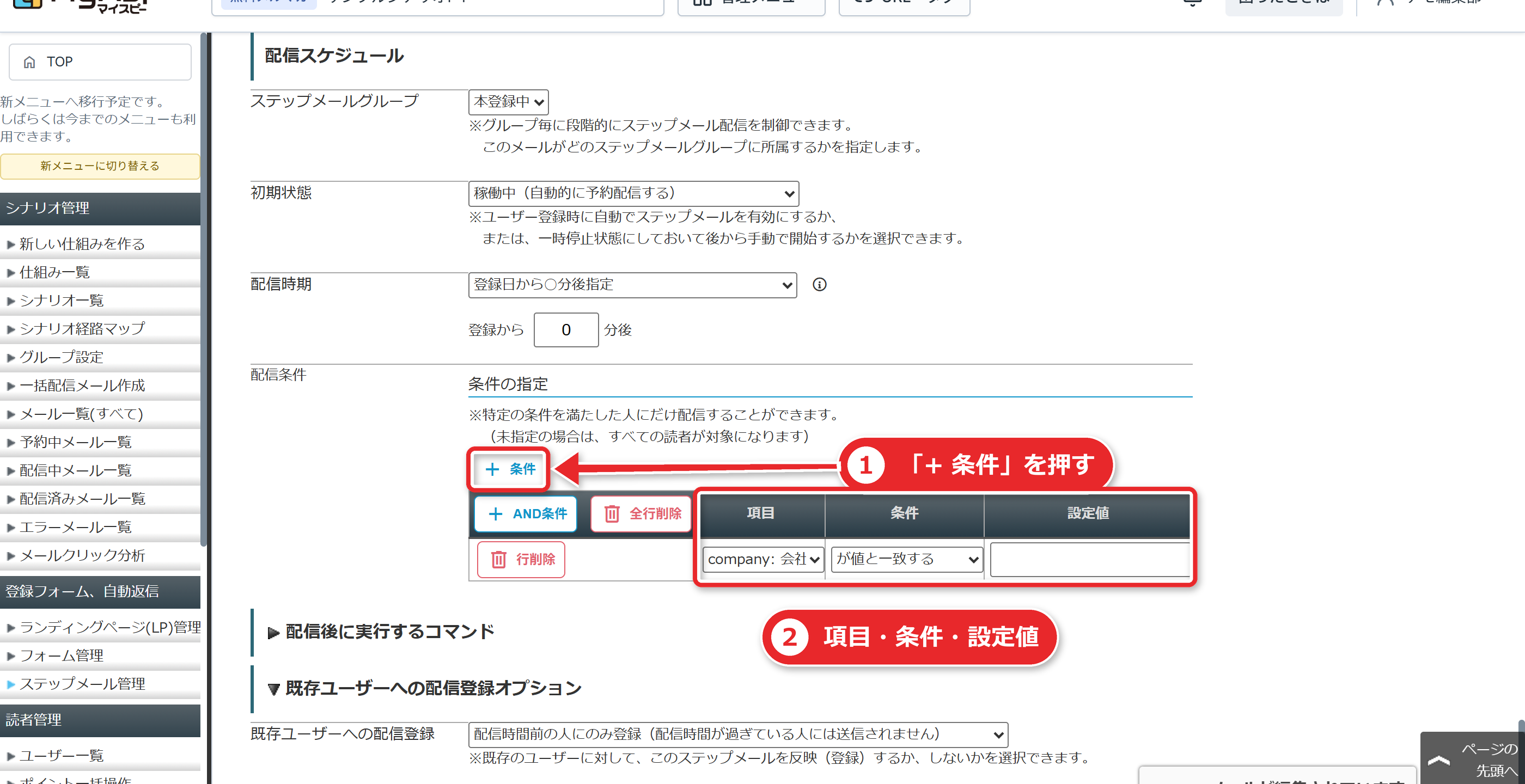
- 配信スケジュールの「配信条件」にある「+条件」をクリックします。
- 項目「free1:テーマ」、条件「が値と一致する」、設定値「A」を選びます。
- ページ最下部のボタンで保存します。一覧の条件欄に「あり」と出れば完了です。
条件に合っているかどうかは、「ユーザー一覧 > メール一覧 > 配信前ステップメール」で確認できます。
「条件◯」なら予定日に配信されます。
「条件×」は一致していない状態で、即時配信しても配信されません。
「届かない」と思ったら、まずここを見てください。
同じ考え方で、支払い方法ごとにメールを変える使い方も、公式に例があります。
項目「支払方法」、条件「が値と一致する」、設定値「銀行振込」と指定します。
この使い方は、有料商品の自動返信で出てきます。詳しくは MyASPの決済設定 をご覧ください。
「本登録完了時」「本登録中」「配信解除時」のタブの違い
一覧画面には、タブがいくつも並んでいます。
無料のシナリオで、最初に覚えておくのは次の3つです。
| タブ | 配信が予約されるタイミング | 公式の想定用途 | 初期状態のメール |
|---|---|---|---|
| 本登録完了時 | 本登録が完了したとき | 「ご登録ありがとうございます」のようなサンキューメール | 件名「%item_name%のお申し込みありがとうございます」 |
| 本登録中 | 上と同じ | メインコンテンツになるステップメール | なし(自分で作る) |
| 配信解除時 | 配信解除したとき | 配信解除完了の通知 | 件名「配信を解除しました」 |
「本登録完了時」と「本登録中」は、配信予約のタイミングに違いがありません。
違いは、ステップメールグループを作れるのが「本登録中」タブだけという点です。
そのため、連続するメールは「本登録中」に作るのが基本になります。
そのほか、ダブルオプトインを使う場合の「仮登録時」、ユーザー情報の「変更時」、シナリオポイント達成時のタブもあります。
有料商品のシナリオには、さらに「申込時(支払前)」「月額課金更新時」などのタブが加わります。
有料商品の使い分けは、MyASPの決済設定 で説明しています。
配信テストは3段階で行う
作っただけでは、安心できません。
本番の読者に出す前に、必ず自分のアドレスで届き方を確かめます。
ここで大事なのは、テストの方法によって、確かめられる内容が違うことです。
| 方法 | 手順 | 確かめられること |
|---|---|---|
| プレビュー | 作成画面の本文欄の「プレビュー」 | 見た目だけ。置き換え文字は「※※〜に変わります※※」と表示される |
| テストメール送信 | 本文入力欄の下にアドレスを入れて「テスト送信」 | 見た目と件名。置き換え文字と添付ファイルは反映されない |
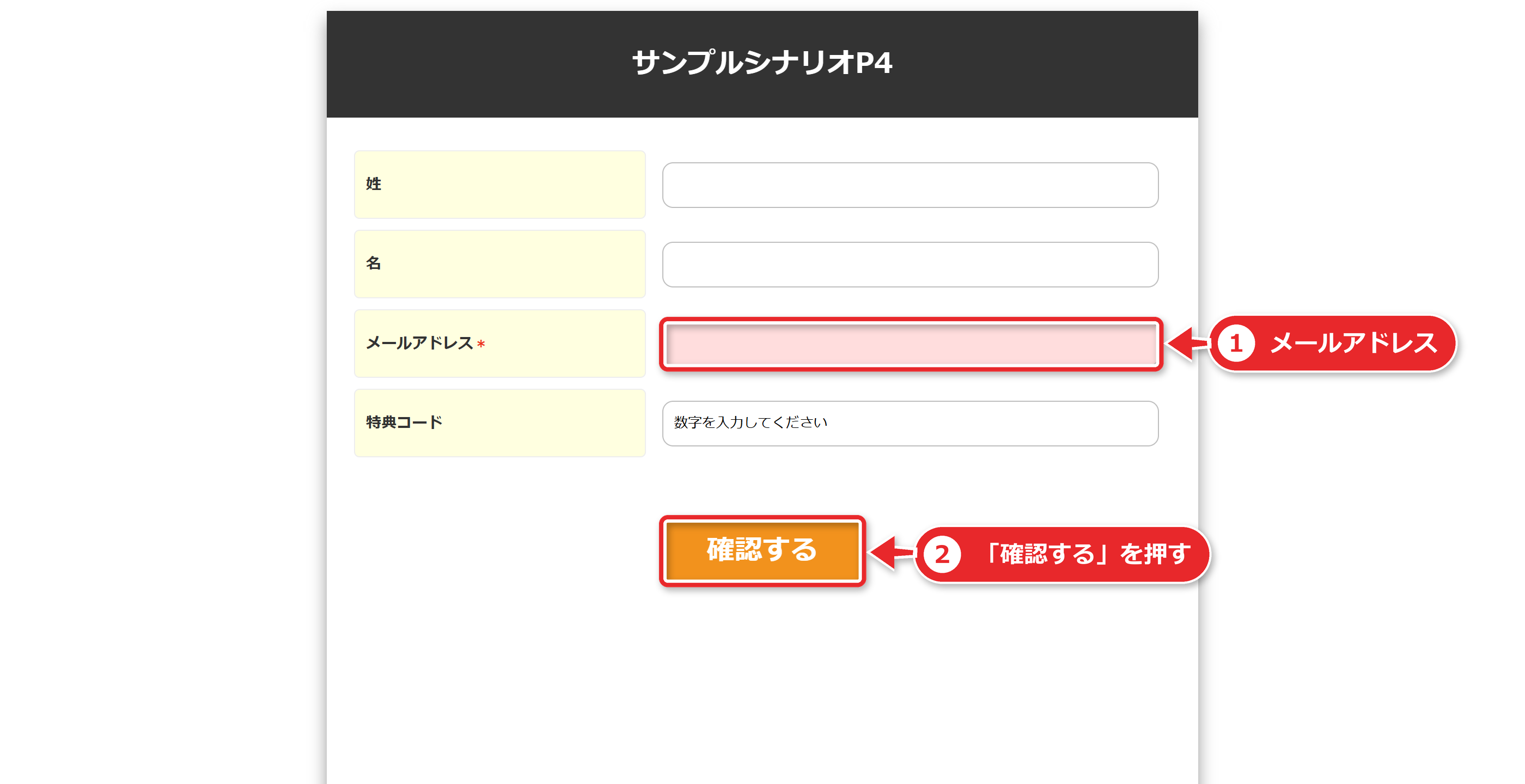
| テスト登録 | 「シナリオ管理メニュー > 登録ページの表示」から自分のアドレスを登録 | 置き換え文字が正しく入ったメール、配信解除リンクの動き |
つまり、作成画面のテストメール送信では、%name% のような置き換え文字は変換されません。
※※メールアドレス変更URL※※ のような表示になるのは、故障ではなく仕様です。
置き換え文字が正しく入るかどうかは、テスト登録をして、実際に届いたメールで確認します。
もう一つ、短縮URLの注意があります。
「短縮URLを使用する」にチェックが入っていると、テストメール送信では、一見有効に見えるURLが無効なURLになります。
これも、テスト登録で確かめるのが確実です。
テスト登録のあとに確認すること
テスト登録をしたら、次の2か所を見ます。
- 「ユーザー一覧 > 各ユーザーのメール一覧」の「配信前ステップメール」タブ。これから配信される予約が並びます。
- 同じメール一覧の「配信済みメール」タブ。配信の結果が出ます。「〇」はMyASPから受信サーバーに送れている状態、「×」は配信エラーです。
配信の時期を待てないときは、公式に方法があります。
初期状態を「一時停止」にしてメールを作り、「配信前ステップメール」の「今すぐ配信する」アイコンを押すと、すぐに送れます。
テストのたびに数日待つ必要はありません。
自分に届いたテストメールの配信解除リンクは、押さないでください。
リンクはユーザーごと・シナリオごとに異なり、押すと自分のアドレスが解除されます。
解除の動きを確認したいときは、テスト用のアドレスを別に用意するほうが安全です。
テストが終わったユーザーは、ユーザー一覧で選んで「選択したユーザーを削除する」で消せます。
既存ユーザーがいるシナリオにメールを足すときの3択
契約直後は、読者がいないので関係ありません。
ただし、運用が始まってからステップメールを足すときは、事故の原因になるので先に書いておきます。
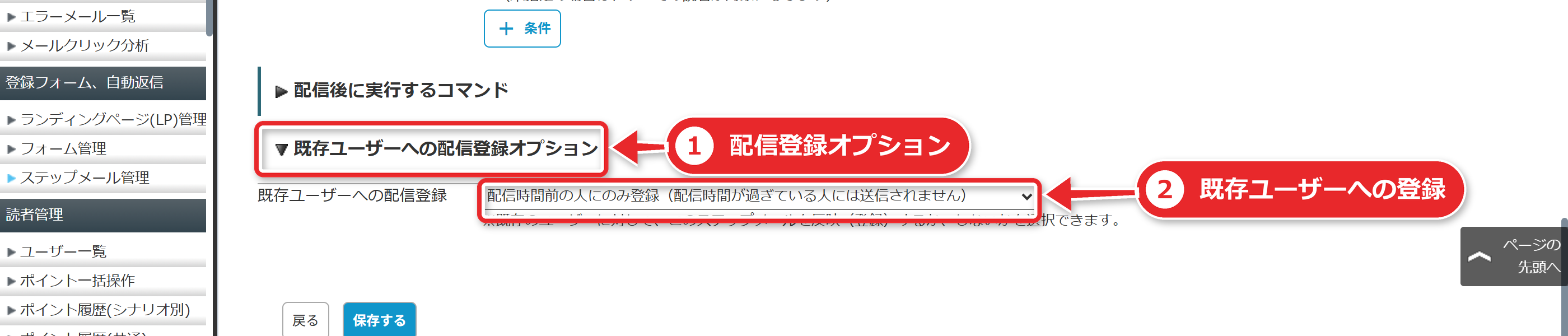
新規作成のときに、「既存ユーザーへの配信登録オプション」で次の3つから選びます。
- 配信時間前の人にのみ登録(配信時間が過ぎている人には送信されない)。
- すべての人に登録する(配信時間が過ぎている人にはすぐに送信される)。
- 既存ユーザーには登録しない(今後登録される人だけが対象)。
結果は、既存ユーザーの配信予定時刻によって変わります。
| 既存ユーザーの配信予定時刻 | 1 | 2 | 3 |
|---|---|---|---|
| 過去 | 予約されない | 即時配信 | 予約されない |
| 未来 | 予約される | 予約される | 予約されない |
| 作成後に登録した人 | 予約される | 予約される | 予約される |
「2」を選ぶと、過去の予定時刻の人に、まとめて一斉に届く点が要注意です。
公式の画面説明では、初期値では既存ユーザーに配信登録されない設定になっています。
編集のときの動作は別のマニュアルがあるので、既存ユーザーがいる状態で触る前に、公式の該当ページを読んでください。
配信を止める・一時停止する・配信解除リンクを入れる
運用を始めると、「止めたい」場面が出てきます。
目的別に、公式の方法を並べます。
| 目的 | 方法 |
|---|---|
| 読者が自分で止める | 本文の配信解除リンク(%cancelurl% など)。新規メールには初期状態で「今後の案内が不要な方はこちらから配信停止できます。%cancelurl%」が入る |
| 解除ページのURLを調べる | シナリオ管理メニュー > 解除ページの表示 |
| 解除ページの文面を変える | シナリオ管理メニュー > フォームメッセージ管理 > 解除・退会画面 |
| メールを削除せず止める | 各ステップメールの「初期状態」を「一時停止」にする |
| 配信の予約済みのものを止める | ユーザー一覧のメール一覧の「配信前ステップメール」で予約状態を変える。全員一括は、一覧の「配信時期一括変更」画面の「予約状態」 |
| 配信後に自動で解除する | 作成画面の「配信後に実行するコマンド」で「配信解除」を選ぶ |
注意が1つあります。
「初期状態」を後から変えても、すでに予約済みのものの予約状態は変わりません。
予約済みのメールを止めるなら、予約状態のほうを変えます。
配信解除リンクには種類があります。
- 2クリックで解除する %cancelurl%
- メールアドレスを入力して解除する %cancelurl2%
- すべてのシナリオを一括で解除する %cancelurlall%
- 空メールで解除するためのアドレス %kara_mail_cancel_address%
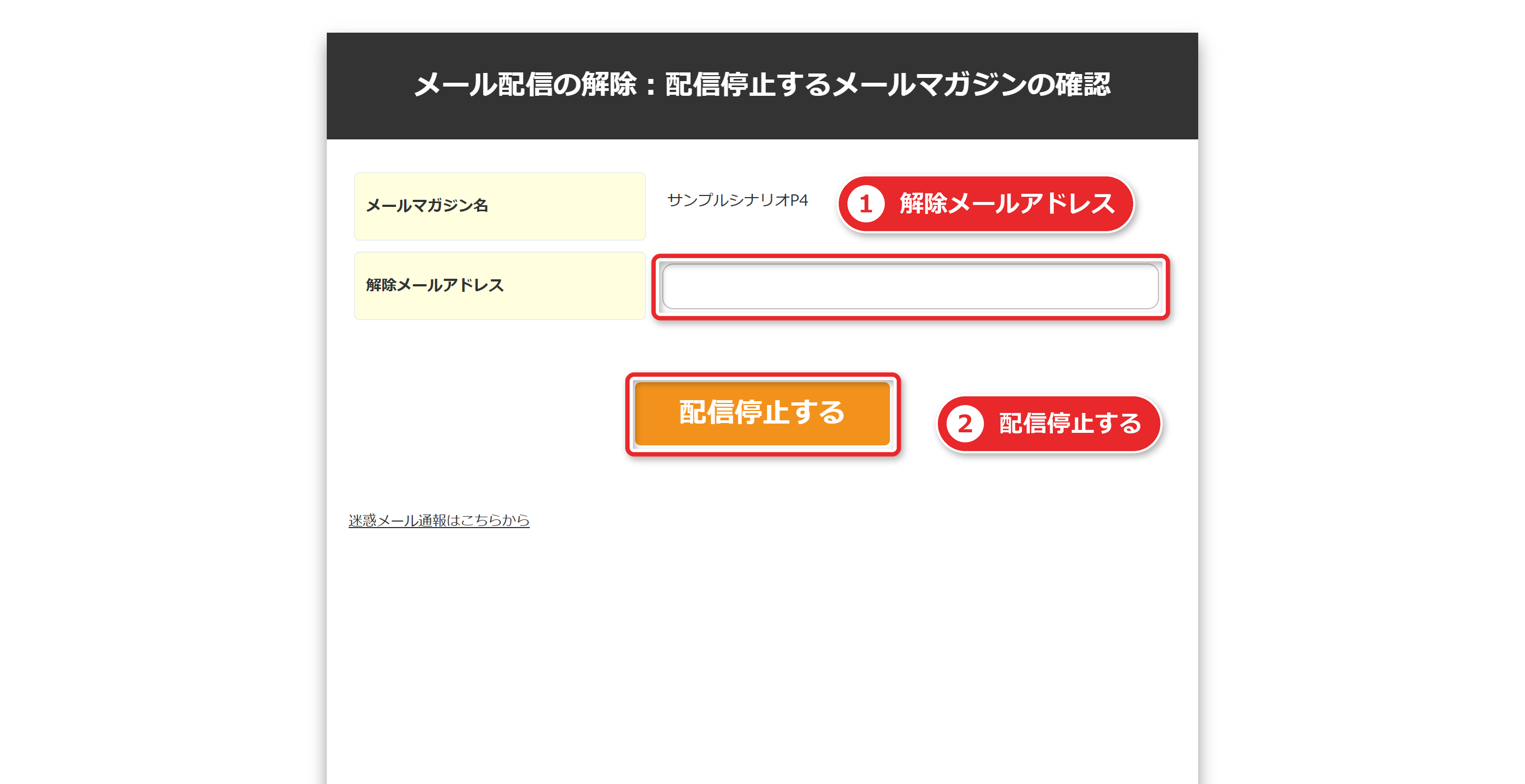
「配信停止情報の付与」にも触れておきます。
メール作成画面の上部にある項目で、メールのヘッダにワンクリックで配信を止められる情報(List-Unsubscribe)を付ける設定です。
ONにしても、本文の配信解除リンクは必要です(公式の説明では、特定電子メール法のため)。
初期値の「自動」は、無料シナリオならON、有料商品のシナリオならOFFです。
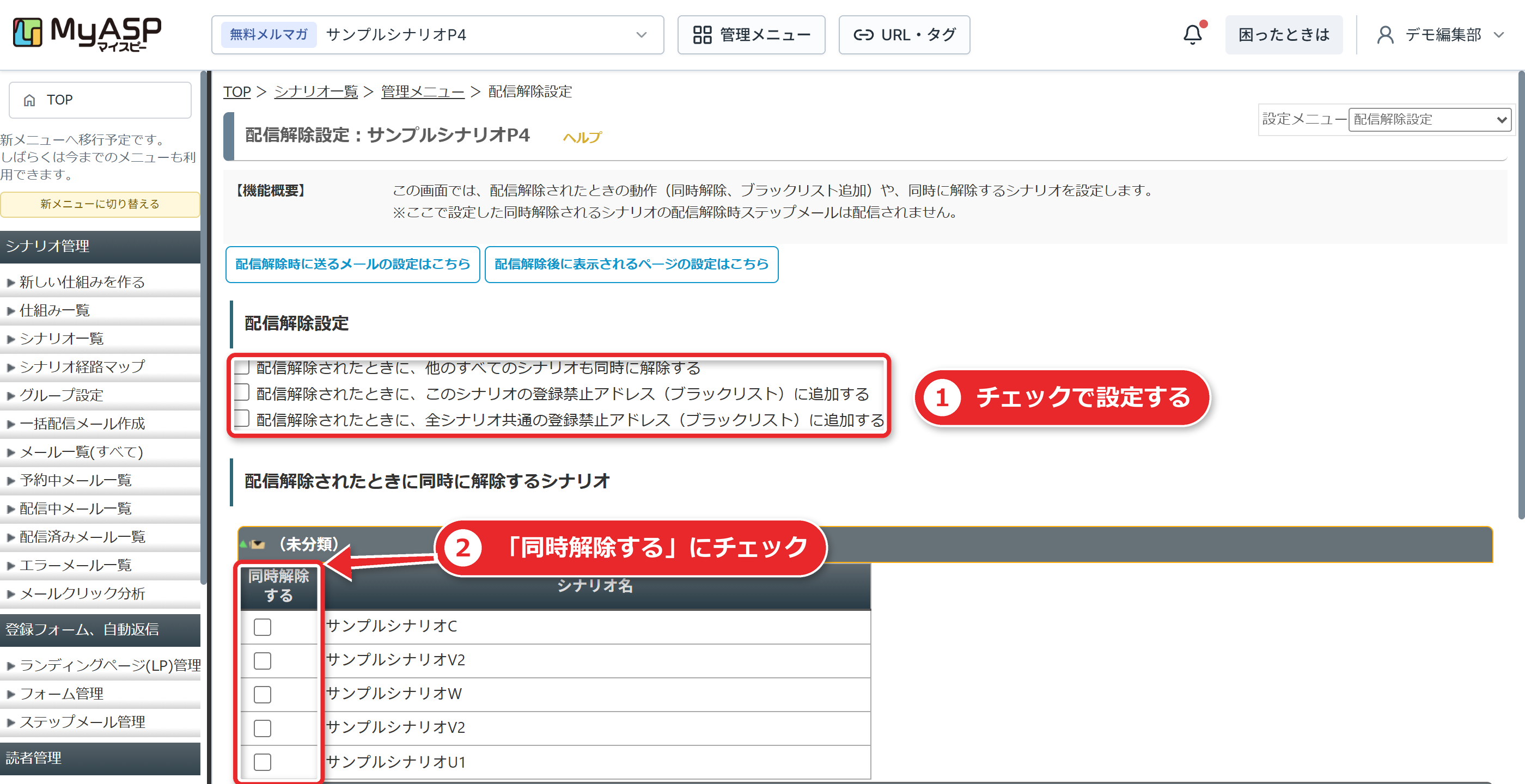
そのほか、「シナリオ管理メニュー > 配信解除設定」で、配信解除したときに他のシナリオも同時に解除するか、登録禁止アドレスに加えるかを決められます。
プラン別の制限とつまずきやすい点
ステップメール関連で、プランによって違うのは次の点です。
| 項目 | 全プラン | スタンダードプラン以上 |
|---|---|---|
| ステップメールの数・シナリオ数・読者数 | 無制限 | |
| AIアシスト(メール作成) | 利用可 | |
| 販売者へのChatwork通知 | 利用可 | |
| パートナーへの通知メール | 利用可 | |
| LINE連携 | 利用可 |
ステップメールそのものは、パーソナルプラン以下でも制限なしで使えます。
LINE連携やAIアシストを使いたい場合に、スタンダードプラン以上が必要になります。
プランの選び方は MyASPの料金 をご覧ください。
つまずきやすい点も、まとめておきます。
- 条件が「×」になっていて届かない。配信前ステップメールの「条件◯/×」を見る。
- 「前のメール」の選択肢が出ない。グループに1通も作っていない。1通目は登録日からの基準にする。
- 置き換え文字がそのまま出ている。テストメール送信では変換されない。テスト登録で確かめる。
- 差出人を変えたのに、古いメールに反映されない。シナリオ設定の一括変更のチェックを使う。
- 「SPF NG」の警告が出る。差出人アドレスの送信ドメイン認証が未設定。到達率にかかわるので先に直す。
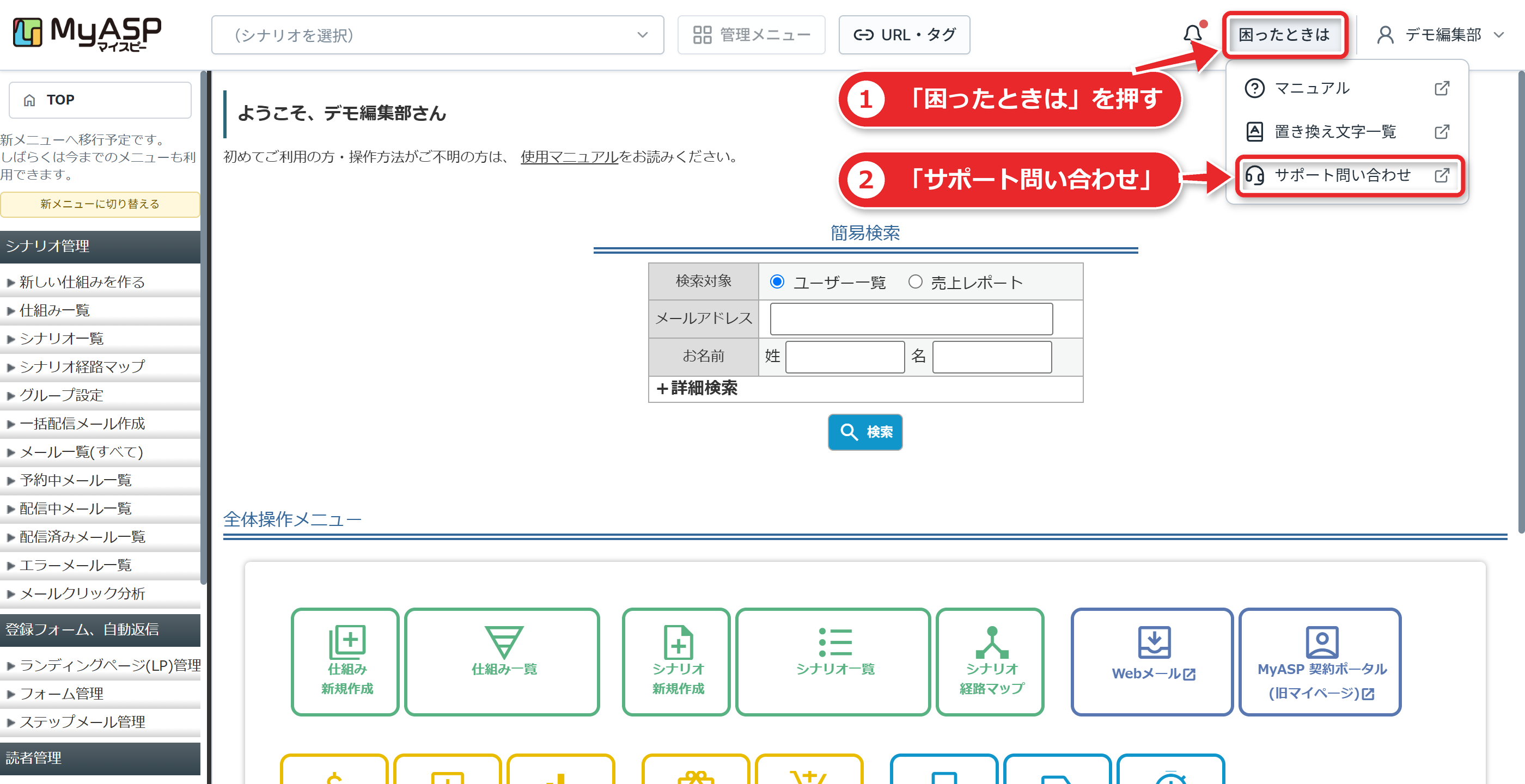
画面で迷ったら、管理画面右上の「困ったときは」から、マニュアルとサポート問い合わせに進めます。
使い方の問い合わせは、ここから行います。
UTAGEでステップメールを作る場合との違い
MyASPと比べてUTAGEを検討している方のために、違いを一点だけ書きます。
MyASPは、シナリオという「箱」の中にステップメールを作る作りです。
UTAGEは、ファネル(ページの流れ)、LINE、会員サイトまで1つの画面で組む作りで、メールのステップ配信は「シナリオ」の中で設定します。
メールとLINEとページを一つに束ねたいなら、UTAGEが選択肢になります。
メール配信を中心に始めるなら、MyASPが選択肢です。
どちらが合うかは、必要な機能で決まります。
UTAGEの設定の流れは UTAGE初期設定の順番 で整理しています。
よくある質問
Q. ステップメールを作る画面が、マニュアルと名前が違います。
公式のマニュアルでは、入口のメニュー名が「自動返信・ステップ管理」と「ステップメール管理」の2通りで書かれています。
どちらも、シナリオ管理メニューにある同じステップメールの一覧画面を指します。
ご自身の画面の表記に合わせて読み替えてください。
Q. ステップメールは何通まで作れますか?
ステップメールの数は、MyASPのどのプランでも無制限です(公式のプランページの記載)。
何通が適切かは、公式には書かれていません。
Q. テストメールを送ったのに、置き換え文字が「※※」のままです。
作成画面のテストメール送信は、見た目の確認用で、置き換え文字は変換されません。
故障ではありません。
置き換え文字まで確かめるには、「登録ページの表示」から自分のアドレスを登録して、実際に届いたメールで確認します。
Q. 1通目のメールで「前のメールからの経過時間」が選べません。
「前のメール」は、グループの中に先に配信されるメールがあるときだけ選べます。
1通目は、「登録から0分後」「登録から1日後」のような、登録日からの経過時間で指定してください。
Q. 特定の人にだけメールを送るにはどうしますか?
配信スケジュールの「配信条件」の「+条件」で、項目・条件・設定値を指定します。
先に「シナリオ管理メニュー > 登録項目」で、送り分けに使う項目を設定しておきます。
条件に合うかどうかは、「配信前ステップメール」の「条件◯/×」で確認できます。
Q. 登録した人全員に、すでにあるメールを後から送りたいです。
「既存ユーザーへの配信登録オプション」で選びます。
「すべての人に登録する」を選ぶと、配信予定時刻が過去の人にもすぐに送信されるので、運用中のシナリオでは慎重に選んでください。
関連記事
- MyASP初期設定の順番|契約直後にやる送信ドメイン・シナリオ・フォーム
- MyASPの決済設定|Stripe連携と商品・自動返信の作り方
- マイスピーとは?機能と向いている人
- MyASPの料金|ビギナー・パーソナル・スタンダードの違い
- 契約後の初期構築|UTAGE・MyASPの設定の順番
公式マニュアルは はじめてのMyASP ステップメールを配信してみよう にあります。