
UTAGEを契約した直後は、画面のメニューが多くて「どこから触ればいいのか」で手が止まりやすいものです。
ファネル、メール・LINE配信、会員サイト、決済と、機能が横に並んでいるため、気になったところから触り始めると、後から戻ってやり直す場面が出てきます。
この記事は、UTAGEの契約直後に何をどの順番でやるかを、UTAGEのマニュアルに書かれている手順だけで整理したものです。
特にメール配信は、独自ドメインの取得からDKIM・DMARCの設定まで7ステップあり、DNSの反映待ちも発生します。
ここを後回しにすると、配信を始めたい日に間に合いません。
画面操作の細かい部分はUTAGEのマニュアルが最新です。
この記事では「順番」と「それぞれの完了の目安」「つまずきやすい点」に絞り、詳しい手順は各項目のリンク先へ送ります。
印刷して使える表だけが欲しい方は、UTAGE初期設定チェックリストをご覧ください。
結論
- 契約直後は、時間がかかる作業(独自ドメイン・サーバー・DNS設定)から先に着手する。画面側の作業は待ち時間にできる
- メール配信を使うなら、公式の7ステップ(独自ドメイン→サーバー→ネームサーバー→ドメイン追加→配信用アドレス→UTAGE専用DKIM→DMARC)を順に完了させる。SPFはUTAGE側で設定済みなので、利用者の作業は不要
- 送信者メールアドレスにGmailやYahoo!メールなどのフリーアドレスは使えない。独自ドメインのアドレスが必要
- ページ用の独自ドメインは、ルートドメインではなくサブドメイン形式(sub.example.com)でしか登録できない
- LINE配信・決済・オペレーター追加は、使う機能だけ設定すればよい。使わない機能は後回しでよい
- 運用開始時は、他社から大量にインポートしない・配信を一気に増やさない。設定が終わったら、まず自分のGmail宛にテスト配信してDKIMとDMARCがPASSか確認する
UTAGEの初期設定は何から始める?全体の順番
UTAGEの初期設定は、大きく分けて「メール配信の準備」「ページ用の独自ドメイン」「LINE連携」「決済連携」「作業者の追加」の5つです。
全部をやる必要はありません。ご自身の使い方に合わせて、必要なものだけを選びます。
次の表は、契約直後の作業を、時間のかかる順・他の作業の前提になる順に並べたものです。
順番は編集部の整理で、公式マニュアルが「この順で」と指定しているのは、メール配信の7ステップと、LINE連携の各ステップの中だけです。
| 順 | やること | 使う人 | 目安 |
|---|---|---|---|
| 1 | 契約内容とプラン上限の確認 | 全員 | 契約直後に1回 |
| 2 | 独自ドメイン・レンタルサーバーの用意(メール配信用) | メール配信をする人 | 契約・DNS反映に日数がかかる |
| 3 | メール・LINE配信アカウントの作成(種類を決める) | メール・LINE配信をする人 | すぐ |
| 4 | UTAGE専用DKIM・DMARCの設定とGmailでのPASS確認 | メール配信をする人 | DNS反映待ちあり |
| 5 | ページ用の独自ドメイン登録(サブドメイン形式) | 独自URLで公開したい人 | DNS反映待ちあり |
| 6 | LINE公式アカウントの連携 | LINE配信をする人 | 画面を行き来する作業 |
| 7 | 決済連携 | 商品を販売する人 | 決済代行会社のアカウントが前提 |
| 8 | オペレーター(作業者)の追加 | 複数人で運用する人 | すぐ |
| 9 | テスト配信・テスト登録で動作確認 | 全員 | 配信開始前に必ず |
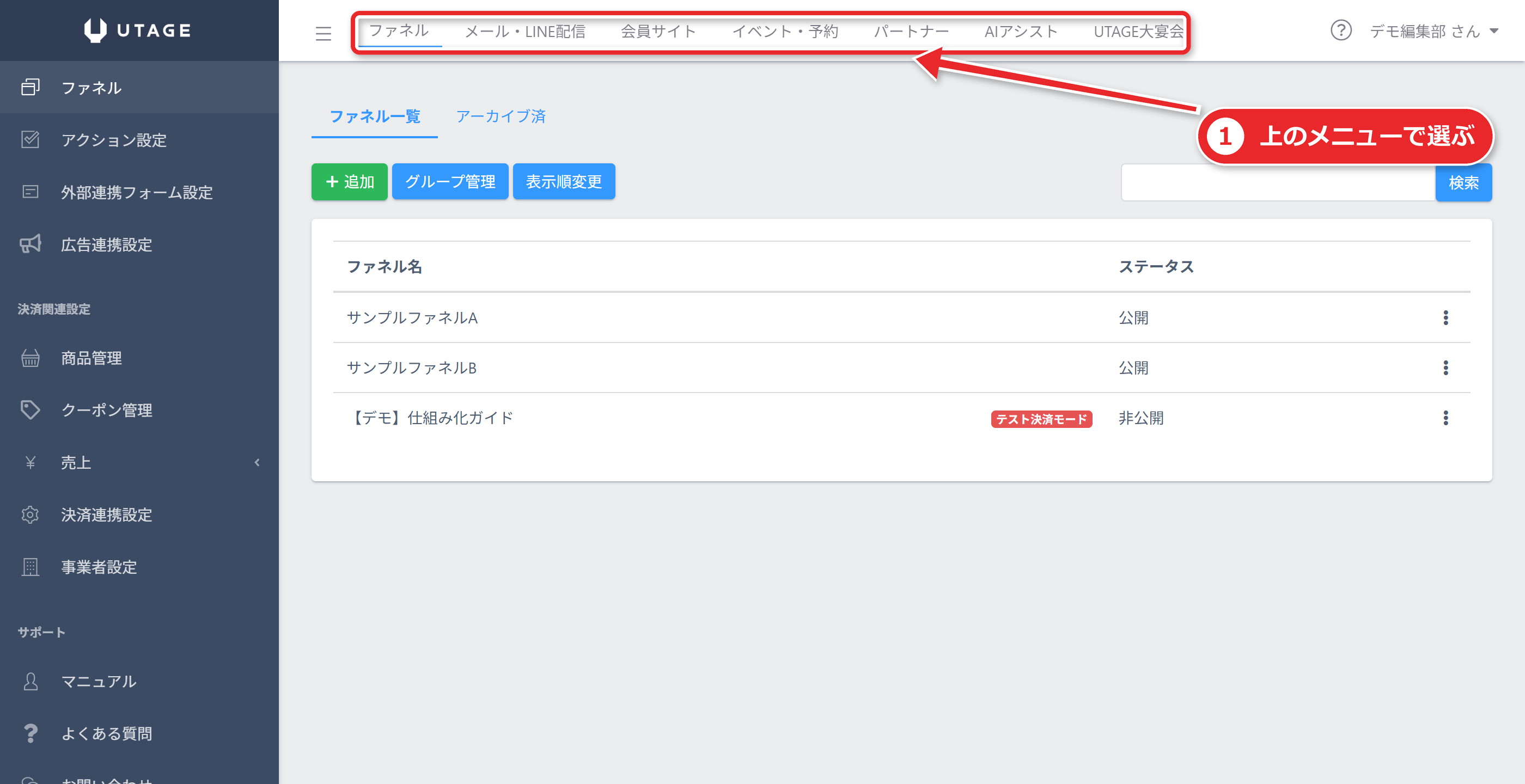
表の2と4はDNSの反映を待つ時間が発生します。
先にここへ着手しておけば、待っている間にファネルのページやシナリオを作れます。
逆に、ページを完成させてからメール配信の準備を始めると、公開日に間に合わなくなりがちです。
契約直後にまず確認する3つのこと
最初に見るのは、プランの上限・別途かかる費用・無料お試しの扱いの3つです。
UTAGEは、料金はスタンダードプランで月額19,700円(税抜)/税込21,670円です(2026年11月16日確認)。
初期費用は無料で、契約期間の縛りはありません。
初期設定の段階で効いてくるのは、次のような上限の違いです。
| 項目 | スタンダードプランの内容 |
|---|---|
| 配信アカウント | 無制限 |
| 連携LINEアカウント | 無制限 |
| 独自ドメイン | 無制限 |
| オペレーター(作業者アカウント) | 5ユーザーまで追加可 |
| ファネル作成数 | 無制限 |
| 登録読者数 | 無制限 |
独自ドメインは無制限に登録できますが、増やしすぎると管理が大変です。メール配信用とページ用でドメインを分けるのか、同じドメインのサブドメインで揃えるのかを、先に決めておきます。
ここを決めずに登録を進めると、後から入れ替えるのが面倒です。
別途かかる費用も、契約直後に洗い出します。
公式の案内では、メール配信をするなら別途サーバーとドメインが必要です。
LINEは公式アカウントの利用料がかかる場合があり、決済代行会社の利用料がかかる場合もあります。
UTAGE単体の料金だけで運用が始まるわけではない、という前提で予算を組んでください。
料金の詳しい内訳はUTAGEの料金で整理しています。
無料お試しは14日間です。
お試し期間中に何を確かめるかを決めておくと、期間を無駄にしません。
おすすめは、期間内に「メール配信が届く状態まで」と「自分の使い方に必要な機能が動くか」の2点を確かめることです。
DNSの反映待ちが入るため、メール配信は初日に着手しないと間に合わない場合があります。
契約した後に実際どう組むか|段取りの考え方
ここからは、構築の実務としてどういう段取りで進めるかを整理します。
以下は公式マニュアルの手順を、作業の待ち時間という観点で並べ替えたものです。
考え方は3つです。
1つ目は、他人のサービスに依存する作業を最初に出すことです。
ドメインの取得、レンタルサーバーの契約、ネームサーバーの変更、DNSレコードの追加は、どれもUTAGEの外で行う作業です。
DNSの反映には数時間から48時間程度かかる場合があると、公式のDKIM手順に書かれています。
独自ドメイン管理のDNS反映は、最大で約72時間ほど置いて確認するよう案内されています。
待ち時間が長い作業ほど、先に出します。
2つ目は、「入れ物」から作ることです。
メール・LINE配信アカウントは、メールのみ・LINEのみ・併用の3種類があります。
作ってから変更もできますが、最初から使い方に合う種類で作るほうが迷いません。
3つ目は、テスト配信を最後にまとめて行うことです。
DKIMやDMARC、LINE連携は、設定が終わってもすぐには確かめられないことがあります。
設定をひと通り終えたところで、シナリオを1本作り、自分のGmailとLINEでテスト登録して動作を見ます。
具体的な流れの例です。
- 1日目: 契約、プランと費用の確認、ドメイン・レンタルサーバーの契約、ネームサーバー設定
- 1〜2日目: サーバー側でのドメイン追加、配信用メールアドレスの作成、UTAGE専用DKIMのDNS追加、DMARC設定
- 待ち時間: ファネルやシナリオの作成、LINE連携、決済連携、オペレーター追加
- 反映後: Gmailでのテスト配信とPASS確認、ページ用の独自ドメインの確認
これは編集部の例です。
すでにドメインやサーバーをお持ちの場合は、1日目のうち契約の部分は不要になります。
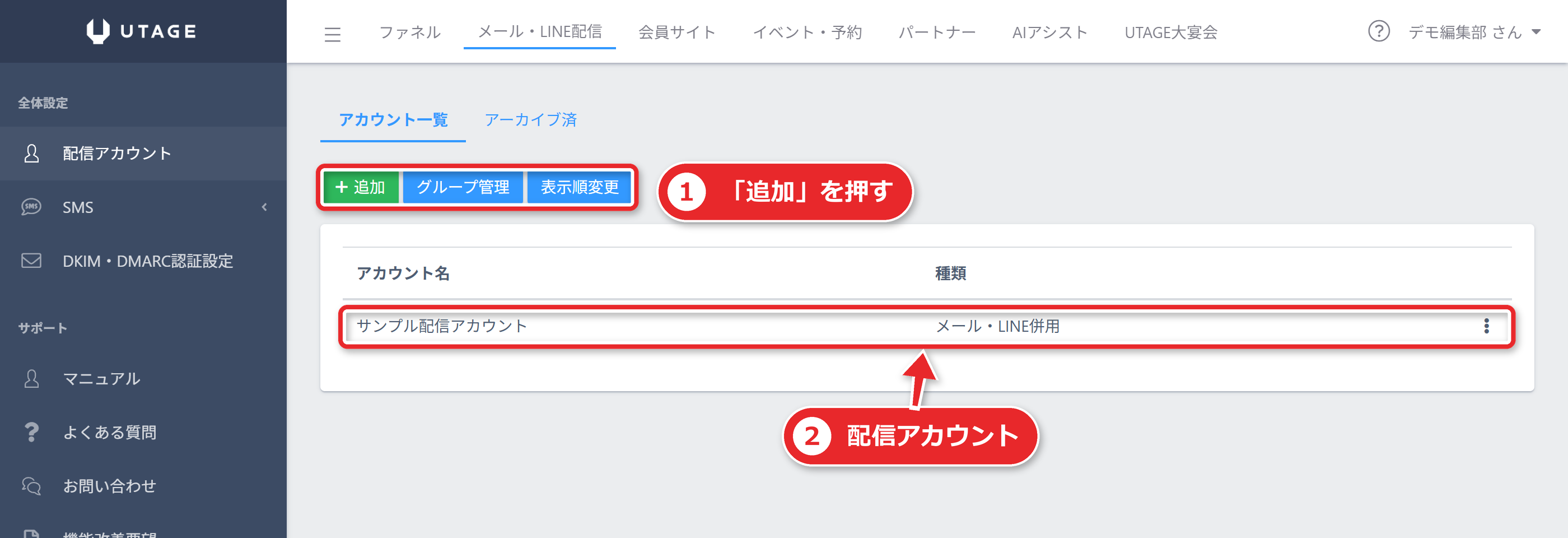
メール配信の準備は7ステップ|まず全体像
メール配信を使う方は、公式の「【重要】メール配信機能ご利用前に必ずお読みください」を最初に読みます。
UTAGEでメール配信をするには、独自ドメインのメールアドレスから配信する必要があります。
背景は、なりすましメールを防ぐために、Gmailなど受信側がSPF・DKIM・DMARCの認証を配信者に求めるようになったことです。
なお、SPFについては、UTAGEのサーバー側でPASSになる設定がされています。
そのため、UTAGEを使う側がSPFレコードを別途追加する必要はありません。
ここは作業を増やしてしまいがちな点なので、覚えておいてください。
公式が示す7ステップを、完了の目安つきで整理します。
| ステップ | 内容 | 完了の目安 |
|---|---|---|
| 1 | 独自ドメインの契約(xxx.com等) | ドメインを取得できた |
| 2 | DNSレコードの追加ができるレンタルサーバーの契約 | サーバーを契約できた |
| 3 | 独自ドメインのネームサーバー設定 | ドメイン側でサーバーのネームサーバーを指定した |
| 4 | レンタルサーバー側で独自ドメインを追加 | サーバー管理画面にドメインが表示される |
| 5 | 配信用メールアドレスの作成 | 送信者に使うアドレスができた |
| 6 | UTAGE専用のDKIM設定 | UTAGEで発行された値をDNSに追加した |
| 7 | DMARC設定 | DMARCのレコードを設定した |
7ステップが終わると、UTAGEからメール配信ができるようになります。
ただし、そのあとの運用の注意もあります(後述します)。
DKIM・DMARCの詳しい設定は、UTAGEのメール到達率を上げる設定で別に扱っています。
この記事では、初期設定の流れのなかでの位置づけに絞ります。
ステップ1〜2|独自ドメインとレンタルサーバーの用意
ステップ1は独自ドメインの契約です。
公式マニュアルには、代表的なドメイン取得サービスとして、お名前.com、エックスサーバードメイン、さくらドメイン、ムームードメインが挙げられています。
ステップ2は、DNSレコードの追加操作ができるレンタルサーバーの契約です。
UTAGEではメールアドレスを作ることができません。
そのため、メールアドレスを作る場所として、別にレンタルサーバーが必要になります。
代表例として、エックスサーバー、お名前.comレンタルサーバー、さくらサーバー、ConoHa WINGが挙げられています。
ここで一番の落とし穴が、ドメイン取得サービスとレンタルサーバーの組み合わせです。
組み合わせによっては、レンタルサーバー側の仕様でDNSレコードを追加できず、UTAGEのメール配信が使えない場合があります。
公式は「必ず事前に組み合わせ表を確認してください」と注意しています。
組み合わせ表は、公式マニュアルから開けるPDF「【DKIM/DMARC】ドメイン取得 x レンタルサーバー組み合わせ表」です。
すでにドメインやサーバーをお持ちの方は、契約し直す前に、この表で今の組み合わせが使えるかを確認します。
新しく契約する方は、契約前に表を見て、使える組み合わせで揃えます。
ドメインの取得先とレンタルサーバーの組み合わせごとの可否は、UTAGE公式マニュアル【DKIM/DMARC】のPDFの表で確認できます。
ステップ3〜5|ネームサーバー・ドメイン追加・配信用アドレス
ドメインとサーバーの契約が済んだら、ステップ3として、レンタルサーバーのネームサーバー情報を、ドメイン取得サービス側のネームサーバー設定に登録します。
操作は、ご契約のドメイン取得サービスのマニュアルに従います。
ステップ4は、レンタルサーバー側で独自ドメイン名を追加する操作です。
これも、ご契約のレンタルサーバーのマニュアルに従います。
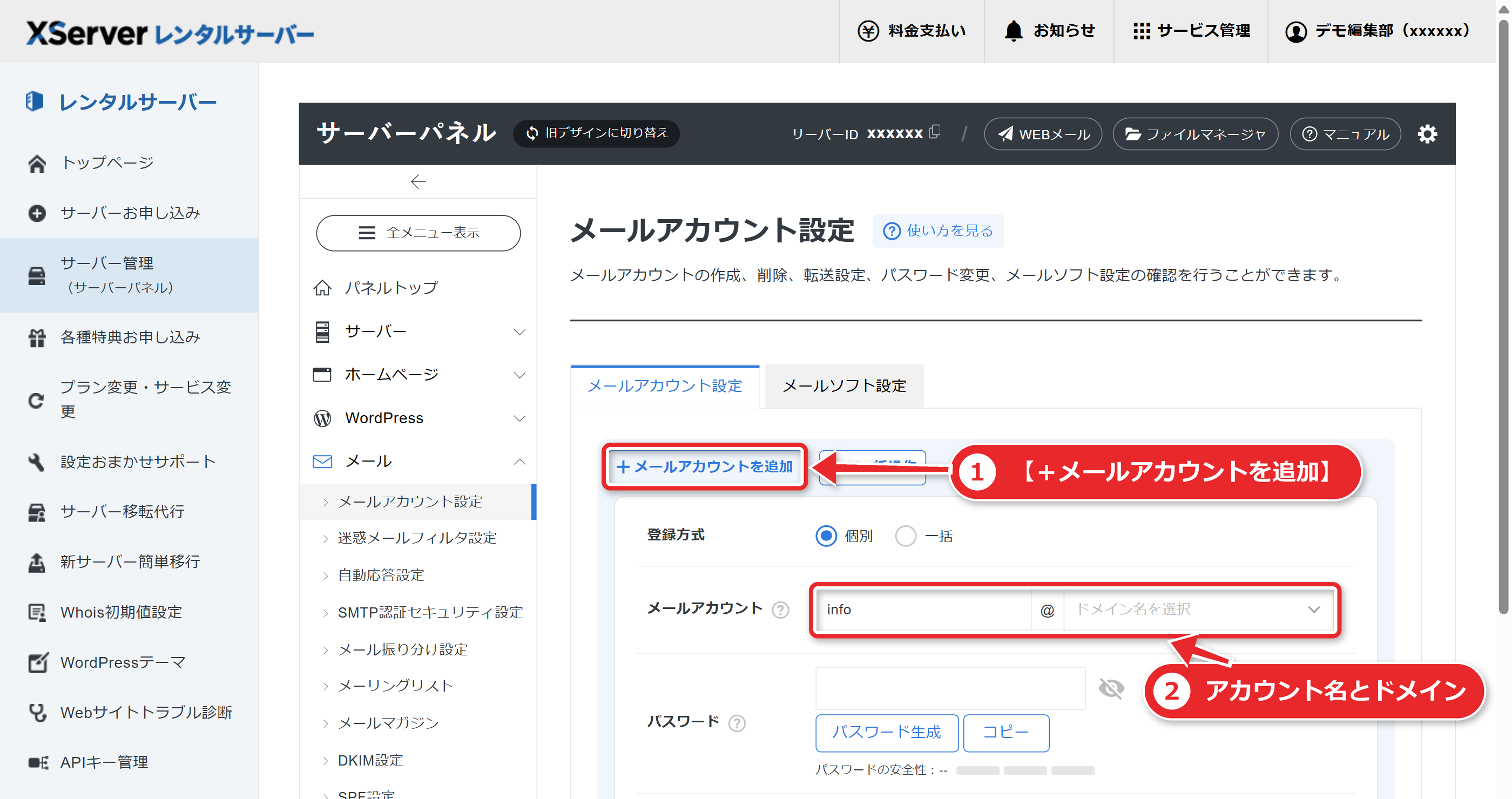
ステップ5が、配信用メールアドレスの作成です。
レンタルサーバーの管理画面から、UTAGEのメール配信で使うアドレスを作ります。
公式は、UTAGE配信専用のアドレスを新規作成することを推奨しています。
他のサービスで使っているアドレスを流用することも可能です。
ただし、UTAGE経由で配信すると配信元のIPアドレスが変わるため、Gmailなどで迷惑メールと判定されやすくなります。
他社の配信サービスで使っているアドレスを流用する場合は、このリスクを承知のうえで使うよう案内されています。
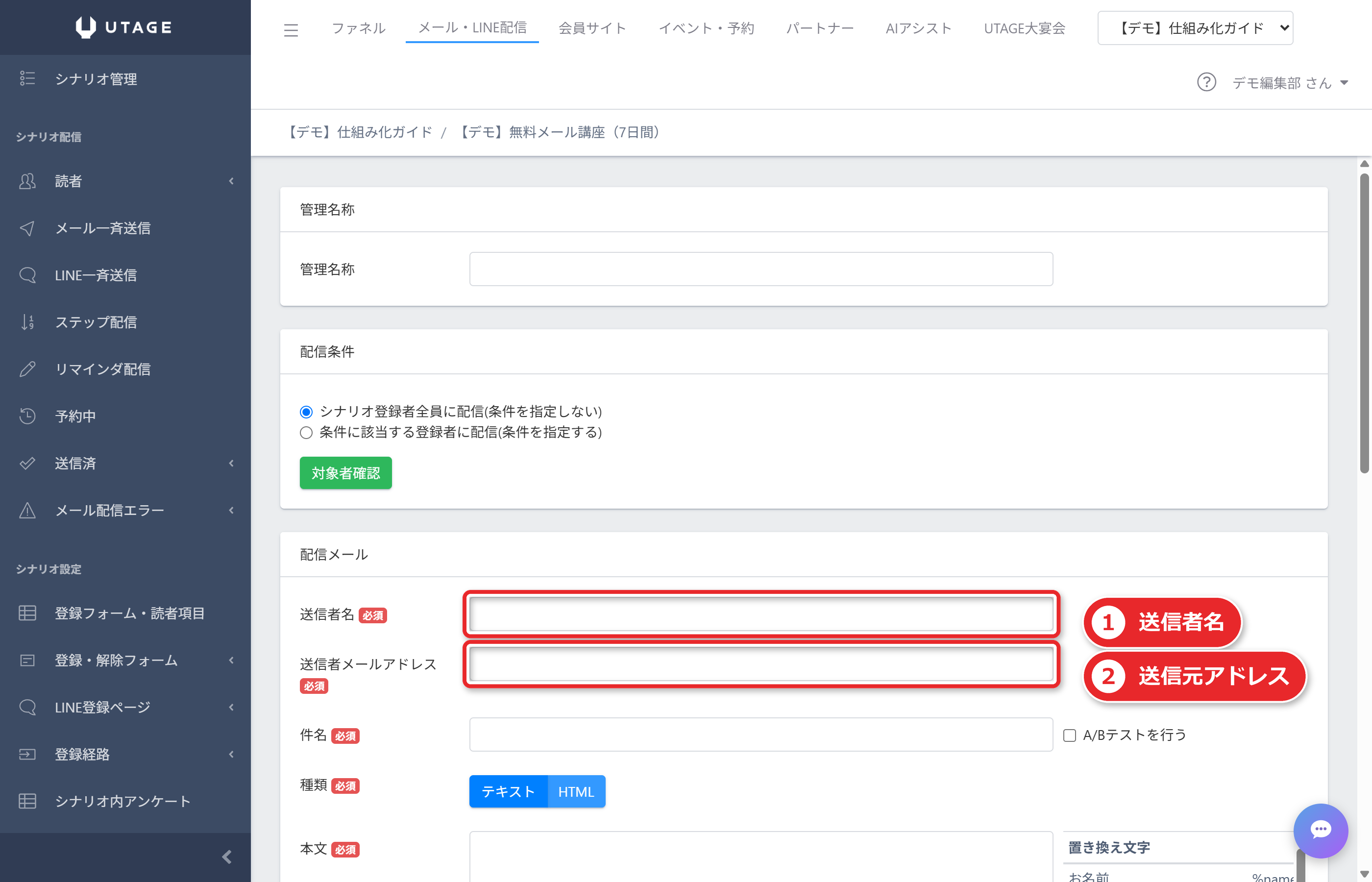
また、送信者メールアドレスにGmailやYahoo!メールのフリーアドレスは使えません。
これはUTAGEの「送信者メールアドレス」欄の仕様です。
独自ドメインのアドレスを別に用意して指定します。
ステップ3〜5の画面操作は、ドメイン取得サービスとレンタルサーバーごとに違います。
UTAGEのマニュアルでは細部まで網羅されていないため、各社のマニュアルを見ながら進めます。
ステップ6|UTAGE専用のDKIM設定
ステップ6は、UTAGE専用のDKIM設定です。
レンタルサーバー側でメールアドレスを作ると、自動でDKIMが設定されることがあります。
しかし、それとは別に、UTAGE専用のDKIM設定が必要です。
公式は、この設定をしないと配信メールがほぼ確実に迷惑メールフォルダに振り分けられるか、受信拒否される恐れがあると書いています。
エックスサーバーでネームサーバーを運用している場合の流れを、公式マニュアルから整理します。
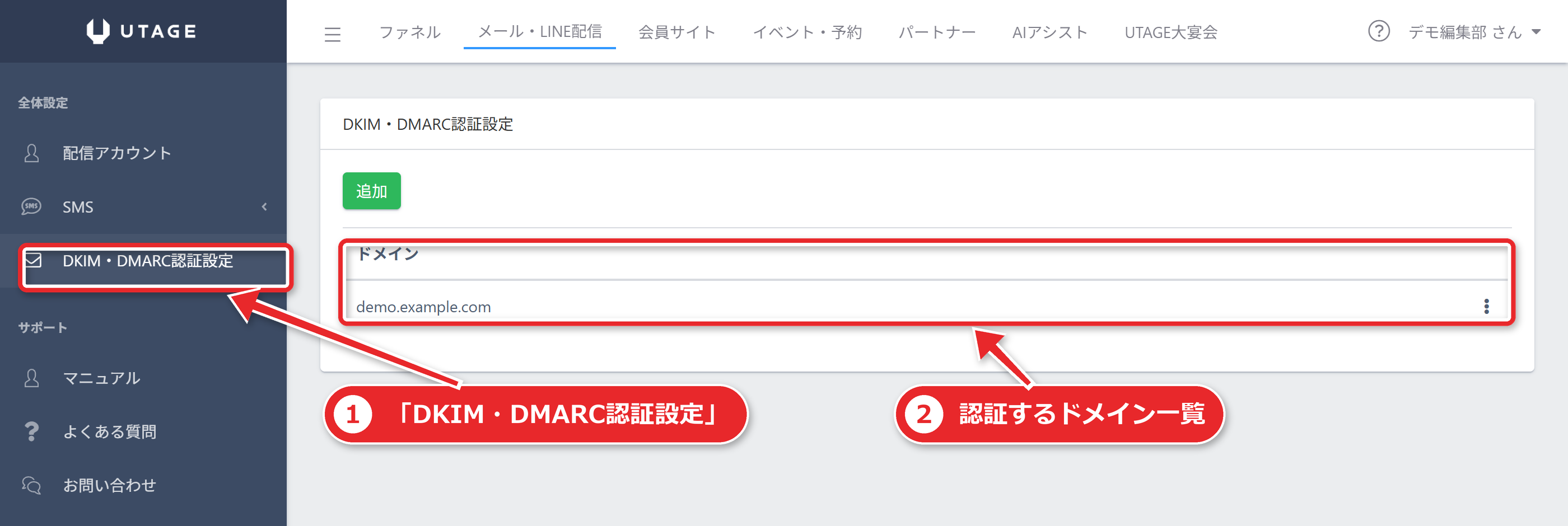
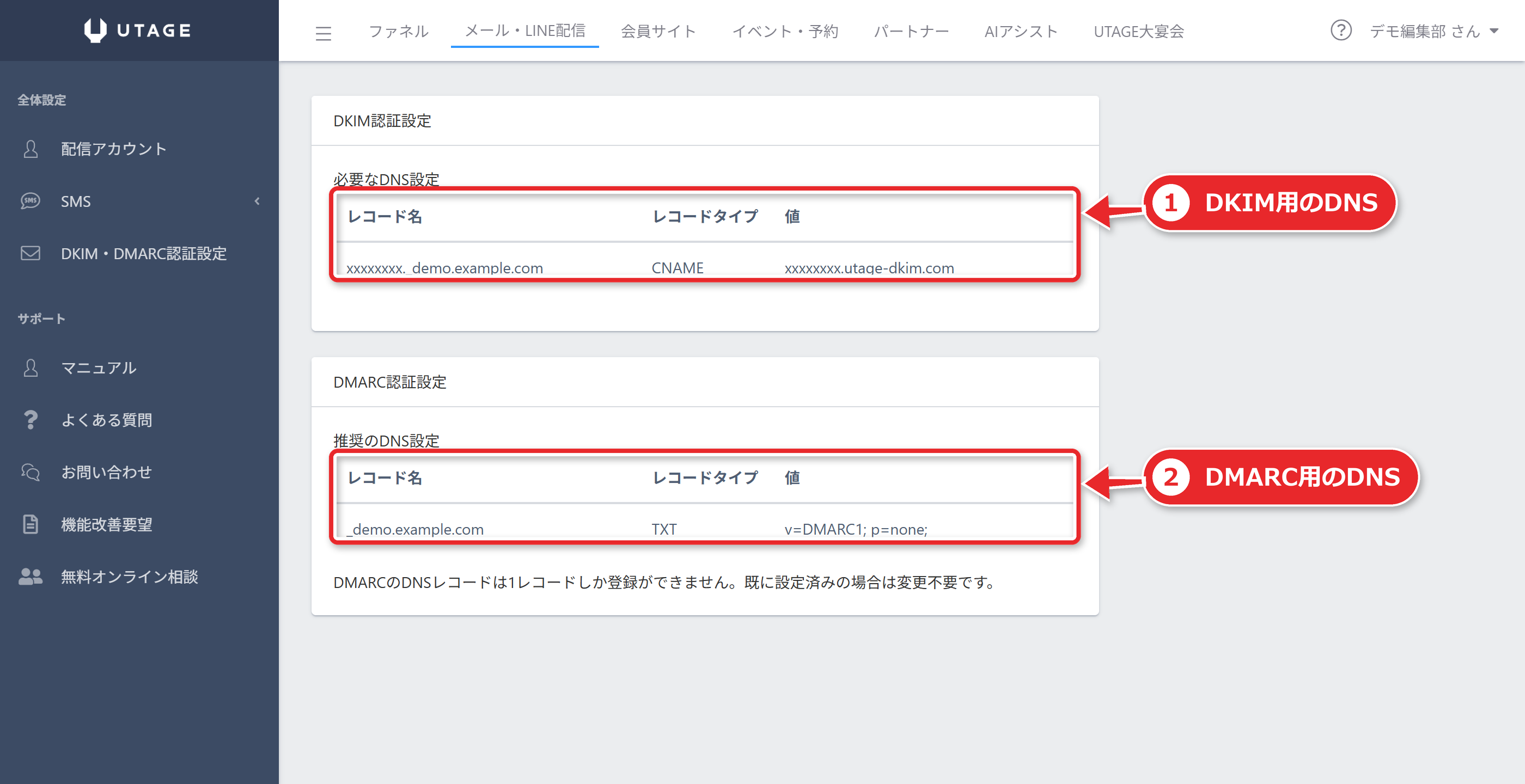
- UTAGEの上メニュー「メール・LINE配信」を開き、左メニューの「DKIM認証設定」を開く
- 「追加」を押して、送信元メールアドレスのドメインを入力し、保存する
- UTAGEで発行されたDNS設定内容(レコード名と値)を確認する
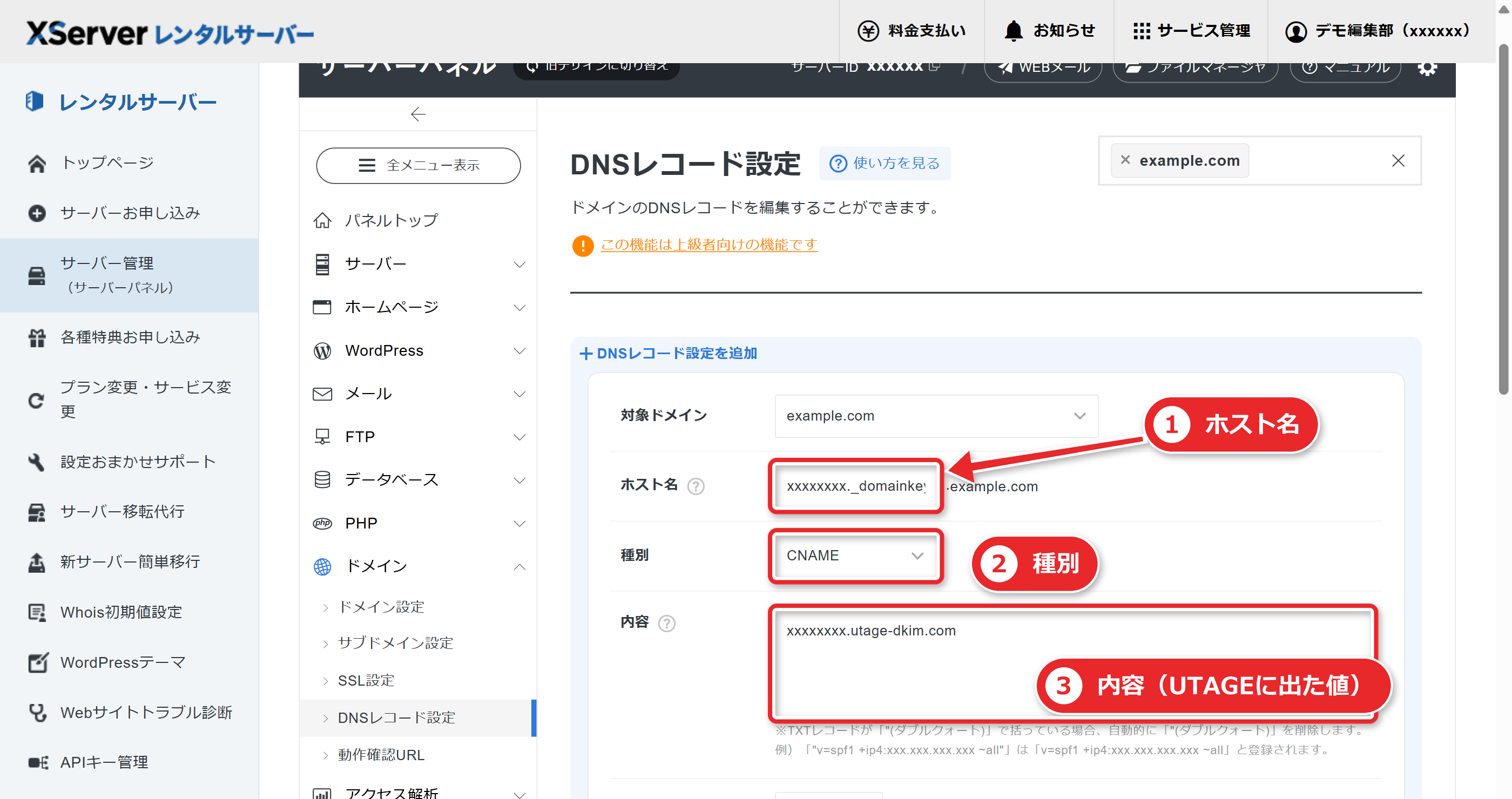
- レンタルサーバー側のDNSレコード設定を開き、ホスト名・種別(CNAME)・内容を入力して追加する
入力で注意する点が3つあります。
- ドメイン欄には「example.com」のようなドメイン名だけを入れる。「info@example.com」のようなメールアドレス形式では登録できない
- DKIM認証設定では、サブドメイン形式のドメイン名の登録は非推奨。ルートドメインを使う(後で説明するページ用の独自ドメイン管理は逆で、サブドメイン形式でしか登録できない。別の機能なので混同しない)
- 公式マニュアルの画面にあるレコード名・値は設定例なので、そのまま入力しない。必ず自分のUTAGEアカウントに表示された値を使う
ホスト名は、サーバー側で独自ドメイン部分(.xxx.com)が欄外に固定表示されている場合、その手前だけを入れます。
たとえばレコード名が「XXXXX._domainkey.sub.utagesample.net」で、メールアドレスにサブドメインを使っている場合は、「XXXXX._domainkey.sub」と入力します。
設定先は、ドメイン取得元とネームサーバーの組み合わせで変わります。
公式では、お名前.comで取得してネームサーバーをエックスサーバーにしている場合は、DNSレコードの追加先がエックスサーバーになる、という例が示されています。
ネームサーバーを変更せずにドメイン取得元のDNSをそのまま使っている場合は、取得元(お名前.com、ムームードメイン、エックスサーバードメイン)が追加先です。
別のDNS管理サービス(AWSのRoute53など)を使っている場合は、そちらが追加先です。
迷ったら、「ネームサーバーをどこに向けているか」を見ます。
DNSレコードは、ネームサーバーとして指定しているサービスで追加します。
ステップ7|DMARC設定とSPFが不要な理由
DKIMの設定が終わったら、ステップ7のDMARC設定です。
DMARCを設定するには、事前にSPF(UTAGE側で設定済み)とDKIM(利用者側で設定)が済んでいる必要があります。
DKIMが未完了なら、先にそちらを終えてください。
レンタルサーバーによっては、メールアドレスを作った時点で、すでにDMARCが設定されている場合もあります。
その場合は、設定内容を確認します。
エックスサーバーの場合の設定内容は、公式の案内で次のとおりです。
- 迷惑メールとして配送する: 「何もしない」を選ぶ
- レポート通知設定: OFF(必要に応じてレポート受取り専用のメールアドレスを指定してON)
そのほかのレンタルサーバーでは、DNSレコードの追加メニューから、次の情報を追加します。
| 項目 | 設定例(独自ドメイン example.com の場合) |
|---|---|
| ホスト名 | _dmarc.example.com(サーバーによって「_dmarc」だけを入力) |
| 種別 | TXT |
| 内容 | v=DMARC1; p=none; |
サブドメイン(XXX.example.com)で配信用アドレスを使う場合は、ホスト名が「_dmarc.XXX.example.com」になります。
サーバー側で「.example.com」が固定されているなら、「_dmarc.XXX」とだけ入力します。
Gmailのガイドラインでは、Gmailアカウントに1日5,000件以上のメールを送る場合、DMARCの設定が必須です。
その条件に当たらなくても、可能な限りDMARCを設定することが推奨されています。
最初から設定しておくのがよい、というのが公式の方針です。
ここまでの設定は、メール配信を使う場合のものです。
メール配信を使わない場合は、DKIM・DMARCの設定は不要です。
LINEだけで運用するなら、この節は読み飛ばしてかまいません。
Gmailで認証がPASSしているか確認する手順
7ステップが終わったら、実際に配信して、DKIMとDMARCがPASSしているかを確認します。
DNSの反映には数時間から48時間程度かかる場合があります。
設定直後に失敗しても焦らず、時間を置いてから確認します。
確認には、UTAGEのシナリオ配信から、Gmailのアドレス宛に送信します。
次のような経路では、正しく確認できません。
- UTAGEから独自ドメインのアドレス宛に送り、サーバー側でGmailへ転送する
- UTAGEからプロバイダのメールアドレスに送り、Gmail側で受信する
公式マニュアルの手順は次のとおりです。
- 「メール・LINE配信」から、テスト用のシナリオを作成する
- シナリオの「ステップ配信」で「メール追加」を押し、登録直後に届く自動返信メールを作る(送信者メールアドレスは、DKIM・DMARCを設定したドメインのアドレス)
- シナリオの「登録・解除フォーム」の登録フォームから、Gmailのアドレスでテスト登録する
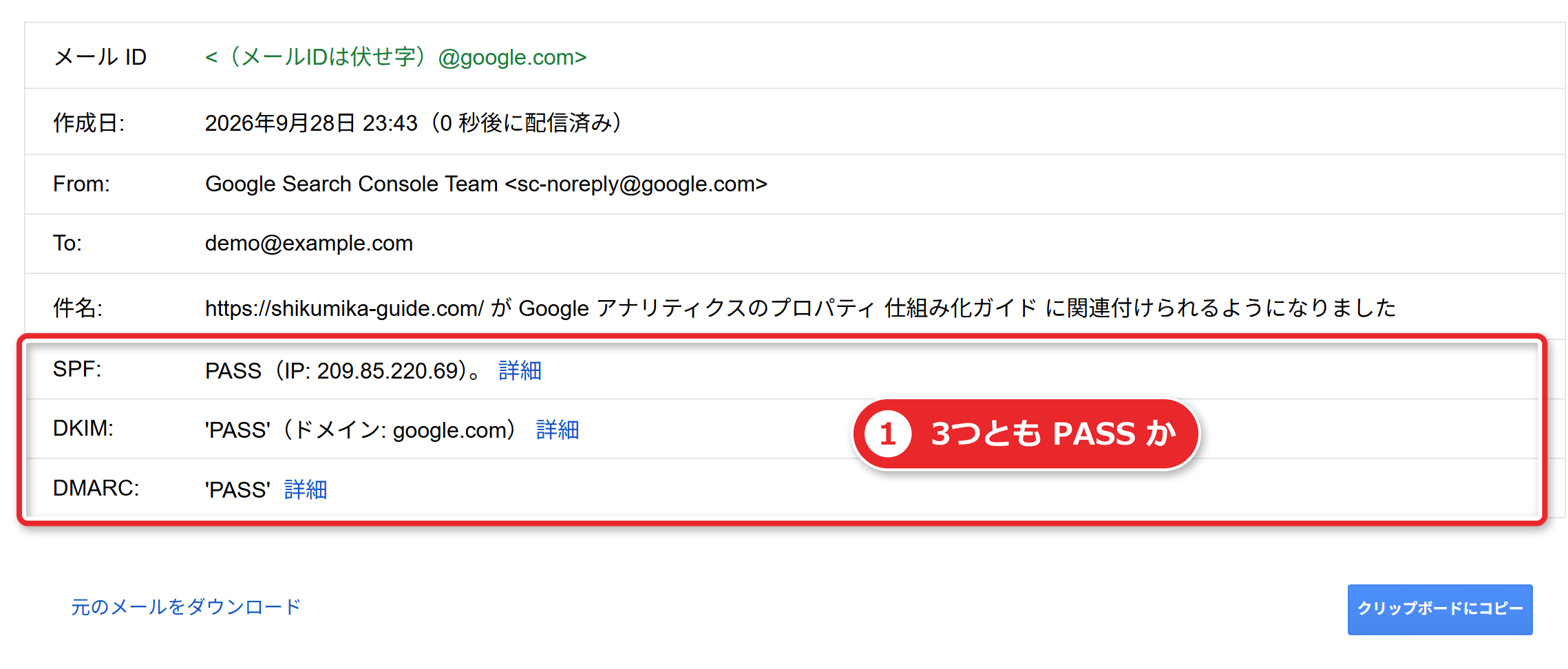
- パソコンでGmailを開き、届いたメールの「︙」を押す(スマートフォンのGmailアプリでは確認できない)
- 「メッセージのソースを表示」を押す
- 「DKIM」「DMARC」の項目がすべて「PASS」になっていることを確認する
公式には、補足が1つあります。
一部のGmailアドレスでは、SPFやDMARCの設定がPASSの状態でも、PASSと表示されない現象があるそうです。
その場合は、別のGmailアドレスにテストメールを送って確認します。
どうしても特定のアドレスだけで現象が出るなら、メールヘッダー内に「spf=pass」「dmarc=pass」の記載があれば、利用者側の設定としてはひとまず問題ない、とされています。
また、遅れて届いたGmailのメールについては、受信側の遅延かどうかを確認する方法があります。
メールを開き、「メッセージのソースを表示」で「作成日」の「〇〇秒後に配信済み」を見ます。
この秒数は、Gmail側の操作によるメール配信遅延です。
UTAGE側ではなく、受信サービス側が原因になります。
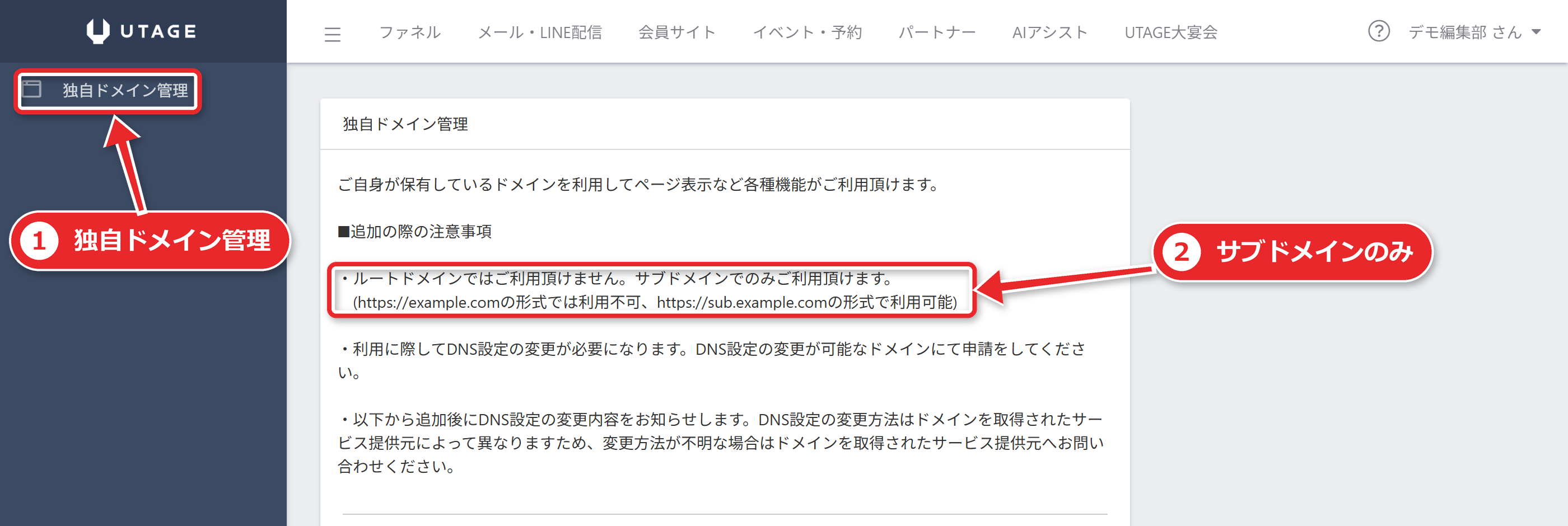
ページ用の独自ドメインはサブドメイン形式だけ
メール配信とは別に、ファネルのページなどを自分のドメインで公開したい場合は、UTAGEの「独自ドメイン管理」で登録します。
公式の「【重要】独自ドメイン管理機能ご利用前に」にあるとおり、ルートドメイン(aaa.com)では登録できず、サブドメイン形式(sub.aaa.com)で登録する必要があります。
注意点は次のとおりです。
- レンタルサーバー側ですでに使っているサブドメインは、UTAGEと併用できない
- UTAGEで使う予定のサブドメインは、レンタルサーバー側で新規作成せず、UTAGEの独自ドメイン管理から登録する
- 独自ドメイン管理を使うには、ドメイン契約とレンタルサーバー契約が別途必要になる
流れは5ステップです。
ドメイン契約、レンタルサーバー契約、ネームサーバー設定までは、メール配信の準備と同じです。
4つ目に、UTAGEの画面右上のお名前から「独自ドメイン管理」を開き、サブドメインを登録します。
5つ目に、UTAGEで発行されたレコード情報を、ネームサーバー側に追加します。
DNSの情報が浸透すると、独自ドメイン管理のステータスが「利用可能」になります。
反映には時間がかかる場合があり、最大で約72時間ほど置いて確認するよう案内されています。
利用可能になったあとは、利用したいドメインの「ログインページ」からログインするか、ページURLのドメイン部分を書き換えて使います。
メール配信用のDKIMのドメインと、ページ用の独自ドメインは、別の設定です。
混同しないようにしてください。
詳しい手順はUTAGEの独自ドメイン設定で扱います。
UnivaPayを使う場合の注意
UnivaPayの決済連携を設定したあとに、UTAGEの独自ドメイン管理へドメインを追加した場合は、別の作業が必要です。
UnivaPay側で「アプリトークン」を再作成し、UTAGE側の「決済連携設定」を再設定します。
このため、UnivaPayを使う予定なら、独自ドメインの登録を先に済ませてから決済連携を設定するほうが、作業が一度で済みます。
順番は編集部の整理ですが、後から追加すると再作成が必要になる、という公式の注意から導いたものです。
詳しくは公式の「【UnivaPay決済利用者向け】独自ドメイン管理ドメイン追加後の対応」を参照してください。
LINE公式アカウントとの連携
LINE配信を使うなら、LINE公式アカウントとUTAGEの連携が必要です。
連携すると、友だち管理、一斉送信・ステップ配信・リマインダ配信、リッチメニュー、自動応答などが使えます。
メール配信と違い、チャット形式の1対1のやりとりもできます。
最初に押さえることを挙げます。
- 個人のLINEアカウントは連携できない。LINE公式アカウントが必要
- 同じLINE公式アカウントを、複数のメール・LINE配信アカウントで同時に使うことはできない
- メール配信だけで使うなら、連携は不要
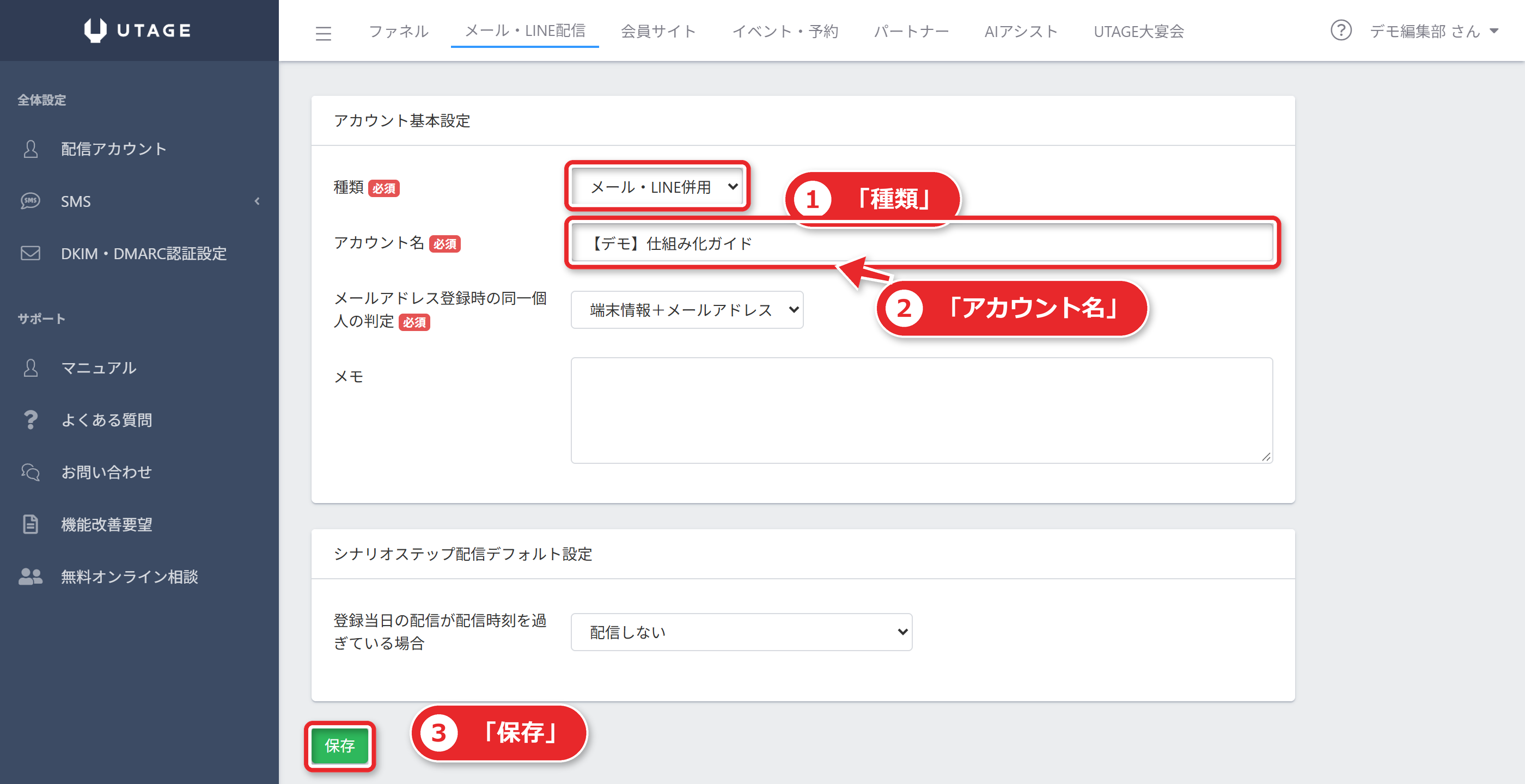
- 連携する配信アカウントは、「LINEのみ」または「メール・LINE併用」の種類にする
メールのみで作った配信アカウントを、あとから併用に変えることもできます。
メール・LINE配信の画面でアカウント名の右の三点アイコンから「編集」を開き、「種類」を選んで保存します。
連携手順は、公式マニュアルでは8ステップです。
| ステップ | 内容 |
|---|---|
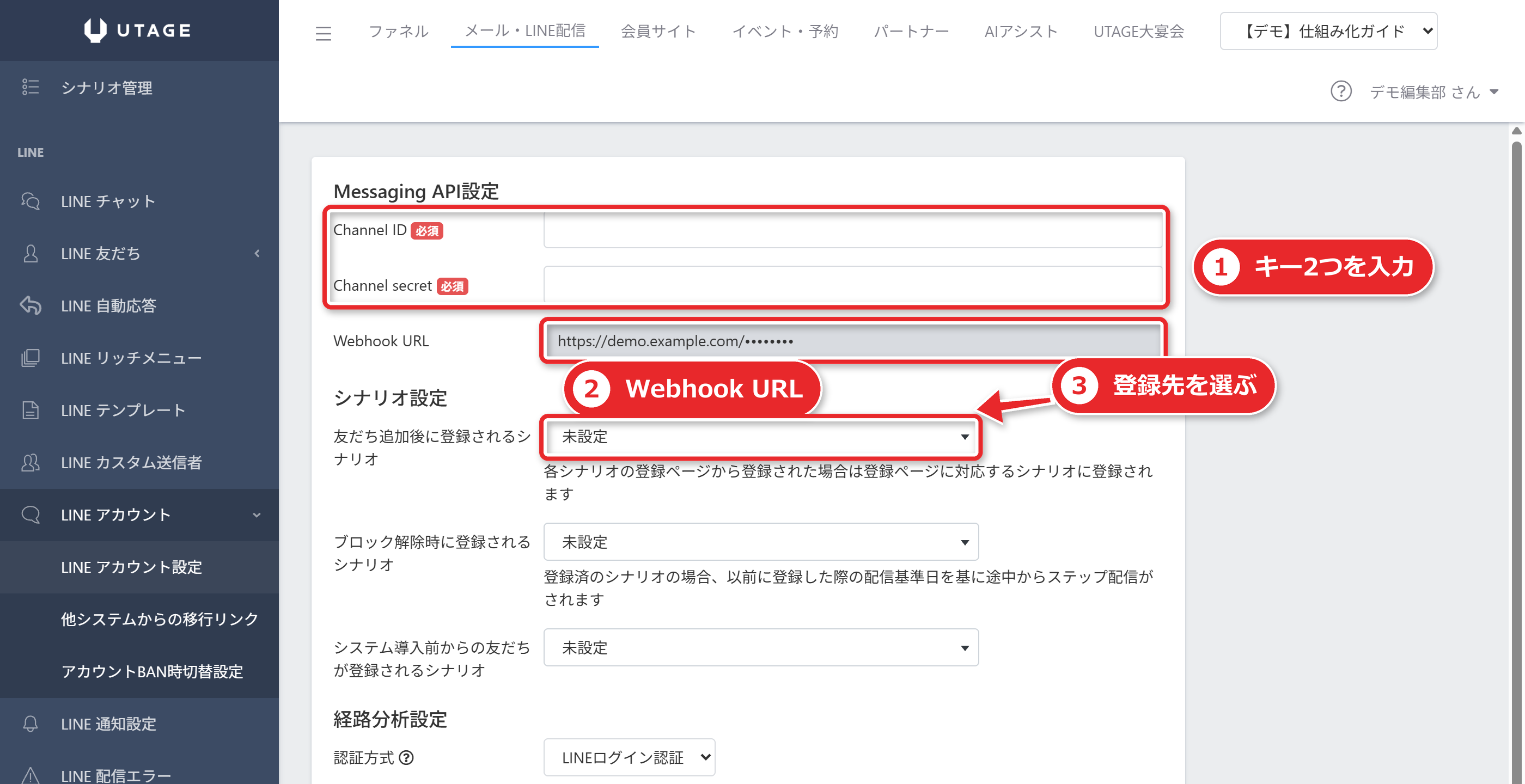
| 1 | LINE公式アカウントで「Messaging APIを利用する」を選び、Channel IDとChannel secretをコピーする |
| 2 | UTAGEのLINEアカウント設定に、Channel IDとChannel secretを貼り付ける |
| 3 | 友だち追加後などに登録するシナリオを設定する(任意) |
| 4 | 経路分析設定の認証方式を決める(LINEログイン認証を強く推奨) |
| 5 | LINE Developersで「LINEログイン」のチャネルを作成する |
| 6 | LINEログインのチャネルIDとチャネルシークレットをUTAGEに貼り付ける |
| 7 | LINE公式アカウントの応答設定でWebhookをオンにする |
| 8 | テスト登録で連携できたか確認する |
特に迷いやすいのが、次の3点です。
- Messaging APIの「Channel ID」「Channel secret」と、LINEログインの「チャネルID」「チャネルシークレット」は別物。UTAGE側の4つの入力欄は、すべて別の値が入る
- Messaging APIのWebhook URL欄には、手順の途中で何も入力しない。連携がうまくいくと自動で表示される
- LINEログインのチャネルと、Messaging APIのチャネルは、同じプロバイダー内に作る。別のプロバイダーだとLINE関連の機能が正しく動かない
複数のLINE公式アカウントを持つ場合、基本的には1つのプロバイダーで管理することが推奨されています。
アカウントごとにプロバイダーを分けると、配信アカウントをまたいだアクションが使えなくなります。
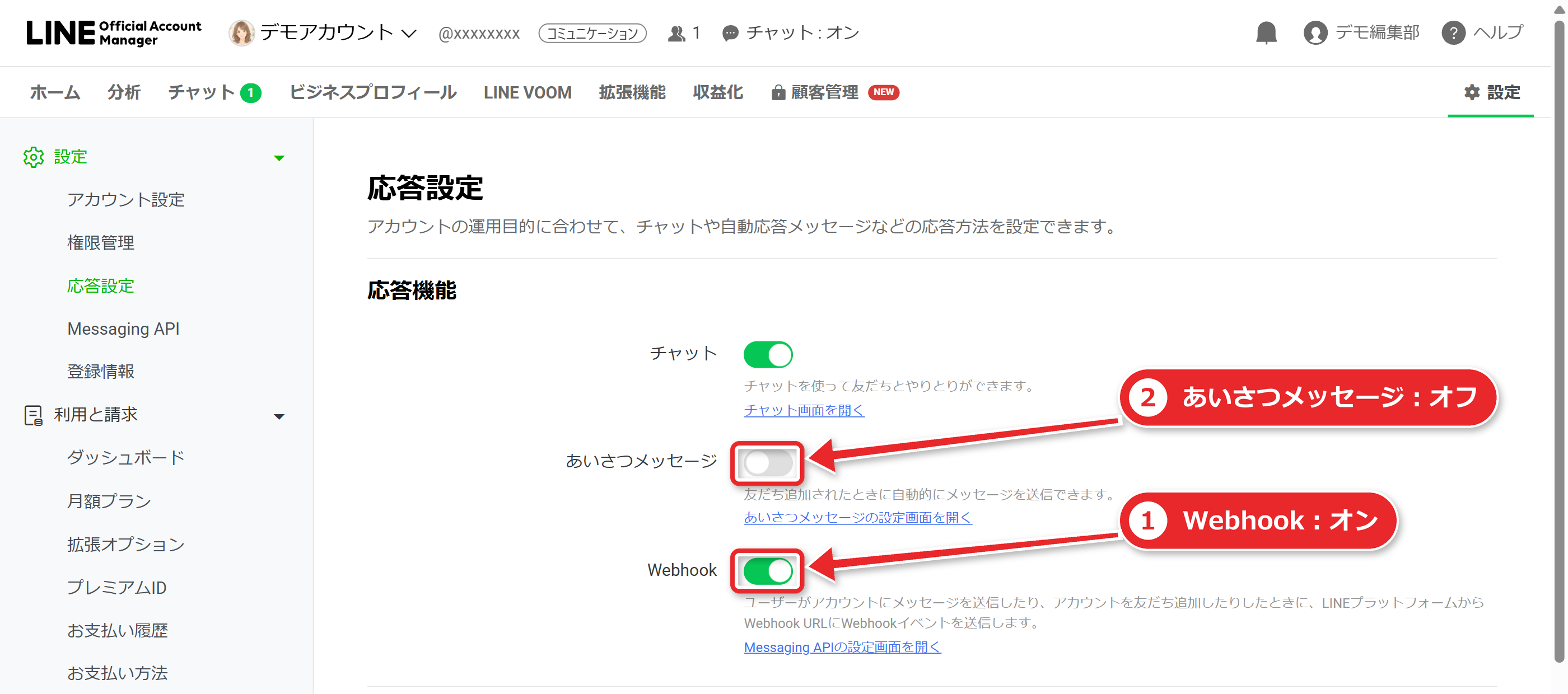
また、応答設定のチャット、あいさつメッセージ、応答メッセージはオフにする案内です。
チャットとあいさつメッセージはオンでも使えますが、UTAGEでは非推奨とされています。
連携ができたと思って運用を始めたら、実は設定に不備があり、一部の機能が動かなかった、という報告が多いと公式に書かれています。
ステップ8のテスト登録は省略しないでください。
詳細はUTAGEとLINE公式アカウントの連携手順で扱います。
決済連携は商品を売るときだけ
商品を販売しないなら、決済連携は不要です。
ファネル機能のページで商品を販売する場合に、決済連携の設定が必要になります。
UTAGEが連携できる決済代行会社は、公式マニュアルでは、Stripe、UnivaPay、AQUAGATES、テレコムクレジット、FirstPaymentです。
決済代行会社のアカウントがない場合、UTAGE単独では決済機能が使えません。
先に利用したい決済代行会社のアカウントを用意してください。
設定の入口は、上メニューの「ファネル」、左メニューの「決済連携設定」です。
連携したい決済方法の必要項目を入力して保存します。
Stripeの場合は、「公開可能キー」と「シークレットキー」を入力します。
各キーは、Stripeにログイン後、「開発者」の「APIキー」で確認します。
本番モードとテストモードの両方を登録しておくと、ファネル共通設定でモードを切り替えたときに、自動で決済モードが連携されます。
商品ごとに連携する決済アカウントを変えたい場合は、「決済アカウント多重化設定」を使います。
共通設定で「利用する」を選んで保存し、設定画面を開き直すと、別アカウントを追加できます。
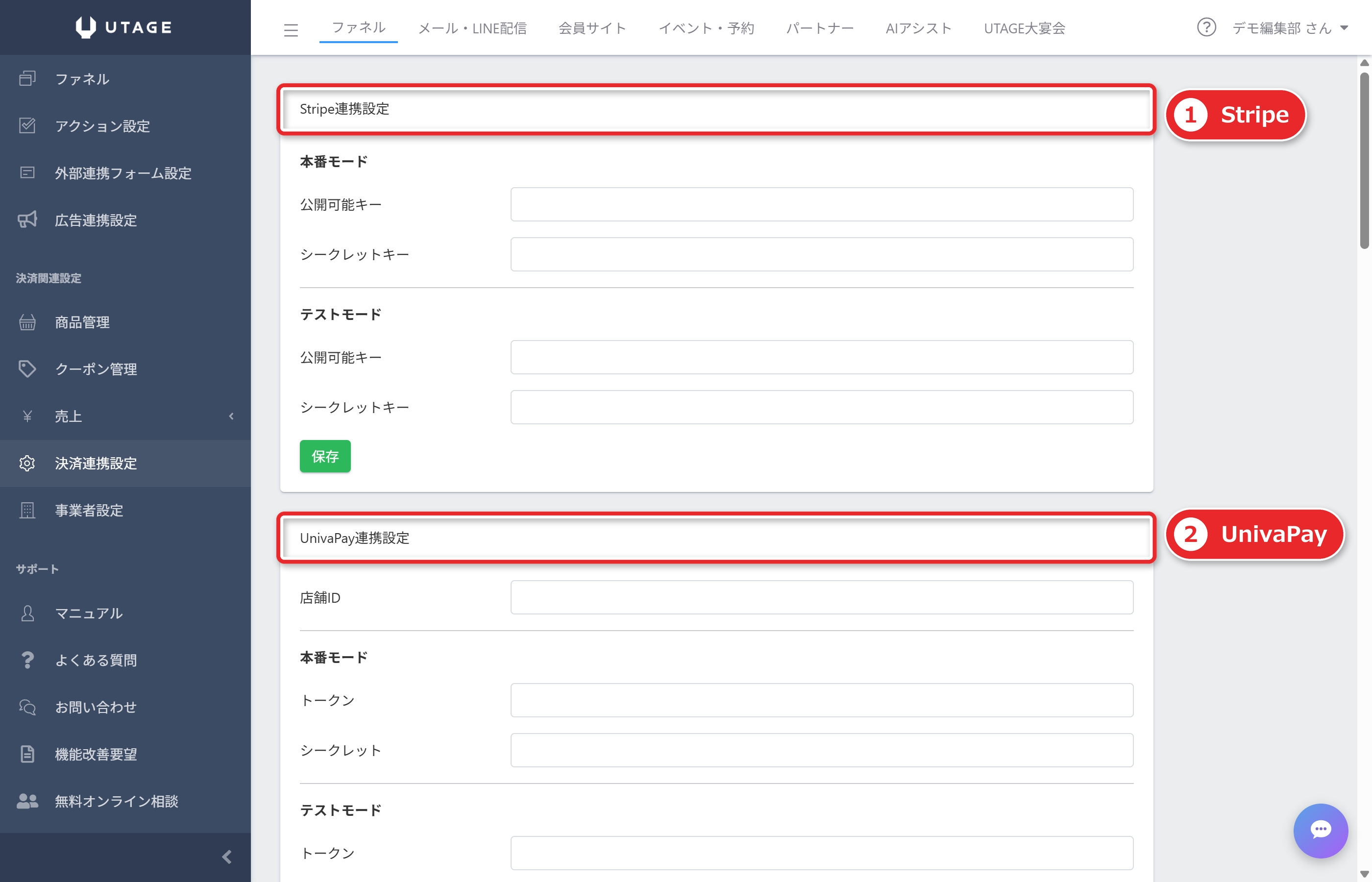
初期設定の順番としては、次のように考えると迷いません。
- 独自ドメインを使うなら、先に登録する(特にUnivaPay)
- 決済連携を設定してから、商品管理で販売する商品を登録する
- テストモードで動作を見てから、本番に切り替える(Stripeの場合)
詳しい手順はUTAGEの決済連携手順で扱います。
オペレーター(作業者)を追加する
一人で運用するなら、オペレーターの追加は不要です。
複数人で運用するなら、契約アカウントとは別に、作業担当者用のアカウントを発行します。
追加の手順は次のとおりです。
- 契約アカウント(またはオペレーター追加権限のあるオペレーター)でログインする
- 右上のアカウント名をクリックし、「オペレーター管理」を開く
- 「+追加」を押す
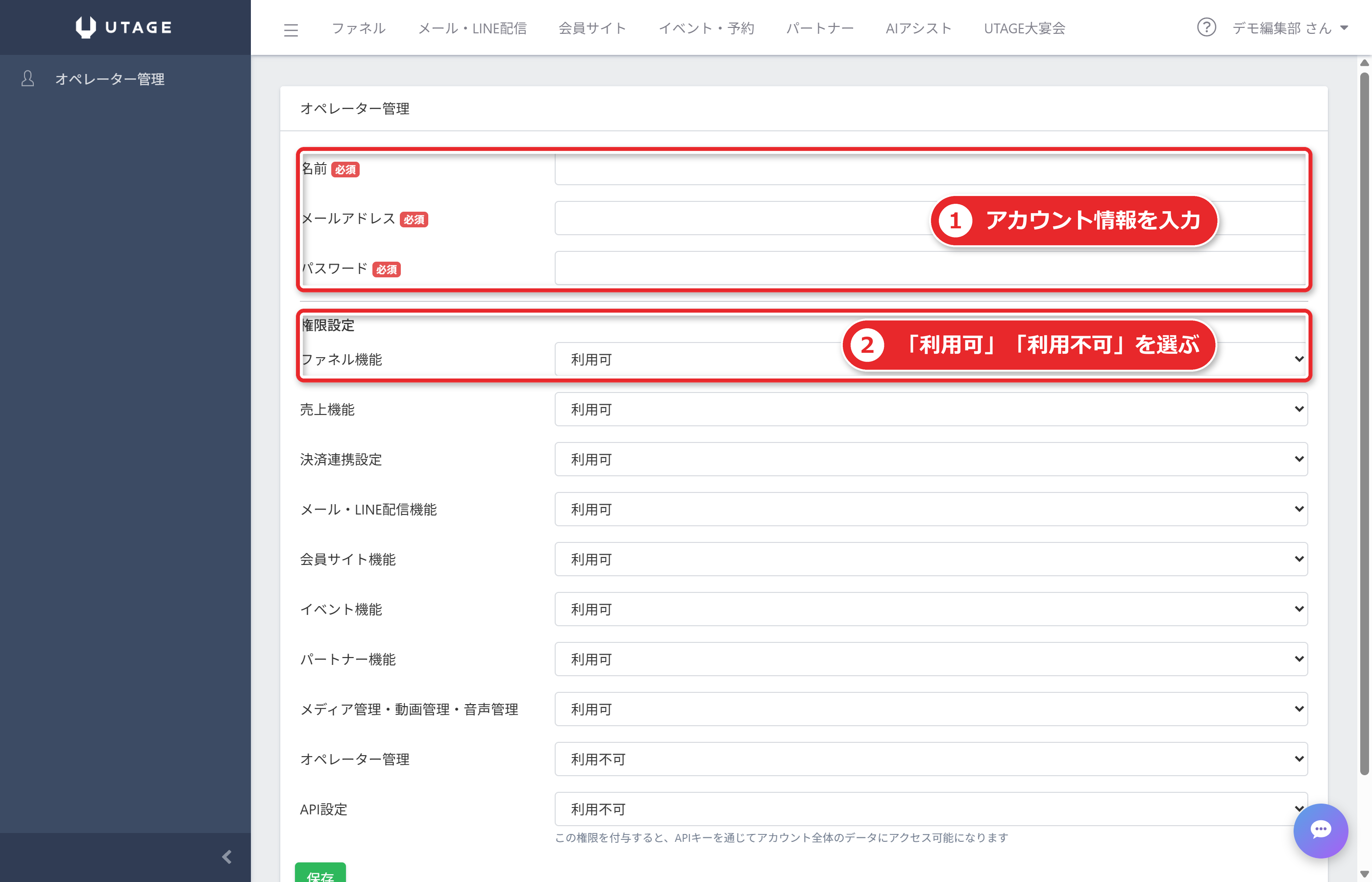
- オペレーターの名前、メールアドレス、パスワードを設定する
- 権限を設定して保存する
オペレーターの権限は、機能ごとに「利用可」「利用不可」を選べます。
「ファネルのページだけ作ってほしい」「決済連携は共有したくない」といった使い分けができます。
注意点が2つあります。
- ファネル機能を「利用不可」にすると、売上機能と決済連携設定の画面にも自動でアクセスできなくなる
- 「API設定」の権限は強力。付与すると、他の権限が「利用不可」でも、API・MCP経由でアカウント全体のデータにアクセスできる。必要最小限の人にだけ付ける
オペレーターは、契約アカウントのログインページを使えません。
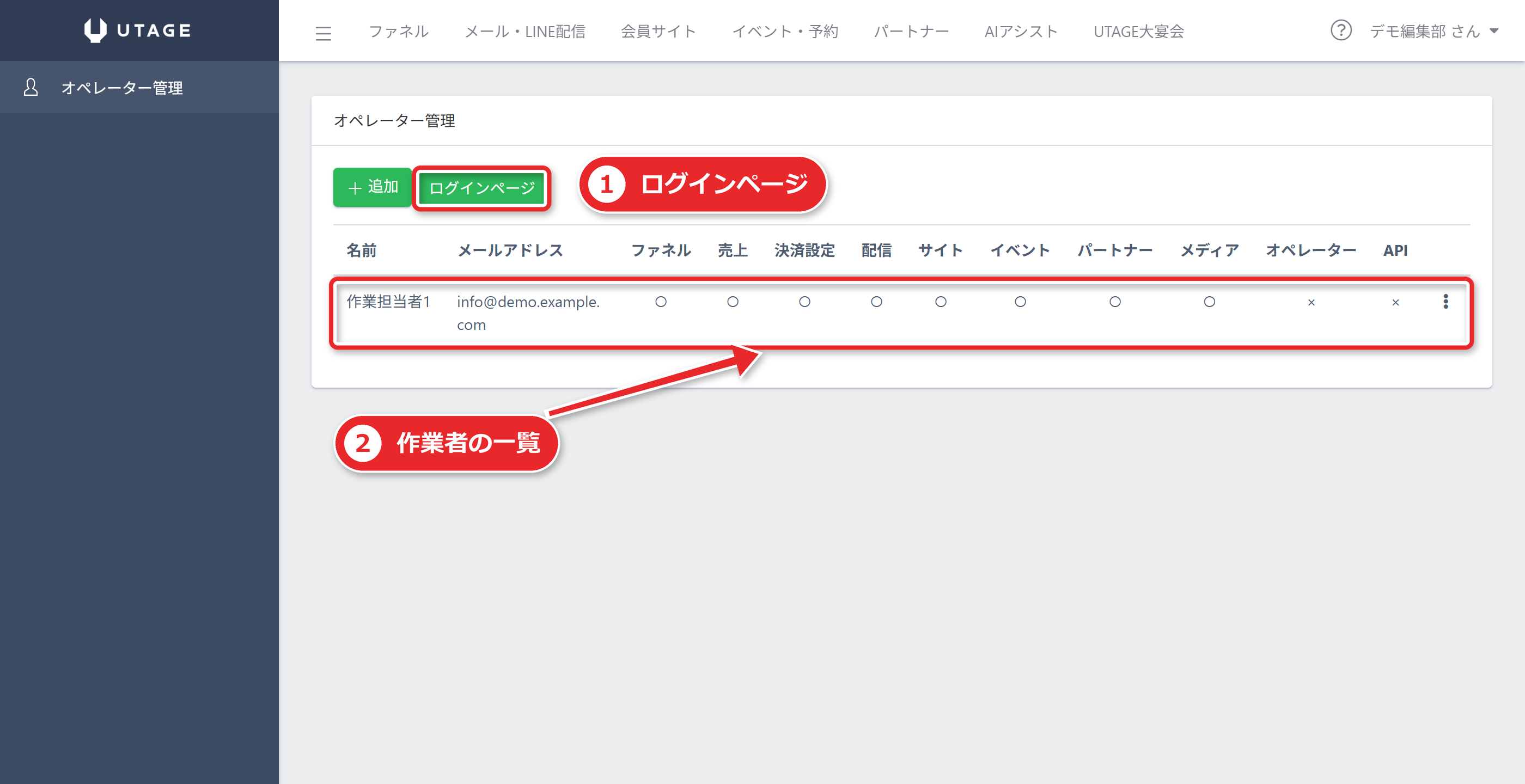
「オペレーター管理」の「ログインページ」から専用のURLを取得して、担当者に伝えます。
独自ドメインでログインしたい場合は、URLのドメイン部分を、ログインしたいドメインに置き換えます。
複数の独自ドメインでログインしたい場合でも、オペレーターアカウントは1つで足ります。
同じメールアドレスで複数のオペレーターアカウントを作ると、うまくログインできない場合があるとされています。
人数の上限は、スタンダードで5ユーザーまでです。
運用開始時に気をつける配信の注意
7ステップが終わると、UTAGEからメール配信ができます。
ただし、配信の運用を一つでも誤ると、Gmailなどからスパム判定を受けやすくなり、受信の遅延にもつながる、と公式は注意しています。
公式が挙げる注意点は次の5つです。
| 注意点 | 意味 |
|---|---|
| 他社システムからの移行時に大量にインポートしない | 一度に大量の宛先へ送ると、スパム判定を受けやすくなる |
| 配信数を、1日に2通以上送るなどして一気に増やさない | カウントダウンメールなど1日2回以上の配信は、受信側で遅延処理が起きやすくなる |
| DKIM認証・DMARC認証は必ず通す | 設定の抜けは迷惑メール判定のもと |
| 定期的に配信し続ける | 間隔があくと印象が変わる |
| リアクションが無い人には送らない | 反応のない宛先に送り続けない |
なお、1日に2回以上送る運用では、UTAGE側の配信処理が正常に完了していても、Gmailなどの受信サービス側で遅延処理が発生する可能性が高まる、とされています。
その場合の遅延の原因は、UTAGEではなく受信サービス側です。
詳細は、公式の勉強会アーカイブ(UTAGEビジネスアカデミー)の動画で説明されています。
ログイン情報は、UTAGE契約時の自動返信メールに書かれています。
読者リストを他社から移す場合は、特に注意します。
一度に全員をインポートして、すぐに配信を始める進め方は避けます。
どう分けて移すかは、自分の読者数と配信頻度に合わせて決めます。
公式が具体的な分割数までは示していないため、ここで数字を決めて書くことはしません。
初期設定が一通り終わったかの最終確認
すべて設定したら、運用に入る前に、次の項目を確認します。
印刷して使える形にしたものが、UTAGE初期設定チェックリストです。
- メール配信: DKIM・DMARCがGmailでPASSしている。送信者アドレスは独自ドメインのもの
- ページ用の独自ドメイン: ステータスが「利用可能」になっている
- LINE: テスト登録で友だち追加からシナリオ登録まで動いている
- 決済: テストモードで決済の流れを確認している
- オペレーター: 権限が必要最小限になっている
- 配信計画: 大量インポートや1日複数通の配信を避けた計画になっている
ひと通り確認できたら、ファネルやシナリオの作成に進みます。
全体の流れは契約後の初期構築にまとめています。
メール中心ならMyASPという選択肢もある
ここまで読んで、「UTAGEは設定が多くて、費用も大きい」と感じた方もいるかもしれません。
メール配信が中心で、LINE連携や会員サイトが不要なら、MyASP(マイスピー)も選べます。
MyASPの料金は、プランページの表示額で、ビギナーが月3,300円、パーソナルが月6,600円、スタンダードが月11,000円です(いずれも税込・月払い)。
プランページには「表示価格はすべて税込」と書かれていて、月払いはクレジットカード決済だけです。
無料お試しは30日間のデモアカウントで、作った設定は本契約へ引き継げません(検証専用の環境)。
全プランでメルマガ数・読者数・配信数は無制限と公式に書かれています。
ただし、LINE連携・会員サイト・アフィリエイトセンター・SMSは、スタンダード以上の機能です。
MyASPでも、差出人に独自ドメインのアドレスを使う場合は、SPF・DKIMなどの設定が必要と公式のFAQにあります。
つまり、メール配信の準備という考え方はUTAGEと共通です。
MyASPの初期設定はMyASP初期設定の順番で整理します。
LINEも会員サイトも使うならUTAGE、メール配信中心で費用を抑えたいならMyASP、というのが選ぶときの目安です。
どちらにもメリットがあるため、14日・30日の無料お試しで、実際の画面を比べるのが確実です。
つまずきやすいところと確認先
初期設定でよくあるつまずきを、症状と確認先でまとめます。
| 症状 | まず確認すること |
|---|---|
| メールが迷惑メールフォルダに入る | UTAGE専用のDKIMが設定済みか。DMARCは設定済みか。送信者がフリーアドレスになっていないか |
| メールの到着が遅れる | メッセージのソースの「〇〇秒後に配信済み」。1日に複数回送っていないか |
| PASSの表示が出ない | DNS反映の待ち時間。別のGmailアドレスでの再テスト。ヘッダーのspf=pass・dmarc=pass |
| DKIMのテストができない | 独自ドメイン宛→Gmail転送の経路になっていないか |
| 独自ドメインが「利用可能」にならない | DNSレコードの追加先がネームサーバーとして指定したサービスか。反映に最大約72時間かかる |
| サブドメインが登録できない | ルートドメインで登録していないか。サーバー側ですでに使っていないか |
| LINE連携で保存時にエラーが出る | 4つの入力欄がすべて別の値か。Messaging APIとLINEログインが同じプロバイダー内にあるか |
| UnivaPayの決済が通らなくなった | 連携後にドメインを追加していないか。アプリトークンの再作成が必要 |
これらは公式マニュアルに書かれている内容に沿った整理です。
それでも解決しない場合は、UTAGEのメールサポートセンターに問い合わせます。
電話やZoomでのサポートは、公式では行っていないと案内されています。
よくある質問
Q. UTAGEの初期設定は、何から始めればいいですか?
メール配信を使うなら、独自ドメインとレンタルサーバーの準備から始めます。
DNSの反映待ちが入るため、待ち時間の長い作業を先に出すと、その間にページやシナリオを作れます。
メール配信を使わず、LINEだけ、あるいはページだけで使うなら、不要な準備は省けます。
Q. SPFの設定は自分でする必要がありますか?
不要です。
UTAGEでは、サーバー側でSPF認証がPASSになる設定がされているため、利用者側でSPFレコードを追加する必要はありません。
利用者側で必要なのは、DKIMとDMARCの設定です。
Q. 送信者のメールアドレスに、GmailやYahoo!メールは使えますか?
使えません。
UTAGEの送信者メールアドレスには、Yahoo!メールやGmailのフリーメールアドレスは使えず、独自ドメインのメールアドレスを別に用意して指定する必要があります。
Q. 独自ドメインは、example.comのまま登録できますか?
できません。
UTAGEの独自ドメイン管理は、ルートドメイン形式では登録できず、sub.example.comのようなサブドメイン形式のみ登録できます。
また、レンタルサーバー側ですでに使っているサブドメインは、UTAGEと併用できません。
Q. DKIMとDMARCが設定できたか、どう確認しますか?
UTAGEのシナリオ配信からGmailのアドレス宛にテスト配信し、パソコンのGmailで「メッセージのソースを表示」を開きます。
「DKIM」「DMARC」がすべて「PASS」になっていれば、設定できています。
スマートフォンのGmailアプリでは確認できないため、パソコンで確認してください。
Q. 一人で運用する場合も、オペレーターを追加すべきですか?
必要ありません。
公式では、お一人でUTAGEを運用される場合にはオペレーターの登録は必要ない、とされています。
複数人で運用するときに、作業担当者用のアカウントを発行します。
Q. 他社のメール配信サービスから読者を移すとき、注意することはありますか?
大量のインポートを避けることが、公式の注意点に挙げられています。
また、配信数を一気に増やさないことも挙げられています。
詳細は、公式の勉強会アーカイブの動画で説明されています。
Q. LINE連携は、メール配信を使わなくても必要ですか?
LINEを使ってメッセージを送る場合には連携が必要です。
メール配信のみで使う場合は、連携は不要です。
連携する配信アカウントは、「LINEのみ」または「メール・LINE併用」の種類にします。
関連記事
- UTAGE完全ガイド|UTAGEの機能と料金を一通り知りたい方へ