
UTAGEで商品を売るには、決済の設定が欠かせません。
ところが、UTAGEの契約だけでは、カード決済はできません。
決済代行会社のアカウントを用意し、UTAGEの「決済連携設定」でつなぎ、さらに「商品管理」で商品を登録して、ページの決済フォームに紐付ける、という流れになります。
この記事は、UTAGEのマニュアルに沿って、決済連携を「その1工程だけ深く」解説します。
契約直後の全体の順番はUTAGE初期設定の順番、14日間の工程表は契約後の初期構築にまとめています。
ここでは、決済代行会社の選び方の考え方、StripeとUnivaPayの連携手順、商品の登録、テスト決済までを扱います。
決済の機能の紹介(何ができるか)は、別記事のUTAGEの決済機能にまとめています。
この記事は、設定の手順に絞っています。
結論
- UTAGEの決済は、決済代行会社のアカウントが無いと単独では使えない。連携できるのは、Stripe・UnivaPay・AQUAGATES・テレコムクレジット・FirstPaymentの5社
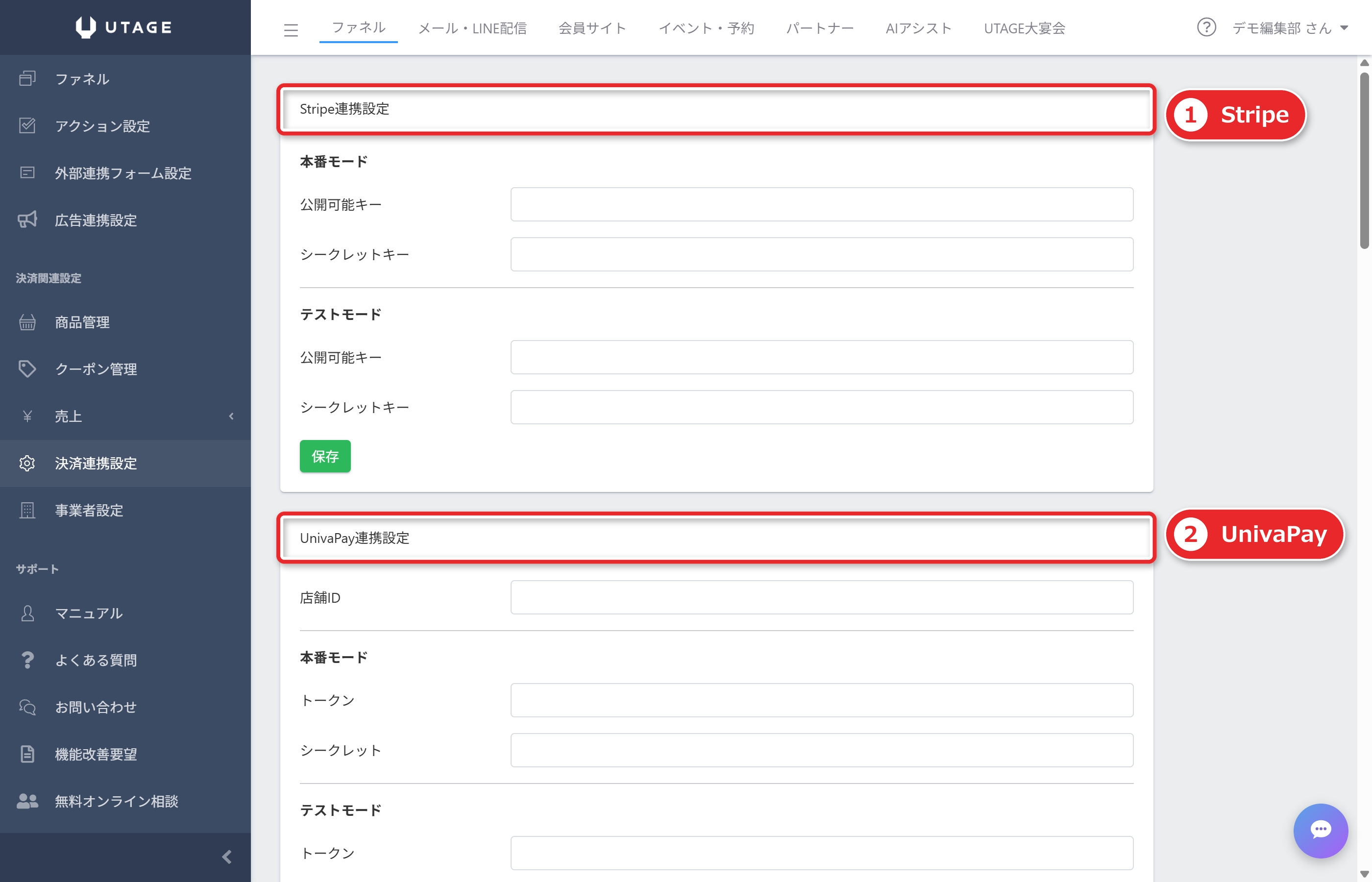
- 連携設定は、ファネルの左メニュー【決済連携設定】から行う。Stripeは【本番モード】と【テストモード】の両方を登録する
- UTAGE公式は、事前審査のある国内の決済代行会社を推奨し、UnivaPayを勧めている。ただしこれは公式の見解で、優劣を決めるものではない
- 商品は【ファネル】>【商品管理】で登録する。同じ価格ラインナップの中は、必ず同じ決済代行会社に揃える
- 連携後は、必ずテストモードでテスト決済を行う。終わったら本番モードに戻す。戻し忘れると、決済が完了しない
- UnivaPayでUTAGEの独自ドメインを後から追加した場合は、アプリトークンの再作成が必要
UTAGEの決済連携とは?代行会社のアカウントが先に要る
公式マニュアルは、決済連携設定を「決済代行会社のアカウントを連携する機能」と説明しています。
UTAGEが自分で決済を処理するのではなく、すでに持っている決済代行会社のアカウントとつなぐ形です。
そのため、決済代行会社のアカウントが無いと、UTAGE単独では決済機能を利用できません。
連携できる決済代行会社は、公式の「決済連携設定」の記事で、次の5社です。
| 決済代行会社 | 公式マニュアルで分かること |
|---|---|
| Stripe | 連携手順・商品登録・テスト決済の記事がある。審査が設けられていないため短時間で利用開始できる反面、禁止・制限の業種がある |
| UnivaPay | 連携手順・テスト決済・独自ドメイン追加後の再設定の記事がある。事前に商品審査がある |
| AQUAGATES | 3Dセキュア対応が2025年4月中予定と記載(その時点) |
| テレコムクレジット | 3Dセキュア対応はUTAGE側の対応が不要と記載 |
| FirstPayment | 3Dセキュア対応が2025年4月15日に適用完了と記載 |
公式の記事の中に、対応社数が4社と書かれたもの(決済アカウント多重化設定の記事)も見つかりました。
こちらはFirstPaymentが入っていない、古い文面とみられます。
料金ページと決済連携設定の記事は、FirstPaymentを含む5社の記載のため、本記事は5社でお伝えします。
なお、マニュアルにはRobotPayment(サブスクペイ)の連携設定記事もあるとされますが、今回は原文を確認していないため、本記事では扱いません。
最新の対応状況は、UTAGEの公式マニュアルで確認してください。
どの決済代行会社を選ぶか|公式が推奨する国内と、審査のない海外
どの会社を選ぶかは、扱う商品と、運用で重視する点によって変わります。
UTAGE公式の「推奨の決済連携先」の記事は、次のような論旨です。
- 国内の決済代行会社は、事前に審査がある。そのため、運用中に突然アカウントが停止になるリスクが少ない
- 海外の決済代行会社は、事前審査がない代わりに、運用中に審査が入る。その結果、突然の停止や売上金の没収が起きることがある
- UTAGEは国内の決済代行会社を推奨し、UnivaPayを勧めている
- PayPalは、運用中のトラブルが多いため、UTAGEは連携していない
これはUTAGE公式の見解です。
編集部として、StripeとUnivaPayのどちらが優れているかを断定するものではありません。
公式が挙げる、それぞれの特徴を表にします。
| 比べる点 | Stripe | UnivaPay |
|---|---|---|
| 審査 | 審査は設けられておらず、短時間で利用開始できる(公式) | 事前に商品審査がある(公式) |
| 費用面(公式の記載) | 初期費用・月額費用の負担がない。決済手数料の返金はない | 商材によっては海外決済代行会社より手数料が安い、とされる(公式の表現) |
| 注意点(公式) | 禁止・制限付きの業種があり、該当するとアカウントを作成できない。「最近ではアカウントが凍結されることも稀にあります」 | UTAGEで使える決済方法は、クレジットカード決済と銀行振込(オート銀振)のみ |
| 得意な商材(公式) | ─ | コンテンツビジネスなど無形の商材に強く、審査に通りやすい |
決済手数料の率は、Stripeについては今回確認した公式マニュアルに記載がありません。
Stripeの手数料は、Stripe公式サイトで確認してください。
UnivaPayの手数料は、次の節の「UTAGE専用プラン」で触れます。
UnivaPayの「UTAGE専用プラン」の条件
UTAGEの公式マニュアルには、UnivaPayの「UTAGE専用プラン」の条件が載っています。
ここで紹介する数字は、UTAGE公式マニュアルの記載であり、UnivaPay側の現行条件は公式で確認してください(2026年10月4日確認)。
| 項目 | 公式マニュアルの記載 |
|---|---|
| 初期費用 | 10,000円(税込11,000円)から無料 |
| 月額 | 3,000円(税込3,300円)から無料(2ヶ月目以降も) |
| 決済手数料 | Visa/Master/JCB/AMEX/Diners:3.2%~(商材により異なる) |
| 対象 | 法人・個人事業主のどちらも可。UTAGEで決済する場合のみ。審査あり |
| 公式の表現 | 「審査結果次第ではStripeよりも安い手数料」 |
見る点は、決済手数料が「3.2%~」で、商材によって異なる点です。
実際の手数料は審査の結果で決まるため、記事の数字をそのまま見積もりに使うのは避けます。
また、オーダーバンプやアップセルで、同じカードに30秒以内に連続して課金すると、エラー「CHARGE_TOO_QUICK」が出ることがあります。
UnivaPay側で「CHARGE_TOO_QUICK回避設定」(30秒から最短1秒)を行う必要がありますが、「UTAGE専用プラン」で新規契約すれば、適用済みとされています。
連携設定の画面と、共通設定の考え方
連携の設定は、どの決済代行会社でも入口が同じです。
- 上メニュー【ファネル】を開く
- 左メニュー【決済連携設定】を開く
- 必要項目を入力して【保存】する
決済代行会社ごとに入力する項目が違います。次の節から、StripeとUnivaPayの順に見ていきます。
本番モードとテストモードの両方を登録する
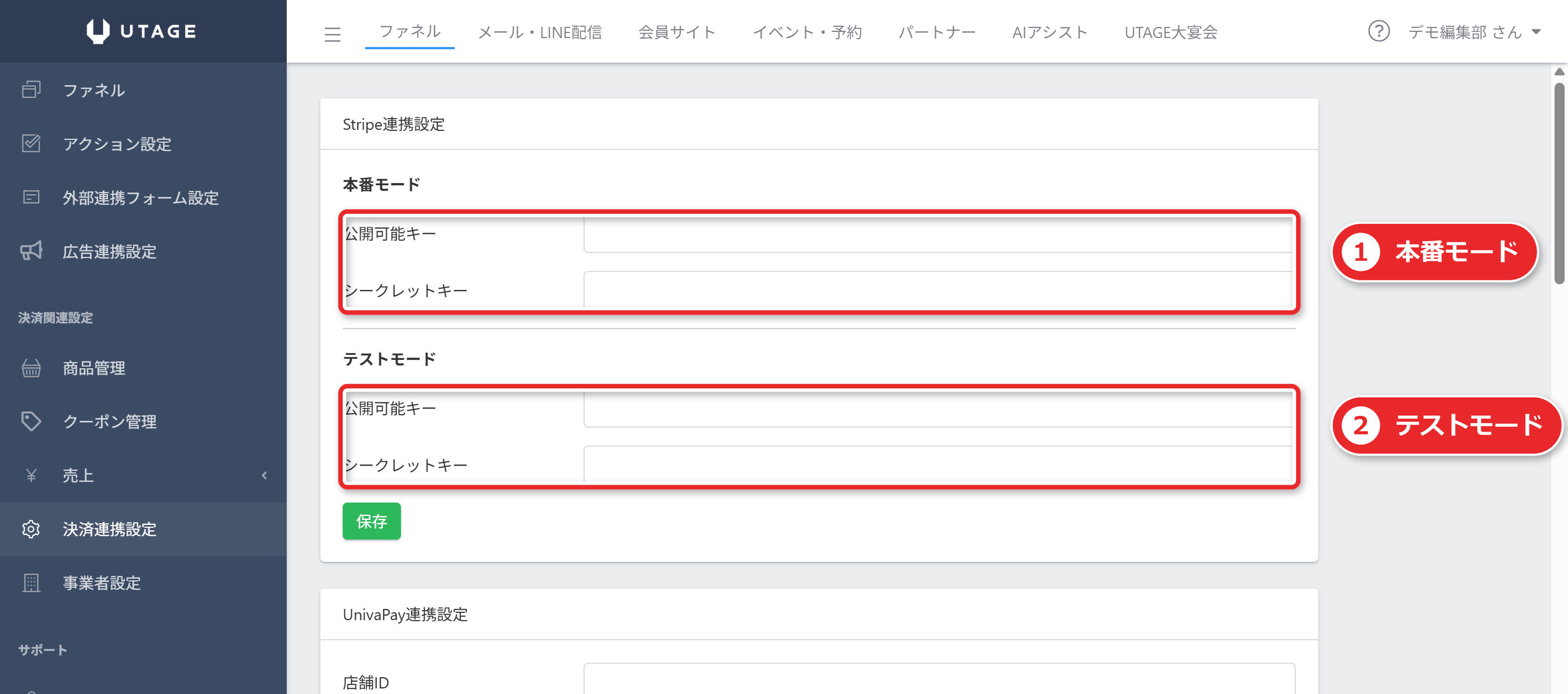
Stripeの連携では、【本番モード】と【テストモード】の両方を登録します。
両方を登録すると、ファネルの共通設定でモードを切り替えたときに、自動で連携される、と公式にあります。
UnivaPayも同様で、テストだけ使う場合でも、本番の設定が必要です。
決済アカウント多重化設定
複数の決済アカウントを使い分けたいときは、【決済連携設定】画面の【共通設定】欄にある【決済アカウント多重化設定】を使います。
- 【決済アカウント多重化設定】を「利用する」にして【保存】
- 開き直すと、既存のアカウントが「デフォルト」と表示される
- 【+追加】で新しいアカウントを足す
- 商品登録のときに、どのアカウントを使うかを選ぶ
公式の記事によると、作成できる数に制限はありません。
ただし、多重化できるのはUTAGEの契約者名義と同じ決済アカウントのみです。
第三者の設定を代行する形は禁止されています(UTAGE利用規約 第10条)。

Stripeを連携する手順
Stripeの連携は、テストモードから順に進めます。
公式の記事の手順を、画面の語句に沿って整理します。
テストモード(サンドボックス)のキーを取る
- UTAGEの【ファネル】>左メニュー【決済連携設定】を開く
- Stripeの画面で「サンドボックスに切り替える」をクリックし、「サンドボックスを作成する」
- 画面左下の「開発者」>「APIキー」を開く
- 標準キーの【公開可能キー】を【クリックしてコピー】する(
pk_test_で始まる) - 【+制限付きのキーを作成】をクリックし、「このキーをサードパーティーのアプリケーションに提供する」を選んで【続ける】
- 名前に「UTAGE」、URLに
https://utage-system.com/を入力して【制限付きのキーを作成する】 - 表示されたトークンをコピーして、UTAGEの【シークレットキー】に入力する
本番モードのキーを取る
続けて「サンドボックスを終了する」で本番に切り替え、同じ手順で公開可能キー(pk_live_ で始まる)とシークレットキーを取得し、UTAGEの本番側に入力します。
公開可能キーとシークレットキーの違いは、Stripe公式ドキュメント「APIキー」で確認できます。
Stripe連携の公式の注意点
公式の記事は、次の4点を強く注意しています。
| 注意 | 理由・結果(公式の記載) |
|---|---|
| 「このキーに対する権限をカスタマイズする」にチェックを入れない | 連携が正常に動作しなくなる恐れがある |
| 画面上の文字列を選択してコピーせず、【クリックしてコピー】を使う | 正しい値をコピーするため |
| 本番のシークレットキーは、一度しか取得できない | rk_live_⋯ のマスク状態の文字列を入力するとエラーになる |
| 本番とテストに、同じ値を入れない | 売上が2件記録される、領収書メールが2通届く、分割決済が回数前に完了する、などが起きる |
本番のシークレットキーは、取得した時点で、必ず別の場所に控えます。
再表示できない前提で作業すると、やり直しが減ります。
Stripeで使えないもの
公式は、UTAGEはStripeの「一括入金型分割決済」に対応していない、と書いています。
また、1回あたりの最小決済金額は50円で、49円以下はエラーになります。
継続課金も、1回あたり49円以下にならないようにします。
UnivaPayを連携する手順
UnivaPayの連携は、4つの工程に分かれます。
公式の記事の順に説明します。
工程1 店舗IDを控える
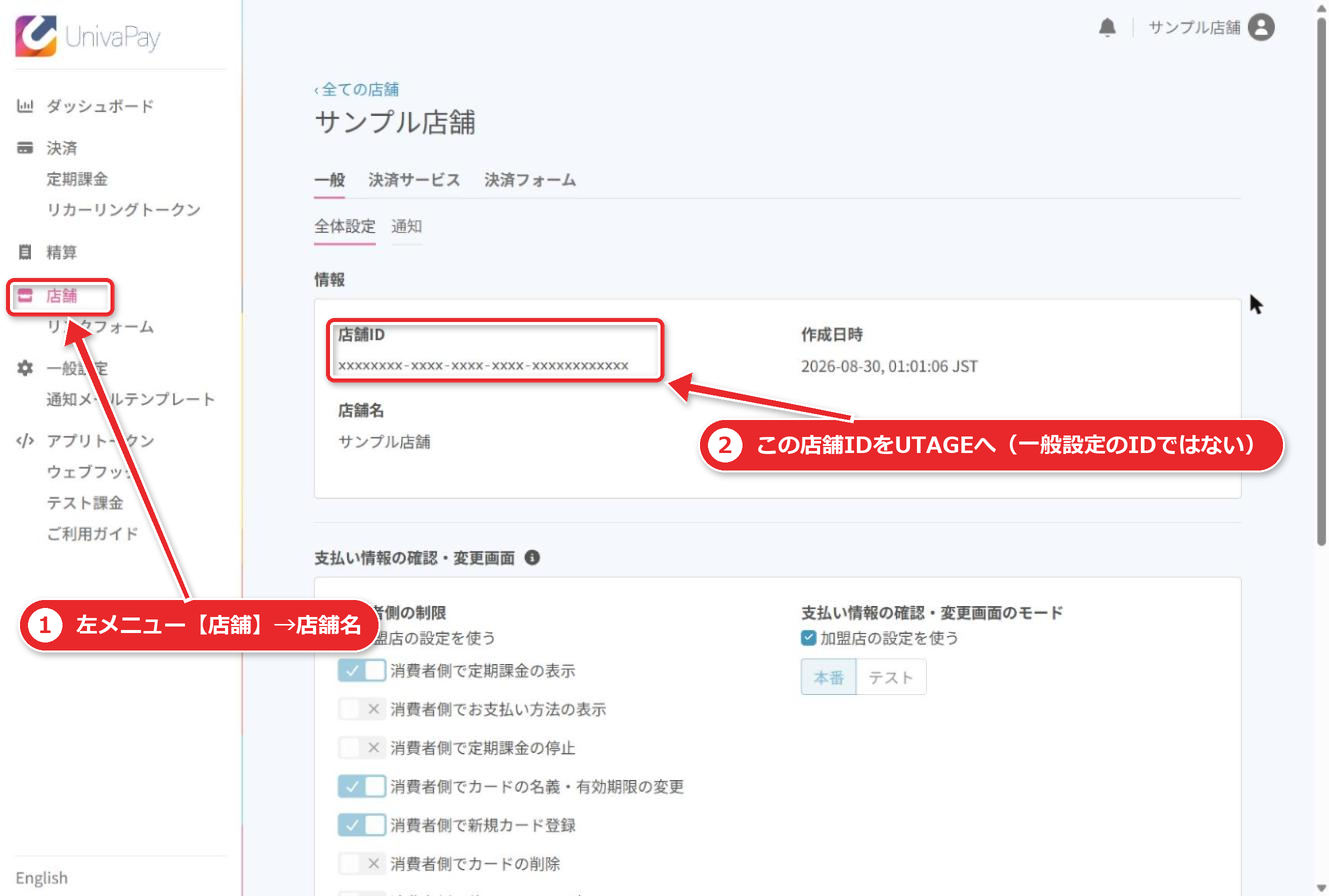
UnivaPayの管理画面で、左メニュー【店舗】から店舗名を選び、店舗IDを確認します。
公式は、「一般設定」にあるIDを入れる間違いが多い、と注意しています。
また、IDの途中にスペースが入ると連携できません。
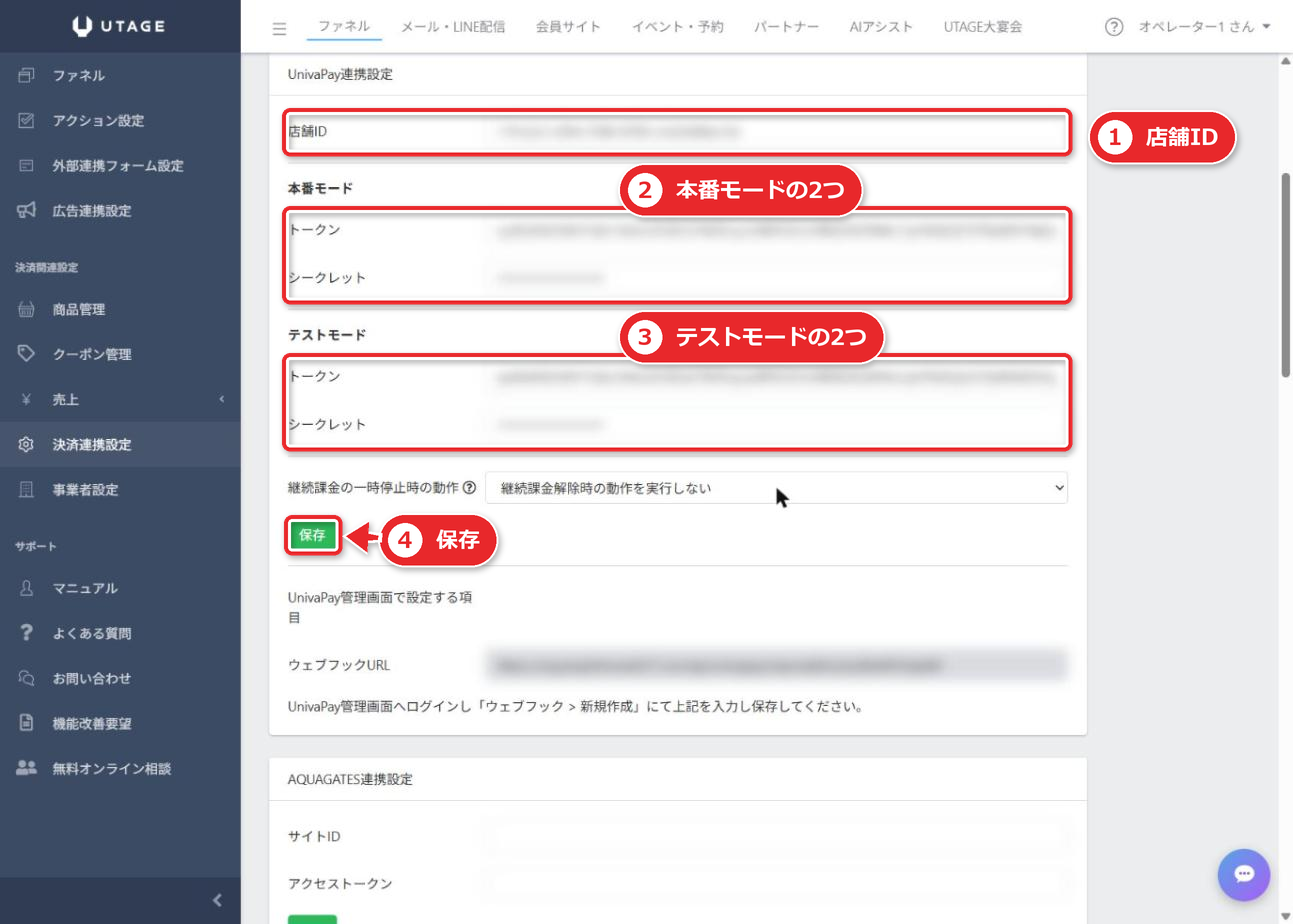
控えた店舗IDは、UTAGEの【ファネル】>【決済連携設定】>【UnivaPay連携設定】の「店舗ID」に入力します(公式マニュアルでは「UnivaPay(新システム)連携設定」と書かれている欄です)。
工程2 アプリトークンを作る
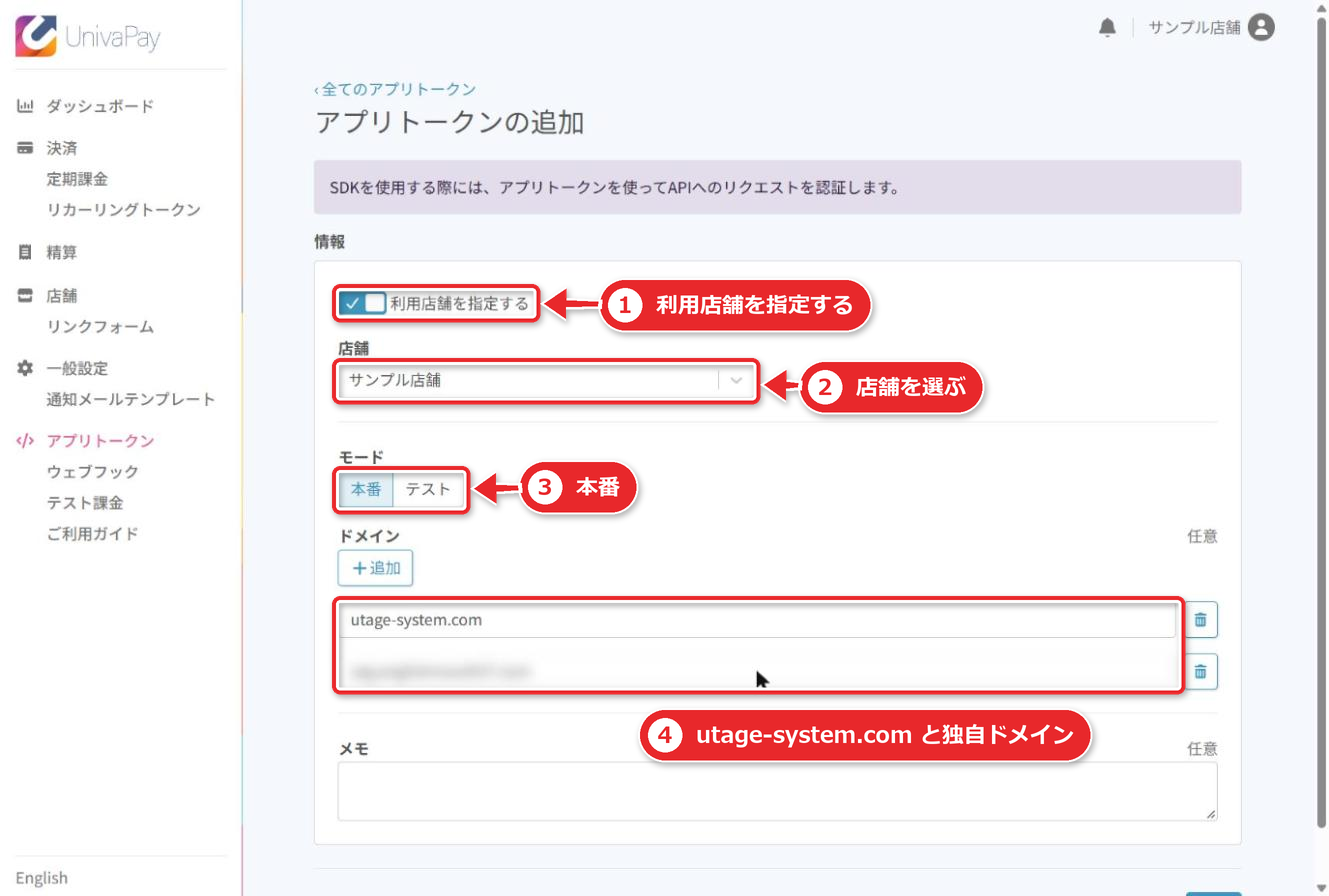
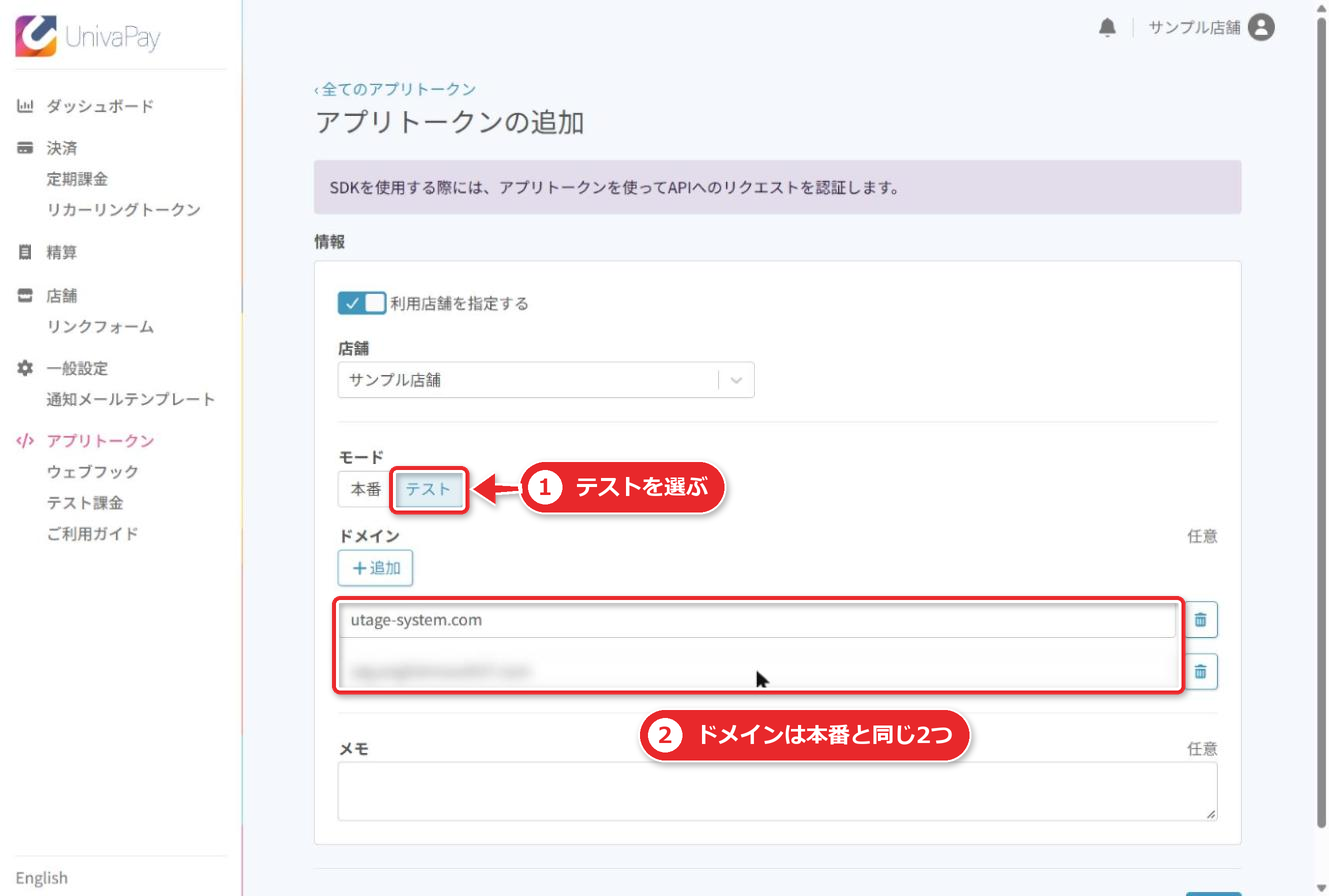
『本番モード』用と『テストモード』用に、それぞれ【+新規作成】します。
設定は次のとおりです。
- 「利用店舗を指定する」にチェックを入れる
- モードを指定する
- ドメインに「utage-system.com」を【+追加】する。UTAGEの独自ドメインを使っている場合は、そのサブドメインも追加する
- 「作成」を押して、トークンとシークレットをUTAGEに入力する
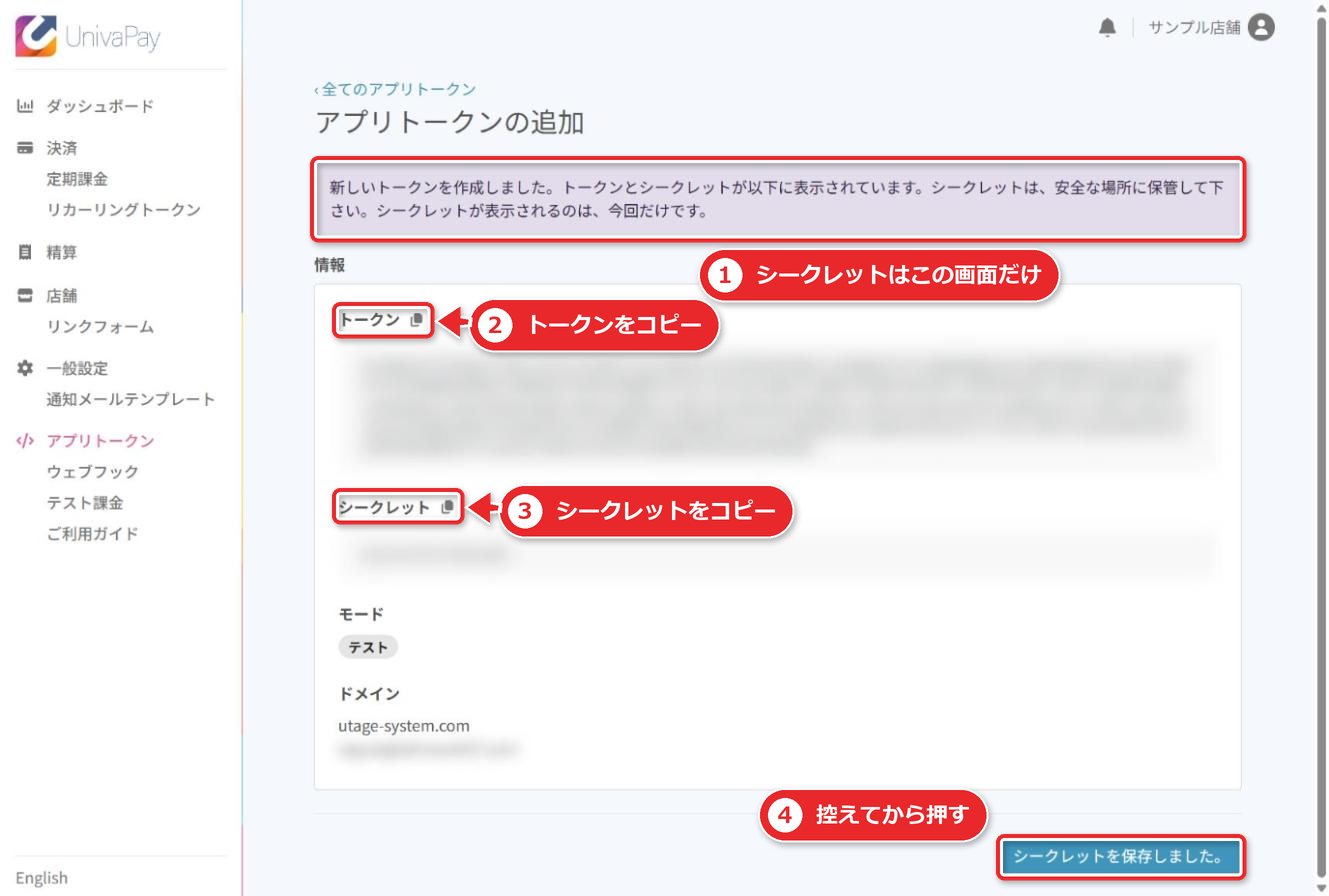
シークレットは、一度しか表示されません。
テストだけ使う場合でも、本番の設定が必要です。
テストモード用も、同じ画面でモードを「テスト」にして作ります。
「作成」を押すと、トークンとシークレットが表示されます。
画面にも「シークレットが表示されるのは、今回だけです」と出るので、この画面を閉じる前にコピーしておきます。
控え忘れた場合は、そのアプリトークンを削除して作り直します。
本番とテストの2組を、UTAGEの【UnivaPay連携設定】の「本番モード」「テストモード」それぞれの「トークン」「シークレット」に貼り、【保存】を押します。
工程3 ウェブフックを設定する
UTAGEの【ウェブフック】URLをコピーして、UnivaPayの「ウェブフック」>「新規追加」に登録します(店舗を指定し、トリガーはすべて)。
ここには重要な注意があります。
- ウェブフックURLは、決済連携設定(店舗ID)1つにつき1個までにする
- 2つ以上登録すると、継続課金の2回目以降の売上が重複して計上される
- 未設定だと、継続課金の1回目のみが反映され、オート銀振の入金結果やカードの2回目以降が、売上一覧・継続課金一覧に反映されない
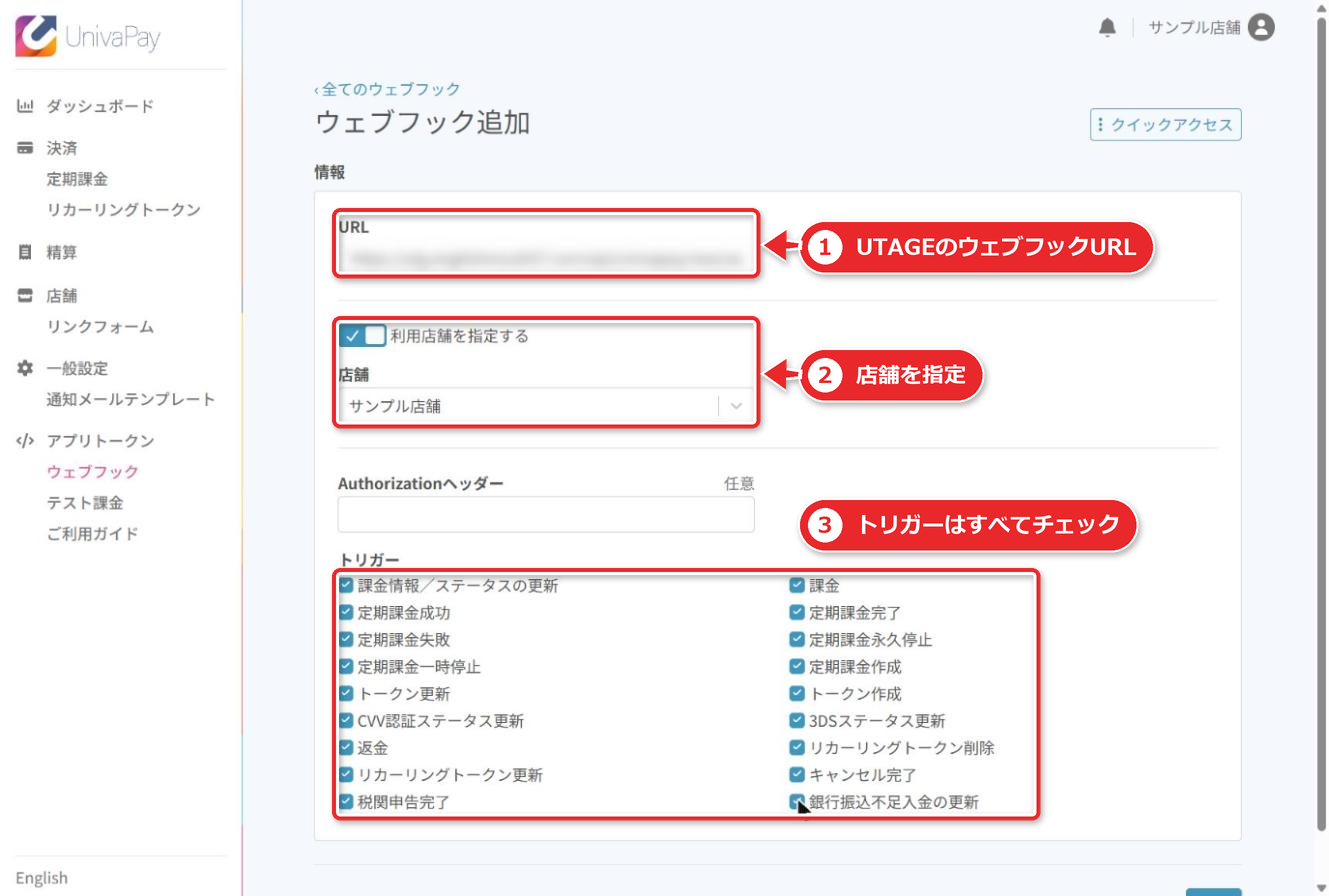
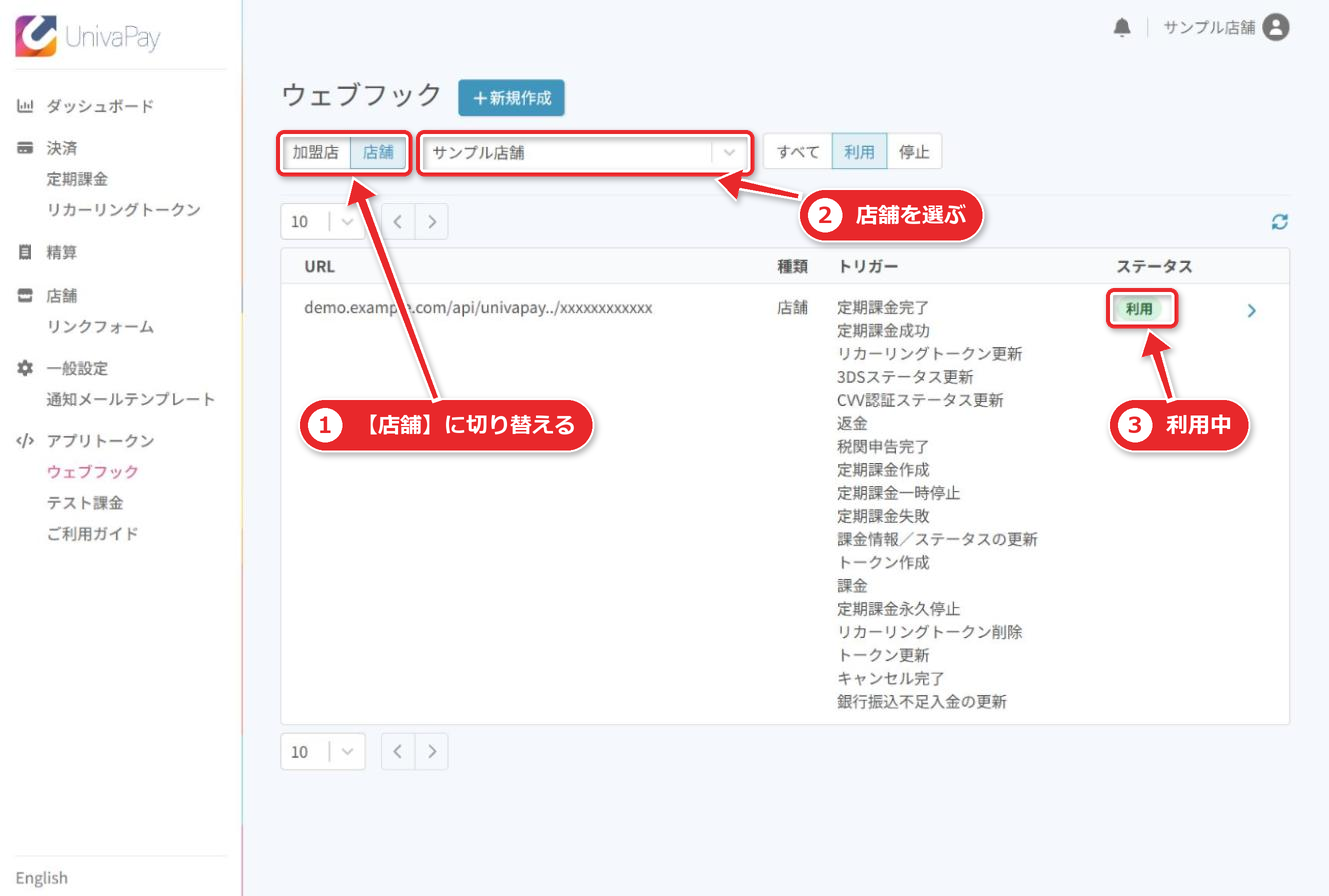
登録したウェブフックは、一覧の表示を【店舗】に切り替えて店舗を選ぶと確認できます。
一覧は最初【加盟店】の表示で開くため、店舗を指定して登録したウェブフックはそのままでは出てきません。
「登録したのに見当たらない」ときは、まず表示の切り替えを確かめてください。
工程4 UnivaPay側の通知設定を調整する
UnivaPay管理画面の「一般設定 > 一般 > 通知」で、次の2つの通知をオフにします。
- 「リカーリングトークン作成時に通知」
- 「リカーリングトークンカード確認失敗時に通知」
UnivaPayで使える決済方法と上限
UTAGEで使えるUnivaPayの決済方法は、クレジットカード決済と銀行振込(オート銀振)のみです。
それ以外のUnivaPayの決済方法は、UTAGEでは使えません。
継続課金の課金サイクルは「毎月」「毎年」です。
金額の下限は、UnivaPayのアカウントごとに決まっています(審査通過メールの「1回の決済金額下限」)。
失敗時のリトライは、UnivaPay管理画面の「一般設定 > 決済サービス > 全体設定」の「定期課金/分割」にある「リトライ回数」で決まります。
公式は、必ず2回以上、UTAGEでは3回以上を推奨しています。
商品を登録する|商品管理と価格ラインナップ
連携が済んだら、商品を登録します。
UTAGEの商品は、2段階で作ります。
商品を追加する
- 上メニュー【ファネル】を開く
- 左メニュー【商品管理】>【商品追加】をクリックする
- 「商品名」(管理上の名前)と「重複購入」を設定して【保存】する
「重複購入」は「許可する」と「禁止する」から選びます。
「禁止する」を選ぶと、過去に購入があるメールアドレスは、同一商品内の通常商品を購入できなくなります(オーダーバンプには適用されません)。
商品詳細(価格ラインナップ)を追加する
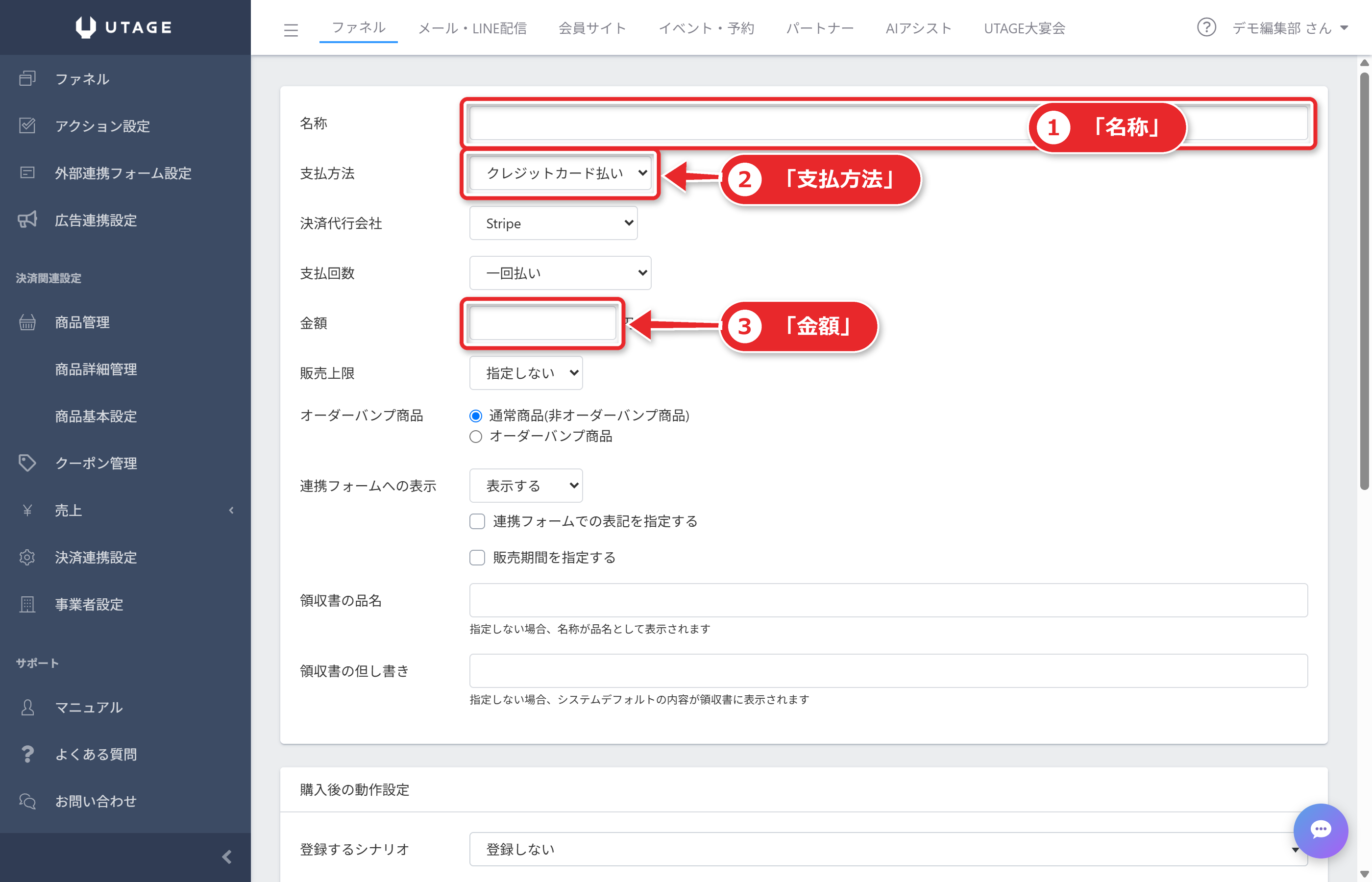
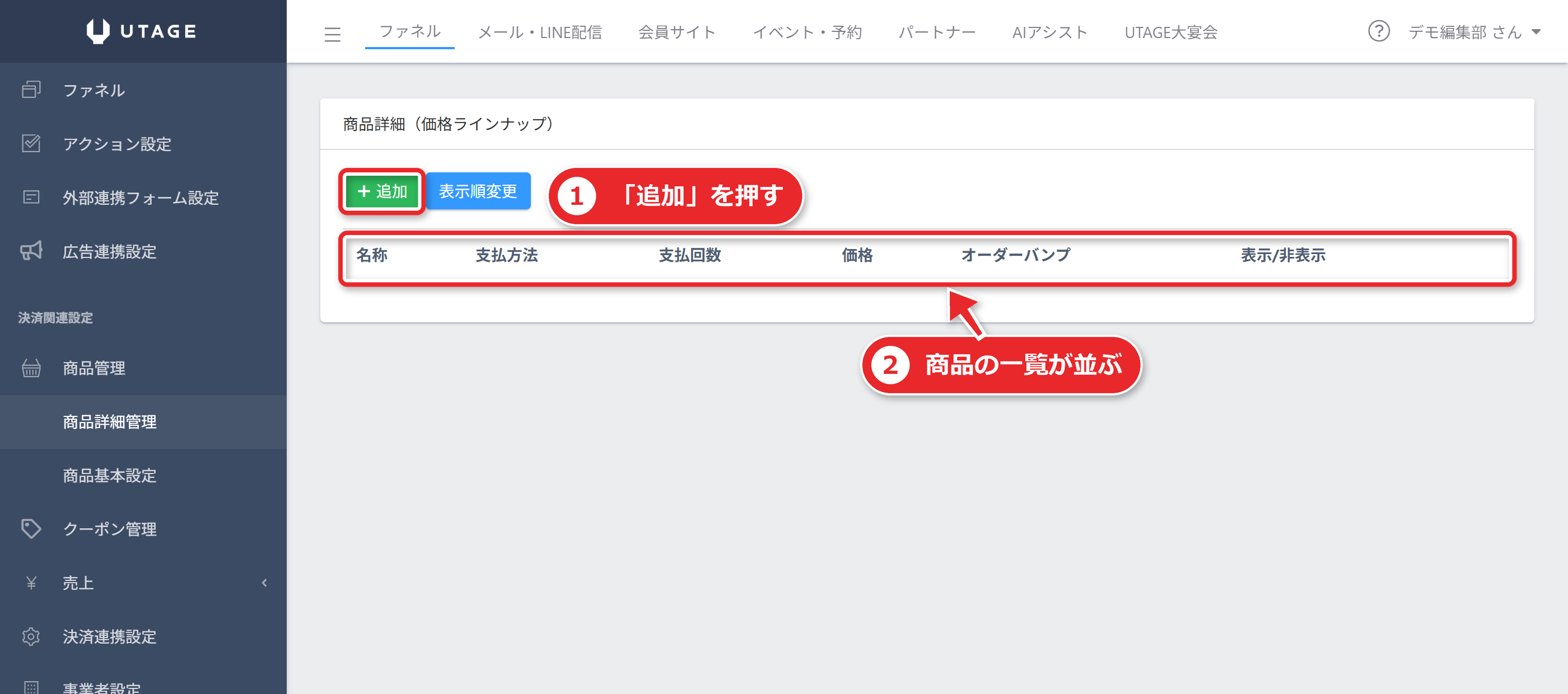
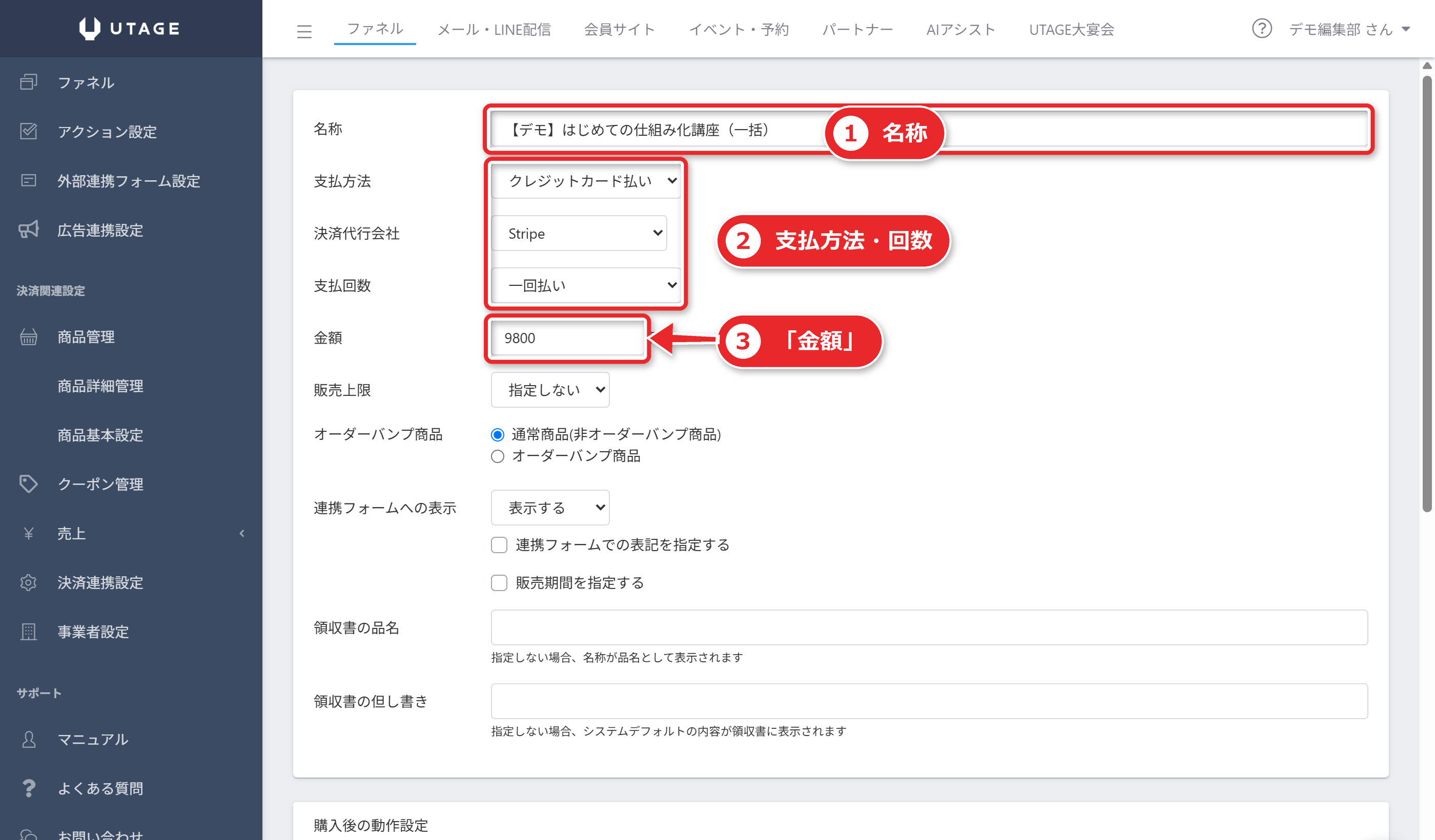
【ファネル】>【商品管理】から商品を選び、「商品詳細(価格ラインナップ)」の【追加】をクリックします。
入力する主な項目は、次のとおりです。
| 項目 | 選択肢・内容(公式の語句) |
|---|---|
| 名称 | 商品の表示名 |
| 支払方法 | 「クレジットカード払い」「銀行振込」 |
| 決済代行会社 | 同一の価格ラインナップ内は、必ず同じ会社に揃える |
| 支払回数 | 「一回払い」「複数回払い・分割払い」「継続課金」 |
| 金額 | 販売金額 |
| 販売上限 | 販売する数の上限 |
| オーダーバンプ商品 | 追加注文を促す商品 |
| 領収書の品名・但し書き | 領収書に表示される内容 |
購入後の動作設定
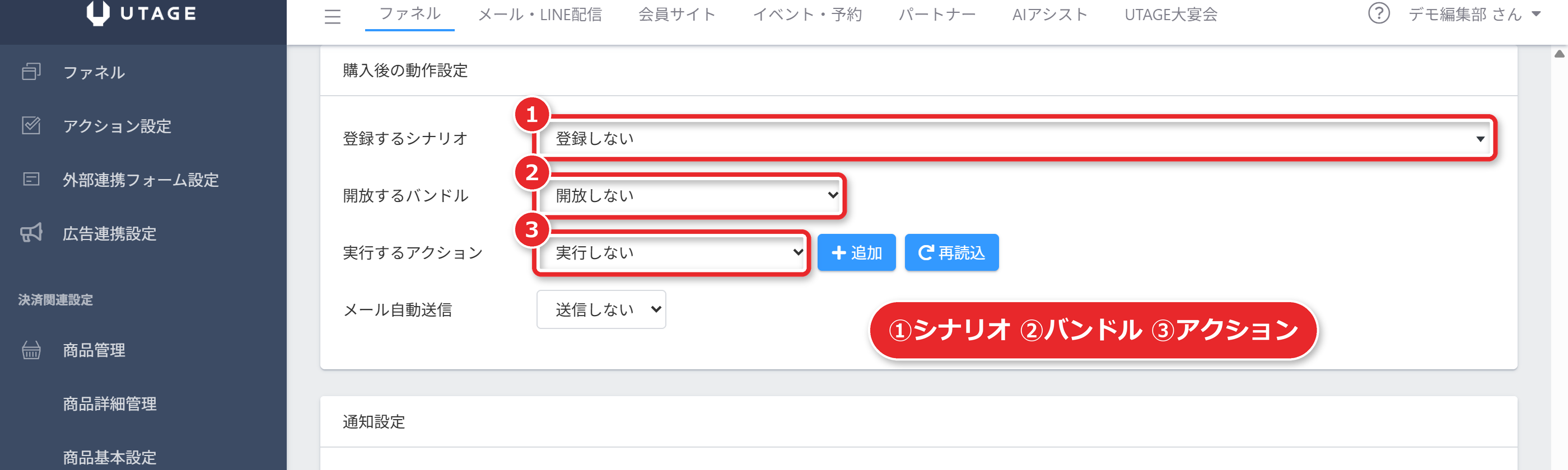
商品詳細には、購入後の動作の設定欄もあります。
この設定は、初回決済時のみ実行されます。
- 購入後に登録するシナリオ
- 購入後に開放するバンドルコース
- 購入後のアクション
会員サイトの「課金連動」を使う場合は、必ず「購入後に開放するバンドルコース」で指定します。
アクション経由の「バンドルコースへ登録」では、課金連動は動きません。
また、バンドルコースは、単体のコースを指定できません。
会員サイトとの連携の全体像は、UTAGEの会員サイト機能で解説します。
Stripeで継続課金・分割払いにするときは先にStripe側で商品を作る
支払回数が「一回払い」なら、UTAGE側だけで設定できます。
一方、Stripeで「継続課金」や「複数回・分割払い」にする場合は、先にStripe側で商品を作成します。
- Stripeの商品カタログで【+商品を作成】する
- 「継続」を選び、請求期間(毎日・毎週・毎月・毎年・3カ月ごと・6カ月ごと・カスタム)を決める
- 本番とサンドボックスの両方で作る
- UTAGEの商品詳細で、支払回数を「継続課金」または「複数回払い・分割払い」にして、Stripeプランを選ぶ
請求期間が「年次」「3ヶ月」などの場合、UTAGEは既定で「/月」と表示します。
「価格表記」に、手動で「●●円/年」などと入力します。
UnivaPayでは、複数回払い・分割払いや継続課金のために、UnivaPay管理画面で商品を作る必要はありません。
ページに決済フォームを置く
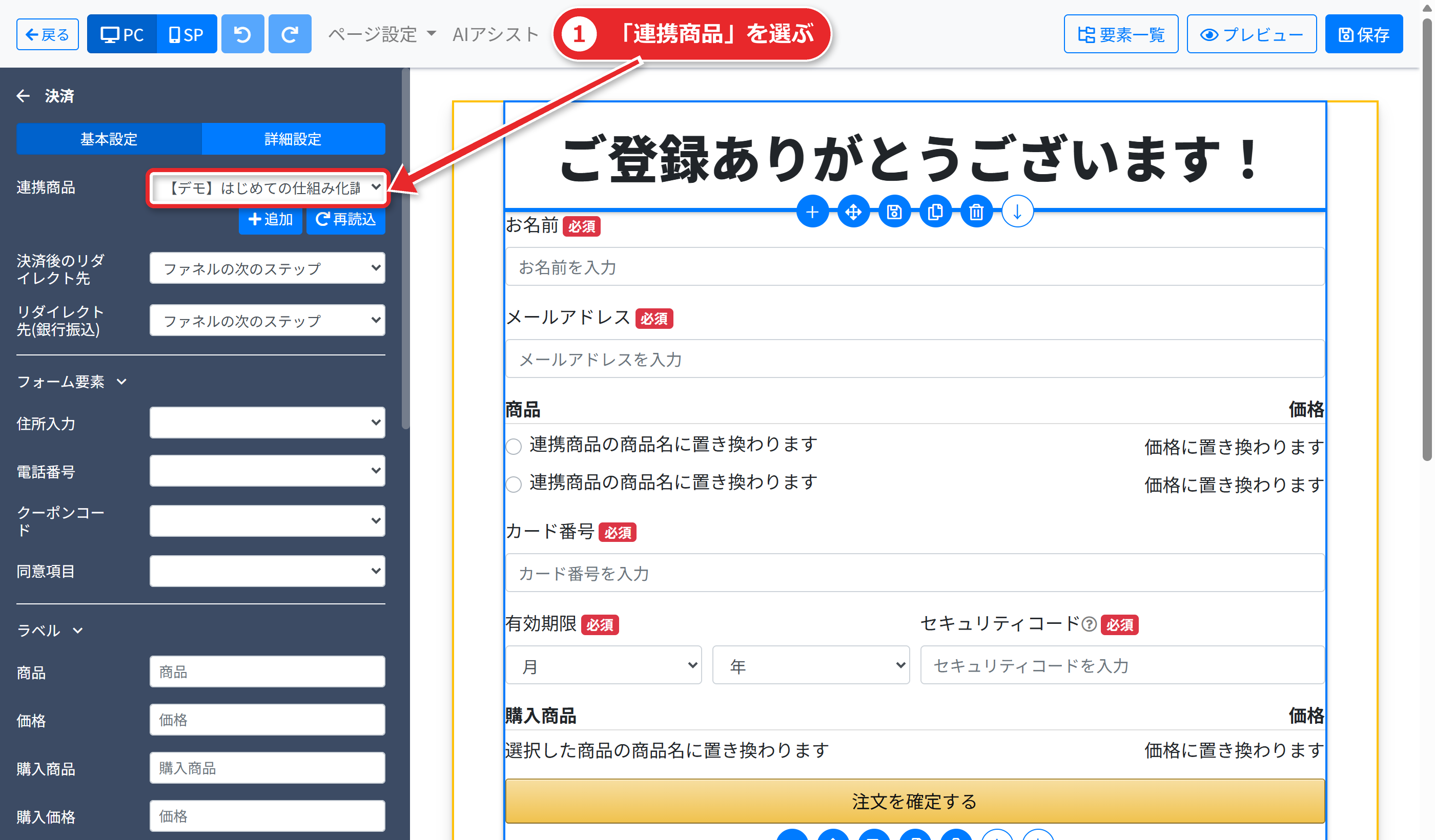
商品を登録したら、販売ページの決済フォームに紐付けます。
- ページ編集画面で、決済フォームを追加したい場所の【+】をクリックする
- 【決済フォーム】を選ぶ
- 左メニューの「連携商品」で、商品管理から商品を選ぶ
決済後のリダイレクト先は、「ファネルの次のステップ」か「指定したURL」から選びます。
「ファネルの次のステップ」を選ぶ場合は、決済フォームを置いたページの次のページを、必ず追加しておきます。
UnivaPayでは、電話番号の取得が必須です。
「なし」にしても、非表示にはなりません。
アップセルには、ページ要素【購入ボタン】を使います。
フロント商品の決済後のアップセルページで、ワンクリックで決済できます。
ただし、オーダーバンプには対応せず、通常商品1商品のみが対象です。
テスト決済を行う|終わったら必ず本番モードに戻す
連携と商品登録が終わったら、本番の前に必ずテスト決済を行います。
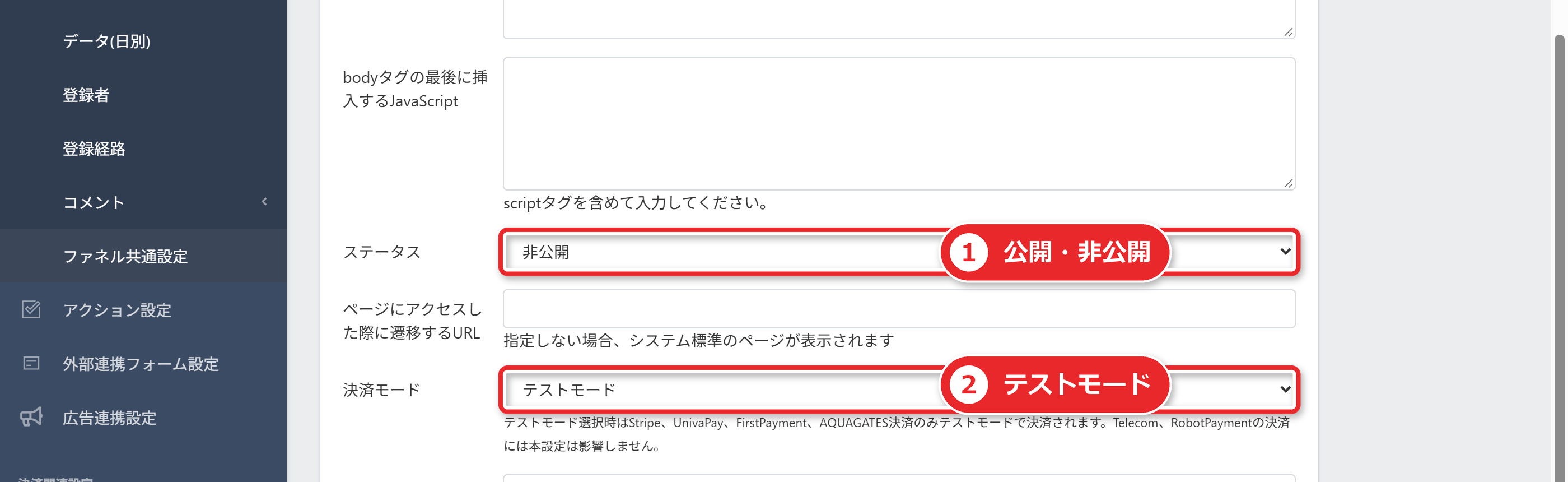
テストモードに切り替える
- ファネルの【共通設定】で、決済モードを【テストモード】にする
- 一覧に、赤字で「テスト決済モード」と表示される
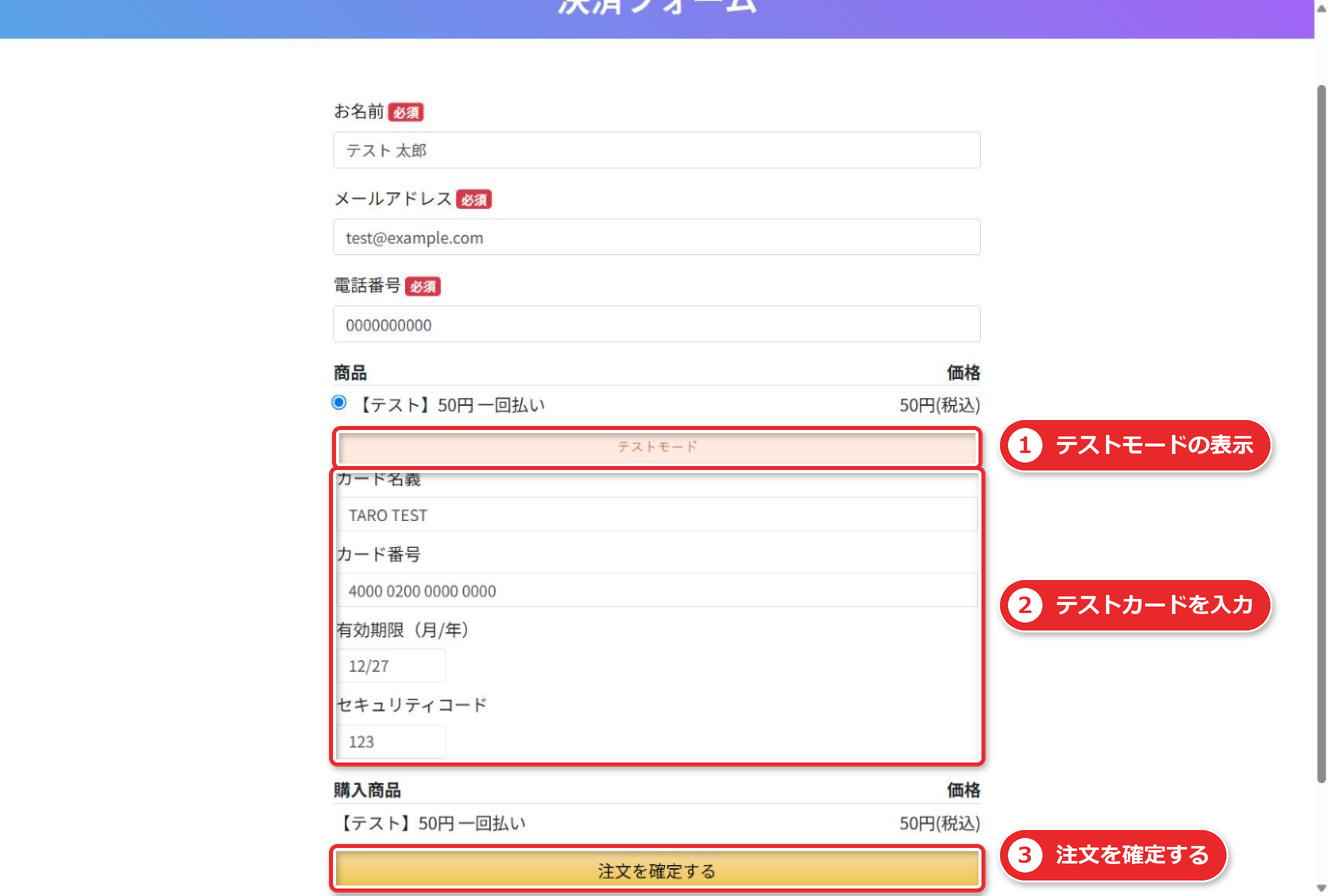
- 決済ページのURLを開く
Stripeのテストカード
公式が示しているテストカードは、ダミーのカード番号 4242 4242 4242 4242 です。
有効期限とセキュリティコードは任意です。
3Dセキュアの確認用には、4000 0025 0000 3155 のみ対応しています。
UnivaPayのテストカード
VISA(成功)は 4000020000000000 で、有効期限は当月以降の年月、名義はダミー(半角英字)、セキュリティコードは任意の3桁です。
電話番号欄は、4桁から15桁で入力します。
テスト決済の履歴と定期課金は、180日間で削除されます。
確認するところ
テスト決済のあと、公式は次を確認するよう案内しています。
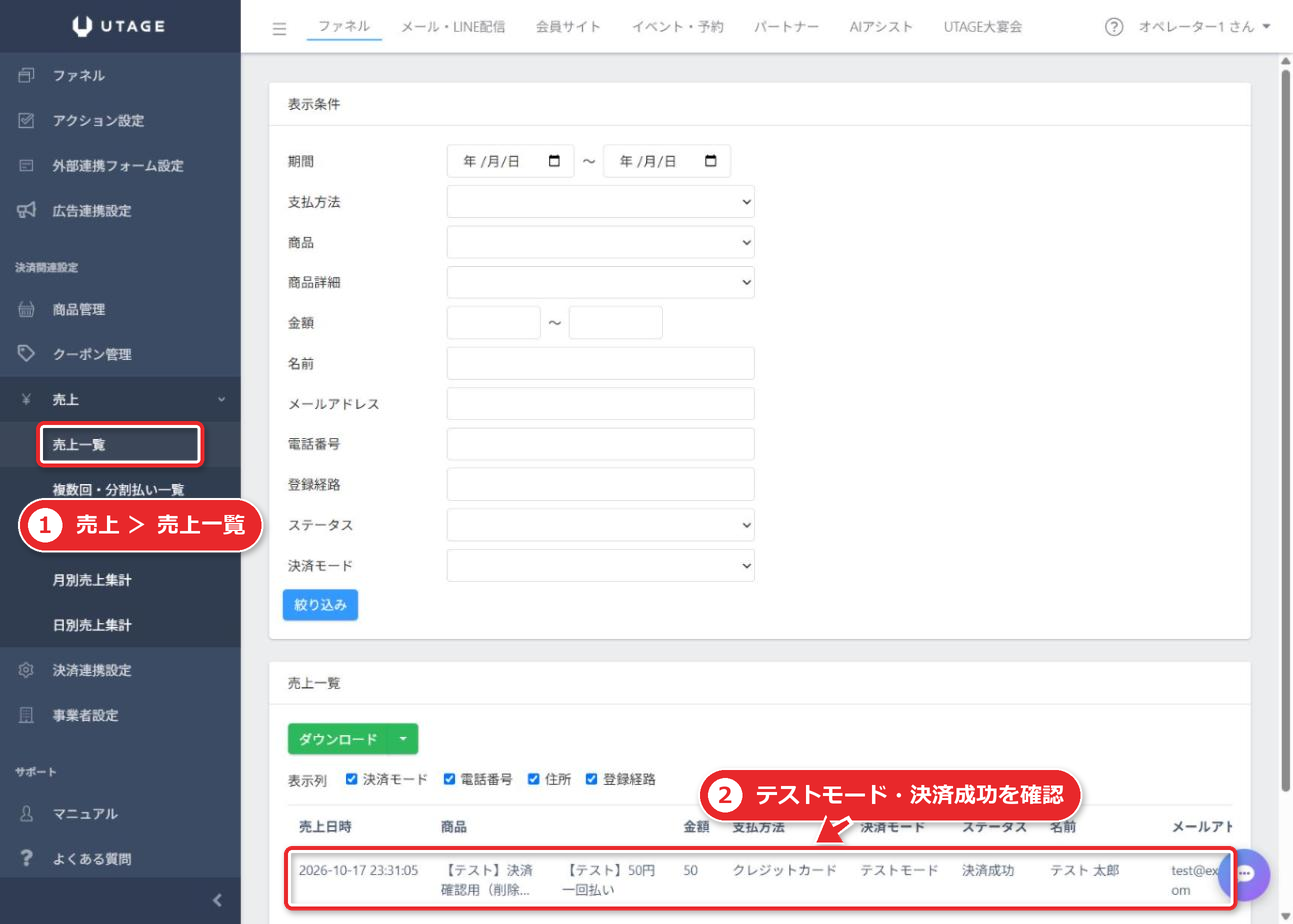
- Stripeの管理画面、またはUTAGEの売上一覧に売上が記録されているか
- シナリオへの登録、メールの送信、バンドルコースの開放が動いているか
確認が終わったら、ファネルの【共通設定】を【本番モード】に戻します。
戻し忘れると、決済が完了しません。
また、本番モードでテストをした課金は、取り消しても手数料が徴収されます。
契約した後に実際どう組むか|決済連携の段取り
契約した後に、決済連携を実務でどう段取りするかを整理します。
以下は編集部の整理で、公式がこの順を指定しているわけではありません。
- 販売する商品を決める。支払回数(一回払い・分割・継続課金)と、扱う商材が、決済代行会社の審査や禁止業種に当たらないかを確認する
- 決済代行会社を選ぶ。公式の論旨(国内は事前審査、海外は運用中に審査)と、自分の商材を照らす。どちらが良いかの断定は、本記事ではしない
- 決済代行会社のアカウントを取得する。審査のある会社は、時間がかかる。ほかの準備と並行して、早めに申し込む
- メール配信の準備(DKIM・DMARC)を済ませる。領収書メールや支払い期限のリマインドも、同じ設定が効く。手順はUTAGEのメール到達率を上げる設定
- 独自ドメインを使う予定なら、先に登録する。UnivaPayでは、連携完了後にドメインを足すとアプリトークンの再作成が要る。手順はUTAGEの独自ドメイン設定
- 決済連携設定でキー・トークンを入力する。本番とテスト両方
- 商品管理で商品を登録する。購入後のシナリオやバンドルコースを指定する
- 販売ページに決済フォームを置く。次のステップのページも追加する
- テストモードでテスト決済を行い、確認後に本番モードへ戻す
順番のポイントは、独自ドメインを決済連携より前に済ませることです。
後から足すと、UnivaPayでは再設定の作業が増えます。
独自ドメインを後から追加したときのUnivaPayの再設定
UTAGEの【独自ドメイン管理】にドメインを追加すると、UnivaPayの決済に影響が出る場合があります。
UnivaPayのアプリトークンは、作成時にドメイン名を指定する仕組みです。
後から独自ドメインを足すと、決済フォームに「エラー/アプリトークンのドメインが不正です」と表示されます。
公式の対応は次のとおりです。
- UnivaPay管理画面の【アプリトークン】で【+新規作成】する(作成済みのアプリトークンは編集できない)
- ドメインに「utage-system.com」と、UTAGEの「独自ドメイン管理」にある全サブドメインを漏れなく追加する
- UTAGEの【ファネル】>【決済連携設定】>【UnivaPay(新システム)連携設定】で、アプリトークンを差し替える
- 本番モードの後、テストモードも再作成して上書き保存する
- ウェブフックURLは新たに追加しない
連携を完了する前にドメインを追加した場合は、通常の連携手順に沿います。
銀行振込と3Dセキュアの扱い
オート銀振
UnivaPayのオート銀振では、「GMOあおぞらネット銀行」の口座を使い、申込ごとに専用の口座を自動で発行し、入金の確認と消込を自動化します。
事前に、UnivaPayで「オート銀振決済」の利用申請が必要です。
支払回数は、公式の記事の注記で、「一回払い」のみとされています(2024年8月29日時点の記述)。
3Dセキュア
経済産業省のガイドラインで、クレジットカード決済の3Dセキュア導入が、2025年3月末から義務付けられました。
UTAGEの対応状況は、公式の記事で次のとおりです。
| 決済代行会社 | UTAGEの対応状況(公式の記載) |
|---|---|
| UnivaPay | 2025年4月8日に適用完了 |
| Stripe | 2025年3月30日に適用完了 |
| FirstPayment | 2025年4月15日に適用完了 |
| AQUAGATES | 2025年4月中に適用予定 |
| テレコムクレジット | UTAGE側の対応は不要 |
最新の状況は公式の記事で確認してください。
つまずきやすいところと確認先
決済連携でよくあるつまずきを、症状と確認先で整理します。
| 症状 | まず確認すること |
|---|---|
| 決済が完了しない | ファネルの共通設定が「テストモード」のままになっていないか。本番モードに戻したか |
| Stripeの連携でエラー | 本番のシークレットキーを、rk_live_⋯ のマスク状態で入力していないか。権限のカスタマイズにチェックを入れていないか |
| 売上や領収書メールが2回ずつ出る | 本番とテストに、同じキーを入れていないか |
| UnivaPayの連携ができない | 店舗IDが「一般設定」のものになっていないか。途中にスペースが入っていないか |
| 継続課金の2回目以降の売上が反映されない/重複する | ウェブフックURLを設定したか。1つの連携設定に2つ以上登録していないか |
| 決済フォームに「アプリトークンのドメインが不正です」と出る | 連携後に独自ドメインを足していないか。アプリトークンを再作成したか |
| 同一カードの連続課金でエラー(CHARGE_TOO_QUICK) | オーダーバンプやアップセルで、30秒以内の連続課金になっていないか。UnivaPay側の回避設定 |
| 会員サイトのコースが開放されない | 商品詳細の「購入後に開放するバンドルコース」で指定したか。単体コースを指定していないか |
これらは公式マニュアルの記載に沿った整理です。
解決しない場合は、UTAGEのメールサポートセンターか、各決済代行会社のサポートに問い合わせます。
メール配信が中心ならMyASPの決済も選べる
決済の設定が気になる方の中には、「UTAGEほど多機能でなくてよい」と考える方もいます。
メール配信が中心で、商品の販売も必要なら、MyASP(マイスピー)も選択肢になります。
MyASPの公式マニュアルによると、クレジットカード決済やコンビニ決済などは、決済代行業者との契約が必要です。
銀行振込は、決済代行業者との契約が不要で、入金チェックと受領処理を自分で行います。
決済代行業者を使う場合の受領処理は、決済通知で自動になります。
MyASPの料金とプランはMyASPの料金、決済の設定はMyASPの決済設定で整理する予定です。
UTAGEとMyASPのどちらが合うかは、無料お試しで画面を触って決めるのが確実です。
よくある質問
Q. UTAGEだけでカード決済はできますか?
できません。
決済代行会社のアカウントが無いと、UTAGE単独では決済機能を利用できません。
Stripe、UnivaPay、AQUAGATES、テレコムクレジット、FirstPaymentの5社のうち、どこかとアカウントを契約して連携します。
Q. StripeとUnivaPayは、どちらを選べばいいですか?
編集部では優劣を決めません。
UTAGE公式は、事前審査のある国内の決済代行会社を推奨し、UnivaPayを勧めています。
Stripeは、審査が設けられておらず短時間で使い始められる反面、禁止・制限の業種があり、アカウントが凍結されることも稀にあるとされています。
扱う商材と、運用で重視する点で判断してください。
Q. PayPalは使えますか?
UTAGE公式は、PayPalは運用中のトラブルが多いため、連携していないと説明しています。
連携できる決済代行会社は、Stripe・UnivaPay・AQUAGATES・テレコムクレジット・FirstPaymentの5社です。
Q. テスト決済のあと、何を忘れやすいですか?
ファネルの共通設定を、テストモードから本番モードに戻すことです。
戻し忘れると、決済が完了しません。
テスト決済の履歴は、UnivaPayでは180日間で削除されます。
Q. 決済手数料はいくらですか?
決済手数料は、各決済代行会社が決めるものです。
UTAGEの公式マニュアルには、UnivaPayの「UTAGE専用プラン」以外の手数料率の記載がなく、Stripeの手数料率も確認できていません。
各社の公式サイトで確認してください。
Q. UnivaPayで銀行振込は使えますか?
オート銀振が使えます。
UTAGEで使えるUnivaPayの決済方法は、クレジットカード決済と銀行振込(オート銀振)のみです。
支払回数は、公式の記事の注記で「一回払い」のみとされています。
Q. 独自ドメインを追加したら、UnivaPayの決済でエラーが出ました。
UnivaPayのアプリトークンは、作成時にドメインを指定する仕組みのため、後からドメインを追加するとエラーになります。
アプリトークンを新規作成して、UTAGEの連携設定に差し替える必要があります。
本番とテストの両方で再作成します。
関連記事
- 契約後の初期構築|契約したあとの全体の流れ
- UTAGE初期設定の順番|契約直後にやることの順番
- UTAGE初期設定チェックリスト|印刷して使える確認表
- UTAGEの独自ドメイン設定|サブドメインとDNSの手順
- UTAGEのメール到達率を上げる設定|SPF・DKIM・DMARCの考え方
- UTAGE完全ガイド|UTAGEの機能と料金を一通り知りたい方へ
- UTAGEの料金|スタンダードプランの月額と別途費用
- MyASP初期設定の順番|MyASPを選んだ場合の初期設定