
UTAGEでファネルのページや会員サイトを自分のドメインで公開したいとき、最初につまずくのが「独自ドメイン管理」の設定です。
ドメインを取っただけでは使えず、レンタルサーバーの契約、ネームサーバーの設定、UTAGEへの登録、DNSレコードの追加と、作業が複数の画面にまたがります。
しかも、DNSの反映を待つ時間が発生します。
この記事は、UTAGEのマニュアルに書かれている手順に沿って、独自ドメイン設定を「その1工程だけ深く」解説するものです。
契約直後の全体の順番はUTAGE初期設定の順番、14日間の工程表は契約後の初期構築にまとめています。
この記事では、そのうち独自ドメインの部分だけを、入力する値やつまずきやすい点まで掘り下げます。
なお、メール配信のDKIM・DMARC設定は、ページ用の独自ドメインとは別の設定です。
そちらはUTAGEのメール到達率を上げる設定で扱います。
結論
- UTAGEの独自ドメインは、ルートドメイン(example.com)では登録できない。必ずサブドメイン形式(sub.example.com)で登録する
- ドメイン契約とレンタルサーバー契約が、UTAGEとは別に必要。レンタルサーバーは「DNSレコードの追加操作ができるもの」を選ぶ
- 流れは5ステップ。ドメイン契約、レンタルサーバー契約、ネームサーバー設定、UTAGEにサブドメインを登録、DNSレコードの追加の順
- DNSレコードのタイプは、公式の取得元別マニュアルでは共通してCNAME。反映には数時間から最大約72時間かかり、ステータス変更の通知は届かない
- 設定後も、すでに作ったファネルページを作り直す必要はない。ログインページから入るか、URLのドメイン部分を書き換えて使う
- 独自ドメイン(サブドメイン)の設定が正常に完了していれば、SSL証明書の更新はUTAGE側で行われる(公式マニュアルの記載)。利用者が証明書を更新する必要はない
UTAGEの「独自ドメイン」とは?ページ用とメール用は別物
UTAGEには、「独自ドメイン」にまつわる設定が2種類あります。
名前が似ているため混同されやすいのですが、画面も入力する値も別です。
| 比べる点 | ページ用の独自ドメイン | メール配信用のドメイン認証 |
|---|---|---|
| 目的 | ファネルのページや会員サイトのURLを自分のドメインにする | 独自ドメインのアドレスからメールを送り、受信側で正しい送信元と認識されるようにする |
| 設定する画面 | 右上のUTAGEアカウント名のドロップダウン内「独自ドメイン管理」 | 上メニュー「メール・LINE配信」の左メニュー「DKIM認証設定」 |
| ドメインの形式 | サブドメイン形式のみ(sub.example.com) | 送信元アドレスのドメイン名のみ(example.com)。サブドメインは非推奨 |
| DNSレコードの主なタイプ | CNAME | DKIMはCNAME、DMARCはTXT |
| 詳しい解説 | この記事 | メール到達率の記事 |
ページ用の独自ドメインは、メールを使わず、LINEとページだけでUTAGEを使う人にも関係します。
逆に、ページはUTAGE標準のドメインのままでよいと決めた人は、この記事の設定を飛ばしても構いません。
設定の前に知っておく3つの制約
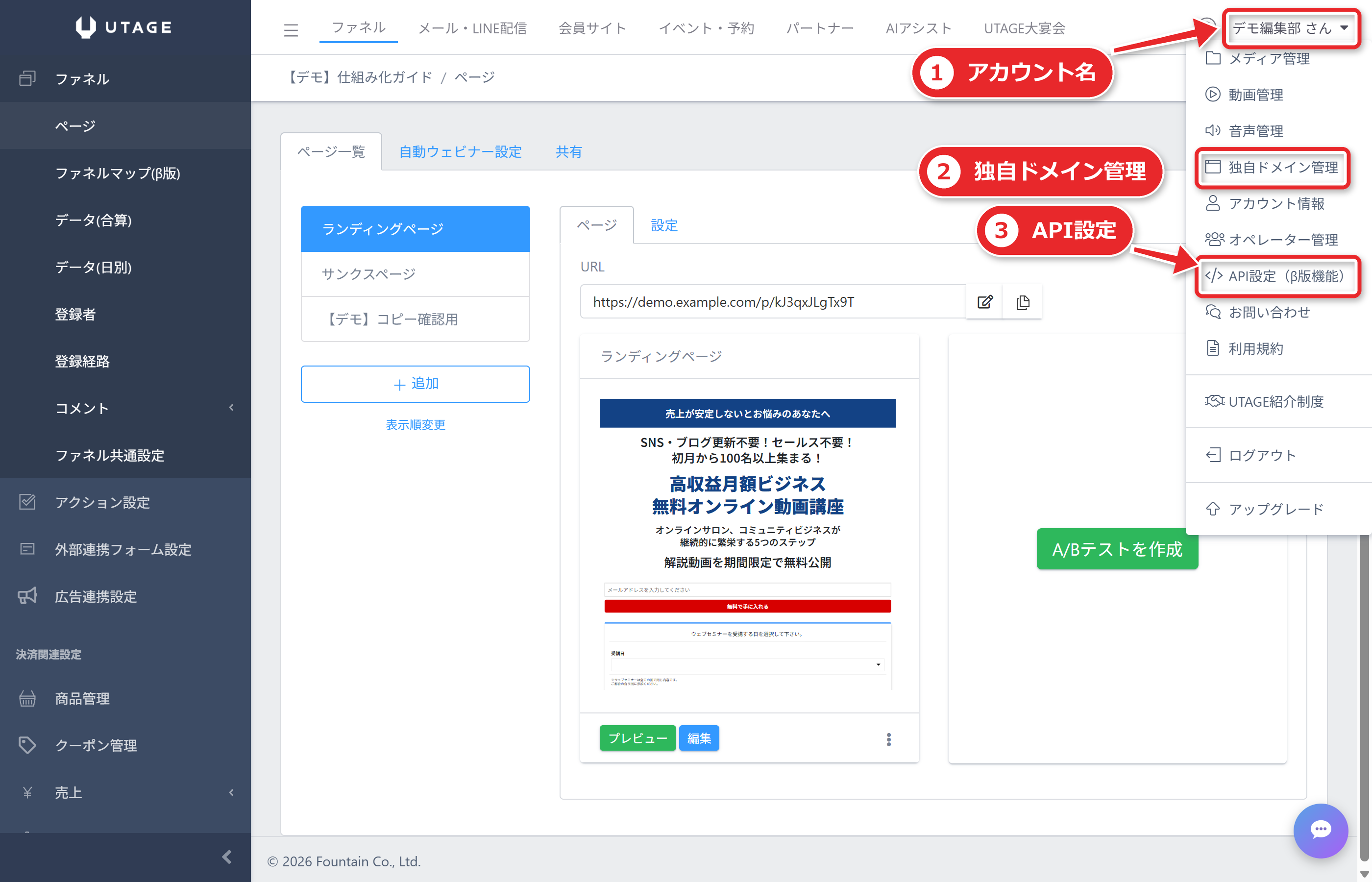
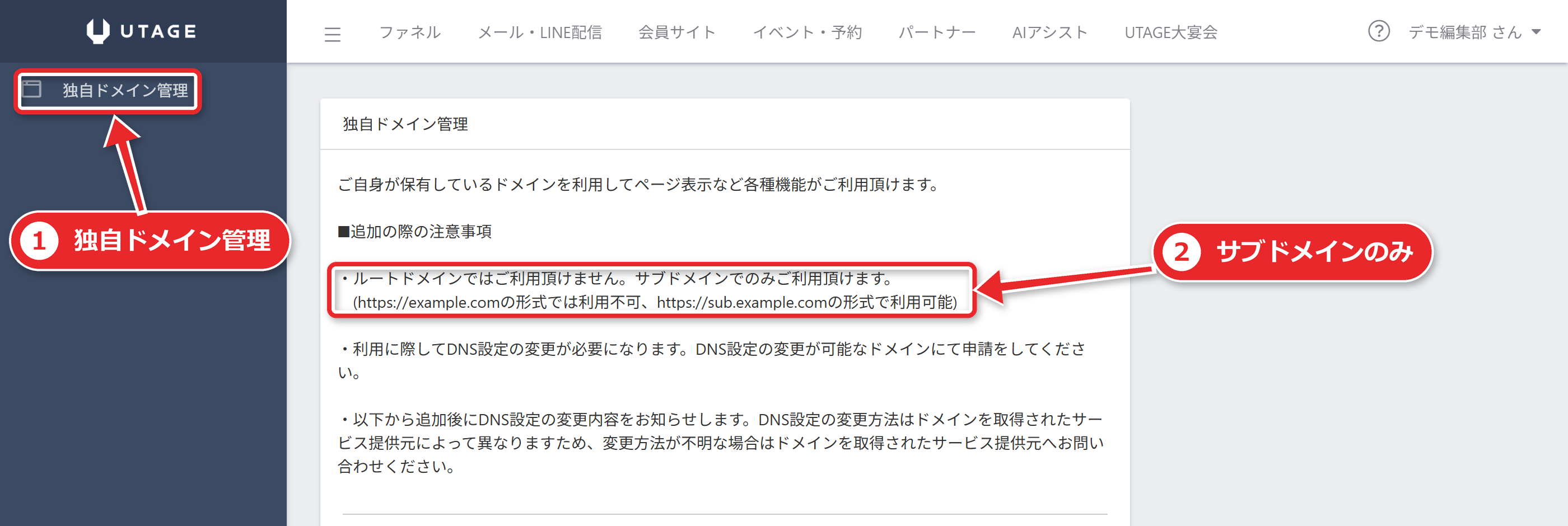
公式マニュアルは、独自ドメイン管理の記事の冒頭で、設定前に必ず読むべき注意事項を挙げています。
先にここを押さえると、あとからやり直す作業が減ります。
制約1 ルートドメインは使えず、サブドメイン形式で登録する
公式には、ルートドメイン形式(aaa.comなど)は利用できず、必ずサブドメイン形式(sub.aaa.comなど)で登録する、と書かれています。
なぜ使えないのかという理由は、公式に説明がありません。
事実として「不可」とだけ書かれているため、本記事も理由を推測せずに「使えません」とだけ伝えます。
サブドメインの名前は、公式の例では「sub」ですが、これはあくまで例です。
自分のドメインの中で、ほかの用途と重ならない名前を選びます。
制約2 レンタルサーバー側で使用中のサブドメインは併用できない
すでにレンタルサーバー側でWordPressなどに使っているサブドメインは、UTAGE側では併用できません。
公式は、レンタルサーバーの管理画面でUTAGEに使う予定のサブドメインを新規作成せず、UTAGEの独自ドメイン管理からドメイン登録を行うよう案内しています。
つまり、UTAGEに使うサブドメインは、レンタルサーバー側で先に作る必要はありません。
制約3 ドメイン契約とレンタルサーバー契約が別に必要
UTAGEの契約だけでは、独自ドメインは使えません。
「ドメイン契約」と「レンタルサーバー契約」が別途必要です。
費用は外部サービスの料金で、UTAGEの公式には金額の記載がありません。
UTAGEの料金はUTAGEの料金で整理しています。
独自ドメインの登録数は、スタンダードプランでは無制限です(2026年10月4日確認)。
複数のサイトや事業でドメインを分けたい人も、数を気にせず登録できます。
独自ドメイン設定の全体像|公式の5ステップ
公式マニュアルは、独自ドメインを使うまでを5ステップで説明しています。
ステップの順序は、そのまま作業の順序です。
| ステップ | やること | どこで操作するか | 待ち時間 |
|---|---|---|---|
| Step1 | 独自ドメインの契約 | ドメイン取得サービス(お名前.com、エックスサーバードメイン、さくらドメイン、ムームードメインなど) | なし |
| Step2 | レンタルサーバーの契約(DNSレコードの追加操作ができるもの) | エックスサーバー、お名前.comレンタルサーバー、さくらサーバー、ConoHa WINGなど | なし |
| Step3 | 独自ドメインのネームサーバー設定 | ドメイン取得サービス側の「ネームサーバー設定」 | 反映待ちあり |
| Step4 | UTAGEに独自ドメイン(サブドメイン形式)を登録 | UTAGE右上のアカウント名のドロップダウン内「独自ドメイン管理」 | なし |
| Step5 | 発行されたDNSレコード情報を追加 | ネームサーバー側(レンタルサーバーなど)のDNS設定画面 | 最大約72時間 |
公式の例に挙がっている具体名は、あくまで代表例です。
ほかのサービスでも、DNSレコードの追加操作ができれば使えますが、できない場合があるので次の節で確認します。
ドメイン取得元とレンタルサーバーの組み合わせで、使えない場合がある
Step1とStep2で最も大事なのが、組み合わせの確認です。
公式は、契約する「ドメイン取得サービス」と「レンタルサーバー」の組み合わせによっては、レンタルサーバー側の仕様でDNSレコードの追加操作ができず、UTAGEで使えない場合があると明記しています。
そのため、契約する前に、公式が用意している組み合わせ表の資料で、利用できる組み合わせかを確認するよう求められています。
独自ドメイン用の組み合わせ表はPDFで公開されています(UTAGE公式 独自ドメインの組み合わせ表(PDF))。
メール配信用のDKIM・DMARC向けには、別の組み合わせ表のPDFがあります。
同じ名前に見えても別資料なので、ページ用を確認するときは、ページ用のPDFを開いてください。
ドメインの取得先とレンタルサーバーの組み合わせごとの可否は、UTAGE公式マニュアル【DKIM/DMARC】のPDFの表で確認できます。
契約済みのドメインやサーバーがある人は、先に表で自分の組み合わせを確かめます。
これから契約する人は、表で「利用できる」組み合わせだけを選べば、あとからDNSが触れずに詰む事態を避けられます。
Step3 ネームサーバーを設定する
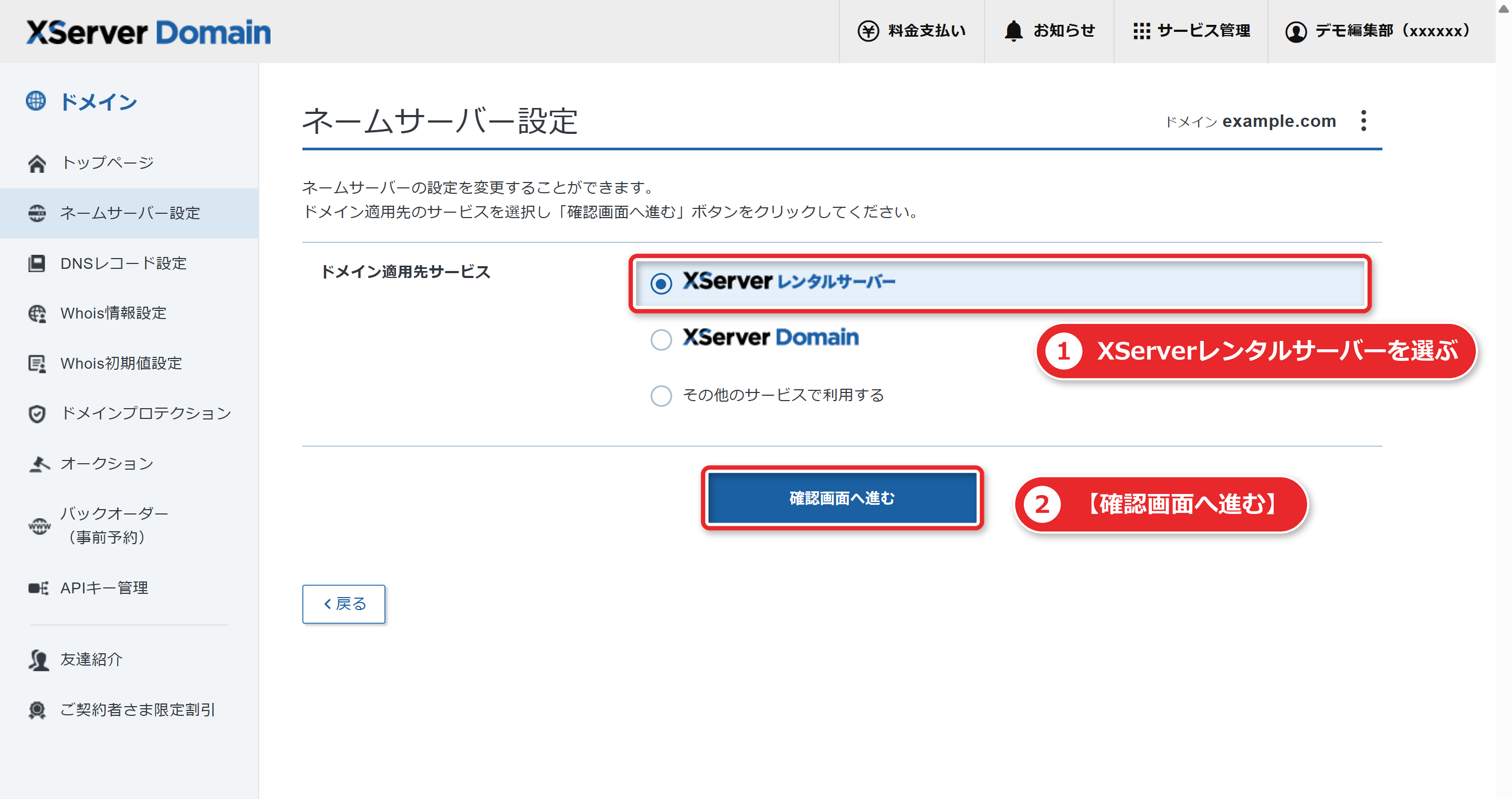
ドメインとレンタルサーバーの契約が終わったら、レンタルサーバーのネームサーバー情報を、ドメイン取得サービス側の「ネームサーバー設定」に登録します。
公式のマニュアルでは、この操作の詳しい手順は、契約しているドメイン取得サービスのマニュアルを見るよう案内されています。
UTAGE側のマニュアルには、各社の画面の手順は載っていません。
ここで大切なのは、DNSレコードの「追加先」が、ネームサーバーとして指定したサービスになることです。
たとえばドメインをお名前.comで取得し、ネームサーバーをレンタルサーバーに向けた場合、DNSレコードはレンタルサーバー側で追加するのが原則です(メール用のDKIMの公式記事にも、追加先は原則ネームサーバーで紐づけたレンタルサーバー側という説明があります)。
ネームサーバーを他社に向けたあとで、ドメイン取得サービス側のDNS設定画面にレコードを足しても、有効になる保証はありません。
追加先を間違えないよう、Step3で指定した先を覚えておきます。
Step4 UTAGEにサブドメインを登録して、DNS設定内容を発行する
ここからUTAGEの画面を操作します。
公式の手順は次のとおりです。
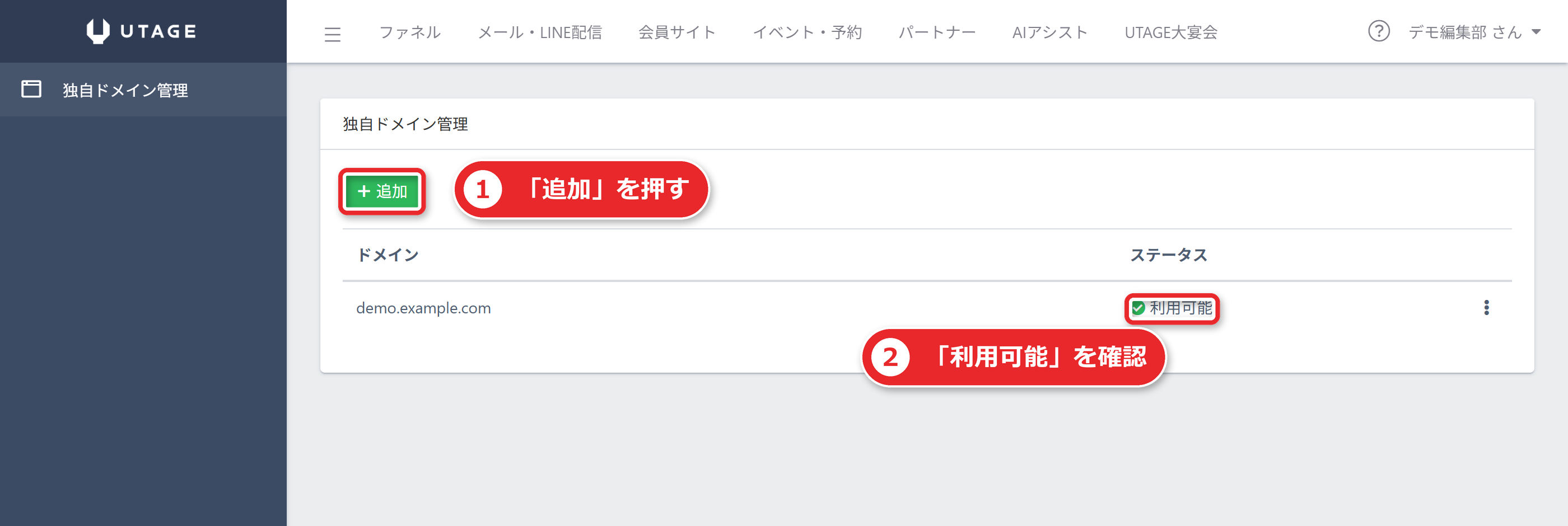
- UTAGEの右上にあるアカウント名をクリックして、ドロップダウンを開く
- 「独自ドメイン管理」を選ぶ
- 【+追加】をクリックする
- 注意事項を確認して、使いたいサブドメインを入力する
- 【追加】をクリックする
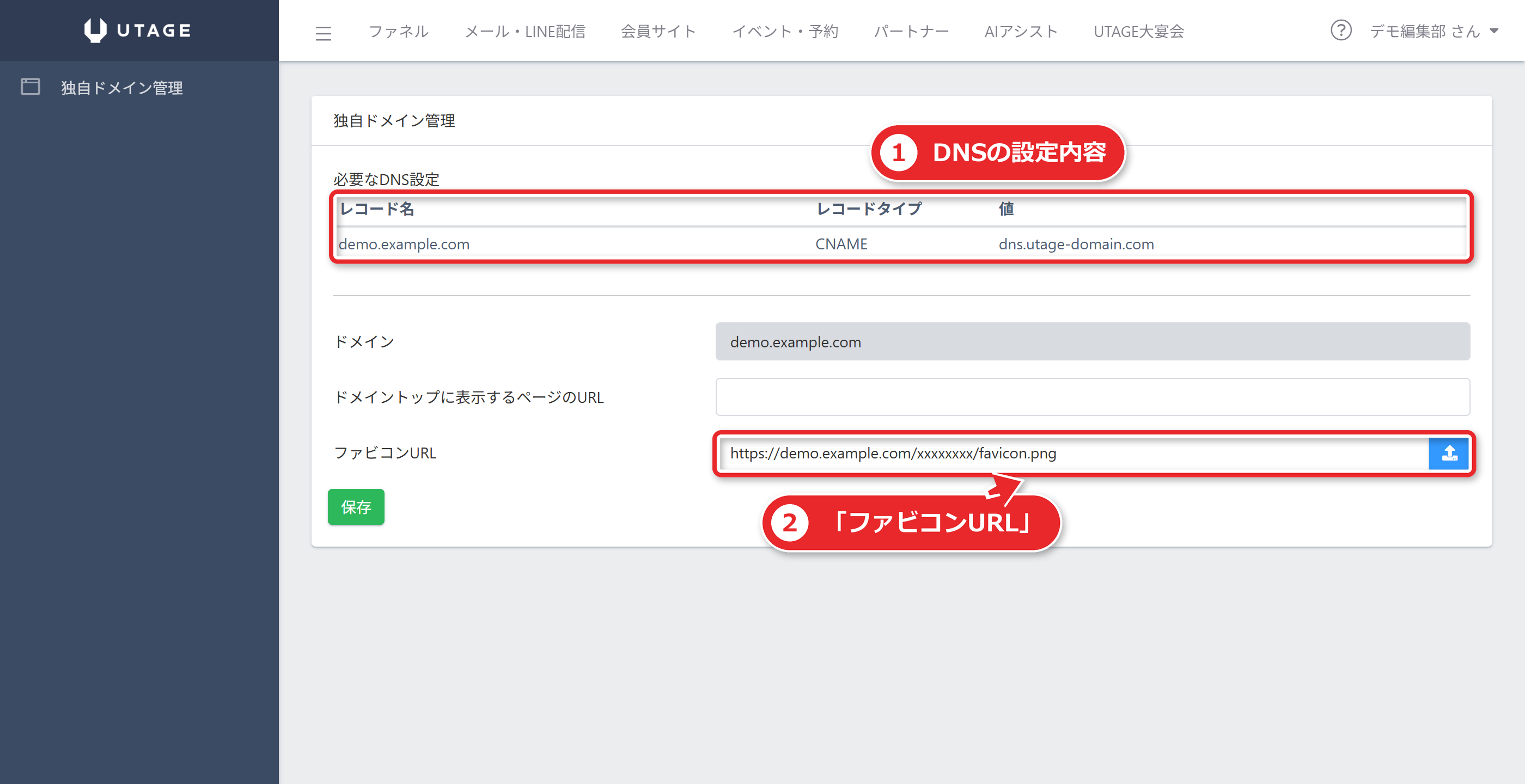
- システムで発行されたDNS設定内容(レコード名・タイプ・値)が表示される
この段階では、まだ使えません。
公式は、UTAGE側の「申請」が終わっただけではドメインは使えず、次のDNSレコードの追加が必要だと説明しています。
表示されたレコード名、タイプ、値は、次のStep5でそのまま使うので、メモか画面を開いたままにしておきます。
Step5 DNSレコードを追加する|取得元別の入力欄
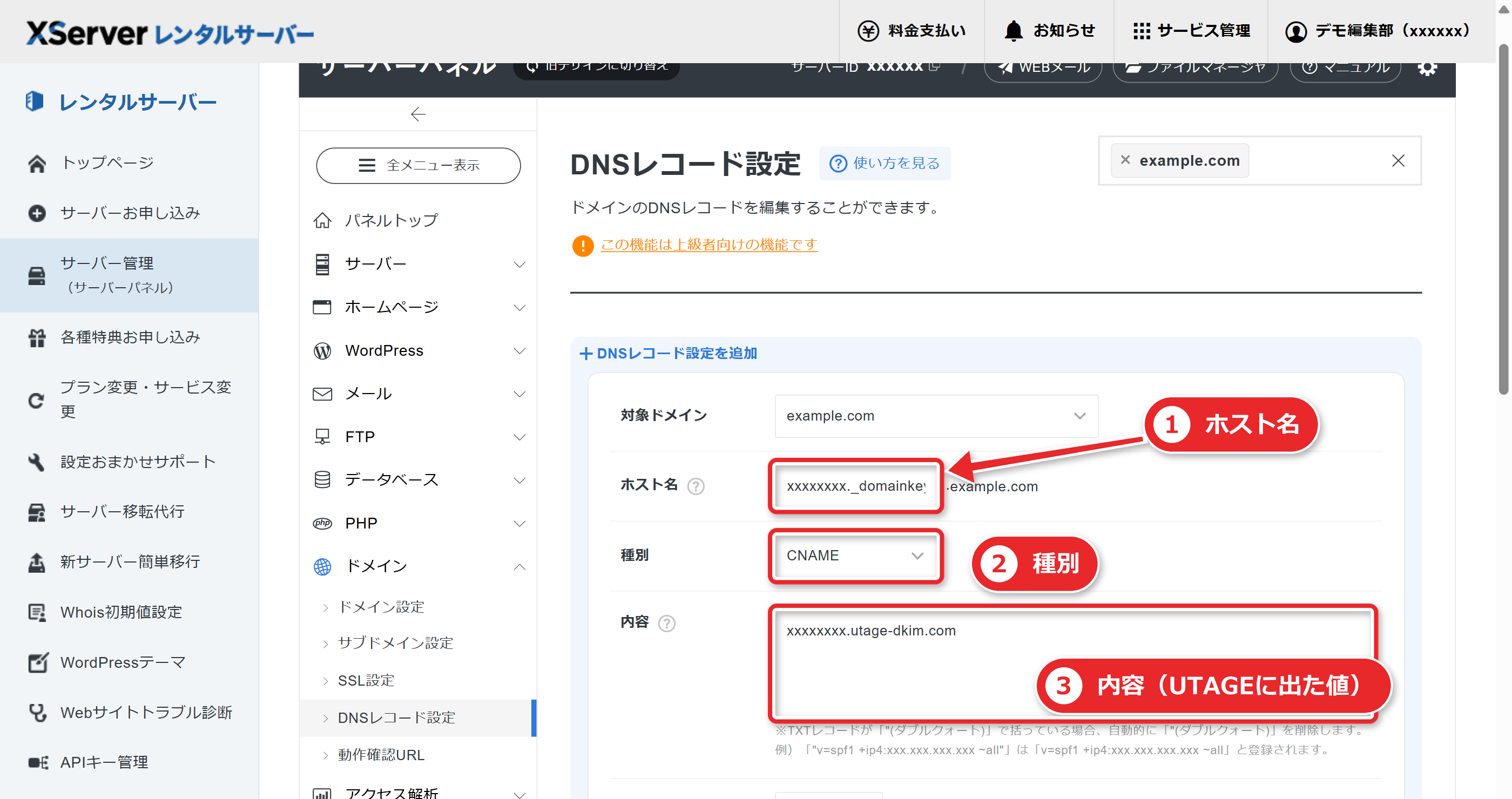
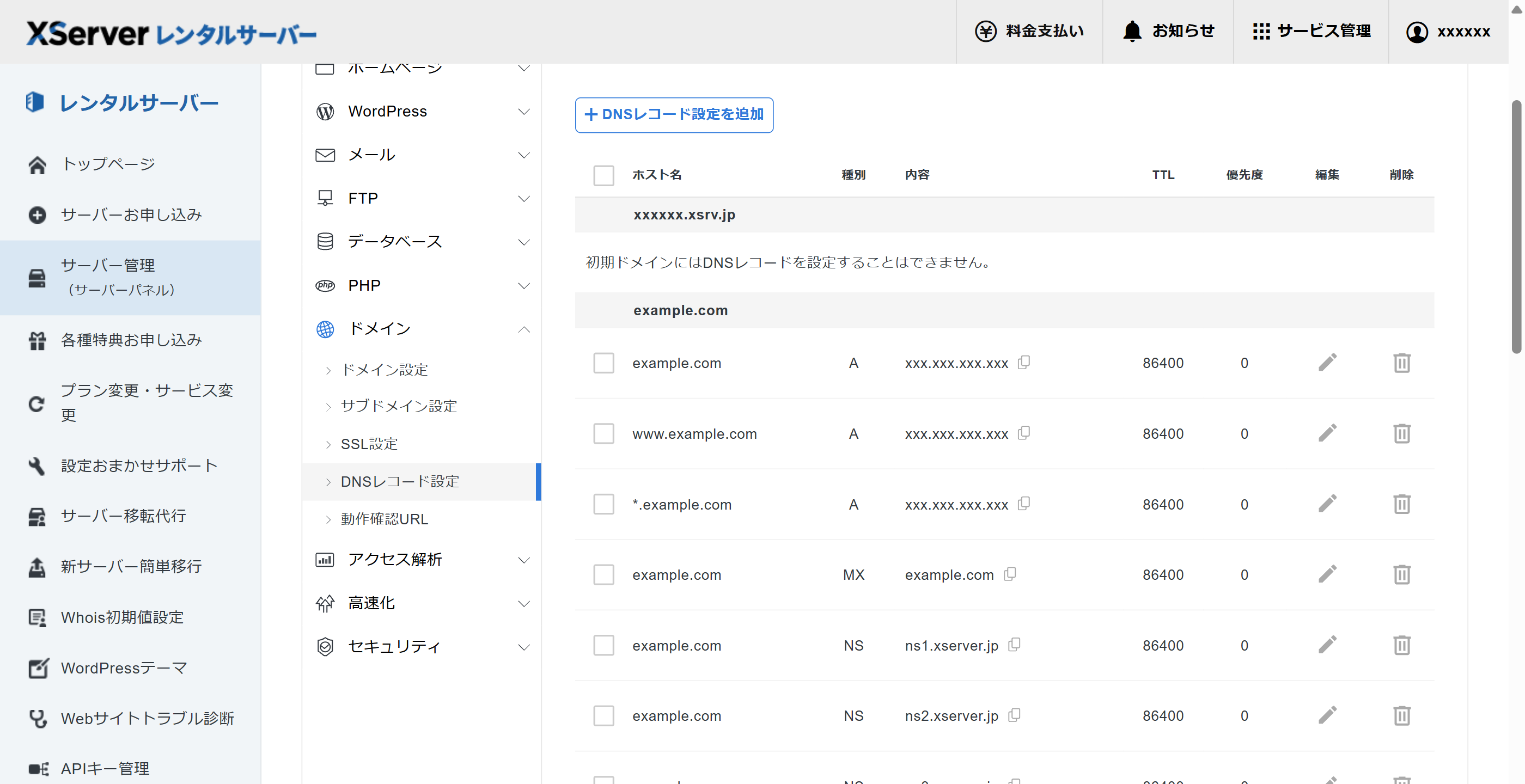
DNSレコードのタイプは、公式の取得元別マニュアルで共通してCNAMEです。
サービスによって、入力欄の名前が違います。
公式マニュアルの語句どおりに、主なものを整理します。
| 取得元・サーバー | 画面の進み方(公式の語句) | 入力するもの | 注意点(公式) |
|---|---|---|---|
| エックスサーバードメイン | 「エックスサーバードメイン」にログイン、【DNSレコード設定】、【DNSレコード設定を追加する】 | ホスト名はサブドメイン部分のみ(例:sub)、種別は「CNAME」、内容は発行された「値」。【確認画面へ進む】から【設定を追加する】 | 「Xserverドメイン」と「Xserverレンタルサーバー>ドメイン設定」は別物 |
| ムームードメイン | 「ムームーDNS」、「セットアップ情報変更」、【カスタム設定】、「設定2」、【入力欄を追加▼】 | サブドメイン、種別「CNAME」、内容。【セットアップ情報変更】で保存 | ネームサーバーの種類によって手順が変わる。次の節で説明 |
| ConoHa WING | コントロールパネル「WING」、左メニュー「DNS」、ドメイン名をクリックして編集、左下の「+」 | 名称はsub、タイプは「CNAME」、TTLは「3600」、値 | 反映は数時間から72時間程度 |
| さくらドメイン/さくらサーバー | 会員メニュー【契約中のドメイン一覧】、『ドメインコントロールパネル』、【ゾーン】、レコード設定『編集』 | タイプ【CNAME】、エントリ名はsub、データは値 | データの末尾にドット「.」を付ける。『DNSチェック』『TTLの指定』はチェックを外す |
| Google Workspace/Squarespace | Google Workspaceの【ドメイン管理】、【ドメインを管理(Squarespace を利用)】、Squarespaceの【DNS】>【DNS設定】 | 「カスタムレコード」の【レコード追加】でタイプ【CNAME】 | 公式に専用の手順記事がある(Google Workspace/Squarespace編) |
| その他のレンタルサーバー | 各社の管理画面のDNSレコード設定 | レコード名(ホスト名・エントリ名・サブドメインなど)はsub部分、レコードタイプは「CNAME」、値 | レンタルサーバーによってはDNSレコードの追加ができない場合がある |
ホスト名の欄には、「sub.example.com」ではなく、サブドメイン部分の「sub」だけを入れるのが、エックスサーバードメインの公式手順です。
サービスによっては「sub」だけ入れるものと、フルドメインで入れるものがあるため、入力欄の説明文を必ず読みます。
ムームードメインはネームサーバーの種類を先に確認する
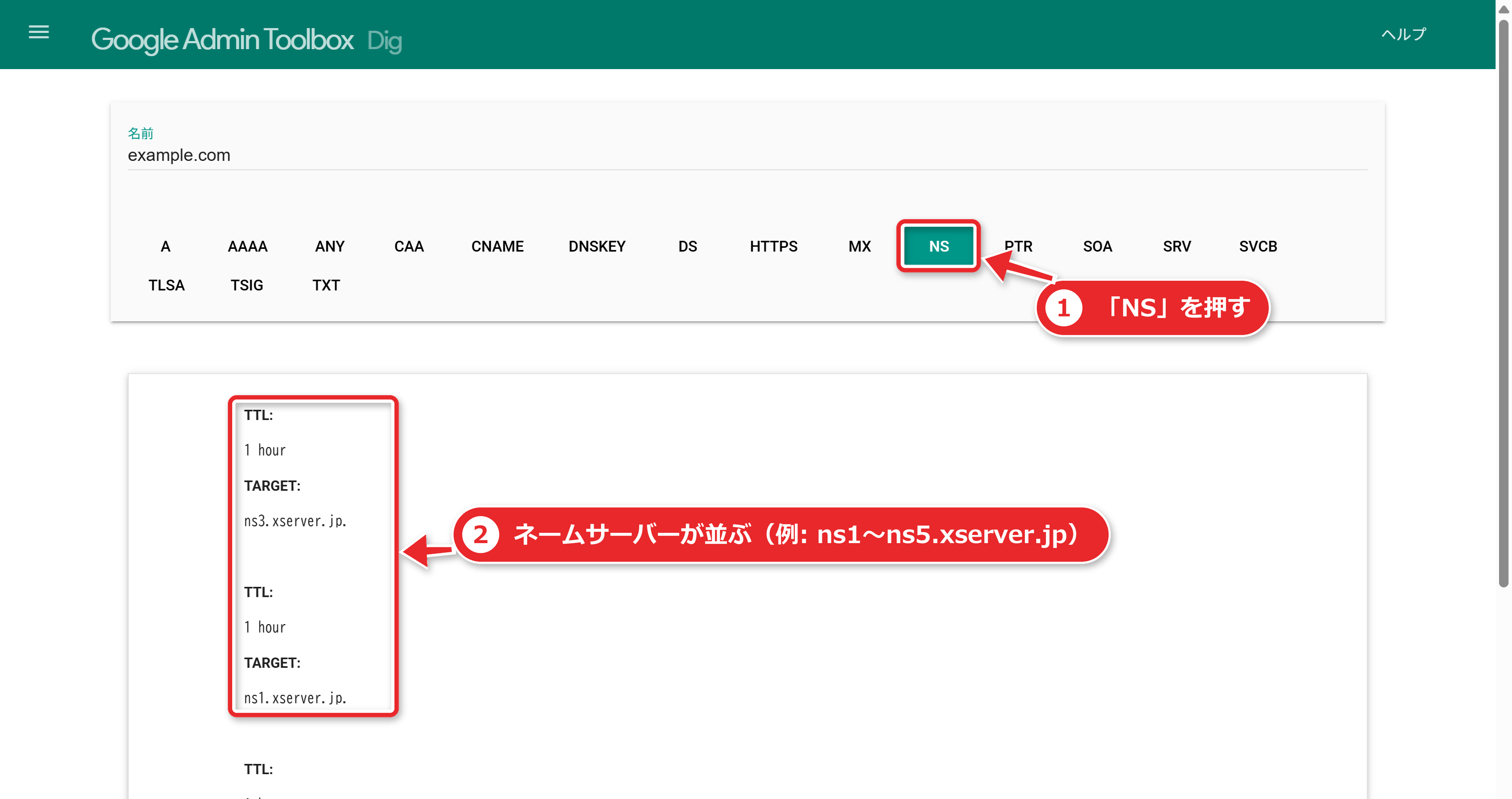
ムームードメインで取得したドメインは、手順に入る前にネームサーバーを確認するよう、公式が案内しています。
確認には、Google Admin Toolbox の Dig を使い、NS(ネームサーバー)を調べます。
- 「dns01.muumuu-domain.com.」と表示されたら、通常の手順に進む
- 「uns01.lolipop.jp.」と表示されたら、ロリポップ側で「ムームーDNSへ移行」し、ムームードメイン側でも「ムームーDNS」に切り替える作業が先に必要
ムームーDNSは、ムームードメインで管理しているドメインにのみ使えます。
反映は数時間から最大72時間とされています。
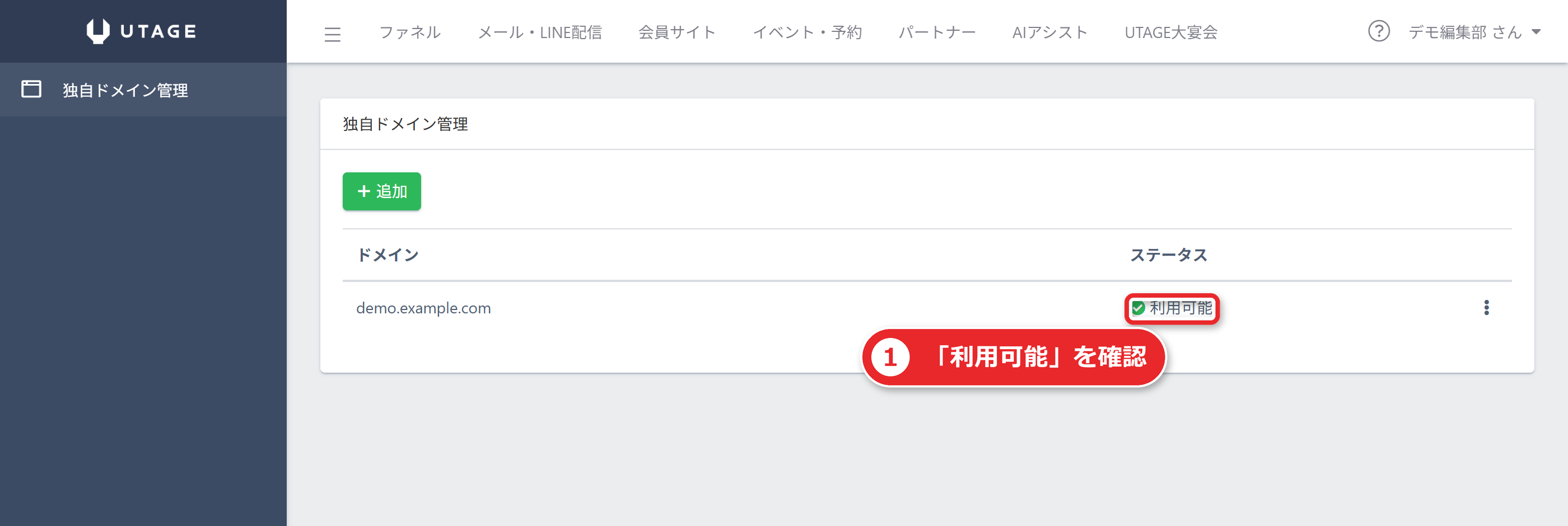
反映を待つ|ステータスは「利用可能」になるまで
DNSレコードを追加したら、浸透を待ちます。
浸透が終わると、UTAGEの「独自ドメイン管理」のステータスが「利用可能」になります。
公式は、最大で約72時間ほど時間を置いてから確認するよう案内しています。
見落としやすいのが、ステータスが変わっても通知が届かない点です。
公式には、ステータス変更の通知は送られない、とあります。
「待っていればメールが来る」と思わず、自分で画面を開いて確認します。
待っている間にできる作業はあります。
ページ用ドメインの反映待ちの間に、ファネルのページやシナリオ、メール配信用のDKIM設定を進められます。
作業の順番はUTAGE初期設定の順番にまとめています。
設定後の使い方|ログインページとURLの書き換え
「利用可能」になったら、独自ドメインでUTAGEを使います。
公式には、使い方が3通り書かれています。
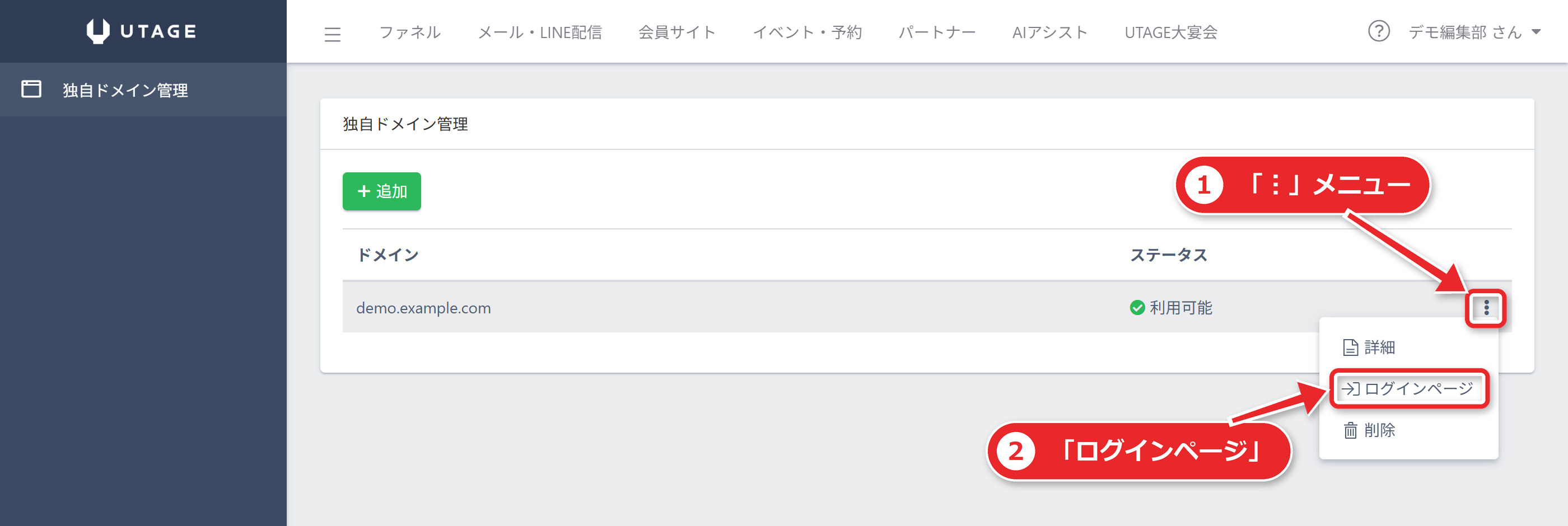
1. ログインページから入る(UTAGE契約アカウント)
- UTAGEのアカウント名をクリックして【独自ドメイン管理】を開く
- 利用したい独自ドメインの「⋮」から【ログインページ】を選ぶ
- サブドメインのログインページが開くので、普段と同じ情報でログインする
- ドメイン部分が独自ドメインに変わった画面で、これまでどおり使える
独自ドメインとデフォルトドメインのログイン情報(メールアドレスとパスワード)は共通です。
2. オペレーターはログインページのURLが異なる
オペレーター(作業者)用のログインページは、契約アカウントとは別のURLです。
公式の例では、https://utage-system.com/operator/XXXXX/login のドメイン部分を、設定した独自ドメイン名に書き換えます。
オペレーターの追加方法はUTAGE初期設定の順番のオペレーターの節をご覧ください。
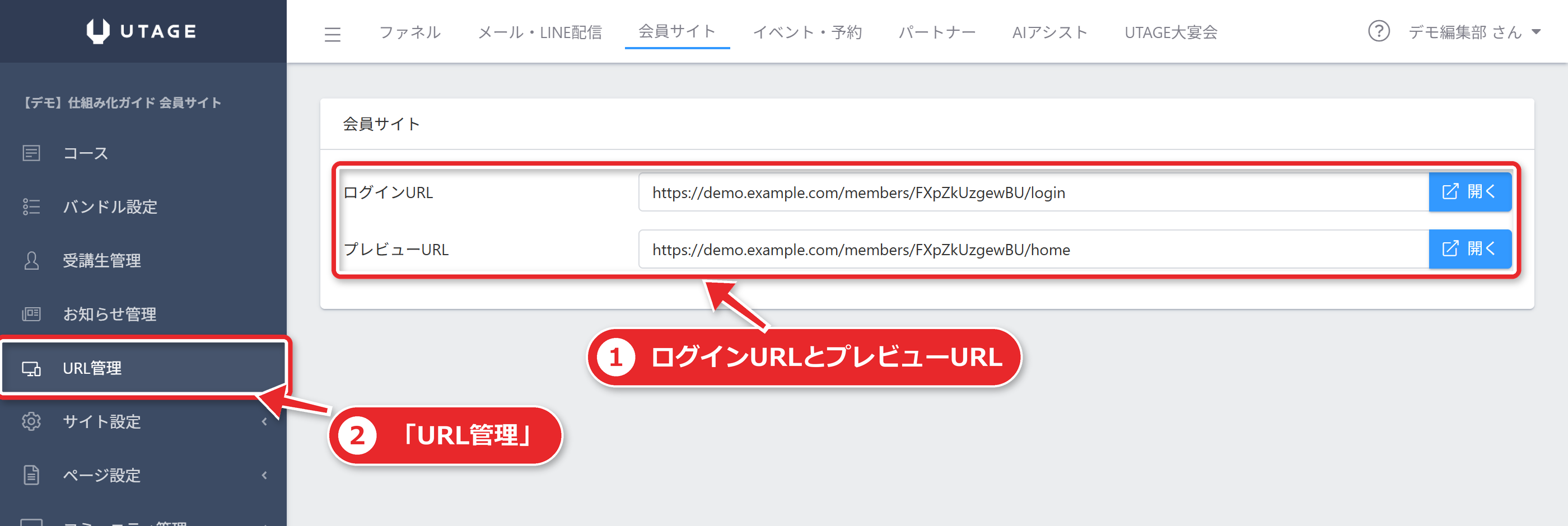
3. 案内メールのURLを書き換える
読者に案内するURLは、ページのURLのドメイン部分だけを独自ドメインに書き換えればよい、と公式にあります。
たとえば、公式の例ではデフォルトのドメイン部分(stg.utage-system.com)を、独自ドメイン(sub.utagesample.xyz)に書き換えます。
すでに作ったファネルは作り直さなくてよい
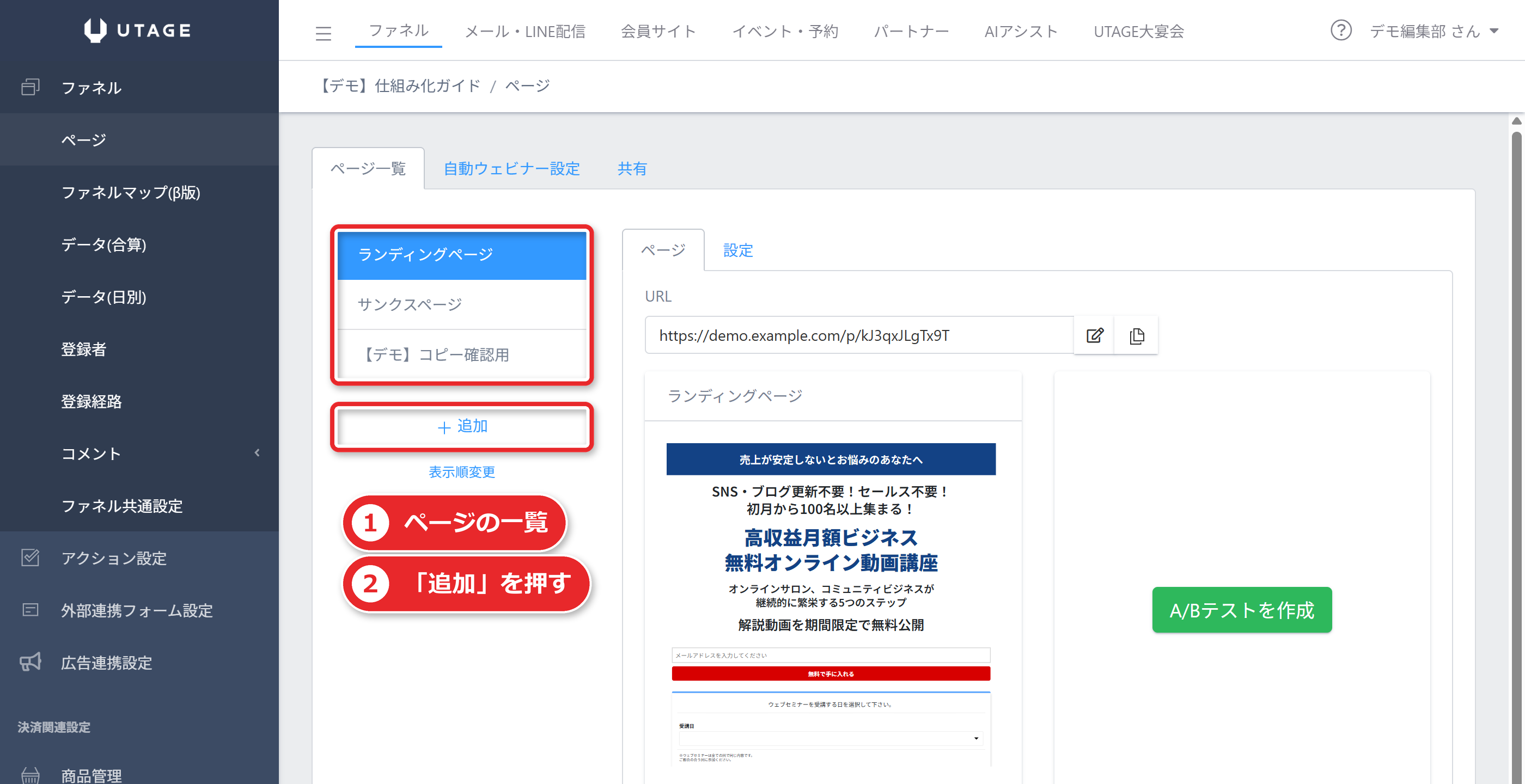
公式のFAQでは、ファネルページを作り直す必要はない、と答えています。
もともとutage-system.comで作ったファネルは、そのまま共通で使えます。
utage-system.comのファネルページURLも引き続き使えます。
これは大きな安心材料です。
独自ドメインの設定を後回しにして、先にファネルを作っても、後から作り直さずに済みます。
ドメイントップのページとファビコンを設定する
独自ドメインの設定画面には、使い勝手を整える項目が2つあります。
ドメイントップに表示するページ
独自ドメインをクリックし、「ドメイントップに表示するページのURL」に表示したいページのURLを貼って【保存】します。
トップのURLにアクセスしたとき、読者に最初に見せたいページを決めておくための設定です。
ここには公式の強い注意があります。
そのURLに、ドメイントップのURL自体を指定すると、リダイレクトが繰り返されてページが表示されなくなります。
自分のドメインのトップURLを貼らないようにします。

ファビコン
ファビコンは、ブラウザのタブに表示される小さなアイコンです。
独自ドメインをクリックして、「ファビコンURL」のアップロードマークから画像を選び、【保存】します。
ブランドの印象を揃えたい人は、ここで設定します。

契約した後に実際どう組むか|独自ドメインの作業を段取りする
ここまでを踏まえて、契約した後に、独自ドメインの設定を実務でどう段取りするかを整理します。
以下は公式の手順を、作業の都合に合わせて並べ替えた編集部の整理で、公式がこの順を指定しているわけではありません。
- まず組み合わせ表を見る。ドメインとレンタルサーバーの組み合わせが使えるか、契約前にPDFで確認する
- ドメイン名とサブドメイン名を決める。ファネル用のドメインはどれか、サブドメインは何にするか。複数のドメインを使う場合も、登録数は無制限
- 契約とネームサーバー設定を先に済ませる。反映待ちが発生するので、ページを作る前に着手する
- UTAGEにサブドメインを登録して、DNS設定内容をメモする
- DNSレコードを追加する。追加先が、ネームサーバーを向けたサービスかを確認する
- ファネルやシナリオを作りながら待つ。反映は最大約72時間、ステータス変更の通知はない
- 「利用可能」を確認したら、ログインページから入る。案内メールやLPのURLは、ドメイン部分を書き換える
- ドメイントップとファビコンを設定する
- 決済にUnivaPayを使う場合は、再設定が必要かを確認する(次の節)
ポイントは、待ち時間の長い作業(契約、ネームサーバー、DNS)を最初に出すことです。
ページの制作を先に完成させてしまうと、公開日までに独自ドメインが間に合わなくなる事態が起きやすくなります。
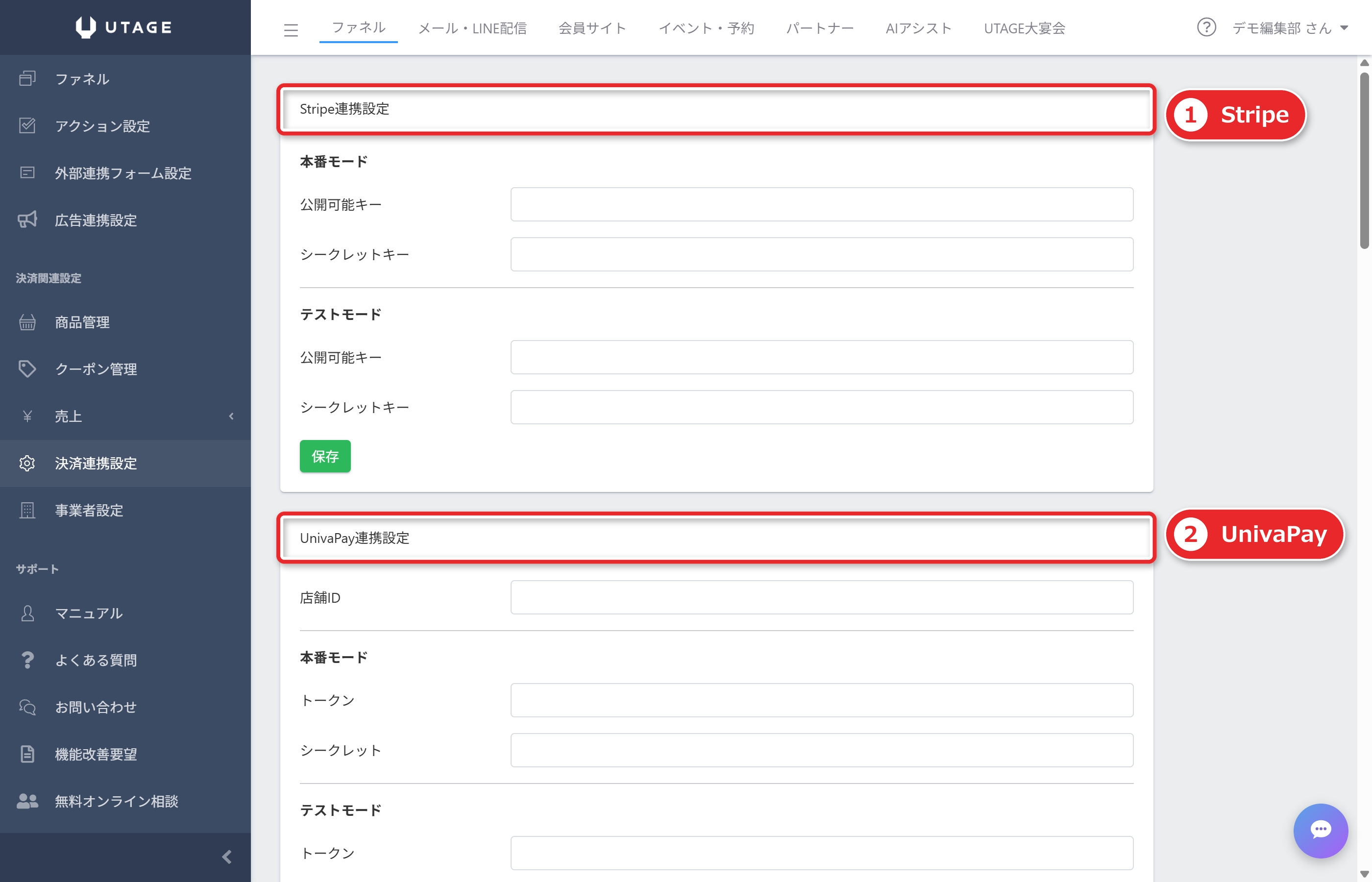
UnivaPayを使う場合は、ドメイン追加後に再設定が要る
独自ドメインの設定が、決済の設定に影響する場合があります。
公式は、UnivaPayの決済連携を完了した後で、UTAGEの「独自ドメイン管理」にドメインを追加した場合、別途の対応が必要だと注意しています。
背景は、UnivaPayの「アプリトークン」が、作成時にドメイン名を指定する仕組みだからです。
利用できるドメインが制限されるため、後から独自ドメインを足すと、決済フォームに「アプリトークンのドメインが不正です」というエラーが出ます。
公式の対応は次のとおりです。
- UnivaPayは、作成済みのアプリトークンを編集(ドメイン追加)できない
- そのため、UnivaPay管理画面でアプリトークンを【+新規作成】する
- ドメインには、「utage-system.com」と、UTAGEの「独自ドメイン管理」にある全サブドメインを漏れなく追加する
- UTAGEの「ファネル」>「決済連携設定」>「UnivaPay(新システム)連携設定」で、アプリトークンを差し替える
- 本番モードの後、テストモードのアプリトークンも再作成して上書き保存する
- ウェブフックURLは新たに追加しない
連携を完了する前に独自ドメインを追加した場合は、通常の連携手順に沿います。
決済連携の全体はUTAGEの決済連携手順で解説しています。
つまずきやすいところと確認先
独自ドメインの設定で、公式の記載から読み取れるつまずきを、症状と確認先で整理します。
| 症状 | まず確認すること |
|---|---|
| ドメインを登録できない | ルートドメイン(example.com)で入力していないか。sub.example.comのサブドメイン形式にする |
| 登録しようとしたサブドメインが使えない | レンタルサーバー側で、同じサブドメインをすでに作っていないか。使用中のサブドメインは併用できない |
| ステータスが「利用可能」にならない | DNSレコードの追加先がネームサーバーとして指定したサービスか。最大約72時間待ったか |
| DNSレコードが追加できない | ドメインとサーバーの組み合わせが、公式の組み合わせ表で利用可能か。レンタルサーバーによっては追加自体ができない |
| 追加したのに反映されない | タイプがCNAMEか。ホスト名の入れ方(subのみか、フルドメインか)が各サービスの指示どおりか。さくらでは値の末尾のドットも確認 |
| ドメイントップを開くとページが表示されない | 「ドメイントップに表示するページのURL」に、ドメイントップ自体を指定していないか |
| 決済フォームに「アプリトークンのドメインが不正」と出る | UnivaPay連携後にドメインを足していないか。アプリトークンの再作成が必要 |
これらは公式マニュアルの記載に沿った整理です。
それでも解決しない場合は、UTAGEのメールサポートセンターに問い合わせます。
UTAGEの公式では、電話やZoomでのサポートは行っていないとされています。
SSL証明書の更新はUTAGE側で行われる
独自ドメインを設定するとき、気になるのがSSL(https化)です。
公式マニュアルには、独自ドメイン設定(サブドメイン)が正常に完了している場合、SSL証明はUTAGE側で更新を行っている、と書かれています。
UTAGEの利用者がSSLサーバー証明書を更新する必要はない、とも書かれています。
つまり、証明書の期限を自分で管理する作業はありません。
前提は、独自ドメインの設定が正常に完了していることです。
設定後は、ページがhttpsで表示されるかを自分のブラウザで一度確かめておきます。
メール中心ならMyASPのドメインの考え方も知っておく
ここまでは、UTAGEでページを独自ドメインで公開する話でした。
ページやLINE、会員サイトを使わず、メール配信が中心なら、MyASP(マイスピー)も選べます。
MyASPの独自ドメインの扱いは、UTAGEと少し違います。
公式の料金ページによると、MyASPで「独自ドメインの割り当て(持ち込み)」ができるのは、パーソナルプラン以上です。
すでにウェブサイトなどで使っているドメインは割り当てられず、空いているサブドメインなら使えます(公式の例:m.example.com)。
差出人に独自ドメインのアドレスを使うこと自体は、全プランで可能ですが、到達率のためにSPFやDKIMなどの設定が自分で必要になります。
メール中心のMyASPと、ファネル・LINE・会員サイトまで1つで行うUTAGEの違いは、MyASP初期設定の順番とUTAGEの料金で比べられます。
無料お試しで、実際の管理画面を触って比べるのが確実です。
よくある質問
Q. UTAGEでルートドメイン(example.com)は使えますか?
使えません。
公式では、ルートドメイン形式は利用できず、sub.example.comのようなサブドメイン形式で登録する、と明記されています。
理由は公式に書かれていないため、「使えない」という事実だけをお伝えします。
Q. レンタルサーバーで先にサブドメインを作る必要はありますか?
作らないでください。
レンタルサーバー側で使用中のサブドメインは、UTAGE側では併用できません。
UTAGEに使うサブドメインは、レンタルサーバーで作らず、UTAGEの「独自ドメイン管理」から登録します。
Q. 設定してから使えるようになるまで、どのくらいかかりますか?
DNSの浸透にかかる時間は、最大で約72時間とされています。
取得元によっては、数時間で反映する場合もあります。
UTAGEの「独自ドメイン管理」のステータスが「利用可能」になれば使えます。
ステータスが変わっても通知は届かないため、自分で画面を開いて確認します。
Q. すでにutage-system.comで作ったファネルは作り直しですか?
作り直す必要はありません。
公式のFAQでは、もともとutage-system.comで作ったファネルは共通で使え、utage-system.comのファネルページURLも使える、とされています。
Q. 独自ドメインを複数登録できますか?
できます。
独自ドメインの数は、スタンダードプランでは無制限です(上の確認日時点の公式の表)。
Q. 独自ドメインはメール配信にも使えますか?
メール配信には、ページ用の独自ドメインとは別に、DKIM・DMARCの設定が必要です。
画面も別で、上メニュー「メール・LINE配信」の「DKIM認証設定」から行います。
詳しくはUTAGEのメール到達率を上げる設定をご覧ください。
Q. SSL証明書の更新は自分でする必要がありますか?
公式マニュアルには、独自ドメイン設定(サブドメイン)が正常に完了している場合、SSL証明書の更新はUTAGE側で行われると書かれています。
利用者が証明書を更新する必要はありません。
設定後に、ページがhttpsで表示されるかを一度確かめてください。
関連記事
- 契約後の初期構築|契約したあとの全体の流れ
- UTAGE初期設定の順番|契約直後にやることの順番
- UTAGE初期設定チェックリスト|印刷して使える確認表
- UTAGEのメール到達率を上げる設定|SPF・DKIM・DMARCの考え方
- UTAGEの決済連携手順|Stripe・UnivaPayの設定と商品登録
- UTAGE完全ガイド|UTAGEの機能と料金を一通り知りたい方へ
- UTAGEの料金|料金と無料お試し