
UTAGEでメールを配信するときに、最初に押さえるべきなのが「届くかどうか」です。
どれだけ良い文面を書いても、迷惑メールフォルダに入ってしまえば、読まれる機会がありません。
UTAGEのマニュアルは、メール配信を使う前に必ず読む記事を用意しています。
そこには、独自ドメインのアドレスから配信する必要があること、DKIMとDMARCの設定を必ず通すこと、が明記されています。
SPFは、UTAGE側ですでに設定済みです。
この記事は、メール配信の準備を「その1工程だけ深く」解説します。
契約直後の全体の順番はUTAGE初期設定の順番、14日間の工程は契約後の初期構築にまとめています。
ここでは、DKIM・DMARCの設定と、設定が通ったかの確認方法、運用上の注意に絞ります。
ページ用の独自ドメイン(ファネルのURLを自分のドメインにする設定)は別の設定です。
そちらはUTAGEの独自ドメイン設定で扱います。
結論
- UTAGEのメール配信は、独自ドメインのアドレスから配信する必要がある。送信者アドレスにGmailやYahoo!メールなどのフリーアドレスは使えない
- SPFはUTAGE側で設定済み。利用者が追加する必要はない。利用者がやるのは、UTAGE専用のDKIM設定とDMARC設定
- DKIMとDMARCが未設定だと、公式は「迷惑メールフォルダに振り分けられる可能性が非常に高い」としている
- DKIMは、レンタルサーバーが自動で行うDKIMとは別に、UTAGE専用の設定が必要
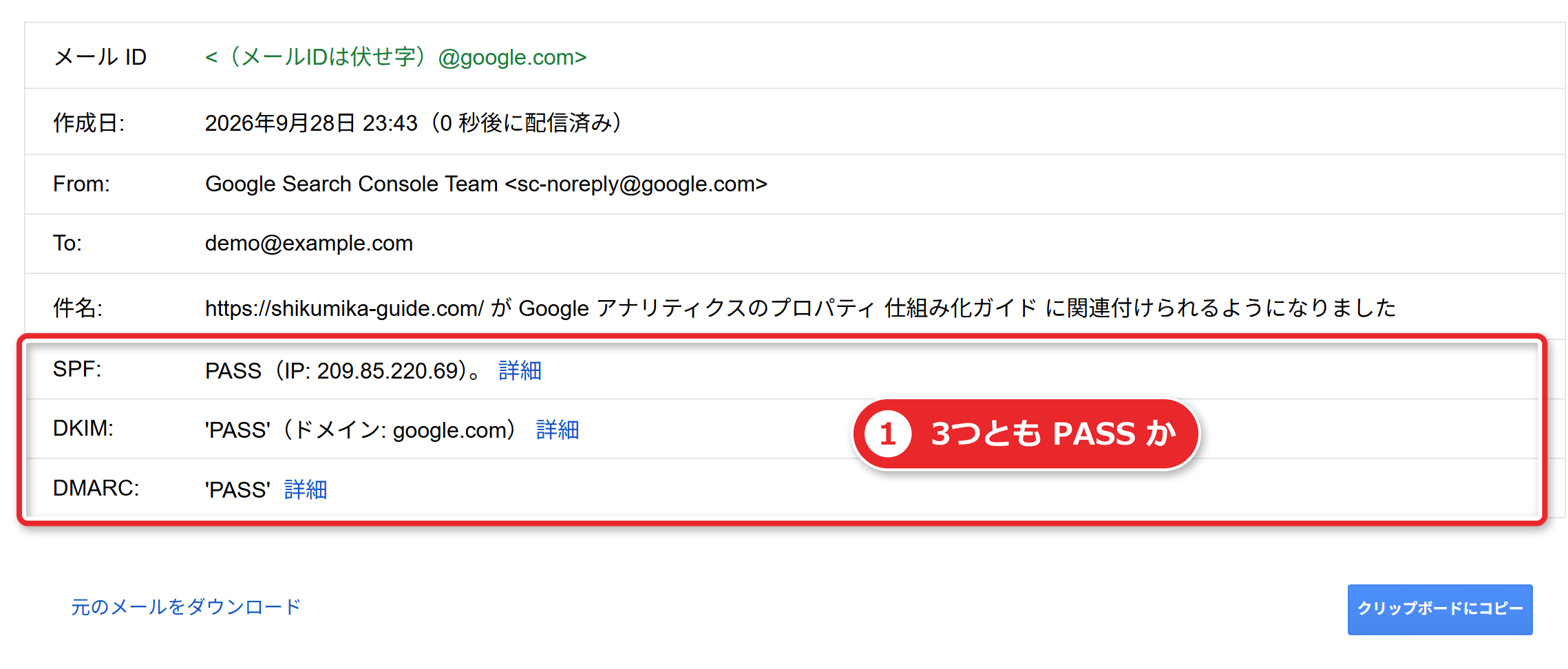
- 設定したら、UTAGEからGmail宛にテスト配信し、パソコンのGmailで「メッセージのソースを表示」を開き、DKIMとDMARCが「PASS」か確認する
- 公式に「到達率◯%」や「届く保証」の記載はない。配信数を急に増やさない・定期的に配信するなどの運用も、到達率を左右する
なぜUTAGEは独自ドメインのアドレスから配信するのか
公式マニュアルによると、背景はメール受信サービス(Gmailなど)のポリシーです。
受信側のポリシーに準拠するため、独自ドメインのアドレスから配信することが求められます。
あわせて、SPF・DKIM・DMARCという送信ドメイン認証が、メール配信事業者に求められるようになりました。
UTAGEのユーザーも、メール配信を行う以上、この対象に当たります。
Gmailの「メール送信者のガイドライン」(2023年10月更新)について、UTAGEの公式は次のように整理しています。
- 2024年2月以降、Gmailアカウントに1日あたり5,000件以上送る送信者には、送信ドメイン認証(SPF・DKIM・DMARC)が必要
- 5,000件未満でも、SPFとDKIMの設定は必要と記載されている
- そのため、メール送信を行うすべてのUTAGEユーザーに影響する
- メール送信機能を一切使っていない場合は、対応は不要
つまり、「うちは小さい規模だから関係ない」とは言えません。
読者が数百人でも、メールを送る以上は、DKIMの設定が必要です。
送信者のアドレスについても、公式は明確です。
UTAGEの「送信者メールアドレス」には、Yahooメール、Gmailなどのフリーメールは使えません。
独自ドメインのアドレスを別に取得して、指定します。
SPF・DKIM・DMARCの違いと、利用者がやること
3つの名前は似ていますが、UTAGEの利用者がやることは同じではありません。
公式の記載を、次の表にまとめます。
| 認証 | 役割(公式の説明を要約) | 利用者がやること | 補足 |
|---|---|---|---|
| SPF | 送信元のサーバーが正当かを確認する | 不要 | UTAGEサーバー側で「PASS」となる設定済み。利用者がSPFレコードを追加する必要はない |
| DKIM | メールが正当な送信元から送られ、改ざんされていないかを確認する | 必須(全ユーザー) | UTAGE専用のDKIMが必要。サーバーが自動で行うDKIMとは別 |
| DMARC | SPFやDKIMを通らなかったメールをどう扱うかを決めるルール | 5,000件以上は必須、未満でも可能な限り設定を推奨 | 事前にSPF(UTAGE側設定済み)とDKIM(利用者側)が済んでいること |
DKIMとDMARCの2つが、利用者の作業です。
DMARCは、事前にSPFとDKIMが済んでいることが前提なので、DKIM、DMARCの順に進めます。
DKIM・DMARCの設定が必要になるUTAGEの機能
「メールを配信する」というと、シナリオの一斉配信やステップ配信を想像しがちです。
公式は、DKIM・DMARCの設定が関係する機能を、次のように列挙しています。
| 機能 | 具体的な場面 |
|---|---|
| メール・LINE配信 | 一斉送信、ステップ配信、リマインダ配信 |
| イベント予約機能のメール配信 | 実際の配信は連携したシナリオ側で行われる |
| ファネル機能 | 事業者設定の領収書メール設定、銀行振込の申込後のメール自動送信・支払い期限のリマインド、継続課金・複数回分割の課金失敗時の動作 |
| パートナー機能 | 成約通知メール |
商品を販売する人は、配信メールだけでなく、領収書メールや支払い期限のリマインドでも、同じ設定が効きます。
決済に関わるメールが迷惑メールに入ると、購入者が不安になりやすい点にも注意が必要です。
決済連携の手順はUTAGEの決済連携手順で解説しています。
メール配信を始めるまでの7ステップ
公式マニュアルは、メール配信の開始までを7ステップで示しています。
順番どおりに進めます。
| ステップ | やること | 補足(公式の記載) |
|---|---|---|
| ① | 独自ドメインの契約 | 配信用アドレスに使うドメインを取得する |
| ② | レンタルサーバーの契約 | 「UTAGEではメールアドレスの作成を行うことはできません」 |
| ③ | ネームサーバーの設定 | ドメイン取得サービス側でレンタルサーバーのネームサーバーを設定する |
| ④ | レンタルサーバー側で独自ドメイン名を追加 | サーバー側でドメインを使えるようにする |
| ⑤ | 配信用メールアドレスの新規作成 | UTAGE配信専用の新規作成を推奨 |
| ⑥ | UTAGE専用のDKIM認証設定 | サーバーが自動で行うDKIMとは別に必要 |
| ⑦ | DMARC認証設定 | サーバーによってはアドレス作成時点で設定済みのことがある |
ここで注意したいのは、②です。
UTAGE自体には、メールアドレスを作る機能がありません。
メールアドレスは、レンタルサーバーで作ります。
⑤の「新規作成を推奨」にも理由があります。
公式は、すでに使っているアドレスを流用すると、配信元のIPが変わり、迷惑メールと判定されやすくなると説明しています。
UTAGEの配信専用に、新しいアドレスを作ります。
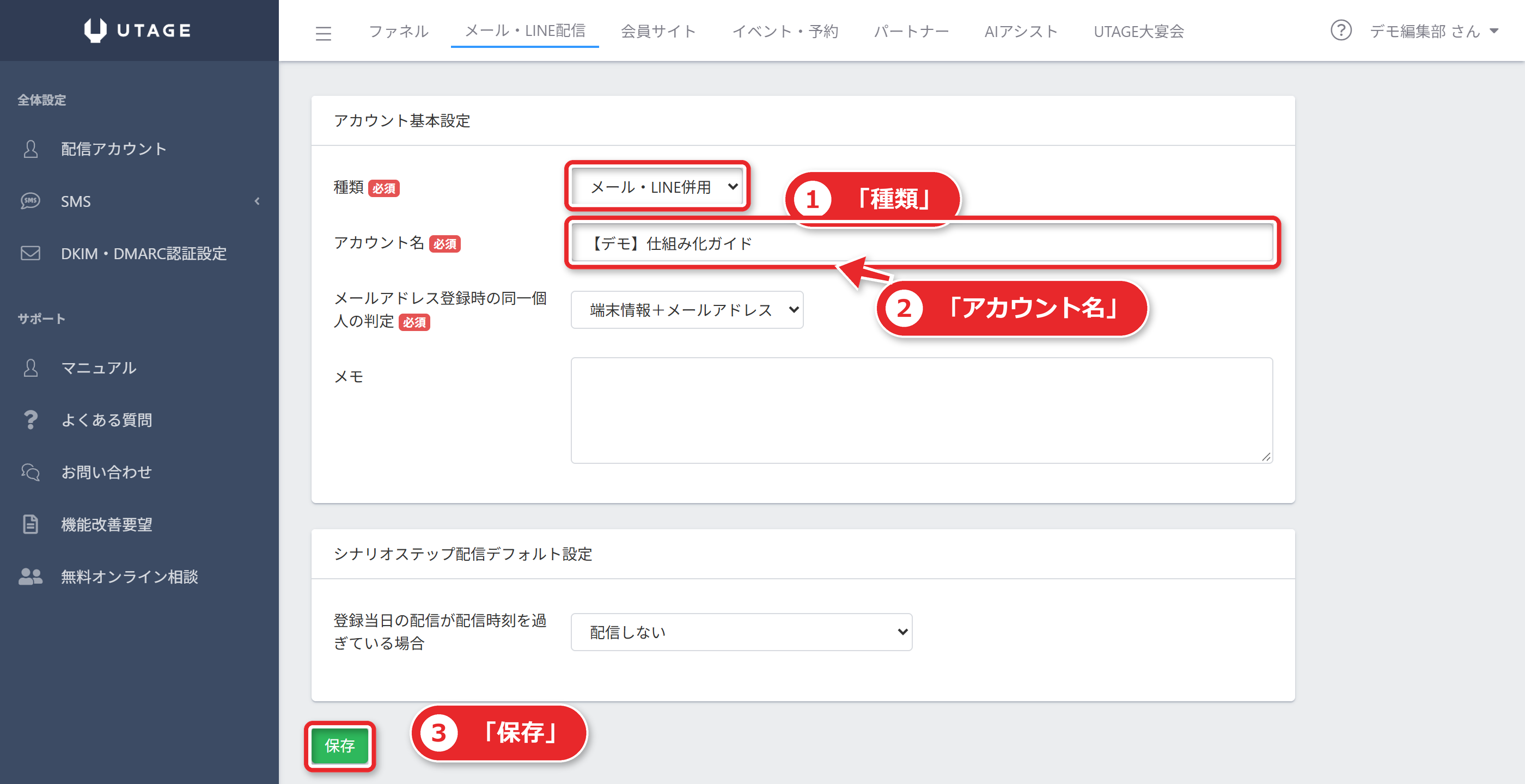
DKIMを設定する|UTAGEでドメインを追加してDNSの値を取得する
ここからは、⑥のDKIM設定です。
共通の流れは、UTAGE側で値を発行し、DNS側に追加する、の2段階です。
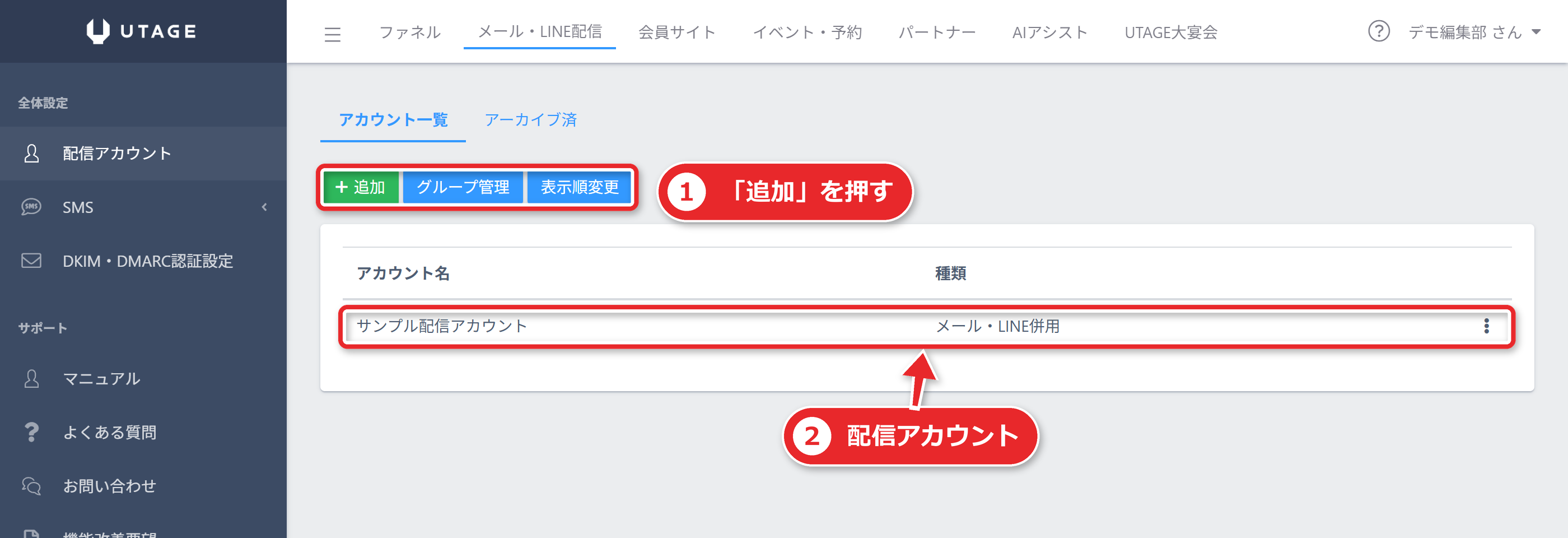
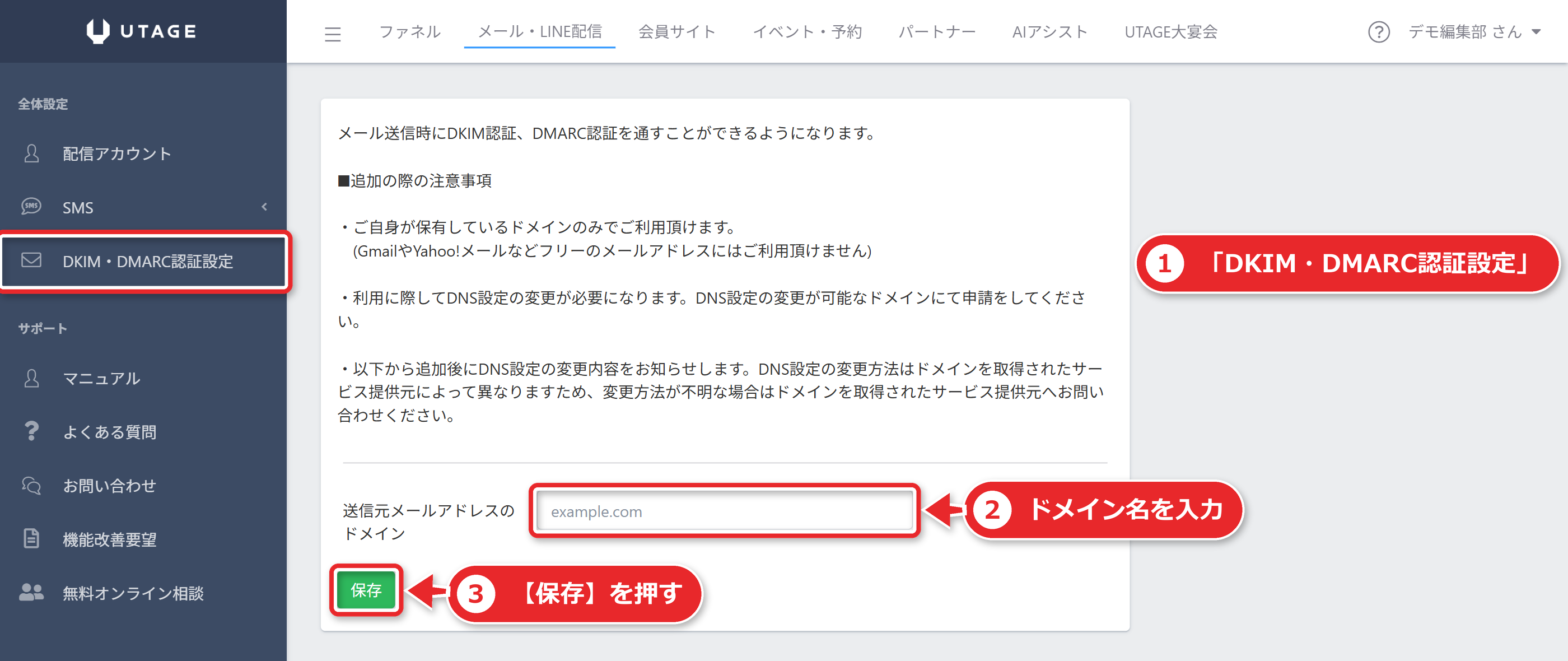
- UTAGEの上メニュー【メール・LINE配信】を開く
- 左メニュー【DKIM認証設定】を開く
- 【追加】をクリックする
- 送信元メールアドレスのドメイン名のみを入力する(例:
example.com) - 注意事項を確認して【保存】をクリックする
- DNS設定内容(レコード名・レコードタイプ・値)が表示される
入力するのは、info@example.com のようなアドレス全体ではなく、example.com のドメイン部分だけです。
アドレス形式での登録はできません。
また、公式は、サブドメイン形式の登録は非推奨で、ルートドメインを使うよう案内しています。
ページ用の独自ドメインがサブドメイン形式だけなのと、取り扱いが異なります。
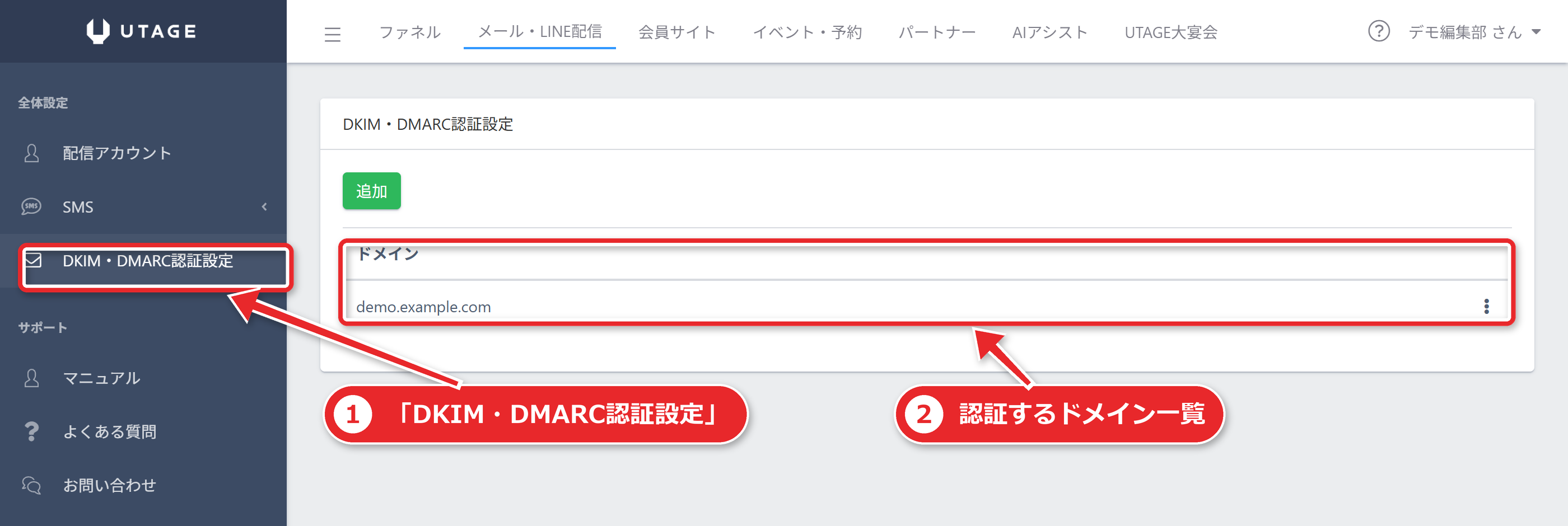
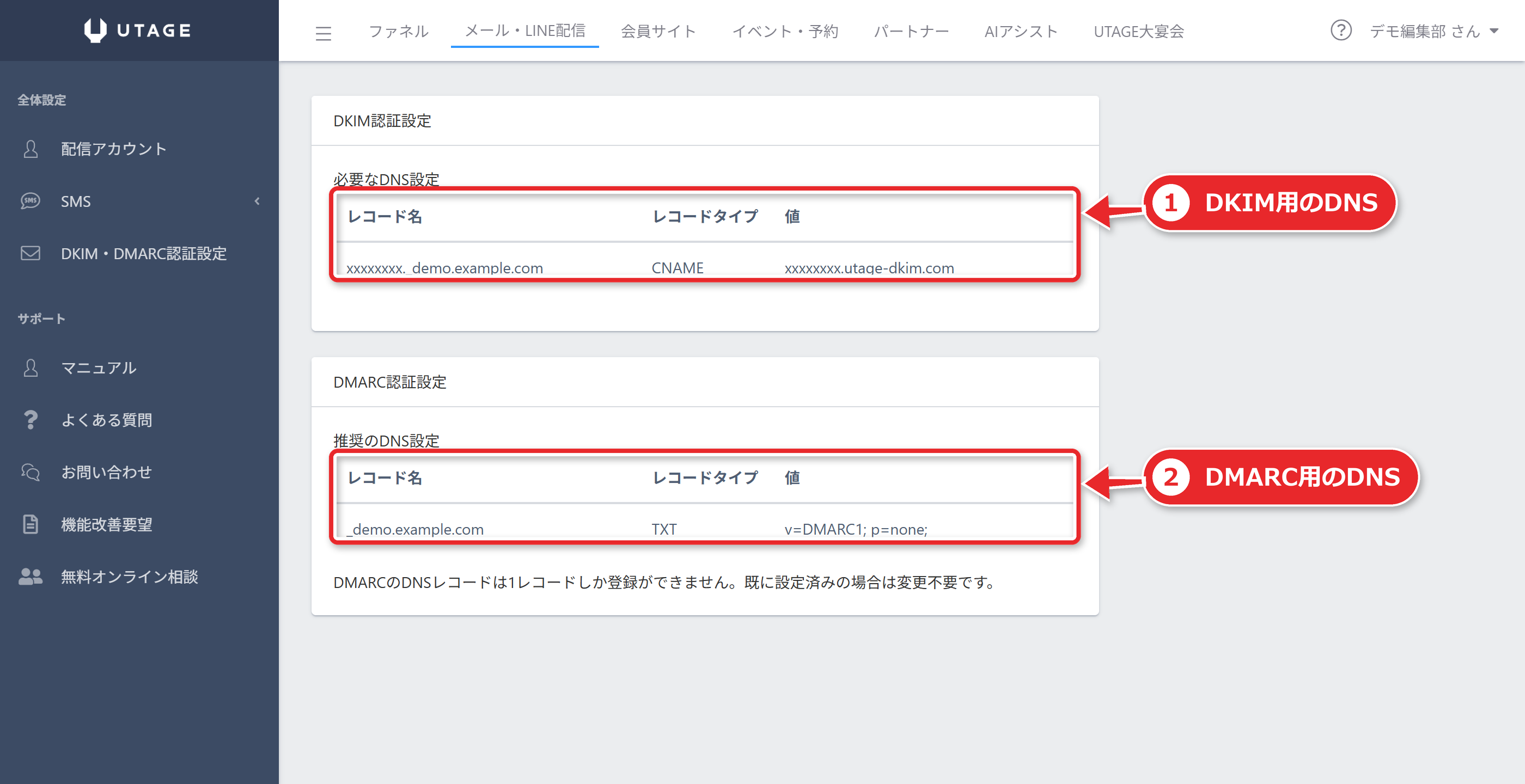
UTAGEの画面に「認証済み」の表示はない
初めてだと戸惑うのが、設定が通ったかをUTAGEの画面で確認できない点です。
公式によると、UTAGEの画面に「認証済み」のステータス表示はありません。
サーバー側のDNS設定とDMARC設定をもって完了となります。
確認は、あとで説明するGmailのテスト配信で行います。
DNSにDKIMレコードを追加する|取得元別の入力
DNSレコードの追加先は、公式の記事では原則として、ネームサーバー設定で紐づけたレンタルサーバー側です。
例外が2つ示されています。
- ドメインはお名前.com、DNS管理はAWS(Route53)の場合は、追加先がRoute53になる
- ネームサーバーを変更せず、AレコードでサーバーのIPを指定している場合は、追加先がお名前.comになる
入力欄は、サービスによって違います。公式の語句を整理します。
| 取得元・サーバー | 進み方 | 入力するもの | 注意点 |
|---|---|---|---|
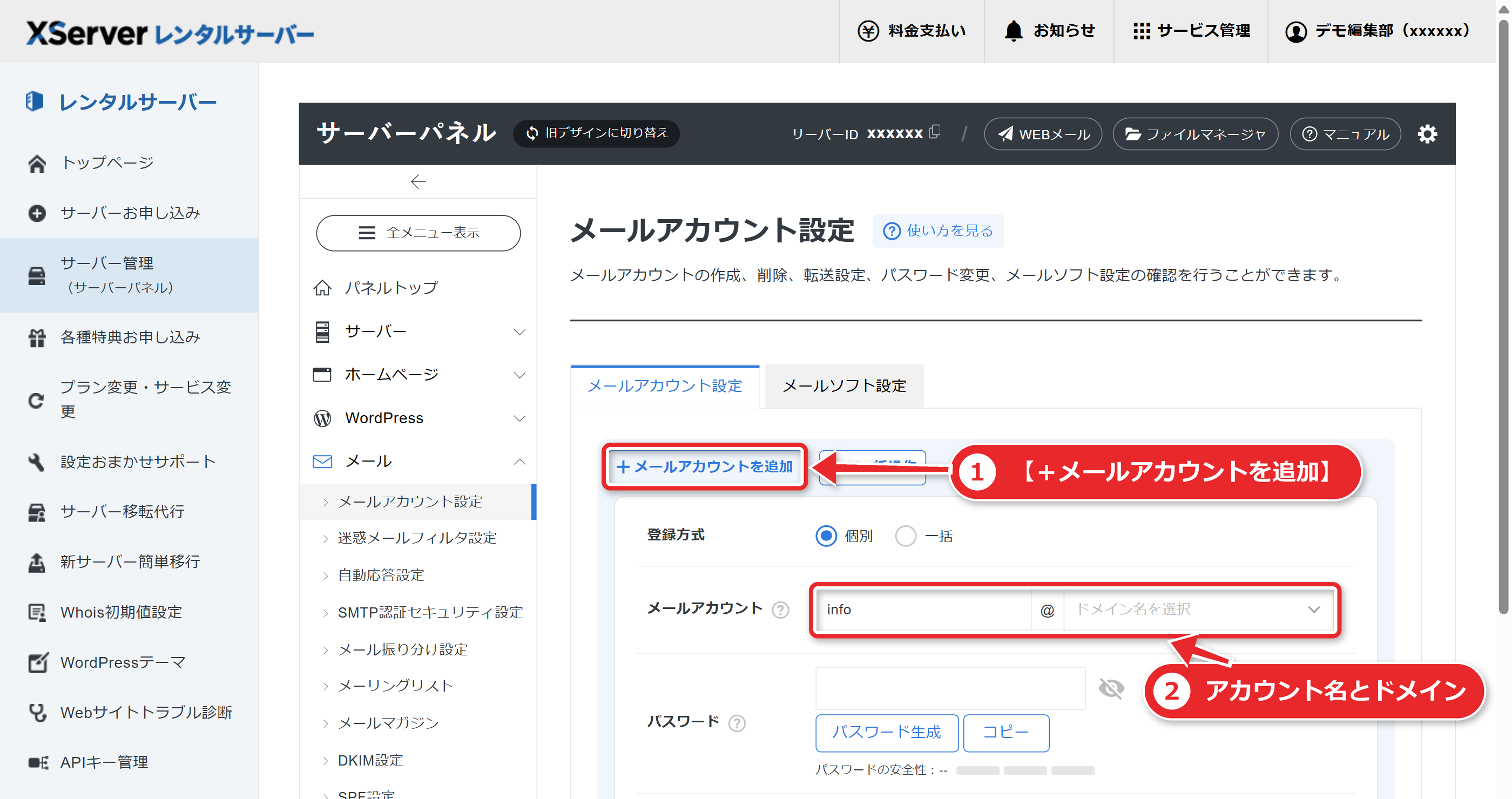
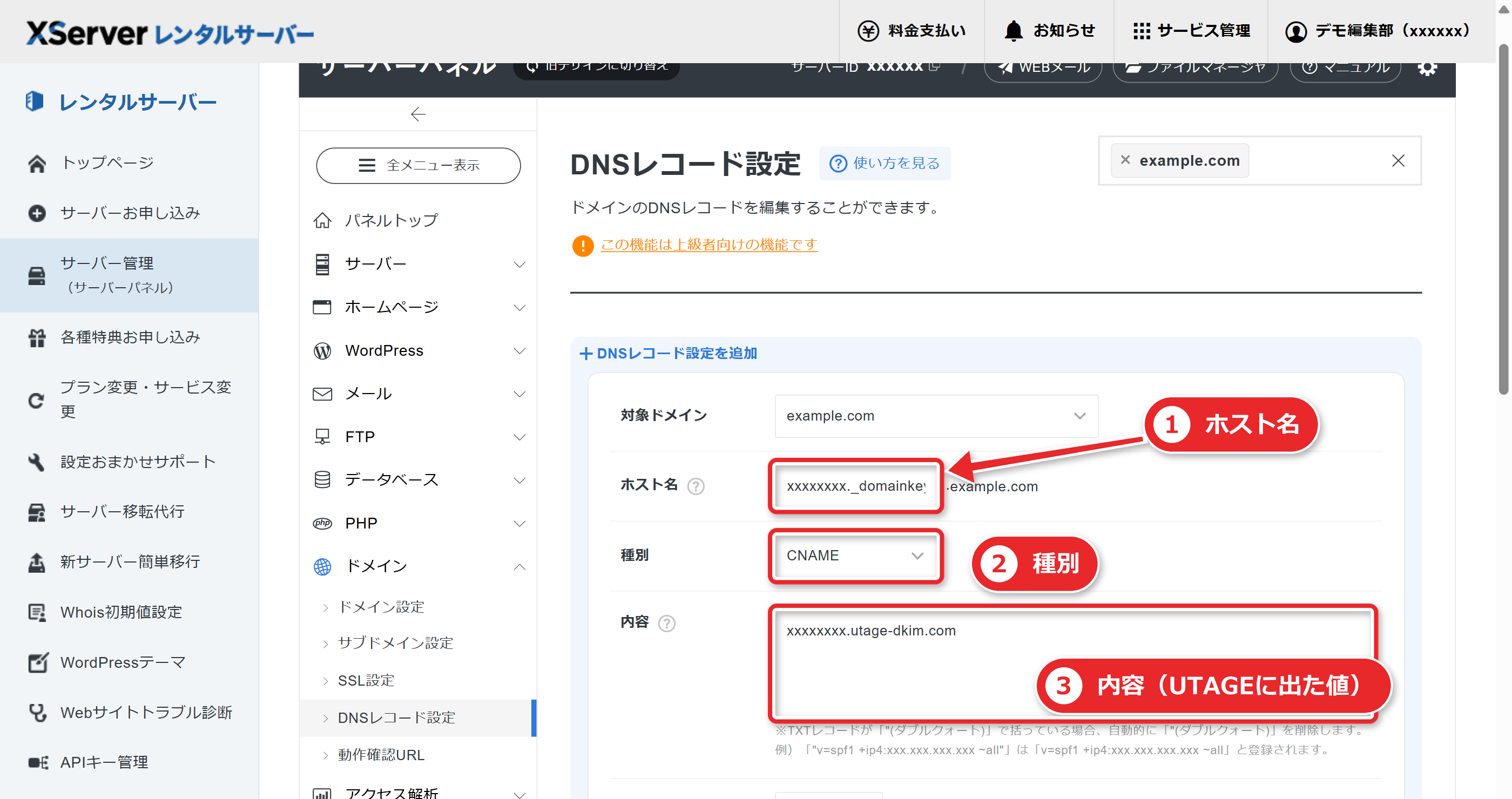
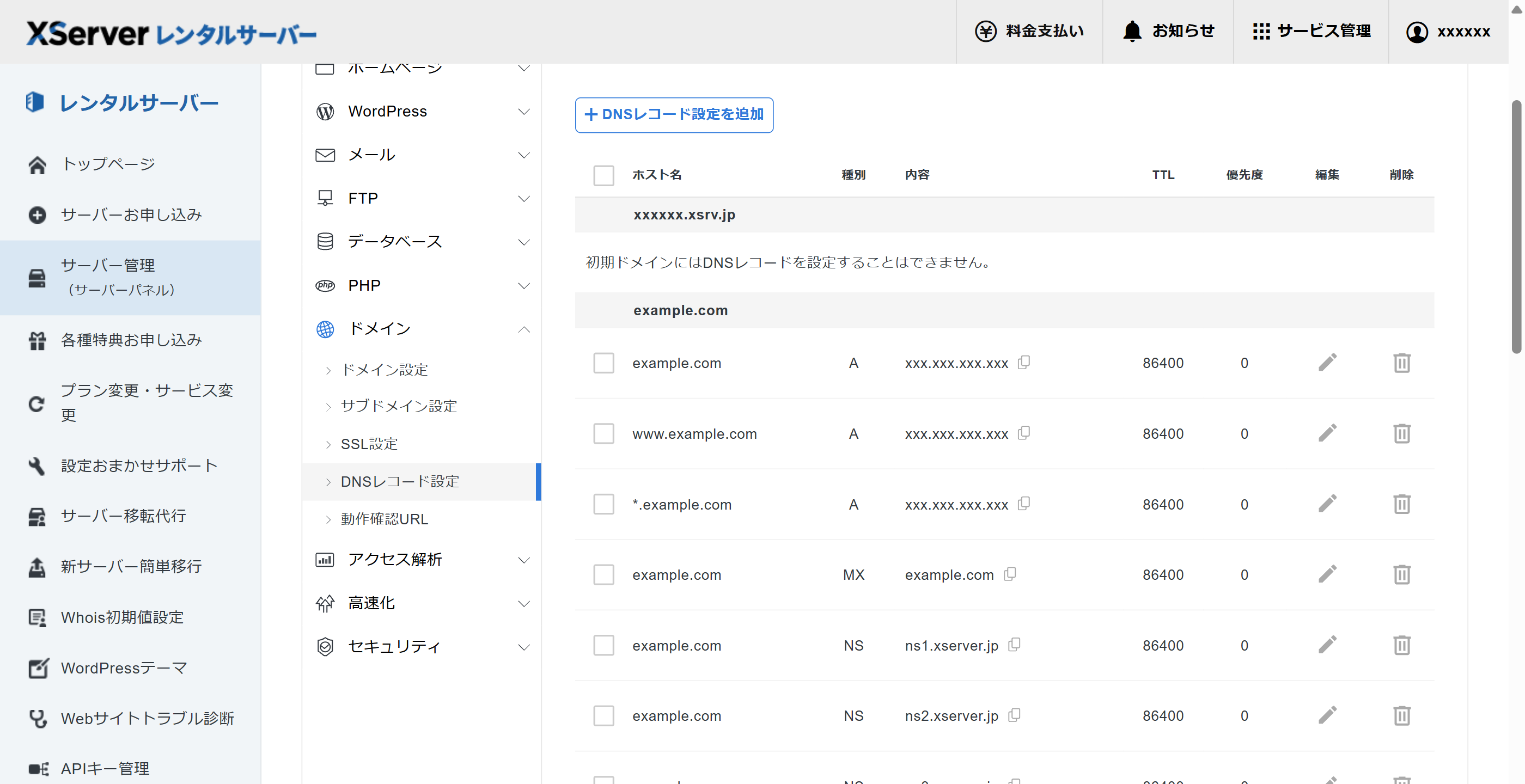
| エックスサーバー | サーバーパネルの【DNSレコード設定】、【DNSレコード追加】 | ホスト名はレコード名(XXXXX._domainkey)、種別は「CNAME」、内容は値。【確認画面へ進む】、【設定を追加する】 |
サブドメインのメールなら XXXXX._domainkey.sub |
| エックスサーバードメイン | 「エックスサーバードメイン」の【DNSレコード設定】、【DNSレコード設定を追加する】 | ホスト名、種別「CNAME」、内容 | ネームサーバーを他社に変更済みの場合は使えない |
| ConoHa WING | メール管理・DNS | 名称、タイプ「CNAME」、TTL「3600」、値 | DMARCは別画面で設定 |
| ムームードメイン | ムームーDNSの「セットアップ情報変更」、【カスタム設定】 | DKIMは種別「CNAME」 | DMARCは別の入力が必要 |
| その他のレンタルサーバー | 各社のDNS設定 | 名称は XXX._domainkey まで、タイプ「CNAME」、TTLはレンタルサーバーの初期値、値 |
画像の例はConoHa WING |
名称は、公式の例では「XXXXX._domainkey」までを入れる形です。
入力欄の説明文が「ホスト名のみ」か「フルドメイン」かを、各サービスで確かめてください。
反映には、数時間から48時間程度かかると公式にあります。
DMARCを設定する
DMARCの設定は、サーバーによって手順が分かれます。
エックスサーバーの場合
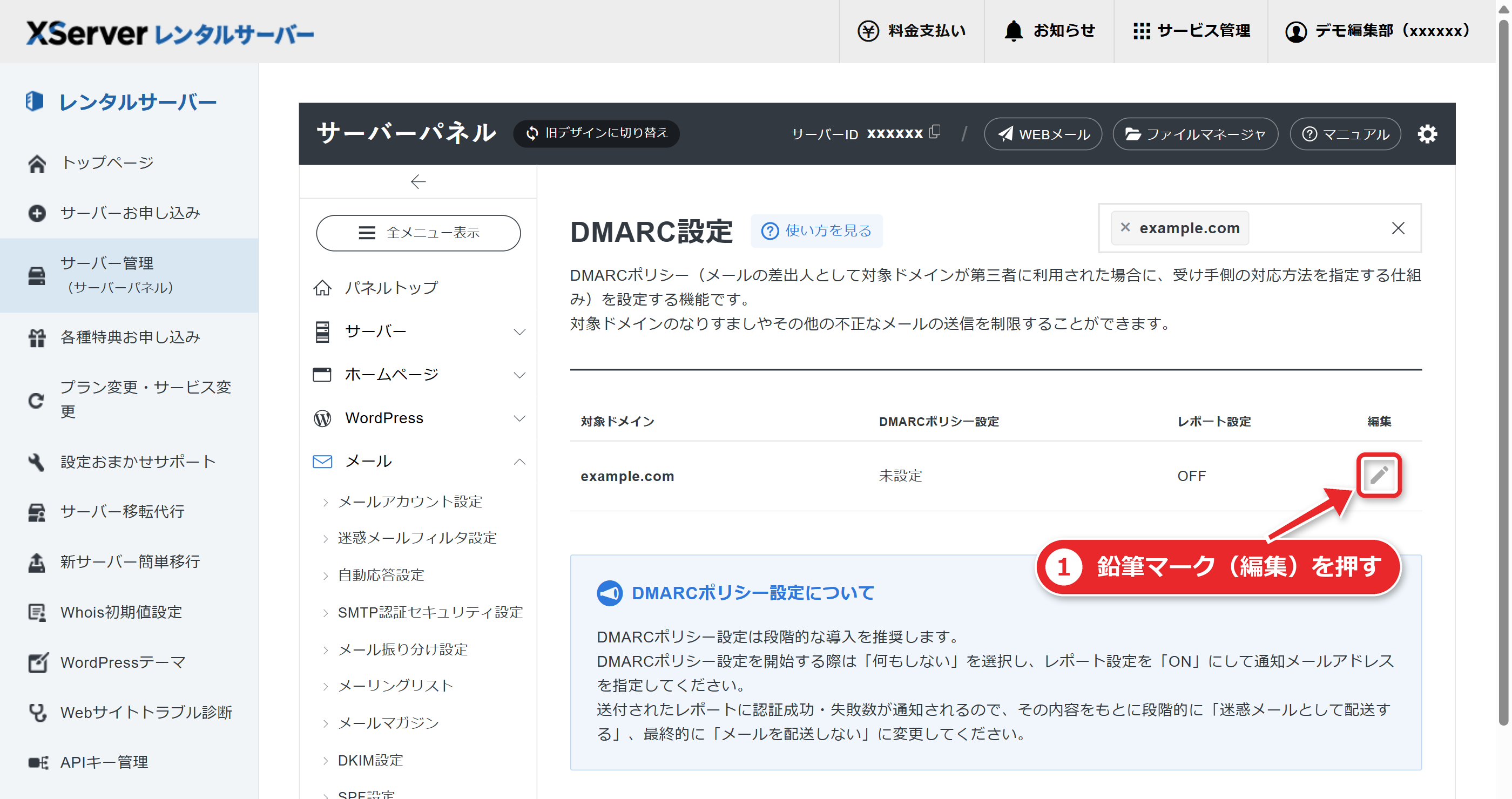
サーバーパネルのDMARC設定で、「変更後のDMARCポリシー設定」を「何もしない」にして【設定する】をクリックします。
レポート通知の設定はOFFにします。
その他のDNSで設定する場合
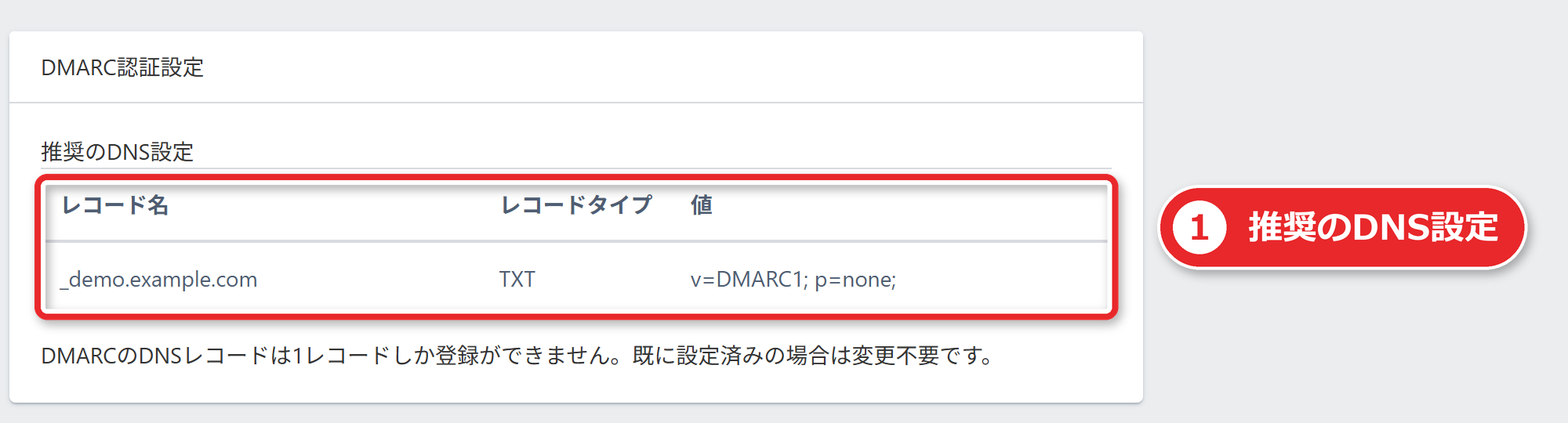
公式の例では、DNSに次のレコードを追加します。
| 項目 | 入力する値 |
|---|---|
| ホスト名 | _dmarc.example.com(サブドメインを使う場合は _dmarc.XXX.example.com。サーバーによっては _dmarc または _dmarc.XXX のみ入力) |
| 種別 | TXT |
| 内容 | v=DMARC1; p=none; |
ムームードメインでは、サブドメイン欄に_dmarc、種別「TXT」、内容「v=DMARC1; p=none;」を入れます(かっこは入力不要)。
ConoHa WINGでは、メール管理の「DMARC認証設定」で「認証失敗時設定」が「OFF」であることを確認し、DNSにタイプ「TXT」・名称「_dmarc」のレコードが無ければ追加します(TTLは「3600」)。
公式の例は p=none です。
p=none より厳しい設定にする手順や推奨は、公式の記事には書かれていません。
本記事も、それ以上のことは書きません。
サーバーによっては、メールアドレスを作成した時点でDMARCが設定済みのことがあります。
先にサーバー側の設定を確認すると、二重に設定する失敗を避けられます。
設定が通ったか確認する|Gmailで「メッセージのソースを表示」
設定が終わったら、必ずテスト配信で確認します。
公式の確認手順は6つです。
- 「メール・LINE配信」でアカウントを選び、【追加】でテスト用のシナリオを作る
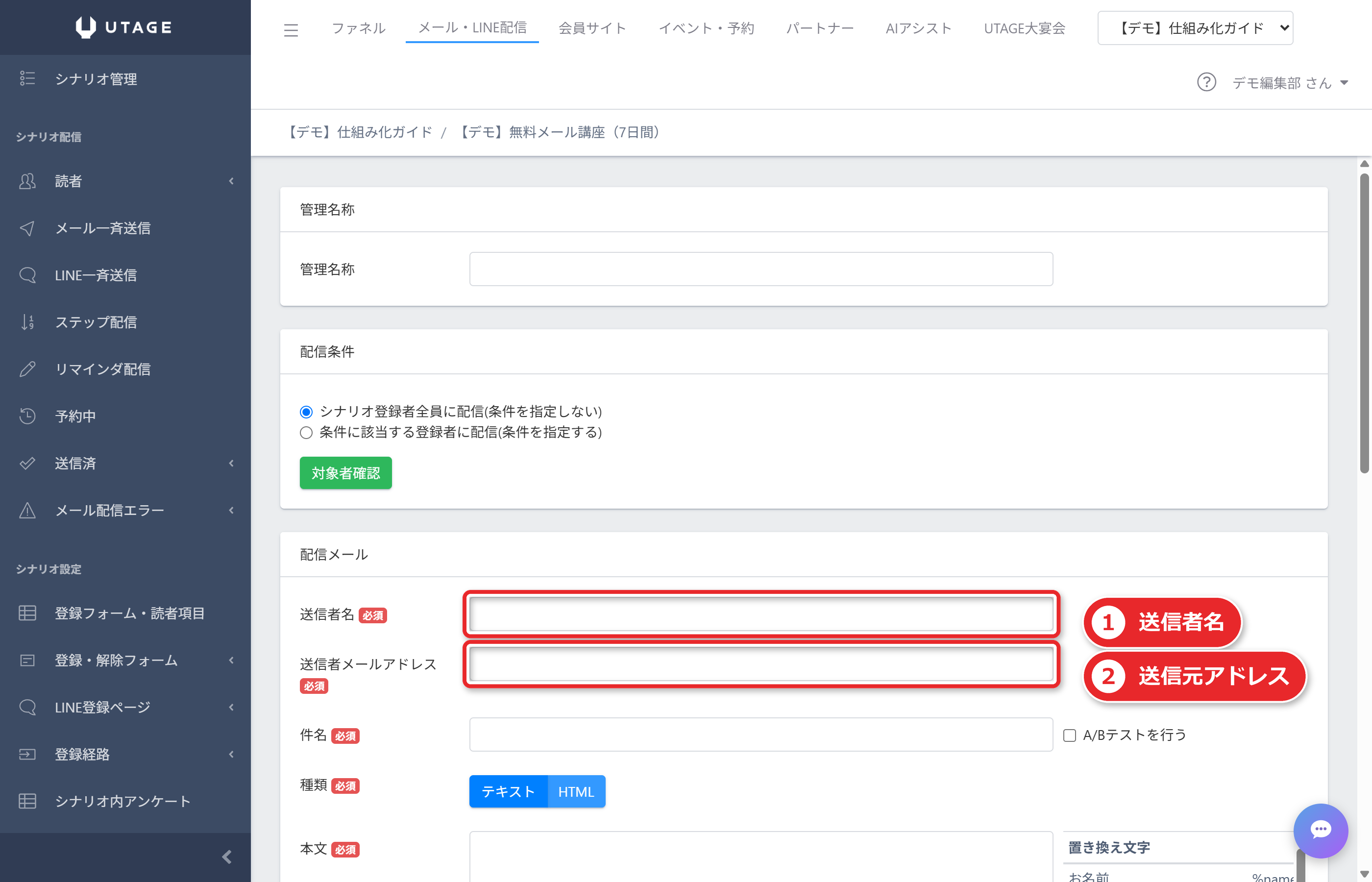
- シナリオを選び、「ステップ配信」で【メール追加】をクリックし、登録直後の自動返信メールを作る。送信者アドレスは、認証設定を済ませたドメインのものにする
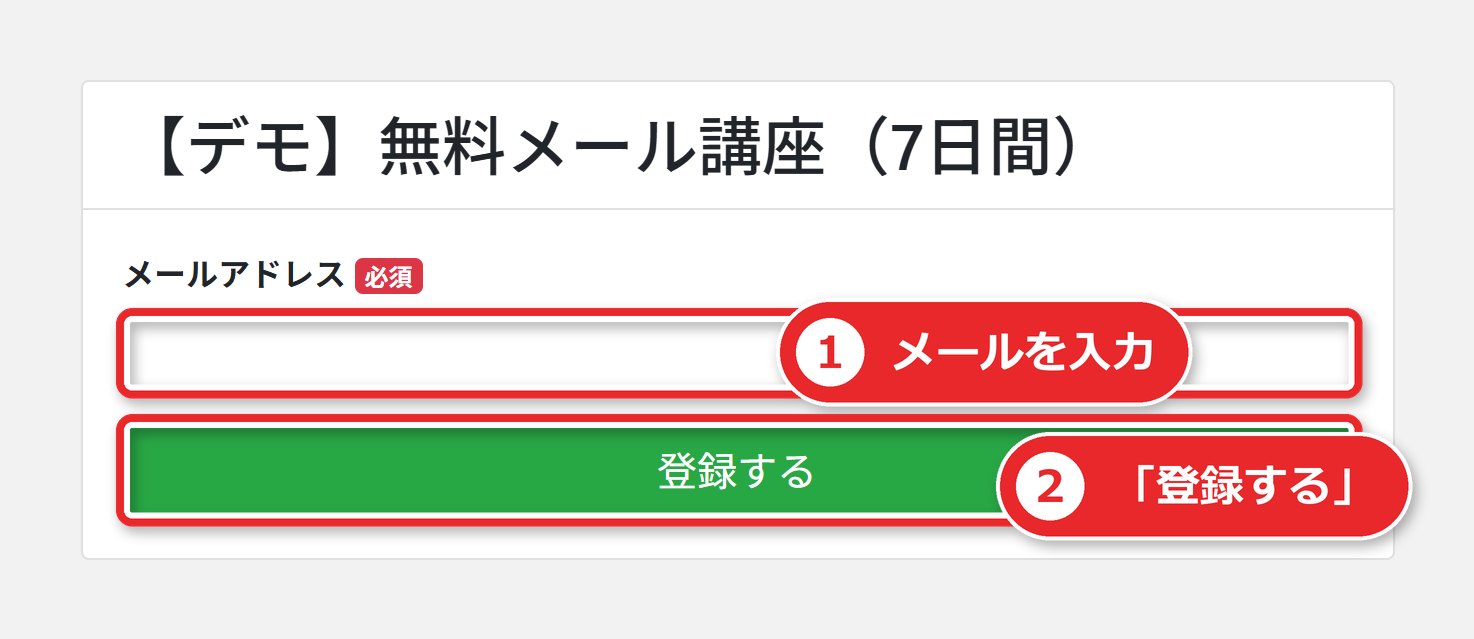
- 「登録・解除フォーム」の登録フォームで、Gmailアドレスからテスト登録する
- Gmailをパソコンで開き、受信したメールの縦三点アイコン「︙」を押す
- 「メッセージのソースを表示」を開く
- 「DKIM」「DMARC」がすべて「PASS」になっていることを確認する
確認で間違えやすい点
公式は、次の点を注意しています。
- スマートフォンのGmailアプリでは確認できない。パソコンで開く
- 独自ドメイン宛のメールをGmailへ転送する形や、プロバイダのメールをGmailで受信する形では、正しく確認できない
- 一部のGmailでは、SPFやDMARCがPASSと表示されない現象がある。別のGmailアドレスで確認するか、ヘッダーに
spf=pass、dmarc=passがあれば、利用者側の設定としてはひとまず問題ない
PASSが出なかったときは、DNSの反映待ちを疑います。
数時間から48時間程度おいてから、もう一度テスト配信します。
契約した後に実際どう組むか|メール配信の準備の段取り
契約した後に、メール配信の準備を実務でどう進めるかを整理します。
以下は編集部の整理で、公式がこの順を指定しているわけではありません。
- ドメインとレンタルサーバーを決める。UTAGEではメールアドレスを作れないので、アドレスを作れるサーバーを選ぶ。組み合わせ表の確認は、メール用のPDFで行う
- 配信専用アドレスを新規に作る。すでに使っているアドレスを流用しない
- DKIM用のDNS追加を、ほかの作業より先に出す。反映に最大48時間程度かかるため、待っている間にシナリオやページを作る
- DMARCを設定する。サーバーによっては設定済みなので、先に確認する
- 自分のGmailで、テスト登録とテスト配信を行う。ソースを表示して、DKIMとDMARCのPASSを確認する
- 本番の配信は、PASSの確認後に始める。未設定のまま配信すると、迷惑メール行きになる可能性が非常に高い、と公式にある
ここで気をつけたいのが、公式の組み合わせ表です。
メール用のドメイン取得元とレンタルサーバーの組み合わせ表(UTAGE公式 DKIM/DMARC向けの組み合わせ表(PDF))では、組み合わせによっては「ご利用いただけません」とされています。
たとえば、お名前.com、バリュードメイン、ムームードメインで取得したドメインと、さくらのレンタルサーバの組み合わせは「×」です。
ロリポップは、お名前.com・バリュードメインのドメインでは「×」で、ムームードメイン(ムームーDNS)では可とされています(2026年10月4日確認)。
契約の前に、必ず表を開いて、自分の組み合わせを確かめます。
ドメインの取得先とレンタルサーバーの組み合わせごとの可否は、UTAGE公式マニュアル【DKIM/DMARC】のPDFの表で確認できます。
運用で到達率を落とさないための5つの注意
設定が通っても、運用の仕方で届きにくくなることがあります。
公式マニュアルの運用上の注意は、次の5つです。
| 注意 | 公式の記載 |
|---|---|
| 大量インポートしない | 他社システムから移行するとき、読者を一度に大量にインポートしない |
| 配信数を急に増やさない | 配信数を1日に2通以上送信するなどして、一気に増やさない |
| 認証は必ず通す | DKIM認証、DMARC認証は必ず通す |
| 定期的に配信する | 定期的に配信し続ける |
| 反応が無い人に送らない | リアクションが無い方には送らない |
ほかのシステムから読者を移すときは、特に注意が必要です。
100件ずつなど、徐々に増やす考え方は、会員サイトのアカウント発行の公式手順にも出てきます。
1日に複数回送るメールは、配信が遅れることがある
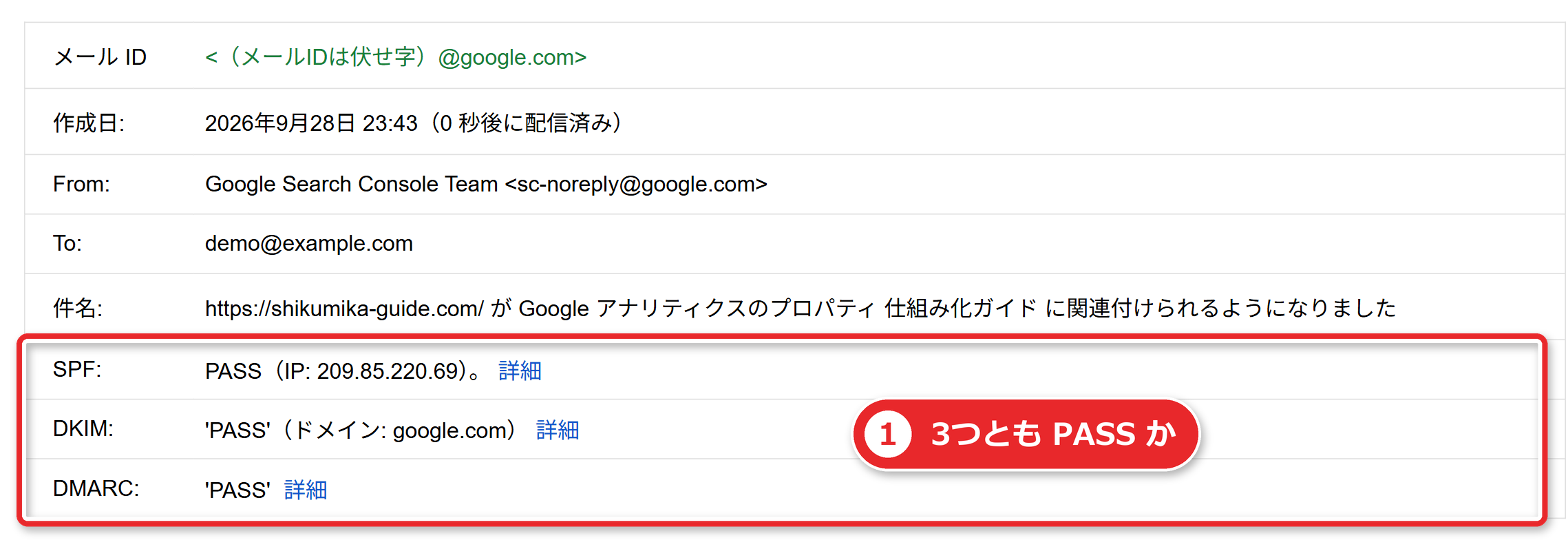
カウントダウンメールのように、1日に2回以上送る運用では、UTAGE側が正常でも、Gmail側で配信の遅延処理が起きやすい、と公式にあります。
この遅延の原因は、UTAGEではなく、メール受信サービス側です。
遅延したかを確かめる方法も、公式に書かれています。
遅延したGmailを開き、右上の縦三点アイコンから「メッセージのソースを表示」を開きます。
「作成日」の欄の「〇〇秒後に配信済み」の表示が、確認する場所です。

公式に書かれていないこと
「到達率を上げる」と聞くと、数字や保証を期待しがちです。
公式マニュアルにないことは、次のとおりです。
- 「到達率◯%」といった数値や、迷惑メールに入らない保証
p=noneより厳しいDMARCポリシーにする手順や推奨- 専用IPアドレスの提供や、1日に送れる通数の上限値
- Gmail以外(Yahoo!メールなど)の個別の対応(フリーアドレスは送信者に使えない、とだけ書かれている)
公式が書いているのは、未設定だと迷惑メールフォルダに振り分けられる可能性が非常に高い、という点までです。
この記事も「設定すれば届く」とは書きません。
設定は、迷惑メールに入る可能性を下げるための、最低限の前提条件です。
なお、UTAGEの会員向けには、メール到達とLINE凍結対策についての勉強会の動画があると、公式マニュアルに書かれています。
動画の中身は会員限定のため、本記事では扱いません。
つまずきやすいところと確認先
メール到達に関する、症状と確認先の整理です。
| 症状 | まず確認すること |
|---|---|
| 迷惑メールフォルダに入る | UTAGE専用のDKIMを設定したか。DMARCは設定したか。送信者がフリーアドレスになっていないか |
| 送信者アドレスが指定できない | Gmail・Yahoo!メールなどのフリーアドレスを使っていないか。独自ドメインのアドレスを別に作る |
| DKIMの登録で保存できない | info@example.com の形で入れていないか。example.com のドメイン名のみにする |
| DKIMがPASSにならない | DNSの反映待ち(数時間から48時間程度)。レコード名の入れ方、タイプがCNAMEか |
| SPFやDMARCがPASSと出ない | 別のGmailアドレスで再確認。ヘッダーの spf=pass、dmarc=pass の有無 |
| テストの結果が確認できない | スマホアプリで見ていないか。転送や、プロバイダメール経由になっていないか |
| メールの到着が遅れる | 1日に複数回送っていないか。メッセージのソースの「〇〇秒後に配信済み」 |
これらは公式マニュアルの記載に沿った整理です。
解決しない場合は、UTAGEのメールサポートセンターへ問い合わせます。
メール配信が中心なら、MyASPという選択肢もある
メール配信の準備が、UTAGEの導入で最も手間のかかる部分の一つであることは確かです。
メール配信が中心で、LINE連携や会員サイトを使わないなら、MyASP(マイスピー)も選べます。
MyASPには、到達率に関する考え方がUTAGEと共通する部分があります。
公式によると、差出人に自分の独自ドメインのアドレスを使う場合は、SPF・DKIM・DMARCの設定が自分で必要です。
一方で、契約時に発行されるMyASPのメールアドレスを差出人にする場合は、SPF・DKIM・DMARC設定済みで渡されるため、個別の対応は不要と公式にあります。
GmailやYahoo!などのフリーアドレスは、ドメインの管理権限がないため、設定できません。
どちらを選ぶかは、メールだけで足りるか、ファネル・LINE・会員サイトまで1つでやりたいかによります。
MyASPの初期設定はMyASP初期設定の順番でまとめています。
よくある質問
Q. SPFは自分で設定する必要がありますか?
不要です。
UTAGEのサーバー側で、SPF認証がPASSとなる設定がされているため、利用者がSPFレコードを追加する必要はありません。
利用者側で必要なのは、DKIMとDMARCです。
Q. 送信者のメールアドレスに、GmailやYahoo!メールは使えますか?
使えません。
UTAGEの送信者メールアドレスには、Yahoo!メールやGmailのフリーメールは使えず、独自ドメインのアドレスを別に取得して指定します。
Q. レンタルサーバーの自動DKIMがあれば、UTAGEの設定は不要ですか?
不要にはなりません。
公式では、サーバーが自動で行うDKIMとは別に、UTAGE専用のDKIM設定が必要で、未設定だとほぼ確実に迷惑メールフォルダに振り分けられる、とされています。
Q. 1日5,000通未満しか送らない場合も、設定が必要ですか?
必要です。
公式によると、Gmailのガイドラインでは、5,000件未満でもSPFとDKIMの設定が必要と記載されています。
DMARCは、5,000件以上は必須で、未満でも可能な限り設定が推奨されています。
Q. 設定が通ったかは、UTAGEの画面で分かりますか?
UTAGEの画面に「認証済み」の表示はありません。
Gmailにテスト配信して、パソコンで「メッセージのソースを表示」を開き、DKIMとDMARCが「PASS」か確認します。
Q. DMARCのポリシーは、p=noneのままでよいですか?
公式の設定例は p=none です。
p=none より厳しいポリシーにする手順や推奨は、公式の記事に書かれていないため、本記事でも案内できません。
Q. 設定すれば、迷惑メールに入らなくなりますか?
保証はありません。
公式には、到達率の数値や、迷惑メールに入らない保証の記載がありません。
設定は、迷惑メールになる可能性を下げる前提条件で、配信数を急に増やさない、定期的に配信する、反応が無い人に送らないなどの運用も大切です。
関連記事
- 契約後の初期構築|契約したあとの全体の流れ
- UTAGE初期設定の順番|契約直後にやることの順番
- UTAGE初期設定チェックリスト|印刷して使える確認表
- UTAGEの独自ドメイン設定|ページ用ドメインの設定
- UTAGEの決済連携手順|Stripe・UnivaPayの設定と商品登録
- UTAGE完全ガイド|UTAGEの機能と料金を一通り知りたい方へ
- MyASP初期設定の順番|MyASPを選んだ場合の初期設定