
UTAGE(ウタゲ)の料金を調べると、「月額19,700円」という数字までは、すぐに見つかります。
ところが、実際に契約を考え始めると、疑問がいくつも出てきます。
税込でいくらなのか。初期費用はかかるのか。毎月の利用料のほかに、何にお金がかかるのか。無料お試しのあとはどうなるのか。解約はいつでもできるのか。MyASPのほうが合うケースはあるのか。
この記事は、そうした「契約前の判断」に必要な情報だけを、公式ページの記載に沿って整理したものです。
料金の数字だけでなく、上限の表、別途かかる費用、14日間の無料お試し、解約の条件、プランの選び方まで、順に読めば迷わない並びにしています。
UTAGEの全体像を先に知りたい方は、UTAGEとはも合わせてどうぞ。
読者として想定しているのは、コンテンツ販売・講座・コーチング・サロン・店舗のLINE運用を、これから仕組み化する個人から小規模事業者の方です。
「いま使っているツールを、どこまで一本にまとめられるか」を考えるときの材料にしてください。
結論
- UTAGEの料金は、初期費用が無料。月額はスタンダードプランが19,700円(税抜)で、税込にすると21,670円です(2026年11月11日確認)。
- スタンダードプランは、ファネル・読者数・LINE連携・会員サイトなどの数が無制限で、パートナー機能も使えます。
- 毎月の利用料のほかに、使う機能によって別途費用がかかります。メール配信をするならサーバーとドメイン、LINE配信をするならLINE公式アカウントの利用料、決済をするなら決済代行会社の利用料です。
- 14日間の無料お試しがあり、契約期間の縛りはありません。管理画面からいつでもキャンセル・解約できると、公式に書かれています。
- お試しの終了の翌日に初回の決済が行われるため、使い続けるかどうかはお試しのうちに決めておきます。
- 「メール中心で足りる」「月額をもう少し抑えたい」という方には、MyASPという選択肢もあります。判断表は後半にあります。
UTAGEの料金は結局いくらかかるのか
まず、公式の料金の記載を、そのまま整理します。
| 項目 | 公式の記載 |
|---|---|
| 初期費用 | 無料 |
| スタンダードプラン | 月額19,700円(税抜)、税込21,670円 |
| 無料お試し | 14日間 |
| 契約期間の縛り | なし |
ここで注意したいのは、税の表記です。
公式ページでは「税抜19,700円(税込21,670円)」と書かれています。
実際に払う額で考えるなら「税込21,670円」で見るのが安全です。
また、公式ページには年払いの記載がありません。
この記事でも、年払いの割引があるとは書きません。
12か月続けた場合の単純計算は、後の節に置いています。
スタンダードプランの上限の表は、UTAGE公式の料金ページで確認できます。
公式の「料金の考え方」も知っておく
公式ページには、料金の考え方も書かれています。
ウェブデザイナーにページ制作を依頼すると費用がかかること、メール配信・LINE配信・会員サイトにそれぞれ別のサービス利用料がかかることを挙げたうえで、それらを1つにまとめられるのがUTAGEだ、という趣旨です。
これは公式の主張であり、「あなたの場合に必ず安くなる」という意味ではありません。
いま実際に払っているツール代を並べて、合計と比べるのが確実です。
スタンダードプランの上限表
公式の料金ページの表では、スタンダードプランの内容は次のとおりです。
| 項目 | スタンダードプランの内容 |
|---|---|
| ファネル作成数 | 無制限 |
| ページ作成数 | 無制限 |
| 商品数 | 無制限 |
| 配信アカウント | 無制限 |
| 登録読者数 | 無制限 |
| シナリオ数 | 無制限 |
| 連携LINEアカウント | 無制限 |
| 会員サイト作成数 | 無制限 |
| 会員サイトコース数 | 無制限 |
| 会員サイトレッスン数 | 無制限 |
| パートナー(アフィリエイト) | 利用可 |
| 独自ドメイン | 無制限 |
| オペレーター(作業者アカウント) | 5ユーザーまで追加可能 |
| メディア管理 | 1,000GBまで |
ただし、公式ページには、サーバー過負荷を避けるため利用状況を監視しており、サーバー負荷がかかる使い方をした場合は、その機能の利用を制限することがある、という注記があります。
また、契約者本人が関係する案件のみが対象で、契約していない方へのアカウント貸出などで実質的に無料で使わせることは禁止されています。
上限の数字は、実際の運用でどう効いてくるのか
上限の表は、数字だけ眺めても判断しづらいものです。
自分の事業に当てはめて、どの項目がどう働くかを考えます。
読者数は無制限
登録読者数の上限は、スタンダードでは無制限です。
LINEの友だち追加やメールのオプトインを増やしていく設計でも、数のために別の契約を考える必要がありません。
すでに見込み客リストが数千人ある方も、そのまま移して使えます。
ファネルと商品も無制限
ファネルは、「集客から販売、決済までの一連の導線」の単位です。
1つの商品につき、集客用のファネルと販売用のファネルを分けると、すぐに数が増えます。
スタンダードは、ファネル・ページ・商品のどれも無制限なので、商品ラインナップを増やしていく予定がある方にも向いています。
会員サイトは数・コース・レッスンとも無制限
会員サイトの構成は、サイト名の下に「コース」があり、コースの中に「レッスン」がある階層です。
スタンダードは、サイト数・コース数・レッスン数のどれも無制限です。
動画講座を複数本そろえて、商品ごとにコースを分けて販売する場合にも使えます。
会員サイトについて詳しくは、UTAGEの会員サイトで整理しています。
LINEは連携できる公式アカウントが無制限
スタンダードは、連携できるLINEアカウントが無制限です。
複数の事業・屋号を運営していて、アカウントを分けたい場合にも使えます。
なお、公式マニュアルには、1つのLINE公式アカウントを複数の配信アカウントに同時に連携することはできない、という仕様の説明があります。
アカウントの切り分けは、料金だけでなく設計にも関わります。
独自ドメインとオペレーター
独自ドメインは、スタンダードでは無制限です。
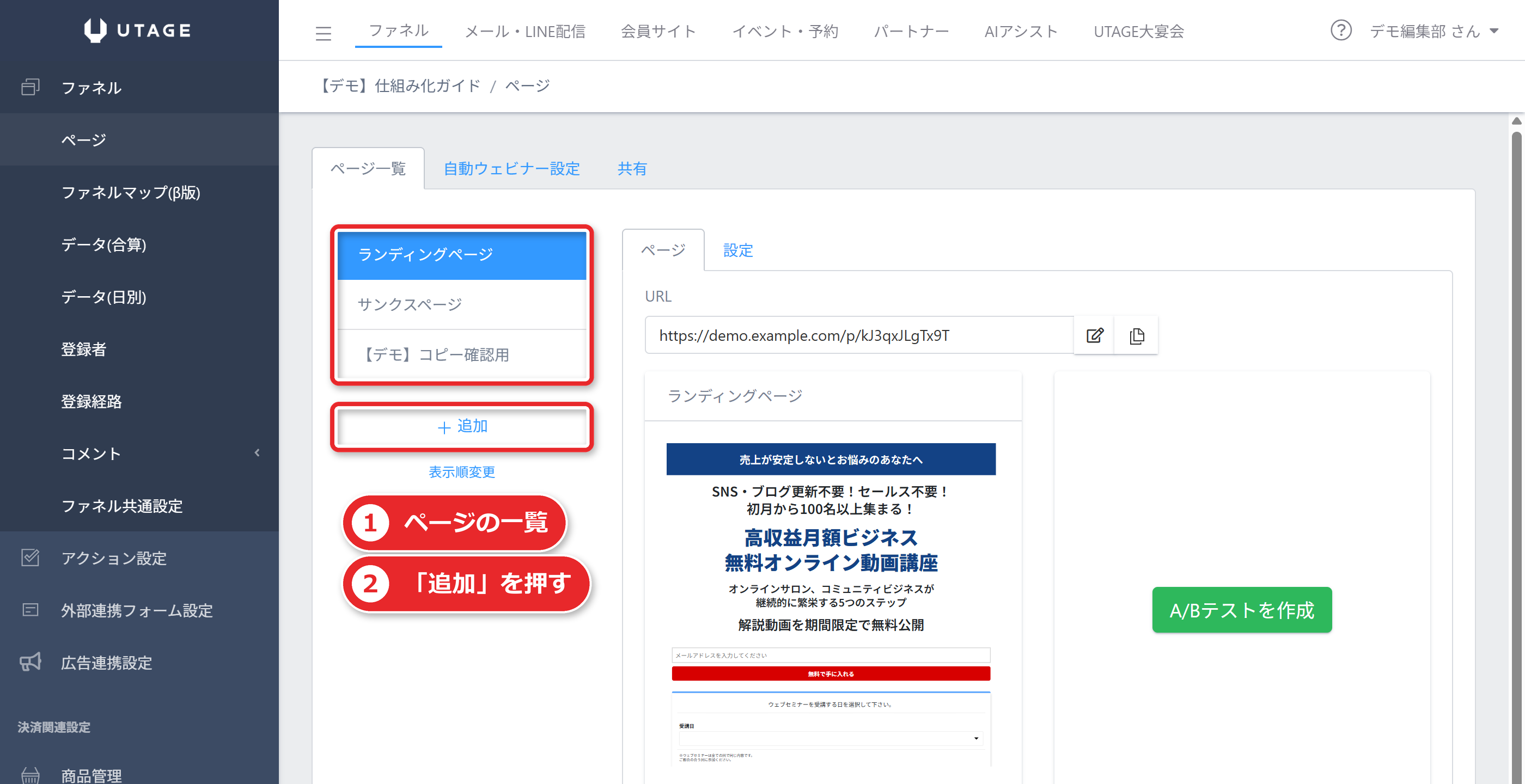
オペレーター(作業者アカウント)は、契約アカウントとは別に、作業担当者用のアカウントを発行できる仕組みです。
スタンダードは5ユーザーまで追加できます。
構築を外部に頼む、アシスタントに運用を任せる、という予定がある方は、人数も確認しておきましょう。
スタンダードで使える「パートナー機能」とは
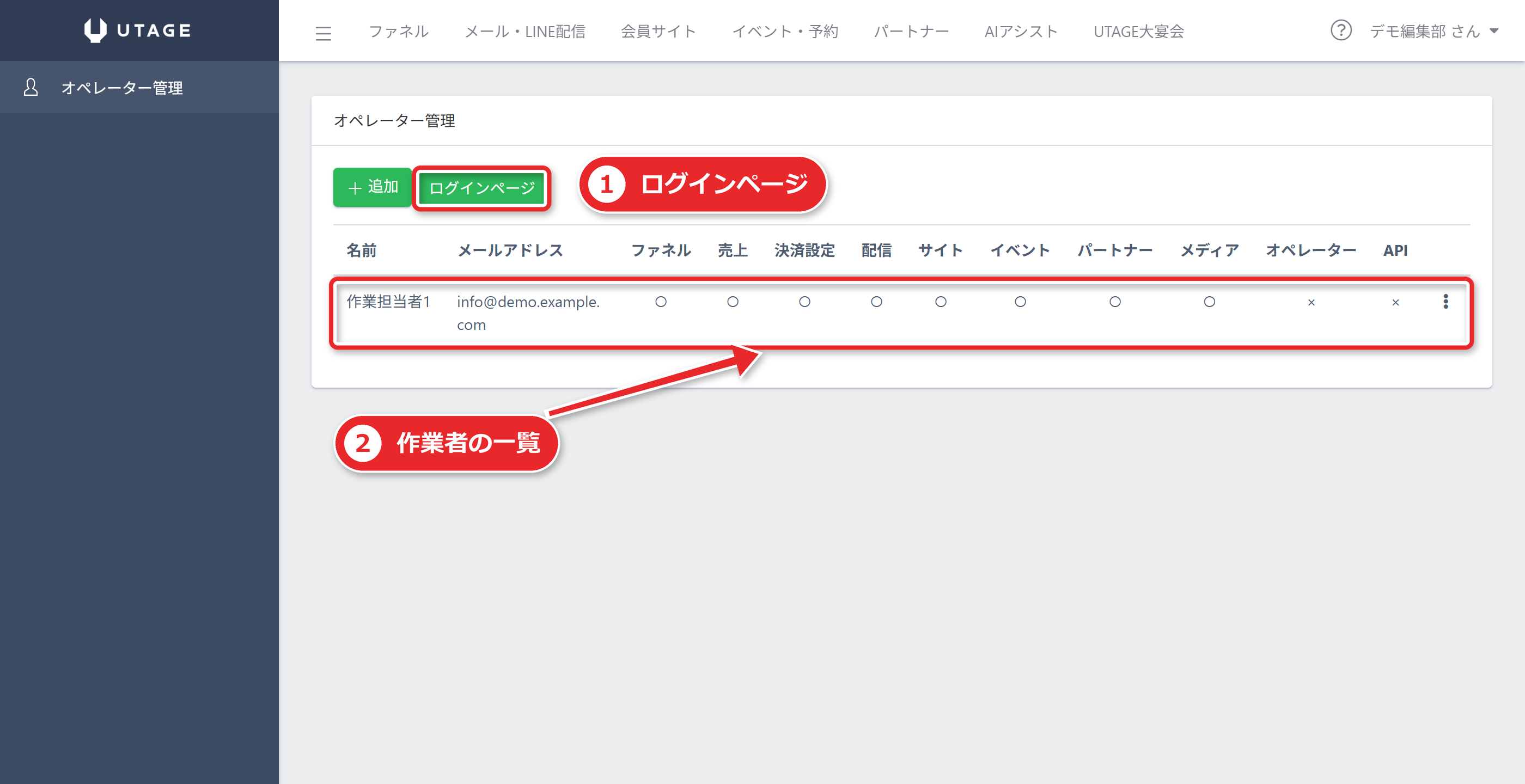
表のなかで、数ではなく機能として挙げられているのが、パートナー(アフィリエイト)機能です。
公式の上限表では、スタンダードは「利用可」とされています。
公式の説明では、パートナー機能は、自分の商品やサービスを他の人に紹介してもらうための機能です。
紹介したい人ごとに専用の紹介URLを発行し、そのURL経由で商品が売れたり、メルマガ登録・LINE登録があったりした成果を自動で計測します。
紹介報酬の計算までできるとされています。
つまり、「自分の商品を他の人に紹介してもらう仕組み」を持ちたい方も、スタンダードのまま始められます。
自分ひとりで販売する予定で、紹介制度を使う予定がないなら、この項目は使わなくても問題ありません。
料金以外に、別途かかる費用はあるのか
「月額だけ払えば、あとは何もいらない」とは限りません。
公式の「他にかかる費用はありますか」という質問への回答は、次のとおりです。
利用する機能によって、追加費用がかかるものと、かからないものがあります。
| やりたいこと | 別途かかるもの | 公式の記載 |
|---|---|---|
| メール配信をする | サーバーとドメイン | 別途用意する必要がある。すでに持っている場合や、メール配信をしない場合は、特に追加費用はかからない |
| LINE配信をする | LINE公式アカウントの利用料 | かかる場合がある。メッセージ配信数によって、かかる場合とかからない場合がある |
| 決済を受ける | 決済代行会社の利用料 | かかる場合がある |
| ページ・会員サイト・動画配信など | 特になし(記載なし) | UTAGEの月額の範囲 |
ここでの要点は、「UTAGEの月額に含まれるもの」と「外部サービスの費用」を分けて考えることです。
外部サービスの金額は、この記事では書きません。
それぞれの会社の公式ページで、最新の金額を確かめてください。
メール配信で必要になる「サーバーとドメイン」の中身
別途費用のなかで、いちばん誤解されやすいのが、メール配信のためのサーバーとドメインです。
公式のマニュアル「メール配信機能ご利用前に必ずお読みください」には、次のような趣旨のことが書かれています。
- メール配信は、独自ドメインのメールアドレスから行う必要がある
- UTAGEではメールアドレスを作れないため、DNSレコードの追加ができるレンタルサーバーを別に契約する
- SPFは、UTAGE側で設定済み(ユーザー側の設定は不要)
- DKIMは、UTAGE専用の設定が必要で、サーバー側の自動DKIMとは別に設定する
- DMARCの設定も必要
つまり、メール配信を使うなら、「独自ドメイン」と「レンタルサーバー」の2つが、UTAGEの月額とは別に必要になる、ということです。
LINEだけで運用するなら、この2つは要らない、という整理もできます。
自分がメールを使うのかLINEだけなのかは、費用を見積もる前に決めておくと、数字がぶれません。
また、送信者のアドレスに、GmailやYahoo!メールなどのフリーアドレスは使えません。
これは、Gmailのガイドライン変更に関する公式マニュアルに書かれています。
公式のマニュアルはこちらです。
【重要】メール配信機能ご利用前に必ずお読みください
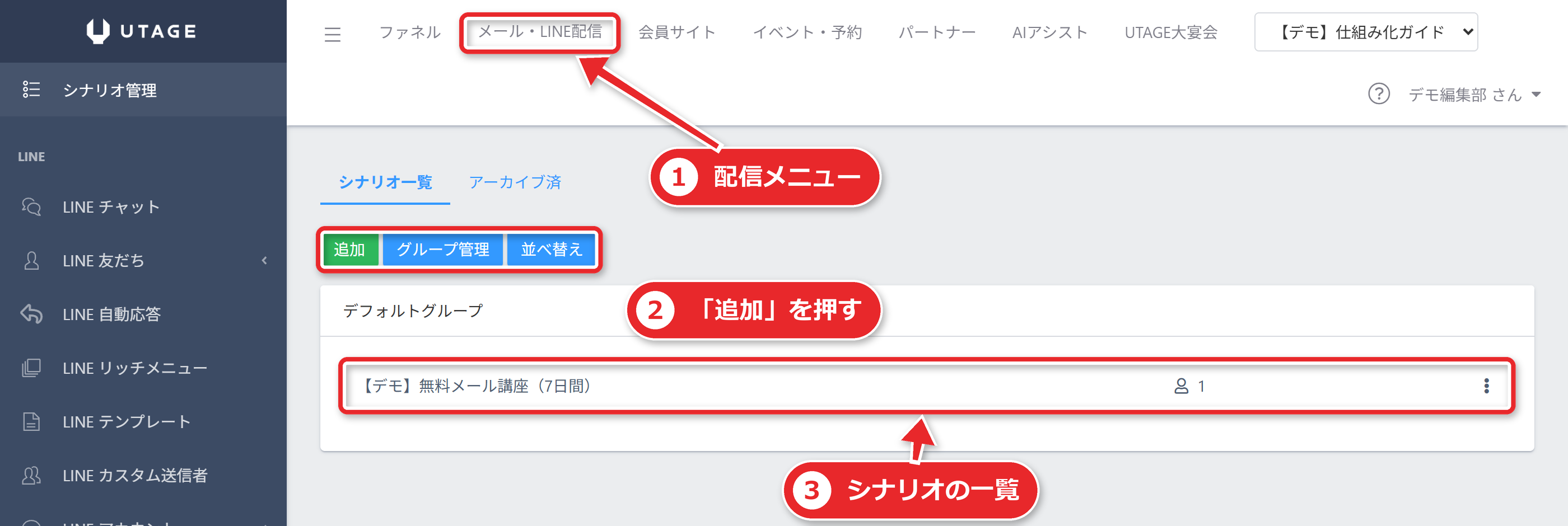
14日間の無料お試しと「縛りなし」は何を意味するか
公式ページには、14日間の無料お試しが用意されていると書かれています。
また、契約期間の縛りはなく、管理画面からいつでもキャンセル・解約できる、とも書かれています。
「面倒な解約手続きはありません」という趣旨の記載もあります。
この2点が意味するのは、「合うかどうかは、触ってから決められる」ということです。
ただし、無料お試しの期間は14日です。
何も準備せずに申し込むと、触らないうちに期間が過ぎます。
お試しの前に、次のことを決めておくと、14日を有効に使えます。
- 何を作りたいか(LP、ステップメール、LINE配信、会員サイトなど)
- メールを使うか、LINEだけか
- 決済を受けるか、受けるなら決済代行会社はどこか
- 最初に作る商品は1本か、複数か
お試し期間中に使える機能の範囲や制限は、申し込み時の案内に従ってください。
この記事で、確認できていないことを断定はしません。
無料お試しの進め方は、UTAGEは無料で使えるかで別にまとめています。
最初の設定の順番は、UTAGEの初期設定にあります。
申し込みから解約までの流れと、お金のかかり方
申し込みの時点で選ぶのは、スタンダードプランです。
初期費用は無料で、最初の14日間は無料お試し期間です。
公式の特定商取引法表記には、無料お試し期間の終了の翌日に初回の決済が行われると書かれています。
この記載から言えるのは、次の3点です。
- 14日間のうちに、作りたい導線が作れるかを確かめておく
- 月額は、毎月同じ日に課金される(同じ日が無い月は月末日)
- 契約期間の縛りがなく、管理画面からいつでもキャンセル・解約できる
使い続けるかどうかは、お試しの期間のうちに決めておくと安心です。
12か月続けたら、どれくらいになるか
月額を年に直すと、感覚がつかみやすくなります。
次の表は、税込の月額を12倍した単純計算です。
年払いや割引は考慮していません(公式ページに記載がないためです)。
| 項目 | 金額(税込) |
|---|---|
| 初期費用 | 0円 |
| 月額 | 21,670円 |
| 12か月分(単純計算) | 260,040円 |
ここに、別途費用(レンタルサーバー、ドメイン、LINE公式アカウント、決済代行)が加わる場合があります。
それぞれの金額は、各社の公式ページで確かめてください。
大切なのは、月額と、それで得られる機能を、自分の事業の売上や読者数の見込みと並べて見ることです。
いま払っているページ制作・メール配信・LINE配信・会員サイトのツール代の合計と比べると、判断しやすくなります。
MyASPと料金を比べるなら、どこを見るか
「UTAGEは高い」「メール中心で足りる」と感じた方は、MyASP(マイスピー)も検討に入れてください。
MyASPは、メール配信を中心にしたステップメール・メルマガの配信システムです。
公式の料金ページの表示額は、次のとおりです。
| プラン | 料金(公式の表示額) | LINE連携・会員サイト・SMS |
|---|---|---|
| ビギナー | 3,300円/月 | なし |
| パーソナル | 6,600円/月(初回のみ60日分13,200円) | なし |
| スタンダード | 11,000円/月 | あり |
| マッハ | 360,000円/年 | あり |
MyASPの初期費用は、どのプランも0円です。
全プランで、メルマガ数(シナリオ数)・読者数・配信数は無制限で、従量制ではないと書かれています。
無料お試しは30日間で、スタンダードの機能を体験できます(一部機能・配信速度に制限あり)。
比べるときの3つの注意
- 税の扱いが違う可能性があります。 MyASPの料金ページには、税込・税抜の表示が明記されていません。お申込みページで確かめる必要があります。UTAGEの税込額とそのまま並べて「安い・高い」とは言えません。
- 機能の範囲が違います。 MyASPでLINE連携や会員サイトを使うには、スタンダード以上の表示額が前提になります。UTAGEは、ページ・決済・会員サイト・LINE連携まで1つの契約でまとめられます。
- UTAGEにはページ(LP)・決済・会員サイトまで一体で作れる特徴があります。 何を1つにまとめたいかで、答えが変わります。
メール配信だけで十分なら、MyASPの料金は、検討の価値があります。
ページ制作や会員サイト、LINEも1つのシステムでまとめたいなら、UTAGEの上限表と照らし合わせるのが近道です。
両者の違いを整理した記事は、UTAGEとMyASPの比較にあります。
MyASPの料金だけを詳しく知りたい方は、MyASPの料金をご覧ください。
公式の料金ページは、MyASPのプラン一覧で確認できます。
UTAGEとMyASPのどちらが合うか|判断表
ここまでの内容を、UTAGE(スタンダードプラン)とMyASPのどちらを選ぶかの判断表にまとめます。
当てはまる行が多いほうが、目安になります。
| あなたの状況 | UTAGEが向く | MyASPも検討したい |
|---|---|---|
| 一本にまとめたい範囲 | ページ・決済・会員サイト・LINE・メールをまとめたい | メール配信が中心 |
| 提供する商品・導線の数 | 商品ごと・時期ごとにファネルを増やしたい | 数が少なく、メールで足りる |
| 登録読者数の見込み | 数千人以上のリストを持つ、または伸ばす | メールの読者が中心 |
| LINE公式アカウント | 複数の事業・アカウントで使いたい | LINEは使わない、または1つで足りる |
| 他の人に紹介してもらう仕組み | パートナー機能を使いたい | 使わない |
| 作業を手伝う人 | 最大5人まで追加したい | 自分ひとりで運用する |
| 月額の考え方 | 一体で使える分、ツールの合計と比べる | 月額をできるだけ抑えたい |
迷ったときの考え方は、次の3つです。
まず、いま払っているツール代を並べて、UTAGEの月額と比べます。
次に、14日間の無料お試しで、自分が作りたい導線が作れるかを確かめます。
最後に、メールだけで足りるかどうかを見て、足りるならMyASPも並べて比べます。
契約した後に実際どう組むか
料金は、契約して終わりではありません。
契約した後に、どの順番で設定を進めるかで、無料お試しの14日間の使い方が変わります。
ここでは、公式マニュアルの記載に沿った、実務の段取りを書きます。
最初の1週間でやること
- ゴールを1つに絞る。 最初から全機能を使おうとせず、「LINE登録から商品案内まで」など、1本の導線に決めます。
- メールを使うなら、ドメインとサーバーの準備を先に始める。 独自ドメインの取得、DNSレコードが追加できるレンタルサーバーの契約、DKIMとDMARCの設定が必要です。ここは、UTAGEの画面を触る前に進められます。
- LINEを使うなら、LINE公式アカウントとの連携を行う。 LINE配信にはLINE公式アカウントとの連携が必要です。
- 決済を受けるなら、決済代行会社のアカウントを用意する。 決済代行会社のアカウントがない場合、UTAGE単体では決済機能が使えない、と公式マニュアルに書かれています。
- ファネルのテンプレートから作る。 公式は、数クリックで集客から販売までのページ一式を作れるテンプレートがあると案内しています。
構造を先に理解しておくと迷いにくい
UTAGEの機能は、階層構造で整理されています。
ファネルの下に「ファネルページ」があり、ページは「セクション、行、要素」の枠組みで作ります。
有料商品を販売する場合は、ページとは別に「商品管理」で商品を作り、ページの決済フォームと結びつけます。
メール・LINE配信は、「配信アカウント」の下に「シナリオ」を作る構造です。
会員サイトは、「サイト」の下に「コース」、その下に「レッスン」があります。
この構造を知らないまま触ると、「商品を作ったのに決済ができない」「購入後に会員サイトが開かない」といったつまずきが起きやすくなります。
設定の全体像と順番は、UTAGEの初期設定にまとめました。
手を動かす順番のチェックリストは、UTAGE初期設定チェックリストで確認できます。
契約後の構築を通しで見たい方は、UTAGE初期構築ガイドもご覧ください。
無料お試しの終わり際に確認すること
お試しの最終日が近づいたら、次の点を確認します。
- 作りたい導線が、スタンダードプランで実際に作れているか(ファネル・LINE連携・会員サイト)
- 別途費用(サーバー、ドメイン、LINE公式アカウント、決済代行)を足した月額の総額が、許容できるか
- 紹介制度(パートナー機能)が必要か。必要なら実際に画面を確かめる
この3点を確かめてから、プランを決めます。
縛りがないため、合わなければ解約できます。
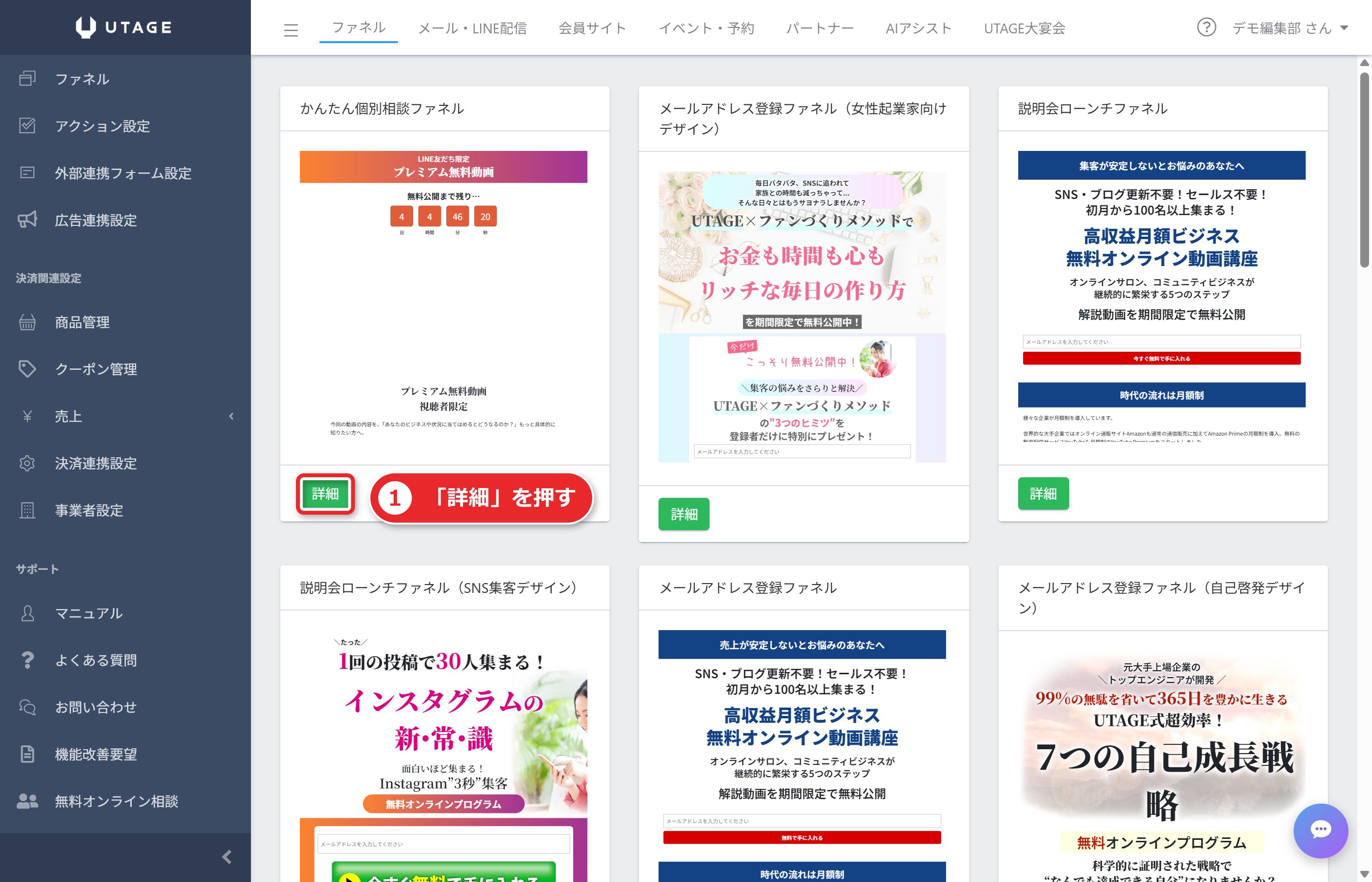
申し込む前に確かめたい5つのこと
最後に、契約前の点検項目を5つにまとめます。
- メールを使うか、LINEだけか。 メールを使うなら、サーバーとドメインを含めた総額で考えます。
- 読者数の見込み。 公式の上限表では、スタンダードプランの登録読者数は無制限です。
- 商品とファネルの数。 同じく無制限です。数が増えても上限を気にせず設計できます。
- 決済の方法。 決済代行会社は、UnivaPay、Stripe、テレコムクレジット、AQUAGATES、FirstPaymentと連携できると、公式に書かれています。
- サポートの形。 メールのサポートセンターとマニュアルサイトがあります。電話やZoomでのサポートは行っていない、と公式に明記されています。月2回のZoom勉強会・質問相談会などは開催されていますが、頻度は変わる可能性がある、という注記があります。
また、公式は、効果には個人差があり、効果を保証するものではないと明記しています。
UTAGEを使えば必ず売上が伸びる、という意味ではありません。
道具の費用を、自分の事業の数字で判断することが大切です。
料金を他のツールと比べるときの見方
UTAGEの月額を、他のツールの月額と並べて比べる方は多いはずです。
そのときに、数字だけを見ると、判断を誤りやすくなります。
比べる前に、次の3つを同じ条件にそろえてください。
1. 「何を1つにまとめるか」をそろえる
公式の説明では、UTAGEは、ページ作成、メール配信、LINE配信、決済、会員サイトなどを、1つのシステムで行えるものとして案内されています。
他のツールでこれらを実現しようとすると、ページ制作、メール配信、LINE配信、会員サイトのサービスを別々に契約し、それぞれの料金を払うことになる場合があります。
そのため、UTAGEの月額とだけ比べるのではなく、「いま使っている複数のツールの合計」と比べるほうが、実態に近くなります。
逆に、すでにページ制作や会員サイトの環境が整っていて、メール配信だけを置き換えたいなら、メール配信に特化したツールのほうが、料金が合う場合があります。
その場合は、UTAGEの機能を持て余さないかを確かめてください。
2. 税込・税抜をそろえる
先に書いたとおり、UTAGEの公式表示は税抜19,700円に税込21,670円を併記する形です。
他のツールも、税込で書くところ、税抜で書くところが混ざっています。
比べる前に、すべて税込に直してください。
税の扱いが書かれていない場合は、その旨を表の備考に残して、「確認が必要」と明記します。
3. 上限と、別途費用をそろえる
月額が低く見えても、読者数やLINEアカウントの数に上限があるプランがあります。
また、サーバーやドメイン、決済代行の費用が別にかかるかどうかも、ツールによって違います。
比較表には、月額だけでなく、次の項目も並べておくと、後悔しません。
| 比べる項目 | 見るポイント |
|---|---|
| 月額(税込) | 年払いの有無、初回のみ金額が違うかどうか |
| 読者数・配信数 | 上限があるか、従量制か |
| LINE連携 | 連携できるアカウント数、プランによる有無 |
| 会員サイト | 作成数、コース・レッスンの上限 |
| 決済 | 連携できる決済代行会社、手数料はどこに払うか |
| 別途費用 | サーバー、ドメイン、LINE公式アカウント、決済代行 |
| サポート | 電話の有無、メールの返信目安、勉強会など |
他社ツールの料金は、この記事では取り上げません。
検討しているツールの公式ページで、最新の条件を確認してください。
サポート体制は、料金の判断にどう関わるか
料金を決めるときに、見落とされやすいのが、サポートの形です。
公式ページの記載では、サポートは次のとおりです。
- メールで問い合わせられるサポートセンターと、マニュアルサイトがある
- 電話やZoomでのサポートは、現在は行っていない
- 月に2回、Zoom勉強会・質問相談会がある(各1時間程度)
- 作業会・交流会が年7回程度、主要都市で開催される
- 上記の開催頻度は、今後変更になる可能性がある
「困ったときに電話で相談したい」という方には、合わない可能性があります。
逆に、マニュアルを読みながら自分で設定を進められる方や、構築を外部の作業者に任せる方にとっては、問題にならないことが多いでしょう。
オペレーター(作業者アカウント)を追加すれば、自分のアカウントとは別に、作業者にログインしてもらえます。
外部に作業を頼む予定がある場合は、前の節の上限表にある、オペレーターの人数(スタンダードは5ユーザーまで)も確かめておくと安心です。
サポート体制や推奨の動作環境は、料金ページの質問欄に書かれています。
最新版のGoogle ChromeでPCから操作することが推奨されていて、スマートフォンやタブレットでも操作はできるものの、操作性は落ちる、という記載があります。
スマホだけで構築を進めたい方は、この点も頭に入れておくと安心です。
よくある質問
Q. UTAGEの初期費用はかかりますか?
公式ページでは、初期費用は無料と書かれています。
月額(スタンダードプラン21,670円(税込))のほかに、使う機能によって別途費用がかかる場合があります。
Q. スタンダードプランでは、どこまで使えますか?
ファネル・ページ・商品・読者数・LINE連携・会員サイト・独自ドメインの数は、公式の上限表で無制限と書かれています。
パートナー(アフィリエイト)機能も使えます。
ただし、サーバー負荷がかかる使い方をした場合は、機能の利用が制限されることがあると公式に書かれています。
Q. メール配信をするなら、何が別途必要ですか?
独自ドメインと、DNSレコードの追加ができるレンタルサーバーが別途必要です。
DKIMとDMARCの設定も必要です。
詳しくは、公式マニュアルの「メール配信機能ご利用前に必ずお読みください」に書かれています。
Q. LINE配信にお金はかかりますか?
UTAGEの月額とは別に、LINE公式アカウントの利用料がかかる場合があります。
メッセージ配信数によって、かかる場合とかからない場合がある、と公式に書かれています。
Q. 無料お試しのあとは、自動で課金されますか?
はい。
公式の特定商取引法に基づく表記には、「14日間の無料お試し期間終了の翌日に初回の決済が行われます」と書かれています。
利用規約にも、無料期間内に退会手続きを行わなかった場合は契約が自動更新となることがある、とあります。
使い続けるかどうかは、お試し期間のうちに決めておきます。
公式には、契約期間の縛りがなく、管理画面からいつでもキャンセル・解約できる、と書かれています。
Q. 解約するとき、違約金はありますか?
公式ページには、契約期間の縛りはない、と書かれています。
公式の特定商取引法表記によると、解約はアカウント内の専用フォームから行い、次回決済日の3日前までに手続きすれば、次回以降の請求は発生しません。
一方で、解約を伝えた時点ですでに支払った料金は、日割りでの返金は行わないと書かれています。
支払い完了後の返金にも応じられない、とあります。
解約を決めたら、次回決済日から逆算して早めに手続きするのが安全です。
詳しくは、UTAGEの解約や、公式の案内で確認してください。
Q. 支払い方法は何が使えますか?
公式の特定商取引法表記では、お支払い方法は「クレジットカードにて決済」と書かれています。
銀行振込などほかの方法は、この表記には載っていません。
お試し期間の終了の翌日に初回の決済が行われ、以降は毎月その日付を基準に自動で課金されます。
申し込み前に、毎月の引き落としに使うカードを決めておきましょう。
Q. 月額はいつ課金されますか?
毎月同じ日に課金されます。同じ日が無い月は、その月の月末日です。
公式マニュアルには、月額料金の決済日は変更できないと書かれています。
Q. 他のツール(Lステップなど)との料金は比べられますか?
各社の料金やプランの条件は、変更されることがあります。
この記事では、他社ツールの金額は載せません。
検討中のツールの公式料金ページで、最新の条件を確かめたうえで、UTAGEの上限表と並べて比較してください。