
UTAGE(ウタゲ)は、集客ページの作成、メール配信、LINE配信、決済、会員サイトまでを、1つのシステムでまとめて行えるサービスです。
運営しているのは、株式会社Fountainです。
「ファネル」「シナリオ」「ラベル」といった言葉が出てくるため、初めて見る方には、少しとっつきにくく感じられるかもしれません。
この記事では、UTAGEとは何かを、UTAGEの公開ページとマニュアルの記載に沿って整理します。
何ができるのか、ファネル・配信・会員サイトがどうつながるのか、どんな人に向いていて、どんな人には向かないのか、海外のツールやMyASPとはどこが違うのか、始める前に何を用意すればよいのか。
契約前の判断に必要な順番で、書いていきます。
読者として想定しているのは、コンテンツ販売・講座・コーチング・サロン・店舗のLINE運用を、これから仕組み化する個人から小規模事業者の方です。
料金の詳しい内訳は別の記事に分けているので、必要なところで案内します。
結論
- UTAGEは、「ページ作成・メール配信・LINE配信・決済・会員サイト・動画配信」などを、1つの管理画面で扱える、集客から販売までのオールインワンのシステムです。
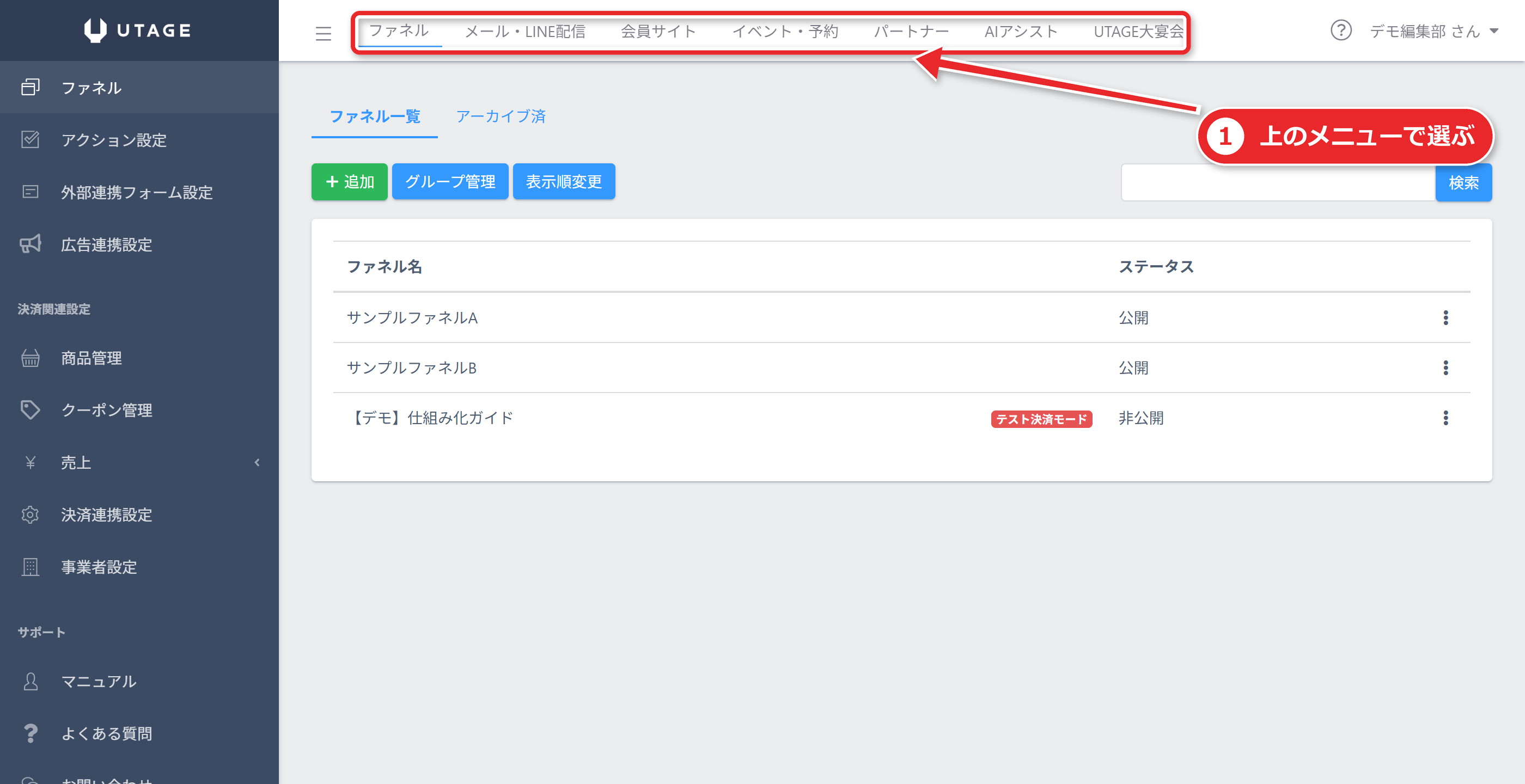
- 公式が挙げる主な機能は11個あります。ファネル作成、メール配信、LINE配信、決済・商品販売、会員サイト、動画配信、AIアシスト、イベント・予約、パートナー、アクション、自動ウェビナーです。
- 向いているのは、販売の導線を1か所にまとめて、自動化したい人です。向いていないのは、すでに使っているツールの組み合わせに満足している人や、電話・Zoomのサポートを必須とする人です。
- 海外ツールとの違いは、公式FAQによると、日本市場向けのテンプレート、LINEとの連動、日本の決済代行会社との連携、日本語のサポートにあります。
- 料金は初期費用が無料で、月額はスタンダードプランが21,670円(税込。税抜19,700円)です。14日間の無料お試しがあり、契約期間の縛りはありません(2026年10月3日確認)。
- 「メール中心で足りる」「月額を抑えたい」方には、MyASPという選択肢もあります。違いは後半の表で整理しています。
UTAGEとは何か。一言でいうと
公式ページでは、UTAGEは「集客の仕組みを実現するオールインワンシステム」として案内されています。
集客ページ、動画視聴ページ、メール・LINE配信、決済、購入者向けの会員サイトまでを、1つのシステムで作れる、という位置づけです。
公式ページは、こうしたことを1つずつ別のサービスで組み立てる場合の手間を、次のように説明しています。
サーバーを用意し、WordPressを入れ、集客ページを作り、動画視聴ページを作り、メールの配信システムを用意し、ページと配信システムをつなぎ、決済をつなぎ、会員サイトを作る。
そのたびに、別々のサービスの設定と連携が必要になります。
UTAGEは、その連携の手間を減らすために作られたシステムだ、というのが公式の説明です。
サーバーを契約したりWordPressを入れたりしなくても、集客の仕組みに必要なページなどの素材一式をすぐ作れる、とされています。
ただし、公式は「効果には個人差があり、効果を保証するものではない」とも明記しています。
UTAGEを入れれば売上が伸びる、という意味ではありません。
道具を1か所にまとめて、手作業を減らすためのシステムだと考えるのが、正確です。
UTAGEで何ができるのか。公式の11機能を一覧で見る
公式ページが「機能の一部」として紹介している11の機能を、表にまとめます。
| 番号 | 機能 | 公式の説明の要点 |
|---|---|---|
| 1 | ファネル作成 | ランディングページ、価値提供ページ、販売ページ、サンクスページ、アップセルページを作る。テンプレートあり |
| 2 | メール配信 | 一斉配信、ステップメール、リマインドメール、条件を指定したセグメント配信 |
| 3 | LINE配信 | 一斉配信、ステップ配信、リマインド配信、1対1のチャット |
| 4 | 決済・商品販売 | クレジットカード決済サービスと連動して販売。購入後にワンクリックで追加商品を買えるアップセルも可能 |
| 5 | 会員サイト作成 | 購入者だけが見られる会員サイト。決済後に自動でアカウントを発行し、メールで案内 |
| 6 | 動画アップロード・配信 | 動画をアップロードして、ページや会員サイトで配信。自動再生のオン/オフ、途中で購入ボタン表示など |
| 7 | AIアシスト | ChatGPTベースのAIで、キャッチコピー、見出し、本文、構成案、メルマガ、LINEメッセージなどの文章を作る |
| 8 | イベント・予約 | セミナーや個別相談の申込管理。日程ごとの定員管理、事前決済、リマインドの自動送信 |
| 9 | パートナー | 紹介URLの発行、成果の自動計測、紹介報酬の計算 |
| 10 | アクション | 「もし〜したら、〜する」という自動化のルール。スプレッドシート連携、シナリオ遷移、ラベル変更、Webhookなど |
| 11 | 自動ウェビナー | 録画したセミナーを、決めたスケジュールで自動開催。〇分後に購入ボタンを表示、視聴位置に応じたラベル付与 |
1つずつの機能を、もう少し具体的に
ファネル作成。 「ファネル」とは、集客から販売、決済までの一連の導線のことです。
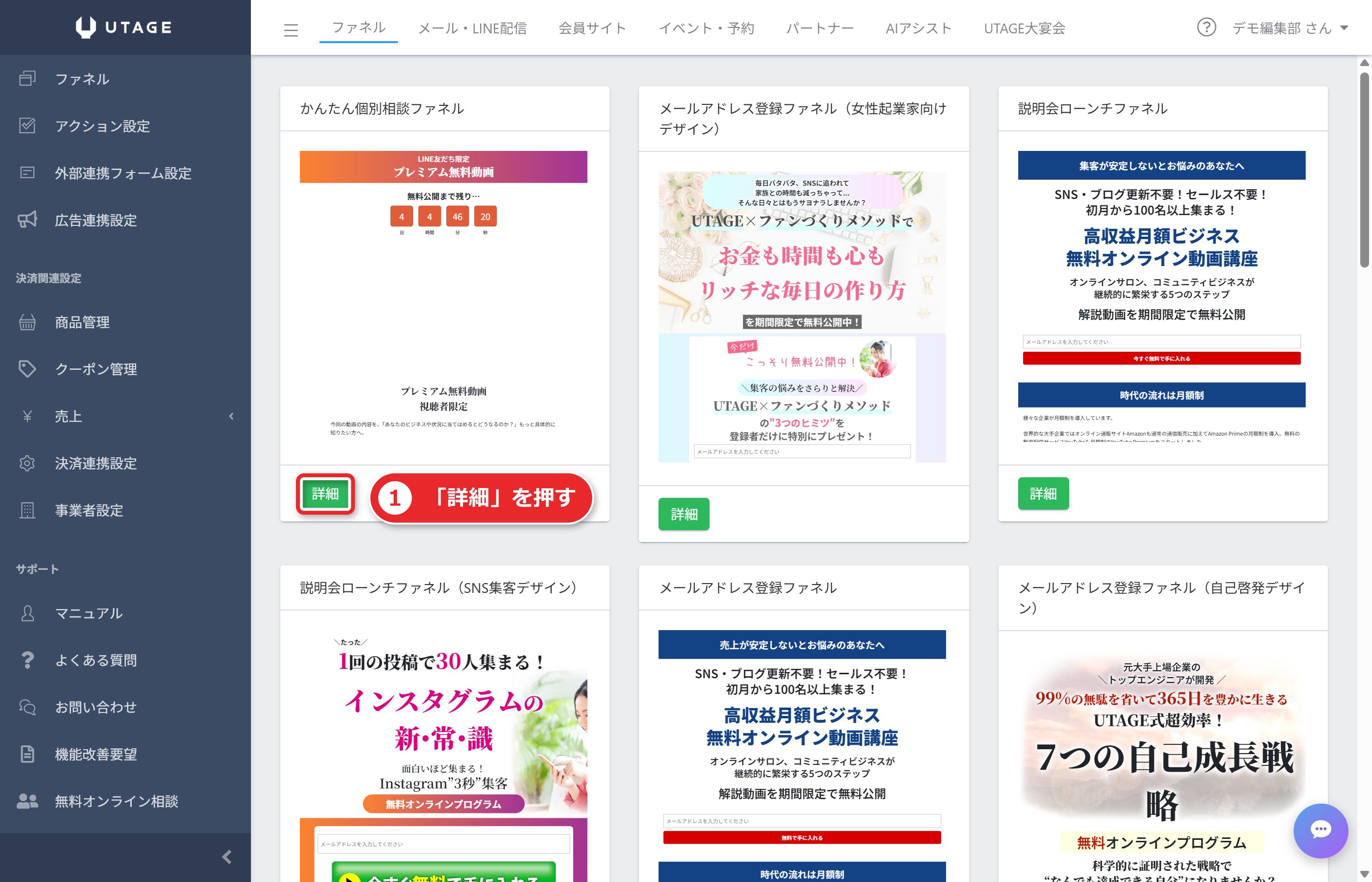
メールアドレスやLINEに登録してもらうページ、価値提供のページ(例として、3本構成の動画視聴ページ)、販売ページ、登録直後・申込直後のサンクスページ、決済直後のアップセルページを、カスタマイズして作れます。
作りたいファネルに合わせて、複数のテンプレートが用意されています。
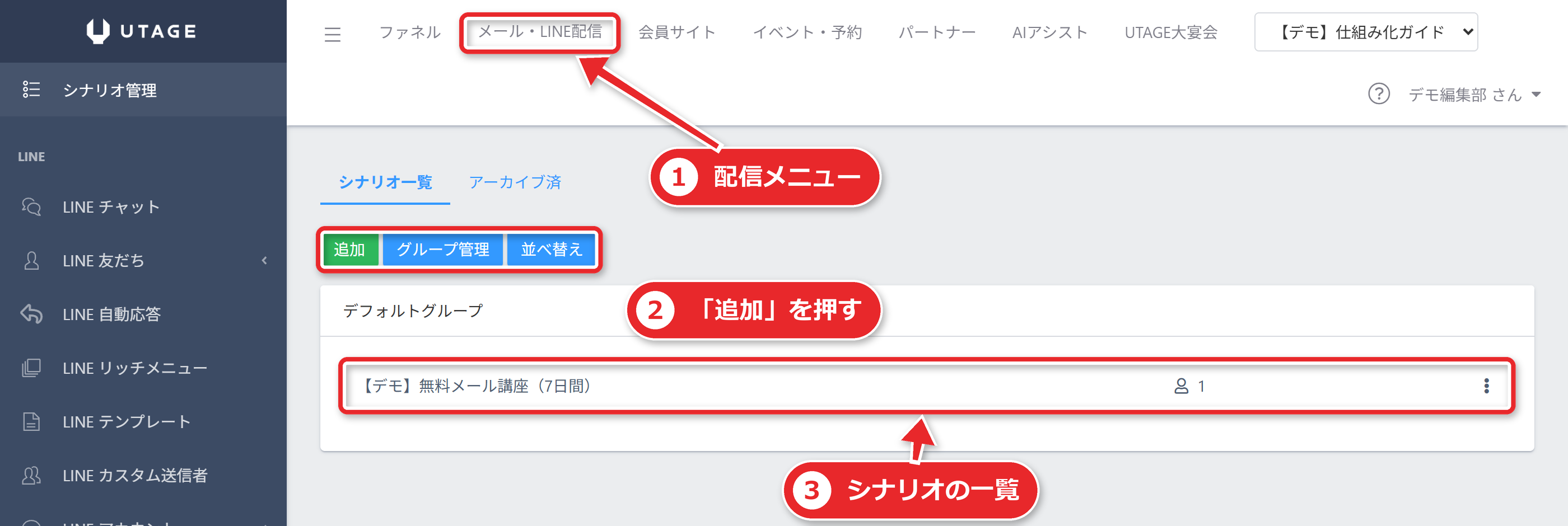
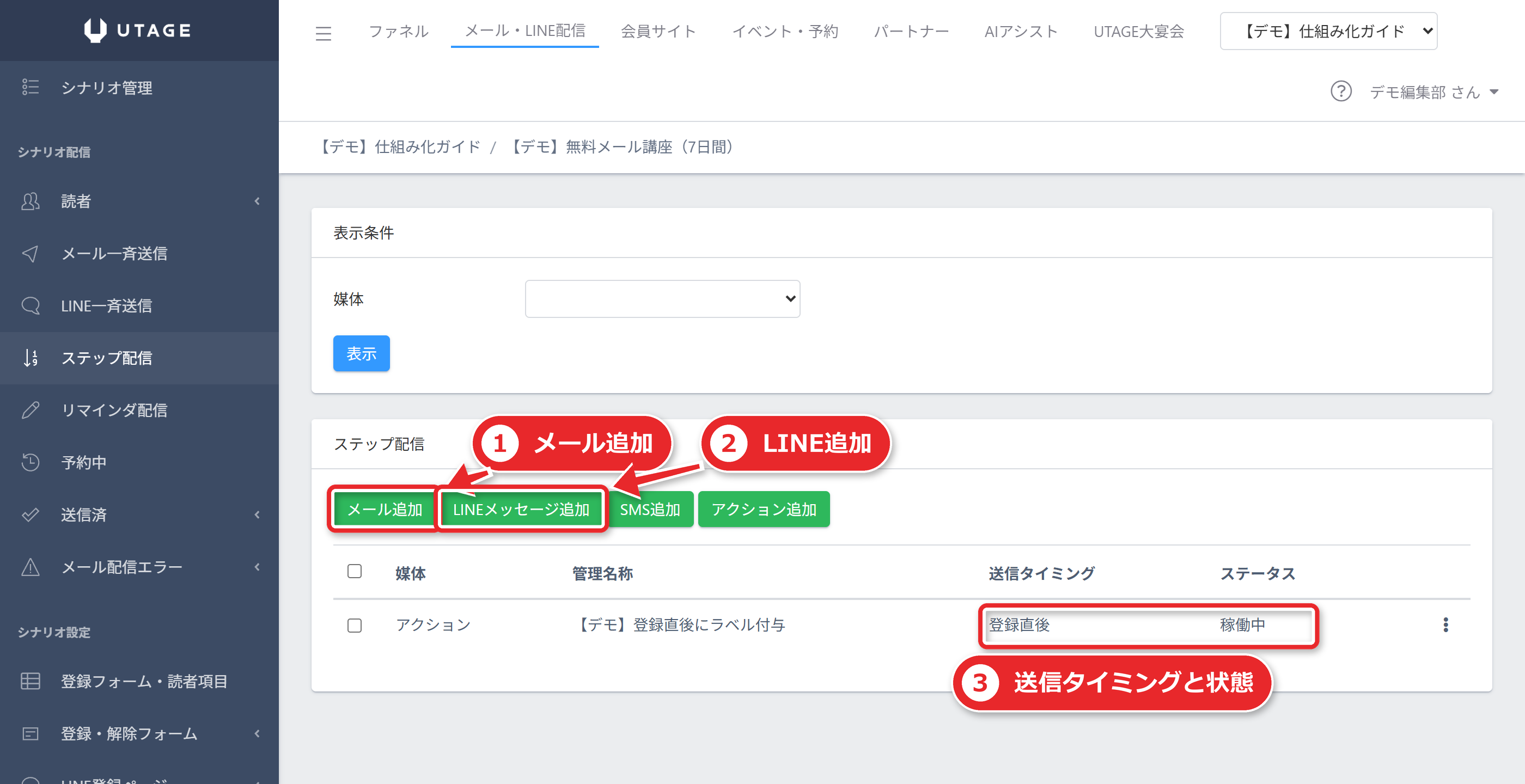
メール配信とLINE配信。 どちらも、一斉配信、ステップ配信、リマインド配信ができます。
公式は、メールは特定のプラットフォームに依存せずに配信でき、アカウント凍結のリスクがない、と説明しています。
LINEについては、メールと違って到達しやすい、と説明しています。
これらは公式の説明であり、実際の到達率は、設定や配信内容によって変わります。
決済・商品販売。 クレジットカード決済サービスと連動して、商品を販売できます。
ページのデザインが統一されているため、カード情報の入力時に離脱しにくい、という説明です。
会員サイト。 決済機能と連動して、決済が終わったら自動でアカウントを発行し、購入者にメールで案内できます。
自動で商品・サービスを提供できるため、手作業の対応を減らせる、とされています。
アクション機能。 購入したお客様に「購入者」というラベルを付ける、ステップメールが終わったら別のシナリオへ移す、申込時の情報をGoogleスプレッドシートへ書き出す、といった自動化ができます。
アンケートの回答に応じてラベルを付け、そのラベルの人にだけ案内を送る、という使い方も紹介されています。
自動ウェビナー。 毎日12時〜14時と20時〜22時の2回開催、申込者の都合のよい日時で視聴開始、10分ごとに開催、といったスケジュールを設定できます。
動画が始まって45分後に購入ボタンを表示する、という仕掛けも可能です。
ファネル・配信・会員サイトは、どうつながるのか
UTAGEを理解するうえで、いちばん大切なのは、「機能が別々にあるのではなく、つながっている」ことです。
公式マニュアルの「機能の全体構成」から、その構造を整理します。
| 機能 | 階層の構成 | 役割 |
|---|---|---|
| ファネル | ファネル → ファネルページ → 要素 | 集客から販売、決済までの導線。ページは「セクション、行、要素」で作る |
| メール・LINE配信 | 配信アカウント → シナリオ → 配信 | 登録した人へのメール・LINE配信。ステップ配信や一斉配信 |
| 会員サイト | サイト → コース → レッスン | 購入者向けの教材・講座の提供。複数のコースを束ねるバンドルコースもある |
つながり方の具体例
公式マニュアルによると、ファネルのページは、UTAGEの他の機能と連動させられます。
たとえば、次のとおりです。
- ページで登録したあと、メール・LINE配信のシナリオに自動で登録する
- 商品を購入した人に、会員サイトの閲覧権限(バンドルコース)を自動で付与する
- イベント・予約の機能と連携し、申込フォームをページに埋め込む
この流れを、1つの販売導線として並べると、次のようになります。
- 集客ページ(オプトインページ)で、メールアドレスやLINEに登録してもらう
- 登録した人が、配信アカウントのシナリオに入り、ステップ配信で価値提供を受ける
- 販売ページで商品を案内し、決済フォームで購入してもらう
- 購入後に、アクションの設定で、ラベル付与や会員サイトのコース開放を行う
- 会員サイトで、教材や講座を提供する
「商品管理」と「決済連携」を忘れない
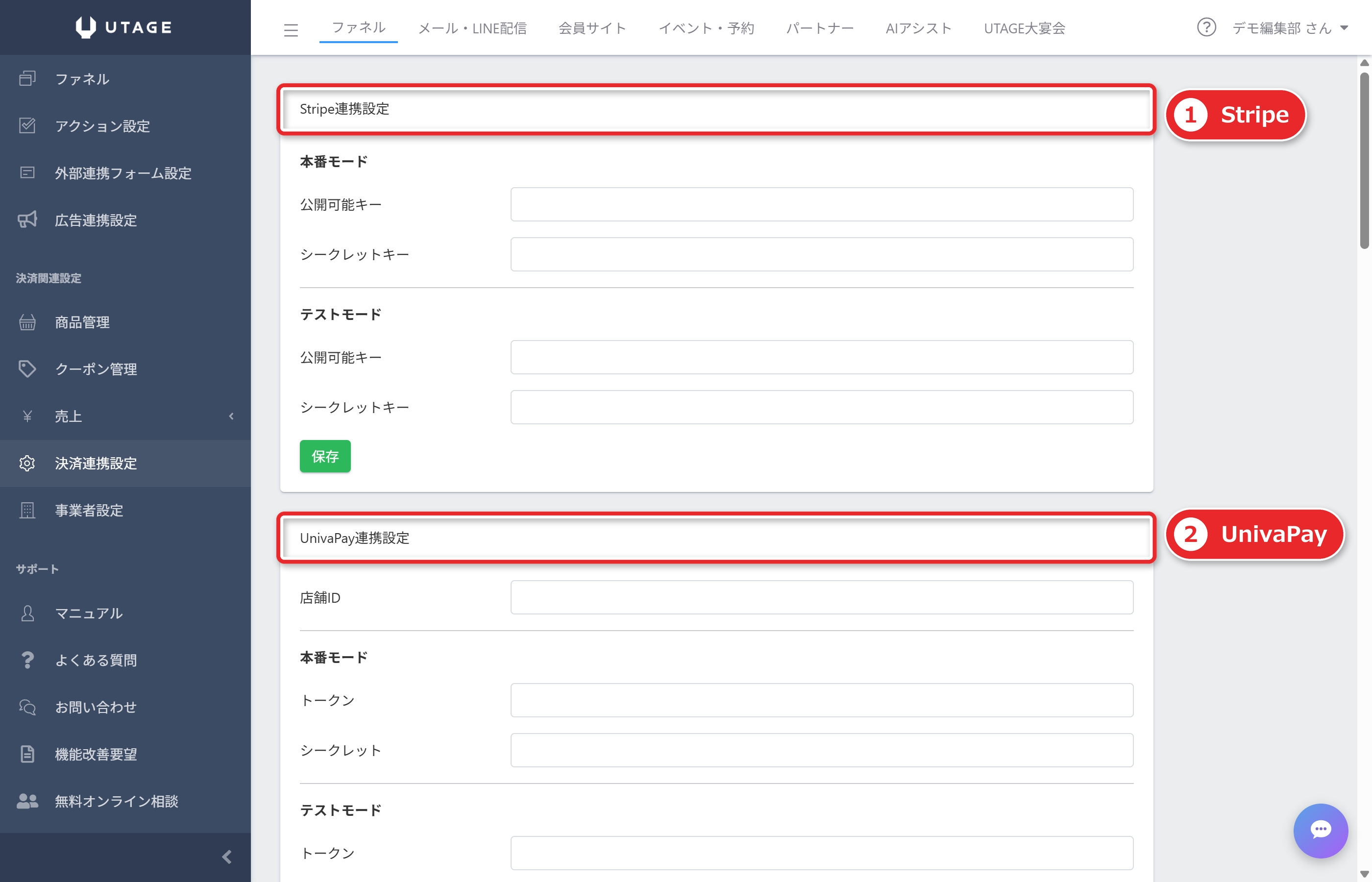
有料商品を販売する場合は、ページの作成とは別に、「商品管理」で商品を登録する必要があります。
その商品を、ファネルページの「決済フォーム(要素)」と結びつけることで、決済ができるようになります。
さらに、決済代行会社のアカウントを、UTAGEに連携しておく必要があります。
決済代行会社のアカウントがない場合、UTAGE単体では決済機能が使えない、と公式マニュアルに書かれています。
会員サイトとの連携も同様です。
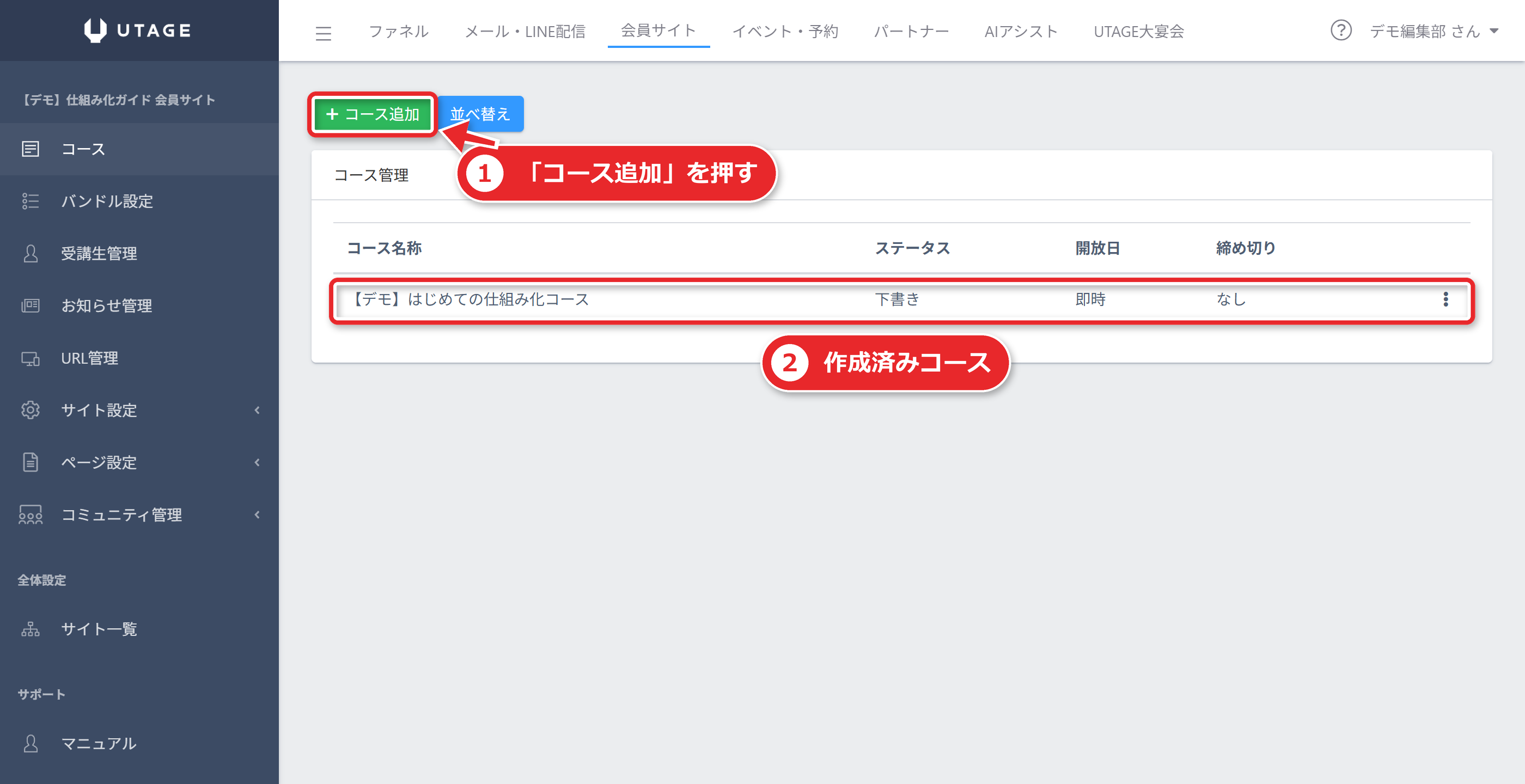
ファネルで有料商品を購入した後に会員サイトのコースを開放したい場合は、商品管理で「購入後に開放するバンドルコース」を設定し、会員サイト側で作ったバンドルコースを指定します。
つまり、「ページ」「商品」「決済」「配信」「会員サイト」の5つを、それぞれ設定したうえで、結びつける作業が必要です。
ここが、UTAGEの構築で一番つまずきやすい部分です。
契約後の進め方は、UTAGEの初期設定とUTAGE初期構築ガイドで解説しています。
配信アカウントの種類
配信アカウントには、「メール配信のみ」「LINE配信のみ」「メール・LINE併用」の種類があります(公式マニュアルによる)。
LINE配信を使う場合は、LINE公式アカウントとの連携が必須です。
1つのLINE公式アカウントを、複数の配信アカウントに同時に連携することはできません。
基本の運用として、公式は、メール・LINE配信アカウントは1種類にして、その中に複数のシナリオを作る形を推奨しています。
UTAGEが向いている人
ここからは、どんな人に向いているかを整理します。
公式ページの記載と、機能の構造から、次の人に向いていると言えます。
| 向いている人 | 理由 |
|---|---|
| 販売の導線(集客、メール・LINE、決済、会員サイト)を1か所にまとめたい | 複数のツールの連携の手間を減らせる設計のため |
| 講座・コンテンツを、購入後に自動で届けたい | 決済後に、会員サイトのアカウント発行とメール案内を自動化できる |
| LINEとメールの両方で、ステップ配信をしたい | どちらもステップ配信・一斉配信・リマインド配信に対応 |
| セミナーや個別相談の申込管理を自動化したい | イベント・予約機能で、定員管理・事前決済・リマインドができる |
| 同じ説明会を何度も開いていて、自動化したい | 自動ウェビナーで、録画を決めたスケジュールで自動開催できる |
| 他の人に商品を紹介してもらいたい | パートナー機能で、紹介URLの発行・成果の計測・報酬の計算ができる(スタンダードのみ) |
| 日本市場向けのデザインや、LINE連動を使いたい | 公式FAQが、日本向けのテンプレートとLINE連動を特徴として挙げている |
公式ページは、おすすめの方として、新しい商品をすぐにリリースしたい方、オフライン集客や人脈に頼らずオンラインで売れる流れを作りたい方、セミナーや説明会をしなくても売れる流れを作りたい方などを挙げています。
また、「UTAGEのサービスと一緒に成長していきたい方」も歓迎する、と書かれています。
UTAGEが向いていない人
どんなツールにも、向き不向きがあります。
次の人は、UTAGEを契約する前に、よく考えたほうがよいでしょう。
| 向いていない可能性がある人 | 理由 |
|---|---|
| 電話やZoomで、個別にサポートを受けたい | 公式は、電話・Zoomのサポートは現在行っていないと明記。メールとマニュアルが基本 |
| パソコンを使った設定作業が苦手で、スマホだけで完結させたい | 公式は、最新版のGoogle ChromeでのPC操作を推奨。スマホ・タブレットでも操作できるが、操作性は落ちる |
| すでに使っているメール配信やページ作成のツールに満足している | 全部を置き換える必要はないが、1つにまとめるメリットは小さい |
| 月額の安さを最優先したい | 月額は21,670円(税込)で、メール配信に絞ったツールより高くなる場合がある。MyASPなども並べて比べる |
| メール配信だけを、シンプルに使いたい | 独自ドメインとサーバーの準備が必要。メール特化のツールのほうが合う場合がある |
| システムを「契約すれば終わり」と考えている | 商品・決済・配信・会員サイトの設定と連携を、自分で組む必要がある |
また、「アカウントを他人に貸して、実質無料で使わせる」ような使い方は、禁止されています。
公式は、契約者が関係している案件のみで利用できる、としています。
スタンダードの無制限の範囲についても、サーバー負荷の監視があり、負荷のかかる使い方をした場合は機能が制限されることがある、と書かれています。
海外のシステム・ツールと何が違うのか
公式FAQには、「海外のシステム・ツールと何が違いますか」という質問があります。
回答の要点は、次のとおりです。
- 日本市場のマーケティングに特化している
- 日本市場で好まれやすいデザインが、ページのテンプレートとして登録されている
- 日本人のほとんどが使うLINEと連動した配信ができる
- 決済アカウントが凍結されて売上金を回収できなくなるリスクを避けるため、日本の決済代行会社と連携して決済ができる
- サポートは英語ベースではなく、日本語ベース
連携できる決済代行会社は、公式FAQによると、UnivaPay、Stripe、テレコムクレジット、AQUAGATES、FirstPaymentです。
公式FAQは、海外の決済代行会社はアカウントが凍結されるケースがよくあるため、国内の決済代行会社を中心に追加していく予定、とも述べています。
なお、公式マニュアルには、RobotPayment(サブスクペイ)の連携設定の記事もあります。
他のツールとの違いを、公式はどう説明しているか
公式FAQには、「他のシステム・ツールと何が違いますか」という質問もあります。
回答は、サービス・商品をインターネットで販売するのに必要なツールが全て備わっていて、集客から販売、購入後のフォローアップ、リピート購入までを、システム内で比較的簡単に設定できる、というものです。
他のツールでは、ツール間の連携がうまくいかず、やりたいことができないケースがある、とも説明されています。
これらはすべて、公式の説明です。
他の具体的なツール(Lステップなど)との機能や料金の違いは、この記事では扱いません。
各社の公式ページで、最新の情報を確認してください。
MyASPとは何が違うのか
「UTAGEは自分には多機能すぎる」と感じた方は、MyASP(マイスピー)も検討してみてください。
MyASPは、メール配信(メルマガ・ステップメール)を中心にした配信システムです。
運営は、株式会社ツールラボです。
| 比べる点 | UTAGE | MyASP |
|---|---|---|
| 中心になる機能 | ページ作成、メール・LINE配信、決済、会員サイトを1つで | メール配信(メルマガ・ステップメール)が中心 |
| 月額(公式の表示額) | スタンダードプラン19,700円(税抜)、税込21,670円 | ビギナー3,300円/パーソナル6,600円/スタンダード11,000円(税の扱いは料金ページに明記なし) |
| LINE連携・会員サイト | 利用可(どちらも数は無制限) | スタンダード以上で利用可 |
| 読者数 | 無制限 | 全プランで読者数・配信数は無制限 |
| 無料お試し | 14日間 | 30日間(スタンダードの機能を体験。一部制限あり) |
| ページ作成 | ファネルとして作成 | LP作成数はプランで上限あり(スタンダード以上は無制限) |
MyASPは、読者数・配信数が全プランで無制限で、メール配信にかけるコストを抑えたい場合に、検討の価値があります。
一方で、ページ作成、決済、会員サイト、LINEまで1つのシステムで組みたいなら、UTAGEのほうが、設計の自由度は大きくなります。
どちらが「安い」かを、表示額だけで判断することはできません。
税の扱いの表記が違うこと、別途かかる費用が違うことなどがあるためです。
両者を詳しく比べた記事は、UTAGEとMyASPの比較にあります。
MyASPそのものについては、MyASPとはで解説しています。
公式の料金ページは、MyASPのプラン一覧で確認できます。
料金と無料お試しの概要
詳しい料金や上限表は、専用の記事にまとめています。
ここでは、概要だけを書きます。
- 初期費用は無料
- 月額はスタンダードプランが21,670円(税込)
- 無料お試しは14日間。公式の申込みフォームで、カード情報を入力して申し込む
- 契約期間の縛りはなく、管理画面からいつでもキャンセル・解約できる
- メール配信には別途サーバーとドメインが必要。LINE公式アカウントや決済代行会社の利用料がかかる場合もある
スタンダードプランの上限(ファネル数、読者数、LINE連携数、会員サイト数など)と、別途費用の詳細は、UTAGEの料金をご覧ください。
無料お試しの進め方は、UTAGEは無料で使えるかで解説しています。
お試し期間が終わると、自動で有料に移ります。
公式の特定商取引法に基づく表記には、「14日間の無料お試し期間終了の翌日に初回の決済が行われます」と書かれています。
利用規約にも、無料期間内に退会手続きを行わなかった場合は契約が自動更新となることがある、とあります。
使い続けるかどうかは、お試し期間のうちに決めておきます。
始める前に用意するもの
UTAGEに申し込む前に、何を用意しておくとスムーズかを、機能ごとに整理します。
公式マニュアルの記載に基づいています。
| やりたいこと | 事前に用意するもの |
|---|---|
| メール配信 | 独自ドメイン、DNSレコードの追加ができるレンタルサーバー、配信用のメールアドレス(専用の新規作成を推奨) |
| LINE配信 | LINE公式アカウント(UTAGEとの連携が必要) |
| 決済・商品販売 | 決済代行会社のアカウント(UnivaPay、Stripeなど) |
| 独自ドメインでのページ公開 | 使えるドメイン。ルートドメインは不可で、サブドメイン形式(sub.aaa.com)で登録 |
| 作業を手伝ってもらう | オペレーター(作業者アカウント)の追加 |
| 設定作業 | 最新版のGoogle Chromeを入れたパソコン |
メール配信は、準備に時間がかかる
公式マニュアルでは、メール配信を始める前の準備が、7つのステップに整理されています。
- 独自ドメインを契約する
- DNSレコードを追加できるレンタルサーバーを契約する(UTAGEではメールアドレスを作れない)
- ネームサーバーを設定する
- サーバー側でドメインを追加する
- 配信用のメールアドレスを作る(専用の新規作成を推奨。既存のアドレスの流用は、配信元のIPが変わるため、迷惑メールと判定されやすい)
- UTAGE専用のDKIMを設定する(サーバーの自動DKIMとは別に必要。未設定だと迷惑メールに入りやすい)
- DMARCを設定する
SPFは、UTAGE側で設定済みで、ユーザー側の設定は不要とされています。
また、送信者のメールアドレスに、Gmailなどのフリーアドレスは使えません。
LINEだけで運用する場合は、この準備は要りません。
「メールを使うかどうか」を、申し込む前に決めておくことが、準備の量を決めます。
事前に決めておきたいこと
道具の用意と同じくらい大切なのが、「何を作るか」を決めておくことです。
無料お試しの期間は14日間なので、触りながら考えると、時間が足りなくなります。
- 最初に作る導線は、どれか(LINE登録から商品案内まで、など)
- メールを使うか、LINEだけか
- 決済を受けるか。受けるなら、どの決済代行会社か
- 会員サイトで何を提供するか
契約した後に実際どう組むか
ここからは、UTAGEを契約した後の、実際の組み方の大まかな流れを書きます。
細かい手順は、各記事に分けています。
順番の考え方
最初に、全部を一度に作ろうとしないことが大切です。
次の順番で、1つの導線を完成させる方法が、つまずきにくい進め方です。
- 配信の土台を作る。 メールを使うなら、ドメイン・サーバー・DKIM・DMARCの準備。LINEを使うなら、LINE公式アカウントの連携。
- 登録のページを作る。 ファネルのテンプレートから、オプトインページを作る。
- シナリオを作る。 配信アカウントを作り、登録した人に届けるステップ配信を設定する。
- 商品と決済を設定する。 商品管理で商品を登録し、決済代行会社を連携し、販売ページの決済フォームと結びつける。
- 購入後の流れを作る。 アクション設定でラベルを付与し、会員サイトのコースを開放する。
- 自分で通して試す。 登録から購入、会員サイトの閲覧まで、1回通しで確認する。
各手順の詳細は、UTAGEの初期設定にあります。
チェックリスト形式で確認したい方は、UTAGE初期設定チェックリストをご覧ください。
全体を通して見たい方は、UTAGE初期構築ガイドも参考になります。
よくあるつまずき
公式マニュアルから、つまずきやすい点を挙げておきます。
- 独自ドメインは、ルートドメインでは登録できず、サブドメイン形式で登録する
- 1つのLINE公式アカウントを、複数の配信アカウントに同時に連携すると、メッセージが送れなくなるなどの問題が起きる
- 配信アカウントを分けると、ラベルやシナリオをまたぐ機能が使えなくなる
- 決済代行会社のアカウントがないと、決済機能が使えない
- メール配信は、DKIMやDMARCを設定しないと、迷惑メールに入りやすい
これらは、事前に知っておくだけで、避けられるものばかりです。
設定作業を外部に頼むか、自分でやるか
構築の作業は、オペレーター(作業者アカウント)を追加すれば、外部の人に任せることもできます。
スタンダードプランでは、5ユーザーまで追加できます。
自分で設定する場合は、マニュアルサイトと、メールのサポートセンターが頼りになります。
電話やZoomでの個別サポートは、行われていません。
よくある質問
Q. UTAGEは何をするためのサービスですか?
集客ページの作成、メール配信、LINE配信、決済、会員サイトなどを、1つのシステムで行うためのサービスです。
公式では、集客から販売、購入後のフォローアップ、リピート購入までを、1つの仕組みとして作れるものとして案内されています。
Q. プログラミングの知識は必要ですか?
公式ページには、テンプレートを使って、数クリックで集客から販売までのページ一式を作れる、と書かれています。
ページは、セクション・行・要素という枠組みに、パーツを配置して作る仕組みです。
ただし、決済や配信の設定は、自分で行う必要があります。
Q. メール配信とLINE配信は、どちらか片方だけでも使えますか?
使えます。
配信アカウントの種類として、「メール配信のみ」「LINE配信のみ」「メール・LINE併用」があります。
Q. 今使っているメール配信サービスを、そのまま使い続けられますか?
公式FAQによると、できます。
各種ページ・決済は、外部連携の機能で、登録者・購入者を、今使っているメール配信サービスに自動で登録できます。
ただし、連携できる情報は、メールアドレスのみです(公式マニュアルより)。
Q. 契約期間の縛りはありますか?
公式ページには、縛りはなく、管理画面からいつでもキャンセル・解約できる、と書かれています。
解約の詳細は、UTAGEの解約で整理します。
Q. パソコンがなくても使えますか?
スマートフォンやタブレットでも操作はできますが、パソコンに比べると操作性が落ちる、と公式に書かれています。
最新版のGoogle ChromeでのPC操作が推奨されています。
Q. UTAGEとMyASPは、どちらを選べばよいですか?
ページ作成・決済・会員サイト・LINEまで1つにまとめたいなら、UTAGE。
メール配信が中心で、読者数・配信数の上限を気にせず使いたいなら、MyASPが、検討の候補になります。
詳しくは、UTAGEとMyASPの比較で解説しています。