
UTAGEは、メール配信やファネル、会員サイトに加えて、LINE配信もできるシステムです。
一方で、LINE配信の専用ツールとして知られるLステップなどと迷う方も多く、「UTAGEのLINEで何ができて、何が別にかかるのか」が分かりにくいと感じやすい部分です。
この記事は、UTAGEを契約する前に知っておきたいLINE配信の範囲と前提を、UTAGEの記載に沿って整理します。
あわせて、Lステップ・エルメ・プロラインフリーの各社のページに書かれている料金と機能も、同じ並べ方で載せます。
どれが良い・悪いという評価はせず、各社の表示を事実として並べます。
LINE公式アカウントとUTAGEの連携手順そのものは、別記事のUTAGEとLINE公式アカウントの連携手順で扱います。
ここでは「契約前に何を判断材料にするか」に絞ります。
結論
- UTAGEのLINE配信は、LINE公式アカウントを連携して使う。個人のLINEアカウントは連携できない
- できることは、一斉送信・ステップ配信・リマインダ配信・LINEチャット(1対1)・リッチメニュー・自動応答・LINEテンプレートなど
- 連携できるLINE公式アカウントの数は、スタンダードでは無制限。1つの配信アカウントに紐付けられるのは1つのLINE公式アカウントだけ
- LINE公式アカウントの利用料と、配信の通数は、UTAGEの月額とは別にかかる。通数の上限はLINE公式アカウント側のプランで決まる
- LINE専用ツール(Lステップ・エルメ・プロラインフリー)は、月額に配信数の上限や、ステップ数の上限が公式に書かれている。UTAGEは月額に加えてLINE公式側の通数を見る形になる
- メール・ファネル・決済・会員サイトまで1つで組みたいならUTAGE、LINEだけで足りるなら専用ツールも候補になる、というのが事実の並べ方から読み取れる判断軸
UTAGEのLINE配信でできること
UTAGEの公式マニュアルによると、LINE公式アカウントを連携すると、次の機能が使えます。
| 機能 | 公式の記載(要点) |
|---|---|
| 一斉送信 | 友だちに向けて、日時を指定してLINEメッセージを送る |
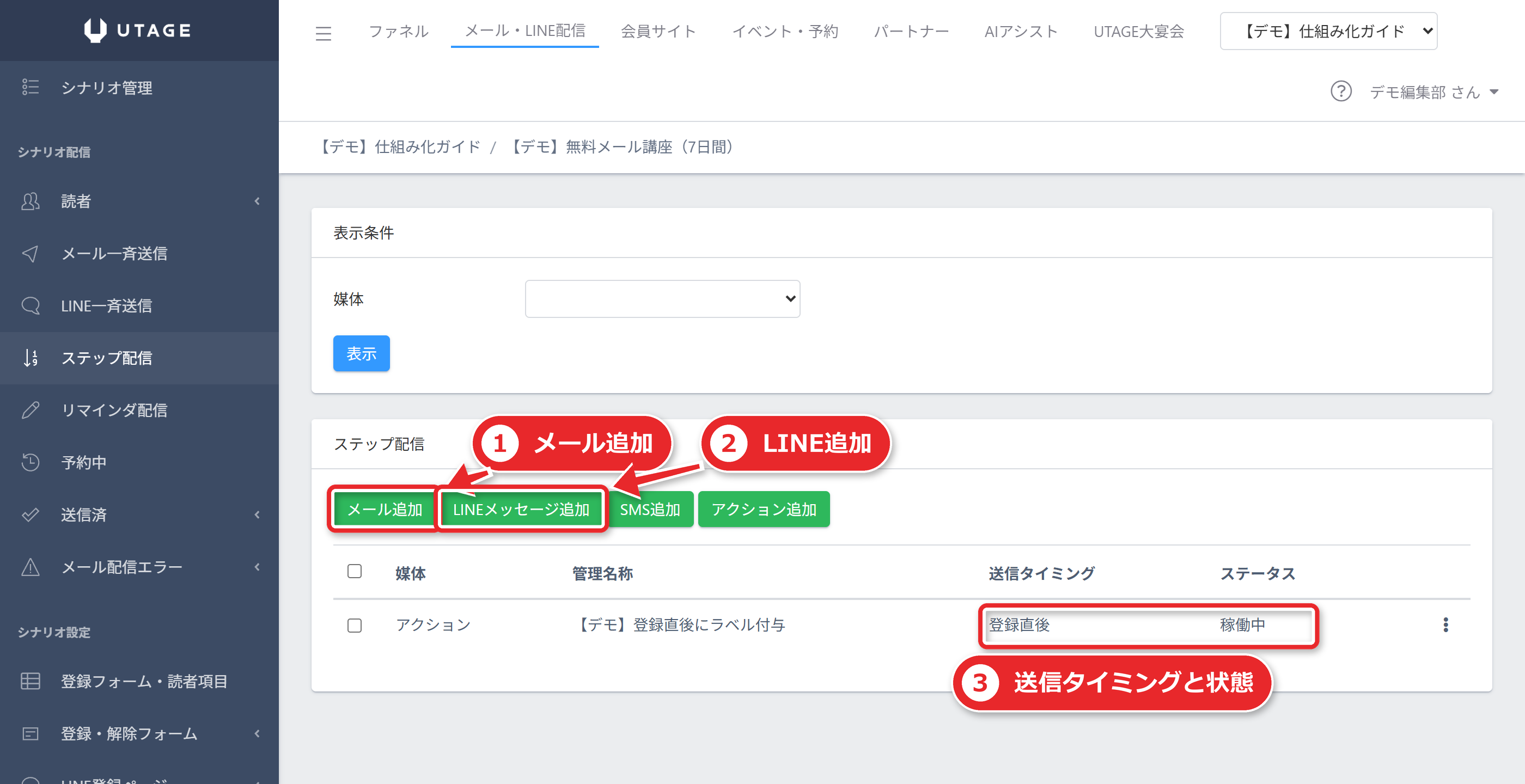
| ステップ配信 | 友だち追加などをきっかけに、決めた順番・間隔でメッセージを送る |
| リマインダ配信 | イベントの開催日などを基準に、前後のタイミングで送る |
| LINEチャット(1対1) | 友だちと個別にリアルタイムでやり取りする。メール配信にはない機能とされている |
| リッチメニュー | 連携したLINE公式アカウントにリッチメニューを設置できる |
| 自動応答 | 友だちからのメッセージや、指定キーワードを含むメッセージに自動で返信する。アクションと連動してラベルを付けられる |
| LINEテンプレート | 配信メッセージをテンプレートとして保存し、アクションで使える |
公式は、一斉送信・ステップ配信・リマインダ配信を「1対多」、LINEチャットを「1対1でリアルタイム」と書き分けています。
つまり、全員への配信と、個別のやり取りの両方を同じ管理画面で扱える、というのが公式の説明です。
メールとLINEを1人の読者にまとめられる
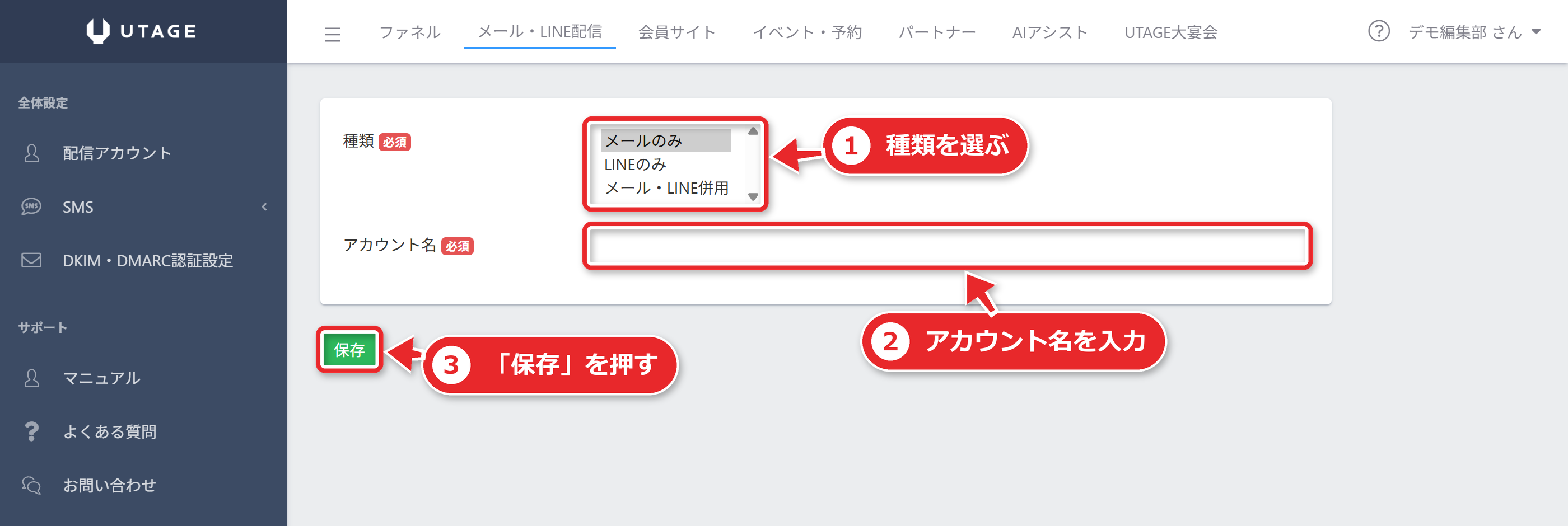
UTAGEの配信アカウントには、「メール配信のみ」「LINE配信のみ」「メール・LINE併用」の3種類があります。
併用の配信アカウントでは、ランディングページなどから、メールアドレスとLINEを1人の読者に統合して登録できます。
公式マニュアルは、併用の使い道として、次のような例を挙げています。
- イベント予約のあとに、メールとLINEの両方でリマインダを送る
- 購入後の案内を、メール不達を避けるためにLINEでも送る
- LINEのボタンをタップした人にだけ、読者の項目を変えて配信を分ける
- メールの開封履歴の有無で、LINEの配信を分ける
ただし、メールとLINEで登録日がずれると、ステップ配信の基準日がずれるという注意も、公式に書かれています。
どちらから登録しても同じ読者として扱いたい場合は、登録の入口をそろえる設計が必要です。
配信できるLINEメッセージの種類
公式マニュアルによると、LINEで使えるメッセージの種類は、テキスト・ボタン・画像・カルーセル・音声・動画・スタンプです。
これらは、一斉送信・ステップ配信・リマインダ配信・LINEテンプレートで使えます。
テキストでは、置き換え文字と、条件分岐(ラベル付与者・シナリオ登録者・登録経路など)が使えます。
1つの配信メッセージの中には、最大5個まで複数のメッセージを追加できます。
この「1配信」の数え方は、通数の話になるので、後の節でまとめます。
連携の前提|LINE公式アカウントが先に要る
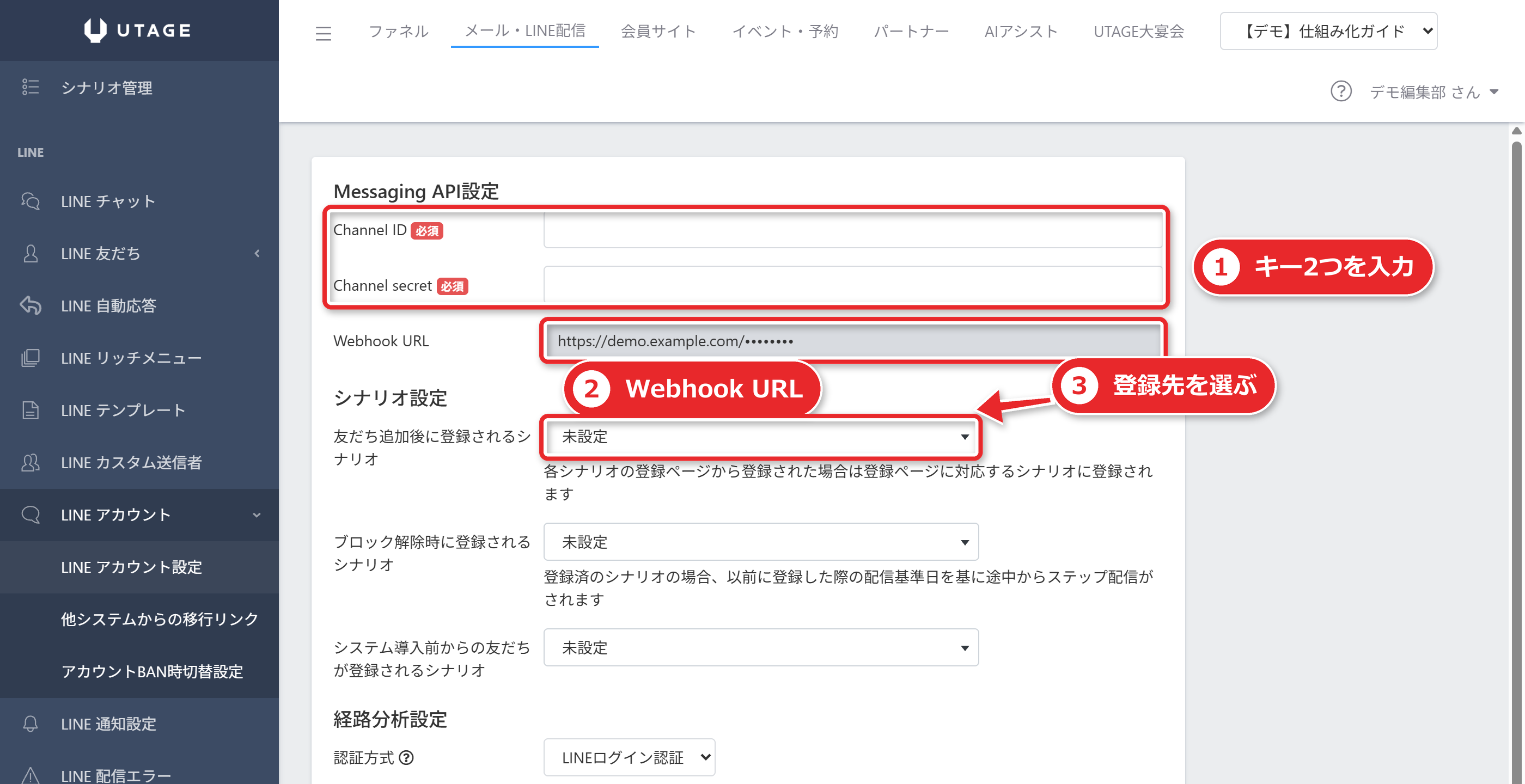
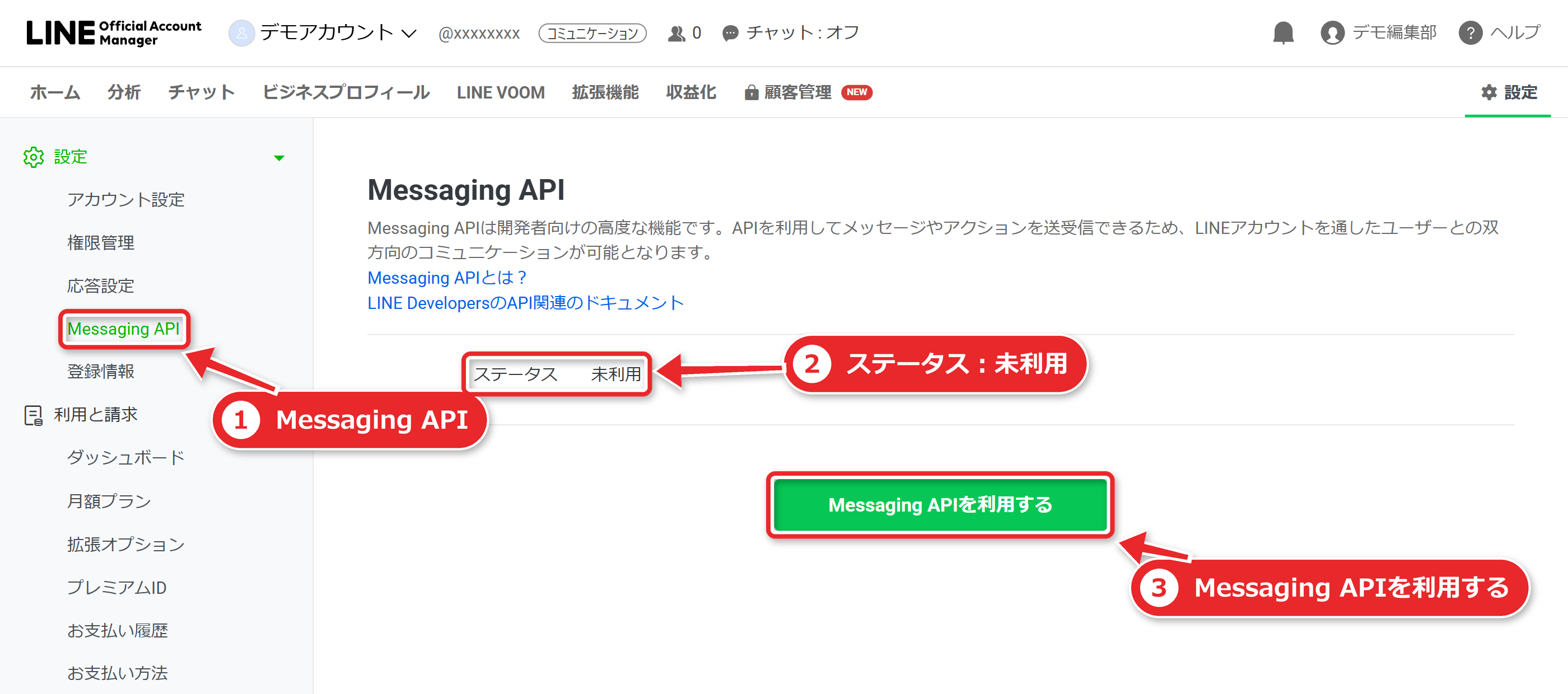
UTAGEでLINE配信を行うには、LINE公式アカウントとUTAGEの連携設定が必要です。
公式マニュアルは、次の点を前提として書いています。
| 項目 | 公式の記載(要点) |
|---|---|
| 連携できるもの | LINE公式アカウント。個人のLINEアカウントは連携できない |
| 連携に使う情報 | Messaging API設定とLINEログインチャネル設定の情報 |
| 連携数 | 無制限(スタンダード) |
| 配信アカウントとの関係 | 1つの配信アカウントに紐付けられるLINE公式アカウントは1つ。同じLINE公式アカウントを複数の配信アカウントで同時に使うことはできない |
| 複数のLINEを使う場合 | 配信アカウントを追加して、それぞれにLINE公式アカウントを連携する |
| 運用のルール | LINEヤフー株式会社が定める規約・ガイドライン・ポリシーに従う |
スタンダードの「連携LINEアカウント無制限」は、UTAGE公式の料金ページの上限表にも載っています。
複数の事業や屋号でLINEを分けて運用したい方は、この点を判断材料にできます。
上限の表は、UTAGE公式の料金ページで確認できます。
他のツールと同時に使えるか
公式マニュアルには、他のツールに連携中のLINE公式アカウントをUTAGEに連携すると、外部ツール側のWebhook URLの設定が自動的に解除される、という記載があります。
LINE公式アカウントのMessaging APIに接続できるサービスは1種類だけです。
そのため、Lステップなどで使っているLINE公式アカウントをそのままUTAGEに連携すると、元のツール側の動作に影響します。
乗り換えや併用を考える場合は、どのLINE公式アカウントを、どのツールにつなぐかを先に決めておく必要があります。
すでにいる友だちを移行できるか
公式マニュアルには、「他システムからの移行リンク」を使って、既存のLINE友だちをUTAGEへ移行する方法が書かれています。
対象は、すでに友だち登録済みで、ブロックしていない友だちです。
移行の具体的な手順は、公式マニュアルの該当記事で確認してください。
費用|UTAGEの月額とは別にかかるもの
LINE配信で、費用の見落としが起きやすい点を整理します。
UTAGEの料金ページは、LINE配信を行う場合にLINE公式アカウントの利用料がかかる場合があると、はっきり書いています。
UTAGE側の料金(2026年10月7日確認)
UTAGEの公式料金ページの表示は、次のとおりです。
| 項目 | 公式の表示 |
|---|---|
| 初期費用 | 無料 |
| スタンダード | 月額19,700円(税込21,670円) |
| 無料お試し | 14日間 |
| 連携LINEアカウント | 無制限(スタンダード) |
料金の詳しい内容は、UTAGEの料金にまとめています。
LINE公式アカウント側の料金
LINE公式アカウントの料金は、LINEヤフー for Businessの公式ページに載っています。
同じページで、料金プランによって使える機能に差はなく、違いは無料で配信できるメッセージ数と、追加メッセージの可否だと説明されています。
| LINE公式のプラン | 月額固定費(税別・公式の表示) | 無料メッセージ | 追加メッセージ |
|---|---|---|---|
| コミュニケーション | 0円 | 200通 | 不可 |
| ライト | 5,000円 | 5,000通 | 不可 |
| スタンダード | 15,000円 | 30,000通 | 可(従量課金) |
LINE公式の税の表示は「税別」で、UTAGEの「税込」表示とは異なります。
金額を足し合わせるときは、税区分をそろえてから計算してください。
スタンダードの追加メッセージは、2026年10月1日に料金が改定されました。
公式のお知らせによると、月20万通までは1通3円、20万通を超えた分からは1通2.5円(いずれも税別)です。
追加メッセージを使う場合は、上限の目安を設定しておく必要があり、上限を超えると配信が止まる、と公式に書かれています。
UTAGE側のマニュアルには、「LINE公式アカウントは無料プランでもUTAGEで利用できる。ただし月間メッセージ通数は200通の制限がある」という記載もあります。
無料のコミュニケーションプランでも連携自体はできますが、配信数はすぐに上限に届きます。
「1通」の数え方|UTAGEの比較表とLINE公式の説明は別々に読む
LINE配信では、通数の数え方で配信コストが変わります。
ここでは、UTAGEの公式資料とLINE公式の説明を、混ぜずに別々に書きます。
公式は、この2つの関係を説明していないためです。
UTAGEの「LINE通数カウント比較表」による説明
UTAGEの公式マニュアルには、PDF「LINE通数カウント比較表」(最終更新2026年8月19日)があります。
その記載の要点は、次のとおりです。
- 配信メッセージ(テキスト・画像・ボタン・カルーセル・音声・動画・スタンプ)は、1配信につき1通としてカウントする。1配信には最大5個までメッセージを追加できる
- 友だち追加の直後、またはブロック解除の直後に、シナリオ登録を伴って送るメッセージ配信は、通数カウントの対象外
- LINEチャットのメッセージ送信は、カウントの対象
- リッチメニューのタップ動作と、LINE自動応答の動作は、カウントの対象外。ただし、アクションで「LINEメッセージ送信」や「LINEテンプレート送信」を設定した場合は、追加したアクション分だけカウントされる
LINE公式アカウントの料金ページによる説明
LINE公式の料金ページは、「メッセージを送った回数」と「送った友だちの数」を掛け合わせたものを通数としてカウントする、と説明しています。
1回に配信できるメッセージは最大3吹き出しまでとされています。
絞り込み配信とステップ配信も、カウントの対象です。
LINEチャットの送受信、応答メッセージ、あいさつメッセージは、カウントの対象外とされています。
契約前に確認したいこと
2つの説明は、書かれている範囲も言葉も違います。
どちらの数え方が、実際の請求にどう反映されるかは、公式の資料から断定できません。
実際の通数は、LINE公式アカウント側の管理画面と、LINE公式の案内で確認するのが確実です。
通数の上限に届いたとき・凍結されたとき
UTAGEの公式マニュアルは、運用中に起きやすい2つの場面について、対処を書いています。
通数の上限に届いたとき
LINE公式アカウントの通数が送信上限に届くと、UTAGEの管理画面に「LINE公式アカウントの通数が送信上限に到達しました」と表示され、配信がエラーになります。
引き続き配信するには、LINE公式アカウント側で、料金プランの変更か追加メッセージの購入が必要です。
UTAGEの料金では解決できません。
凍結(BAN)の可能性があるとき
公式マニュアルによると、LINE公式アカウントが凍結された可能性がある場合、UTAGEの管理画面にアラートが表示されます。
凍結されたLINE公式アカウントは、UTAGE経由で配信できません。
通知設定でチャット通知を受けることもできます。
凍結や停止が起きたときの対応は、公式が次のように書いています。
- 新しいLINE公式アカウントを作り、メール・LINE配信アカウントをコピーして対応する
- 連携情報の上書きや差し替えは、絶対に行わない。友だちが新規扱いになり、配信が正常に動かなくなる
LINE配信は、LINE側の規約とUTAGEの管理が両方に関わります。
いざというときの手順が公式に用意されている点は、契約前の判断材料になります。
Lステップ・エルメ・プロラインフリーとの違い
ここからは、LINE配信の専用ツールの公式ページに書かれている事実を、UTAGEと並べます。
数字や機能は、2026年10月7日に各社の公式ページで確認した内容です。
税の表記が各社で異なるため、「公式の表示のまま」と税区分を併記します。
料金と配信数の表示
| ツール | 公式の月額表示(税区分) | 配信数・ステップ数の表示 |
|---|---|---|
| UTAGE | スタンダード19,700円(税込21,670円) | LINEの通数はUTAGEの上限ではなく、連携するLINE公式アカウントのプラン次第。連携LINEは無制限 |
| Lステップ | スタート5,000円/スタンダード21,780円/プロ32,780円(いずれも税込) | 月間配信数:スタート〜5,000通/スタンダード〜30,000通/プロ〜50,000通。フリープラン(0円)は〜200通 |
| エルメ(L Message) | スタンダード10,780円/プロ33,000円(いずれも税込み) | エルメの月間配信数:フリー1,000通、有料は制限なし。総友だち数の上限は5万人(プロは10万人) |
| プロラインフリー | プロ9,680円(税抜8,800円)/ゴールド29,700円(税抜27,000円) | ステップ数:フリー10ステップまで/プロ50ステップまで/ゴールド無制限。配信通数に上限はないと公式が説明 |
Lステップの公式は、配信数の注記として、「Lステップの配信通数がLINE公式アカウントの配信通数より多い場合、LINE公式アカウントの配信通数分のみ送ることができます」と書いています。
エルメも、有料プランで無制限になるのはエルメの配信数だけで、LINE公式アカウントの配信数は無制限にならない、と書いています。
プロラインフリーも、LINE公式アカウント側の配信料金は別途かかる場合がある、としています。
つまり、どのツールを選んでも、LINE公式アカウント側の通数は別に見る必要があります。
専用ツールの月額と、LINE公式アカウントの月額の両方を足したものが、LINE配信の実際の固定費になります。
機能の記載の違い
次の表は、各社の公式ページに記載があるかどうかを整理したものです。
「記載なし」は、公式ページに書かれていないという意味で、できないという意味ではありません。
| 項目 | UTAGE | Lステップ | エルメ | プロラインフリー |
|---|---|---|---|---|
| LINE配信 | あり(一斉・ステップ・リマインダ・1対1) | あり(本業) | あり(本業) | あり(本業) |
| メール配信 | あり | 本体になし。オプション「Lメール」でLINEと連動したメール配信 | 記載なし | 記載なし |
| LP・ファネル | あり(ファネル作成・テンプレート) | 記載なし(LP風のメッセージ・回答フォームはある) | 「簡易的なLP」をフォーム作成で作れると記載 | 記載なし(運営会社ページにコンテンツページ作成の語) |
| 決済・商品販売 | あり(5社と連携) | 記載なし(別サービス「L-ma」が決済を自動化と紹介) | あり(単品・継続。Stripe・UnivaPay) | あり(単発・継続課金) |
| 会員サイト | あり | 記載なし | 記載なし | あり |
| ウェビナー | あり(自動ウェビナー) | 関連サービス「L-CAST」 | 記載なし | 記載なし |
この表から読み取れるのは、LINE配信そのものは、どのツールにもある、という点です。
違いは、LINE以外の機能(メール・LP・決済・会員サイト・ウェビナー)を、同じ契約で持っているかどうかに出ます。
判断軸の整理
公式の表示から、読者の状況別に判断軸を整理します。
- LINE配信だけを使う、友だちが少ない段階:無料のフリープランがある専用ツールが候補になる(Lステップは月200通まで、エルメは月1,000通まで、プロラインフリーは10ステップまで)
- LINEに加えて、メール・販売ページ・決済・会員サイトも同じ管理画面でつなぎたい:UTAGEのように、機能を一体で持つツールが候補になる
- LINE公式アカウントを複数持ちたい:UTAGEのスタンダードは連携が無制限
どちらが優れているかは、読者の運用によって変わります。
無料プランや無料お試しで、実際の画面を触ってから決めるのが確実です。
なお、UTAGEの公式マニュアル・料金ページには、Lステップやエルメなど他社名の記載がありません。
UTAGE公式が他社との比較を載せていないため、違いは各社の公式ページの事実を並べる形で書いています。
契約した後に実際どう組むか|LINE配信の段取り
契約後にLINE配信を動かす順番を、公式マニュアルの記載に沿って整理します。
画面の細かい操作は、UTAGEとLINE公式アカウントの連携手順で扱います。
- LINE公式アカウントを用意する。UTAGEとは別に、LINEヤフーのサービスとして開設する
- 配信アカウントを作る。種類は「LINE配信のみ」か「メール・LINE併用」を選ぶ。作成後に種類を変えることもできる
- LINE公式アカウントを連携する。Messaging API設定とLINEログインチャネル設定の情報を、UTAGEのLINEアカウント設定に入れる
- 友だち追加の入口を作る。ファネルのページに「LINE友だち追加ボタン」を置き、【連携シナリオ】を設定すると、友だち追加後にステップ配信を始められる
- ステップ配信とリッチメニューを作る。メッセージの種類は、テキスト・ボタン・画像・カルーセルなどから選ぶ
- テストして公開する。自分のLINEで友だち追加し、メッセージが届く順番を確かめる
公式マニュアルには、ステップ配信の設計に役立つ「かんたん個別相談ファネル」のテンプレートがあります。
LINE登録、動画視聴、個別相談という流れを組む例で、ファネル追加から、LINE公式アカウントの連携、動画ページ、ステップ配信、テストまでの工程が、解説動画として9つのステップに分けられています。
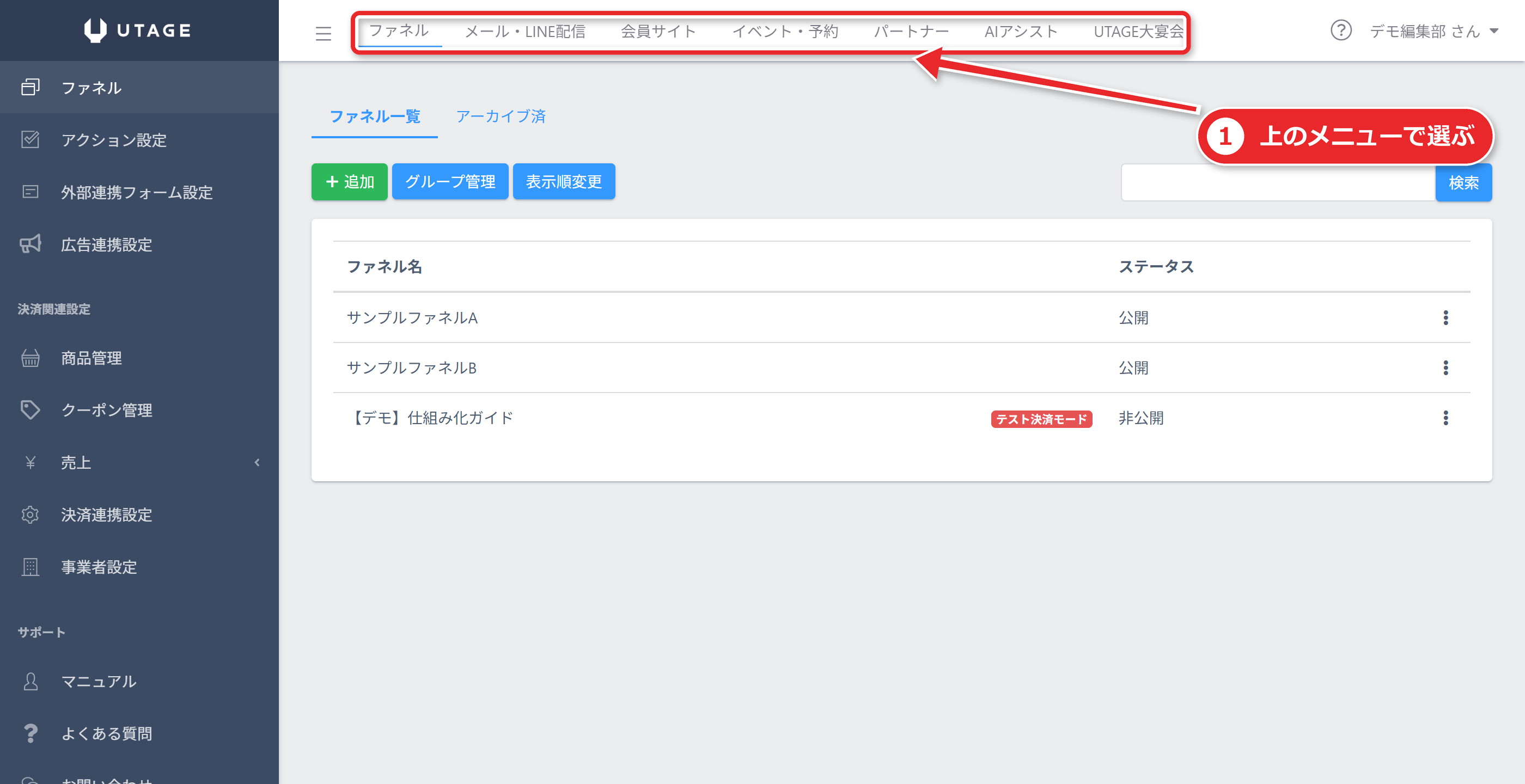
契約後の初期設定の全体像は、UTAGE初期設定の順番と契約後の初期構築にまとめています。
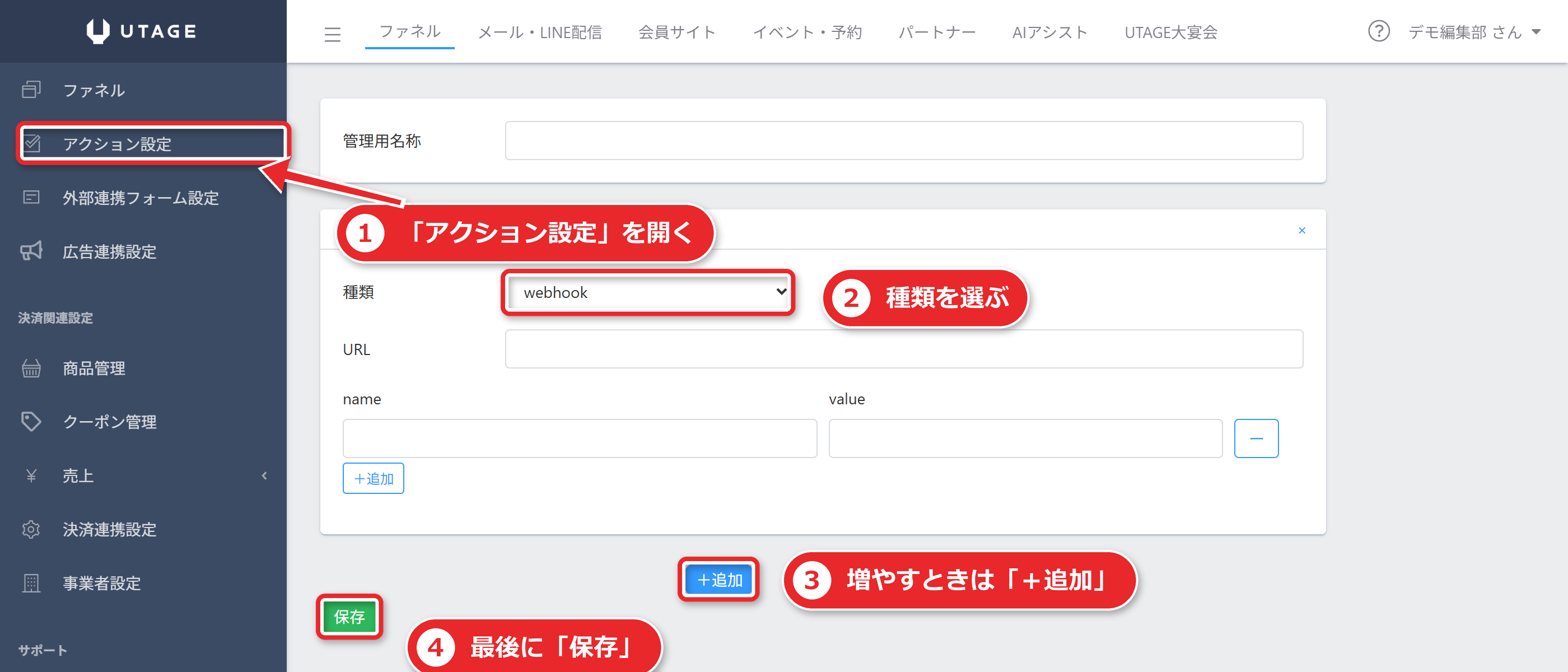
登録や購入をきっかけに外部のツールへ情報を送りたいときは、UTAGEのwebhookの使い方を見てください。
運用で気をつけたい公式の注意
- 配信アカウントを分けると、アカウントをまたぐシナリオアクションや、ラベルを基にした配信ができなくなる。基本は配信アカウント1つの中で、複数のシナリオを使うことが推奨されている
- 友だち追加ページの不具合が、過去に公表されたことがある。2026年5月に、Android版LINEアプリで「友だち追加」「トーク」のボタンが反応しない現象が起き、修正済みと公式が告知している
- 解約すると、LINEリッチメニューの削除・変更ができなくなる。解約前に非表示にしておく必要がある
- UTAGEを解約したあとで再契約した場合は、以前のLINE公式アカウントのMessaging API設定などを流用できる、と公式が書いている
LINEが中心ではなく、メール中心ならMyASPも選べる
「LINE配信はそこまで多くない」「メール配信が中心でよい」という方には、MyASP(マイスピー)も選択肢になります。
MyASPの公式料金ページによると、LINE連携配信は、スタンダードプラン以上(月額11,000円。公式の表示額)の機能です。
ビギナーとパーソナルには、LINE連携がありません。
LINE配信には、LINEヤフー株式会社への利用料が別途かかる、と公式が注記しています。
MyASPには、LINE初期設定の代行オプション(11,000円)もあり、LINE公式アカウントは自分で用意する形です。
UTAGEとMyASPの違いは、UTAGEとMyASPの違いで整理する予定です。
MyASPの料金と機能は、MyASPの料金でまとめています。
よくある質問
Q. UTAGEだけでLINE配信はできますか?
できません。
LINE配信には、LINE公式アカウントが別に必要です。
UTAGEは、そのLINE公式アカウントと連携して、配信やチャットを行う仕組みです。
個人のLINEアカウントは連携できません。
Q. UTAGEのLINE配信に、追加の通数料金はかかりますか?
UTAGEの月額には、LINEの通数料金は含まれていません。
LINE公式の料金ページによると、通数は、LINE公式アカウントのプランごとに無料のメッセージ数が決まっています。
超える分は、スタンダードプランでのみ追加メッセージを購入できます。
Q. 複数のLINE公式アカウントをUTAGEに連携できますか?
できます。
スタンダードプランでは、連携できるLINE公式アカウントの数は無制限です。
ただし、1つの配信アカウントに紐付けられるLINE公式アカウントは1つなので、複数使うときは配信アカウントを追加します。
料金と上限は、UTAGEの料金で確認してください。
Q. LステップのLINE公式アカウントを、そのままUTAGEで使えますか?
連携すると、Lステップ側のWebhook設定が自動で解除されます。
Messaging APIにつなげるサービスは1種類のみで、公式も注意を書いています。
Lステップ公式の注記には、一度Lステップと紐づけたLINE公式アカウントは、解約後に再連携できないという記載もあります。
切り替える場合は、どのLINE公式アカウントを使うかを先に決めてください。
Q. LINE公式アカウントが凍結されたらどうなりますか?
UTAGEから配信できなくなります。
公式マニュアルは、新しいLINE公式アカウントを作り、配信アカウントをコピーして対応する方法を案内しています。
連携情報の上書きや差し替えは行わないよう、公式が注意しています。
Q. 無料で試せますか?
UTAGEは、14日間の無料お試しがあります。
お試し期間のあとは、自動で有料になる旨が公式に書かれているため、申込み時の案内を確認してください。
お試し中にLINE配信ができるかどうかは、公式ページに記載が見当たりません。
関連記事
- UTAGE完全ガイド|UTAGEの機能・料金・始め方を一通り知りたい方へ
- UTAGE(ウタゲ)とは|できること・向いている人
- UTAGEの料金|スタンダードプランの料金と上限
- UTAGEの決済機能|対応する決済代行会社と費用のかかり方
- UTAGEとLINE公式アカウントの連携手順|Messaging APIの設定
- UTAGEとLステップの違い|LINE配信だけならどちらか
- LステップのWebhook・API連携の料金と使い方|AIや外部ツールとつなぐときの月額
- UTAGEのwebhookの使い方|登録者情報を外部ツールへ送る
- UTAGE初期設定の順番|契約直後にやることの順番
- 契約後の初期構築|契約したあとの全体の流れ
- MyASPとは|MyASPを選んだ場合