
UTAGEで集めた登録者や購入者の情報を、Googleスプレッドシートや別のツールにも自動で渡したい。
そう考えて「UTAGE webhook」「UTAGE スプレッドシート 連携」と調べる人は、契約した直後に多いテーマです。
UTAGEでは、この「外へ送る」動作を、アクションの種類の1つ「webhook」で設定します。
ただ、webhookは画面の項目が少ない分、「どこで作り、どの欄に指定すれば動くのか」「送り先のURLはどこで手に入るのか」で止まりやすい機能です。
この記事は、UTAGEを契約した直後の人に向けて、webhookアクションの作り方と、動かす順番、うまく届かないときの確認箇所を、公式マニュアルの画面名・ボタン名どおりに整理した手順記事です。
アクション全体の考え方はUTAGEのアクション設定で扱っています。この記事は、そのうち「外へ送る」部分に絞って深く書きます。
結論
- UTAGEのwebhookは、アクションの種類の1つ。ファネル側(【ファネル】>「アクション設定」)にも、メール・LINE配信側(【メール・LINE配信】>アカウント>「アクション管理」)にもある
- 公式は、登録・購入時のユーザー情報を、外部の配信サイトやGoogleスプレッドシートなどへ連携できると案内している。別途、webhookサービス会社の利用が必要と明記されている
- スプレッドシートだけに記録したいなら、webhookをはさまなくても、種類「Googleスプレッドシートへ追記」で直接つなげる
- 作っただけでは動かない。登録フォームの「登録後のアクション」、商品の「購入後のアクション」、配信の「送信後に実行するアクション」などの欄に指定してはじめて動く
- 手順は「送り先URLを先に用意 → アクションを作る → 欄に指定 → テスト登録 → 届いたか確認」の順が手戻りが少ない
- 失敗したときの再実行や送信の遅延について、公式マニュアルに記載は見つからなかった。テスト用の読者で必ず確かめてから本番に使う
UTAGEのwebhookとは|アクションの種類の1つ
webhookは、ある出来事が起きたときに、決めておいたURLへ情報を自動で送る仕組みです。
UTAGEでは、「登録フォームから申し込みがあった」「商品が購入された」「メールを送った」といった出来事のあとに、アクションとして呼び出します。
公式マニュアルの位置づけは、次のとおりです(2026年10月7日確認)。
| 項目 | 公式の記載 |
|---|---|
| 種類の名前 | 「webhook」(ファネル側は「webhook(外部連携)」) |
| できること | 登録・購入時のユーザー情報を、外部の配信サイトやGoogleスプレッドシートなどへ連携する |
| 前提 | 別途、webhookサービス会社の利用が必要 |
| ファネル側の入力 | 管理用名称・種類・設定項目 |
| メール・LINE配信側の入力 | 【URL】と【name/value】 |
| 公式が名前を挙げる外部サービス | ZapierやMakeなど(ニュースとFAQ上の記載) |
ここで注意したいのは、UTAGEのwebhookは「UTAGEから外へ送る」ための機能という点です。
UTAGEのAPI(外から中のデータを操作する仕組み)は別の機能で、公式のAPIドキュメントにも、UTAGEから外部へ通知するAPIとしてのwebhookの記載はありません。
APIの範囲はUTAGEのAPI連携でできることで整理しています。
LINE公式アカウントの「Webhook」とは別のもの
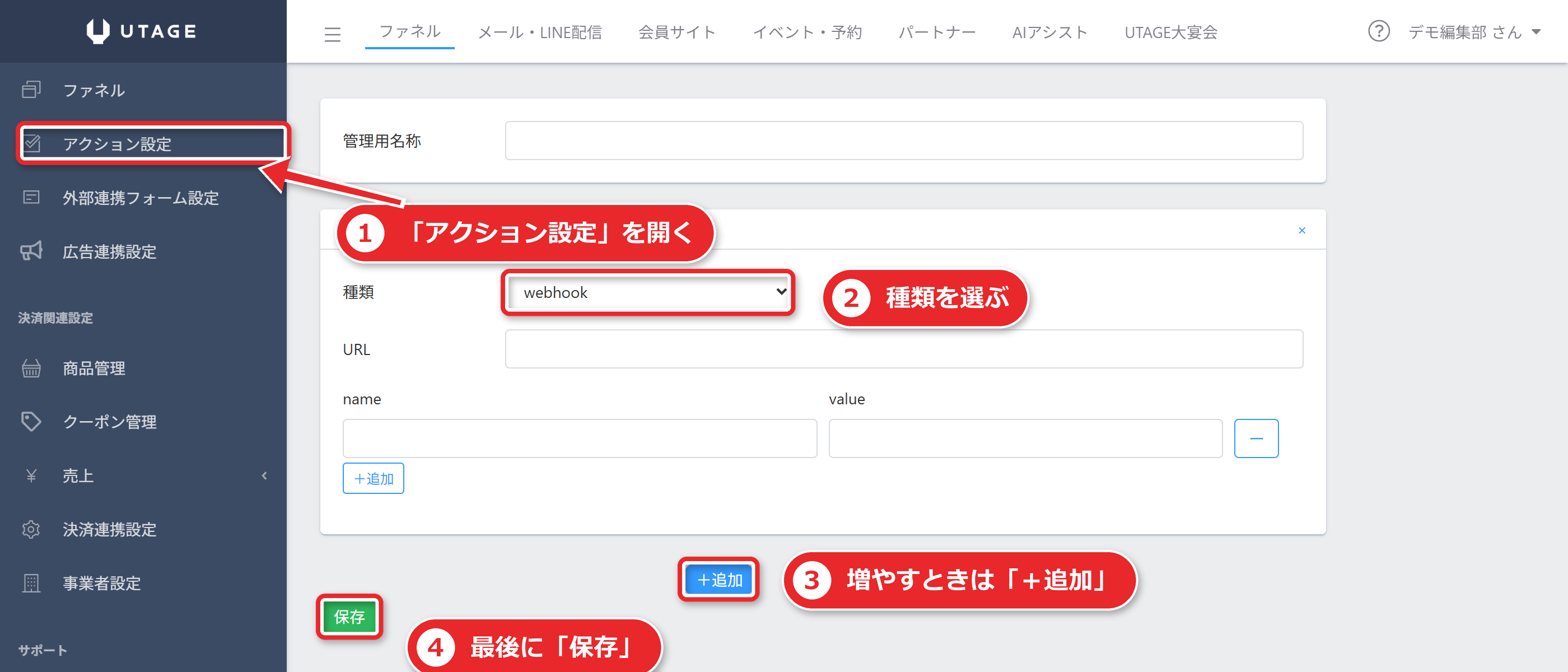
LINEの連携を設定するときにも、「Webhook」という言葉が出てきます。
こちらは、LINE公式アカウントの「応答設定」にあるWebhookの設定で、LINE側からUTAGEへ情報を届けるための入り口です。公式の連携手順では、Webhookを「オン」にします。
この記事で扱うwebhookアクションは、UTAGEから外へ情報を送る側の話で、役割が逆です。
名前が同じなので混ざりやすい点だけ、先に分けておきます。LINEの連携手順はUTAGEとLINE公式アカウントの連携手順にまとめています。
webhookで送れるもの|スプレッドシートに記録する前に
「UTAGE スプレッドシート 連携」で調べる人の多くは、登録者の情報をシートに残したい、という目的です。
その場合、2つの選び方があります。
| 目的 | 使う種類 | 別サービスの契約 |
|---|---|---|
| Googleスプレッドシートに1行ずつ記録したい | 「Googleスプレッドシートへ追記」 | 不要(Zapierなどを介さず直接つなげると公式が案内。2024年6月11日の機能アップデートから) |
| スプレッドシート以外のツールや、別のサービスへ渡したい | 「webhook」 | 必要(別途webhookサービス会社の利用が必要) |
| シートにも別のツールにも渡したい | 両方を1つのアクションにまとめる | webhook分は必要 |
シートへの記録だけなら、「Googleスプレッドシートへ追記」のほうが、契約するサービスが1つ少なくて済みます。
手順はUTAGEのアクション設定の「Googleスプレッドシートへ追記する」の節にあります。
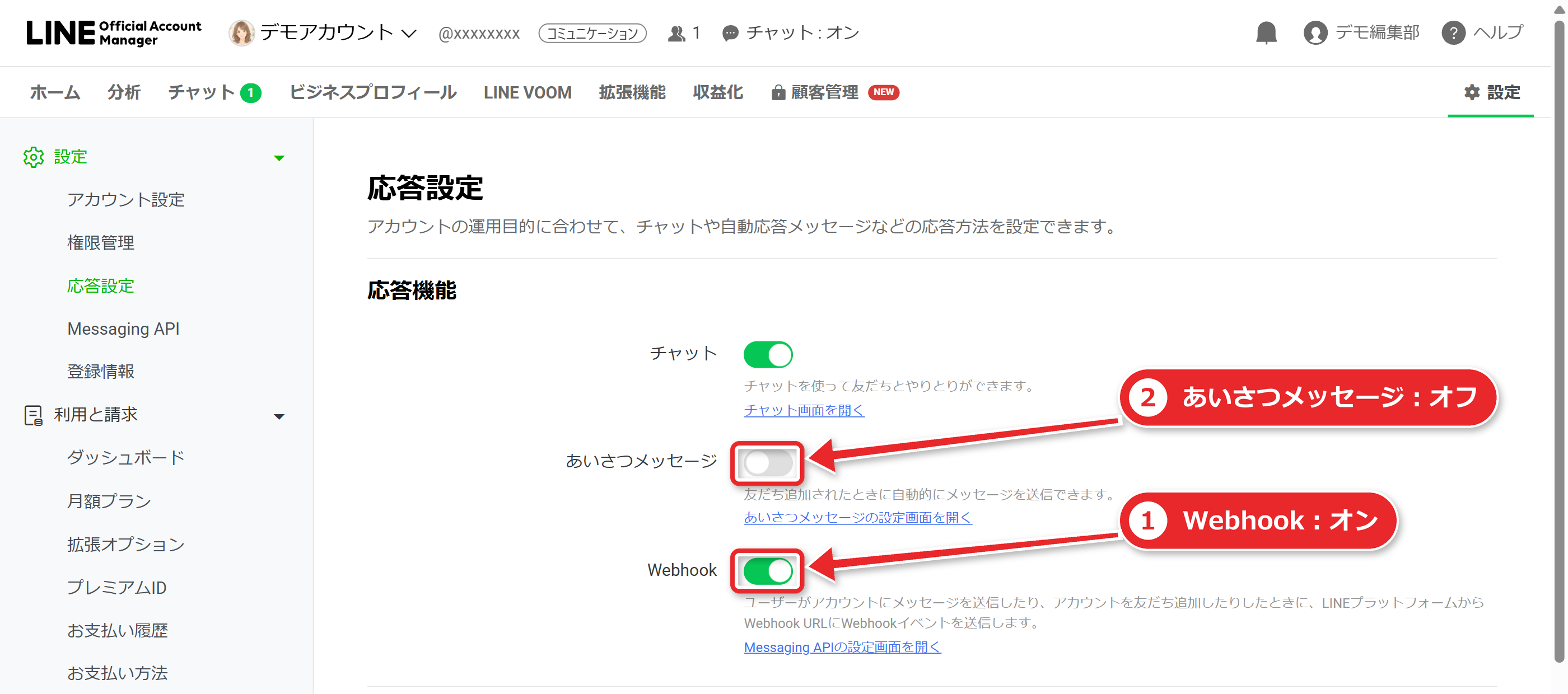
1つのアクションの中に複数の動作を入れることもできます。青色の【+追加】ボタンで、同時に実行したい数だけ動作を足します。公式の例は「ラベル付与+シナリオ遷移(登録)+シナリオ遷移(停止)」です。webhookをほかの動作と並べたいときは、保存したあとにテスト用の読者で、どの動作も実行されたかを確かめてください。
契約後にwebhookをどの順で組むか
webhookは、送り先が決まってから作るのが基本です。
アクションの画面で【URL】を求められるためです。契約後は、次の順で進めると手戻りが少なくなります。
- 何を・どこへ送りたいかを1行で書く。 例:申し込みがあったら、登録者の名前とメールアドレスを、受け取り用のURLへ送る
- どの場面で動かすかを決める。 登録フォーム、商品の購入後、メールの送信後のどれか
- ファネル側かメール・LINE配信側かを決める。 登録・購入と結びつく外部連携はファネル側、配信まわりの動作はメール・LINE配信側が向く
- 送り先のURLを用意する。 webhookサービス会社などの受け取り側で発行するURLを、先にコピーしておく。発行の操作は各サービスの公式ヘルプを見る(UTAGEの公式マニュアルには、外部サービス側の操作手順は載っていない)
- UTAGEでアクションを作る。 管理用名称は、あとで見て内容が分かる名前にする
- 動かしたい欄にアクションを指定する。
- 自分用のテスト読者で、実際に登録や購入を行う。
- 受け取り側と、UTAGEの「送信済」・読者詳細で、届いたかを確かめる。
この順の4番を飛ばして、先にアクションを作ると、URLを入れる段階で手が止まります。
契約直後の全体の順番はUTAGE契約後の初期設定に、確認項目はUTAGE初期設定チェックリストにまとめています。
なお、UTAGEの料金は、スタンダードプランで月額19,700円(税込21,670円)です。
上限表にあるのはファネル数・ページ数・シナリオ数などで、webhookアクションの利用がプランで制限されるかどうかは、公式の上限表に項目がありません。料金の全体はUTAGEの料金とプランを見てください。
ステップ1|送り先のURLを用意する
webhookは「このURLへ情報を送る」という設定です。
送り先のURLは、UTAGEでは作れません。受け取る側のサービスで用意します。
公式は、ZapierやMakeのようなwebhookサービス会社の利用を前提にしています。
一般には、こうしたサービスで受け取り用のURLを発行し、そのURLをUTAGEのアクションに貼ります。ただし、発行の手順は各サービスで異なり、UTAGEの公式マニュアルには載っていません。この記事でも扱いません。各サービスの公式ヘルプで確認してください。
用意の段階で、次の3つを手元に控えておきます。
- 受け取り用のURL(コピーした文字列)
- 送りたい項目の一覧(名前・メールアドレスなど)
- 受け取り側で、その項目をどの名前で受けるか
URLは、第三者に知られると、意図しないデータを送りつけられる可能性があります。画面やSNSに貼らず、社内の限られた場所で管理してください(これは編集部の運用上の助言です)。
ステップ2|ファネル側でwebhookアクションを作る
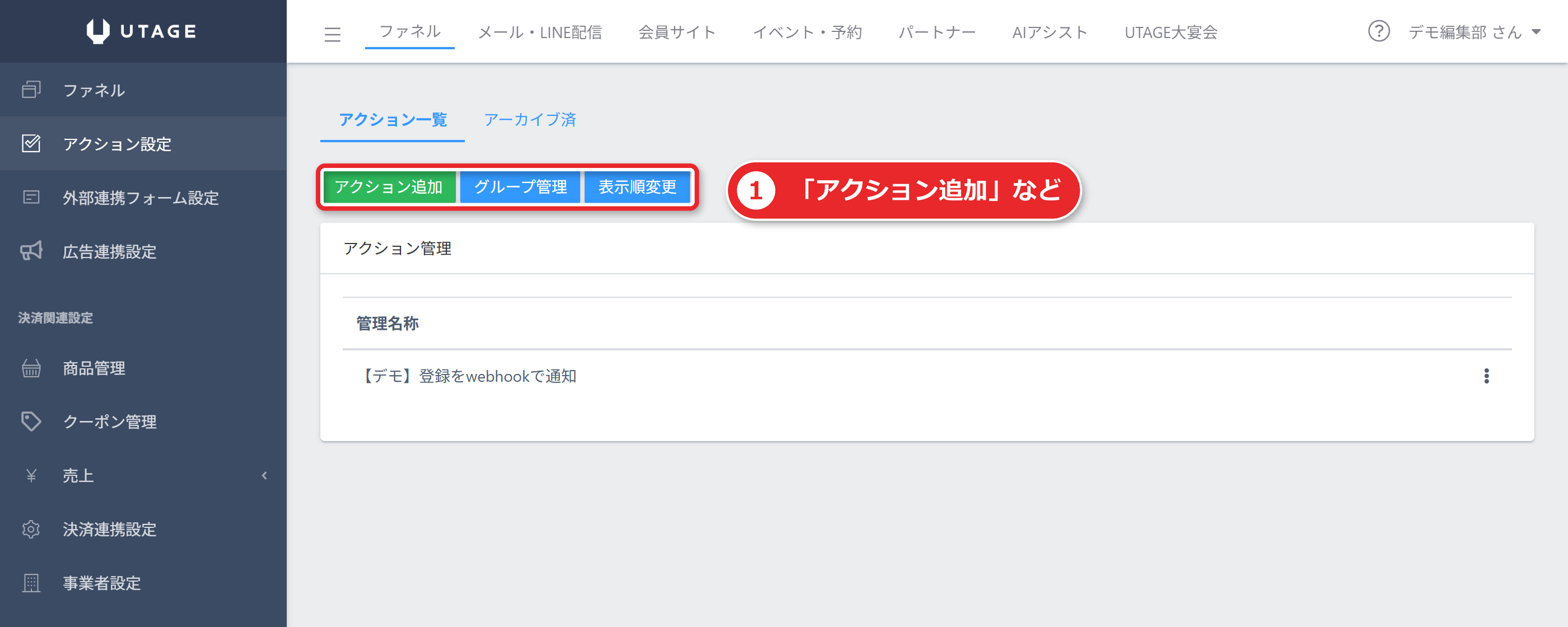
登録フォームや商品の購入と結びつけるなら、ファネル側で作ります。
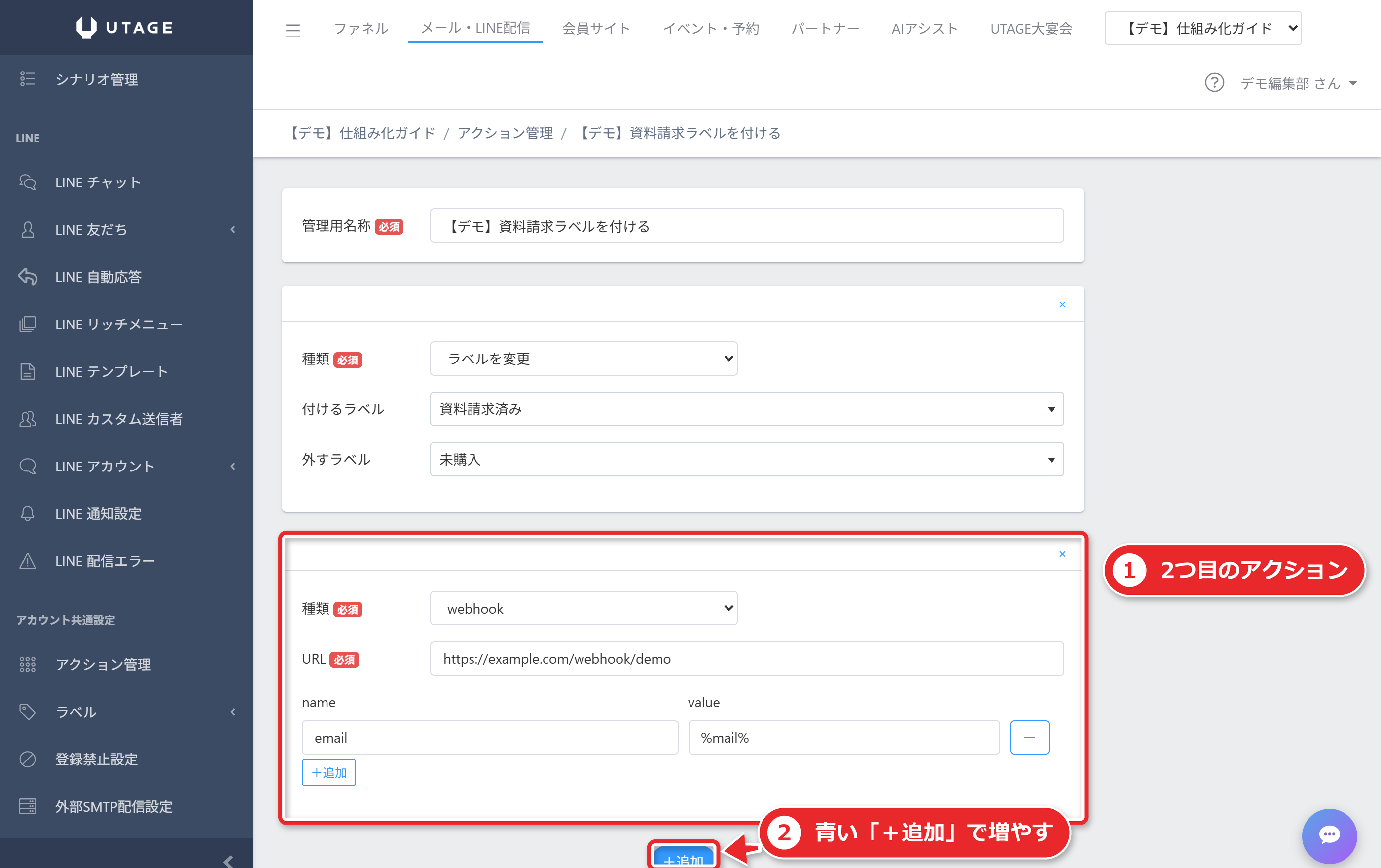
- 上メニューの【ファネル】から「アクション設定」を開き、【アクション追加】を押す(【グループ管理】【表示順変更】もここにある)
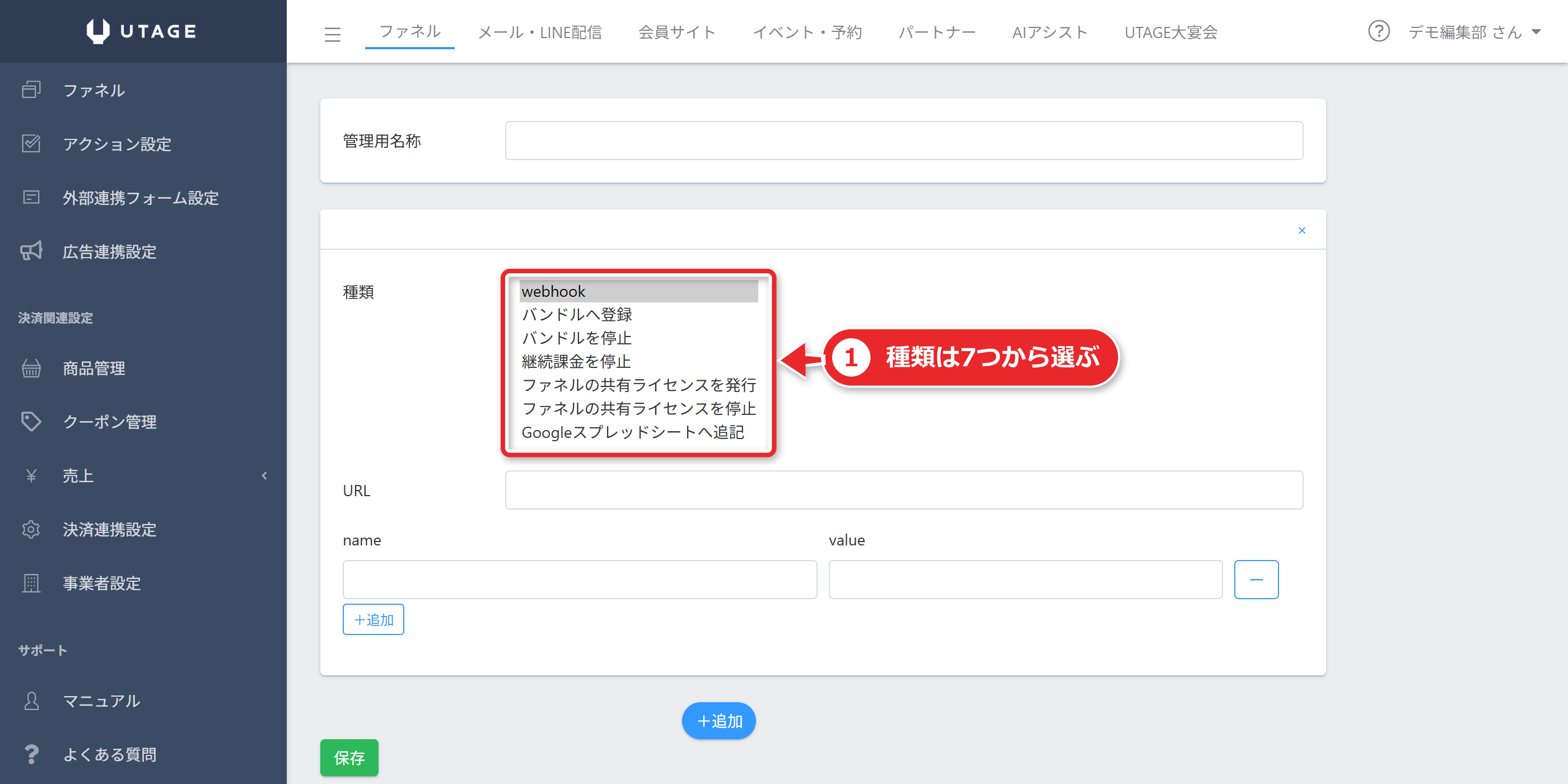
- 「管理用名称」を入れ、「種類」で「webhook(外部連携)」を選ぶ
- 設定項目を入れて【保存】を押す
- 「保存しました。」のメッセージが出て、一覧にアクションが追加される
同じ画面の「種類」には、webhookのほかに、バンドルへの登録・停止、継続課金の停止、ファネルの共有ライセンスの発行・停止、Googleスプレッドシートへの追記があります(公式の1631の記載)。
種類の数は公式の記事の中でも説明が揃っていないため、自分の画面のプルダウンで確かめてください。
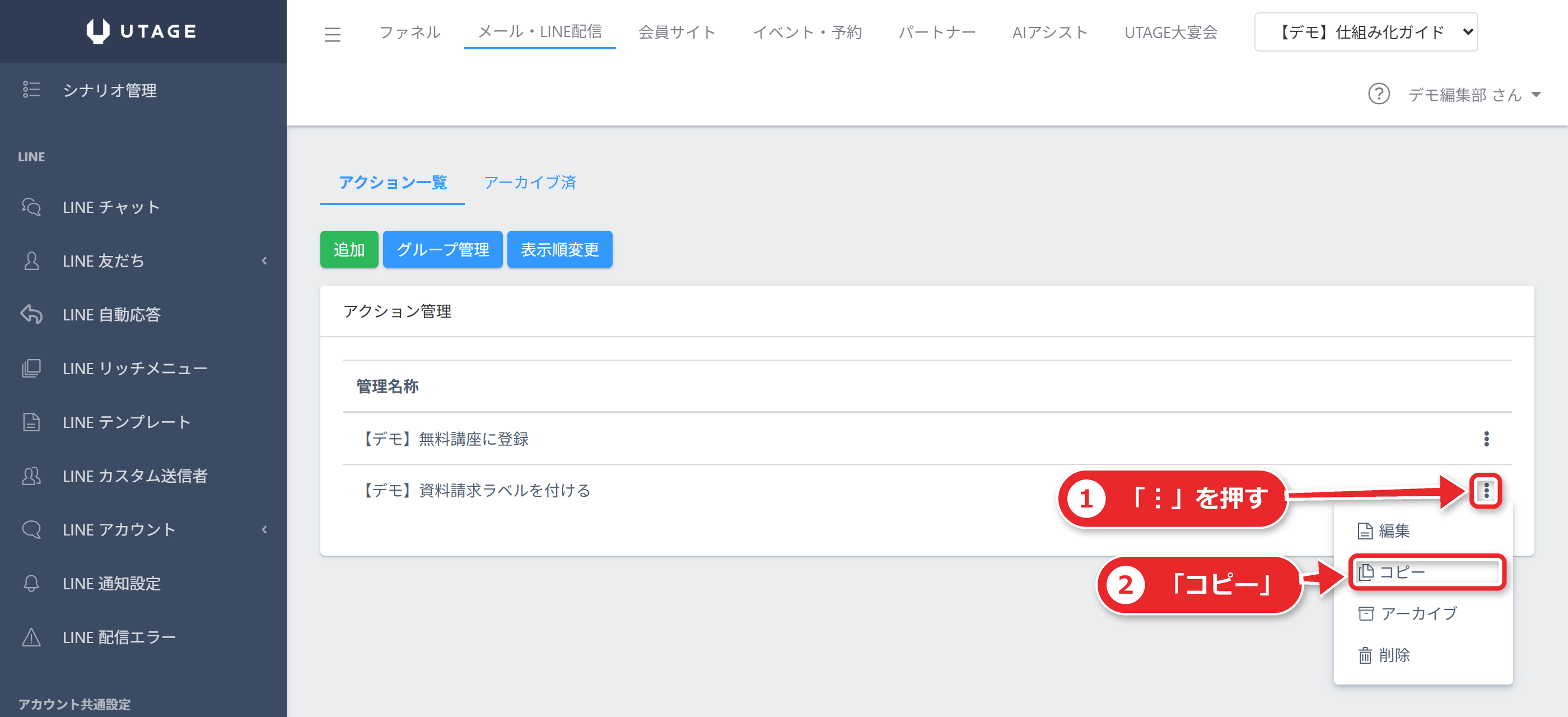
コピーしたいときは、アクションの【︙】メニューから【コピー】を選びます。送り先だけを変えたアクションを増やすときに使えます。
決済の情報を送りたいとき
購入者の情報や金額などを送りたいときは、使える場所に決まりがあります。
公式によると、決済連携の項目(購入ID・商品名・金額・支払方法など)は、ファネル側では商品管理の「購入後のアクション」からだけ使えます。登録フォームの「登録後のアクション」では使えません。
また、ファネルID・ステップID・ページIDは、webhookアクションでは使えません。
「どのページから登録されたか」を送りたい場合は、別の項目(登録経路の名前など)で代用できないかを、画面の選択肢で確かめてください。
ステップ3|メール・LINE配信側でwebhookアクションを作る
ステップ配信の送信後や、LINEの友だち追加後に外へ送りたいときは、メール・LINE配信側で作ります。
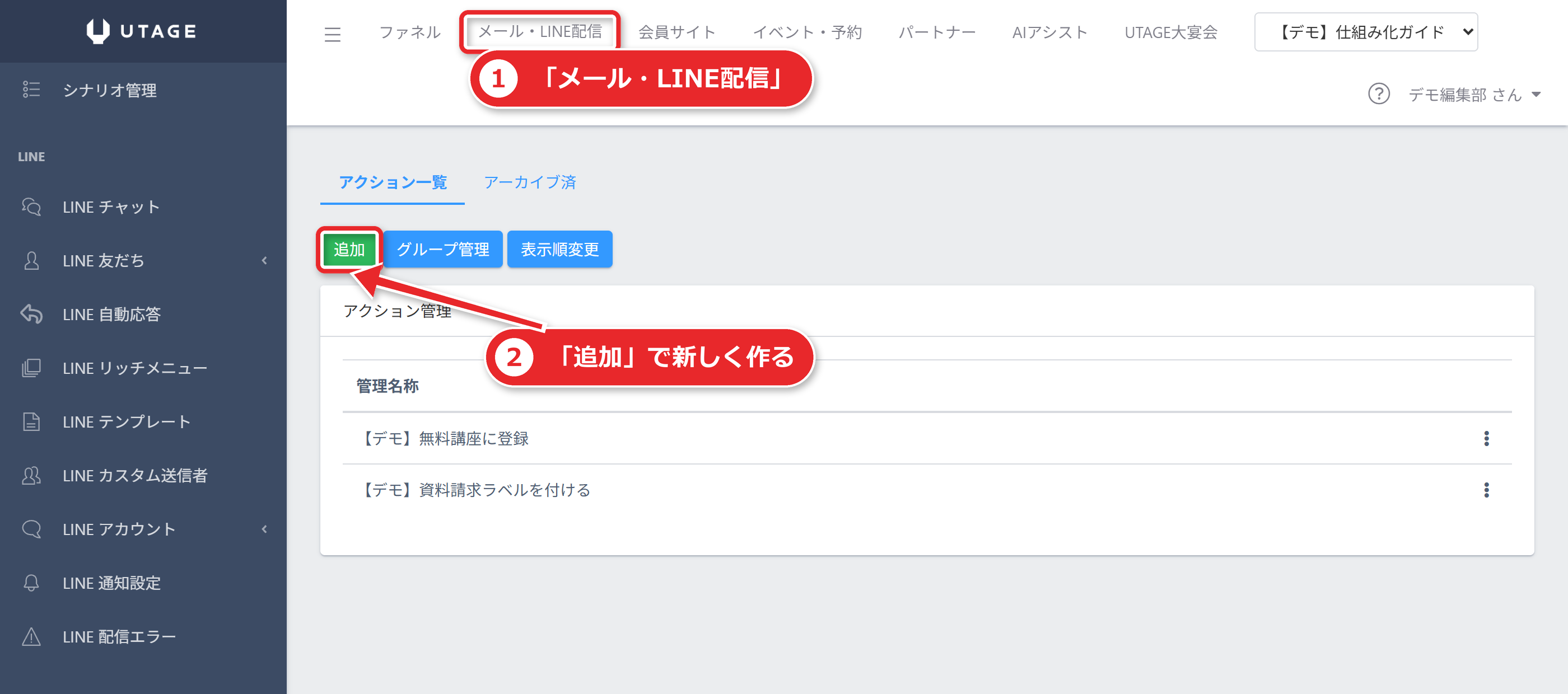
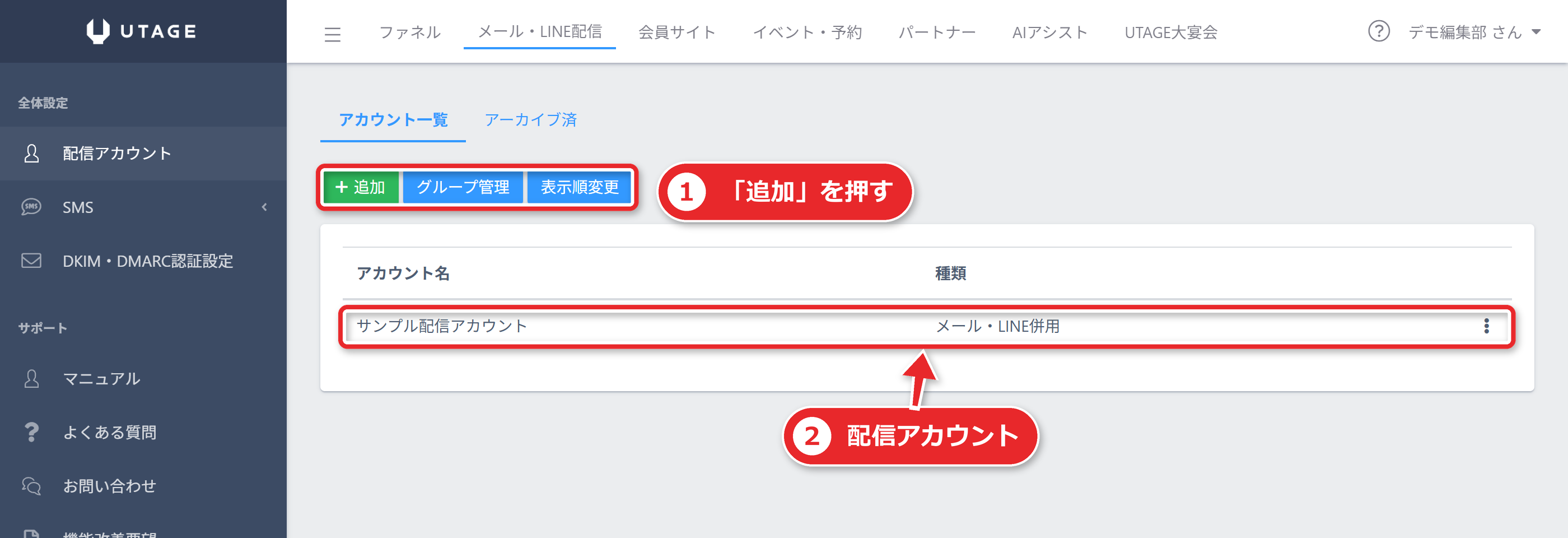
- 上メニューの【メール・LINE配信】から「アカウント一覧」を開き、使うアカウントを選ぶ
- 左メニューの【アクション管理】を開き、【追加】を押す
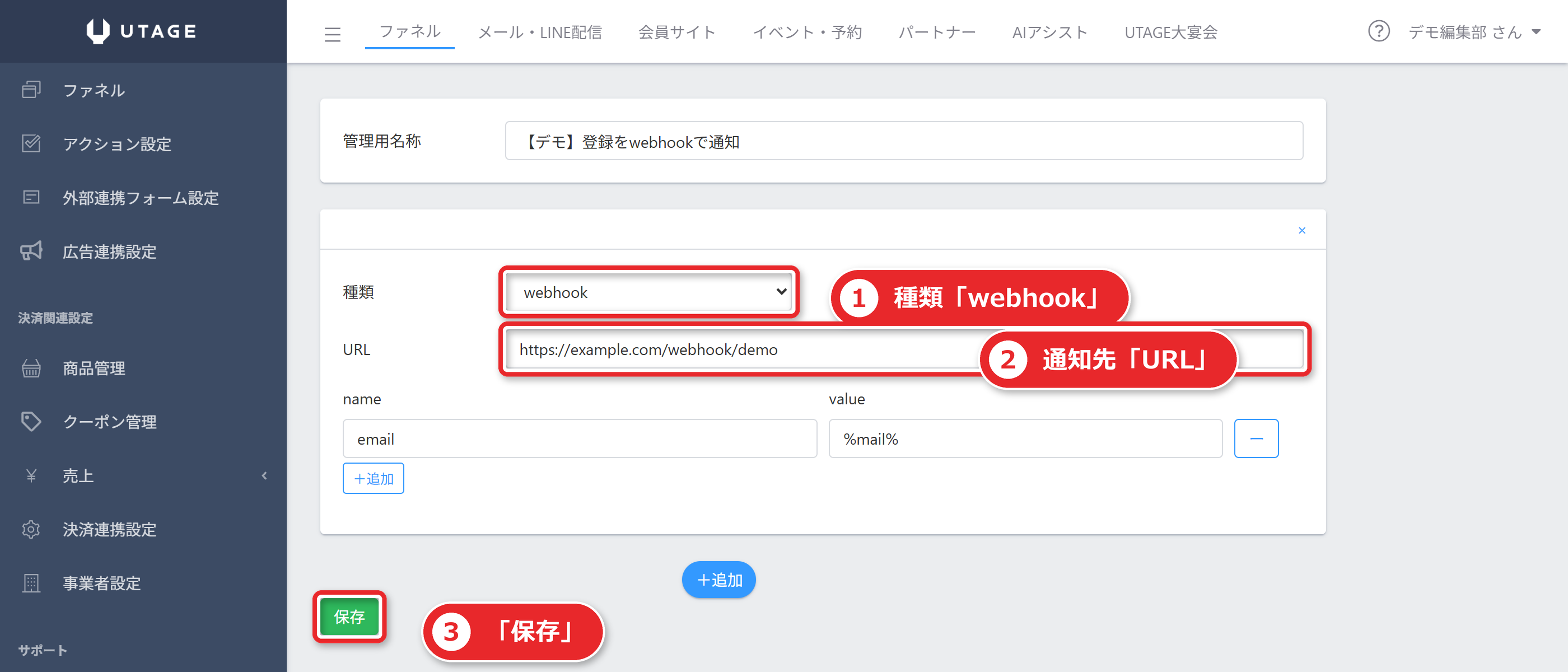
- 「管理用名称」を入れ、「種類」で「webhook」を選ぶ
- 【URL】に送り先のURLを貼る
- 【name/value】に、送りたい項目の名前と値を入れる
- 【保存】を押し、メッセージが出て一覧に追加されたことを確かめる
【name/value】は、送る項目の「名前」と「値」の組です。
値の欄に読者の名前やメールアドレスを入れたいときは、置き換え文字を使います。公式のスプレッドシート連携の説明では、置き換え文字は自分で綴りを書かず、画面の右側に出る選択肢からコピーして貼るように案内されています。ファネル版とメール・LINE配信版で、綴りの違う文字(登録元ページのURLなど)があるためです。webhookでも、同じ考え方で画面の選択肢から貼るのが安全です。
ステップ4|作ったwebhookを動かす欄に指定する
アクションは、作っただけでは動きません。
次のいずれかの欄に、作ったアクションを指定します。欄の名前は場所によって違います。
| 動かしたい場面 | 欄の名前(公式) | 使えるアクション |
|---|---|---|
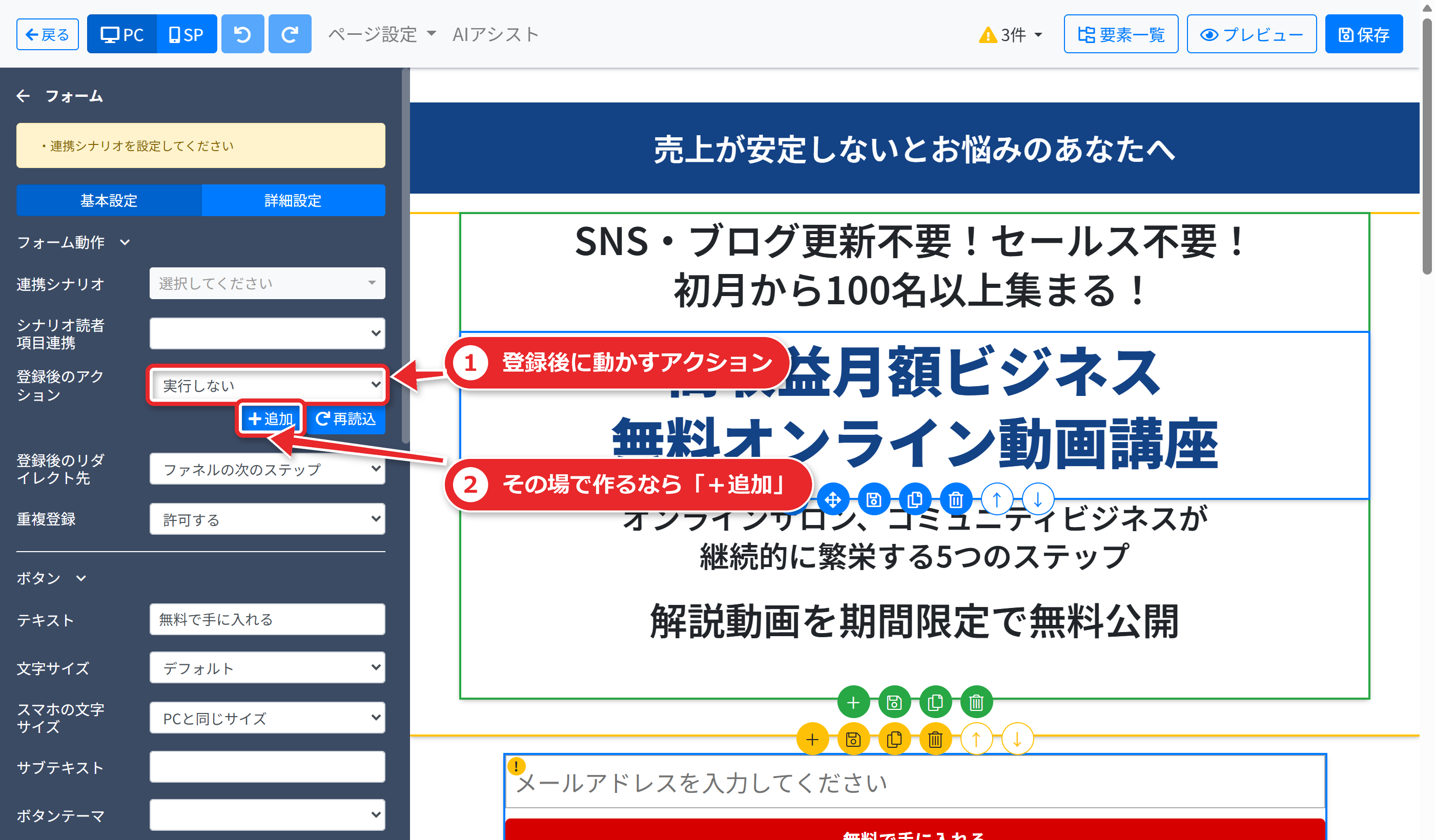
| 登録フォームで申し込まれたとき | ファネルの【登録フォーム】【自動ウェビナー/登録フォーム】要素の「登録後のアクション」 | ファネルアクション |
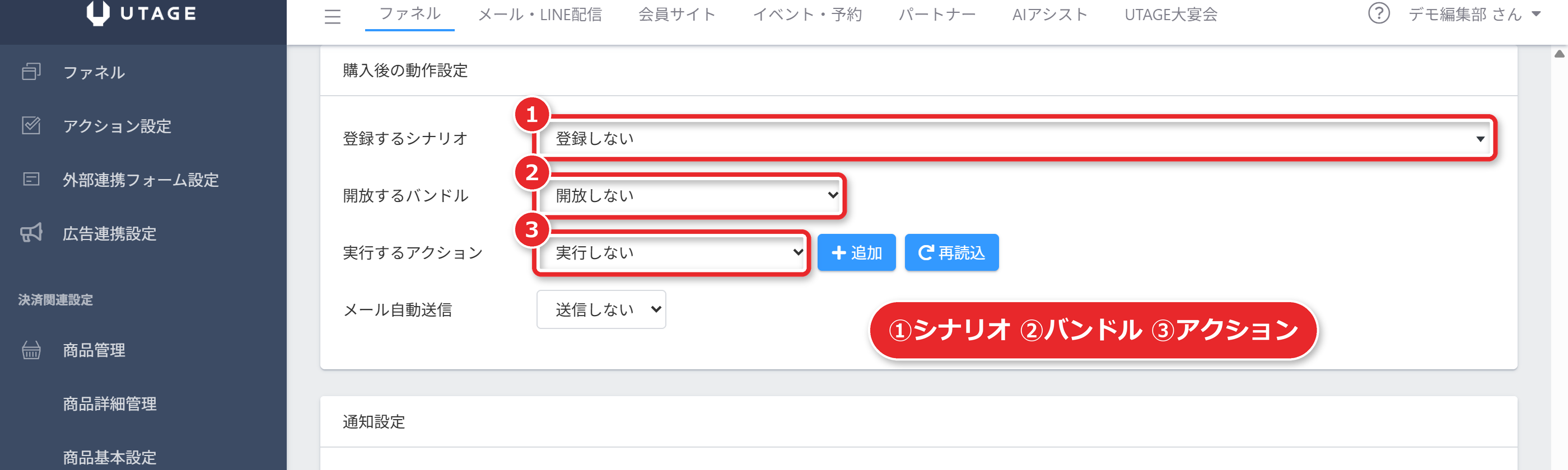
| 商品が購入されたとき | 商品管理の「購入後のアクション」 | ファネルアクション |
| 継続課金が解除されたとき | 「継続課金解除時の動作設定」の「実行するアクション」 | ファネルアクション |
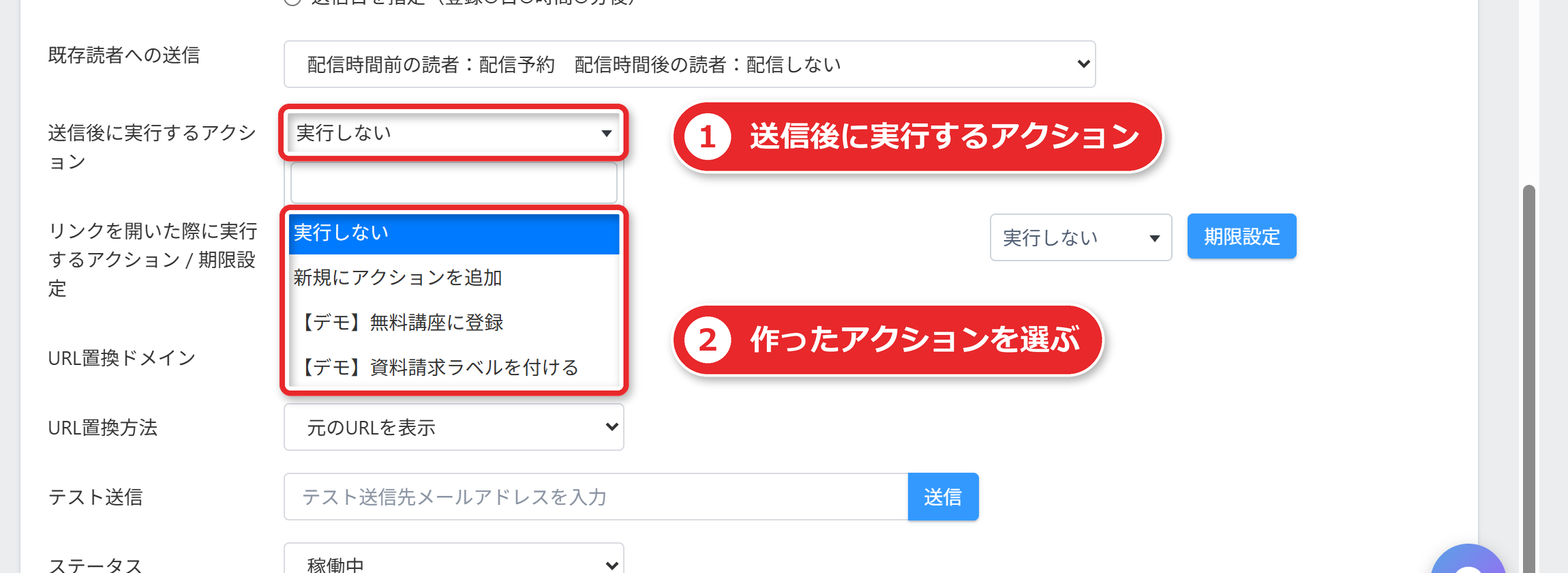
| メール・LINEを送ったあと | ステップ配信・リマインダ配信・一斉送信の「送信後に実行するアクション」 | メール・LINE配信側のアクション |
| アンケートに答えたあと | シナリオ内アンケートの「送信後の動作設定」の「実行するアクション」 | メール・LINE配信側のアクション |
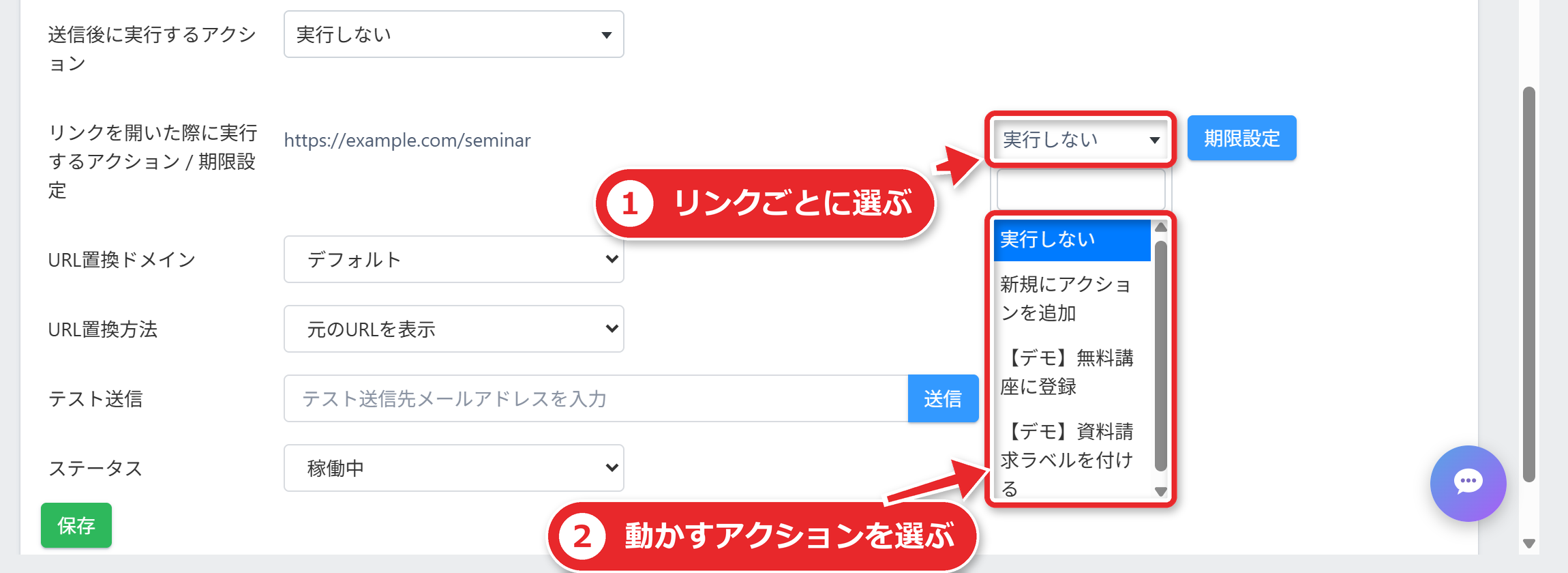
| メール内のリンクを押したとき | 「リンクを開いた際に実行するアクション」 | メール・LINE配信側のアクション |
商品の設定画面には、似た名前の欄が2つあります。
「購入後のアクション」はファネルアクションを実行する欄で、別にある「購入後の動作設定」は、登録するシナリオや開放するバンドルを指定する欄です。公式マニュアルの記事によって表記が少し違うため、実画面で名前を確かめてから設定してください。
ステップ5|テスト登録して、届いたかを確かめる
本番の読者に流す前に、必ず自分用のテスト読者で動かします。
- 自分のメールアドレスを使って、登録フォームから実際に登録する(購入後に動かすアクションなら、テスト用の商品で確かめる)
- 受け取り側のサービスで、データが届いているか見る
- 届いた項目の名前と値が、想定どおりかを確かめる
- UTAGE側で、アクションが実行されたかを確かめる
アクションだけを単独で動かして試す方法もあります。
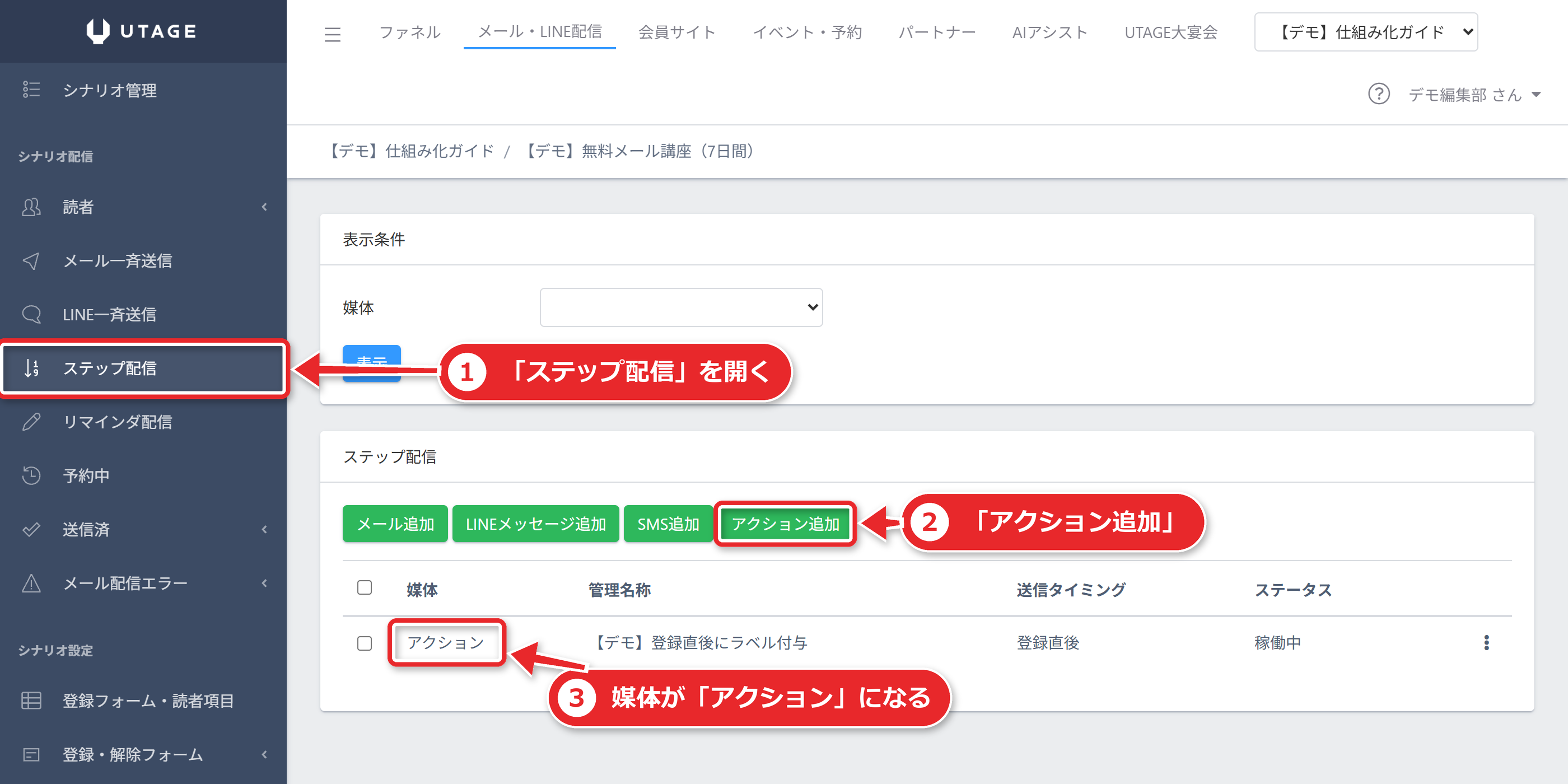
左メニューの「ステップ配信・リマインダ配信・予約中」で【アクション追加】を押し、【管理名称】【配信条件】【配信メッセージ】(実行のタイミングは「今すぐ」か「実行日時を指定」、【実行するアクション】、【ステータス】は「稼働中」)を入れて保存します。
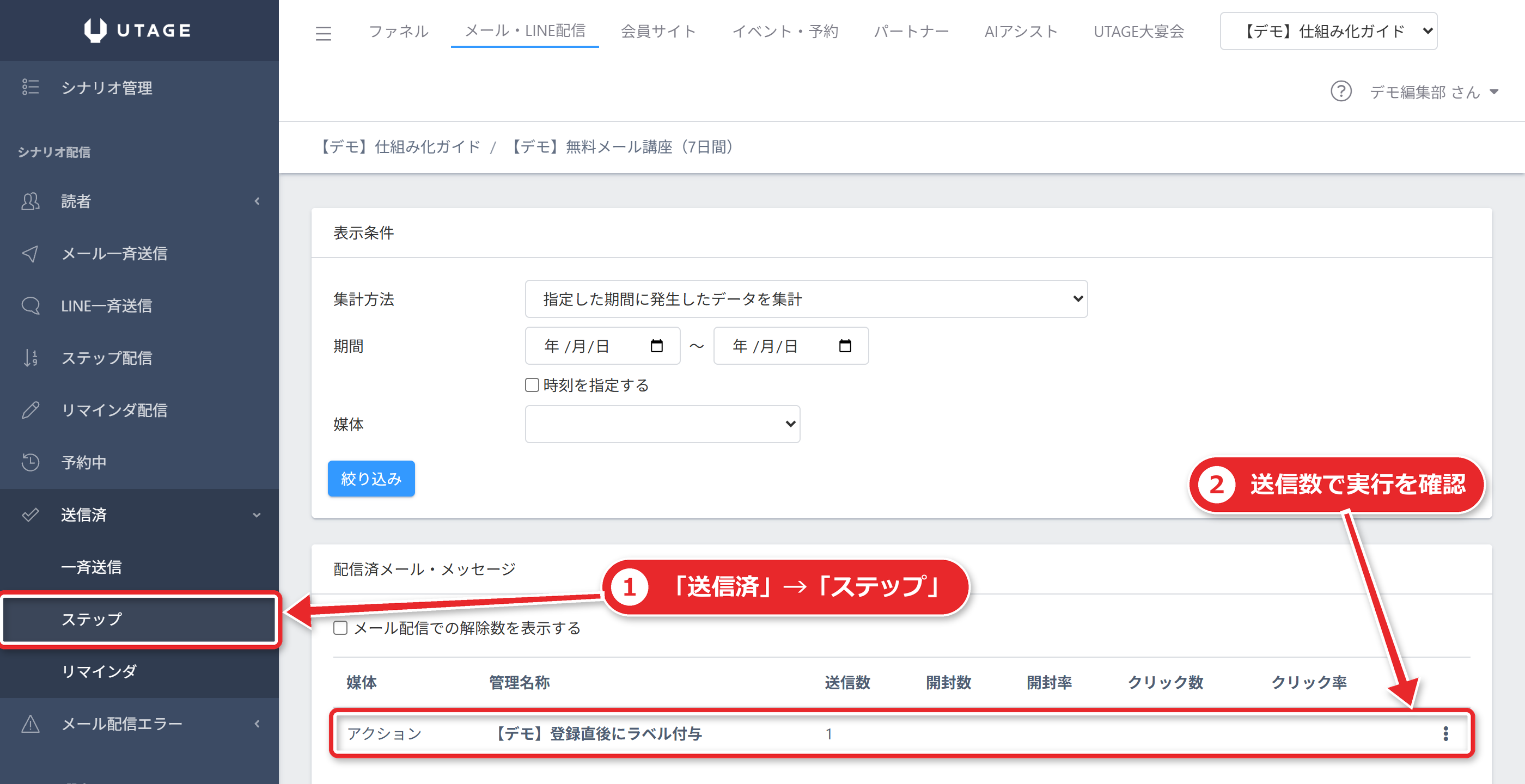
実行されたかどうかは、左メニューの「送信済」で確かめられます。ステータスが「下書き」のままだと動きません。
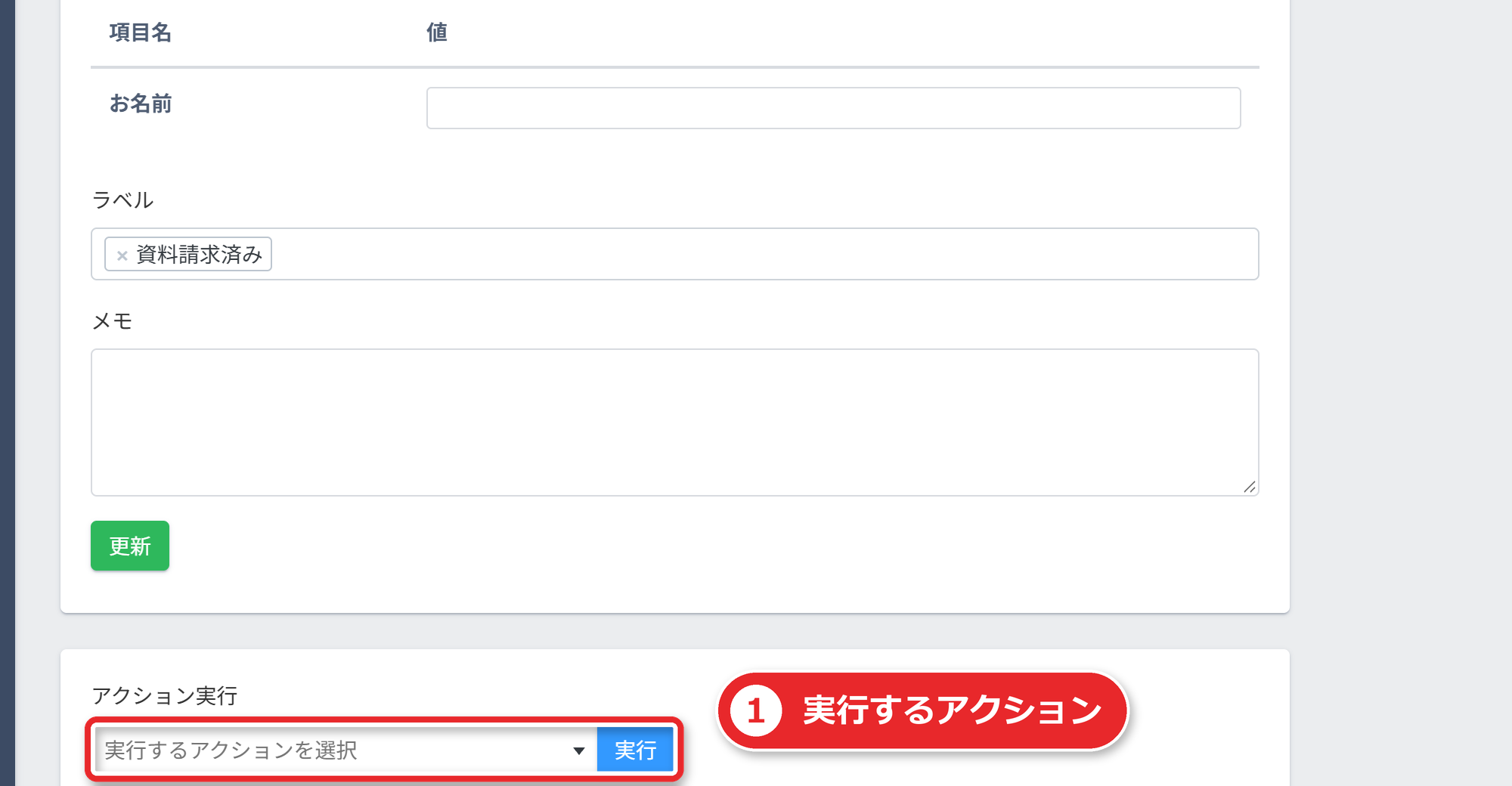
すでにいる読者に1人ずつ試すなら、読者詳細ページの「アクション実行」から行えます。
うまく届かないときの確認箇所
公式マニュアルには、webhookの失敗原因を網羅した一覧は見当たりません。
そのため、ここでは、公式の記載から確かめられる範囲を、順に並べます。
| 確認すること | 見る場所 |
|---|---|
| アクションを欄に指定したか | 登録フォームの「登録後のアクション」、配信の「送信後に実行するアクション」など |
| 単独で動かす場合、ステータスが「稼働中」か | 「ステップ配信・リマインダ配信・予約中」の一覧 |
| 実行されたか | 左メニューの「送信済」 |
| 送り先のURLが正しいか | アクションの【URL】欄。コピーの取りこぼしがないか |
| 項目の名前と値が合っているか | アクションの【name/value】 |
| 決済の項目を、使えない場所で使っていないか | 「購入後のアクション」以外では使えない |
| ファネルID・ステップID・ページIDを入れていないか | webhookアクションでは使えない |
| 受け取り側が待ち受けの状態か | 受け取り側のサービスの公式ヘルプ |
最後の2行目から下は、UTAGEの外の確認になります。
UTAGE側で「実行された」のに受け取り側に届かないときは、送り先のサービスの側に原因がある可能性が高くなります。ただし、UTAGEの公式マニュアルには、送信の結果(成功・失敗)をUTAGEの画面で見る方法の記載は見つかりませんでした。受け取り側の履歴で確認するのが現実的です。
実行の遅延や再実行について|公式に記載がないこと
webhookを業務で使うときに気になる点のうち、公式マニュアルに記載が見つからなかったものを、まとめておきます。
- 送信の遅延が起きるか、どのくらいか
- 送信に失敗したときに、自動でやり直されるか
- 1日・1か月あたりの実行回数の上限
- 送るデータの形式(受け取り側が何を受け取るか)の詳しい仕様
- webhookアクションの利用がプランで制限されるか
記載がないものは、できる・できないを決めつけず、テスト用の読者で試して、実際の挙動を確かめるのが安全です。
ここは、公式サポートに問い合わせて確かめる項目でもあります。なお、APIやMCPの接続後の運用はサポート対象外と公式は案内していますが、webhookアクションの扱いについては、記載が見つかっていません。
Lステップの「Webhookアクション」との違い
LINE運用のツールを比べている人向けに、短く触れておきます。
Lステップにも「Webhookアクション」という名前の機能があります。ただし、2つは名前が似ているだけで、設計も条件も同じではありません。
| UTAGE | Lステップ | |
|---|---|---|
| 位置づけ | アクションの種類の1つ「webhook」 | 新機能「Webhookアクション」。Lステップのアクションを起点に、登録したURLへ外部送信する |
| 使える場所 | ファネルの登録・購入、配信の送信後など(本記事の表のとおり) | 第一弾として「自動応答」と「回答フォーム」の2つ(今後拡充予定。公式ブログの記載) |
| プラン・料金 | 上限表に項目なし(本記事の確認日時点) | プロプラン以上のオプション。料金は公式に記載なし |
| 受け取り側 | 別途webhookサービス会社の利用が必要 | 外部システム側の開発・設定が必要と公式が注意している |
どちらが優れているかは、この表からは言えません。
やりたい連携の場所が、それぞれの対応範囲に入っているかで判断してください。Lステップ側の詳しい条件は、Lステップのwebhook・API連携の記事で別にまとめます。
LINE運用のツール選びの全体像はUTAGEでLINE運用をするとどうなるかと、UTAGEのシステムとしての全体像で扱っています。
初期構築の全体の中で、webhookはどこに入れるか
webhookは、初期設定がひと通り終わってから足す機能です。
配信アカウント、独自ドメイン、LINE連携、ファネルの土台ができていないと、テストで確かめられません。
初期構築の全体の流れは契約後の初期構築ガイドにまとめています。
webhookは、その中で「自動化を足す段階」に当たります。まず登録フォームと配信が動くことを確かめ、そのうえでwebhookを1つだけ足し、テストして確かめる、という順が無難です。
最初から、外部連携を何本も作らないほうが安全です。
本数が増えるほど、どのアクションがどの欄に指定されているかが分からなくなり、止めたいときにも探すのに時間がかかります。管理用名称に「登録後_webhook_送り先名」のように、場面と送り先を入れておくと、見分けやすくなります(これは編集部の運用上の助言です)。
よくある質問
Q. UTAGEのwebhookを使うのに、別の契約は必要ですか?
公式マニュアルは、別途webhookサービス会社の利用が必要としています。
Zapier・Makeのようなサービスが例として挙がっています。UTAGEの料金とは別に、外部サービスの利用料がかかる場合があるため、事前に各社の公式ページで確認してください。
Q. スプレッドシートに記録するだけなら、webhookは必要ですか?
不要です。種類「Googleスプレッドシートへ追記」を使えば、Zapierなどをはさまずに、Googleスプレッドシートへ直接記録できると公式が案内しています。
1行目の見出しを先に用意しておく点が、つまずきやすい箇所です。
Q. webhookに、本数や回数の上限はありますか?
公式の上限表に、webhookやアクションの項目は見当たりません。本数や回数の上限は、公式に記載がありません。
気になる場合は、無料お試しの期間に、実際の画面で「種類」に出てくるかを確かめるのが確実です。
Q. webhookを作ったのに、データが届きません。
まず、作ったアクションを、登録フォームの「登録後のアクション」や配信の「送信後に実行するアクション」などに指定したかを確かめます。
次に、左メニューの「送信済」で実行されたかを見ます。実行されているのに届かないなら、送り先のURLと、受け取り側のサービスの設定を確かめてください。
Q. 失敗したときは、自動でやり直されますか?
公式マニュアルには、再実行についての記載が見つかりませんでした。やり直されると決めつけず、重要な連携は、受け取り側のデータの件数を、定期的に確かめるのが安全です。