
UTAGEには、2026年4月からAPIがあります。
「APIがあるのは知っているけれど、結局どこまでできるのか」「ラベルやシナリオ、ページを自動で作れるのか」と調べている方は多いはずです。
この記事は、UTAGEのAPIドキュメントサイトとマニュアルに書かれている内容だけを使い、「何がどこまでできるか」を整理します。
UTAGEの記載が場所によって分かれている点(商品・受講生・バンドルなど)は、出典を分けて書きます。
できると断言できないものは、断言しません。
契約後に実際にキーを発行するところまでの順番も、画面名どおりに載せています。
AIクライアント(Claudeなど)から操作する使い方との違いや、AIアシストとの使い分けは、別記事のUTAGEの構築をAIで進める方法で扱います。
この記事は、API(キーを発行して外部から操作する側)に絞ります。
結論
- UTAGEのAPIは、2026年4月4日にREST APIとMCPサーバーとして公開された。画面の管理名称は「API設定(β版機能)」
- ドキュメントサイトに載る範囲は、ファネル・ステップ・ページ・配信アカウント・シナリオ・配信メッセージ・読者・LINE・ラベル・メディアなど(2026年6月19日の変更履歴時点)
- 多くの機能に「プレビュー機能。仕様は今後変更される可能性があります」の注記がある。ページ・ファネル・シナリオの作成系は注記のない側にある
- キーは「画面発行キー(APIキー)」と「MCP接続キー」の2種類。画面発行キーは発行時に一度だけ表示される
- 商品・受講生・バンドルのAPI対応は、2026年9月29日のニュースに記載があるが、ドキュメントサイトには載っていない。断言せず、出典を分けて読むのが安全
- API利用の追加料金があるかは、取得した公式ページに記載を確認できなかった。契約前に公式へ確かめる
UTAGEのAPIとは?REST APIとMCPの2つの入口
UTAGEの公式ニュース(2026年4月4日)は、「REST APIとMCPサーバーをリリースした」と案内しています。
外部システムとの連携や、AIツール(Claudeなど)からのUTAGE操作ができるようになった、という位置づけです。
自社システムとの連携や、ZapierやMakeを使った自動化ワークフローの構築に使える、とも書かれています。
APIドキュメントサイト(docs.utage-system.com)は、使い方を2つに分けています。
| 入口 | 公式の説明 | 向いている使い方 |
|---|---|---|
| MCP(AI連携) | claude.aiやClaude Desktopから、対話でページ作成やコンテンツ編集ができる。プログラミング不要 | AIに日本語で頼んで操作したい |
| REST API | プログラムからHTTPリクエストを送って操作する | 自社システム連携・自動化 |
この記事が扱うのは、下のREST APIです。
APIのベースURLは https://api.utage-system.com/v1 です。
MCPは、キーの考え方やAPIの範囲が同じ土台の上にあるので、必要な範囲で触れます。
APIでできること|ドキュメントサイトに載っている範囲
ドキュメントサイトの「APIでできること」は、次の表のとおりです(2026年10月7日確認)。
更新の履歴は、2026年4月4日の初回リリースと、2026年6月19日の大幅な拡充の2回が記載されています。
| カテゴリ | できること(公式の語句) |
|---|---|
| ファネル | 作成、更新、一覧取得、統計・登録者・登録経路の取得 |
| ステップ | 作成、更新、並び替え、一覧取得 |
| ページ | 作成、取得、更新、削除(要素構造・HTML直接入力の両対応) |
| 配信アカウント・シナリオ | 作成、一覧取得 |
| 配信メッセージ | 作成、取得、更新、削除、テスト送信、配信統計 |
| 読者 | 一覧、取得、作成、更新、ラベル付与・解除、配信履歴の取得 |
| LINE | 友だち管理、1対1チャット、カスタム送信者、テンプレート取得 |
| ラベル・共通読者 | ラベル管理、共通読者の取得・更新、登録経路の取得 |
| メディア | 動画・音声・通常メディアの参照とアップロード |
| 要素タイプ | ファネルページ・HTMLメールの要素タイプとプロパティの取得 |
タイトルにある「シナリオ・ラベル・ページの自動作成」に当てはめると、次のように読めます。
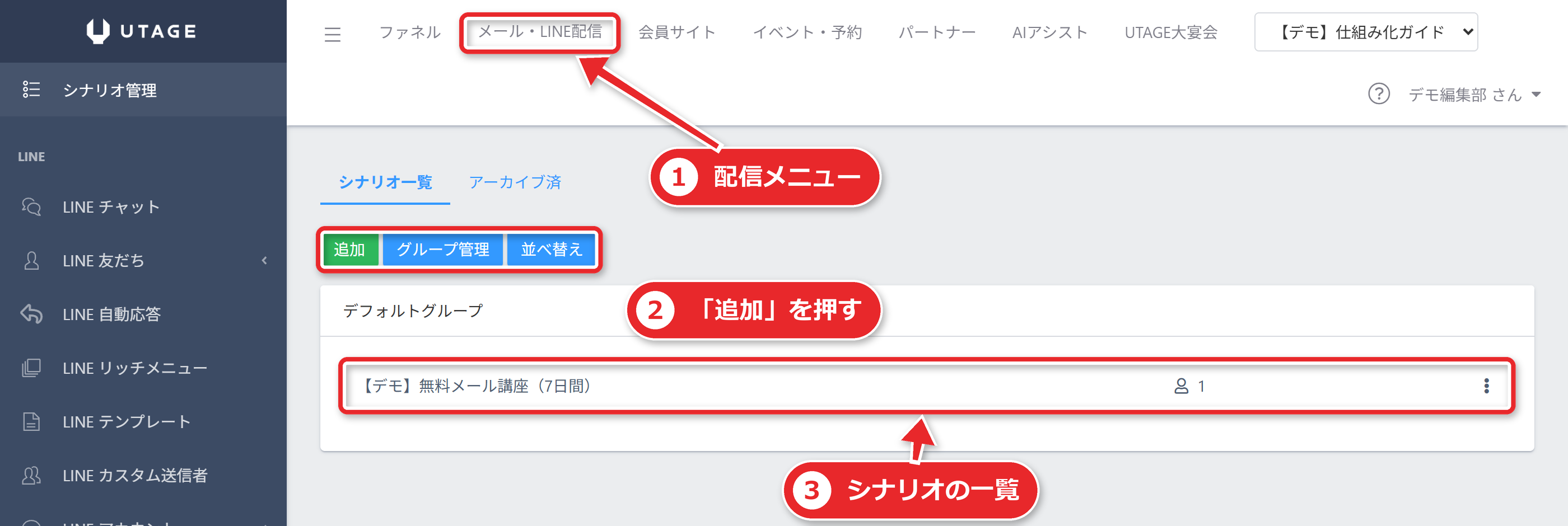
- ページ: 作成・取得・更新・削除ができる。ページの中身は、要素の構造で組む方法と、HTMLを直接入れる方法の2通りがある
- シナリオ: 配信アカウントとシナリオは「作成、一覧取得」。一覧取得は載っているが、更新や削除は表に載っていない
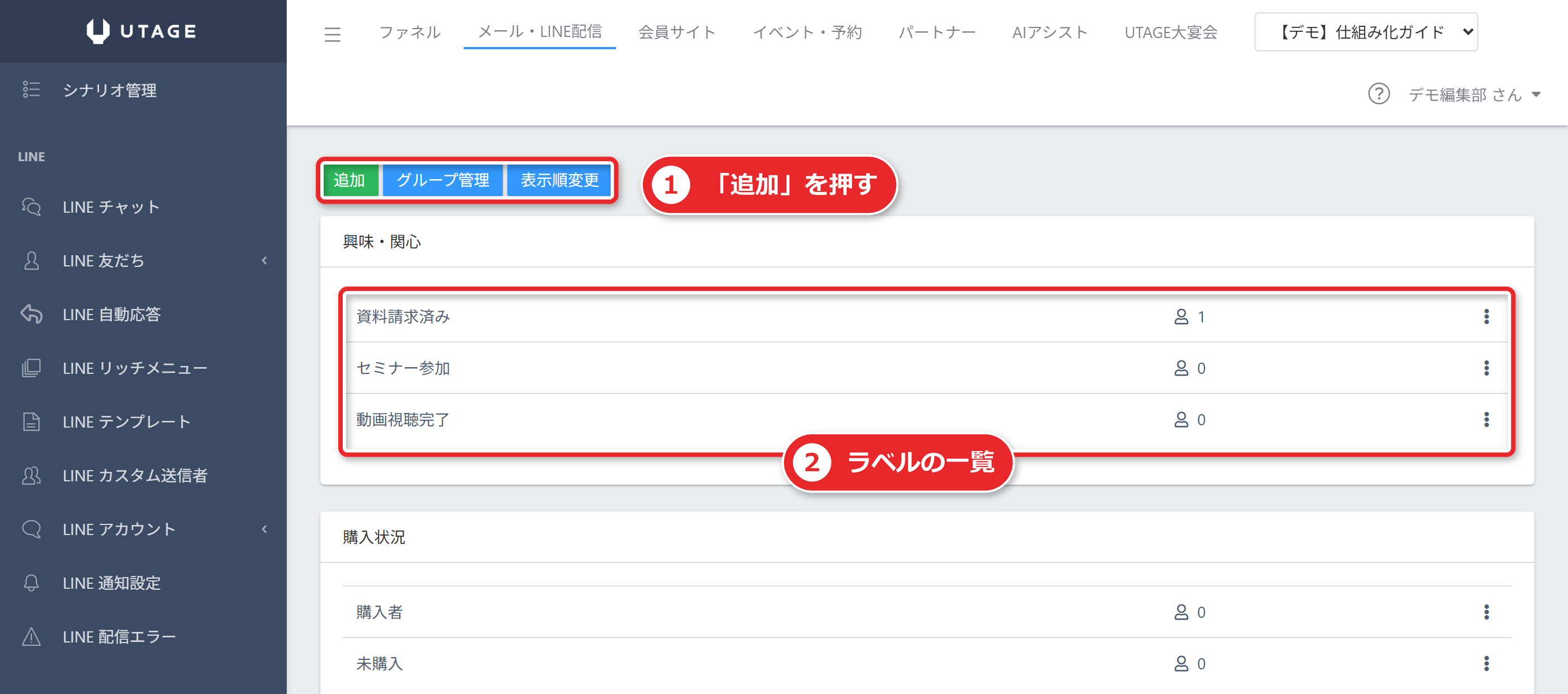
- ラベル: 「ラベル管理」と、読者へのラベル付与・解除が載っている
ここで注意したいのは、「表に載っていない操作は、できないと決まったわけではないが、できるとも言えない」ことです。
たとえばシナリオの更新や削除、アクションの作成・更新は、ドキュメントサイトの表に載っていません。
アクションについては「アクション一覧」だけが載っています。
載っていない操作を前提に仕組みを組むと、あとで困ります。
組む前に、必要な操作がドキュメントサイトにあるかを確かめるのが近道です。
APIでできる操作の一覧は、UTAGE公式APIドキュメントの導入ページの表で確認できます。
ページの階層は、管理画面と呼び名が違う
API上の階層は、ファネル、ステップ、ページ、要素の順です。
ステップは公開URLを持つ単位で、ステップの中にページがあります(A/Bテストをするときは、1つのステップに複数のページが入ります)。
ページの中身は、section、row、col、コンテンツ要素の順に入れ子になります。
管理画面のマニュアルは、同じものを「ファネル」の中の「ページ一覧」と呼びます。
API側の「ステップ」は、管理画面では「公開URL単位のページ」に当たる、と考えると読み替えやすくなります。
ドキュメントとマニュアルを行き来するときは、この呼び名の違いに気をつけてください。
配信側は、配信アカウントの下にシナリオがある
配信側の階層は、配信アカウントの下にシナリオがあります。
配信アカウントには mail、line、mail_line の3つのタイプがあります。
公式の基本コンセプトには、「フォーム要素でシナリオを指定すると、フォーム登録時にそのシナリオの配信が開始される」とあります。
ファネルのフォームと配信側のシナリオがつながる、という全体像が分かる記述です。
「プレビュー機能」と、注記のない機能の違い
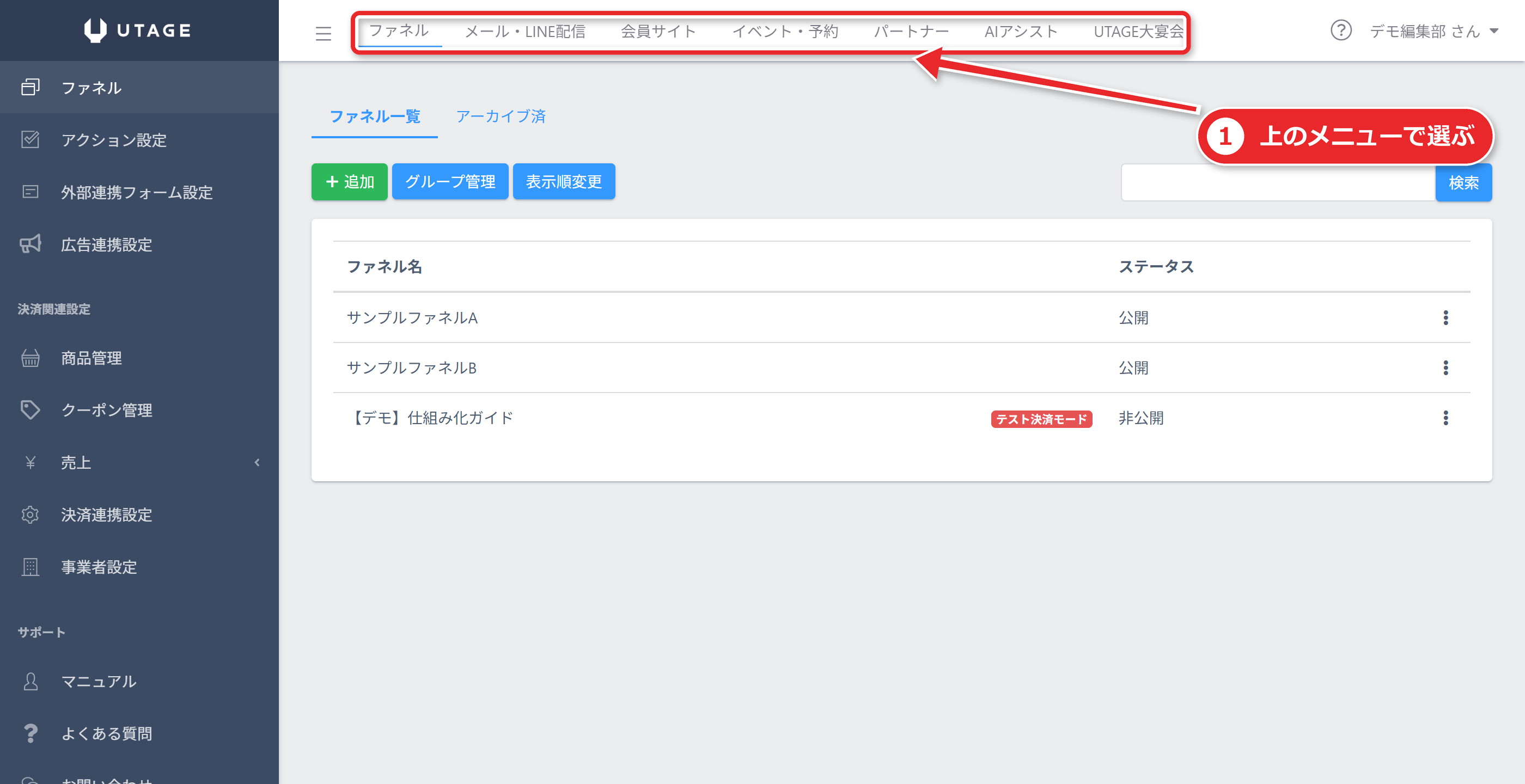
ドキュメントサイトの目次(llms.txt)には、機能ごとに説明文が付いています。
その中の「プレビュー機能。仕様は今後変更される可能性があります」という注記が、使うときの判断材料になります。
| 区分 | 該当する機能(ドキュメントの記載) |
|---|---|
| 注記が付くもの(プレビュー機能) | ファネルの全体データ・日ごとデータ・登録者一覧・登録経路/配信メッセージ(作成・更新・削除・テスト送信・配信統計など)/置き換え文字一覧/読者関連(作成・詳細・更新・ラベル・開封・クリックなど)/LINE友だち・リッチメニュー切替・1対1チャット・テンプレート・カスタム送信者/ラベル・共通読者・アクション一覧・登録経路一覧 |
| 注記が付かないもの | ファネルの一覧・作成・更新/ステップの一覧・作成・更新・並び替え/ページの一覧・作成・詳細・更新・削除/配信アカウントの一覧・作成/シナリオの一覧・作成/メディア(一覧・フォルダ・アップロードURL発行・完了通知)/要素タイプ・プロパティ定義 |
つまり、ページやファネルを作る系は注記なし、読者・ラベル・LINE・配信メッセージ系は注記あり、という分かれ方です。
「ラベルの付与を自動化したい」と思っても、ラベル関連はプレビュー機能の側にあります。
仕様が変わる前提で組み、変更履歴を定期的に見る運用が向いています。
これは公式の推奨ではなく、注記を踏まえた当サイトの整理です。
APIの更新の記録は、UTAGE公式APIドキュメントの変更履歴で確認できます。
公式の記載が分かれている点|商品・受講生・バンドルのAPI
調べていくと、APIの対象範囲が、公式の中で3つの場所に分かれて書かれています。
| 出典 | 日付 | 書かれている範囲 |
|---|---|---|
| ニュース「REST APIとMCPのリリース」 | 2026年4月4日 | 配信管理は「メール・LINE配信アカウントの作成、シナリオの作成・一覧取得」、メディアは「動画・音声の一覧取得」など、4分類の記載 |
| APIドキュメントサイト(変更履歴) | 2026年6月19日(最終) | 読者・LINE友だち・1対1チャット・ラベル・共通読者・配信メッセージ・登録経路・ファネル統計・メディアアップロードなどへ拡大。MCPのツール数は23個から89個へ |
| ニュース「AI連携機能」 | 2026年9月29日 | 商品・商品グループ・商品詳細、会員サイトの受講生管理・受講状況、バンドル、LINEテンプレートなどの記載 |
3つ目のニュースにある、商品・受講生・バンドルの対応は、ドキュメントサイトの目次にも、MCPのツール一覧にも、変更履歴にも載っていません(2026年10月7日時点)。
ドキュメントサイト側の更新が追いついていないのか、別の経路の話なのかは、公式に説明がありません。
そのため、この記事では次のように書き分けます。
- ドキュメントサイトに載る範囲は、「できる」と書く
- 2026年9月29日のニュースだけにあるものは、「ニュースに記載がある」と書き、できるとは断言しない
- 公式のFAQには「2026年4月以降、API接続が可能な対象機能を順次拡大予定」とある。範囲は今後も変わる
商品や会員サイトを自動で作る前提の計画を立てるときは、ドキュメントサイトに載るまで待つか、サポートに確かめてからにしてください。
契約後にAPIを使い始める順番|キー発行から最初の1本まで
ここからは、契約後にAPIを使い始める段取りです。
契約直後の全体の順番はUTAGE初期設定の順番にまとめています。
APIは、その土台(配信アカウントや独自ドメインなど)が整ってから触るほうが混乱しません。
手順1|利用前に確認しておくこと
- API利用の追加料金や利用条件は、取得した公式ページに記載を確認できませんでした。契約前に、公式に確認してください
- ライセンス制のファネルなど、APIからの操作が制限されているものがあります。その場合は403のエラーになります
- 最初は、読者に影響しない試験用のファネルで試すのが安全です(当サイトの助言です)
手順2|「API設定(β版機能)」を開く
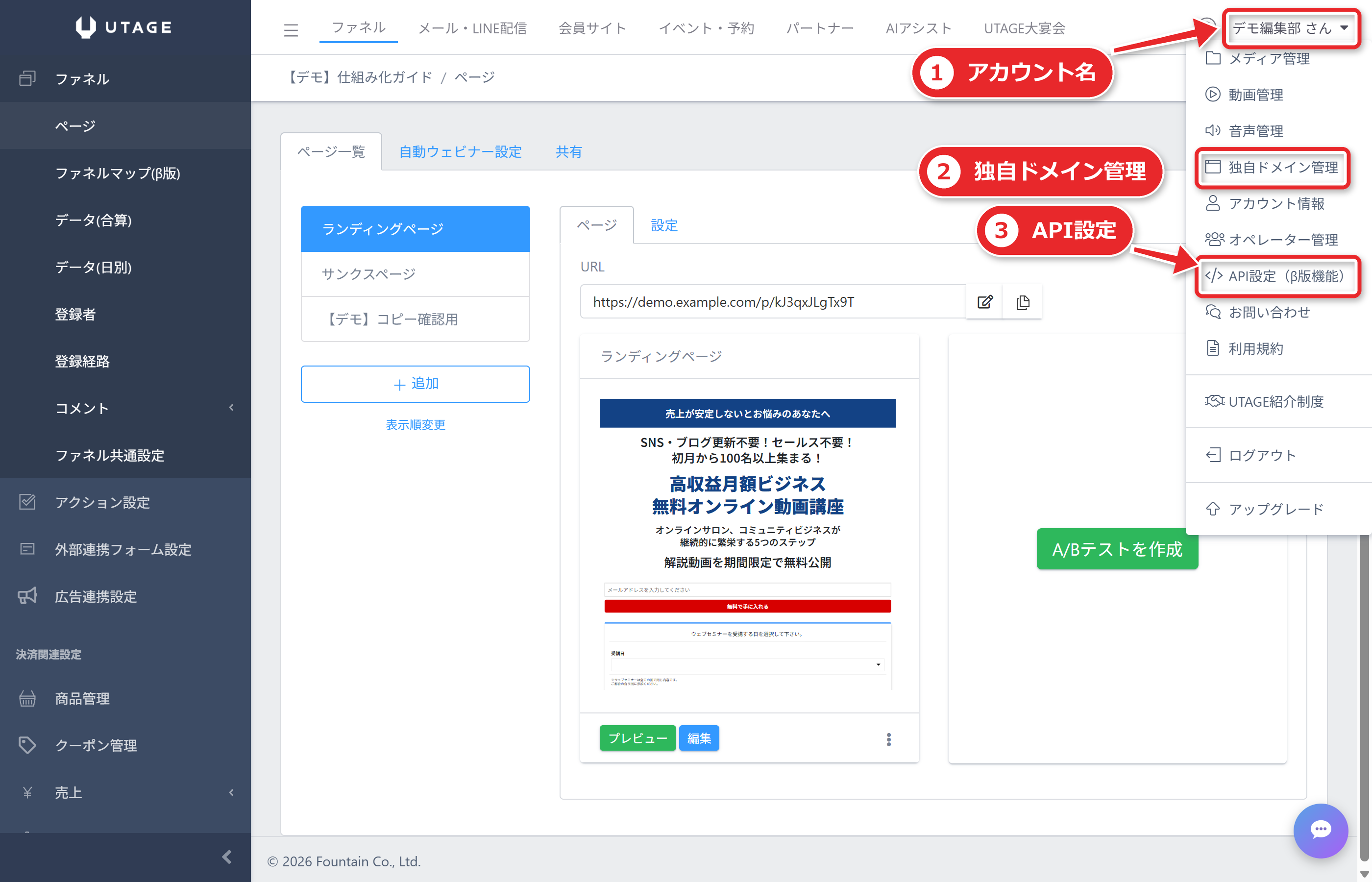
UTAGE管理画面にログインし、画面右上のアカウントメニューから「API設定(β版機能)」を開きます。
APIドキュメントの認証ページは、同じ場所を「右上メニューの API設定」と書いています。
呼び名が少し違いますが、同じ画面です。
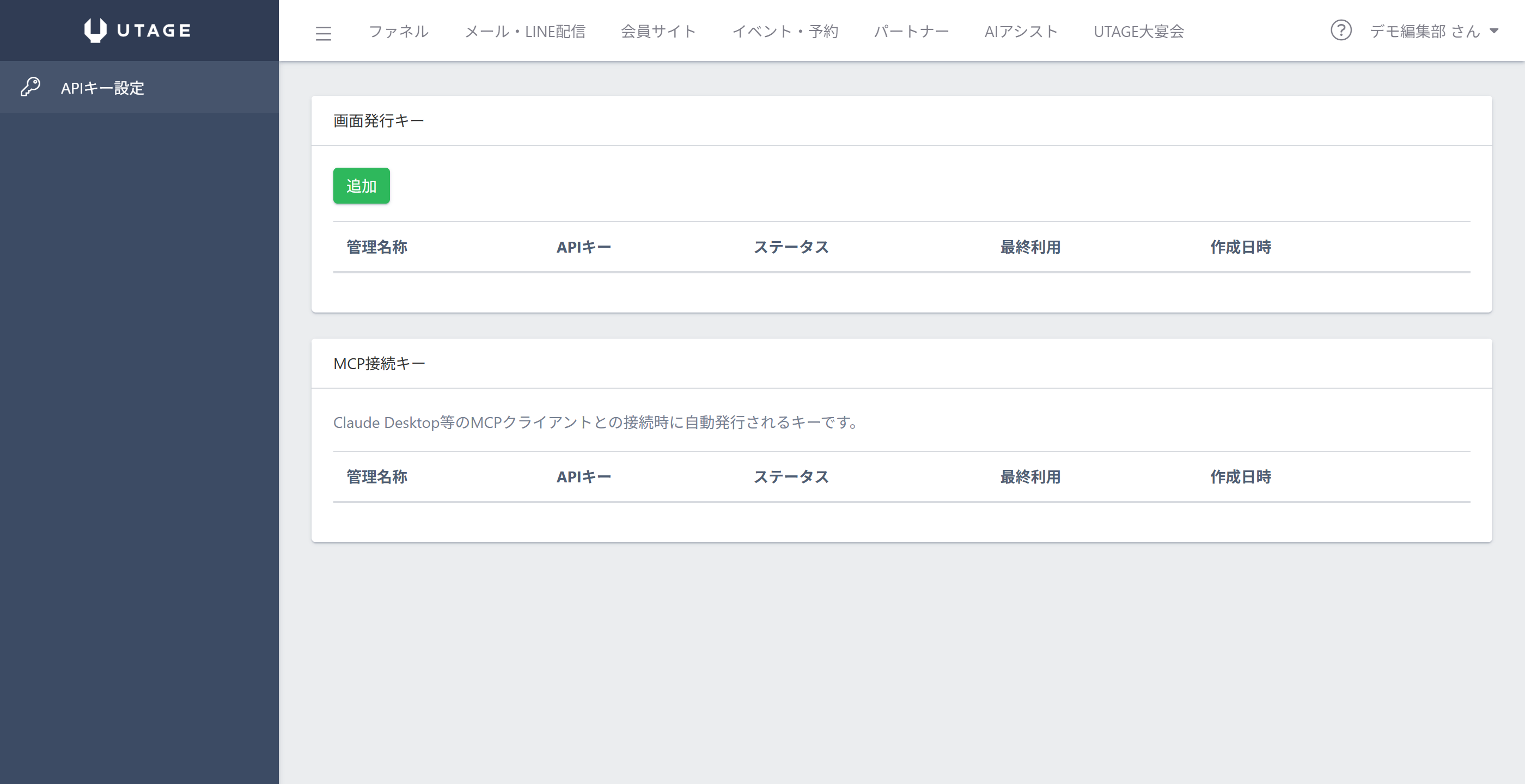
画面には、キーの種類が2つあります。
| キー | 公式の説明 | 発行のしかた |
|---|---|---|
| 画面発行キー(APIキー) | アプリやWebサービスとの外部連携用 | UTAGE管理画面から発行する |
| MCP接続キー | Claude DesktopなどのAIツールと連携するために使う | MCPクライアントと接続したときに自動で発行される |
この記事で発行するのは、上の「画面発行キー」です。
MCP接続キーは手で作るものではなく、AIクライアントとつないだときに自動でできます。
手順3|「画面発行キー」を追加する
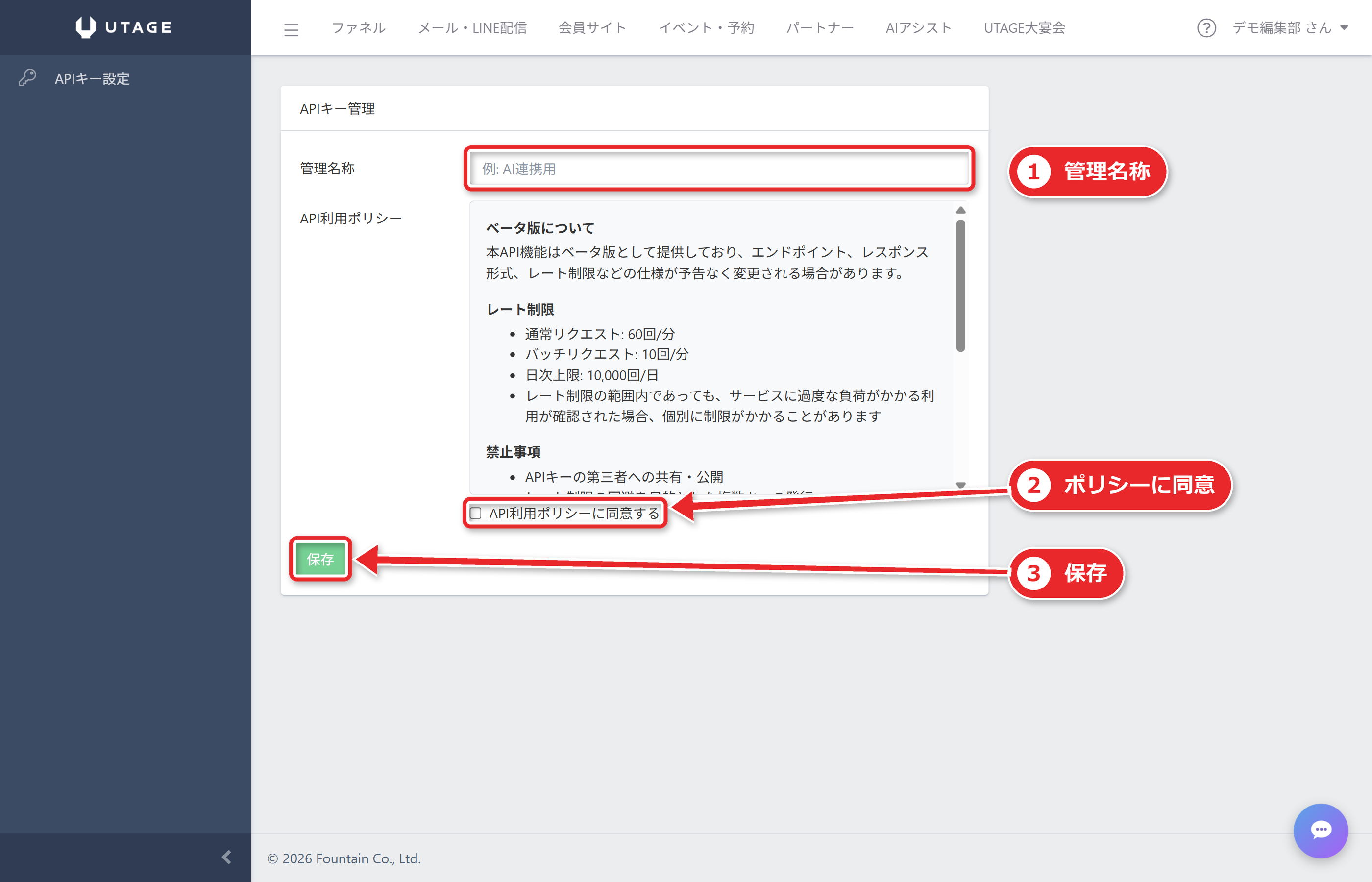
「画面発行キー」の「追加」ボタンを押します。
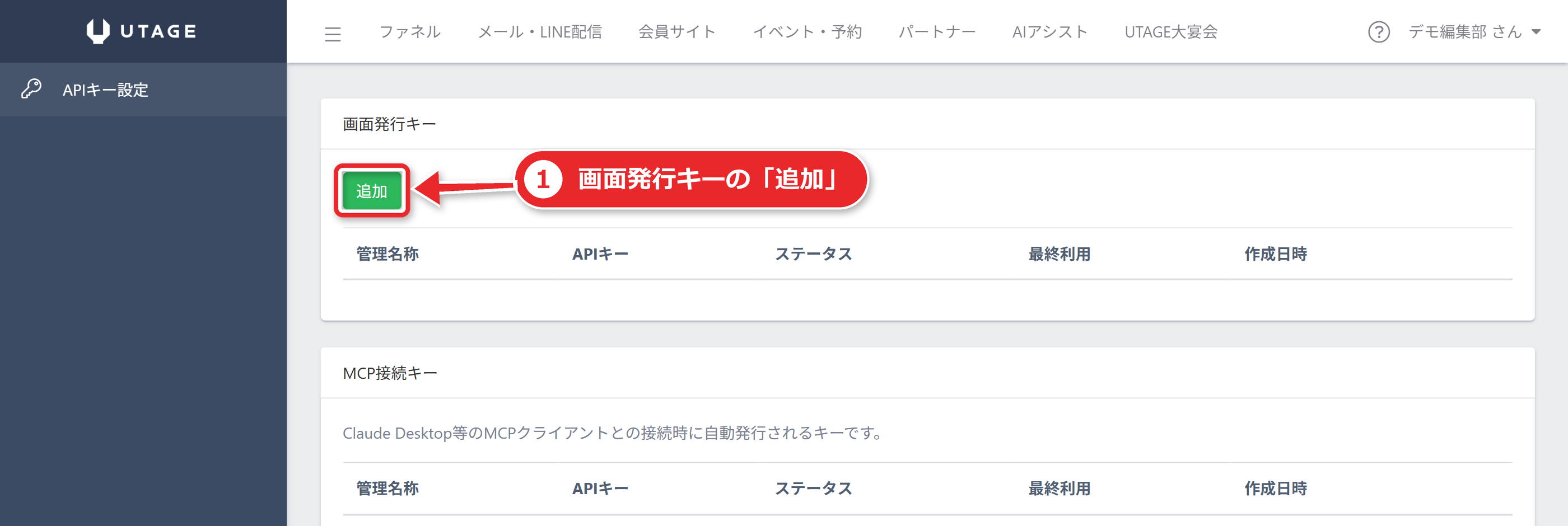
「APIキー管理」画面が開きます。
任意の管理名称を入力し、「API利用ポリシーに同意する」にチェックを入れて、「保存」を押します。
管理名称は、あとで「どの用途のキーか」が分かる名前にしておくと、無効化や削除のときに迷いません。
手順4|表示されたキーを保存する
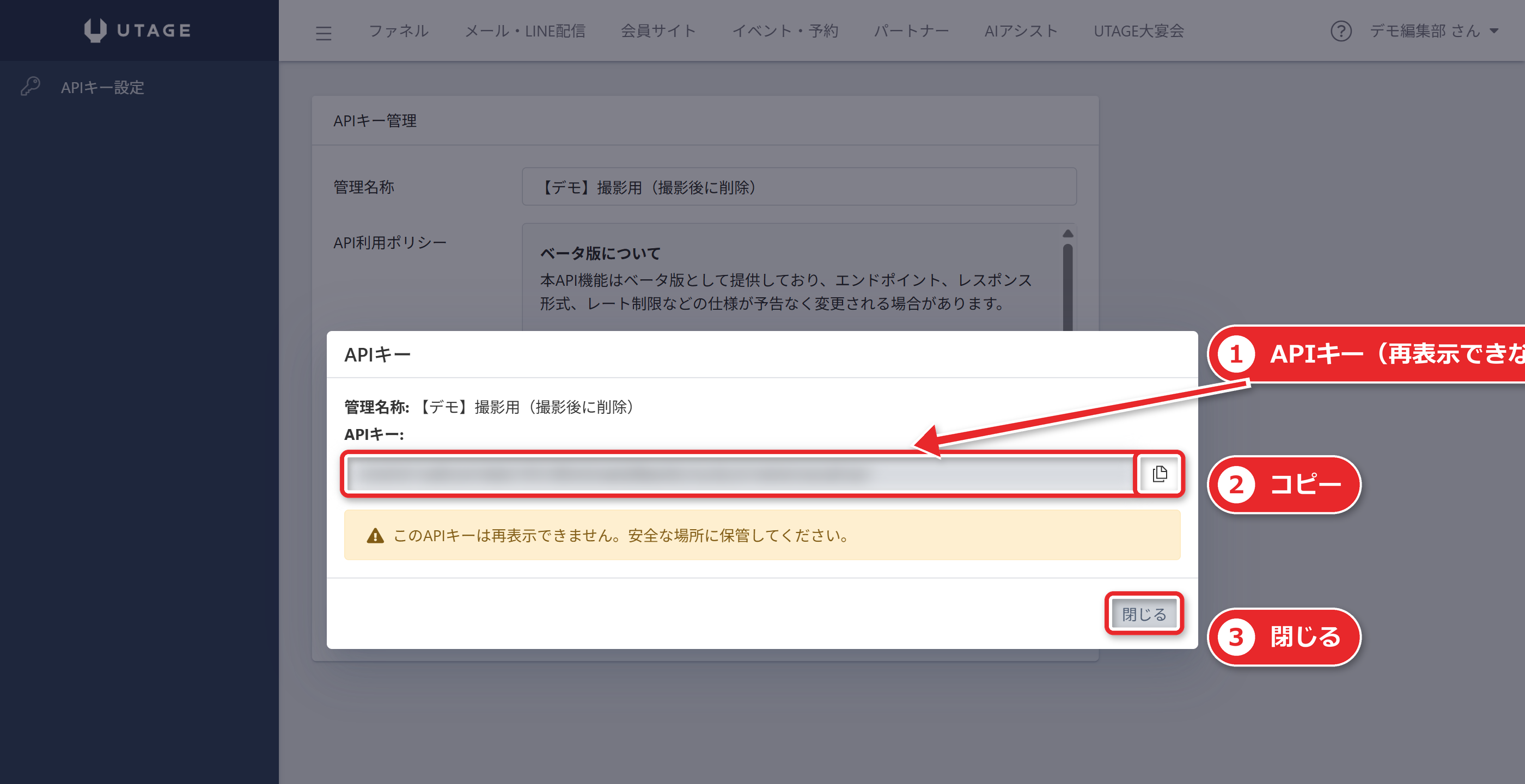
保存すると、APIキーが表示されます。
APIキーは発行時に一度だけ表示されます。
紛失した場合は、新しいキーを発行し直す必要があります。
コピーして、安全な場所に保存してください。
公式マニュアルは、「APIキーが第三者に流出すると、不正利用などのリスクがあります」と注意しています。
メールやチャットに貼る、記事やスクリーンショットに写す、といったことは避けてください。
手順5|認証して、まず読み取りで確かめる
APIへのリクエストは、すべて次の形式のヘッダーで認証します。
Authorization: Bearer {api_key}
認証に失敗すると、401 Unauthorized が返ります。
リクエストの本文はUTF-8で送る決まりで、違うと 400(invalid_encoding)になります。
最初のリクエストは、一覧の取得のような読み取りで、認証が通るかを確かめるのがおすすめです。
いきなり作成系を送ると、試験のつもりのデータが残ります(当サイトの助言です)。
認証のしかた(Authorizationヘッダー)とレート制限は、UTAGE公式APIドキュメントの認証のページで確認できます。
手順6|公式のクイックスタートで最初のファネルを作る
ドキュメントサイトに「5分で最初のファネルを作成する」というクイックスタートがあります。
流れは、次の5段階です。
- APIキーを取得する
- ファネルを作成する(
POST /funnels) - ステップを作成する(
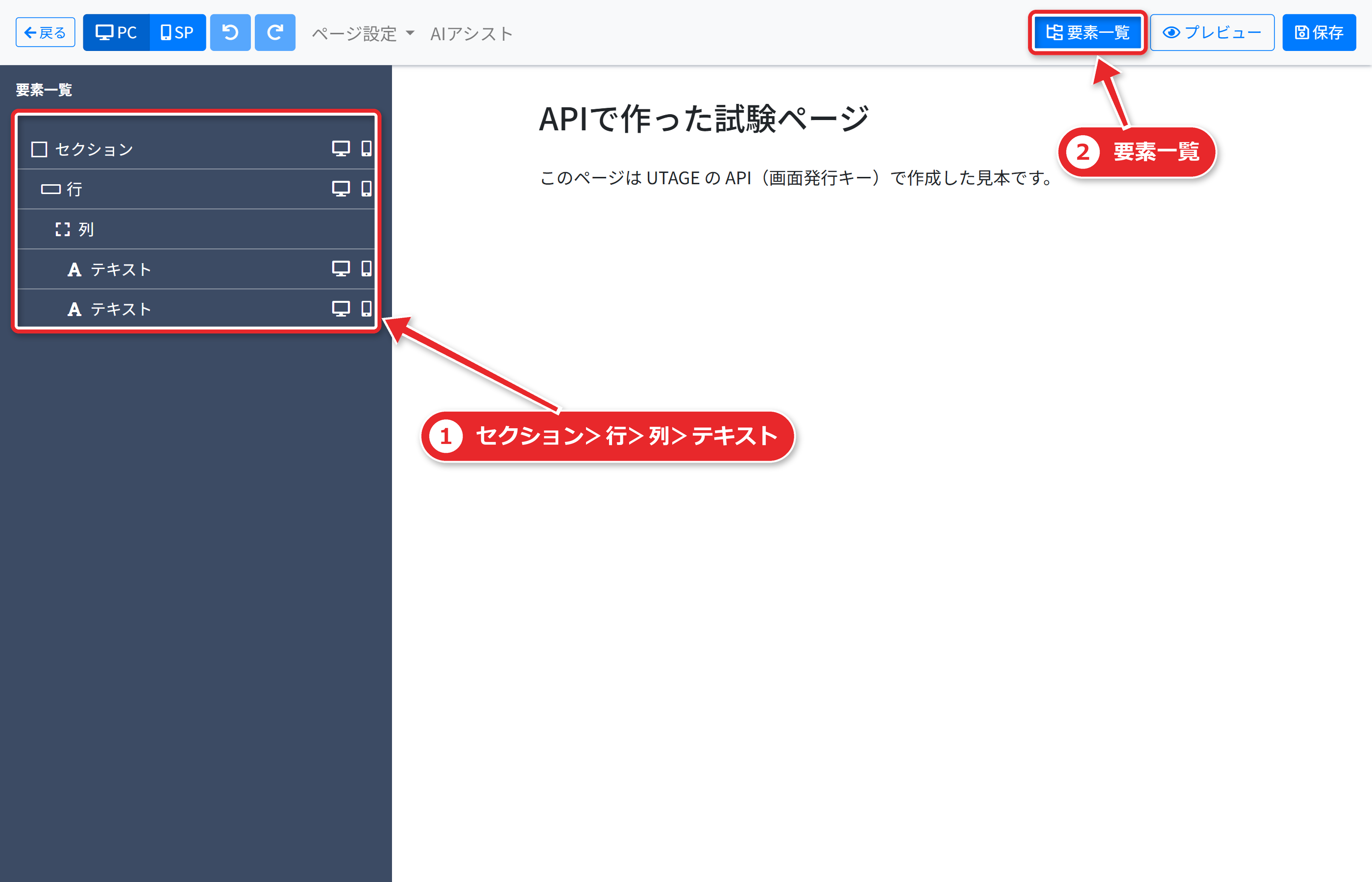
POST /funnels/{id}/steps) - ページを作成する(要素は section、row、col、コンテンツ要素の順で入れる)
- 公開URLを確認する
実際に動かす前に、ドキュメントの最新の記載を必ず見てください。
ドキュメントには「LPを作成する」「登録フォームを作成する」というガイドもあります。
最初のファネルを作る手順は、UTAGE公式APIドキュメントのクイックスタートで確認できます。
手順7|作ったものを管理画面で確かめる
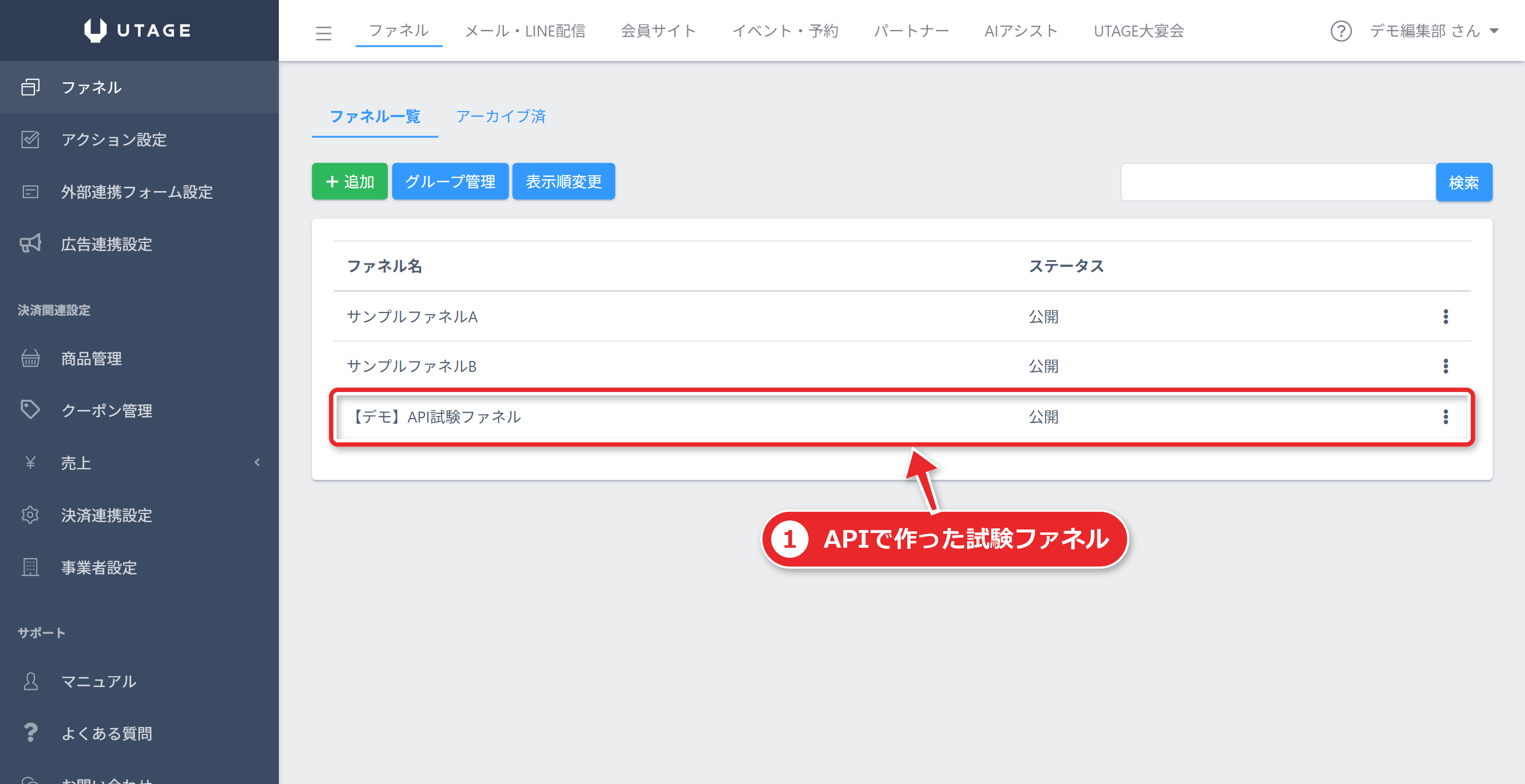
APIで作ったファネルとページは、管理画面にも並びます。
画面で開いて、見た目と設定が意図どおりかを必ず確かめてください。
キーの管理|無効化・削除・オペレーターに任せるときの注意
使わなくなったキーは、無効にするか削除する
公式マニュアルは、使っていないAPIキーを「無効」または「削除」にすることを推奨しています。
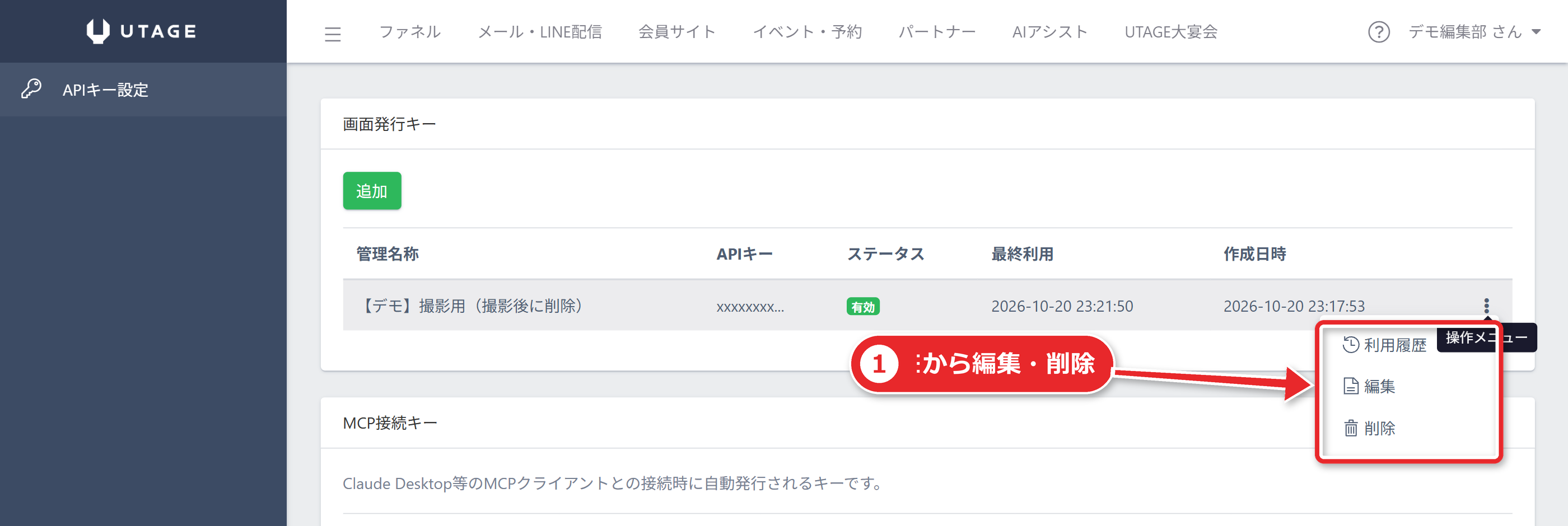
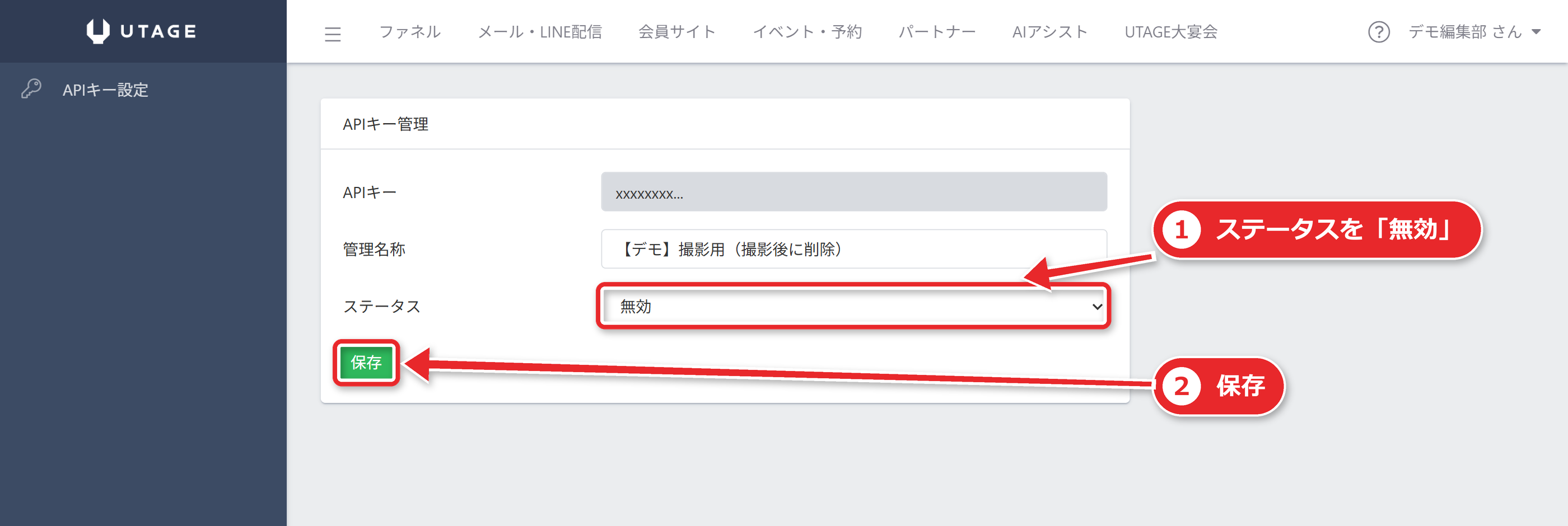
- 無効にする: 対象のキーの右にある「⋮」から「編集」を開き、「APIキー管理」画面で「ステータス」を【無効】にして「保存」
- 削除する: 「⋮」から「削除」を選び、確認のフォームで「OK」
キーごとに、利用履歴を確認することもできます。
また、APIのリクエストはすべてログに記録されると、認証ドキュメントに書かれています。
APIキーそのものは、ハッシュ化して保存され、平文では保存されません。
オペレーターにAPIを使わせるときは、権限が強すぎる点に注意
契約者以外の作業者(オペレーター)にAPIを使わせることもできます。
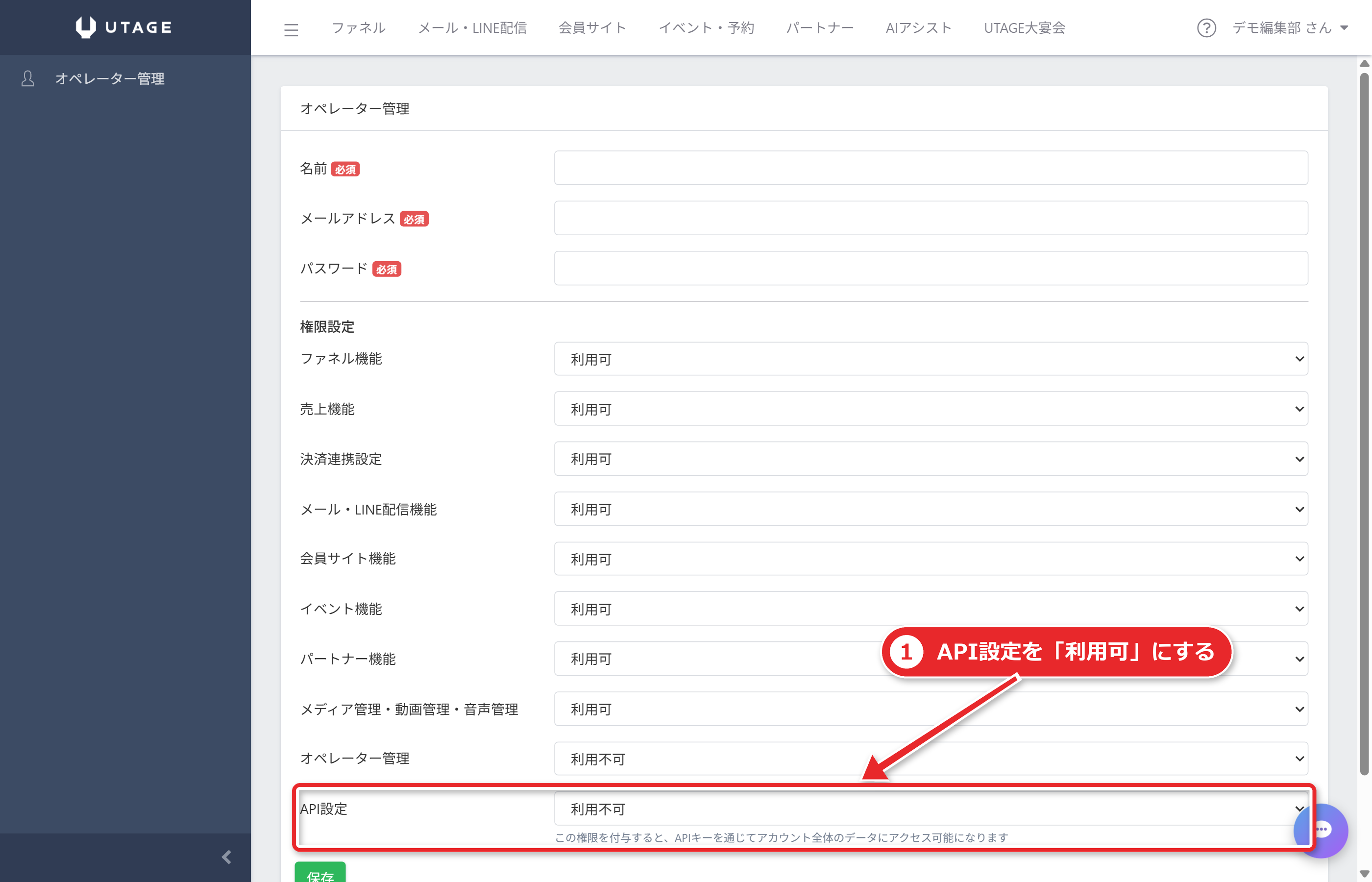
契約者が、画面右上の名前から「オペレーター管理」を開き、対象のオペレーターの右の「︙」から「オペレータ情報編集」を選びます。
そこで「API設定」を【利用可】にして保存します。オペレーター自身は、この設定を変えられません。
公式は、次の点を強く注意しています。
オペレーターに「API権限」を付けると、API・MCPの接続時に、UTAGEアカウント全体のデータにアクセスできるようになります。
API・MCP経由なら、ほかの権限設定を無効にするほど強い権限だ、と書かれています。
対象は、ファネル・売上・決済連携設定・メール・LINE配信・会員サイト・イベント・パートナー・メディア管理などです。
権限のないオペレーターが認証しようとすると、「APIへのアクセス権限がありません」という403のエラーが出ます。
オペレーターに任せるときは、本当に全体のデータを見せてよいかを考えてから付けてください。
回数の制限とエラー|つまずきやすい点
APIには、2種類の制限があります。
| 制限 | 内容 |
|---|---|
| 分間・日間のレート制限 | 60回/分、10,000回/日。超えると 429 Too Many Requests(rate_limit_exceeded)。レスポンスヘッダーに X-RateLimit-Limit・-Remaining・-Reset が付く |
| 作成数の上限 | データを作るAPIには、作成数の上限がある。超えると 429。月間(monthly_limit_exceeded)・1時間あたり(hourly_limit_exceeded)・累計の保有上限(total_limit_exceeded)の3種類 |
作成数の上限について、具体的な数値は公式に載っていません。
月間の上限に達したときは、再試行できる日時が details.retry_after に入ります。
読者の作成(シナリオ内・LINE友だち経由)は、分間のレート制限の対象外で、代わりに時間あたり・月間の作成上限で制御される、とされています。
一覧を取るAPIは、page と per_page(最大100、既定20)で分割して取ります。
大量のデータを一度に取る組み方は避け、制限に当たらないよう間隔を空ける設計にしてください。
なお、認証が要らないエンドポイントもあります。
ファネルページやHTMLメールの要素タイプの一覧、LINEメッセージタイプの一覧、配信条件タイプの一覧などです。
キーを使わずに、ページに入れられる要素の種類を調べられます。
エラーの種類と対処は、UTAGE公式APIドキュメントのエラーハンドリングのページで確認できます。
公式に記載が見つからないこと|契約前に確かめたい点
取得した公式ページ(料金ページ・マニュアル・APIドキュメント)では、次の点の記載を確認できませんでした。
「ない」と決めつけず、必要なら契約前にUTAGEの公式窓口へ確かめてください。
- API・MCPの利用条件(料金ページの上限表に、API・MCPの項目はありません)
- API利用の追加料金/キーの発行数の上限/キーの有効期限
- 作成数の上限(月間・時間・累計)の具体的な数値
- SDK(公式ライブラリ)の有無
- 商品・会員サイト・決済・イベント・パートナー・アクションの作成APIは、ドキュメントサイトに載っていません(商品・受講生・バンドルは、ニュースにだけ記載があります)
もう1つ、サポートの範囲にも注意が必要です。
公式のFAQは、「API及びMCP接続後の具体的な運用方法等はUTAGEサポート対象外」と書いています。
ドキュメントサイトの内容は公開されていますが、組んだ処理の動作は、利用者側で確かめる前提になります。
「APIで構築すれば何倍速くなる」「設定ミスがなくなる」といった効果は、公式に書かれていません。
当サイトも、そのような約束はしません。
UTAGEのスタンダードプランの月額と上限を、公式の料金ページの表から書き出しました(2026年10月時点の公式の表示)。
| 項目 | スタンダードプラン |
|---|---|
| 月額 | 19,700円(税抜)/税込21,670円 |
| 初期費用 | 無料 |
| ファネル作成数 | 無制限 |
| ページ作成数 | 無制限 |
| 商品数 | 無制限 |
| 配信アカウント | 無制限 |
| 登録読者数 | 無制限 |
| シナリオ数 | 無制限 |
| 連携LINEアカウント | 無制限 |
| 会員サイト作成数・コース数・レッスン数 | 無制限 |
| パートナー(アフィリエイト) | 利用可 |
| 独自ドメイン | 無制限 |
| オペレーター(作業者アカウント) | 5ユーザーまで追加可能 |
| メディア管理 | 1000GBまで |
最新の表はUTAGE公式の料金ページで確認できます。
よくある質問
Q. UTAGEのAPIを使うのに、プログラミングは必要ですか?
REST APIは、プログラムからHTTPリクエストを送って使う形です。
プログラミングが前提になります。
プログラミングなしで使いたい場合は、公式がMCP(AI連携)を案内しています。
AIに日本語で指示して、ファネルやページの構築を行う使い方です。
詳しくはUTAGEの構築をAIで進める方法で解説しています。
Q. APIの利用に追加料金はかかりますか?
取得した公式ページでは、API利用の追加料金の記載を確認できませんでした。
料金ページの上限表にも、APIの項目はありません。
料金は、UTAGEの料金にまとめています。
APIを使う前提で契約するなら、公式窓口で確かめてからにしてください。
Q. ZapierやMakeとつなげられますか?
公式ニュースに、「ZapierやMakeなどを活用した自動化ワークフローの構築に使える」という趣旨の記載があります。
ただし、具体的な設定手順は、公式に載っていません。
また、APIやMCPに接続したあとの運用は、サポート対象外とされています。
Q. 読者の登録や、ラベルの付与もAPIでできますか?
ドキュメントサイトには、読者の一覧・取得・作成・更新、ラベルの付与・解除が載っています。
ただし、いずれも「プレビュー機能」の注記があり、仕様が変わる可能性があります。
読者を作るAPIは、時間あたり・月間の作成上限で制御されます。
Q. APIキーをなくしたら、どうすればいいですか?
APIキーは、発行時に一度だけ表示されるため、あとから見返せません。
紛失したら、新しいキーを発行します。
古いキーは、「ステータス」を【無効】にするか、削除してください。
Q. 商品や会員サイトもAPIで作れますか?
ドキュメントサイトの目次には、商品や会員サイトのAPIは載っていません(2026年10月7日時点)。
2026年9月29日のニュースには、商品や受講生管理、バンドルの対応が記載されています。
出典が分かれているため、できると断言はできません。
必要なときは、サポートに確かめてください。