
UTAGEで「購入したらラベルを付ける」「申し込んだらこのシナリオに移す」「登録内容をスプレッドシートに記録する」といった自動化を組むときに使うのが、「アクション」です。
アクションは、UTAGEの自動化の部品にあたります。
ステップ配信やファネルのフォーム、商品の購入後などから呼び出して動かします。
ただ、アクションには、ファネルの側にあるものと、メール・LINE配信の側にあるものの2系統があります。
どちらで作ればよいかが分からず、最初に迷う人が少なくありません。
この記事は、UTAGEを契約した直後の人に向けて、アクションの作り方と動かし方を、公式マニュアルの画面名・ボタン名どおりに整理した手順記事です。
ラベルの作り方と、ラベルを使った配信の出し分けは、別記事のUTAGEのラベルの使い方で詳しく扱います。
結論
- アクションは2系統。ファネル側は【ファネル】>「アクション設定」、メール・LINE配信側は【メール・LINE配信】>アカウント>「アクション管理」で作る
- 作る手順は共通で、【追加】(ファネル側は【アクション追加】)を押し、「管理用名称」と「種類」を入れて保存する。作っただけでは動かず、配信やフォームの「実行するアクション」の欄に指定してはじめて動く
- 「ラベルを付ける」「シナリオ遷移」はメール・LINE配信側のアクション。ファネルアクションの欄ではラベルは付けられない
- Googleスプレッドシートへの追記は、2系統のどちらにも種類がある。1行目の見出し行を先に用意し、置き換え文字は画面の選択肢からコピーして貼る
- アクションの種類の数は、公式の記事の中でも説明が一致していない。この記事は種類を数えず、公式の記載を出典つきで並べる。最終的には、自分の画面の「種類」の一覧で確かめる
- 複数のアクションを1つにまとめて同時に実行することもできる
アクションとは|ファネルとメール・LINE配信の2系統
公式マニュアルは、アクションを次のように位置づけています(2026年10月7日確認)。
商品の「購入後のアクション」や、ページの登録フォーム要素などから呼び出して、各種の動作を行う仕組みです。
使うケースとして、購入時の顧客情報をGoogleスプレッドシートへ連携したい、会員サイトのバンドルコースを開放したい、継続課金を停止したい、といった例が挙げられています。
系統ごとの違いは、次のとおりです。
| ファネルアクション | シナリオアクション(メール・LINE配信側) | |
|---|---|---|
| 作る場所 | 【ファネル】>「アクション設定」>【アクション追加】 | 【メール・LINE配信】>アカウント>「アクション管理」>【追加】 |
| 呼び出す主な欄 | ファネルのページ編集の登録フォーム要素などの「登録後のアクション」、商品の「購入後のアクション」 | ステップ配信・リマインダ・一斉送信の「送信後に実行するアクション」など |
| 向いている内容 | 登録・購入時の外部連携(webhook・スプレッドシート)、バンドルコースの登録・停止、継続課金の停止など | ラベルの付け外し、シナリオ遷移、LINEメッセージ送信など配信まわりの動作 |
| 公式の注記 | なし | 「上級者向けの機能」と明記 |
どちらの系統も、作ったアクションは「実行するアクション」「送信後に実行するアクション」「登録後のアクション」などの欄に指定して動かす点は同じです。
欄の名前は場所によって違うので、あとの節の表で整理します。
契約後にアクションをどの順で組むか
アクションは、先に部品(ラベル・シナリオなど)がないと作れないものが多くあります。
契約後は、次の順に進めると手戻りが少なくなります。
- 自動化したい動きを、1行で書き出す。例:購入したら購入者ラベルを付ける/申込したらシナリオAに移す/登録内容をシートに記録する
- その動きがファネル側かメール・LINE配信側かを決める(上の表を目安にする)
- 必要な部品を先に作る。ラベルなら【ラベル】、移動先ならシナリオ
- アクションを作る(管理用名称は、あとで見て内容が分かる名前にする)
- 動かしたい欄(ステップ配信・登録フォーム・商品など)に、作ったアクションを指定する
- 自分のテスト用の読者で、実際に動かして確かめる
- 実行したかどうかを、「送信済」や読者詳細で確かめる
アクションの管理用名称は、「購入後_ラベル付与_商品A」のように、いつ・何をするかが分かる名前にしておくのが無難です(これは編集部の運用上の助言です)。
アクションは増えやすく、一覧で見分けられなくなるためです。公式には、アクションをまとめる【グループ管理】と、並べ替えの【表示順変更】があります。
初期設定全体の順番はUTAGE契約後の初期設定、確認項目の一覧はUTAGE初期設定チェックリストに分けて書いています。
ファネルアクションを作る手順
ファネルアクションは、ファネルの中の登録・購入と結びつく動作を設定します。
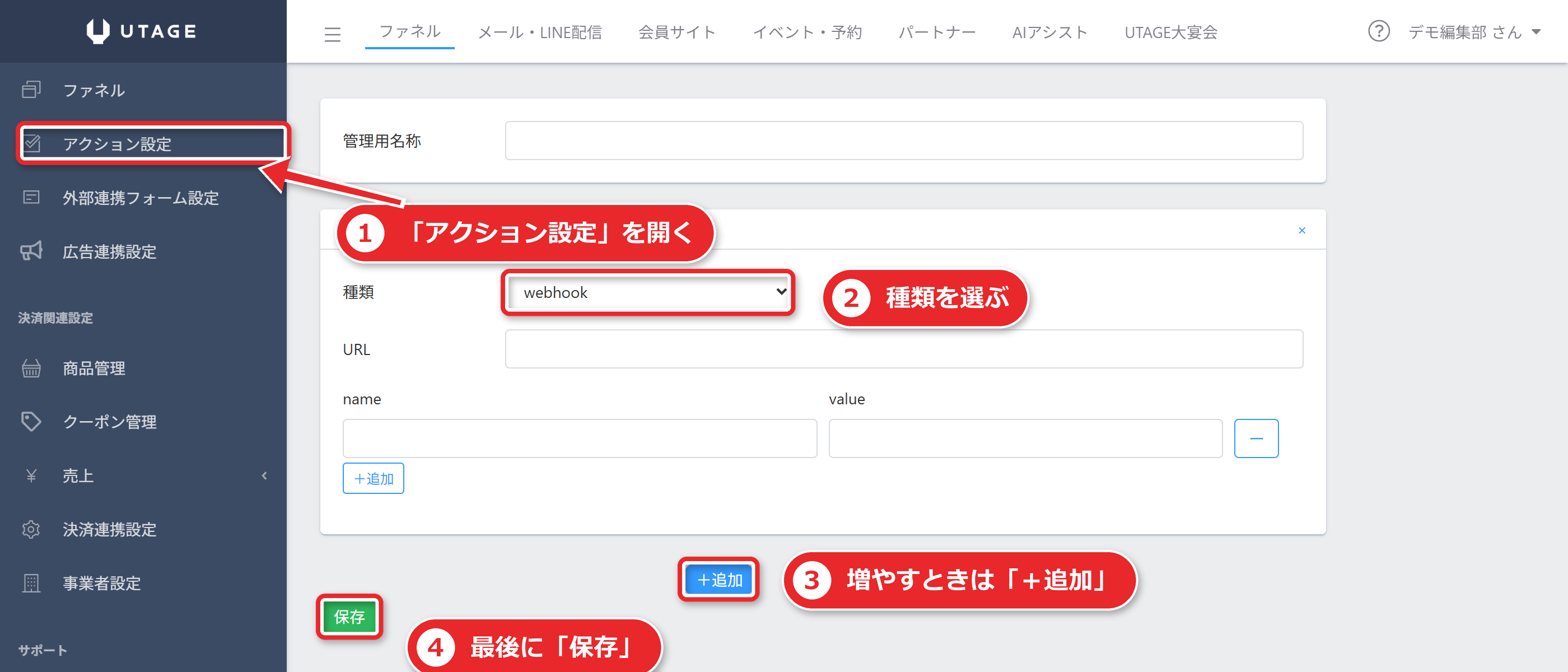
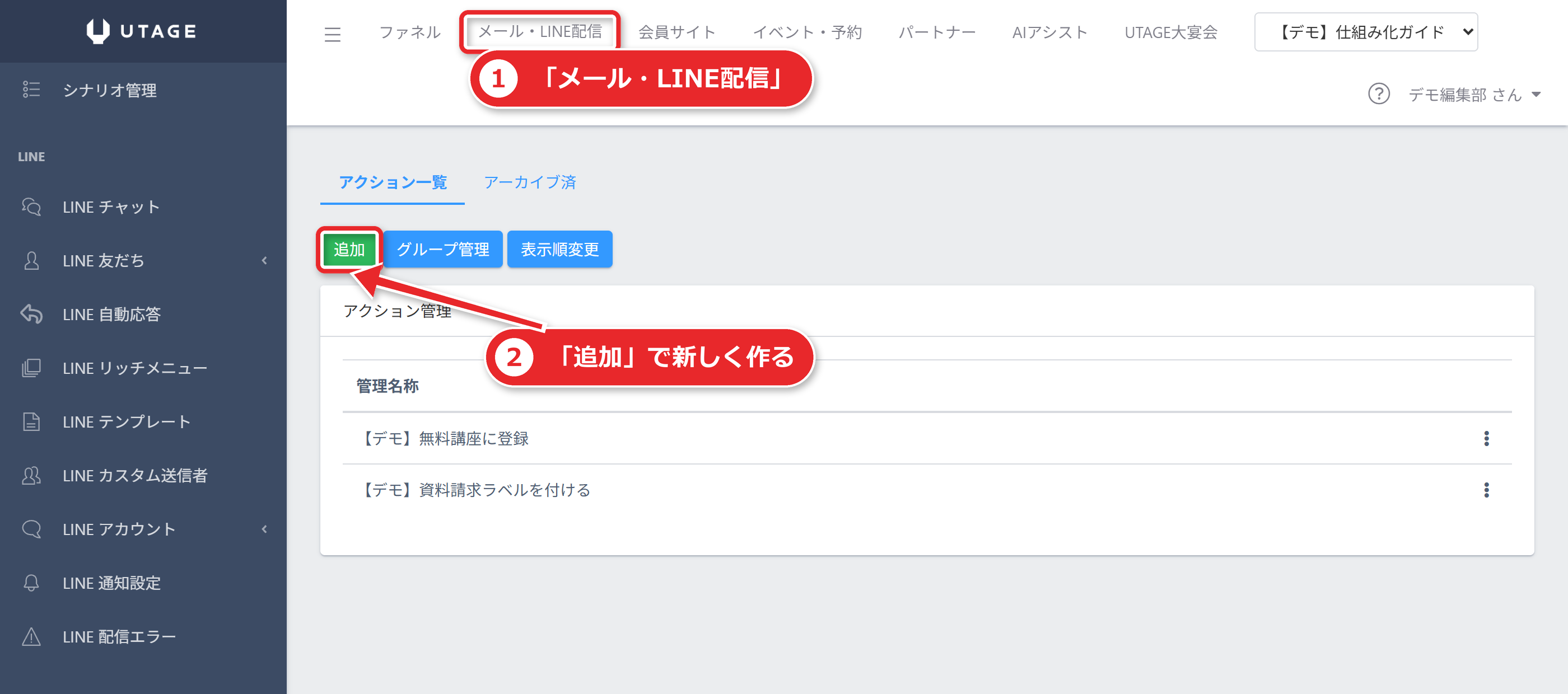
- 【ファネル】>「アクション設定」を開き、【アクション追加】を押す(【グループ管理】【表示順変更】もここにある)
- 「管理用名称」と「種類」を選び、種類ごとの設定項目を入れて【保存】を押す
- 「保存しました。」のメッセージが出て、一覧にアクションが追加される
コピーしたいときは、アクションの【︙】メニューから【コピー】を選びます。
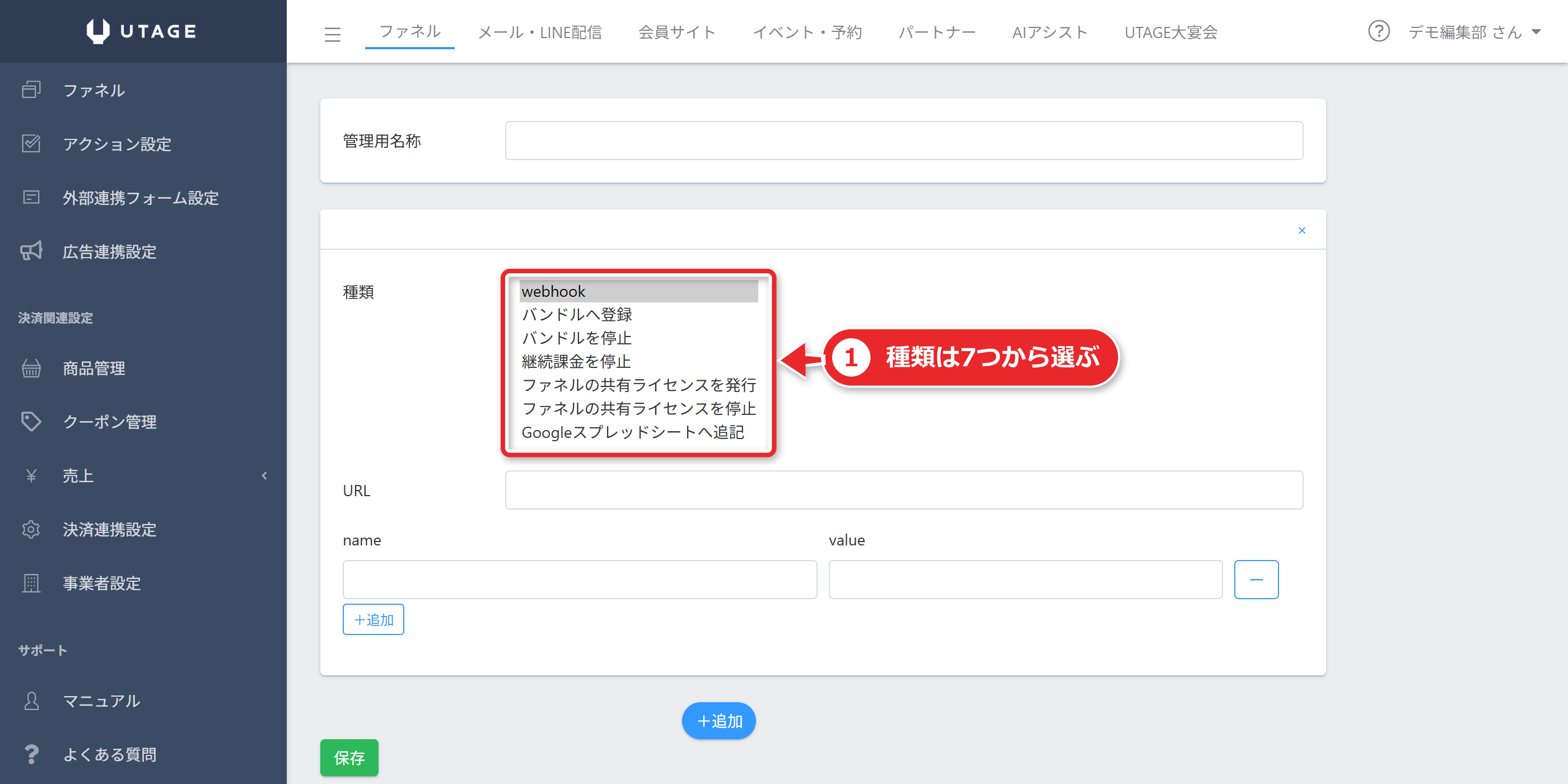
公式マニュアルが列挙する種類は、次のとおりです。
| 種類(公式の語句) | 内容 |
|---|---|
| webhook(外部連携) | 登録・購入時のユーザー情報を、外部の配信サイトやGoogleスプレッドシートなどへ送る。別途、webhookサービス会社の利用が必要 |
| バンドルへ登録/バンドルを停止 | 通常、会員サイトのコンテンツを無料で開放したい場合に使う。決済を伴って開放する場合は、商品詳細の「購入後の動作設定」「継続課金解除時の動作設定」で直接設定できるため、このアクションは不要 |
| 継続課金を停止 | 月額から年払いへのアップグレード時などに使う。テレコムクレジットは不可 |
| ファネルの共有ライセンスを発行・停止 | 共有範囲が「ライセンス登録者のみに共有」の場合に使う |
| Googleスプレッドシートへ追記 | 登録・購入の内容をスプレッドシートに1行追加する |
ファネルアクションを動かす場所
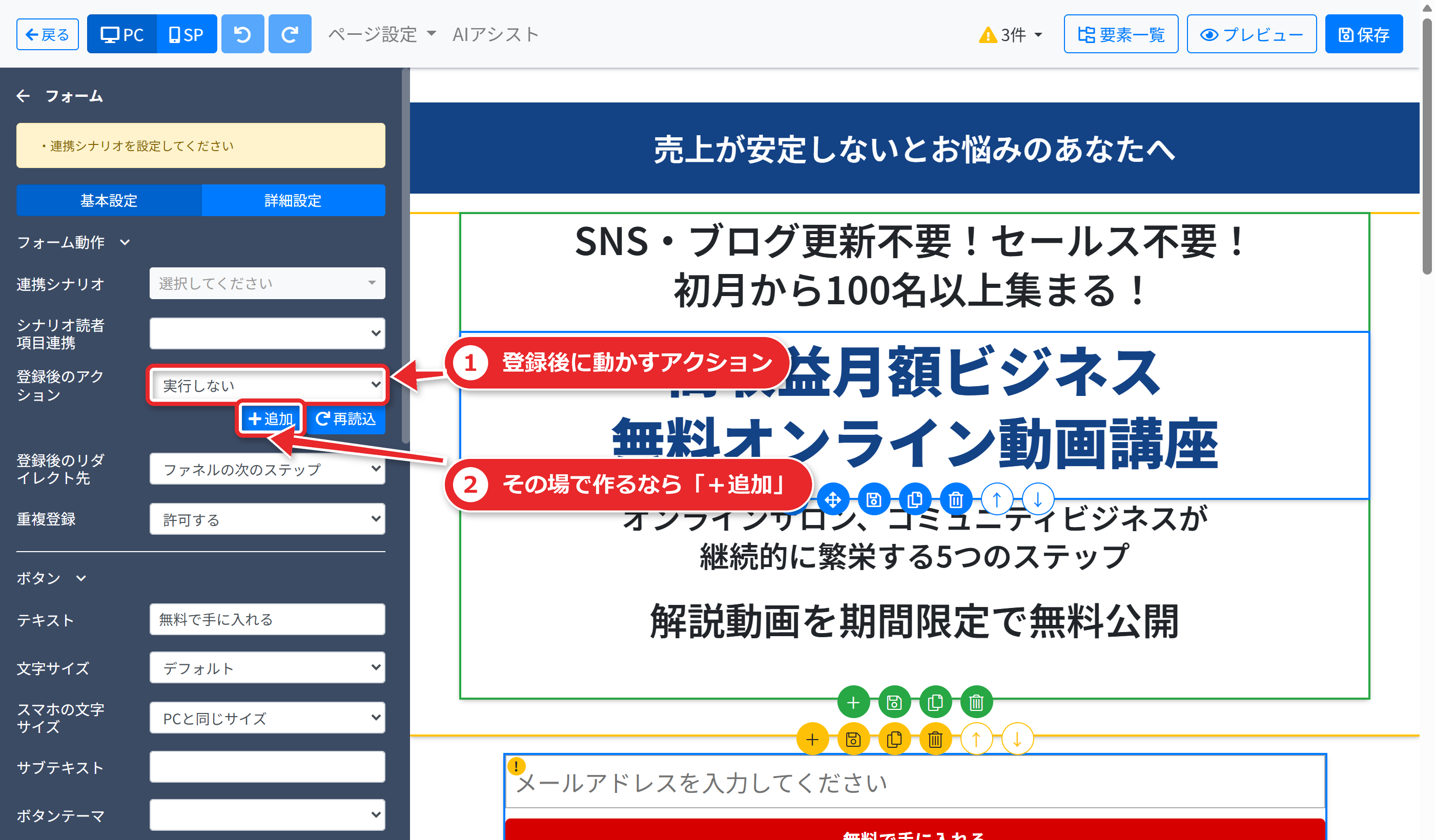
作ったファネルアクションは、次の欄に指定します。
- ファネルのページ編集の【登録フォーム】【自動ウェビナー/登録フォーム】要素の「登録後のアクション」
- 商品管理の「購入後のアクション」
- 継続課金解除時の動作設定の「実行するアクション」
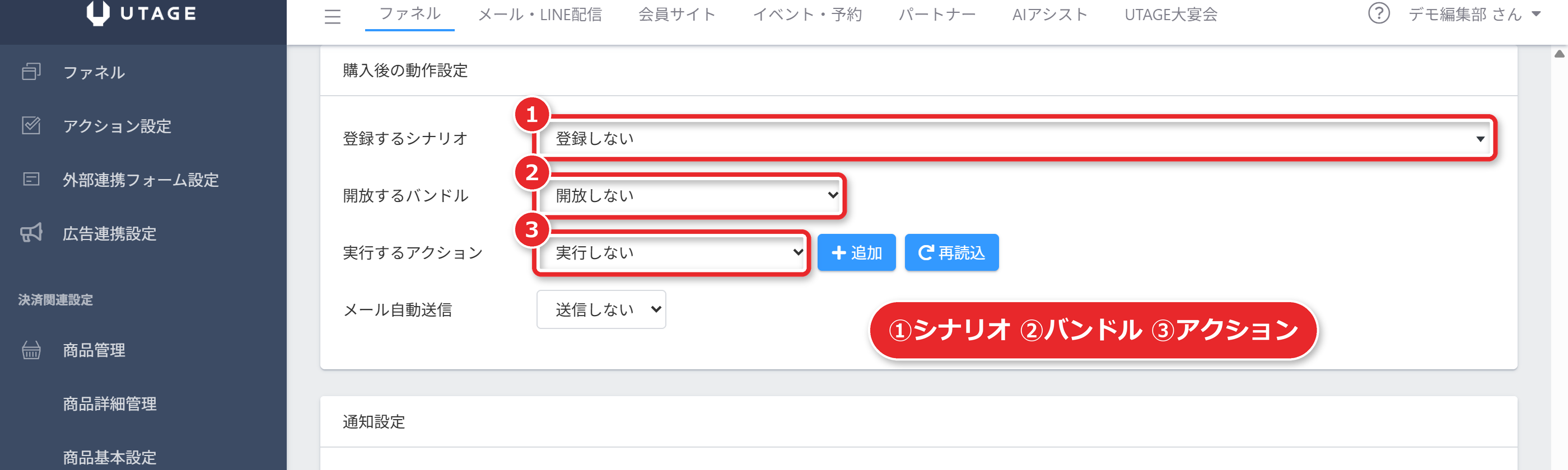
ここで間違えやすいのは、商品の設定画面にある、似た名前の欄です。
商品の「購入後のアクション」は、ファネルアクションを実行する欄です。別に「購入後の動作設定」という項目があり、そちらは「登録するシナリオ」「開放するバンドル」などを指定する欄です。
公式マニュアルの記事によって表記が少し違うため、実際の画面で名前を確かめてから設定してください。
メール・LINE配信側のアクション(シナリオアクション)を作る手順
ラベルの付け外しやシナリオ遷移は、こちらで作ります。
- 上メニューの【メール・LINE配信】>「アカウント一覧」で、使うアカウントを選ぶ
- 左メニューの【アクション管理】を開き、【追加】を押す
- 「管理用名称」と「種類」と、種類ごとの項目を入れて【保存】を押す
- メッセージが出て、一覧に追加される
グループで整理したいときは、アクション管理の【グループ管理】>【グループ追加】を使います。並べ替えは【表示順変更】で、ドラッグして『表示順保存』を押します。
公式マニュアルの種類の列挙は、次のとおりです。
なお、同じ記事の冒頭の説明と、種類の列挙とで、継続課金やライセンスの扱いに違いがあります。そのため、この記事では種類の数を断定しません。
| 種類(公式の語句) | 項目と内容 |
|---|---|
| シナリオ遷移 | 【シナリオ動作】(「シナリオに登録」「シナリオを停止」)と【シナリオ】を選ぶ |
| 別配信アカウントのシナリオに登録・停止 | 別の配信アカウントのシナリオを対象にする |
| LINEメッセージ送信 | 【メッセージ】を選ぶ |
| LINEテンプレート送信 | 【テンプレート】を選ぶ |
| LINEリッチメニュー変更 | 【リッチメニュー】を選ぶ |
| ラベルを変更 | 【付けるラベル】【外すラベル】を選ぶ |
| 別配信アカウントのラベルを変更 | 配信アカウントをまたいでラベルを付け外しする |
| webhook | 【URL】と【name/value】を入れる |
| バンドルコースへ登録/バンドルコースを停止 | 【バンドルコース】を選ぶ |
| Googleスプレッドシートへ追記 | 【Googleアカウント】【スプレッドシートURL】【シート】を選ぶ |
実際の画面の「種類」の一覧は、契約プランや更新で変わることがあります。
作る前に、自分の画面の「種類」プルダウンを開いて、並んでいる項目を確かめてください。
ラベル付与・シナリオ遷移をアクションで動かす
この記事のタイトルにもある2つの動作を、具体的に見ていきます。
ラベルを付ける(種類「ラベルを変更」)
- 先に【ラベル】>「ラベル管理」でラベルを作っておく
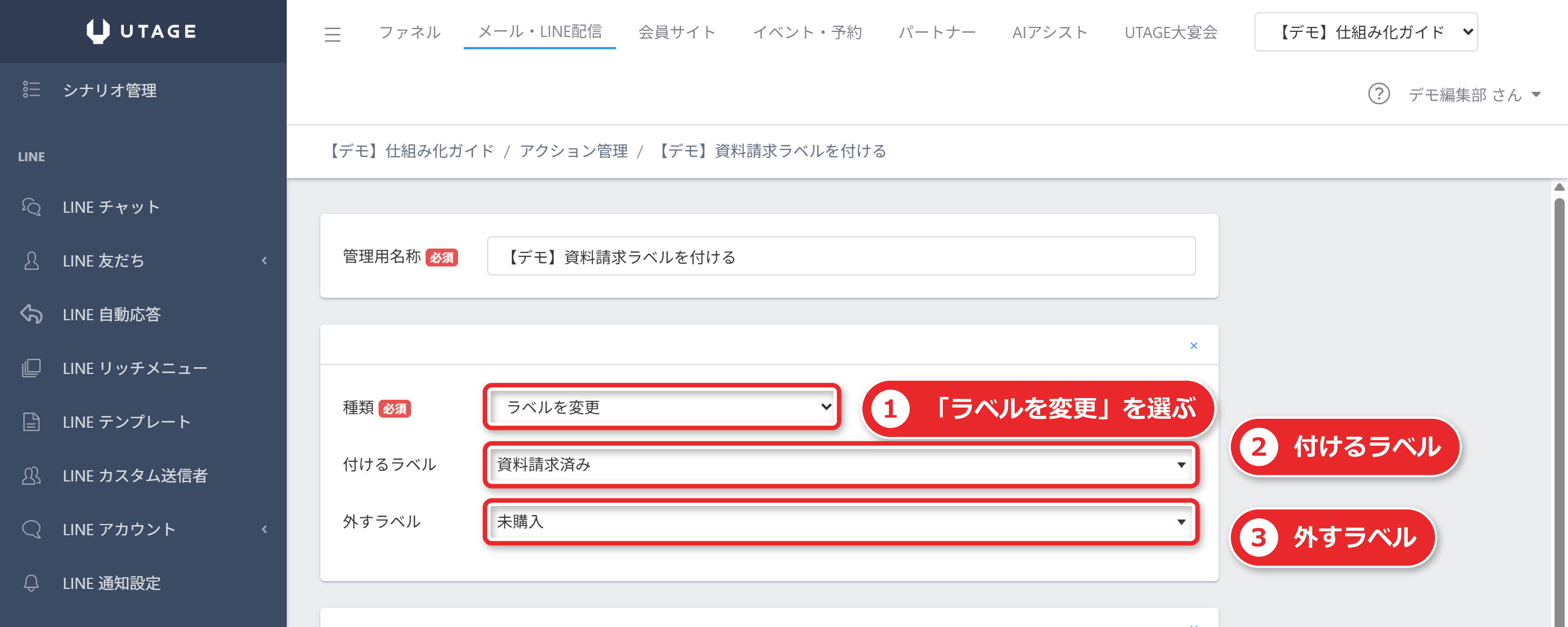
- 【アクション管理】>【追加】で、種類「ラベルを変更」を選ぶ
- 【付けるラベル】と【外すラベル】を選ぶ
- 保存し、配信の「送信後に実行するアクション」へ指定する
公式は用途の例として、一度でも購入のある顧客と、未購入の顧客で配信を分ける、という使い方を挙げています。
ラベルを使った配信の出し分けは、冒頭で案内したラベルの記事で詳しく扱います。
購入の直後にラベルを付けたい場合の注意があります。
ファネルアクションの「購入後のアクション」や「実行するアクション」では、ラベルは付けられません。
購入後に登録するシナリオを作り、その登録直後のステップの「送信後に実行するアクション」に、ラベルを付けるアクションを指定します。そのうえで、商品の「購入後の動作設定」の【登録するシナリオ】にそのシナリオを選びます。
シナリオを移す(種類「シナリオ遷移」)
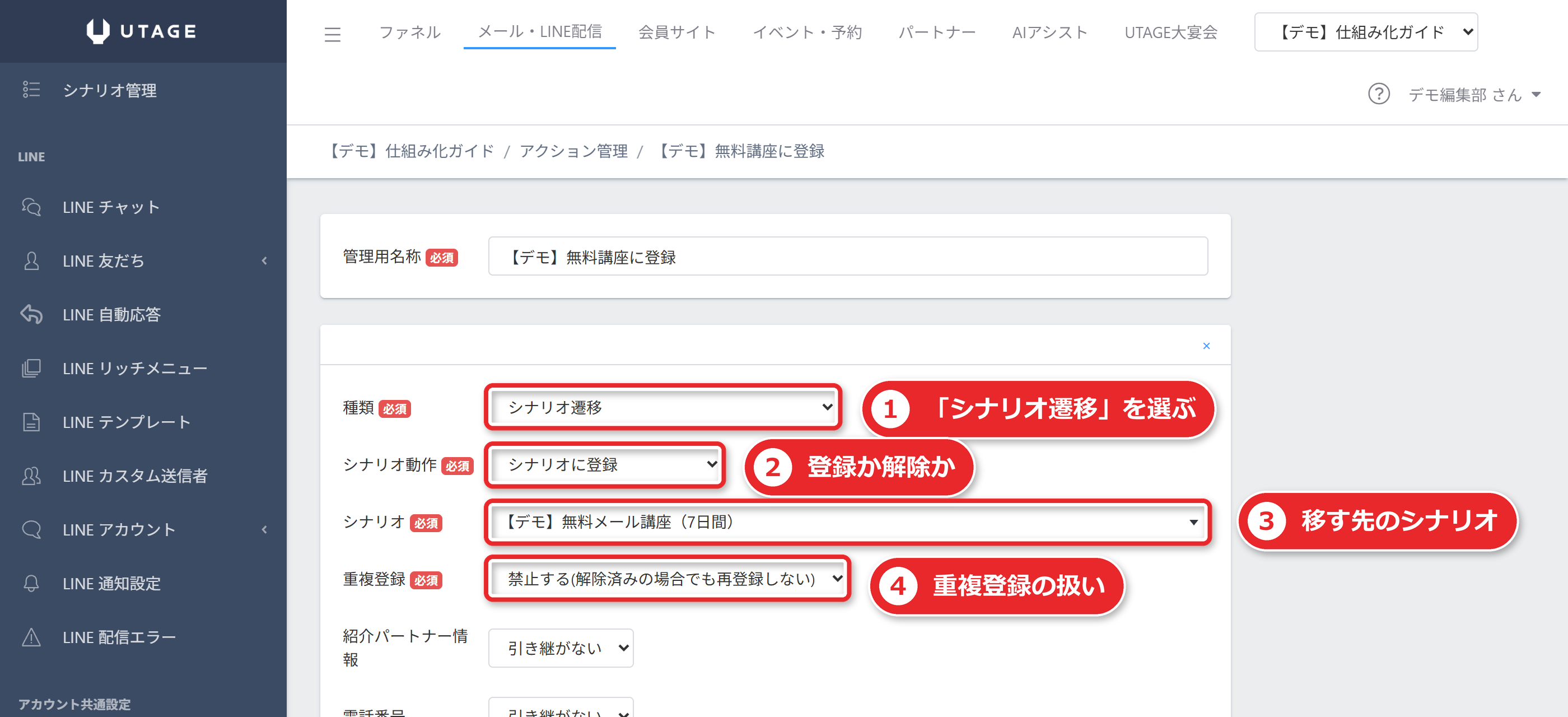
- 【アクション管理】>【追加】で、種類「シナリオ遷移」を選ぶ
- 【シナリオ動作】で、「シナリオに登録」か「シナリオを停止」を選ぶ
- 【シナリオ】で、対象のシナリオを選ぶ
- 「重複登録」と「紹介パートナー情報」を設定して【保存】を押す
「重複登録」の選択肢は、公式のとおり3つです。
- 許可する
- 禁止(解除済みの場合でも再登録しない)
- 禁止(解除済みの場合は再登録する)
「紹介パートナー情報」は「引き継ぐ」「引き継がない」から選びます。パートナー機能を使わないなら、設定は不要です。
使いどころとして、公式は「ステップ配信が終わったあとに、日刊メルマガ用のシナリオへ読者を統合するケース」を挙げています。
また、イベント申込時にLINEのステップ配信を止めたいときは、申込時のLINEメッセージの「送信後に実行するアクション」へ、本シナリオを停止するアクションを指定する、という使い方も公式にあります。
アクションを動かす欄の一覧
作ったアクションを指定する欄は、場所ごとに名前が違います。
公式マニュアルの記載をまとめると、次のとおりです。
| 場所 | 欄の名前(公式) |
|---|---|
| ステップ配信・リマインダ配信・一斉送信 | 「送信後に実行するアクション」 |
| ファネルの登録フォーム/自動ウェビナーの登録フォーム要素 | 「登録後のアクション」 |
| 商品管理(購入時) | 「購入後のアクション」(ファネルアクション)/「購入後の動作設定」の【実行するアクション】 |
| 継続課金の解除時 | 「継続課金解除時の動作設定」の「実行するアクション」 |
| シナリオ内のアンケート | 「送信後の動作設定」の「実行するアクション」 |
| 動画の視聴状況 | 「動画連動アクション設定」 |
| イベント申込 | 該当イベントの連携配信シナリオの、登録直後のステップの「送信後に実行するアクション」 |
| 本文のリンク | 「リンクを開いた際に実行するアクション」 |
| アクションだけを動かしたいとき | 左メニュー「ステップ配信・リマインダ配信・予約中」>【アクション追加】 |
メールに入れたリンクを押した人にアクションを実行する
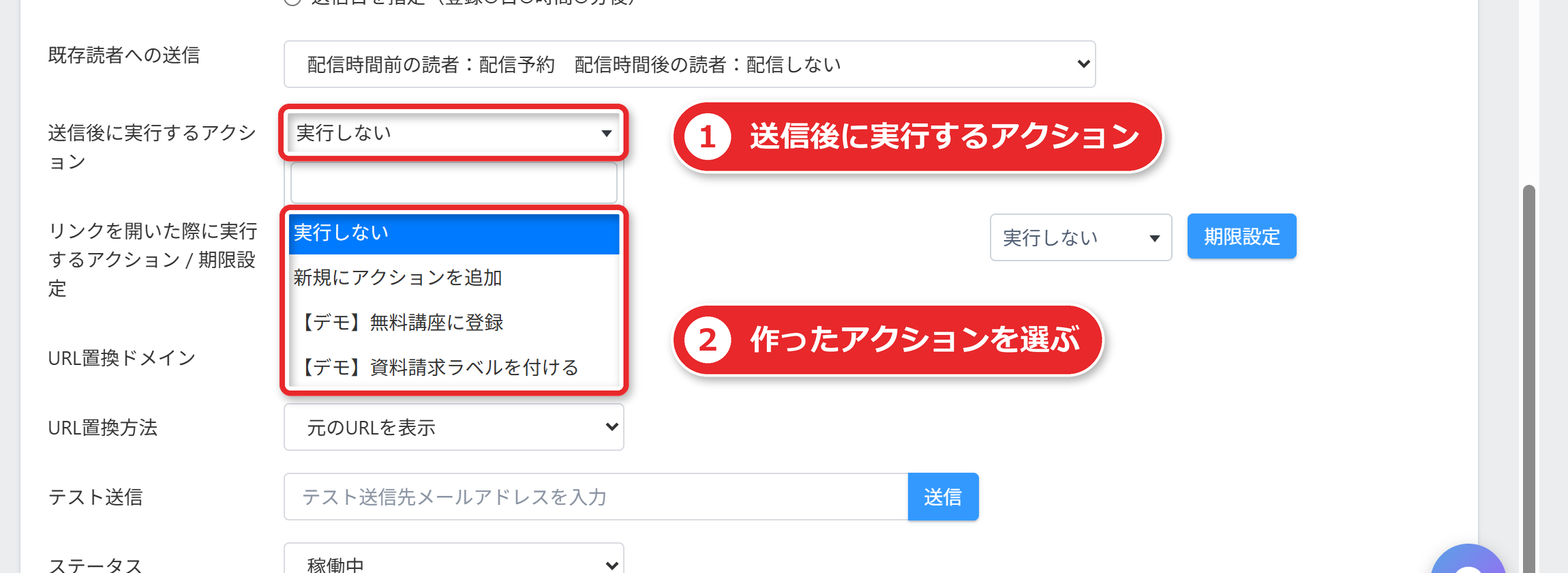
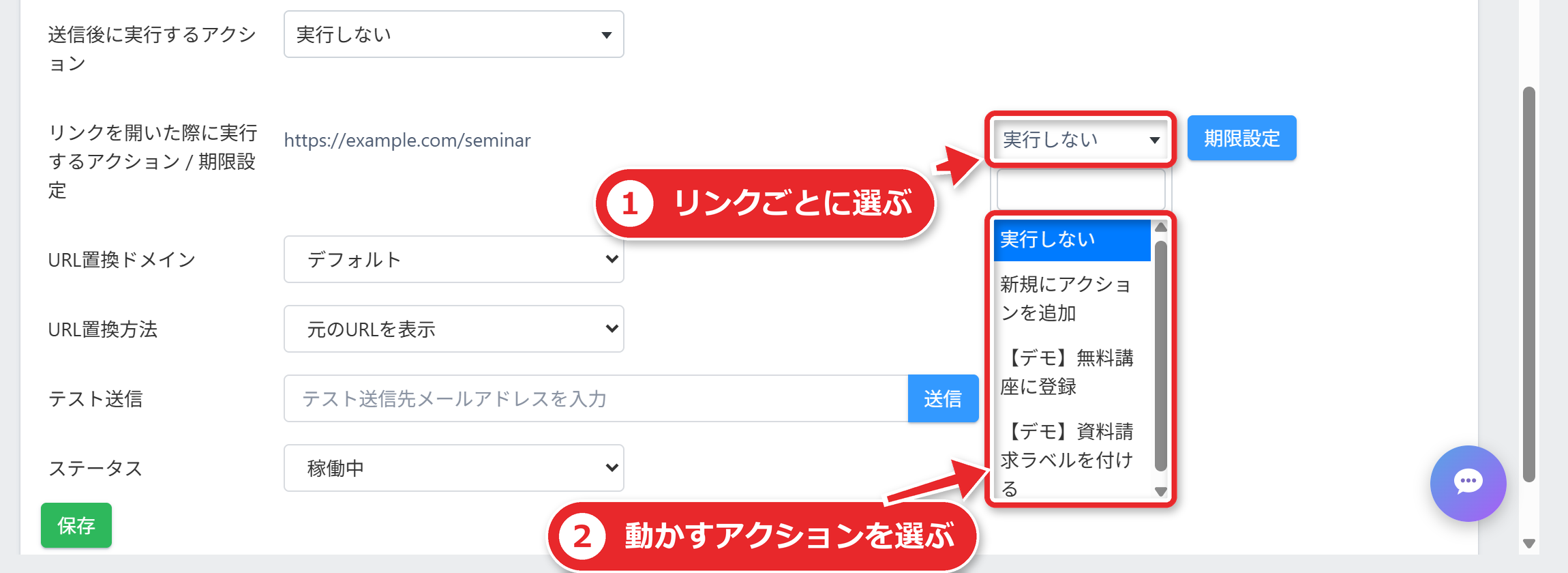
本文にリンク(URL)を入れると、画面の下のほうにある「リンクを開いた際に実行するアクション」に、そのURLが表示されます。
URLごとにアクションを指定できます。対象は、一斉送信(メール・LINE)・ステップ配信・リマインダ配信です。
アクションだけを単独で動かす
メールやLINEを送らずに、アクションだけを動かすこともできます。
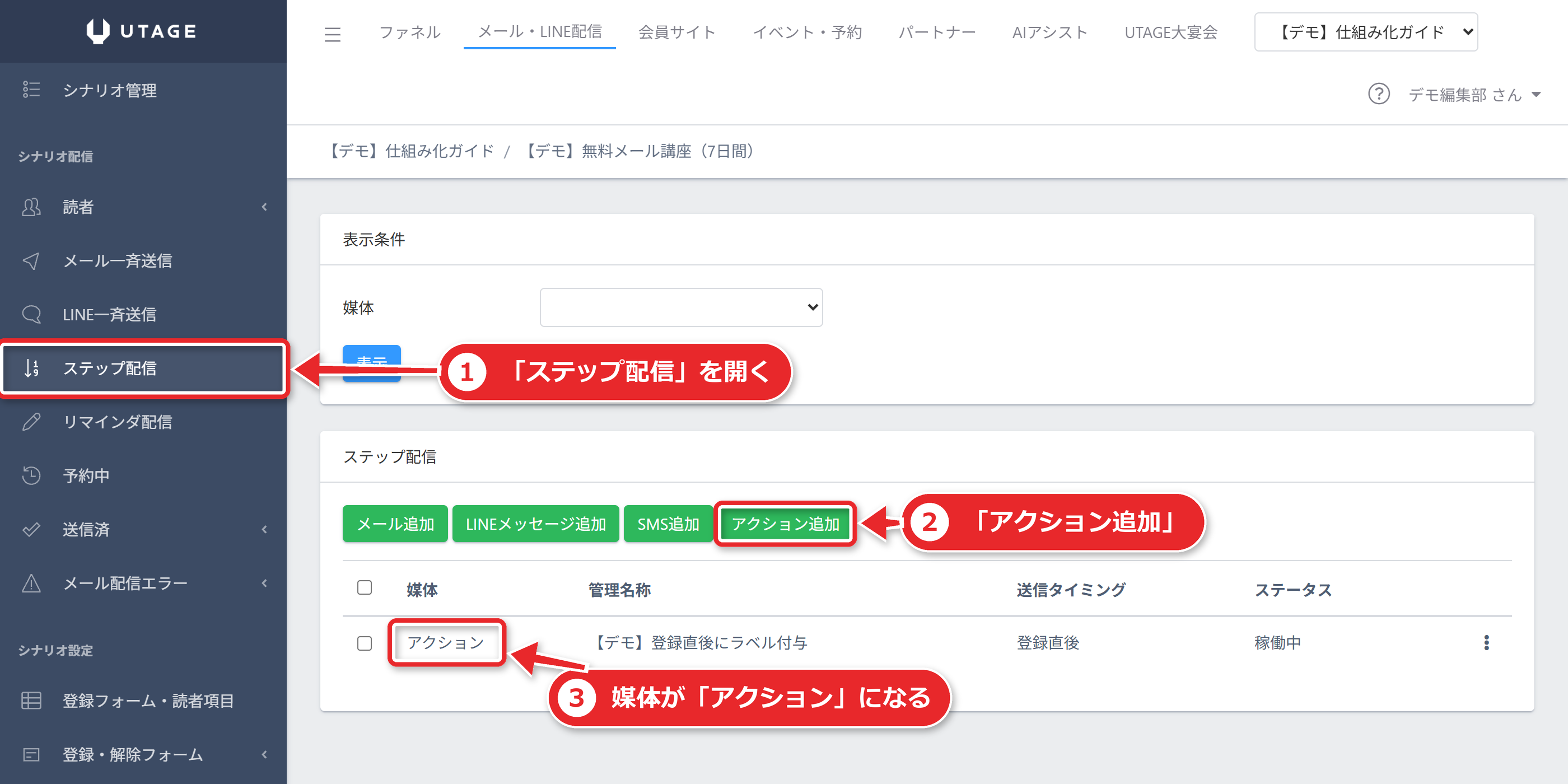
- 左メニューの「ステップ配信・リマインダ配信・予約中」を開き、【アクション追加】を押す
- 【管理名称】を入れる
- 【配信条件】を設定する
- 【配信メッセージ】で、実行のタイミング(「今すぐ」か「実行日時を指定」)と【実行するアクション】、【ステータス】(「稼働中」「下書き」)を選ぶ
- 保存すると、一覧に媒体「アクション」として追加される
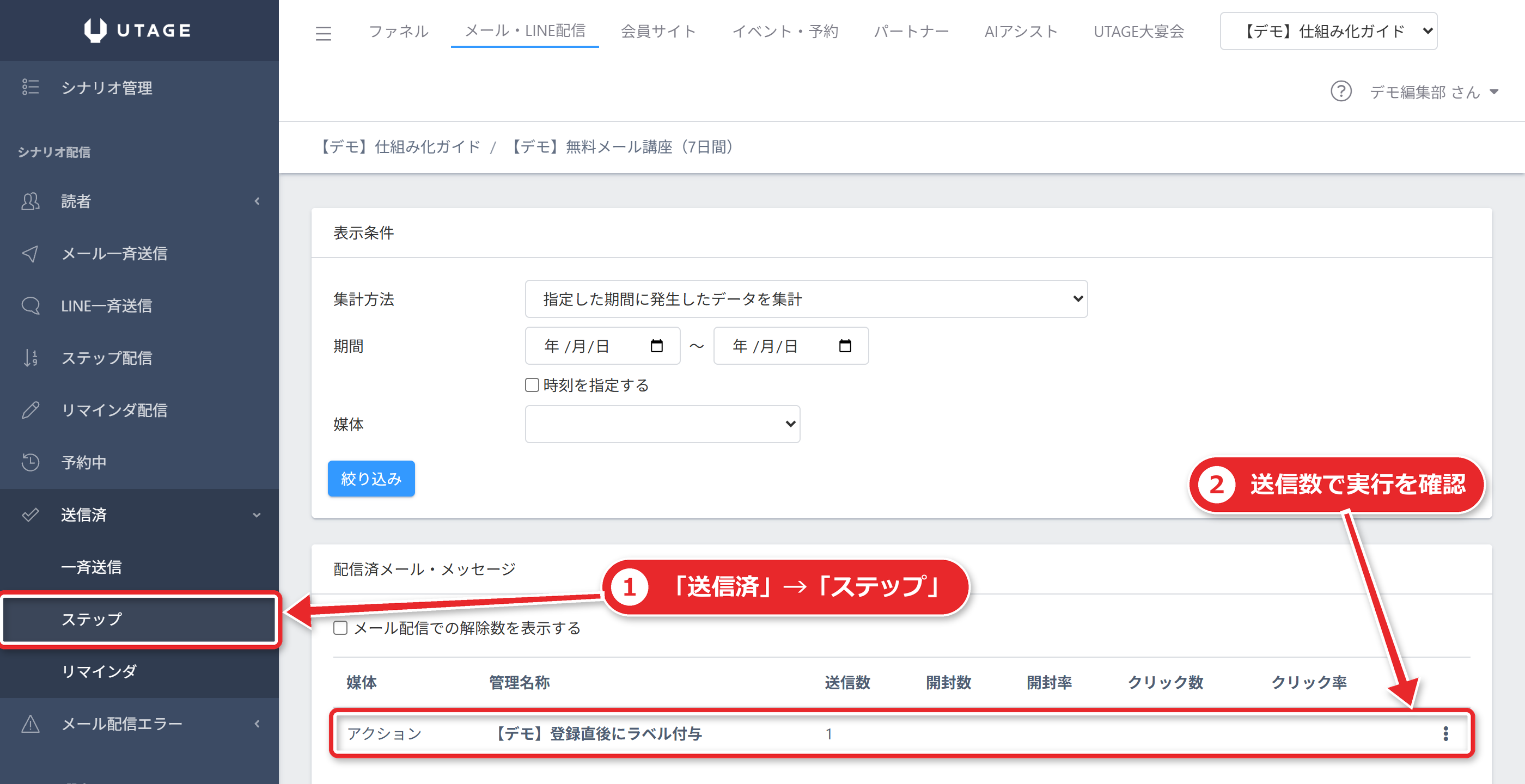
- 実行されたかどうかは、左メニューの「送信済」で確かめる
すでにいる読者へまとめて実行したいときは、該当シナリオの『予約中』>『アクション追加』>『実行するアクション』から、「今すぐ」か「実行日時を指定」で設定します。
1人ずつ実行したいときは、読者詳細ページの「アクション実行」から行えます。
複数のアクションを同時に実行する
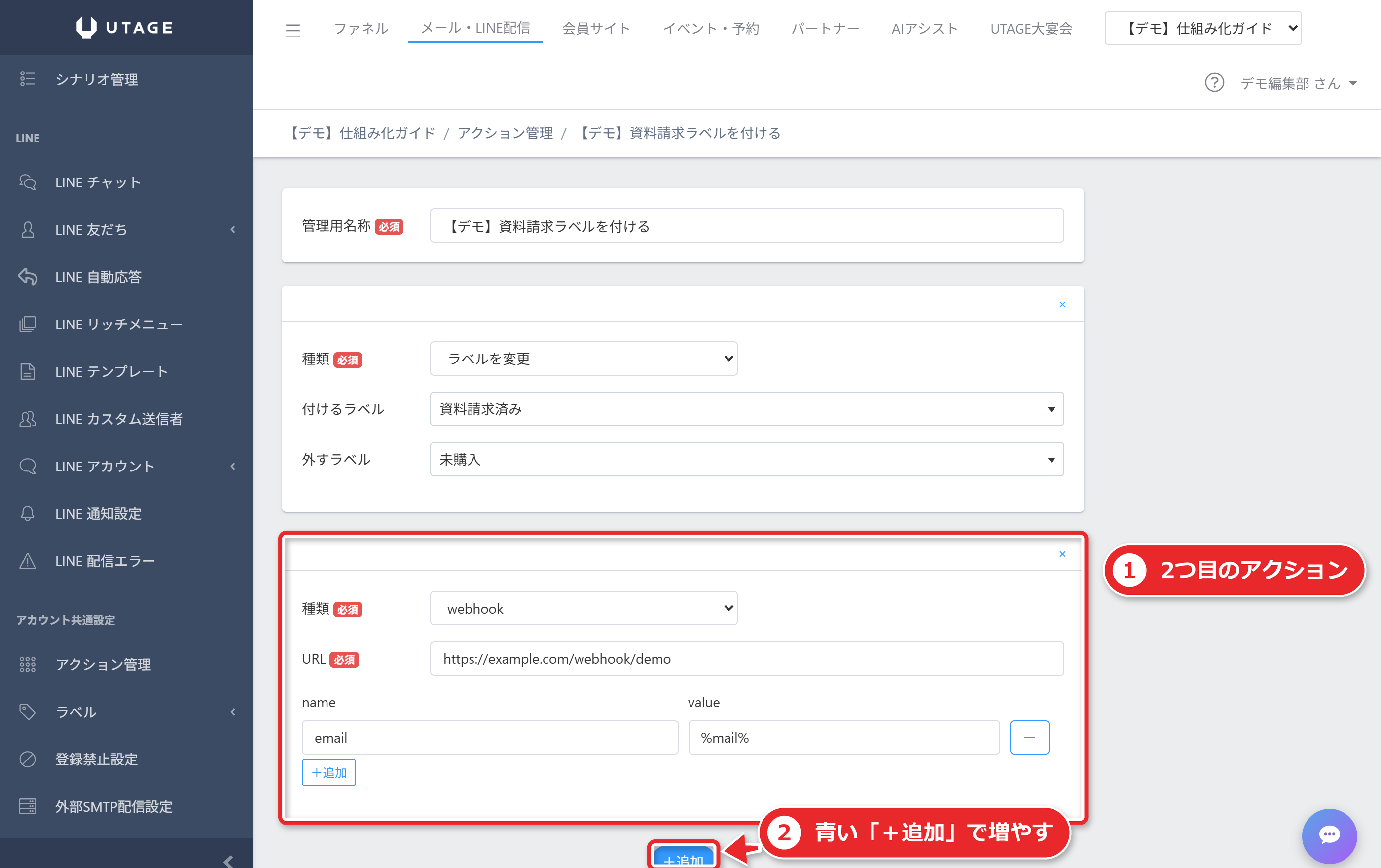
1つのアクションの中に、複数の動作を入れられます。
青色の【+追加】ボタンを押して、同時に実行したい数だけ動作を追加します。公式の例は「ラベル付与+シナリオ遷移(登録)+シナリオ遷移(停止)」です。
ファネル側は【ファネル】>「アクション設定」>【アクション追加】、メール・LINE配信側は【メール・LINE配信】>アカウント>「アクション管理」>【追加】から、同じ要領で追加できます。
Googleスプレッドシートへ追記する
登録や購入の内容を、Googleスプレッドシートに自動で記録する設定です。
公式は、2024年6月11日の機能アップデートから使えるようになったと案内しています。ZapierなどのデータをつなぐサービスをはさまずにGoogleスプレッドシートと直接つなげる、という位置づけです。
手順は、ファネル側もメール・LINE配信側も共通です。
- Googleスプレッドシートを用意する。1行目の見出し行に、任意の項目名を入れる。1行目が空欄の列は、UTAGEで認識されない。シート名の先頭や末尾に半角スペースがあると、列の項目が取得できない
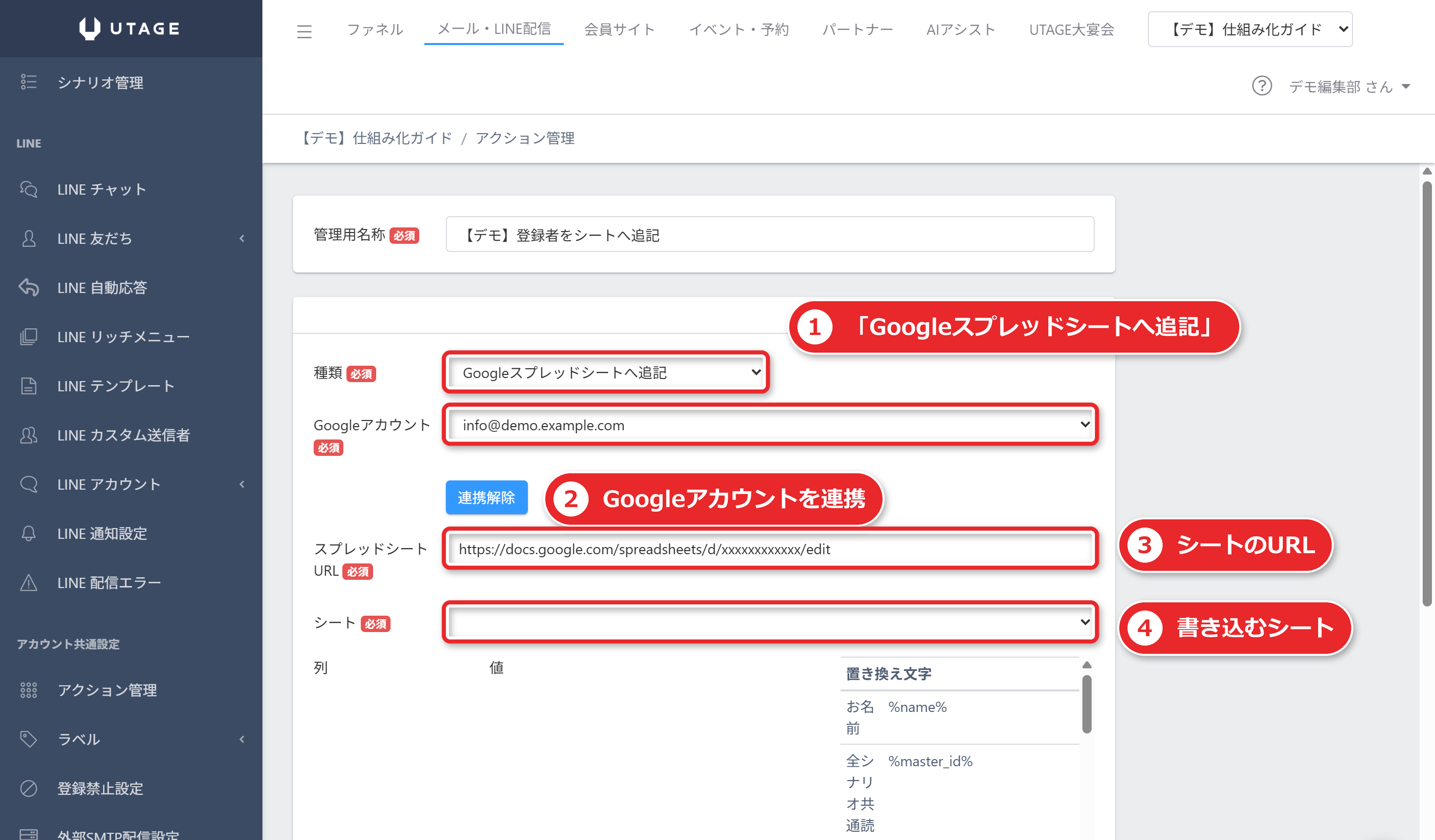
- アクションの追加画面を開き、「種類」で「Googleスプレッドシートへ追記」を選ぶ(ファネル側はアクション設定、メール・LINE配信側はアクション管理)
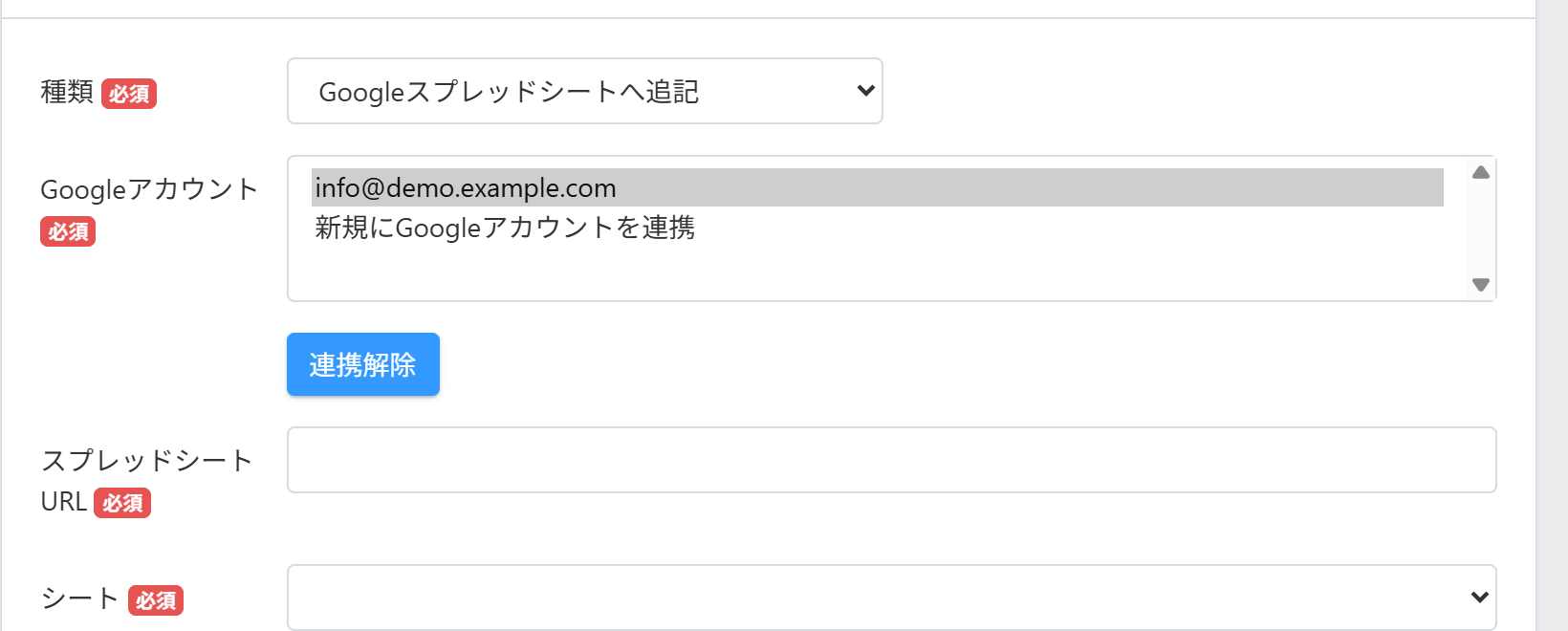
- 「Googleアカウント」欄で「新規にGoogleアカウントを連携」を選び、【Googleスプレッドシートと連携】を押す。ポップアップでGoogleにログインする(出なければ、ポップアップブロッカーを一時的にオフにする)
- 「UTAGEがGoogleアカウントへのアクセスを求めています」の画面で、「Googleスプレッドシートのすべてのスプレッドシートの参照、編集、作成、削除」にチェックを入れる
- 連携先スプレッドシートのURLをコピーして、「スプレッドシートURL」へ貼る
- 「シート」のプルダウンで、シート名を選ぶ。選べない場合は、連携を解除して手順3からやり直す
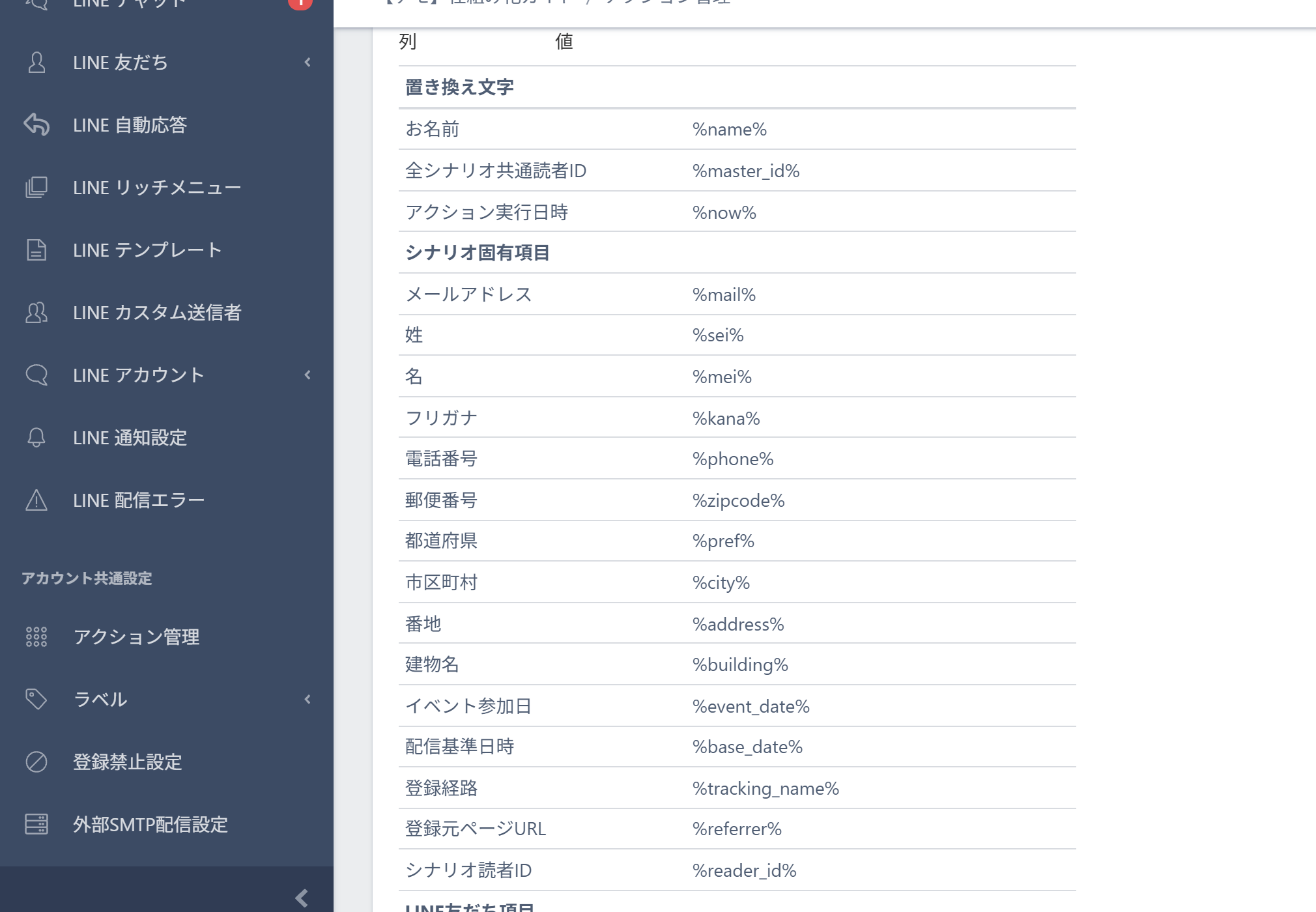
- 列ごとに、置き換え文字を右側の選択肢からコピーして、「値」欄へ貼る
- 作ったアクションを、登録フォームの「登録後のアクション」や、ステップ配信の「送信後に実行するアクション」などへ指定する
置き換え文字は画面からコピーする
使える置き換え文字は、ファネル版とメール・LINE配信版で違います。
たとえば登録元ページのURLは、ファネル版が %referer%、メール・LINE配信版が %referrer% と、綴りが違います。
公式マニュアルの中でも、支払方法を示す文字の表記が揺れている箇所があります。
置き換え文字は、自分で綴りを書かず、画面の右側に出る選択肢からコピーして貼ってください。
手で打つと、綴りの違いで値が入りません。
決済連携の項目(購入ID・商品名・金額など)は、ファネル側では商品管理の「購入後のアクション」からだけ使えます。
ファネルアクションでは、ファネルID・ステップID・ページIDは、webhookのアクションでは使えません。
連携の解除と切り替えの注意
Googleアカウントの「連携解除」は、UTAGEアカウント全体で共通です。
編集中のアクション以外にも反映されるため、解除する前に、ほかのアクションで使っていないか確かめてください。
解除せずにGoogleアカウントを切り替えるには、別のアカウントを選んで【保存】を押します。
新しいアカウントには、そのスプレッドシートの「編集者」権限が必要です。
webhookで外部サービスにつなぐ
webhookは、ファネル・メール・LINE配信の両方に、アクションの種類としてあります。
ZapierのようなデータをつなぐサービスにURLを渡して、ほかのツールと連携するときに使います。
公式は、別途、webhookサービス会社との契約が必要としています。
UTAGEの料金とは別に、外部サービスの利用料がかかる場合がある点は、事前に見ておいてください。
外部サービスごとの具体的な設定手順は、この記事では扱いません。
webhookの設定場所・入力欄・届いたかの確かめ方は、UTAGEのwebhookの使い方にまとめています。
MyASPでアクションに当たる機能
メール配信が中心で、シートやほかのサービスにつなぐ自動化は最小限でよい場合は、MyASPで足りることもあります。
MyASPの公式プラン比較表には、機能の1つとして「外部サービス連携(Chatwork・Zapier・Googleスプレッドシート・WordPress)」が載っています。
追加機能の欄には、「外部システム連携」がスタンダードプラン以上の機能として表示されています。
UTAGEのアクションとMyASPの機能は、画面も呼び名も別です。
自動化の中身を決めてから、どちらの公式マニュアルで実現できるかを確かめてください。
料金の違いは、UTAGEとMyASPの比較で整理しています。
よくある質問
Q. ファネルアクションとシナリオアクションは、どちらを使えばよいですか?
動かしたい場所で決まります。
ファネルのフォームや商品の購入後から呼ぶなら、ファネルアクションです。ステップ配信やリマインダの「送信後に実行するアクション」から呼ぶなら、メール・LINE配信側のアクションです。
ラベルの付け外しやシナリオ遷移は、メール・LINE配信側で作ります。
どちらを優先すべきかという公式の推奨は、見当たりませんでした。
Q. アクションを作ったのに、動きません。
作っただけでは動きません。「送信後に実行するアクション」「登録後のアクション」などの欄に、作ったアクションを指定してください。
アクションだけを動かすなら、「ステップ配信・リマインダ配信・予約中」の【アクション追加】で作った配信が、ステータス「稼働中」になっているかも確かめます。下書きのままでは動きません。
実行されたかどうかは、左メニューの「送信済」で見られます。
Q. 購入直後にラベルを付けるには、どうすればよいですか?
ファネルアクションの「購入後のアクション」からは、ラベルを付けられません。
購入後に登録するシナリオを作り、その登録直後のステップに、種類「ラベルを変更」のアクションを指定します。そのシナリオを、商品の「購入後の動作設定」の【登録するシナリオ】に選びます。
Q. シナリオ遷移で、遷移先にメールアドレスかLINEの片方しか登録されません。
UTAGEのマニュアルのよくある質問によると、実行するタイミングが原因のことがあります。
- メールアドレスだけが登録される: メール登録の直後(メール送信後・登録直後のアクション)で遷移させると、LINE登録が済む前に遷移が実行されます。そこからシナリオ遷移のアクションを外し、LINEメッセージの「送信後に実行するアクション」へ指定して、送信タイミングを「シナリオ登録直後」にします
- LINEだけが登録される: LINEの1対1トークやリッチメニューから遷移させている場合です。シナリオ側から実行すると、統合された状態で遷移します。1人ずつなら読者詳細の「実行するアクション」、まとめてなら「予約中」の【アクション追加】から実行します
なお、アクションでの遷移では、メールアドレスとLINE情報、ファネルの登録経路、全シナリオ共通の情報(お名前・ラベルなど)は引き継がれます。
読者項目の「他シナリオ連携」を「しない」にしている項目は、遷移先で「利用する」にしても引き継がれません。
Q. スプレッドシートに内容が追記されません。
最初に確かめるのは、スプレッドシートの1行目に見出しが入っているかどうかです。空欄の列は認識されません。
次に、シート名の先頭や末尾に半角スペースがないか、「シート」のプルダウンでシートを選べているか、置き換え文字を画面からコピーして貼ったかを見てください。
Googleアカウントに、そのスプレッドシートの編集権限があるかも確かめます。
Q. アクションの実行が失敗したときに、自動でやり直されますか?
公式マニュアルには、実行の遅延や件数の制限、失敗したときの再実行について、記載を見つけられませんでした。
重要な動作は、テスト用の読者で確かめてから本番に使うのが安全です。