
UTAGEには、読者を分類するための「ラベル」という機能があります。
他のツールでは「タグ」と呼ばれる機能に当たります。
「商品Aを買った人だけに案内したい」「説明会に申し込んだ人には別の内容を送りたい」といった出し分けは、ほとんどがラベルを起点に組みます。
ただ、ラベルは作るだけでは何も起きません。
「どのタイミングで付けるか」と「付いた人にどう配信するか」を別々に設定して、はじめて動きます。
この記事は、UTAGEを契約した直後の人に向けて、ラベルを作る→付ける→配信を出し分ける、の3段を公式マニュアルの画面名どおりに並べた手順記事です。
最後に、配信条件で間違えやすい「除外」の考え方と、配信アカウントをまたぐときの注意も整理します。
ラベルを付けるときに使うアクションの基本は、別記事のUTAGEのアクション設定で説明しています。
結論
- ラベルは、読者をグループ分けする機能。「特定のラベルが付いた読者だけに配信する」「アクションを実行する」「読者一覧を絞り込む」ために使う
- ラベルを作る場所は、【メール・LINE配信】>配信アカウント>左メニュー【ラベル】>「ラベル管理」の【追加】
- ラベルを付けるには、基本は「アクション管理」で種類「ラベルを変更」のアクションを作り、配信の「送信後に実行するアクション」などに指定する。読者詳細ページから手で付けることもできる
- ファネルアクションの「購入後のアクション」や「実行するアクション」では、ラベルは付けられない。購入直後に付けたいときは、購入後に登録するシナリオを経由する
- 配信の出し分けは、各配信の「配信条件」で、ラベルに4つの選択肢(含む/すべて含む/含む人を除外/すべて含む人を除外)から選び、AND・ORの組み合わせで絞る
- 除外条件のAND・ORは勘違いしやすい。公式も、テスト用の読者データで「対象者確認」をして確かめる方法が最も確実としている
ラベルとは何か|公式の定義と使いどころ
公式マニュアルは、ラベルを「読者をグループ分けするための機能」と説明しています(2026年10月7日確認)。
他社のシステムでは「タグ」という名前で実装されていることがある、とも書かれています。
公式が挙げる用途は次の3つです。
- 特定のラベルが付いた読者だけに配信する
- 特定のラベルが付いた読者にだけ、アクションを実行する
- 読者一覧を、ラベルで絞り込んで検索する
使い方の例も、公式に載っています。
- 「商品A」を買った人に「商品A購入者」というラベルを付ける。後日、「商品A購入者」だけに特別価格で別の商品を案内する
- 「説明会申込者」に、「説明会申込者」というラベルを付ける
つまり、ラベルは「この人は何をした人か」の印として付けておくものです。
その印を使って、あとから「誰に送るか」「誰を外すか」を決めます。
ラベルは、読者に1つずつ手作業で付けることもできますが、実務ではアクションで自動的に付ける使い方が中心になります。
購入した・アンケートに答えた・特定のリンクを押した、といった行動をきっかけにして付けるためです。
契約後にラベルをどの順で組むか
ラベルは、思いつくままに増やすと、あとで管理できなくなります。
契約後は、次の順で設計すると手戻りが少なくなります。
- どんな出し分けをしたいかを先に決める。例:購入者/未購入者、説明会に申し込んだ人、特定のリンクを押した人
- その出し分けに必要な最小限のラベルだけを作る
- 作ったラベルをまとめるためのグループを作る(数が増える前に)
- ラベルを付けるアクションを作る(種類「ラベルを変更」)
- そのアクションを、付けたいタイミングの配信(ステップ配信・購入後のシナリオなど)に指定する
- 配信条件で、ラベルを使った出し分けを設定する
- 自分のテスト用の読者を作り、付く・外れる・届く/届かないを確かめてから本番にする
料金ページの上限表には、ラベルの作成数や付与数の項目がありません。
ただし、読者一覧を絞り込んで見る・間違いを探す作業は、ラベルの名前が整っているほどやりやすくなります。
ラベル名は「商品A購入者」のように、何をした人かが分かる名前にしておくのが無難です(これは編集部の運用上の助言です)。
配信アカウントの数や種類をどう決めるかは、UTAGE契約後の初期設定で扱っています。
ラベルは配信アカウントごとの管理になるので、配信アカウントの分け方を先に決めてから、ラベルを作ってください。
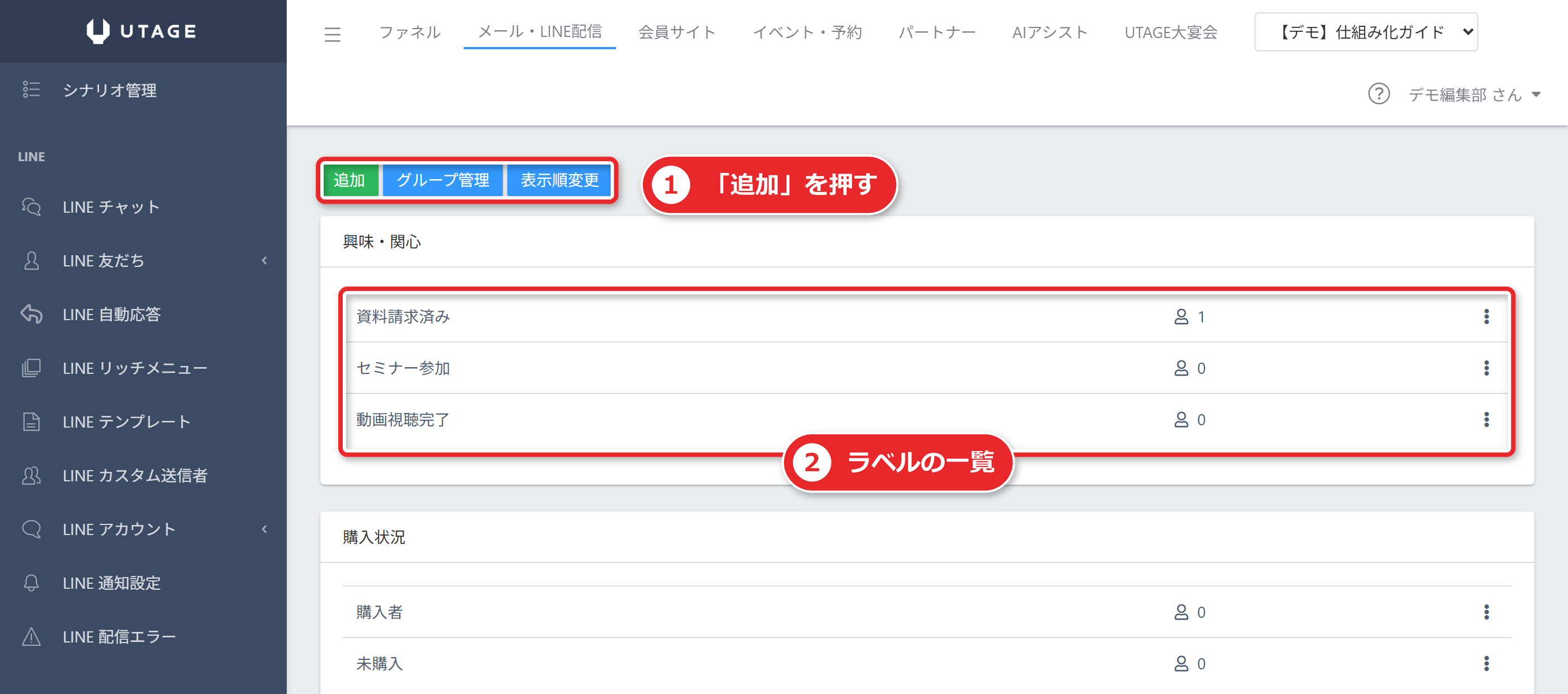
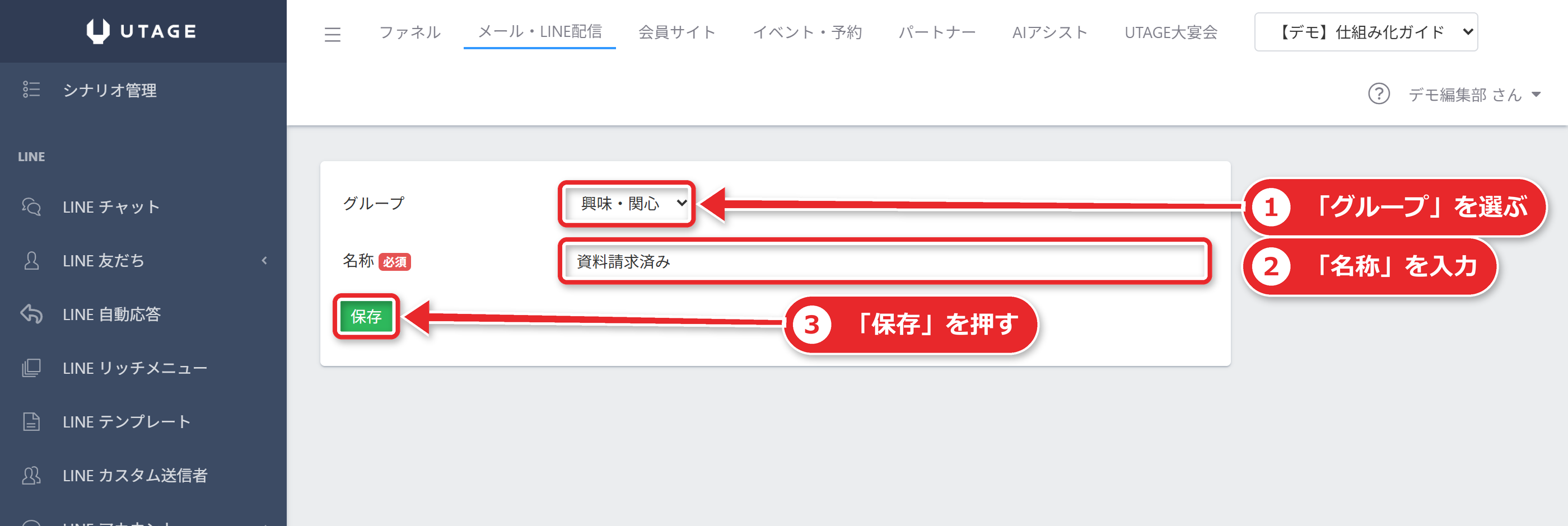
ラベルを作る手順
ラベルは、メール・LINE配信の配信アカウントごとに作ります。
- 上メニューの【メール・LINE配信】を押し、「アカウント一覧」から使うアカウントを選ぶ
- 左メニューの【ラベル】>「ラベル管理」を開き、【追加】を押す
- 「名称」にラベル名を入れて【保存】を押す
- 「保存しました」のメッセージが出て、一覧にラベルが追加される
削除は、左メニュー【ラベル】で対象の「⋮」を押して「削除」を選びます。
グループで整理する
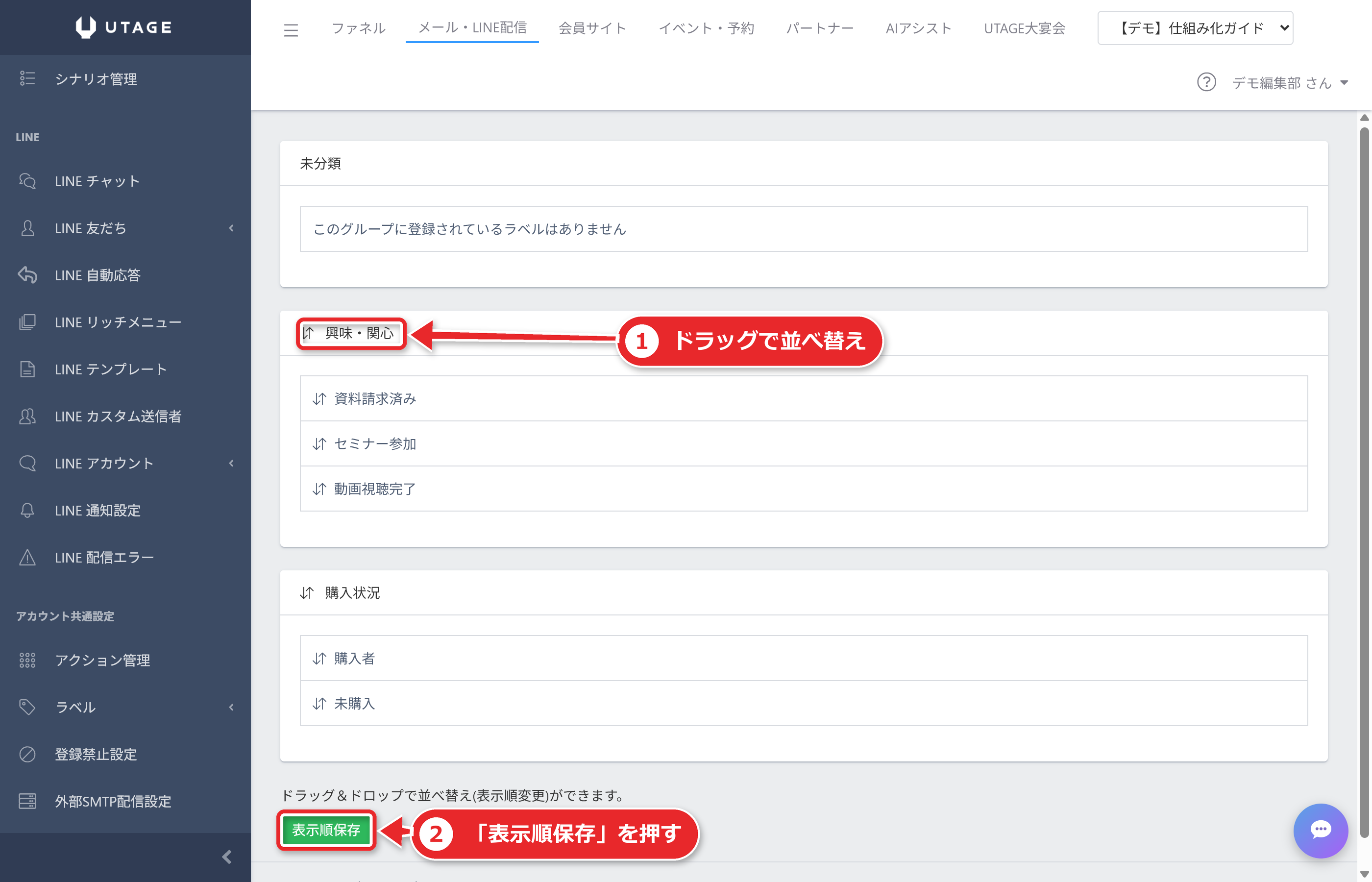
ラベルが増えてきたら、「グループ」で束ねます。
- 【ラベル管理】>【グループ管理】>【グループ追加】を開く
- グループの名称を入れて【保存】を押す
- 【表示順変更】を開き、ラベルをドラッグして目的のグループへ入れる
- 【表示順保存】を押す
グループを作ったあとは、ラベルを作る画面でグループを選べるようになります。
表示順を変えたいときも、【表示順変更】で並べ替えて、【表示順保存】を押します。
別のアカウントへ複製する
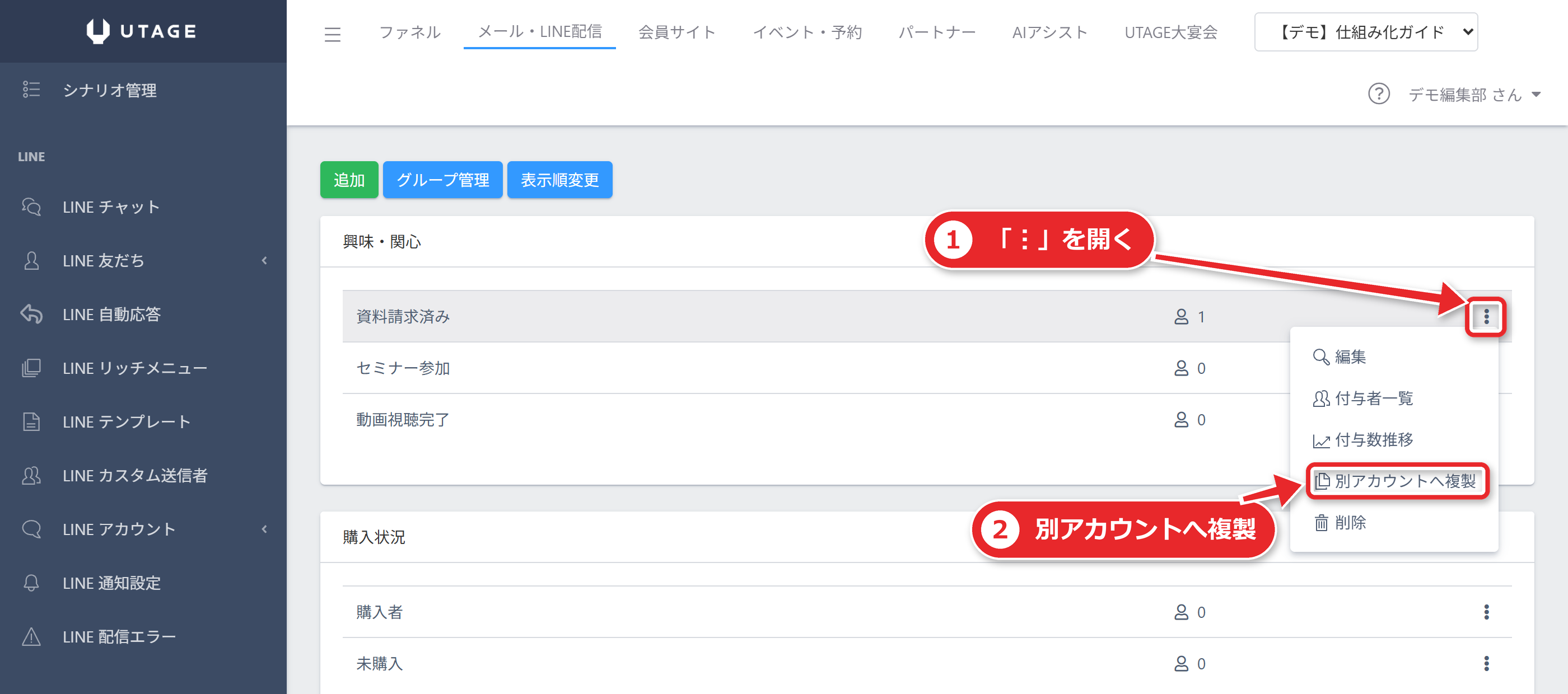
別の配信アカウントでも同じラベルを使いたい場合は、複製できます。
各ラベルの【︙】を押し、「別アカウントへ複製」を選びます。
複製先を複数選んで「複製」を押します。同じ名前のラベルがすでにあるアカウントは、スキップされます。
ラベルを付ける・外す|付与の方法一覧
ラベルを付ける方法は、公式マニュアルにいくつも載っています。
場面ごとに整理すると、次のとおりです。
| 付けたい場面 | 方法の要点(画面名・ボタン名は公式どおり) |
|---|---|
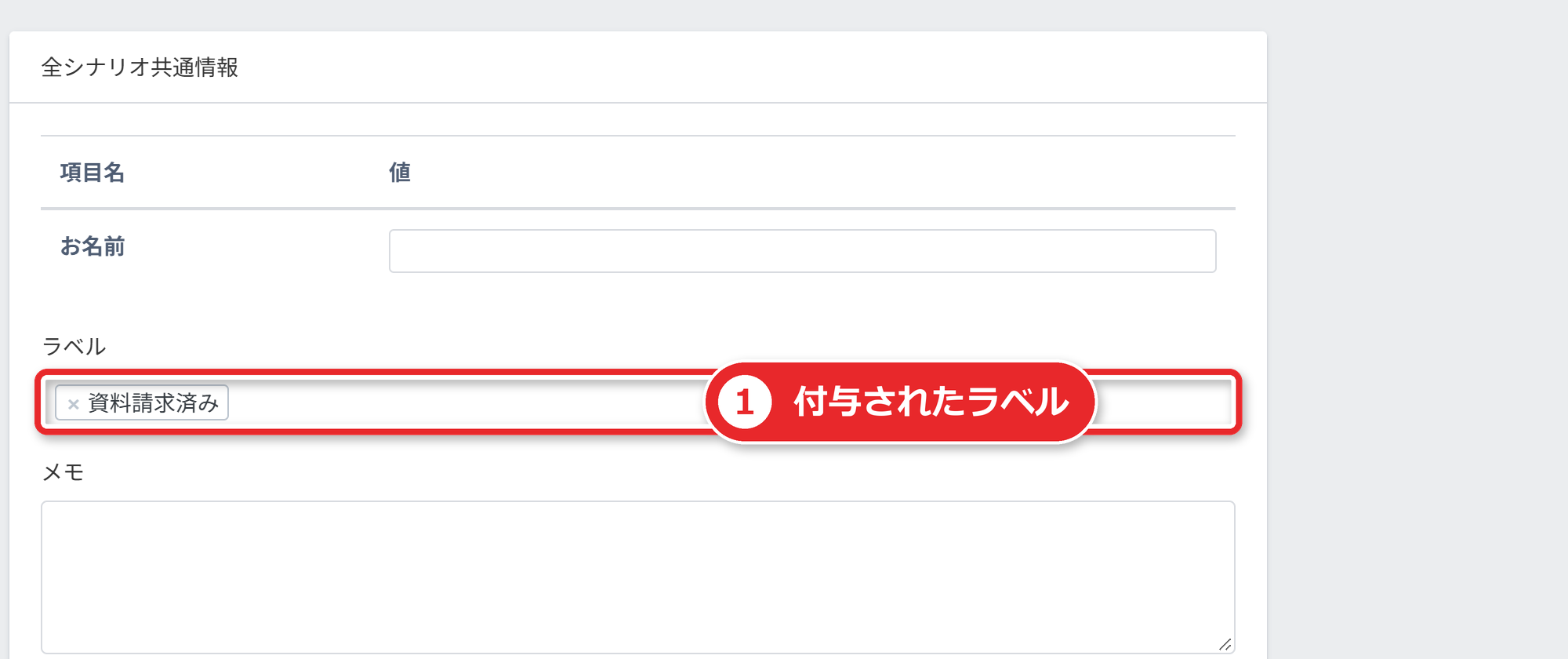
| 1人ずつ手で付ける(メール読者) | 読者詳細ページの「全シナリオ共通情報」>「ラベル」で確認・追加・解除し、【更新】を押す。読者詳細は【メール・LINE配信】>アカウント>【シナリオ管理】>シナリオ>「読者一覧」>読者を押して開く |
| 1人ずつ手で付ける(LINE友だち) | 左メニュー【LINE友だち一覧】から友だちを押し、LINE友だち詳細ページで操作する。一覧は【LINE名】または【ラベル】で絞り込める |
| シナリオに登録された直後 | アクション管理で種類「ラベルを変更」のアクションを作り、ステップ配信(【メール追加】【LINEメッセージ追加】【アクション追加】のどれか)の送信のタイミングを「シナリオ登録直後」にして、「送信後に実行するアクション」へ指定する |
| 購入した直後 | 購入後に登録するシナリオを作り、その登録直後のステップに、ラベルを付けるアクションを指定する。商品の【購入後に登録するシナリオ】にそのシナリオを選ぶ |
| アンケートに答えた後 | シナリオ内アンケートの対象の三点アイコン>【フォーム設定】>「送信後の動作設定」の「実行するアクション」 |
| イベントに申し込んだ人 | イベント・予約>イベント名>左メニュー「リマインダ配信」>【メール】の登録直後のステップ>「送信後に実行するアクション」 |
| 登録経路ごとに分ける | ステップ配信の【アクション追加】で配信条件を「登録経路」にし、「実行するアクション」へラベルを付けるアクションを指定する |
| すでにいる読者にまとめて付ける | 該当シナリオの『予約中』>『アクション追加』>『実行するアクション』。実行のタイミングは「今すぐ」か「実行日時を指定」 |
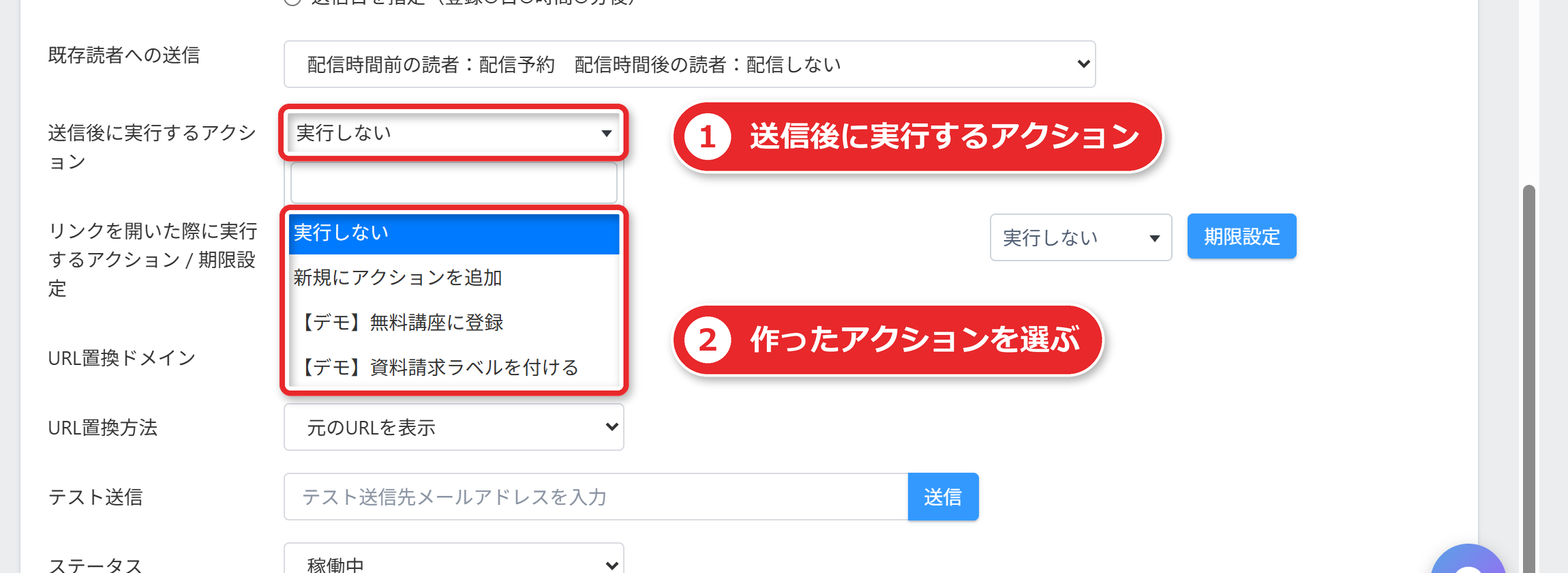
| 本文のリンクを押した人 | 本文にリンクを入れると、下部の「リンクを開いた際に実行するアクション」にそのURLが表示される。リンクごとにアクションを指定する |
| 動画をどこまで見たか | 動画連動アクション設定で、「◯分まで視聴したか」のラベルを付ける |
| 別の配信アカウントの読者 | アクションの種類「別配信アカウントのラベルを変更」 |
自動で付ける場合の共通点は、まずアクション管理で「ラベルを変更」のアクションを作ることです。
アクションの作り方は、次の節で簡単に押さえます。
「ラベルを変更」アクションを作る
アクションは、配信アカウントの「アクション管理」で作ります。
- 上メニューの【メール・LINE配信】>アカウント一覧で、使うアカウントを選ぶ
- 左メニューの【アクション管理】を開き、【追加】を押す
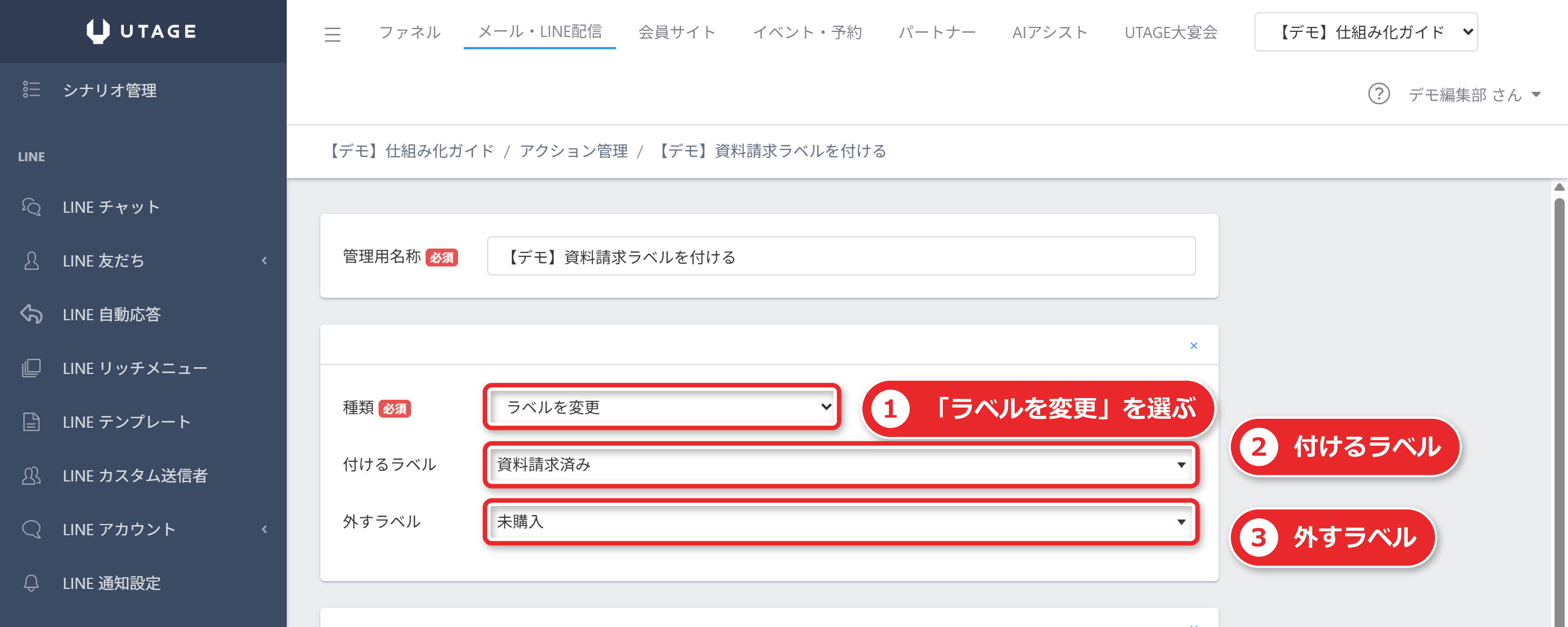
- 「管理用名称」を入れ、「種類」で「ラベルを変更」を選ぶ
- 【付けるラベル】【外すラベル】を選び、【保存】を押す
【外すラベル】は「なし」にもできます。
「未購入」のラベルを外しながら「購入済み」のラベルを付ける、といった切り替えも、1つのアクションでできます。
公式は、このアクション機能を「上級者向けの機能」と注記しています。
慣れないうちは、テスト用の読者で動きを確かめながら進めてください。
購入直後のラベルは「購入後に登録するシナリオ」を経由する
購入直後にラベルを付けたい場合は、公式が手順を分けて書いています。
- 購入後に登録するシナリオを作る
- ラベル管理でラベルを作る
- アクション管理で、種類「ラベルを変更」のアクションを作る
- 購入後に登録するシナリオの、登録直後のステップに、そのアクションを「送信後に実行するアクション」として指定する
- 商品の「購入後の動作設定」で、【登録するシナリオ】にそのシナリオを選ぶ
ここで押さえる点は、ファネルアクションの「購入後のアクション」や「実行するアクション」では、ラベルは付けられないことです。
公式の記載から読み取れるのは、ラベルを付けるアクションがメール・LINE配信側にあり、ファネル側の欄からは呼べないということです。そのため、購入後に登録するシナリオを間に挟みます。
商品設定の画面名や項目名は、公式マニュアルの記事の更新時期で表記が異なります。実際の画面に合わせて読み替えてください。
決済連携と購入後の動作設定の全体は、UTAGEの決済連携で整理しています。
CSVでラベルをまとめて付ける・外す
読者が多い場合は、CSVで一括して付与・解除できます。公式の手順は次のとおりです。
- 前提として、付けたいラベルを先に作っておく
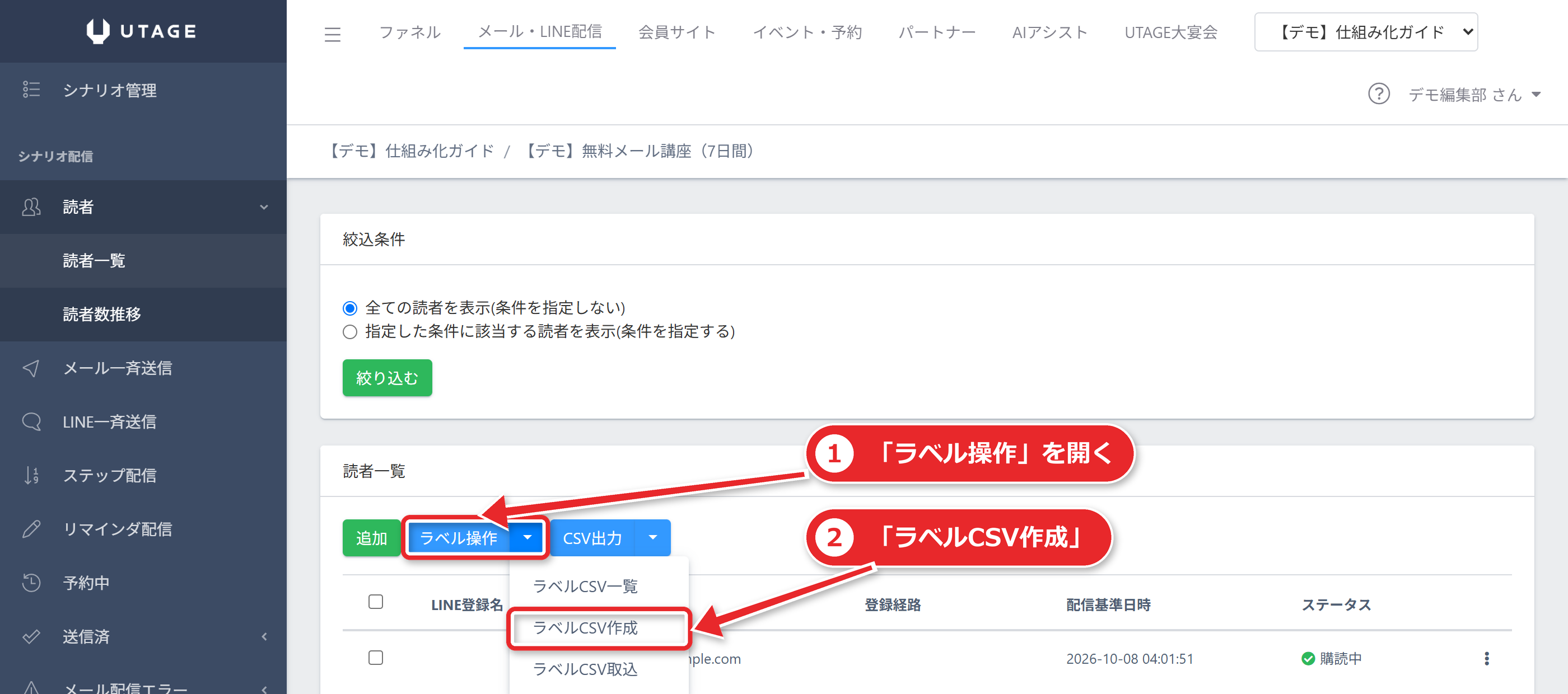
- シナリオの読者一覧で「ラベル操作」を開き、「ラベルCSV作成」を選ぶ
- 管理名・対象の絞り込み・対象者の確認・表示項目(ラベル)を設定し、「作成する」を押す
- 「CSV出力」でダウンロードする。ダウンロードの期限は24時間
- CSVを編集する。ラベルのセルが「1」なら追加、「0」または空白なら削除。ヘッダーの1〜2行目と、左端の列は残す。0と1以外が入っていると更新されない
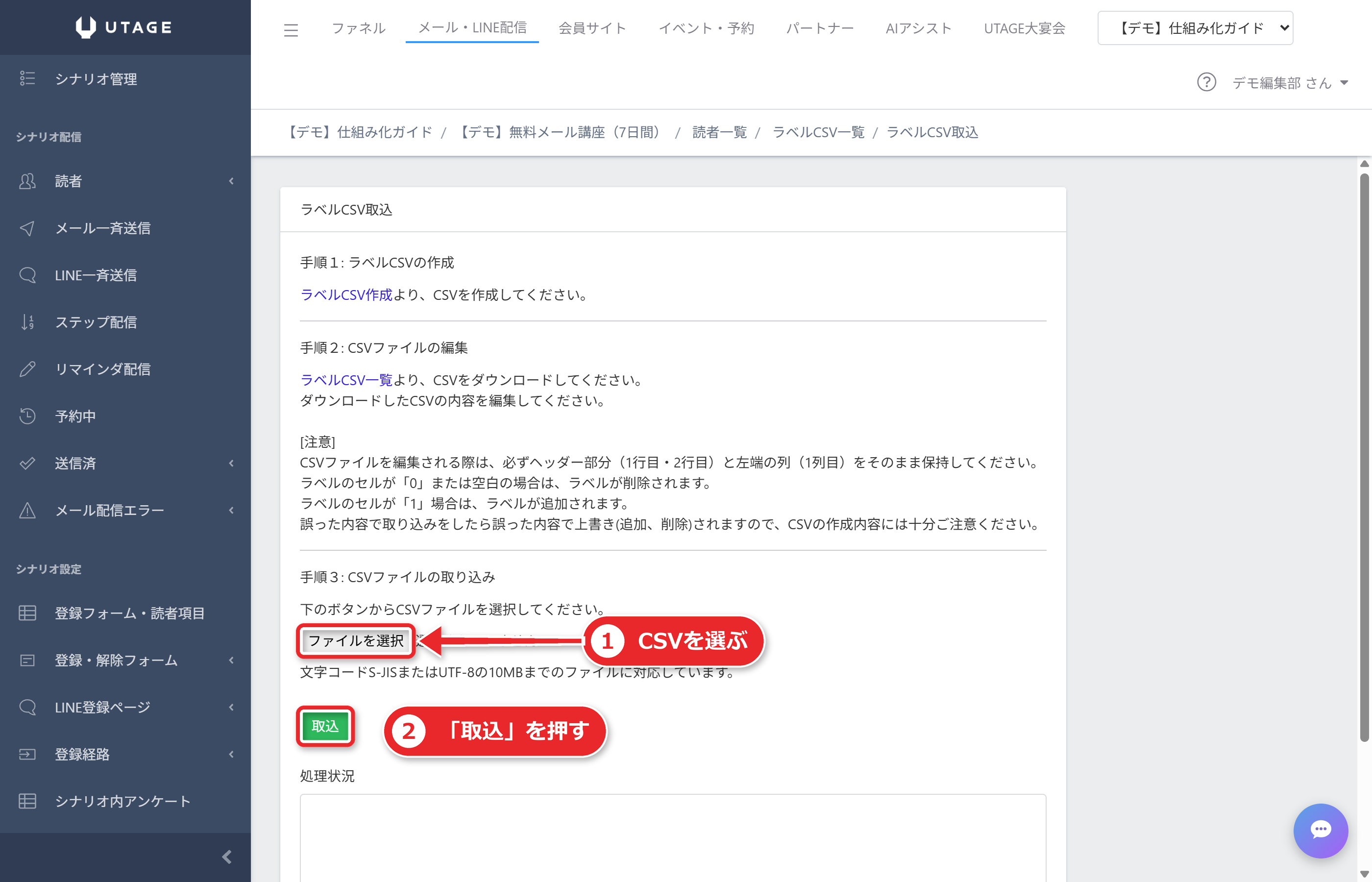
- 読者一覧の「ラベル操作」>「ラベルCSV取込」を開き、「ファイルを選択」でCSVを選んで「取込」を押す
- 「処理状況」に「◯件の追加に成功しました。」と出れば完了
読者を大量に取り込む場面では、公式が別の注意も出しています。
CSVの一括追加で数百〜数千件を一度に入れると、スパム判定される可能性があります。100件ずつなど、徐々に入れるよう案内されています。
ラベルで配信を出し分ける|配信条件の設定
ラベルを付けたら、配信の側で「ラベルが付いている人(または付いていない人)だけに送る」と設定します。
この設定が「配信条件」です。
配信条件の場所
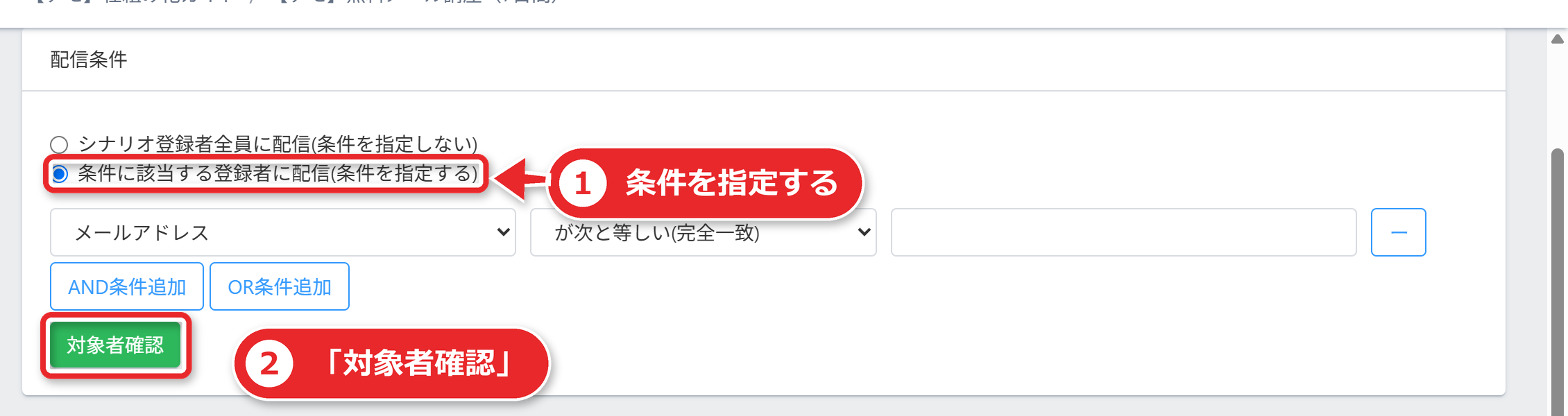
配信条件は、各配信(メール送信・LINE送信・SMS送信・アクション実行)の編集画面の上部にある「配信条件」のセクションにあります。
「条件に該当する登録者に配信(条件を指定する)」のラジオボタンを選ぶと、条件を入れられます。
「ラベル」の選択肢は4つ
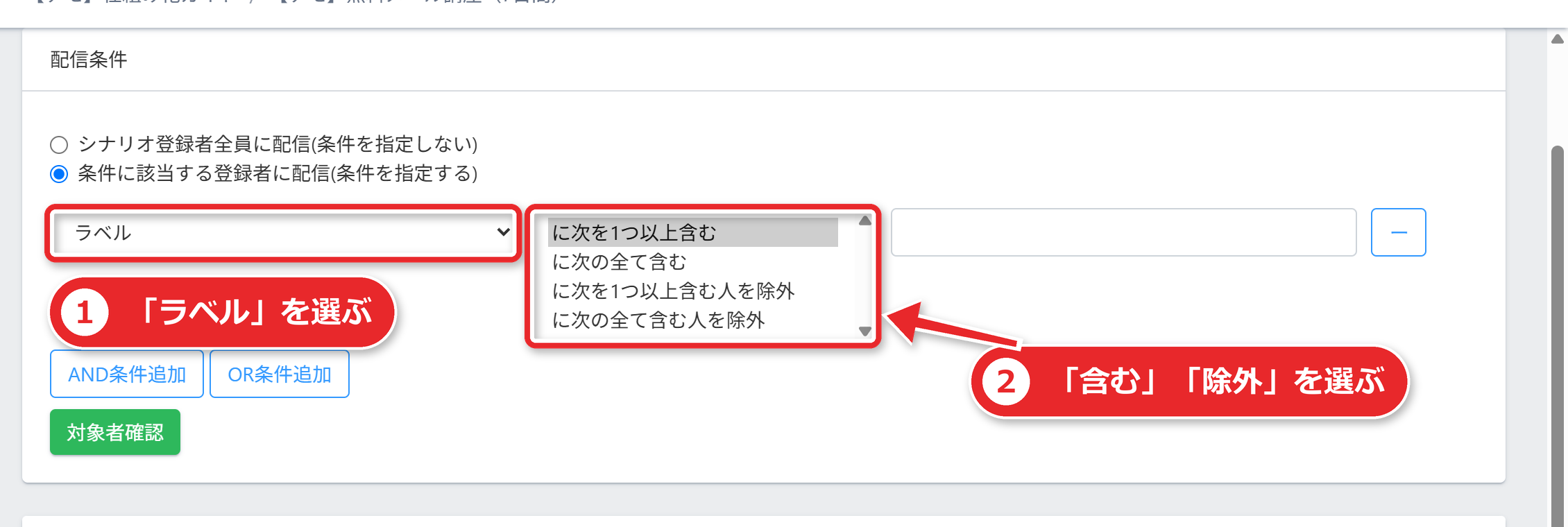
条件の項目に「ラベル」を選ぶと、次の4つの選択肢が出ます。
| 選択肢 | 意味 |
|---|---|
| に次を1つ以上含む | 選んだラベルのうち、どれか1つでも付いている人 |
| に次の全てを含む | 選んだラベルの全部が付いている人 |
| に次を1つ以上含む人を除外 | 選んだラベルのどれか1つでも付いている人を、対象から外す |
| に次の全てを含む人を除外 | 選んだラベルの全部が付いている人を、対象から外す |
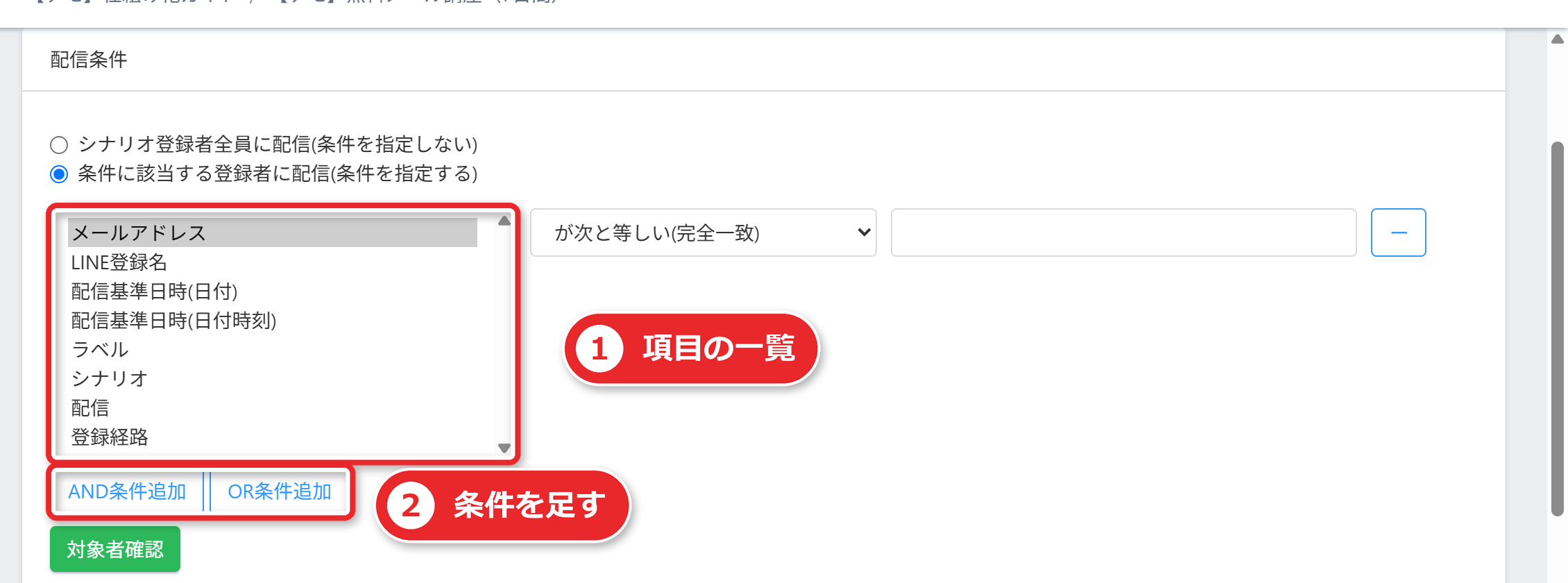
公式の条件の項目は、通常のシナリオでは「メールアドレス」「LINE登録名」「配信基準日時(日付)」「配信基準日時(日付時刻)」「ラベル」「シナリオ」「配信」「登録経路」「その他のシナリオ読者項目」が並びます。
イベント・予約機能で自動生成されたリマインダ配信のシナリオには、「イベント参加日時」「イベント参加状況」「イベント成約状況」「イベント担当者名」が加わります。
項目の数は、公式の見出しを編集部が数えた値です(公式に「全部で◯項目」という記載はありません)。
ラベルはこの中の1項目にすぎません。
「購入者でかつ、先週のメールを開いていない人」のように、ラベルと他の項目を組み合わせた絞り込みもできます。
AND条件とOR条件
条件を2つ以上並べるときの考え方が、AND条件とOR条件です。
- AND条件:2つ以上の条件が、すべて満たされている場合に発動する
- OR条件:複数の条件のうち、少なくとも1つが満たされていれば発動する
公式の例で見ると、条件が「ラベルを1つ以上含む:ラベルA、ラベルB」のとき、次のようになります。
| 組み合わせ | 配信の対象 |
|---|---|
| AND | ラベルAとラベルBが同時に付いている人 |
| OR | ラベルAまたはラベルBが付いている人(両方付いている人も含む) |
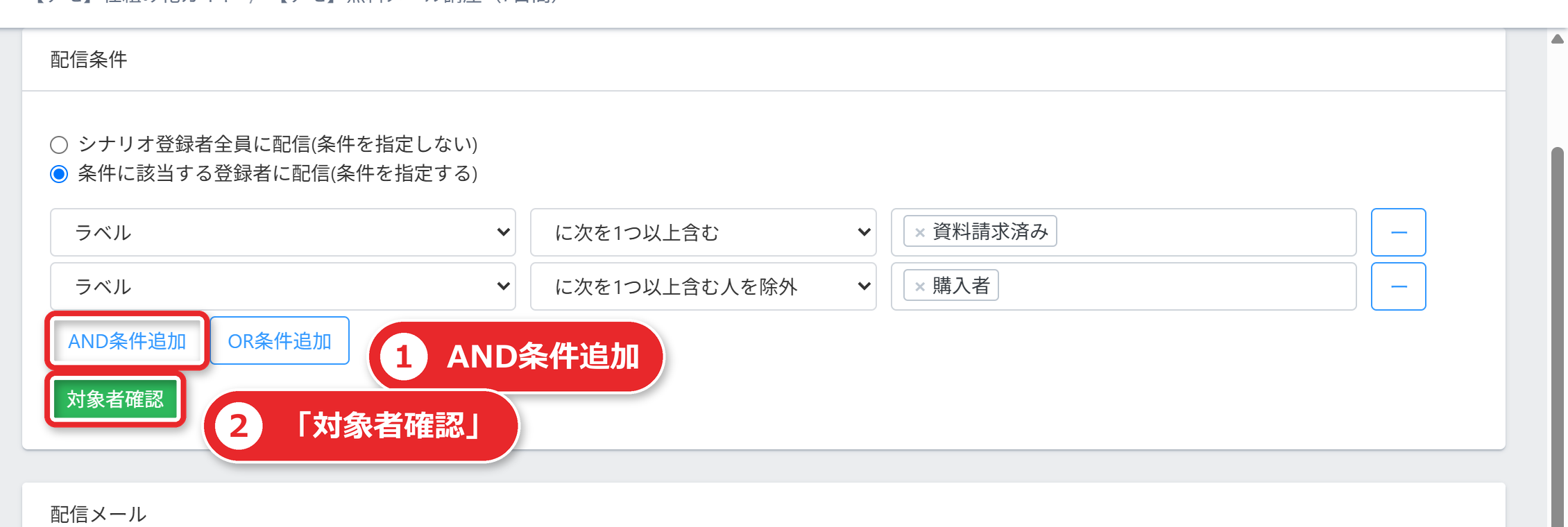
除外条件のANDとORは勘違いしやすい
「除外」の選択肢では、ANDとORの意味が直感と逆になりやすい、と公式が注意しています。
公式の例は次のとおりです。
| 設定 | 配信の対象 |
|---|---|
| 「ラベルA」+「除外するラベルB」(AND) | ラベルAまたはラベルBが付いている人以外 |
| 「ラベルA」+「除外するラベルB」(OR) | ラベルAとラベルBのどちらも付いている人以外 |
読み違えると、送るつもりのない人に送ったり、送るべき人を外したりしかねません。
公式は、テスト用の読者データを作って、「対象者確認」で配信対象と対象外を確かめる方法が最も確実としています。
【対象者確認】で送る前に確かめる
配信条件の画面にある【対象者確認】ボタンで、配信対象になる読者を事前に確かめられます。
このボタンは公式がβ版機能としています。確認した時点のデータに基づくため、実際の配信数と違う場合があります。
対象者に出ない場合の原因も、公式に書かれています。
- 読者のステータスが「解除済」になっている
- メールの場合は、ステータスが「購読中」または「配信エラー」でない
- LINEの場合は、配信元のLINE公式アカウントがブロックされている
使い方の例として、公式は次のような出し分けを紹介しています。
金曜日にメールを配信し、土曜日に、そのメールを読んでいない人だけに送り直す、という使い方です。
「次のメールを開封している人を除外」を選ぶと実現できます。「予約中」の配信にも設定できるので、再送分をあらかじめセットしておくこともできます。
ラベルの状況を見る|付与者一覧と推移
付けたラベルが想定どおりに動いているかは、2つの画面で確かめられます。
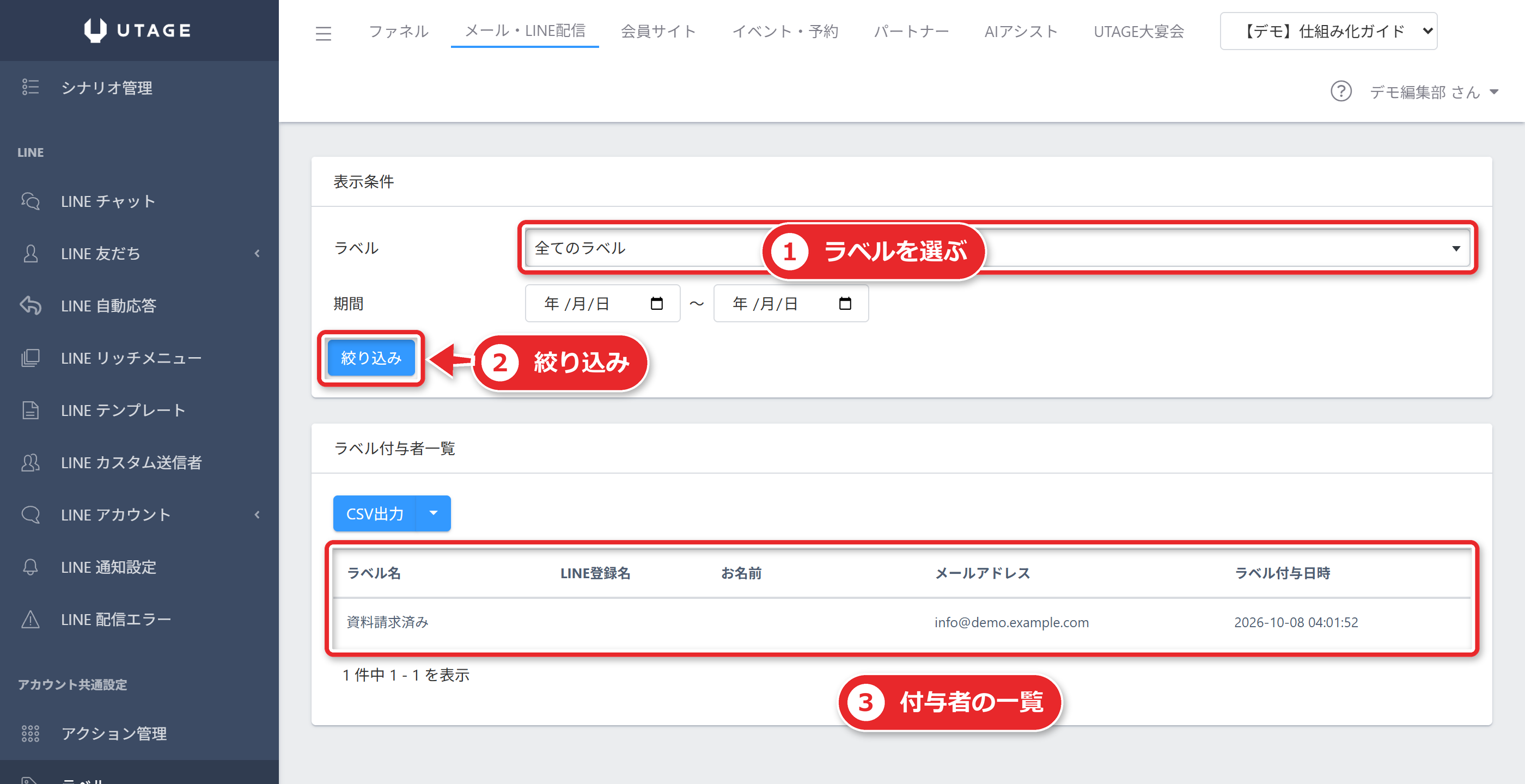
- ラベル付与者一覧:左メニュー【ラベル】>【ラベル付与者一覧】。【表示条件】で「ラベル」と「期間」を絞り込め、CSV出力もできる。最初に登録されたシナリオの読者情報が反映される
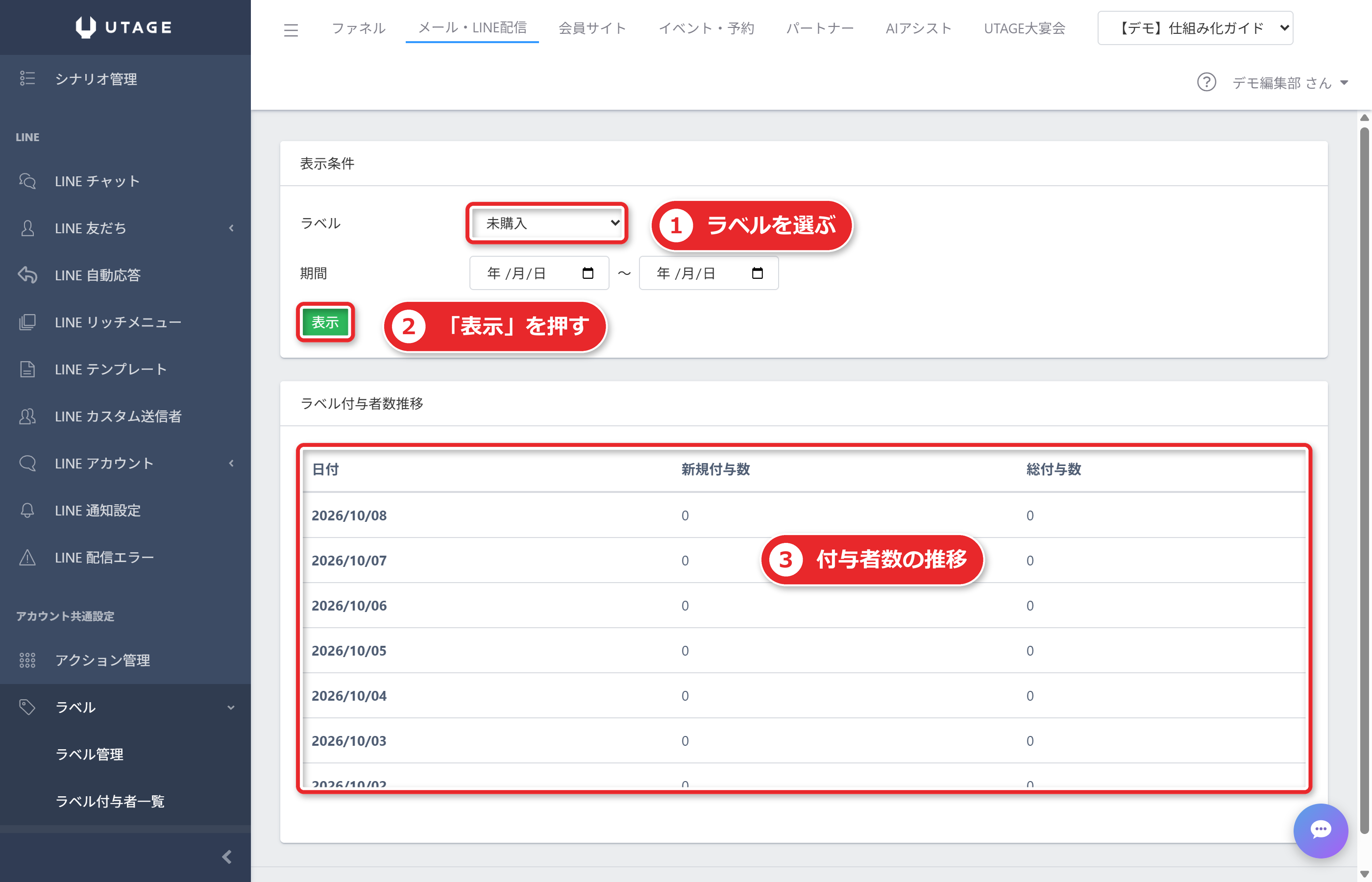
- ラベル付与者数推移:左メニュー【ラベル】>【ラベル付与者数推移】。日付ごとの新規付与数と、総付与数が分かる
読者一覧の絞り込みでも、【絞込条件】から【ステータス】(購読中・解除済)などで探せます。
LINE友だち一覧は、【LINE名】【ラベル】で検索できます。
付与者一覧には、読者の氏名やメールアドレスが並びます。
画面を共有したり、スクリーンショットを撮ったりする場面では、個人情報が写らないようにしてください。
配信アカウントをまたぐときの注意
ラベルは「全シナリオ共通」の情報として、読者に登録されます。
公式のマニュアルは、購入前のシナリオにも反映される、と説明しています。
ここで言う「全シナリオ共通」は、同じ配信アカウントの中の全シナリオのことです。
別の記事で、公式は「異なる配信アカウント間で、ラベルの情報が同期されるものではない」と明記しています。
そのため、アカウントAで付けたラベルを、アカウントBの配信条件で使うことはできません。
配信アカウントをまたいで使いたいときは、公式が用意している次の方法があります。
- ラベルそのものを、別アカウントへ複製する(【︙】>「別アカウントへ複製」)
- アクションの種類「別配信アカウントのラベルを変更」で、別のアカウントの読者にラベルを付け外しする
ただし後者は、ラベル情報の同期ではありません。
LINE友だちの場合は、両方のLINE公式アカウントに友だち追加されていて、同じプロバイダーの中のチャネルである必要があります。
配信アカウントを分けると、ラベルも分かれて管理が複雑になります。
どこまで分けるかは、最初に決めておくのが安全です。LINEの連携と配信アカウントの関係は、UTAGEとLINE公式アカウントの連携手順も見てください。
MyASPのラベルとの違い
メール配信が中心で、LINEや会員サイトまでは使わない場合は、MyASPのほうが合う場面もあります。
MyASPにも「ラベル」の機能があり、公式のプラン比較表には「ラベルタグ付け(手動/自動)」という機能名で載っています。
登録フォームの基本設定には「登録時のラベル付与」の項目があり、公式はスタンダードプラン以上の機能と表記しています。
ステップメールの一覧画面にも、「ラベルを付ける」「ラベルをはずす」を示すアイコンが出ます。
UTAGEのラベルとは、操作する画面も言葉も別なので、両方を比べるときは、それぞれの公式マニュアルで確かめてください。
料金や機能の違いは、UTAGEとMyASPの比較で整理しています。
よくある質問
Q. ラベルは1人の読者にいくつ付けられますか?
公式の上限表や、ラベルのマニュアルには、1人に付けられる数や、ラベルの作成数の上限は載っていません。
上限が気になる場合は、UTAGEのサポートに問い合わせて確かめてください。
Q. ラベルを付けたのに、配信条件で対象にならないのはなぜですか?
よくある原因は3つです。
1つ目は、配信条件に使っているラベルが別の配信アカウントのものになっている場合。ラベルは配信アカウントごとなので、アカウントAのラベルはBでは使えません。
2つ目は、除外条件のANDとORを取り違えている場合です。
3つ目は、読者のステータスが「解除済」になっている場合です。
【対象者確認】で、対象に出るかどうかを確かめてください。
Q. 購入直後のラベルが付きません。
ファネルアクションの「購入後のアクション」や「実行するアクション」では、ラベルは付けられません。
購入後に登録するシナリオを作り、その登録直後のステップに、種類「ラベルを変更」のアクションを指定してください。
Q. 「ラベルを2つ指定する」と、どちらが付いている人に届きますか?
選ぶ選択肢で決まります。
「に次を1つ以上含む」なら、2つのうちどちらか1つでも付いている人に届きます。「に次の全てを含む」なら、2つとも付いている人だけです。
迷う場合は、テスト用の読者で【対象者確認】を使って確かめてください。
Q. ラベルは、LINE友だちにも付けられますか?
付けられます。LINE友だち詳細ページから手で付けられますし、LINE友だち一覧は【ラベル】で絞り込めます。
LINEのメッセージ配信でも、配信条件にラベルを使えます。