
会員サイトを作りたいと思ったとき、最初にぶつかるのは「どの方法で作るか」という選択です。
WordPressで自分で組むのか、会員サイト機能のある配信・販売ツールを使うのか。方法によって、必要な準備も、後からかかる手間も変わります。
この記事は、会員サイトを作る方法の選択肢と、その比べ方を説明します。
WordPressで作る場合の考え方、専用ツールで作る場合の考え方を並べたうえで、専用ツールの代表としてUTAGE(ウタゲ)とMyASP(マイスピー)の会員サイトの違いを、公式マニュアルの記載にそって表にします。
UTAGEで会員サイトを実際に作る操作手順は、別記事のUTAGEの会員サイトの作り方に12工程でまとめています。
この記事では、操作ではなく「どの方法を選ぶか」の判断に絞ります。
結論
- 会員サイトを作る方法は、大きく「WordPressなどで自分で組む」「会員サイト機能つきの配信・販売ツールを使う」「講座やサロン向けの専用サービスを使う」の3つに分けられます。
- 選ぶ基準は、①会員に何を見せるか ②誰が入れるか(無料登録か、購入者か、月額会員か)③お金の受け取り方 ④会員へのメール・LINE連絡 ⑤運営の手間、の5つです。
- 決済と連動して「買った人にだけ自動で開く」ことが必要なら、決済・メール・会員サイトが同じ管理画面にあるツールのほうが、設定の場所が少なくなります。
- UTAGEの会員サイトは「サイト>コース>レッスン」の階層で、商品に「購入後に開放するバンドルコース」を紐づけて開放します。MyASPの会員サイトは「シナリオごとに会員サイトと記事」を持つ設計で、スタンダードプラン以上の機能です。
- どちらが優れているかではなく、設計の違いです。教材を階層で整理して売りたいならUTAGE、メール配信の流れの中に会員ページを置きたいならMyASPが、考え方として近くなります。
会員サイトの作り方は3つの方法に分けられる
会員サイトとは、ログインした人だけが見られるページのことです。
作る方法は、次の3つに整理できます。
| 方法 | 内容 | 設定の中心になる場所 |
|---|---|---|
| ① WordPressなどで自分で組む | 自分のサイトに、会員制の仕組みを追加して運営する | サーバー、WordPress、追加する仕組みの設定 |
| ② 会員サイト機能つきの配信・販売ツール | メール配信・販売ページ・決済と同じツールの中で会員サイトを作る | ツールの管理画面1か所 |
| ③ 講座・サロン向けの専用サービス | 教材の販売と受講の場が用意されたサービスに載せる | サービスの管理画面(出品型もある) |
この記事では①と②を詳しく比べます。
③の考え方は、オンライン講座のプラットフォームを比べる記事で扱う予定です。
比べる前に決める5つのこと
方法を比べる前に、自分の会員サイトの条件を書き出します。
この5つが決まっていると、どの方法が合うかが見えやすくなります。
- 会員に何を見せるか: 動画、PDF、記事、音声。置く量と、増えていく速さ
- 誰が入れるか: メールアドレスを登録した人、商品を購入した人、月額会員
- お金をどう受け取るか: 無料、一括、分割、月額。カード決済か銀行振込か
- 会員にどう連絡するか: ログイン情報の案内、新しい教材のお知らせ、メール・LINE
- 誰が運営するか: 自分1人か、スタッフがいるか。技術的な設定をどこまで自分で行えるか
とくに2と3は、方法を決める大きな分かれ目になります。
「買った人だけが入れる」を自動で行うには、決済の完了を会員サイトに伝える仕組みが必要です。
ここを人の手で行う前提にすると、会員が増えるほど手作業が増えます。
WordPressで作る場合の考え方
WordPressは、記事や固定ページを作るためのサイト制作の仕組みです。
会員制にする場合は、一般に、会員の登録・ログイン・閲覧権限を扱う仕組みを追加して組む形になります。
この方法の考え方は、次のとおりです。
| 観点 | 考え方 |
|---|---|
| 向く人 | 自分のサイトのデザインや構成を細かく決めたい人、サーバーや設定の管理に抵抗がない人 |
| 自由度 | ページの見た目や構成を自分で決められる範囲が広い |
| 準備するもの | サーバー、独自ドメイン、会員制を実現する仕組み、必要なら決済の仕組み |
| 運営の手間 | WordPress本体や追加した仕組みの更新、不具合への対応、バックアップを自分で管理する |
| 決済との連動 | 決済の仕組みと会員制の仕組みをつなぐ設定が別途必要になる |
会員制を実現する具体的なプラグイン名・料金・機能は、提供元が更新を重ねるため、この記事では書きません。
候補を比べる際は、各提供元の公式ページで、次の点を確認してください。
- 決済の完了と会員の登録・開放を自動でつなげられるか
- 月額課金の退会時に、閲覧を止める設定ができるか
- 会員へのメール配信は別のサービスが必要か
- 更新や不具合のとき、誰に問い合わせるか
自由度が高い分、設定や保守の責任は運営者にあります。
「自分のサイトとしてすべて管理したい」という場合に向き、「できるだけ設定の場所を減らしたい」場合は、次に説明するツールのほうが合うことがあります。
配信・販売ツールで作る場合の考え方
UTAGEとMyASPは、メール配信、販売ページ、決済などの機能と一緒に会員サイト機能を持つツールです。
会員サイトのためだけに別のサービスを契約せず、集客から販売、会員への案内までを同じ管理画面で組めるのが、この方法の特徴です。
| 観点 | 考え方 |
|---|---|
| 向く人 | 設定の場所を減らしたい人、販売から会員の案内までを自動でつなげたい人 |
| 自由度 | ツールが用意した機能の範囲で組む。見た目や構成は、ツールのエディタで決める |
| 準備するもの | ツールの契約、決済代行会社のアカウント、メール配信用の独自ドメイン |
| 運営の手間 | サーバーや本体の更新はツール側。運営者は設定と教材づくりが中心 |
| 決済との連動 | 商品の設定で、購入後に会員サイトを開放する指定ができる |
ただし、この方法にも前提があります。
ツールの機能で足りないことが出たときは、ツールの仕様に合わせて運営を変える必要があります。
また、ツールごとに使える会員サイトの数や機能に上限があります。
UTAGEの会員サイトの特徴
UTAGEの会員サイトは、上メニューの【会員サイト】から使う機能です。
公式マニュアルの階層は次のとおりです。
| 用語 | 役割 |
|---|---|
| サイト名 | 最上位の単位。会員サイトそのもの |
| コース | 教材や講座の大きなまとまり。複数のレッスンを含む |
| レッスン | コース内の個別コンテンツ。動画・テキスト・音声・画像などを登録する |
| バンドルコース | 複数のコースをまとめた入れ物。商品に指定できるのはこれだけ |
特徴は、ファネルの商品と会員サイトが直接つながることです。
商品の「購入後の動作設定」で、購入後に登録するシナリオ(案内メール)と、購入後に開放するバンドルコースを指定すると、購入した人にだけコースが開きます。
単体のコースだけを売る場合も、そのコースを入れたバンドルコースが必要です。
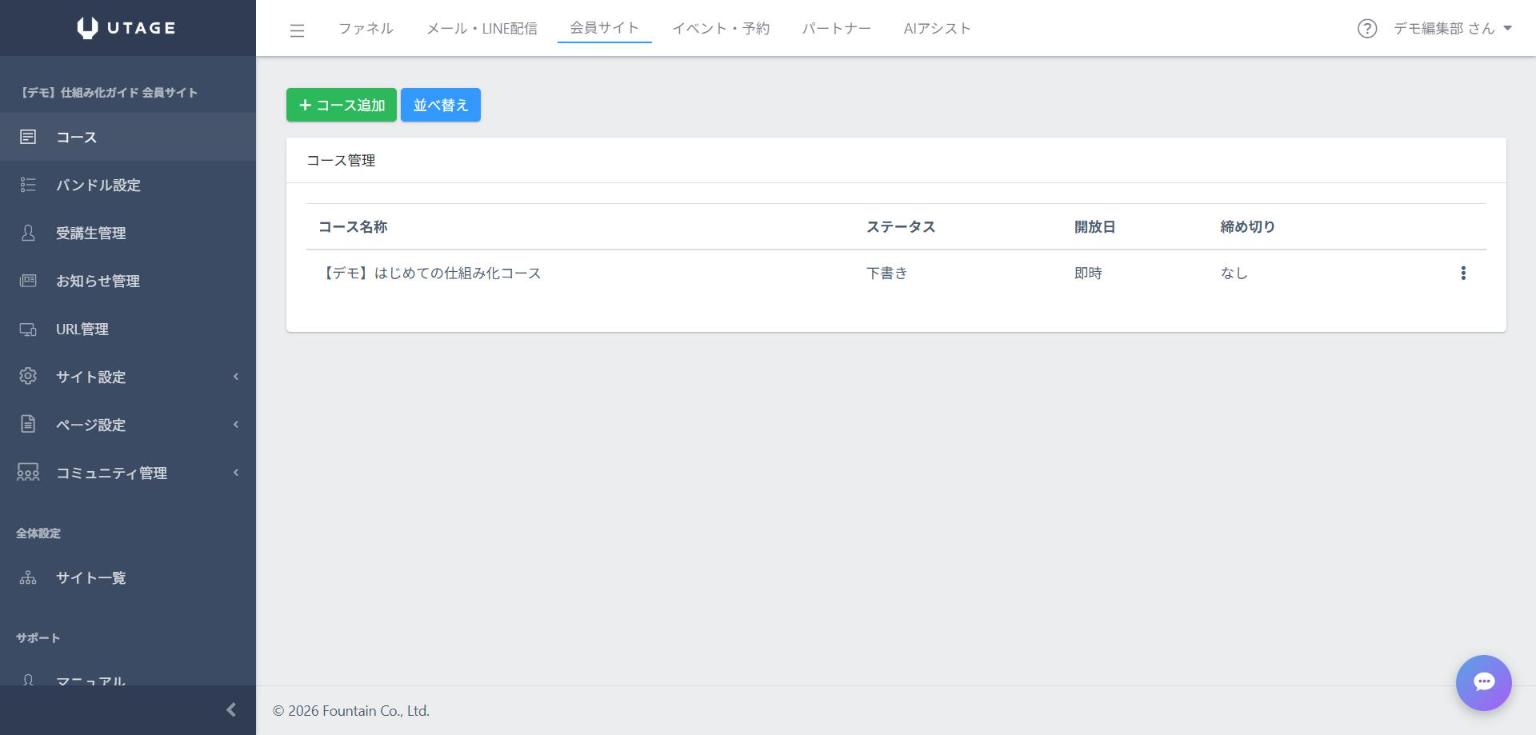
そのほかの機能は次のとおりです。
- コースの開放タイミングを「登録後すぐ」「指定した日数経過後」「指定した月数経過後」「指定した日時」から選べる
- レッスンの本文を「リッチテキスト」または「コンテンツエディター」で作れる(動画はUTAGE・YouTube・Vimeo)
- レッスンごとにコメント機能を使える
- 「ログインなしでの閲覧」を、不可/指定したコンテンツのみ可/全て可から選べる
- 購入なしでアカウントを発行する方法もある(外部で決済を済ませた人向け)
会員サイトの上限は、公式料金ページの表のとおりです。
上限の表は、UTAGE公式の料金ページで確認できます。
| 項目 | スタンダードプランの内容 |
|---|---|
| 会員サイト作成数 | 無制限 |
| コース数 | 無制限 |
| レッスン数 | 無制限 |
| 月額 | 19,700円(税抜)/21,670円(税込) |
UTAGEの無料お試しは14日間で、契約期間の縛りはなく、管理画面からいつでも解約できます(2026年10月21日確認)。
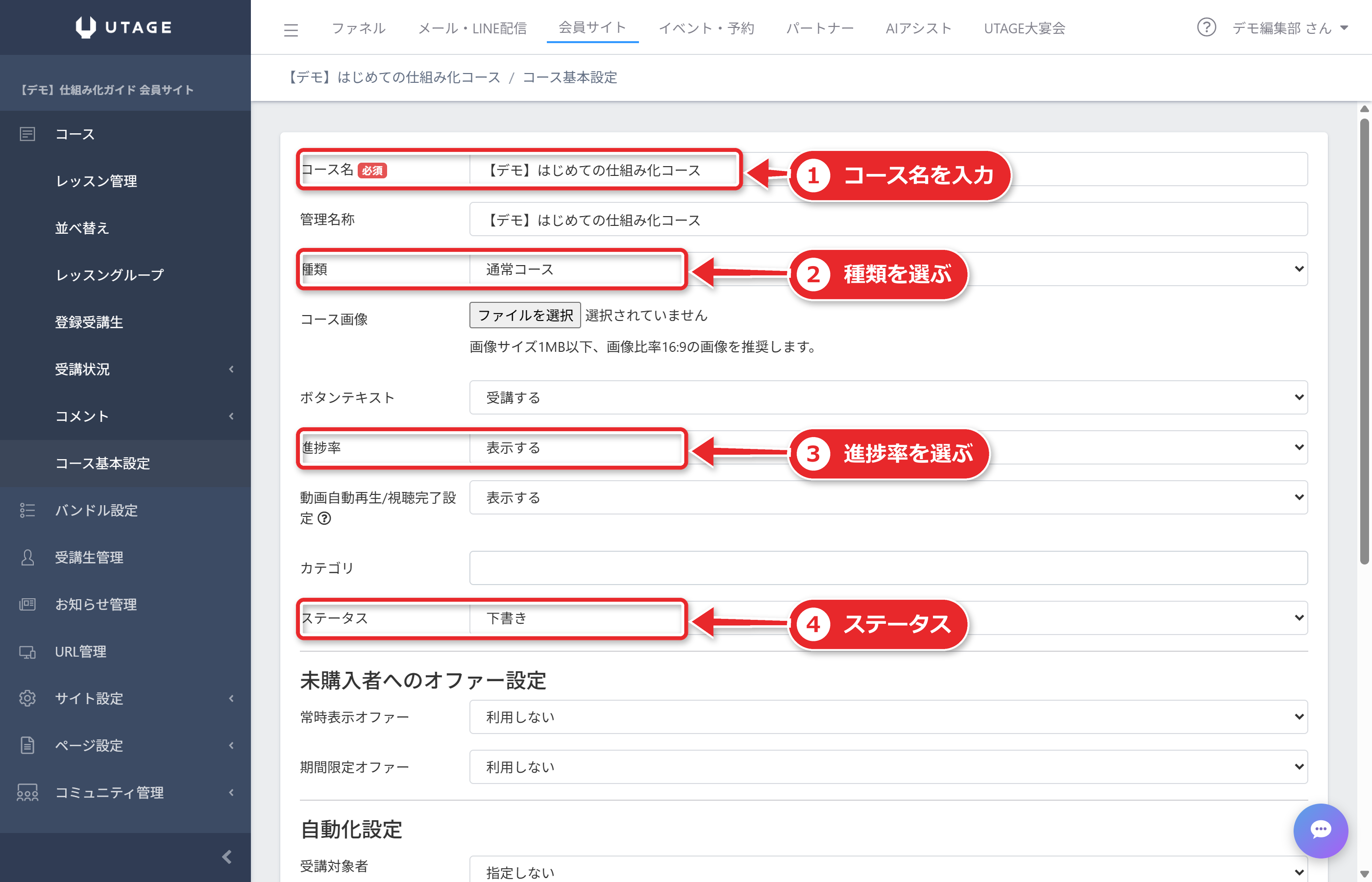
MyASPの会員サイトの特徴
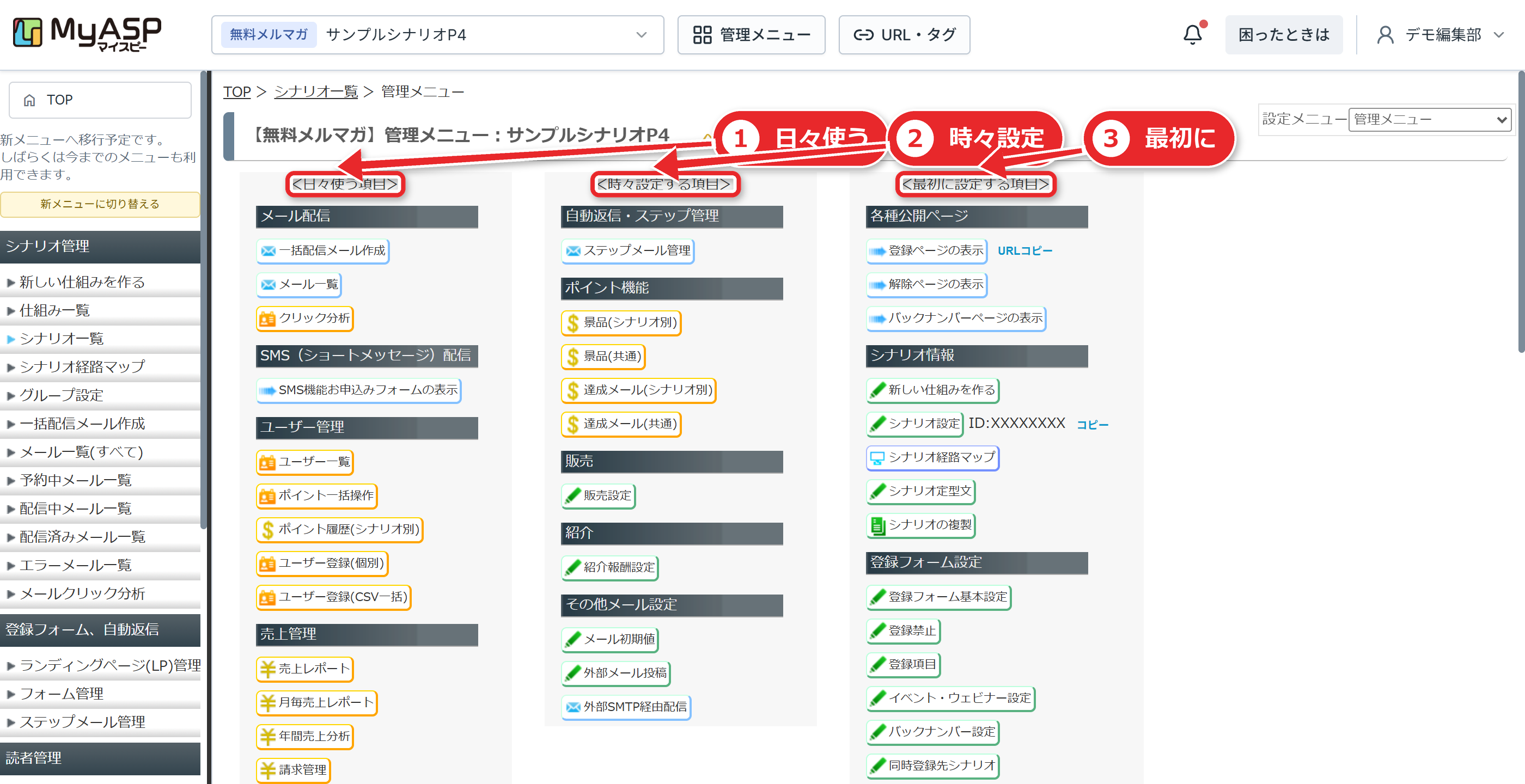
MyASPの会員サイトは、スタンダードプラン以上の機能で、1シナリオにつき1つ作れます。
公式が挙げる運用例は、次の3つです。
- 指定したタイミングで自動公開されるステップサイト
- 有料商品シナリオを使った有料会員サイト
- ウェビナー動画を埋め込んだ記事を、指定したタイミングで自動公開するオートウェビナー
作り方の流れは、シナリオを用意し、シナリオ管理メニューの「会員サイト管理」で「会員サイトを作成」ボタンを押します。
サブスクリプションシナリオ(購入者が定期決済商品の変更や購入履歴の確認をできる機能)では、作成時に会員サイトも自動で作られます。
そのあと、ログイン情報を案内するメールを用意し、「会員サイト記事管理」で記事を作ります。
記事の公開方法は、日付を指定して全員に同時公開するか、ステップメールのように登録日からの経過時間で人ごとに公開するかを選べます。
デザインは「デザイン設定」でテーマ・レイアウト(カラム数1または2)・タイトル・アイコンを選びます。
HTML・CSS・JavaScriptについての質問は、サポートの対象外です。
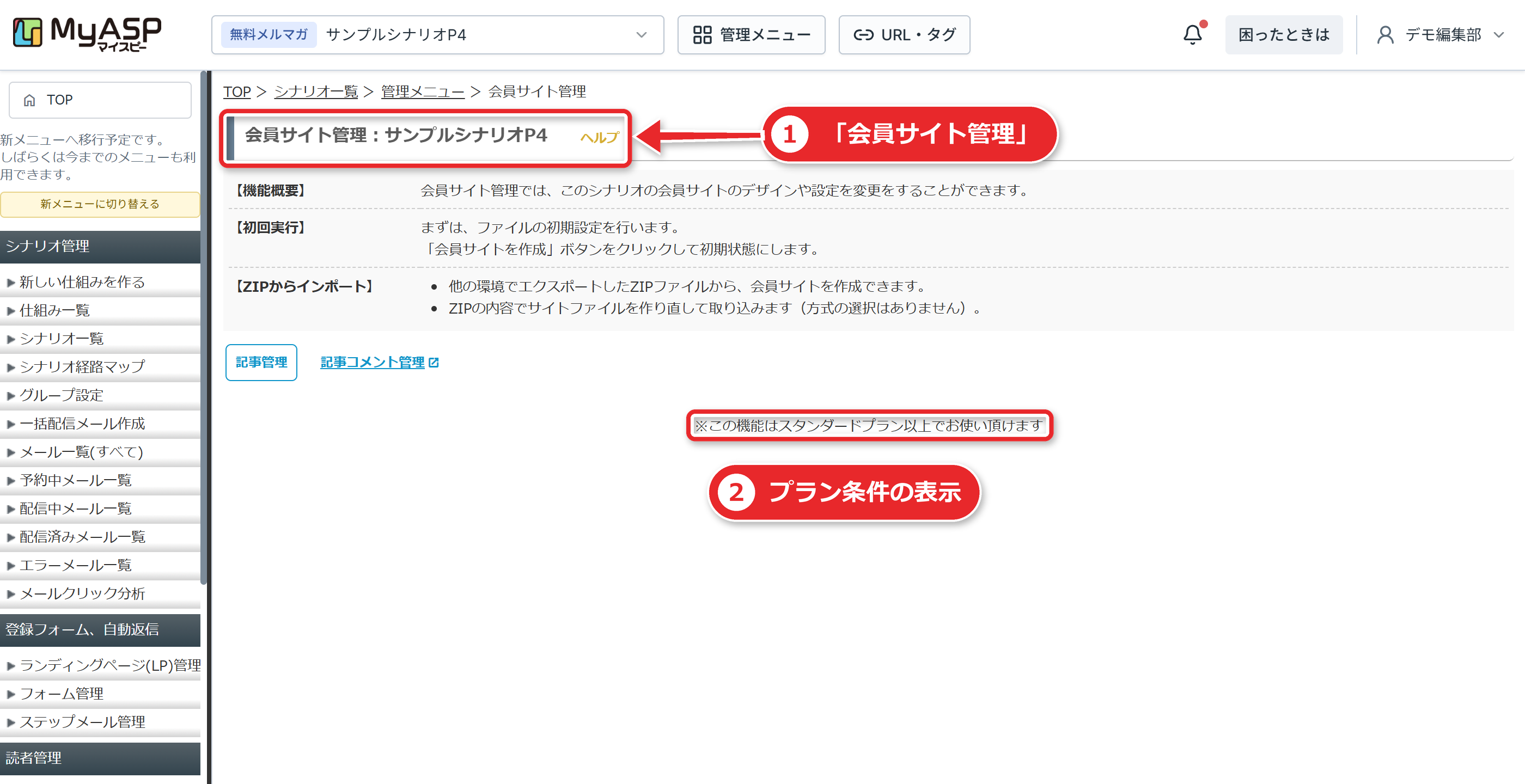
MyASPのスタンダードプランは、公式料金ページの表示額が月額11,000円です。
税込・税抜の別は料金ページに明記がなく、お申込みページで確認する必要があります。
また、決済代行会社の連携が必要な点はUTAGEと共通で、MyASPは決済代行そのものはしておらず、実際の決済は各決済代行会社側で行われます。
決済が完了していない人(受領状態が「未受領」)は、会員サイトにログインできません。
UTAGEとMyASPの会員サイトを並べて比べる
公式マニュアルの記載の範囲で、両者の違いを表にします。
優劣ではなく、設計の違いとして読んでください。
| 観点 | UTAGE | MyASP |
|---|---|---|
| 会員サイトを使えるプラン | スタンダードプラン | スタンダード以上 |
| 会員サイトの数 | 無制限 | 1シナリオにつき1つ |
| 構造 | サイト>コース>レッスン+バンドルコース | シナリオごとに会員サイト+記事 |
| 購入後の開放 | 商品に「購入後に開放するバンドルコース」を指定 | 有料商品シナリオ(サブスクリプションシナリオ)と会員サイトを組み合わせる |
| 開放のタイミング | コースごとに、すぐ・日数後・月数後・指定日時 | 記事ごとに、日付指定で全員同時、または登録日からの経過時間 |
| 退会時の閲覧停止 | 「継続課金解除時の動作設定」で停止するバンドルコースを指定 | 決済の停止(退会処理)と配信解除は別の操作 |
| ログインなしの公開 | サイト設定で「ログインなしでの閲覧」を選べる | 本記事の範囲では確認していない |
| 教材の整理のしかた | 階層(コース・レッスン)で整理 | 記事と固定ページで整理 |
| メール・LINE | 同じ管理画面で配信(LINEアカウントの連携数は無制限) | メール配信が中心。LINE連携はスタンダード以上 |
階層で教材を整理し、コース単位で「買った人に開く」設計がUTAGEの特徴です。
一方、MyASPは、メール配信のシナリオの流れの中に会員サイトが位置づけられています。
ステップメールで案内しながら、記事を一定のタイミングで公開していく運用に、考え方が近くなります。
退会時の扱いは、どちらも「会員サイトの閲覧」と「決済の停止」が別の操作である点に注意が必要です。
UTAGEは、次回課金予定日が来ても自動で閲覧不可にはならないため、解除時の動作設定が欠かせません。
MyASPも、シナリオの「配信解除」と定期決済の「停止」は別物で、配信解除しても定期決済は止まりません。
3つの方法を観点別に並べる
ここまでの内容を、方法ごとに1つの表にまとめます。
| 観点 | WordPressで自分で組む | UTAGE | MyASP |
|---|---|---|---|
| 設定の場所 | サーバー・WordPress・追加した仕組み | 管理画面1か所 | 管理画面1か所 |
| 見た目の自由度 | 自分で決められる範囲が広い | エディタの範囲で決める | テーマ・レイアウトの範囲で決める |
| 決済との連動 | 別途つなげる設定が必要 | 商品の設定で指定 | 有料商品シナリオで連動 |
| 保守・更新 | 運営者が管理 | ツール側 | ツール側 |
| 会員へのメール・LINE | 別のサービスを検討 | 同じ管理画面で配信 | メール中心。LINEはスタンダード以上 |
| 費用の見方 | サーバー・ドメイン・追加した仕組みの費用を合計 | 月額の利用料+決済代行の手数料 | 月額の利用料+決済代行の手数料 |
費用は、WordPressで組む場合は構成によって変わり、この記事では金額を扱いません。
UTAGEとMyASPは、月額の利用料のほかに、決済代行会社の手数料がかかる場合があります。
UTAGE側では1決済あたりの手数料は発生せず、決済代行会社側でのみ発生すると公式に書かれています。
MyASPも、決済代行はしておらず、MyASPへの中間マージンはないと公式に書かれています。
どの方法が合うか|条件別の考え方
条件から、考え方の目安を整理します。
あくまで設計の目安であり、実際には無料お試しで画面を確かめて決めるのが確実です。
| あなたの条件 | 考え方 |
|---|---|
| 自分のサイトのデザインを細かく決めたい | WordPressで組む方法が向きやすい。保守と決済の連動は自分で設計する |
| 買った人に自動でコースを開き、メールも同じ画面で送りたい | UTAGEのように、決済・メール・会員サイトが一体のツールが向きやすい |
| 教材が多く、コースを複数に分けて売りたい | 階層で整理でき、サイトやコース数が無制限のUTAGEのスタンダードプランが検討しやすい |
| メールで少しずつ記事を公開する形の会員ページがよい | MyASPの会員サイト記事管理が検討しやすい(スタンダード以上) |
| まず小さく1コースだけ試したい | UTAGEの14日間の無料お試しで、1コース分の画面と流れを確かめる |
| 月額課金のサロンにしたい | 退会時の閲覧停止の設定ができるか、どの方法でも先に確認する |
月額会員制のサロンの全体の作り方は、オンラインサロンの作り方で説明しています。
契約した後に実際どう組むか|UTAGEとMyASPそれぞれの順番
方法を決めたあとの、実際に組む順番を示します。
この順番は、公式の手順を並べ替えた編集部の提案であり、公式が定めた順序ではありません。
UTAGEで組む順番
- メール配信の初期設定(独自ドメイン、DKIM・DMARC)を済ませる
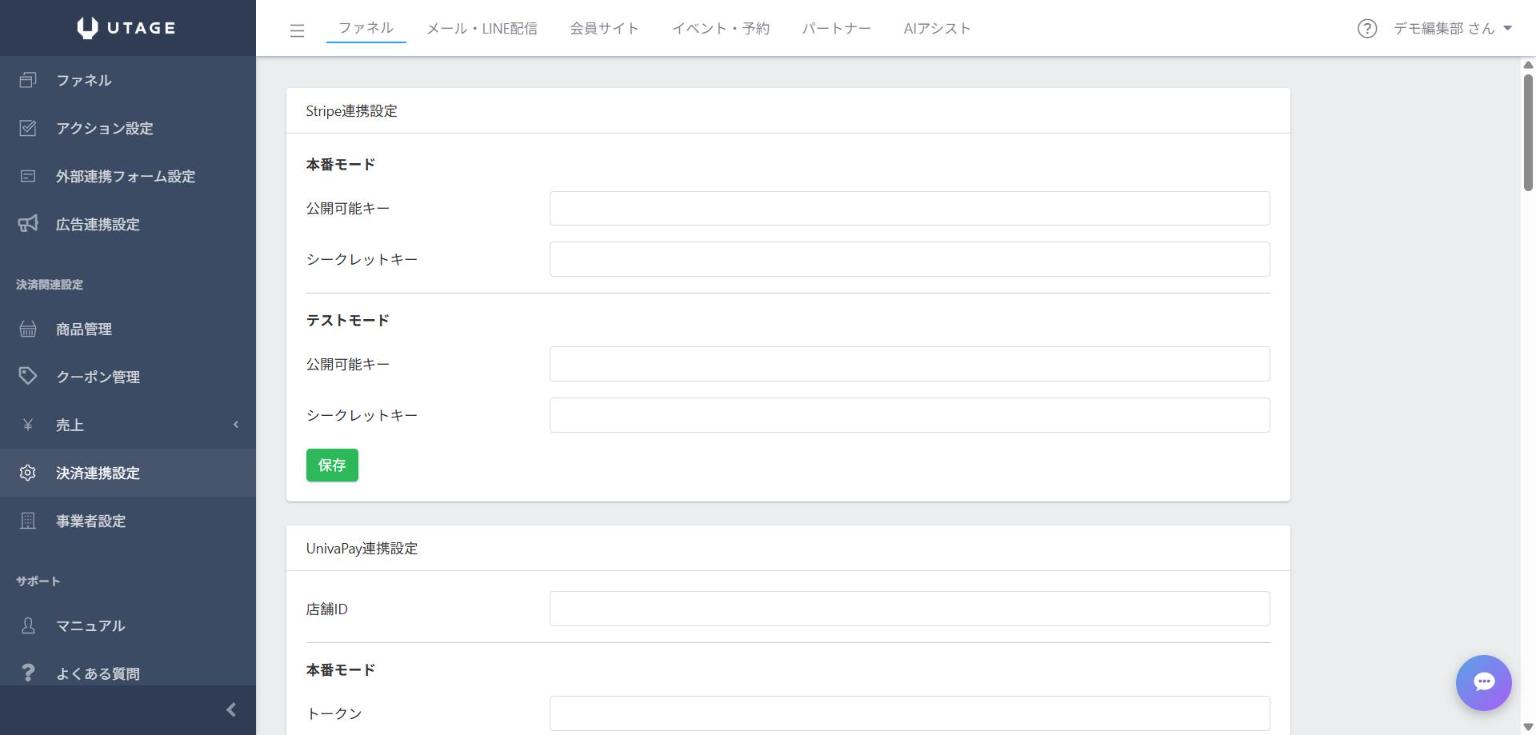
- 決済代行会社のアカウントを用意し、UTAGEの決済連携設定を行う
- 会員サイトを作り、ログインURLと仮パスワードを控える
- コースとレッスンを「下書き」で作る
- バンドルコースを作る(コースが1つでも必要)
- 案内メールのシナリオを作る(ログインURL・%mail%・パスワードを本文に入れる)
- 商品を登録し、購入後の動作設定と継続課金解除時の動作設定を入れる
- 販売ページ(ファネル)を作り、決済フォームに商品を連携する
- テストモードで購入と退会を通し、本番モードに戻す
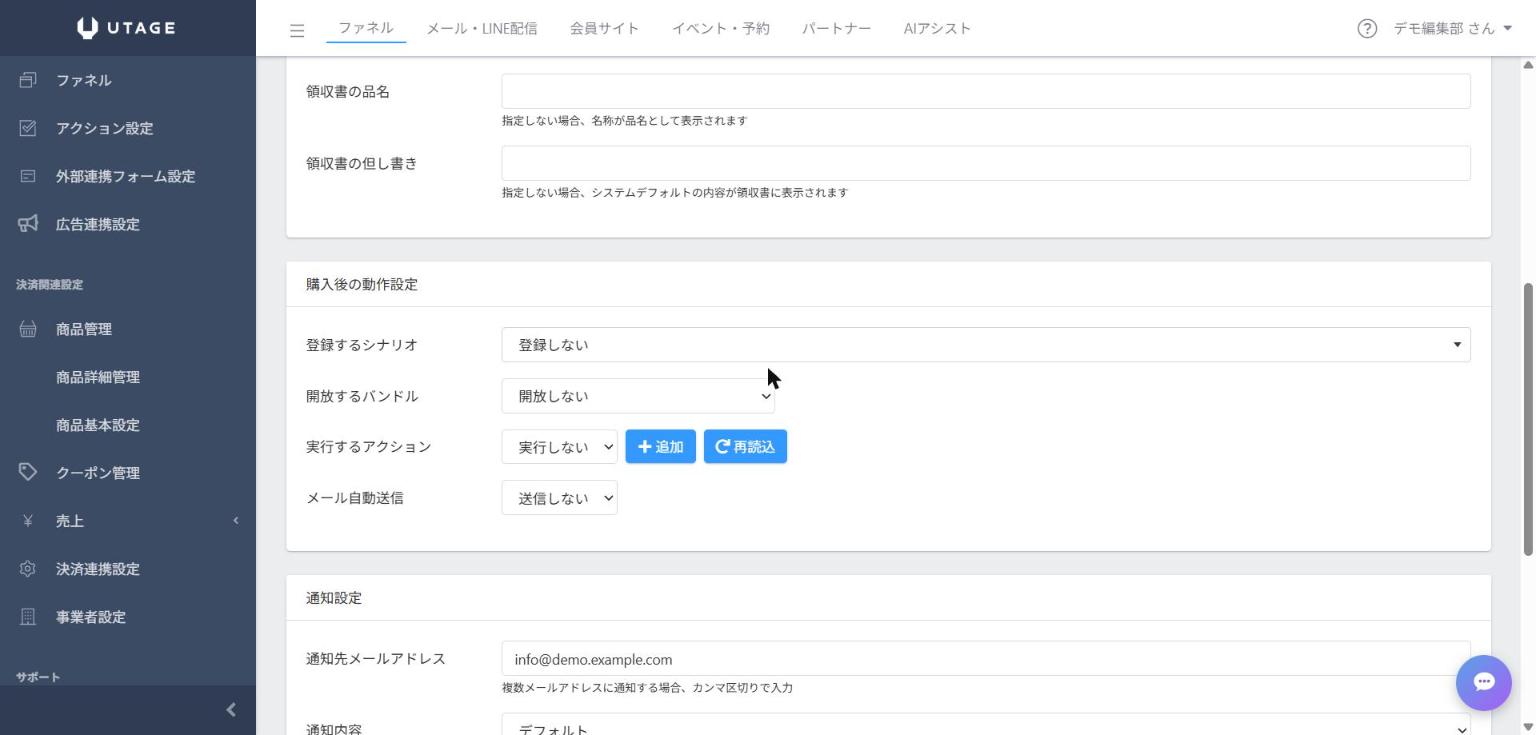
MyASPで組む順番
- 決済代行会社と契約し、MyASPと連携する(スタンダード以上の機能を使う場合)
- 有料商品シナリオ(または、サブスクリプションシナリオ)を作る
- シナリオ管理メニューの「会員サイト管理」で、会員サイトを作成する
- 「本登録完了時」のステップメールに、ログイン情報(ログインページURL・ログインID・パスワード)を入れる
- 「会員サイト記事管理」で記事を作り、公開のタイミングを決める
- 動作を確かめる。MyASPのテストメールでは、置き換え文字が変換されない点に注意する
どちらの場合も、会員サイト単体の設定は短時間で済みますが、決済代行会社の審査やメール到達の設定に時間がかかります。
会員サイトを作る作業より先に、決済とメールの準備を進めておくと、公開までの待ち時間が減ります。
UTAGEの工程ごとの画面操作はUTAGEの会員サイトの作り方、機能の全体像はUTAGEの会員サイト機能でできることを読んでください。
公式の範囲で書けなかったこと
この記事は、UTAGEとMyASPの公式マニュアルと料金ページの記載を基にしています。
次の点は確認できる範囲が限られるため、断定を避けています。
- WordPressで会員制を実現する具体的なプラグイン名・料金・機能
- UTAGE・MyASP以外の会員サイト専用サービスの料金や仕様
- MyASPの会員サイト作成数の細かい上限と、MyASPでのログインなし公開の可否(公式の表で確認が必要)
これらは、各提供元の公式ページで最新の情報を確認してください。
よくある質問
Q. 会員サイトを無料で作る方法はありますか?
WordPressで組む方法や、無料で始められるサービスなど、費用の面では複数の選択肢があります。
ただし、サーバー、ドメイン、決済の手数料などが別にかかる場合があります。
UTAGEには14日間の無料お試しがあり、MyASPにも30日間のデモアカウントがあります。契約前に画面を確かめるのに使えます。
Q. 会員サイトとメルマガは、同じツールで管理できますか?
UTAGEとMyASPは、メール配信の機能と会員サイトの機能を同じ管理画面に持っています。
会員サイトを開放する流れと、案内メールの配信を、同じ設定の中でつなげられます。
Q. 会員サイトの教材が増えたら、後から乗り換えられますか?
乗り換えは可能ですが、データの移行はツールによって扱いが異なります。
たとえばUTAGEは、他社システム経由の既存の課金データについて、データ移行・連携は行えないと公式に書かれています。
教材(動画やPDF)は手元に保管し、継続課金が絡む場合は乗り換えの前に決済代行会社側の扱いも確認してください。
Q. 購入者以外にも一部を無料で見せたいときは?
UTAGEには、サイト設定の「ログインなしでの閲覧」で、指定したコンテンツのみ閲覧可能にする設定があります。
MyASPでの扱いは、公式マニュアルで確認してください。
Q. 会員が退会したら、閲覧は自動で止まりますか?
どちらのツールも、自動では止まらない場合があるため、設定が必要です。
UTAGEは「継続課金解除時の動作設定」で停止するバンドルコースを指定します。
MyASPは、定期決済の停止(退会処理)と配信解除が別の操作です。
公開前に、退会を通すテストを行ってください。
Q. UTAGEとMyASPの両方を契約してもよいですか?
契約自体は可能です。ただし、会員サイトの管理画面が2か所に分かれると、運営の手間が増えます。
まず無料お試しで両方の画面を見て、自分の運営に合うほうを1つ選ぶ方法がわかりやすくなります。