
UTAGE(ウタゲ)の会員サイトは、サイトを作る、コースを作る、レッスンを入れる、バンドルコースにまとめる、商品の購入後に開放する、という順番で組みます。
この順番を逆にすると、バンドルコースが選べなかったり、購入者に案内メールが届かなかったりして、途中でやり直しになります。
この記事は、契約した直後に「実際に会員サイトを1つ動かすところまで」を作りたい人向けの手順記事です。
UTAGEのマニュアルの画面名・ボタン名どおりに、12の工程に分けて説明します。
「会員サイトで何ができるのか」「スタンダードプランの上限はどうか」を先に知りたい人は、契約前の判断材料をまとめたUTAGEの会員サイト機能でできることを先にどうぞ。
結論
- 作る順番は、①会員サイトを作る ②サイト設定を確認 ③コース ④レッスングループ(任意)⑤レッスン ⑥バンドルコース ⑦ログインURLと仮パスワードを控える ⑧決済連携 ⑨購入後のシナリオ ⑩商品の登録と紐づけ ⑪販売ページ ⑫テスト決済、です。
- 単体のコースだけを売る場合でも、そのコースだけを入れたバンドルコースが必要です。商品に指定できるのはバンドルコースだけです。
- 購入後にログイン情報を案内するメールは、購入後に登録するシナリオのステップ配信に入れます。本文にはログインURL・メールアドレス(置き換え文字 %mail%)・仮パスワードを入れます。
- 銀行振込の商品は、「購入後の動作設定」ではなく「入金反映後の動作設定」に設定します。
- 最後に必ずテストモードで決済し、シナリオ登録・メール到達・バンドル開放を確かめて、本番モードへ戻します(2026年10月7日確認)。
契約後に会員サイトをどの順番で組むか
最初に全体像を表にします。
上から順に進めれば、後の工程で必要なものが先に揃うようになっています。
| 順 | 工程 | 管理画面の場所(公式の画面名) |
|---|---|---|
| 1 | 会員サイトを作る | 上メニュー【会員サイト】>【+追加】 |
| 2 | サイト設定を確認する | 会員サイト>サイト名>左メニュー「サイト設定」 |
| 3 | コースを追加する | 左メニュー【コース】>【+コース追加】 |
| 4 | レッスングループを作る(任意) | コース管理>左メニュー【レッスングループ】 |
| 5 | レッスンを追加する | コース管理の一覧でコースを選び【+追加】 |
| 6 | バンドルコースを作る | 左メニュー【バンドルコース設定】>【+追加】 |
| 7 | ログインURLと仮パスワードを控える | 【URL管理】と【サイト設定】の基本設定 |
| 8 | 決済連携を設定する | 上メニュー【ファネル】>決済連携設定 |
| 9 | 購入後に動くシナリオを作る | メール・LINE配信>アカウント>シナリオ |
| 10 | 商品を登録して会員サイトと紐づける | 【ファネル】>【商品管理】>商品詳細 |
| 11 | 販売ページを作る | ファネルページの【決済フォーム】要素 |
| 12 | テスト決済で確認する | ファネル>【共通設定】の決済モード |
工程1〜7は会員サイトの中だけで完結します。
工程8以降は、ファネル・商品・シナリオとつなぐ作業です。
配信アカウントの作成やメール到達率の設定が済んでいないと、工程9〜12で止まります。
初期設定の全体の順番はUTAGE初期設定の順番にまとめています。
工程1|会員サイトを作る
公式マニュアルでは3手順です。
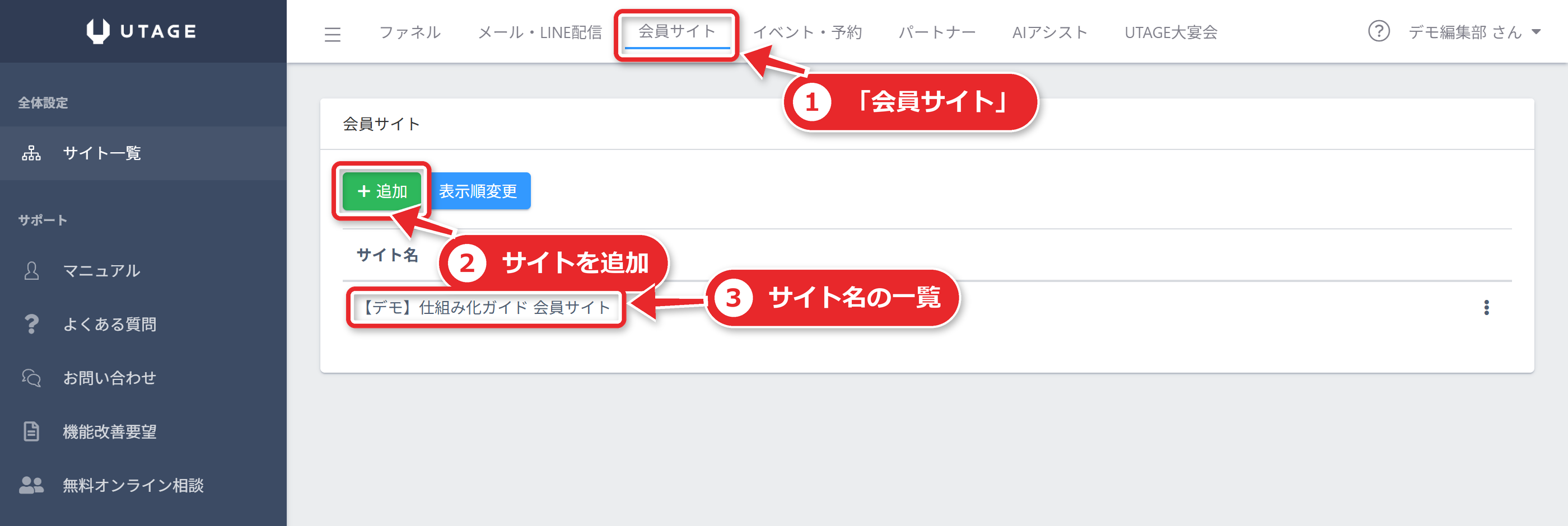
- 上メニューの【会員サイト】を選び、【+追加】をクリックします。
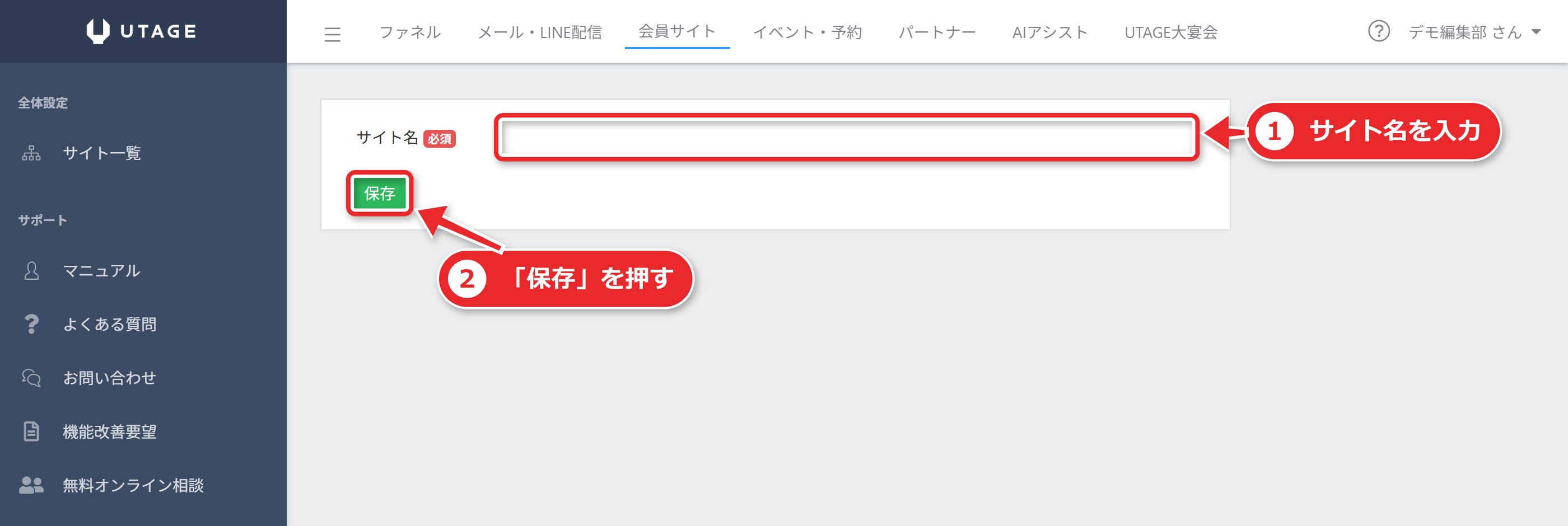
- 「サイト名」に会員サイトの名前を入力し、【保存】します。
- メッセージが表示され、追加された会員サイトが一覧に表示されます。
サイト名は会員サイトの最上位の名前です。
この下にコース、さらにその下にレッスンが並びます。
複数のコースをまとめて商品に結びつけるための入れ物が「バンドルコース」で、バンドルコース名は会員サイト上には表示されません。
スタンダードプランでは、会員サイト・コース・レッスンの数はいずれも無制限です。
それでも、サイト名・コース名・レッスン名の付け方を最初に決めておくと、あとで整理しやすくなります。
工程2|サイト設定を確認する
作成したサイト名を選び、左メニューの「サイト設定」を開きます。
「基本設定」「決済連携設定」「コースカテゴリ設定」があります。
| 項目 | 内容(公式の語句) |
|---|---|
| アカウント自動発行時仮パスワード | ログイン時に必要な仮パスワード。作成時点ではランダムな文字列が入っていて、任意に変更できる |
| 新規ユーザーへのパスワード変更の強制 | 新しい受講生にデフォルトパスワードの変更を求めるかどうか |
| ログインなしでの閲覧 | 「不可(全てのコンテンツでログインが必須)」「可(指定したコンテンツのみ閲覧可能)」「可(全てのコンテンツが閲覧可能)」 |
| 検索エンジンへの表示 | 作成時のデフォルトは「検索エンジンに非表示」。「検索エンジンに表示」にもできる |
| 決済連携設定 | 有料の会員サイトで、受講生側で解約やクレジットカード情報の変更ができるようにする設定 |
| コースカテゴリ設定 | コースのジャンル分け。複数付与でき、会員サイト上で絞り込める |
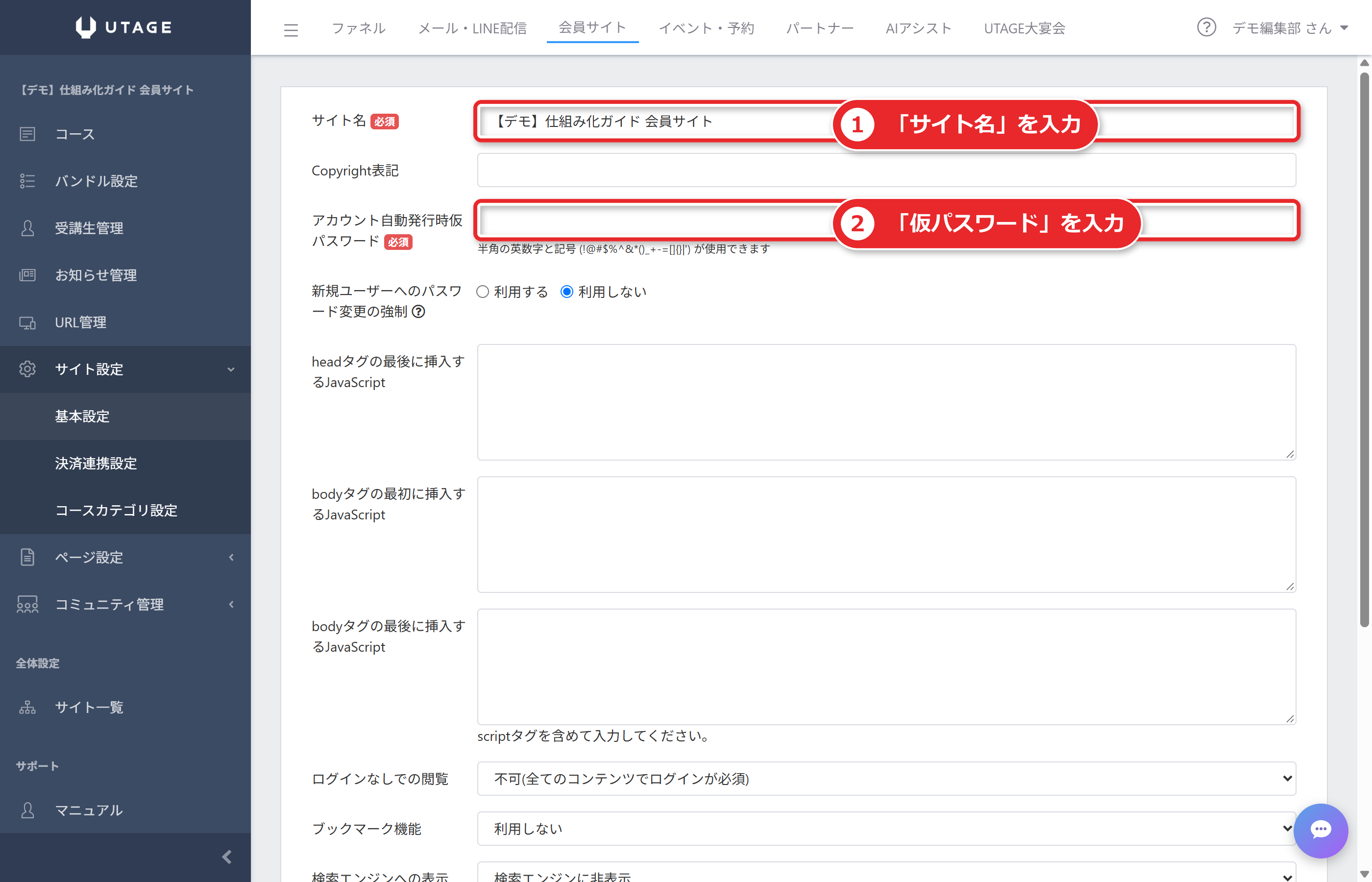
ここで押さえておきたいのは「アカウント自動発行時仮パスワード」です。
購入者に送る案内メールに書くのは、この値です。
公式によると、仮パスワードは全購入者に共通で、購入者ごとの個別発行ではありません。
購入者はログイン後、右上メニューの【アカウント設定】から変更できます。
工程3|コースを追加する
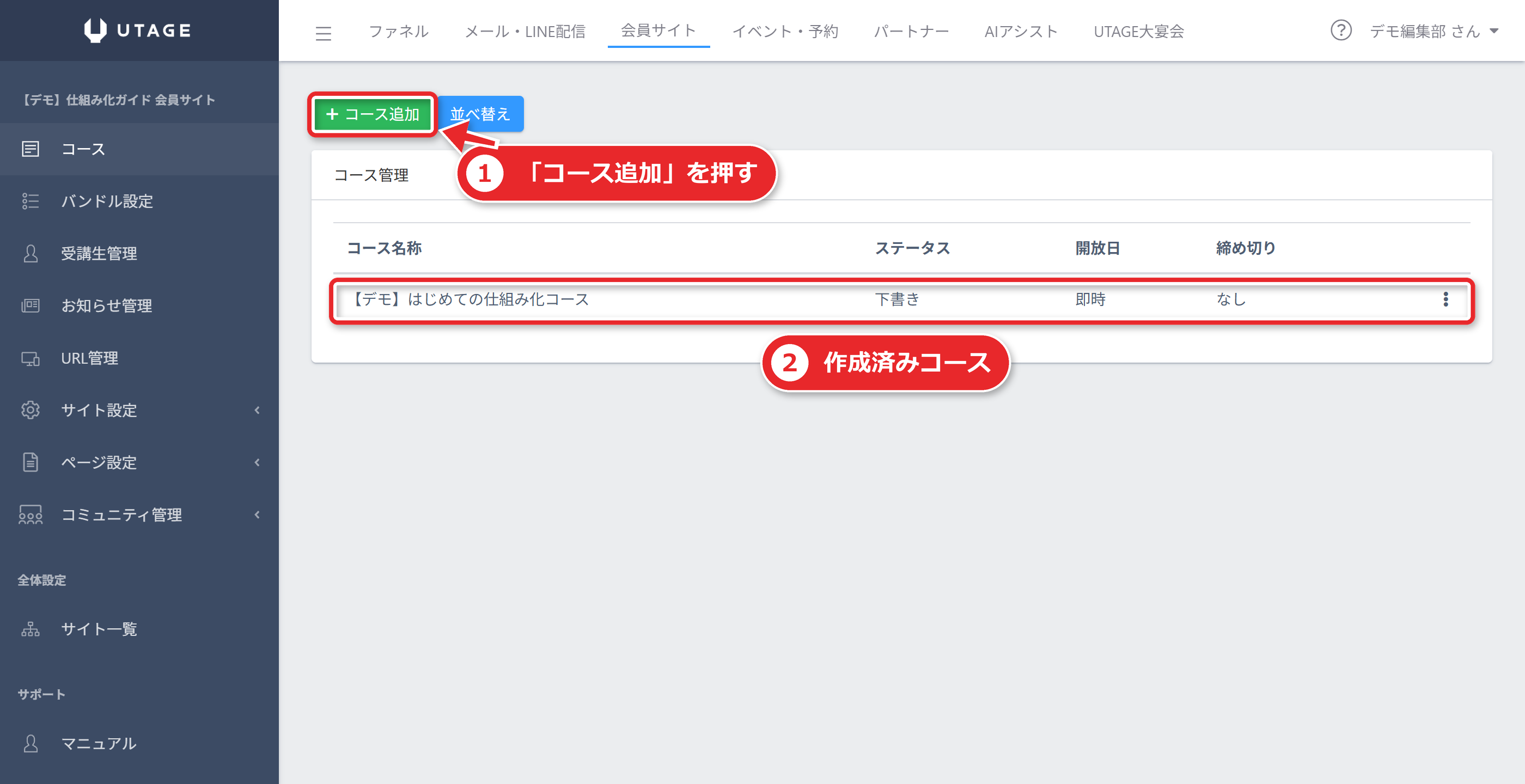
会員サイト>該当サイト>左メニュー【コース】>【+コース追加】から作ります。
設定して【保存】すると一覧に表示されます。
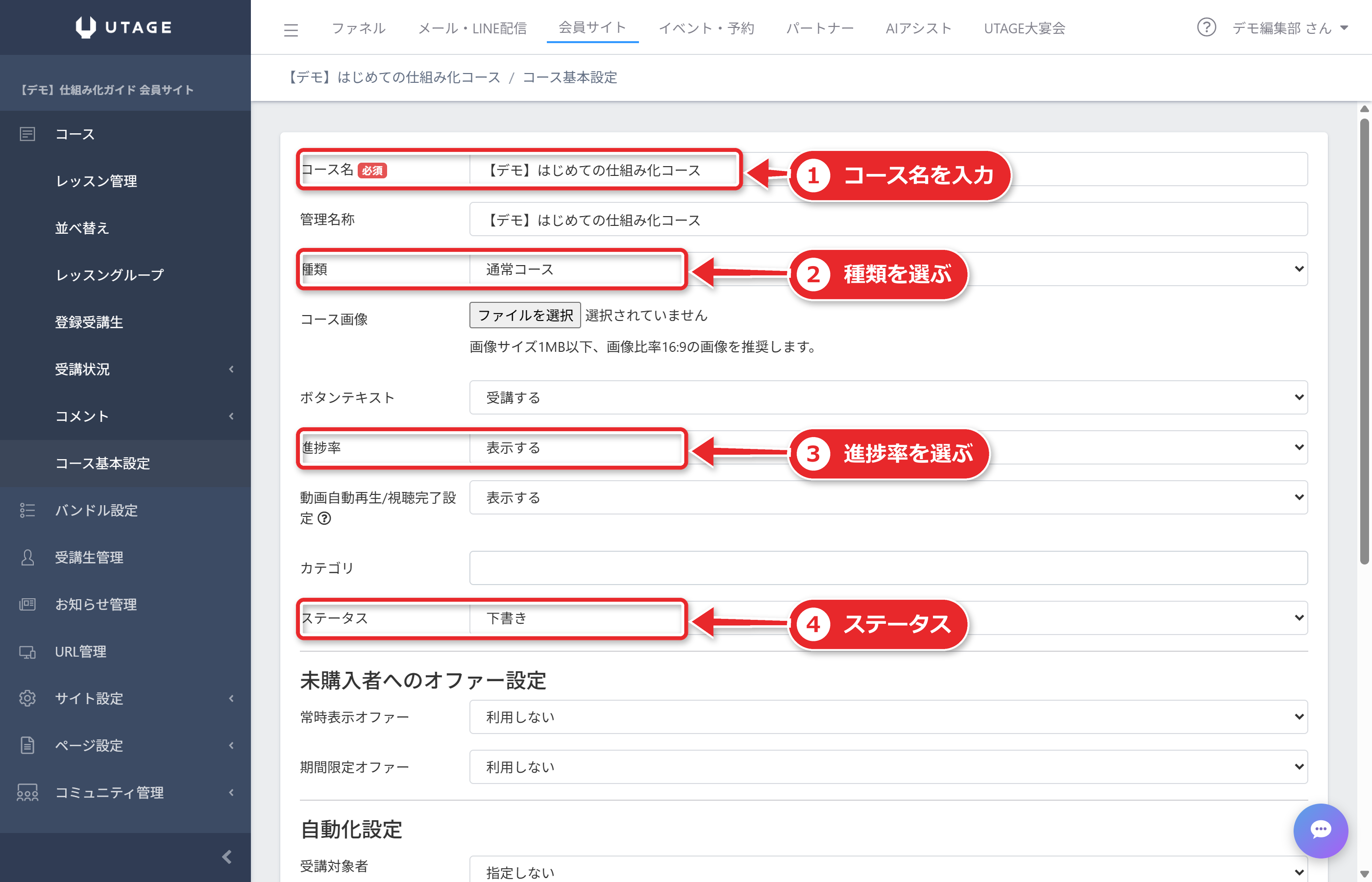
作成後の変更は、左メニューの「コース基本設定」で行います。
主な項目は次のとおりです。
- コース名(受講生に表示)と管理名称(受講生には非表示)
- 種類「通常コース」「指定したURLへリンク」
- コース画像(1MB以下、16:9推奨)
- ボタンテキスト「受講する」「詳細」「カスタム」
- 進捗率の表示、動画の自動再生・視聴完了設定
- カテゴリ
- 未ログイン時の閲覧「可」「不可」
- ステータス「下書き」「公開」
開放のタイミングを決める「自動化設定」
コース基本設定には、受講生にいつ見せるかを決める「自動化設定」があります。
開放日(開始日)は、コースへ登録後すぐに開放、登録後に指定した日数経過後、登録後に指定した月数経過後、指定した日時、アクセス元シナリオの配信基準日時から指定した日数経過後、から選べます。
受講スタイルは「最初から開放済みの全てのレッスンが受講可能」または「受講完了に変更すると次のレッスンが受講可能」です。
継続課金の商品では終了日に注意
月額で課金する商品に連動するバンドルコースで、コース基本設定の「締め切り(終了日)」を設定すると、継続課金の2回目以降の決済状況にかかわらず、指定のタイミングでアクセス権限が失われます。
公式はこの点を明確に注意しています。
継続課金で退会を扱うときは、後述する「継続課金解除時の動作設定」の「停止するバンドルコース」を使います。
また、UTAGEは次回課金予定日の情報を持たない仕様のため、次回課金予定日になっても自動では閲覧できなくなりません。
工程4|レッスングループを作る(任意)
レッスンを章のようにまとめたいときに使います。
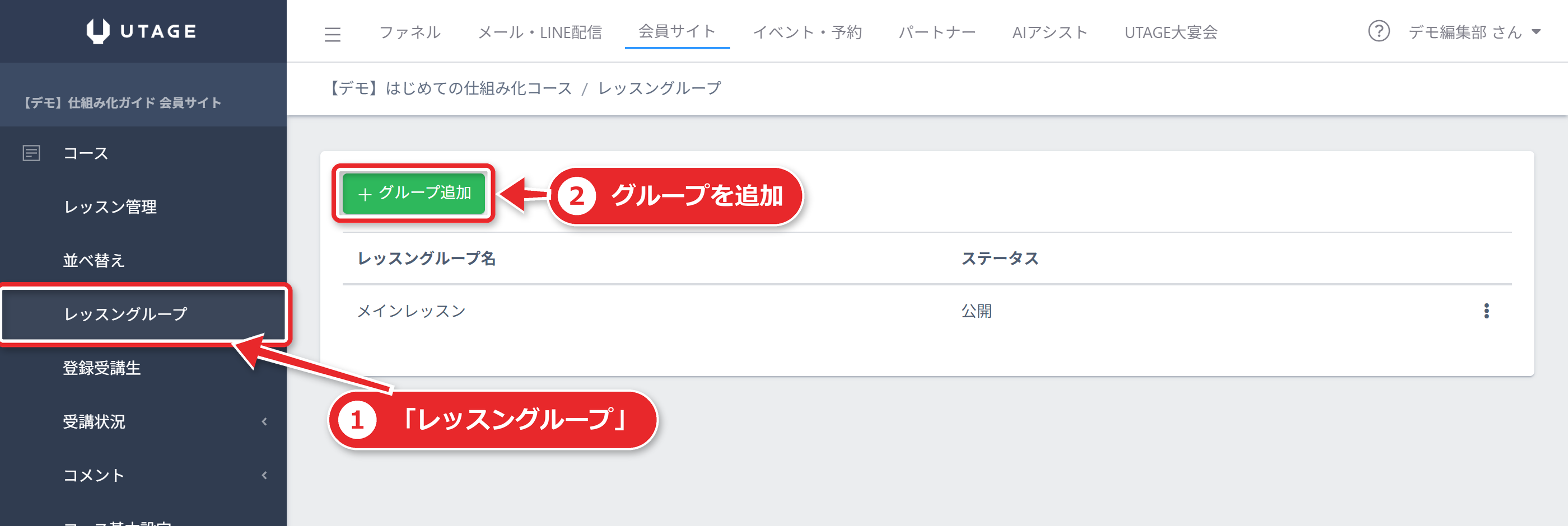
「コース管理」から対象のコースを選び、左メニュー【レッスングループ】>【+グループ追加】で、グループ名などを設定して【保存】します。
注意点として、レッスングループのステータスが「下書き」のままだと、その配下のレッスンを「公開」にしても公開されません。
公式は2024年10月のアップデートで、下書き時にステータスが表示されるようになったと案内しています。
工程5|レッスンを追加する
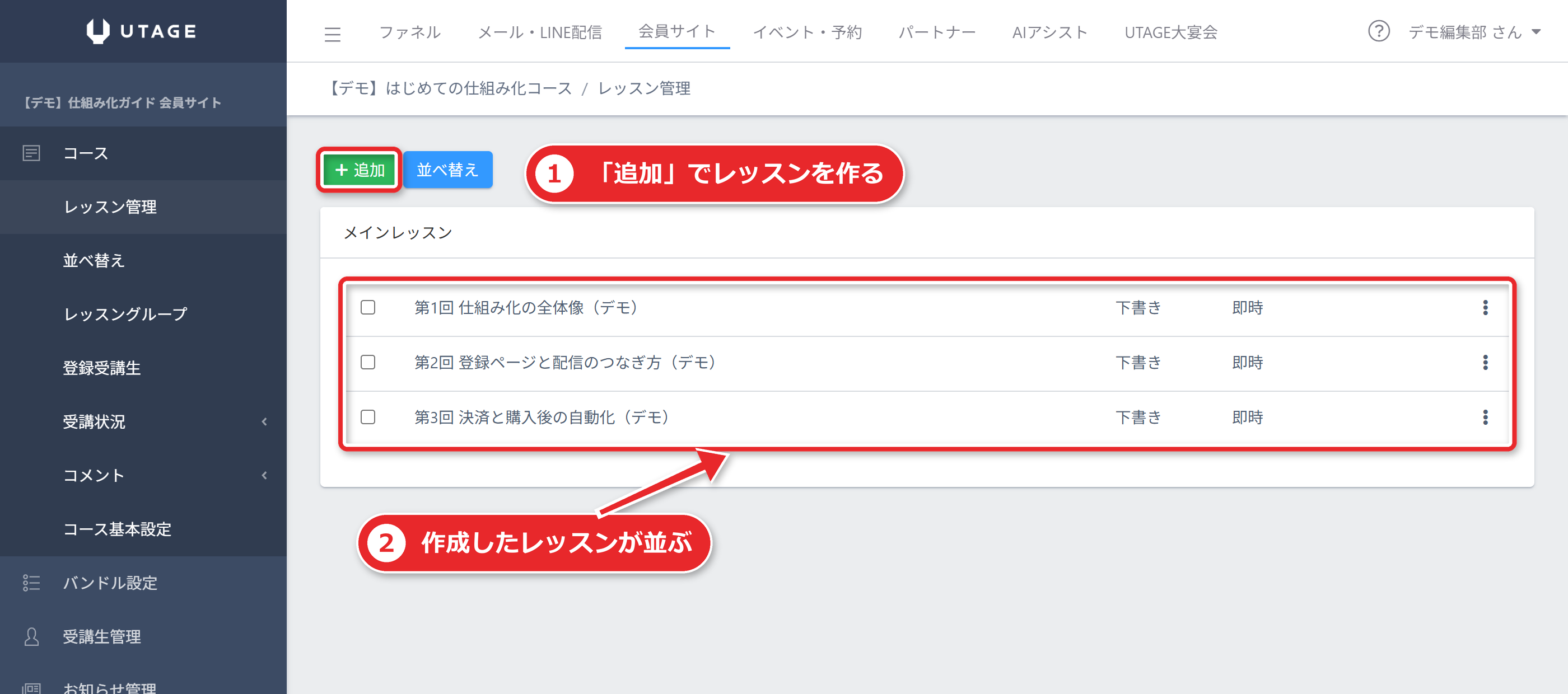
- 上メニュー【会員サイト】>利用するサイトを開きます。
- 「コース管理」の一覧でコースを選び、【+追加】をクリックします。
- 設定して【保存】します。
- 指定したグループの一覧にレッスンが表示されます。
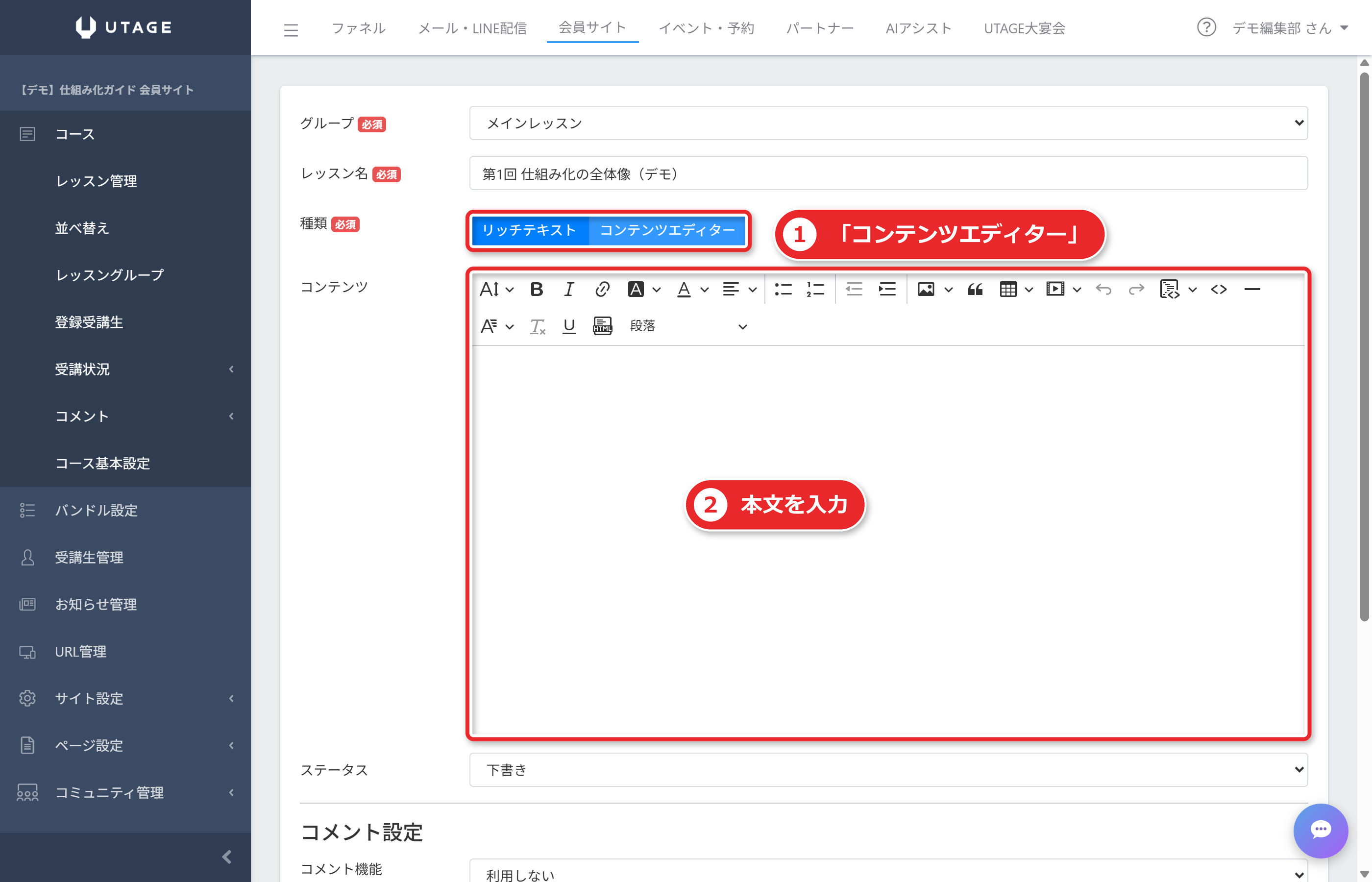
入力する項目は、グループ、レッスン名、種類、コンテンツ、ステータス、コメント機能です。
種類は「リッチテキスト」と「コンテンツエディター」から選びます。
ステータスは「下書き」と「公開」です。
種類の選び方
「コンテンツエディター」は、ファネルの編集画面と同じエディタです。
セクション・行・要素を組み合わせ、テキスト、見出し、画像、動画(UTAGE・YouTube・Vimeo)、音声、PDF、ボタン、表、吹き出し、アコーディオンなどを置けます。
カスタムHTMLの内容は、公式のサポート対象外です。
PDF教材を置くときは、右上のUTAGEアカウント名から【メディア管理】を開き、5GBまでのファイルをアップロードしてURLをコピーします。
そのURLを、レッスンのコンテンツエディターの「PDF」要素のPDFファイルURL欄に入れます。
コメント機能
レッスンごとに、【コメント設定】>【コメント機能】で「利用する」を選ぶと、受講生がコメントを投稿できます。
通知はメール、またはChatworkで受け取れます。
工程6|バンドルコースを作る(1コースだけ売る場合も必須)
ここが最も抜けやすい工程です。
商品の「購入後」の設定で指定できるのはバンドルコースだけで、単体のコースは指定できません。
公式は「商品購入後の開放コースが単一コースの場合でも、バンドルコースの作成が必要」と明記しています。
手順は3つです。
- 上メニュー【会員サイト】>利用するサイトを開きます。
- 左メニュー【バンドルコース設定】>【+追加】をクリックします。
- バンドルコース名と、追加するコースを設定して【保存】します。コースは【追加】を押して加えます。【追加】の押し忘れに注意してください。
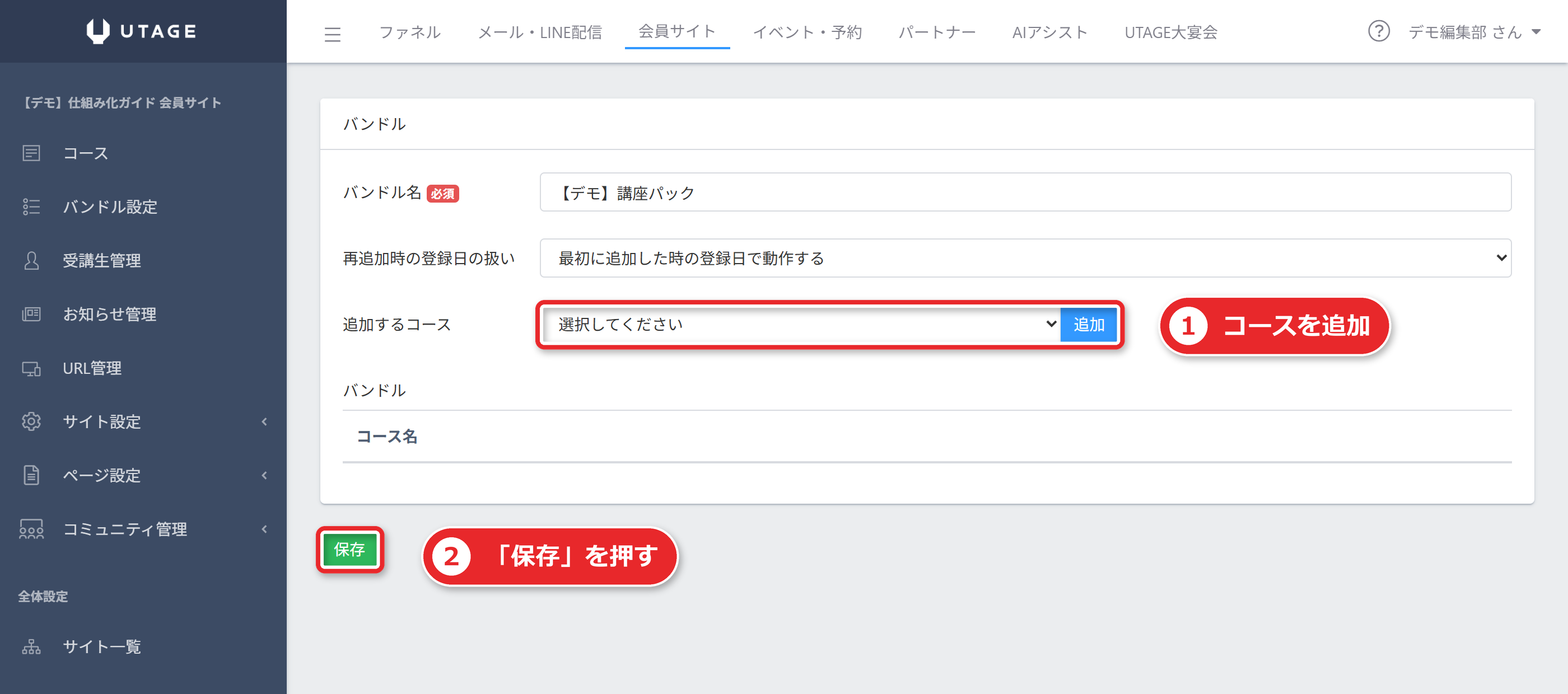
作成後にバンドルコースへコースを追加・削除すると、すでに開放済みの受講生にもリアルタイムで反映されます。
コースを追加すれば自動で開放され、削除すれば自動で削除されます。
販売後に教材を足したいときに便利ですが、削除の影響も既存の受講生に及ぶ点に気をつけてください。
工程7|ログインURLと仮パスワードを控える
購入者へのメールに書く2つの値を、ここで控えておきます。
| 控えるもの | 場所 |
|---|---|
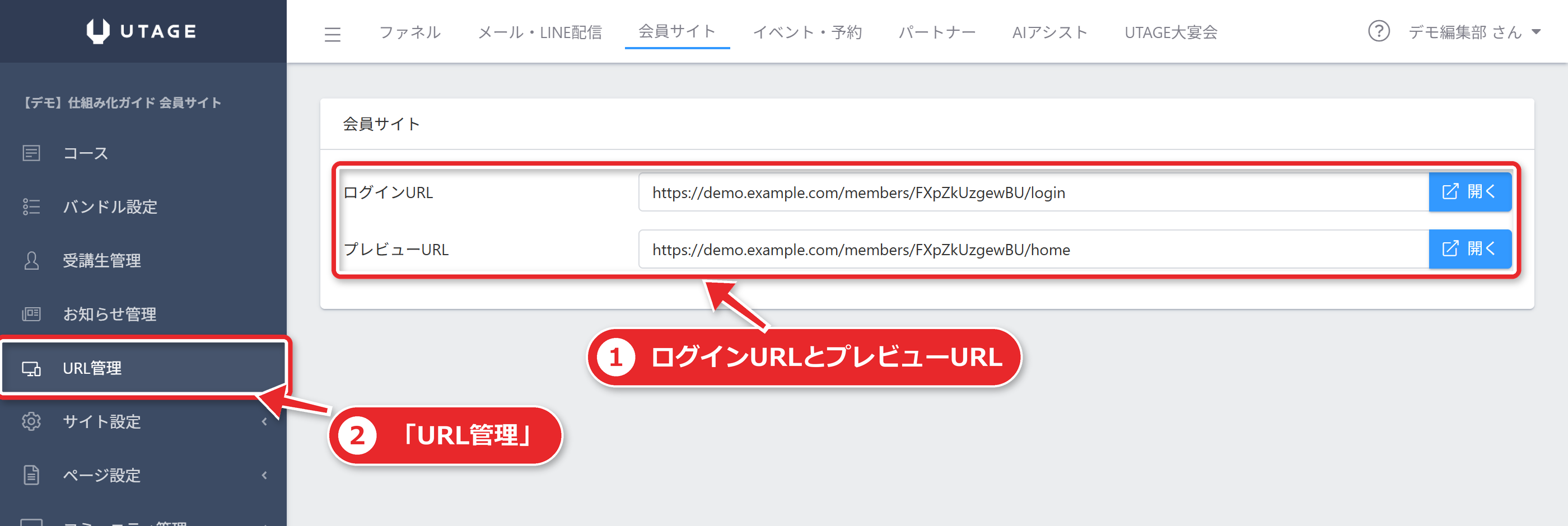
| ログインURL | 会員サイト>サイト名>【URL管理】の「ログインURL」 |
| 仮パスワード | 【サイト設定】>基本設定の「アカウント自動発行時仮パスワード」 |
【URL管理】には「ログインURL」と「プレビューURL」が表示されます。
ログインURLは受講生に案内する画面、プレビューURLは保存したサイト設定やコースの表示を確認するための画面です。
工程8|決済連携を設定する
有料商品を売るなら、先に決済連携の設定が必要です。
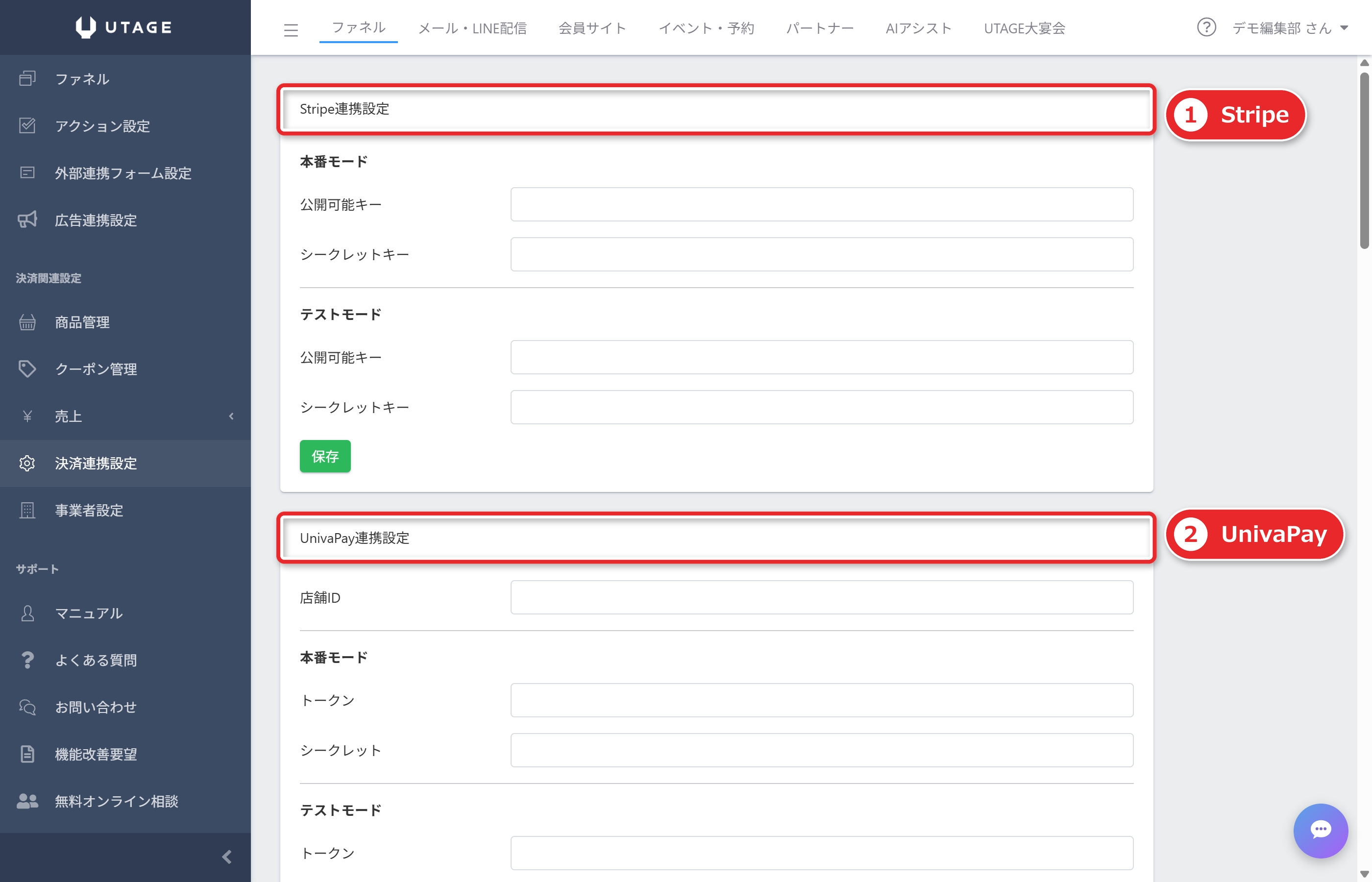
場所は、上メニュー【ファネル】の左メニューにある【決済連携設定】です。
公式の説明では、決済代行会社のアカウントがないと、UTAGE単独では決済機能を使えません。
連携できる決済代行会社は、Stripe、UnivaPay、AQUAGATES、テレコムクレジット、FirstPaymentです。
設定の詳しい手順はUTAGEの決済連携手順にまとめています。
銀行振込を使う場合は、決済連携設定に振込先口座情報を入れておく必要があります。
工程9|購入後に動くシナリオを作る
購入した人へ、ログイン情報を届けるシナリオです。
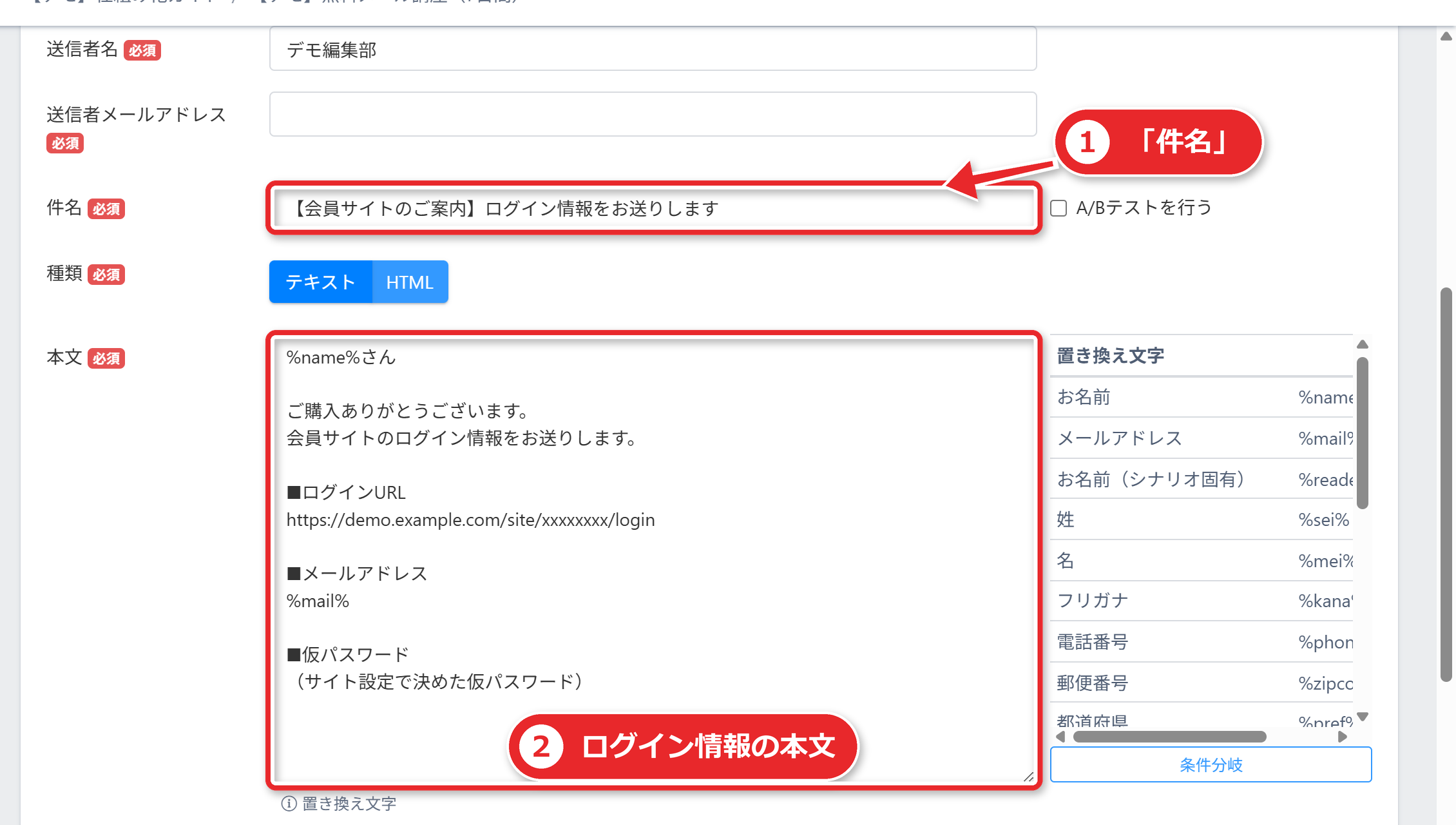
メール・LINE配信>アカウントで【追加】してシナリオを作り、【ステップ配信】にログイン案内のメールを登録します。
メール本文に入れる内容は、公式の手順では次の3つです。
- ログインURL(工程7で控えたURL)
- メールアドレス(置き換え文字 %mail%)
- パスワード(工程7で控えた仮パスワード)
公式配布の「購入者シナリオ」を使う方法
公式は、会員サイトのログイン案内メールが1通入ったシナリオを、共有URLで配布しています。
使う前提は次のとおりです。
- 会員サイトを作成済みで、コースとレッスンが登録済みである
- 購入後に開放するコースをバンドルにまとめてある(1コースでもバンドルの作成が必要)
- 決済連携が設定済みである(銀行振込は振込先口座情報も)
- メール送信者用の独自ドメインのメールアドレスがある(GmailやYahoo!メールなどのフリーメールは使えません)
DKIM・DMARCの設定は「あとからでも設定できる」ものの、未設定のまま配信すると迷惑メール扱いや受信拒否の可能性があるため、配信開始までに済ませるよう公式が案内しています。
詳しくはUTAGEのメール到達率を上げる設定を見てください。
追加の手順は次のとおりです。
- UTAGEにログインします(独自ドメインではなく、必ず「utage-system.com」のドメインで)。
- 同じブラウザの新しいタブで、公式の共有URLを開きます。
- シナリオ共有の画面で、「追加先アカウント」「メール送信者名」「メール送信者アドレス」を入力し、【このシナリオを追加する】を押します。
- 配信アカウント内にシナリオが追加されます。
追加したら、シナリオの【ステップ配信】にある「会員サイトのご案内」メールを開き、【 】の部分を自分の会員サイトの値に差し替えて【保存】します。
【会員サイトのログインURL】は【URL管理】の値、【アカウント自動発行時仮パスワード】は【サイト設定】の値です。
同一の会員サイトの組み合わせで記入してください。別の会員サイトの値を混ぜると、ログインできなくなります。
%name%、%payment_product_name%、%mail%、%cancel% は置き換え文字なので、そのまま残します。
工程10|商品を登録して会員サイトと紐づける
上メニュー【ファネル】>左メニュー【商品管理】で商品を追加し、商品詳細(価格ラインナップ)で購入後の動作を設定します。
商品の追加は、【商品追加】を押して「商品名」(管理上の名前)と「重複購入」(「許可する」「禁止する」)を設定して【保存】します。
続いて、商品をクリックして「商品詳細(価格ラインナップ)」の【追加】から、名称、支払方法(「クレジットカード払い」「銀行振込」)、決済代行会社、支払回数、金額などを入力して【保存】します。
同一の価格ラインナップ内は、必ず同じ決済代行会社に揃えてください。
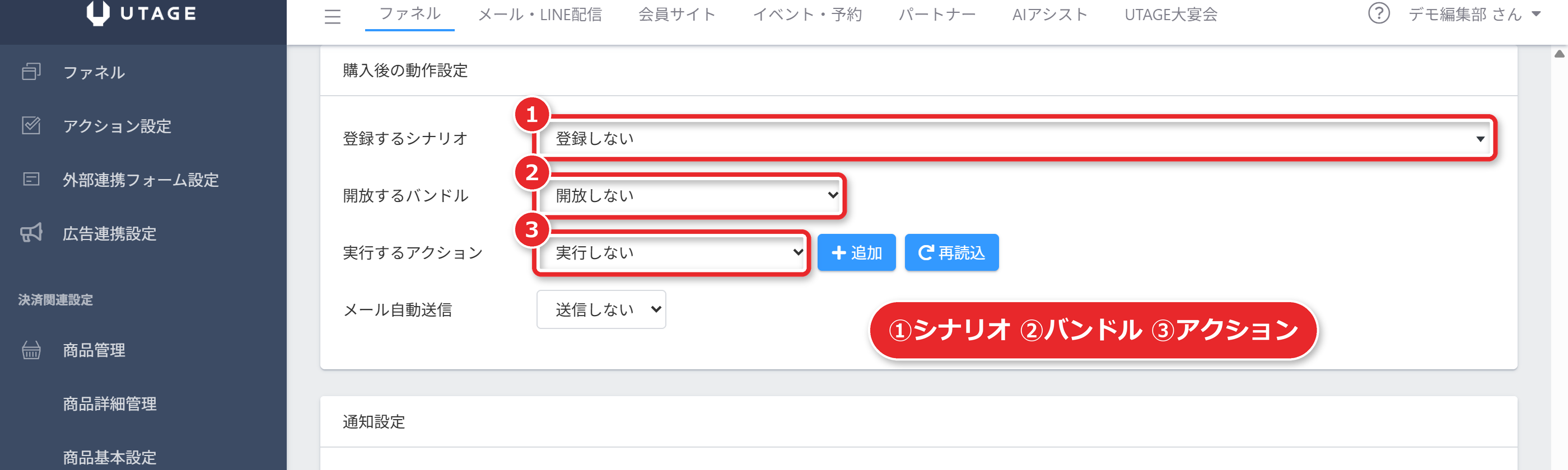
「購入後の動作設定」で2つを指定する
最新の公式マニュアル(2026年8月25日)の表記では、「購入後の動作設定」の中で次の2つを指定します。
| 設定する欄 | 指定するもの |
|---|---|
| 登録するシナリオ | 工程9で作ったシナリオ |
| 開放するバンドル | 工程6で作ったバンドルコース |
古い記事(2022年8月31日)では、同じ欄が「購入後に登録するシナリオ」「購入後に開放するバンドルコース」と表記されています。
ボタンや欄の名称は公式内で少しずつ表記が違うので、実際の画面の表示を見て選んでください。
銀行振込は「入金反映後の動作設定」
銀行振込の商品では、「申込後の動作設定」には設定しません。
公式は、入金前にログイン情報が送られ、会員サイトも開放されてしまうためだと説明しています。
銀行振込では「入金反映後の動作設定」に、同じ2つを設定します。
同じ欄名の別の設定に注意
商品には「購入後のアクション」という別の欄もあります。
こちらはファネルアクションの内容を使える欄で、購入者情報をGoogleスプレッドシートなどに連携できます。
バンドルコースの開放は「開放するバンドル」だけで設定してください。
「実行するアクション」側でも開放すると、受講生が二重に登録されてログインできなくなる、と公式が注意しています。
購入者にラベルを付けたいとき
購入者へラベルを付ける場合は、購入後に登録するシナリオの登録直後のステップの「送信後に実行するアクション」へ、ラベル付与のアクションを入れます。
ファネルアクションや「購入後のアクション」では、ラベルを付与できません。
工程11|販売ページ(ファネル)を作る
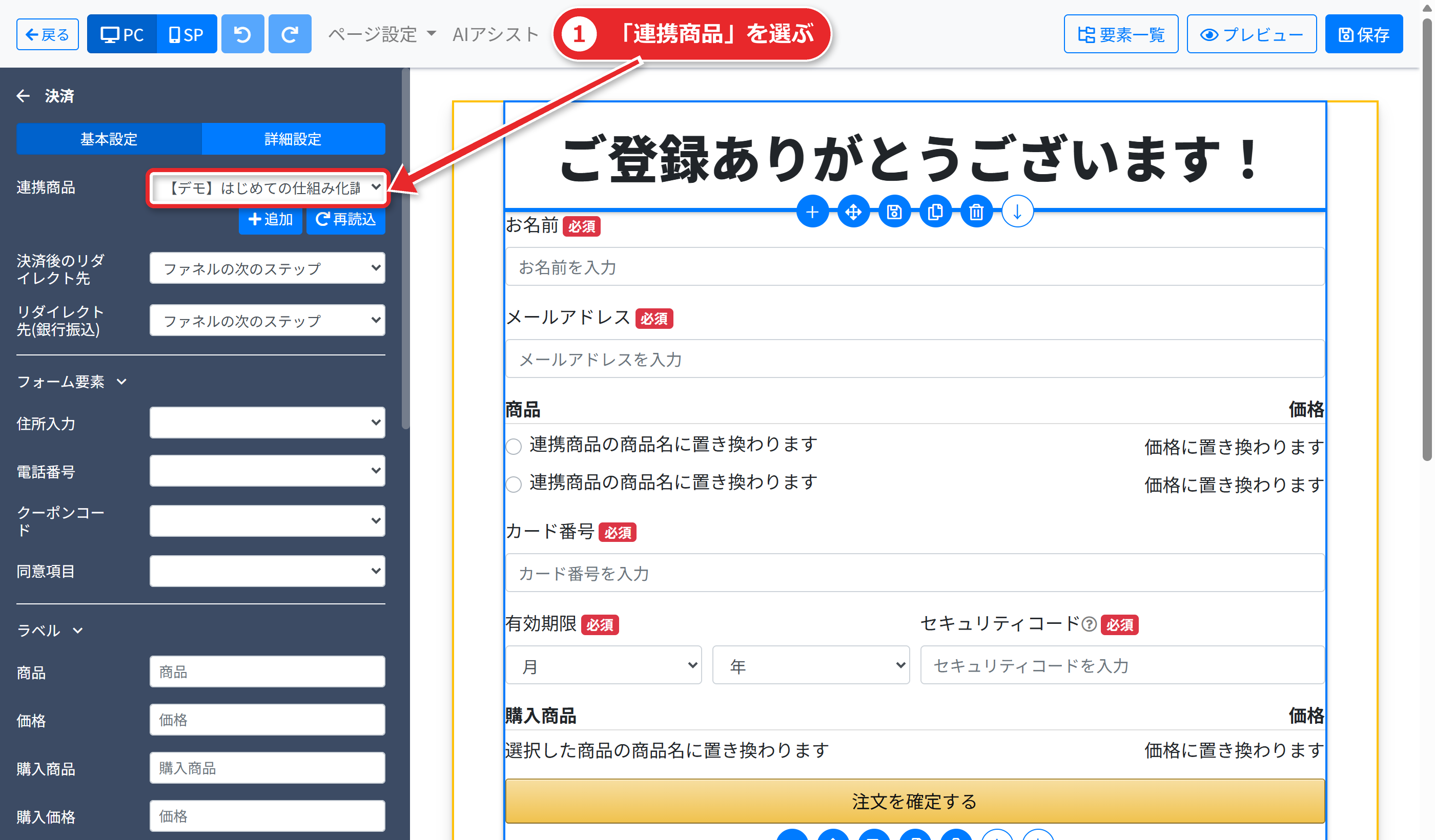
ファネルのページ編集画面で、決済フォームを置く場所の【+】から【決済フォーム】を選びます。
左メニューの「連携商品」で、工程10で作った商品を選びます。
決済後のリダイレクト先は、「ファネルの次のステップ」か「指定したURL」から選びます。
「ファネルの次のステップ」を選ぶなら、決済フォームを置いたページの次のページを必ず追加しておいてください。
ファネルの作り方、テンプレートの使い方はUTAGEのファネルテンプレートと複製で説明しています。
工程12|テスト決済で確認する
公開の前に、必ずテストモードで一連の流れを通します。
- ファネルの【共通設定】で、決済モードを【テストモード】にします。
- 決済ページを開き、テスト用のカード情報で決済します(Stripeの場合、公式のテスト用カード番号が案内されています)。
- 売上一覧、シナリオ登録、メールの到達、バンドルコースの開放を確認します。
- 確認が済んだら、決済モードを【本番モード】に戻します。
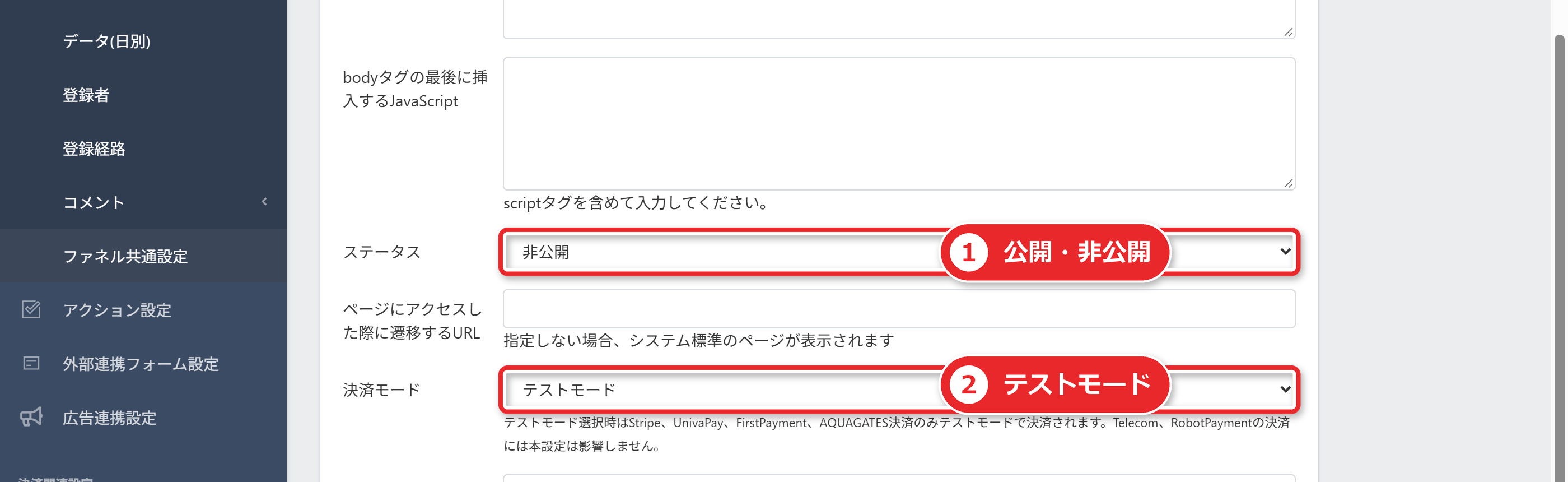
本番モードへの戻し忘れには気をつけてください。
公式は、戻し忘れると決済が完了しないと注意しています。
また、本番モードでテスト決済をして取り消しても、決済手数料は徴収されます。
届かない・ログインできないときの確認事項
購入後のメールが届かない、またはログインできないときは、公式の確認事項に沿って次を順に見ます。
- 商品の動作設定の【登録するシナリオ】が正しいか
- ステップ配信の【ステータス】が「稼働中」か
- 迷惑メールフォルダに入っていないか
- DKIM・DMARCを設定したか
- ログインURLと仮パスワードが同一サイトの組み合わせか
- 購入時のメールアドレスでログインしているか
- 受講生が重複登録されていないか
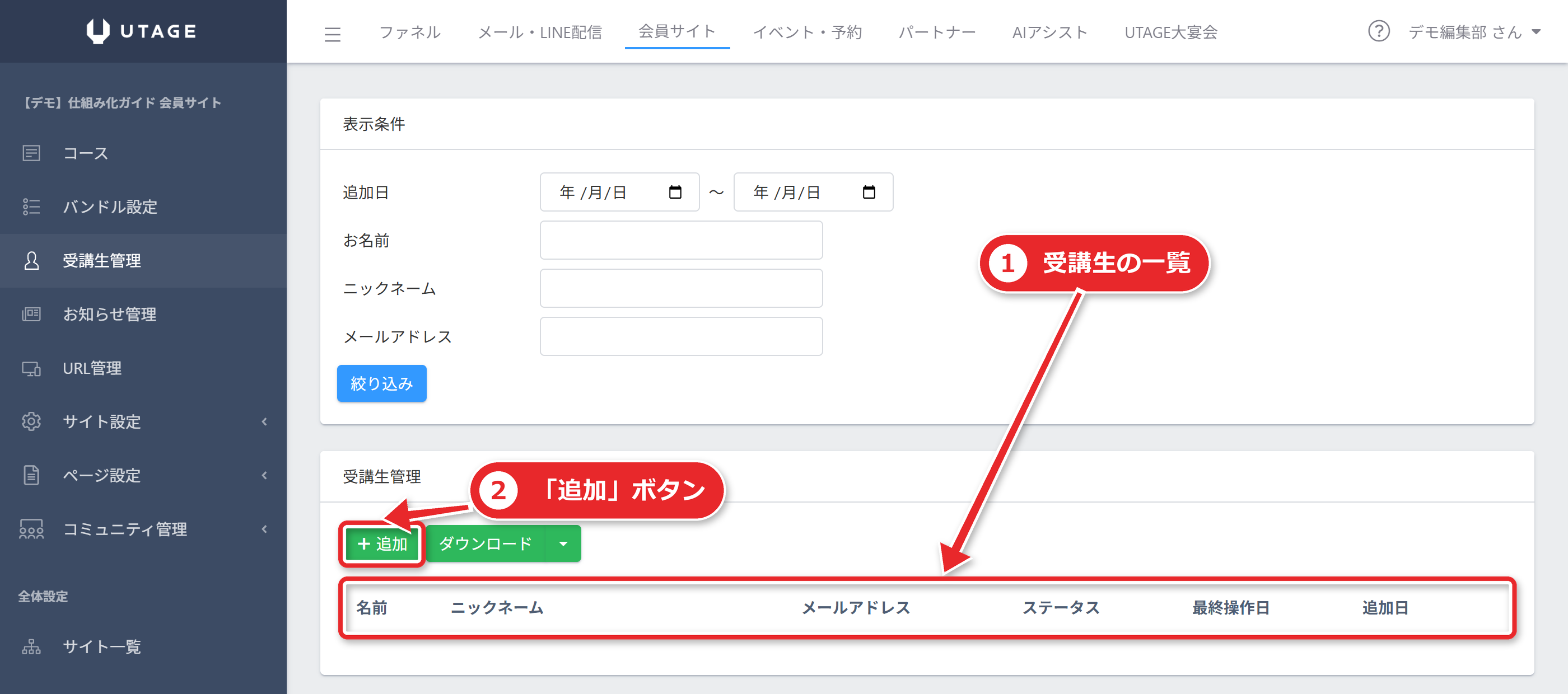
同じメールアドレスで、すでに受講生登録がある場合は、新しいアカウントは発行されません。
既存のアカウントに新しいコースが追加され、ログインは現在のパスワードのままです。
運用で知っておきたいこと
公開したあとによく出る質問を、公式の記載にもとづいて整理します。
| 場面 | 公式の記載 |
|---|---|
| 受講生を止めたい | 受講生ステータスを「利用停止」にすると、ログイン自体ができなくなり、登録済みのバンドルも自動で停止します |
| 特定のバンドルだけ止めたい | バンドルコースの「停止」にすると、ログイン後に該当のバンドルが非表示になり閲覧できません |
| 受講生データを消した | 復旧できません |
| 購入なしで受講生を登録したい | 登録フォームとアクション(バンドルコース登録)を組み合わせる方法があります(公式の手順はStep1〜Step7) |
| 無料で一部を公開したい | サイト設定の「ログインなしでの閲覧」とコース基本設定の「未ログイン時の閲覧」を組み合わせます。公式の手順内で設定値の書き方が揺れているため、実際の画面で選択肢を確かめてから設定してください |
| 継続課金の退会 | 商品の「継続課金解除時の動作設定」で、解除するシナリオ、登録するシナリオ、停止するバンドルコース、実行するアクションを設定します |
UTAGEが高いと感じたら|MyASPの会員サイト
会員サイトに加えて、決済・LINE・ファネルまで1つの管理画面でやりたい場合は、UTAGEが向いています。
一方で、メール配信が中心で、会員サイトは必要な範囲だけで足りるなら、MyASP(マイスピー)の会員サイトという選択肢もあります。
公式マニュアルによると、MyASPの会員サイトはスタンダードプラン以上で使え、1つのシナリオにつき1つ作れます。
作成は、シナリオ管理メニュー>会員サイト管理の「会員サイトを作成」ボタンから行います。
記事は「会員サイト記事管理」の「新規追加」で作り、日付指定で全員同時に公開するか、登録日からの経過時間で人ごとに公開するかを選べます。
UTAGEとの違いはUTAGEとMyASPの違いで比較しています。
よくある質問
Q. 会員サイトを作る前に、決済連携を済ませておく必要がありますか?
会員サイトの作成そのもの(工程1〜7)には、決済連携は不要です。
ただし、購入と同時にコースを開放する運用にするなら、工程8以降の決済連携・商品登録・シナリオが必要です。
Q. コースが1つだけでもバンドルコースは必要ですか?
必要です。
公式は、商品購入後の開放コースが単一コースの場合でも、バンドルコースの作成が必要としています。
また、「開放するバンドル」で「開放しない」を選ぶと、会員サイトの任意のコースは開放されません。
Q. 購入者への案内メールには何を書けばよいですか?
ログインURL、メールアドレス(置き換え文字 %mail%)、仮パスワードの3つです。
ログインURLは【URL管理】、仮パスワードは【サイト設定】の基本設定から控えられます。
Q. 仮パスワードは購入者ごとに変わりますか?
変わりません。公式は、全購入者に共通の仮パスワードで、購入者ごとの個別発行ではないとしています。
購入者はログイン後に、【アカウント設定】から変更できます。
Q. 銀行振込の購入者にも同じ設定で大丈夫ですか?
いいえ。銀行振込は「入金反映後の動作設定」に設定します。
「申込後の動作設定」に入れると、入金前にログイン情報が送られ、会員サイトが開放されてしまいます。
Q. バンドルコースを開放したあとでコースを追加すると、既存の受講生はどうなりますか?
追加したコースは、すでに開放済みの受講生にも自動で開放されます。
逆に削除すると、既存の受講生からも削除されます。