
「UTAGEシステム」と検索する方の多くは、機能の一覧よりも先に、「結局、全部がどうつながって動くのか」を知りたいのではないでしょうか。
UTAGEには、ファネル、メール・LINE配信、決済、会員サイト、イベント、パートナーと、機能の名前がたくさん出てきます。
名前を覚えるだけでは、自分の事業にどう当てはめるのかが見えてきません。
この記事では、UTAGEの機能を「入れ物の階層」と「機能同士のつながり」の2つの角度から整理します。
根拠は、公式の料金ページと公式マニュアルの記載です。
公式には、機能のつながりを1枚にまとめた全体図のページは見当たりませんでした。
そのため、この記事の図解や表は、個別のマニュアル記事の内容を、編集部が並べ直したものです。
UTAGEが何をするサービスかという入口の説明は、UTAGEとは?にまとめています。
ここでは、すでに「何ができるか」を知っている方が、「どこがどうつながるのか」を理解するための記事として書きます。
結論
- UTAGEの機能は、「ファネル」「メール・LINE配信」「会員サイト」「イベント・予約」「パートナー」の5つの入れ物に分かれています。上メニューの名前も、この区分に沿っています。
- つながりの要は、ファネルのページです。登録フォームに「連携シナリオ」を設定すると配信につながり、決済フォームに「商品」を設定すると、購入後に配信と会員サイトの開放につながります。
- 商品を売るには、決済代行会社のアカウントが別に要ります。メール配信には独自ドメインのメールアドレスが、LINE配信にはLINE公式アカウントが要ります。UTAGEの月額に含まれないものがあります。
- 料金は、スタンダードプランの月額19,700円(税込21,670円)です。ファネル・配信アカウント・連携LINEアカウント・会員サイトの数は無制限で、パートナー機能も使えます。
- メール中心でよい方は、MyASPも比較に入れてください。
UTAGEの管理画面は、5つの入れ物でできている
UTAGEの管理画面にログインすると、上のメニューに機能の名前が並びます。
公式マニュアルの記載をもとに、主な入れ物を整理すると、次のとおりです。
| 入れ物 | 中身の階層(公式の記載) | 主な役割 |
|---|---|---|
| ファネル | ファネル → ファネルページ → セクション → 行 → 要素 | 集客から販売までのページを作る |
| メール・LINE配信 | 配信アカウント → シナリオ(一斉送信・ステップ配信・リマインダ配信) | 読者へメールやLINEを届ける |
| 会員サイト | サイト → コース → レッスン(複数コースをまとめるバンドルコース) | 購入者に教材を見せる |
| イベント・予約 | イベント(「セミナー・説明会」「個別相談・個別予約」) | 申込みの受付とリマインド |
| パートナー | 自社のアフィリエイト制度を運用する機能 | 他の人に紹介してもらう |
この5つに加えて、右上のアカウント名のメニューから開く管理項目があります。
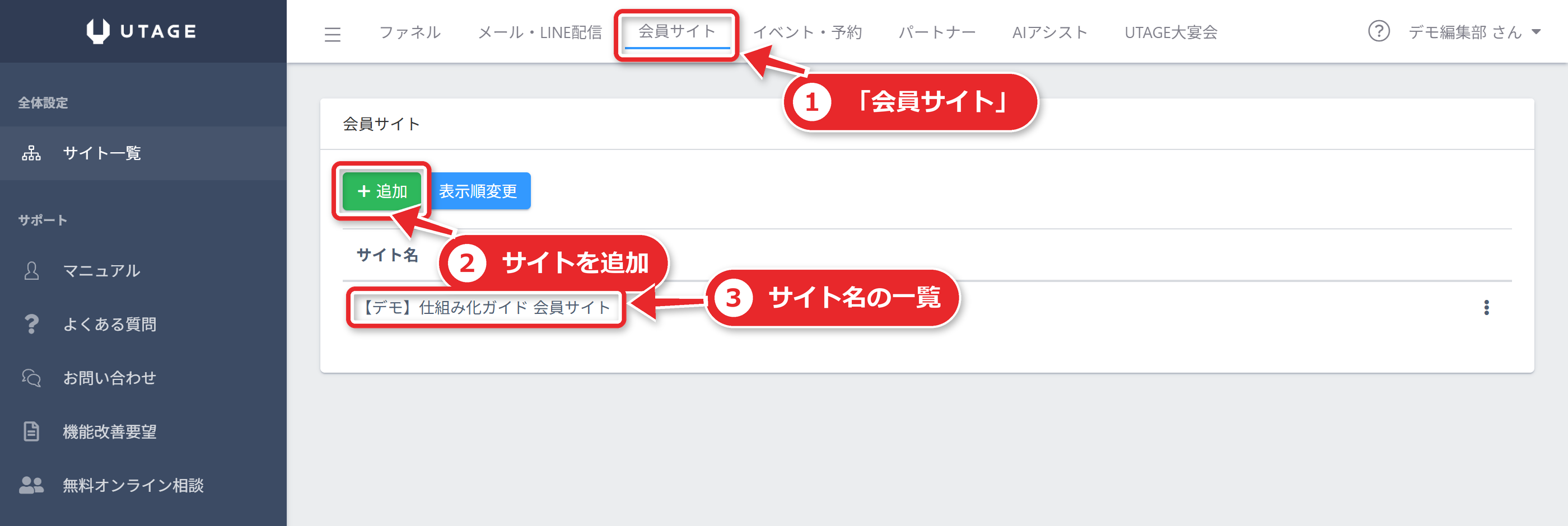
公式マニュアルには、【独自ドメイン管理】【メディア管理】【動画管理】【音声管理】【アカウント情報】【API設定】などが挙がっています。
ページに載せる動画や画像、独自ドメイン、作業者のアカウントといった「土台」の設定は、こちらに集まっています。
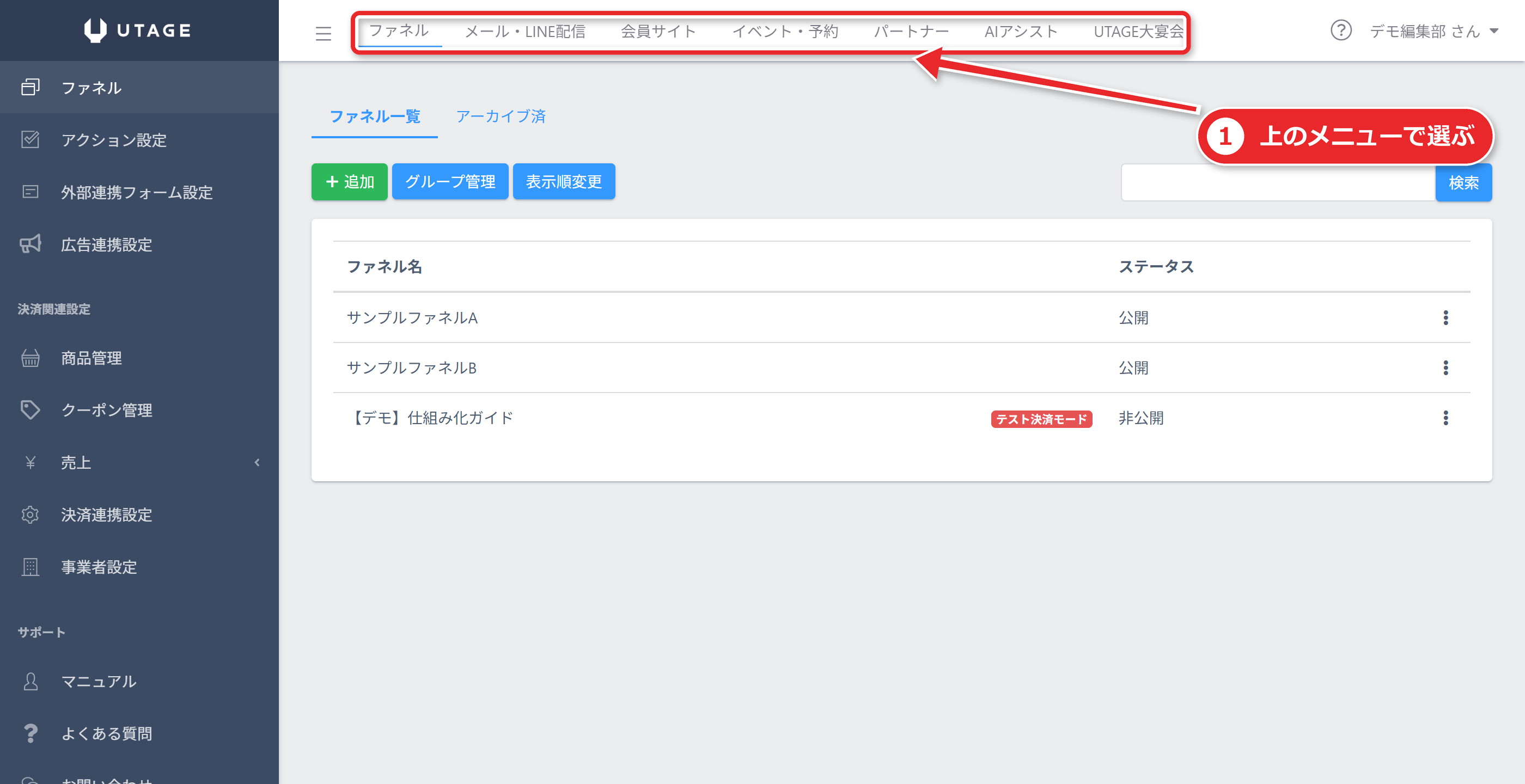
画面の上部にメニューが並び、その中から目的の機能へ入る構成です。
「どこに何があるか分からなくなった」ときは、この5つの入れ物のどれに当たる作業なのかを考えると、迷いにくくなります。
ファネルの中身:ページは「セクション・行・要素」でできている
ファネルは、UTAGEの中でもっとも大きな入れ物のひとつです。
公式マニュアル(2026年2月20日付の記事)には、次の階層が書かれています。
- 最上位が「ファネル」です。
- その下に「ファネルページ」があります。ランディングページ、動画ページ、販売ページ、サンクスページなどです。
- 各ページは「セクション」「行」「要素」の順に細かくなります。要素には、テキスト、画像、動画、ボタン、フォーム、決済フォーム、カウントダウンなどがあります。
有料の商品は、ページを作る作業とは別に、「商品管理」で設定します。
そして、販売ページの決済フォーム要素に、その商品を紐付ける形になっています。
「ページを作る」と「商品を作る」が別の工程になっている点は、あとで決済のつながりを理解するときの前提になります。
公式の料金ページでは、ファネルについて、次のような説明がされています。
登録してもらうランディングページ、価値提供ページ(例として3本構成の動画視聴ページ)、販売ページ、登録直後や申込直後のサンクスページ、決済直後のアップセルページを作れる、という内容です。
テンプレートが複数あり、「数クリックで集客〜販売に必要なページ一式が作成できます」とも書かれています。
ファネルそのものの作り方は、UTAGEのファネルとは?で詳しく扱います。
配信の中身:配信アカウントの下にシナリオがぶら下がる
メール・LINE配信は、「配信アカウント」が最上位です。
その下にシナリオがあり、シナリオの中で配信の方法を選びます。
公式の記載では、配信方法は「一斉送信」「ステップ配信」「リマインダ配信」の3種類です。
配信アカウントには、種類が3つあります。
- メール配信のみ
- LINE配信のみ
- メール・LINE併用
作成したあとで種類を変えることもできます(公式マニュアル、2025年10月6日付)。
たとえば「メールのみ」から「メール・LINE併用」への切り替えです。
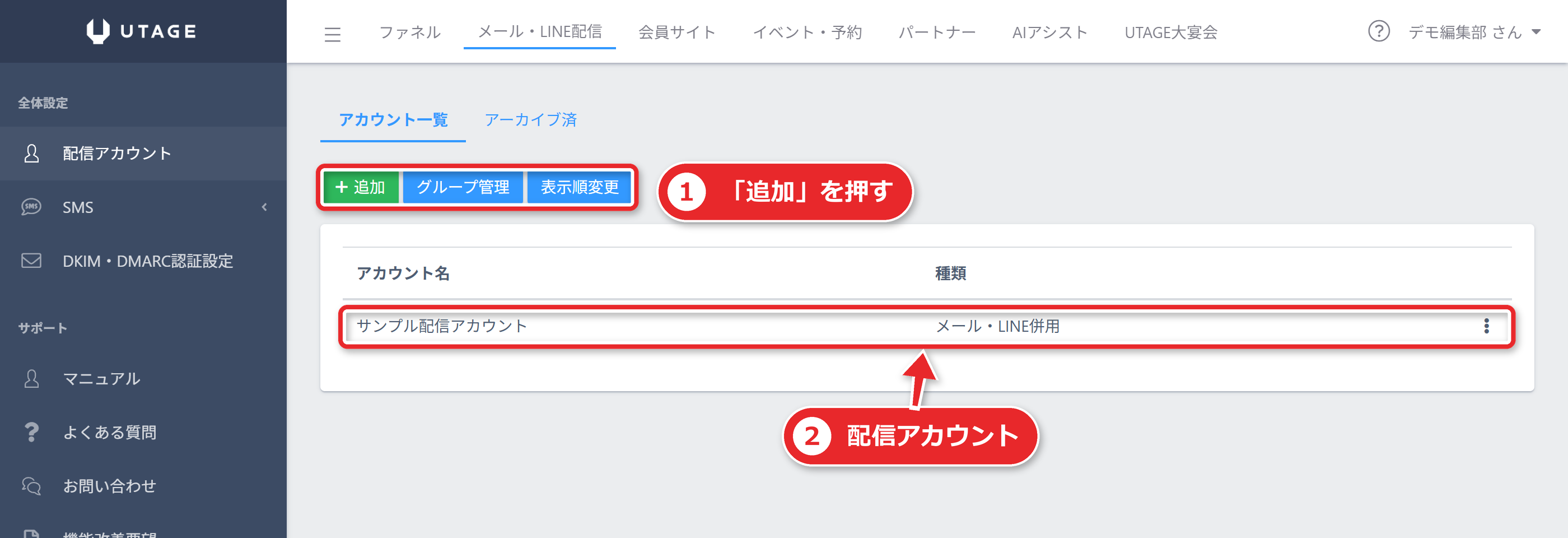
ここで、全体像を考えるうえで大事な制約があります。
1つの配信アカウントに紐付けられるLINE公式アカウントは1つです。
同じLINE公式アカウントを、複数の配信アカウントで同時に使うことはできません。
配信アカウントを分けると、アカウントをまたぐシナリオアクションや、ラベルを基にした配信ができなくなります。
基本の考え方は、「配信アカウントを1つ作り、その中に複数のシナリオを置く」です。
複数の事業でLINE公式アカウントを分けたい場合は、配信アカウントも分ける設計になります。
ファネルから配信へ:登録フォームに「連携シナリオ」を置く
ここからが、機能のつながりの本題です。
まず、ファネルと配信のつながりです。
公式マニュアル(2026年3月2日付)には、ファネルページの「登録フォーム」や「LINE友だち追加ボタン」などに、「連携シナリオ」を設定する方法が書かれています。
設定すると、次のような自動化ができます。
- メールアドレスを登録した人に、ステップメールを自動で配信する。
- LINEで友だち追加した人に、ステップ配信を始める。
つまり、ランディングページに置いた登録フォームが、配信の入口になります。
ページ側で「誰が登録したか」を受け取り、シナリオ側で「登録したあと何を送るか」を決める、という分担です。
メールとLINEの両方で登録してほしい場合は、「メール・LINE併用」の配信アカウントを使います。
公式マニュアル(2022年2月28日付)には、ページからメールアドレスとLINEを、1人の読者として統合して登録する方法が書かれています。
ただし、登録日がずれるとステップ配信のデッドラインの日数がずれる、という注意も添えられています。
メールの登録ページとLINEの登録ページのドメインが違うと、統合されない場合がある、という注意も公式の「NG操作一覧」にあります。
ファネルから決済、会員サイトへ:商品の「購入後の動作設定」が要
次に、販売から会員サイトの開放までのつながりです。
ここが、UTAGEの「全部がつながる」と言われる部分の中心です。
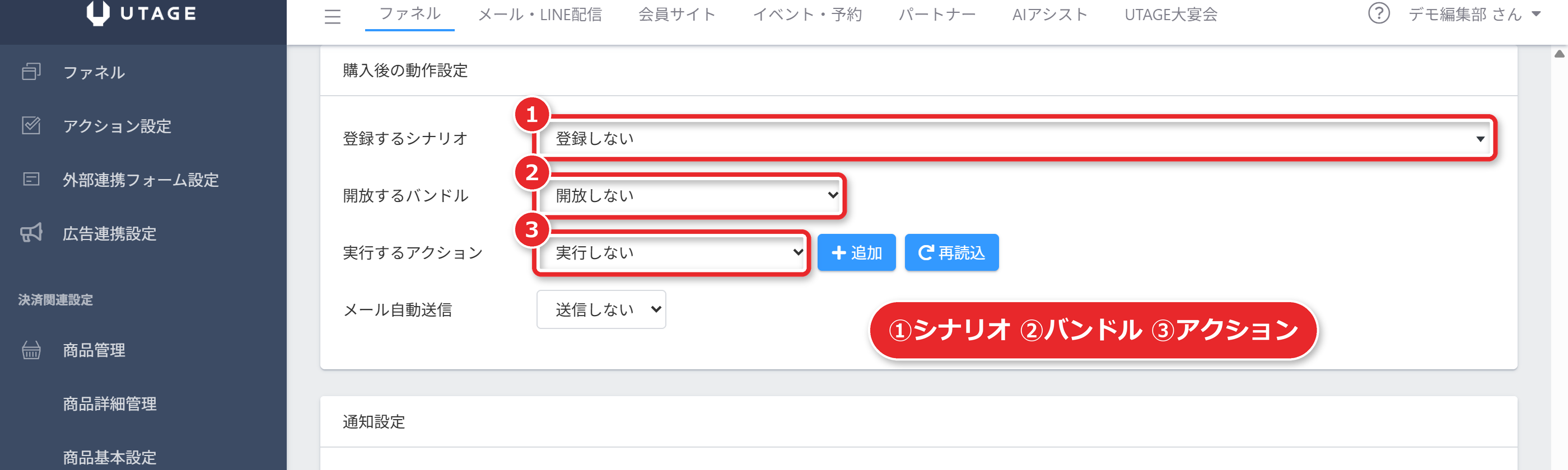
公式マニュアル(2026年2月27日付)によると、商品の「購入後の動作設定」で、2つを指定できます。
- 購入後に登録するシナリオ
- 購入後に開放するバンドルコース
購入と同時に、会員サイトのコースが開放されます。
シナリオのメールには、ログイン情報を載せて届けます。
この流れを図にすると、次のようになります。
- 販売ページの決済フォームで、お客様が購入する。
- 商品の設定に従って、お客様がシナリオに登録される。
- 同じく商品の設定に従って、会員サイトのバンドルコースが開放される。
- シナリオのステップメールで、ログインURLとパスワードが届く。
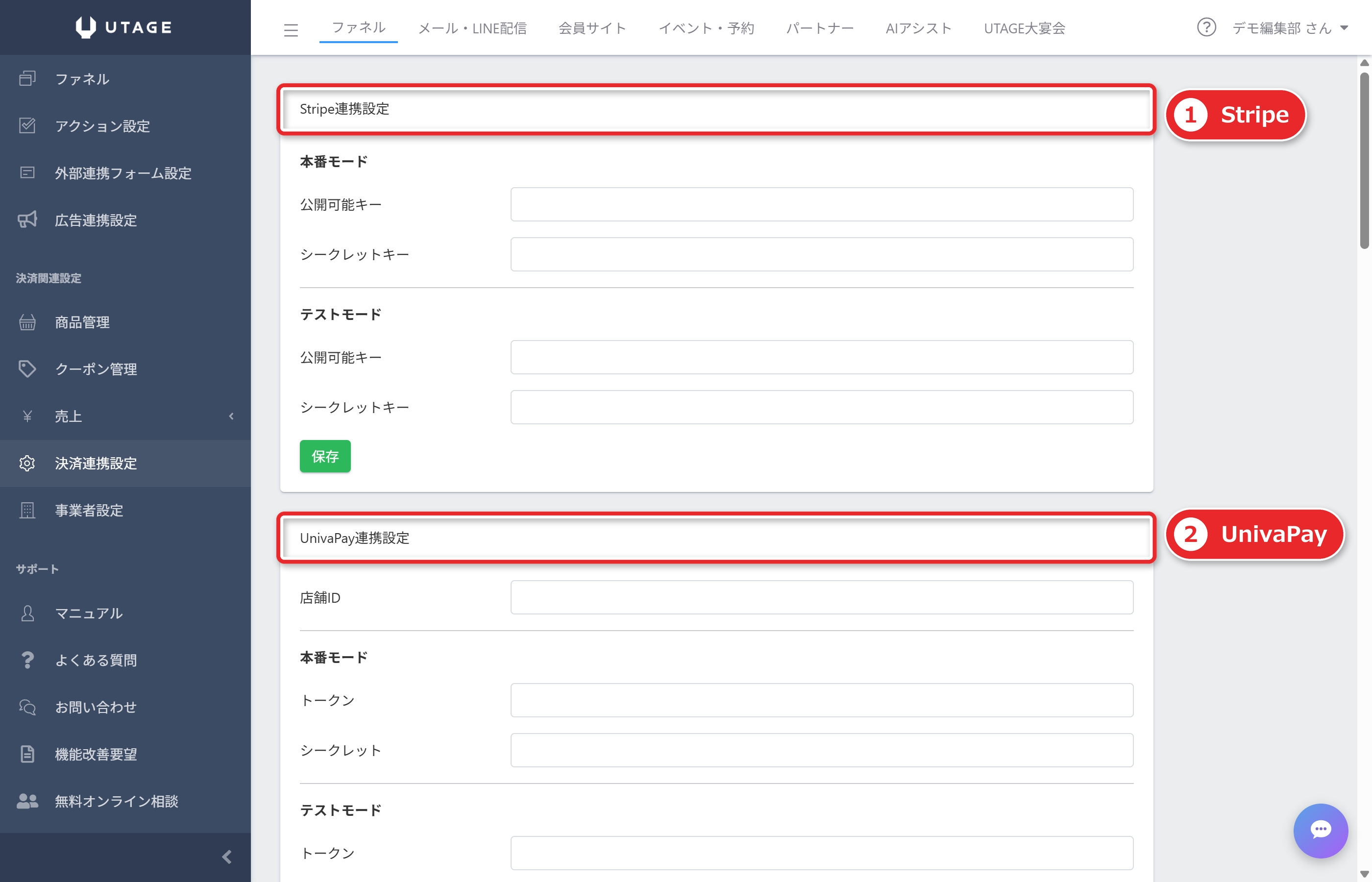
公式は、「商品販売にはクレジットカード決済の導入(決済代行会社との連携)が必要」としています。
決済代行会社のアカウントがないと、UTAGE単独では決済機能を使えません。
料金ページに挙がっている連携先は、UnivaPay、Stripe、テレコムクレジット、AQUAGATES、FirstPaymentの5社です。
マニュアルには、2026年9月に、RobotPayment(サブスクペイ)の決済連携設定の記事も追加されています。
対応する会社の最新の状況は、公式で確かめてください。
決済そのものの機能は、UTAGEの決済機能で詳しく扱っています。
会員サイトの中身は、UTAGEの会員サイト機能をご覧ください。
なお、購入を介さずに会員サイトのアカウントを発行する方法もあります。
登録フォームとアクションを組み合わせる方法で、外部で決済が済んでいる人に使う場面が想定されています(公式マニュアル)。
全体をつなぐ部品:アクション・動画・自動ウェビナー・AI・API
ファネル、配信、会員サイトの3つに加えて、それらを横断する部品があります。
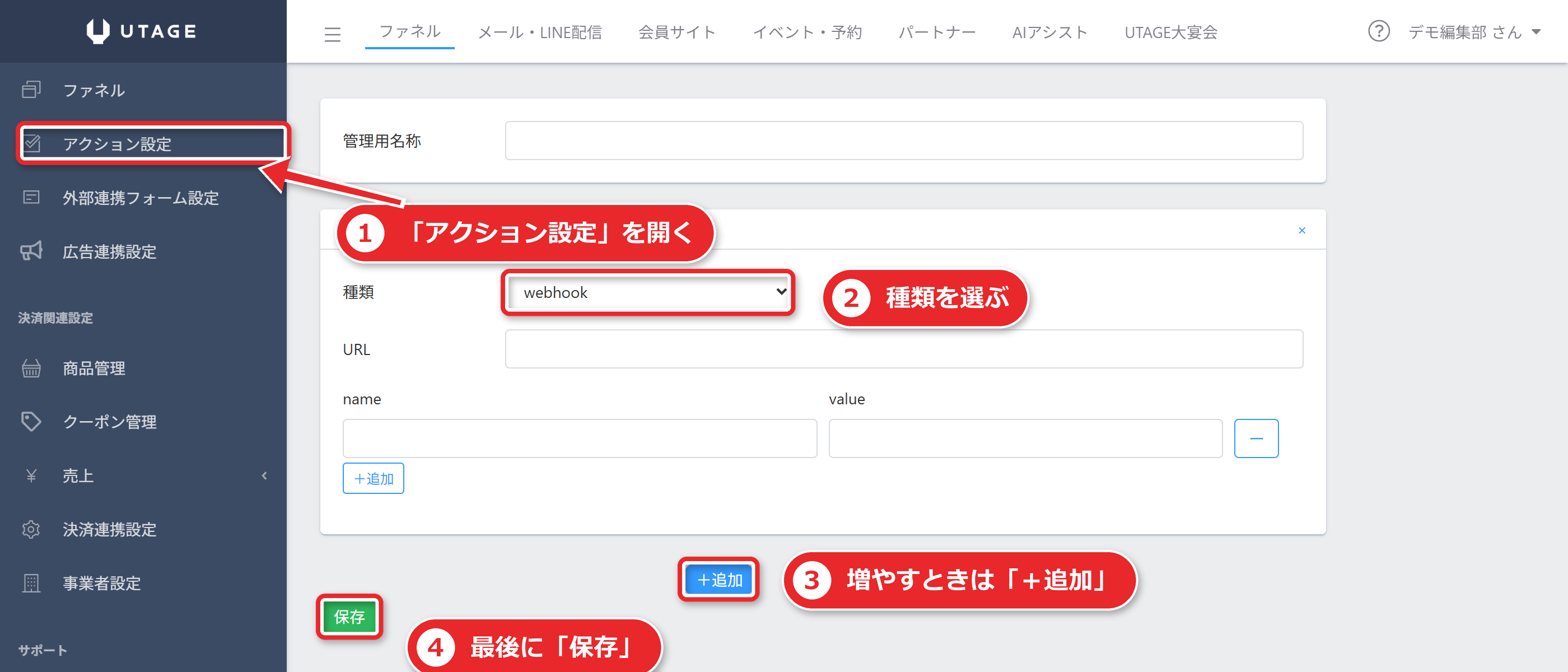
アクションは、「もし見込み客・お客様が〇〇という行動をしたら、△△という処理を行う」という自動化のルールです。
公式の料金ページには、スプレッドシート連携、シナリオ遷移、ラベル変更、Webhookなどが挙がっています。
たとえば、LINEのボタンをタップした人にラベルを付ける、といった使い方ができます。
動画は、アップロードして配信できます。
動画を途中まで再生した人に購入ボタンを表示する、といった設定も、公式の機能として紹介されています。
自動ウェビナーは、録画した動画をスケジュールに沿って配信する機能です。
公式の例では、毎日12時から14時と20時から22時の2回、あるいは10分ごとの開催が挙がっています。
動画が始まって45分後に購入ボタンを表示する、という設定の例もあります。
AIアシストは、ChatGPTベースの文章作成の補助です。
注意点として、公式の個人情報保護方針の第3条に、AIアシスト機能で利用した情報はOpenAI社に共有され、機械学習に利用されると書かれています。
お客様の個人情報を入力しないなど、使い方には気を付けてください。
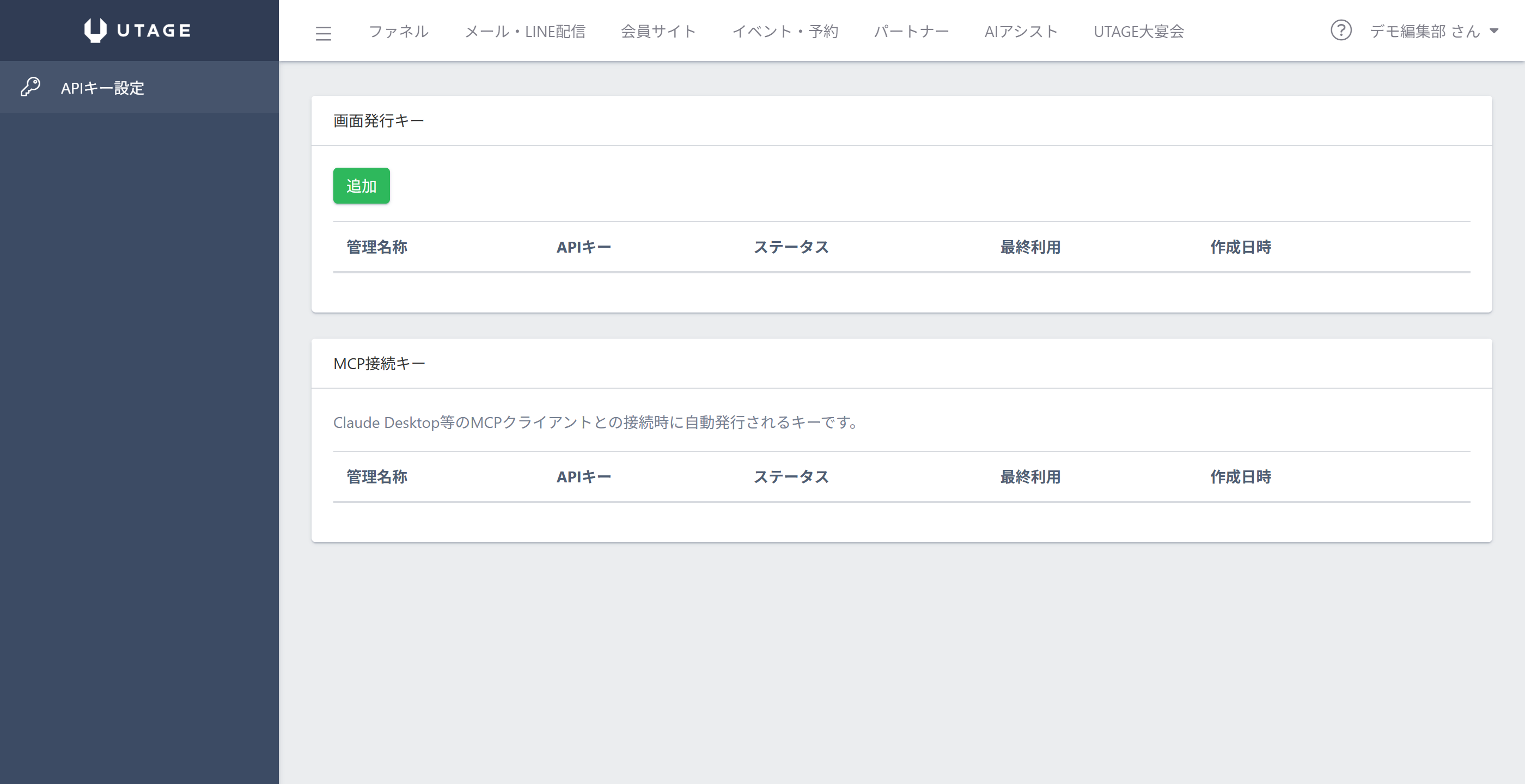
API・AI連携(MCP)は、2026年4月4日にリリースされました。
公式マニュアルには、APIキーを発行して、プログラムからUTAGEの各機能を操作できると書かれています。
MCPに対応していて、claude.ai(ブラウザ版)、Claude Desktop、Claude Codeなど、MCP対応のAIクライアントから操作できる、という記載があります。
キーは、管理画面右上のメニューの「API設定」から発行します。
UTAGEの外に用意するもの:全体像から抜け落ちやすい4つ
「UTAGEの月額だけで全部できる」と考えると、あとで困ることがあります。
公式の料金ページと、マニュアルの記載から、UTAGEの外に必要なものを整理します。
| 使いたいこと | UTAGEの外に必要なもの | 公式の記載 |
|---|---|---|
| メール配信 | 独自ドメインのメールアドレスと、DNSレコードを追加できるレンタルサーバー | 「別途サーバーとドメインをご用意して頂く必要がございます」 |
| メールの到達 | DKIMとDMARCの設定(SPFはUTAGE側で設定済み) | 未設定だと迷惑メールに振り分けられる可能性が非常に高い |
| LINE配信 | LINE公式アカウント | 「LINE公式アカウントの利用料がかかる場合があります」 |
| 商品の決済 | 決済代行会社のアカウント | 「決済代行会社の利用料がかかる場合があります」 |
LINE公式アカウントの料金は、LINE公式の料金ページにあります。
LINE公式の表記では、コミュニケーションプランが月額0円で無料メッセージ200通、ライトプランが月額5,000円(税別)で5,000通、スタンダードプランが月額15,000円(税別)で30,000通です。
UTAGEの料金に含まれないため、LINE配信を本格的に使うなら、UTAGEの月額と合わせて考える必要があります。
UTAGEの側から見ると、LINEの通数の上限に達したときは、管理画面に「LINE公式アカウントの通数が送信上限に到達しました」と表示され、配信がエラーになります。
続けるには、LINE公式アカウント側で、料金プランの変更か追加メッセージの購入が必要です(公式マニュアル)。
もう1点、独自ドメインの制約です。
UTAGEで使える独自ドメインは、サブドメイン形式(sub.aaa.com)のみで、ルートドメイン(aaa.com)は使えません。
SSL証明書の更新は、UTAGE側で行われると、公式マニュアルに書かれています。
詳しい手順は、UTAGEの独自ドメイン設定に分けました。
スタンダードプランの料金と、全体像に関わる上限
ここで、料金に触れておきます。
公式の料金ページ(2026年10月7日確認)では、スタンダードプランが月額19,700円(税込21,670円)です。
初期費用は無料で、無料お試しは14日間です。
全体像の説明に関わる項目を、公式の表から抜き出します。
| 項目 | スタンダードプランの内容 |
|---|---|
| ファネル作成数 | 無制限 |
| 配信アカウント | 無制限 |
| 連携LINEアカウント | 無制限 |
| 会員サイト作成数 | 無制限 |
| パートナー(アフィリエイト) | 利用可 |
つまり、5つの入れ物は、どれも数の上限を気にせず使えます。
料金全体は、UTAGEの料金にまとめています。
スタンダードの「無制限」にも、公式の但し書きがあります。
サーバーの過負荷を避けるため、利用状況を監視していて、負荷がかかる使い方をした場合は、当該機能の利用を制限することがある、という内容です。
また、公式は「効果には個人差があり、効果を保証するものでありません」と注記しています。
スタンダードプランの上限の表は、UTAGE公式の料金ページで確認できます。
メール中心なら、MyASPも比較に入れる
ここまで見ると、UTAGEは「ページ・配信・決済・会員サイトを1か所にまとめる」システムだと分かります。
一方で、「やりたいのはステップメールとメルマガが中心で、そこまで大きな仕組みは要らない」という方もいます。
その場合は、MyASP(マイスピー)が候補に入ります。
MyASPは、メール配信を中心にした、ステップメール・メルマガの配信システムです。
公式の料金ページの表示額は、ビギナーが3,300円/月、パーソナルが6,600円/月(初回のみ60日分13,200円)、スタンダードが11,000円/月、マッハが360,000円/年です。
税込・税抜の表示は、料金ページに明記されていません。お申込みページで確かめる必要があります。UTAGEの税込額と、そのまま並べて比べることはできません。
全プランで、シナリオ数・読者数・配信数は無制限と書かれています。
LINE連携と会員サイトは、スタンダード以上の機能です。
UTAGEのように、ページ作成から決済、会員サイトまでを1つの画面にまとめたいのか、メール配信を軸にしたいのかで、向く道具が変わります。
両者の違いは、UTAGEとMyASPの比較で整理しています。
契約した後に実際どう組むか:全体像を踏まえた順番
全体像が分かったところで、契約した後にどの順で組むかを考えます。
ここでの順番は、公式が「この順で」と推奨しているものではありません。
つながりの依存関係から、編集部が組み立てた順です。
- 土台を先に整える。 メール配信をするなら、独自ドメインとサーバーの用意、DKIMとDMARCの設定が先です。独自ドメイン管理も、必要ならここで行います。
- 配信アカウントを作る。 種類(メールのみ、LINEのみ、併用)を選びます。LINEを使うなら、LINE公式アカウントを連携します。
- シナリオを作る。 登録直後に届くステップ配信を、1本つくります。
- ファネルを作る。 テンプレートから追加し、登録フォームに連携シナリオを設定します。
- 商品を売るなら、決済連携と商品管理。 決済代行会社のアカウントを連携し、テストモードで決済を試します。本番に戻し忘れると、決済が完了しません。
- 会員サイトを作る。 バンドルコースを1つ作り、商品の購入後の動作設定に指定します。1コースだけでも、バンドルコースが必要です。
上流(ドメイン、配信アカウント)から順に作ると、下流(ファネル、商品、会員サイト)の設定で「選ぶものがない」状態になりません。
各ステップの具体的な手順は、UTAGE初期設定の順番と、UTAGE初期設定チェックリストにまとめています。
契約から14日で動かすまでの流れは、契約後の初期構築ガイドで扱っています。
公式に書かれていないこと
全体像を書くうえで、確認できなかった点も、はっきりさせておきます。
- 機能のつながりを1枚にまとめた、公式の全体図。見当たりませんでした。
- 動画の容量や同時視聴の上限値。料金ページの「メディア管理 300GB/1000GB」以外は、記載が見つかりませんでした。
- 成約率や到達率などの数値。公式は効果を保証していません。
公式に書かれていないことは、この記事でも断定しません。
迷ったときは、公式の料金ページと、マニュアルで、最新の記載を確かめてください。
よくある質問
Q. UTAGEだけで、集客から販売まで完結できますか?
公式の料金ページは、サーバー契約やWordPressのインストールをしなくても、ページ一式を作れる、という説明をしています。
ただし、メール配信には独自ドメインとサーバーが、決済には決済代行会社のアカウントが、LINE配信にはLINE公式アカウントが別途必要です。
UTAGEの画面の中で完結する部分と、外に用意する部分があります。
Q. 今使っているメール配信サービスを、そのまま使い続けられますか?
公式の料金ページには、ページや決済は外部連携の機能で、現在利用中のメール配信サービスに、登録者・購入者を自動連携して登録できる、と書かれています。
UTAGEのページと決済だけを使う、という構成もあり得ます。
Q. ファネルを作るだけで、配信や会員サイトも自動で動きますか?
動きません。
ファネルのページに、連携シナリオや商品を設定して、はじめてつながります。
配信アカウントやシナリオ、会員サイトのバンドルコースは、それぞれ先に作っておく必要があります。
Q. LINEとメールは、同じ読者として管理できますか?
「メール・LINE併用」の配信アカウントで、メールアドレスとLINEを1人の読者として統合して登録できます。
ただし、登録ページのドメインが異なると統合されない場合がある、といった注意が公式に書かれています。
Q. スタンダードプランなら、この全体像のとおりに使えますか?
ファネル・配信・会員サイト・イベント・パートナーの5つの入れ物は、どれも数の上限が無制限(パートナーは利用可)と、公式の上限表に書かれています。
ただし、サーバー負荷がかかる使い方をした場合は、機能の利用が制限されることがあります。
公式の上限表と但し書きを確認してから申し込んでください。