
UTAGEの機能の中で、いちばん最初に出てくる言葉が「ファネル」です。
料金ページにも、マニュアルにも、上メニューにも出てきます。
けれども、「ファネルとは、結局どういう単位なのか」「LP(ランディングページ)や動画ページとは何が違うのか」は、初めて見る方には分かりにくい部分です。
この記事では、UTAGEのファネルを、マニュアルの記載に沿って整理します。
ファネルの意味、ファネルの中に入るページの種類、テンプレートから作る手順、配信や決済につなぐ方法、スタンダードプランでのファネルの上限までを、順番に書きます。
画面の操作手順は、UTAGEのマニュアルの語句に合わせています。
UTAGE全体の構成は、UTAGEシステムの全体像でも扱っています。
この記事は、その中のファネルだけに絞った内容です。
結論
- ファネルは、集客から購入までの導線を、1つにまとめた入れ物です。語源は、人数が絞り込まれていく様子を表す「漏斗」です。
- ファネルの中に、LP、動画視聴ページ、販売ページ、サンクスページ、アップセルページといった、複数のページを並べて作ります。
- 作り方の入口は、テンプレートです。上メニューの【ファネル】から、テンプレートを選んで追加するだけで、必要なページの一式が作られます。
- ページを作っただけでは、配信も決済もつながりません。登録フォームに「連携シナリオ」を、決済フォームに「商品」を設定して、はじめてつながります。
- スタンダードプランでは、ファネル・ページ・商品・シナリオの数が無制限です。
ファネルとは何か:集客から購入までの導線をまとめた入れ物
公式マニュアルには、「ファネル」という言葉の由来が書かれています。
集客から購入まで、見込み客の人数が絞り込まれていく様子が、漏斗(ファネル)に似ていることから、この名前が使われているという説明です。
たくさんの人がページを訪れ、その一部が登録し、さらにその一部が購入する。この流れ全体を、1つのファネルとして扱います。
UTAGEでファネルを使うケースとして、公式マニュアルには、次のものが挙げられています。
- オプトインページ(メールアドレス登録、LINE登録)
- 商品販売(カード決済)
- 自動ウェビナー
- プロモーション用の動画視聴ページ
- イベントの申込ページ
- 任意のページ(特定商取引法に基づく表記、プライバシーポリシーなど)
「ファネル」と聞くと、販売専用の機能のように感じるかもしれません。
ただし、公式の記載では、登録を集めるだけのページや、特商法表記のような任意のページも、ファネルの中に作ります。
UTAGEで「ページ」を作るなら、基本は、どこかのファネルの中に作る、と考えると分かりやすくなります。
ファネルの階層:ページは「セクション・行・要素」でできている
ファネルの内側の構造を、公式マニュアル(2026年2月20日付、2025年7月24日付の記事)をもとに整理します。
| 階層 | 説明 |
|---|---|
| ファネル | 最上位。導線全体の入れ物 |
| ファネルページ | ファネルの中のページ。LP、動画ページ、販売ページなど |
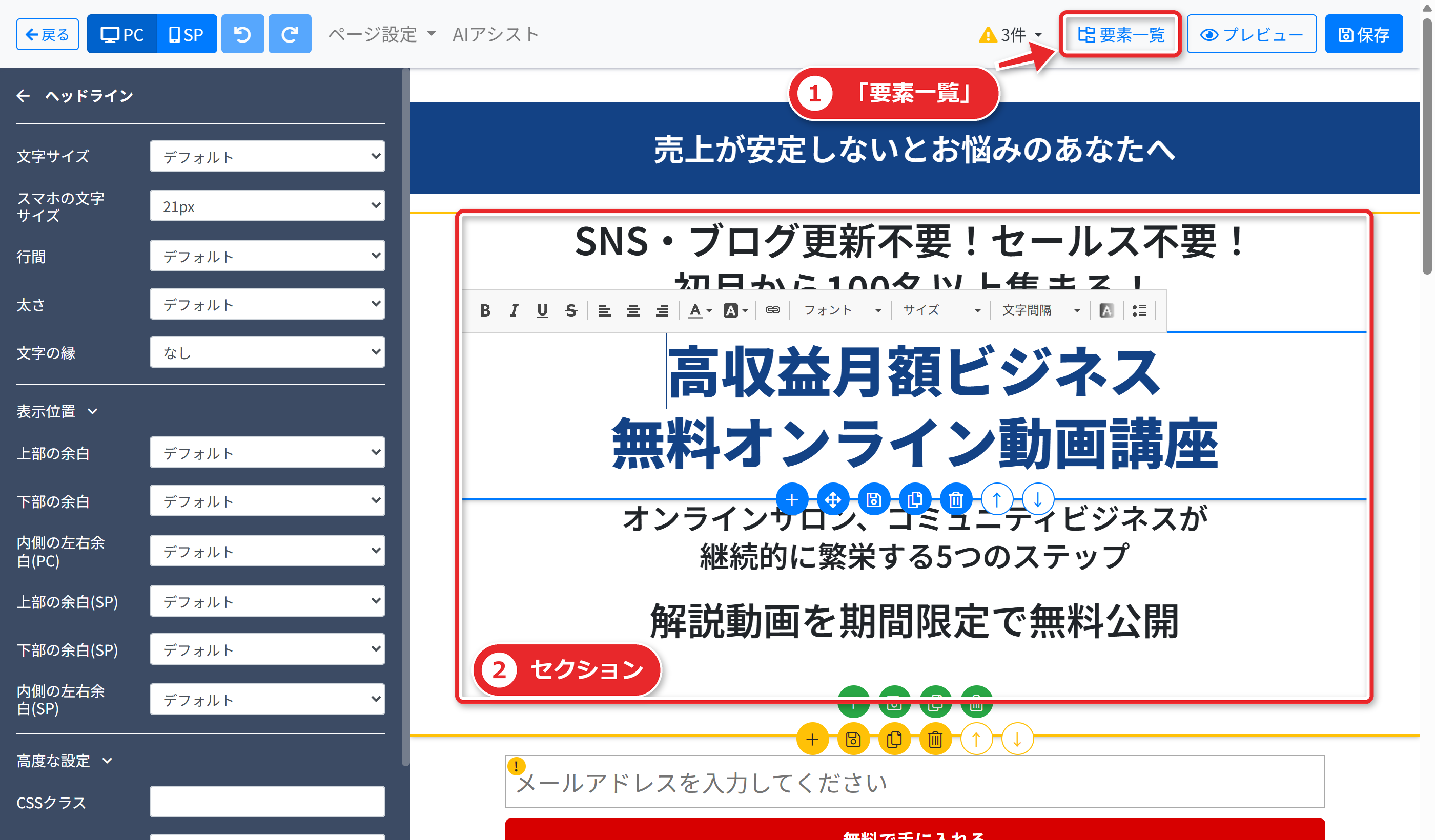
| セクション | ページを縦に区切る単位(編集画面では黄色の枠) |
| 行 | セクションの中の横の並び(緑色の枠) |
| 要素 | 行の中に置く部品(青色の枠) |
要素には、テキスト、画像、動画、ボタン、フォーム、決済フォーム、カウントダウンなどがあります。
要素の一覧は、公式マニュアルの目次にある「ページ要素」で確認できます。
この階層を知っておくと、編集画面で「どこを触っているのか」が分かりやすくなります。
たとえば、決済フォームを置きたいときは、ページの中の行に、要素として追加します。
ここで押さえておきたいのは、有料商品の扱いです。
有料の商品は、ページを作る作業とは別に、「商品管理」で設定します。
そして、販売ページの決済フォーム要素に、その商品を紐付けます。
「ページを作る」と「商品を作る」は、別の工程です。
LP・動画・販売ページは、ファネルの中でどう役割分担するか
UTAGE公式の料金ページには、ファネルで作れるページの種類が、次のように書かれています。
マーケティング導線に応じて、メールアドレスやLINEに登録してもらうランディングページ(LP)、価値提供ページ(例として、3本構成の動画視聴ページ)、販売ページ(セールスレター、ビデオセールスレター)、登録直後や申込直後のサンクスページ、決済直後のアップセルページを、カスタマイズして作成できるという内容です。
この記述をもとに、ページの役割を表にまとめます。
ページの並べ方やページ数に、公式の推奨はありません。表は、公式が挙げているページの種類を、導線の順に並べたものです。
| ページ | 役割 | 設定でつなぐもの |
|---|---|---|
| ランディングページ(LP) | 登録を集める入口 | 登録フォームの連携シナリオ、LINE友だち追加ボタン |
| 動画視聴ページ(価値提供ページ) | 動画で価値を伝える | UTAGEにアップロードした動画の要素 |
| 販売ページ | 商品を紹介して購入してもらう | 決済フォームの連携商品 |
| サンクスページ | 登録や申込みの直後に表示する | 登録後の案内 |
| アップセルページ | 決済直後に、追加の商品を案内する | 購入ボタン(ワンクリック決済) |
公式の例は「3本構成の動画視聴ページ」だけで、LPや販売ページの標準的な構成や、ページ数の目安は、公式には書かれていません。
自分の商品に合わせて、必要なページだけを並べる形になります。
テンプレートからファネルを追加する:公式の4手順
ファネルの作り方の基本は、テンプレートからの追加です。
公式マニュアル(2021年6月28日付)に書かれている手順は、次の4つです。
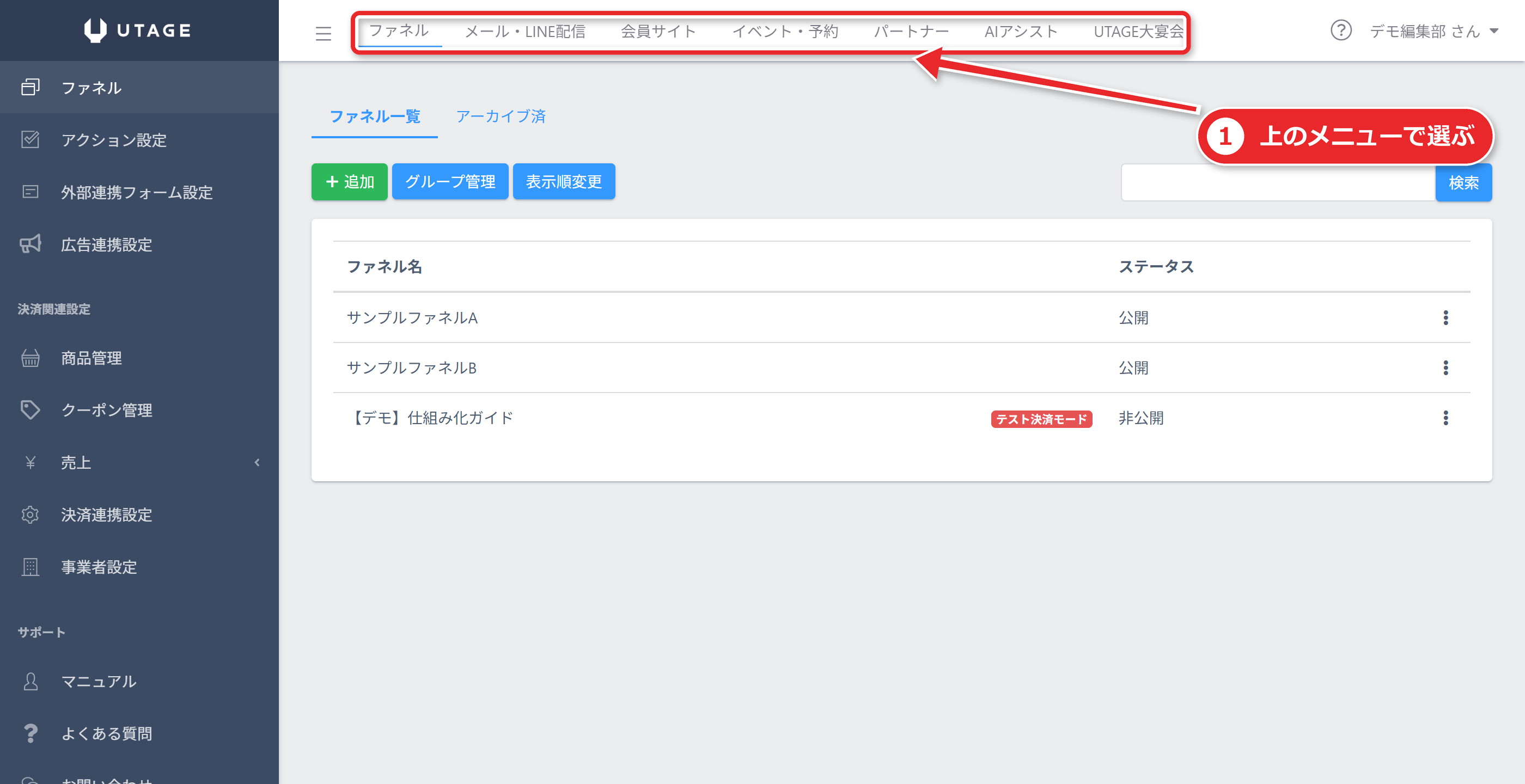
- 上メニューの【ファネル】を開きます。
- 「ファネル一覧」の【+追加】をクリックします。
- 好きなテンプレートの【詳細】を開き、内容を確認します。
- 【このファネルを追加する】をクリックします。
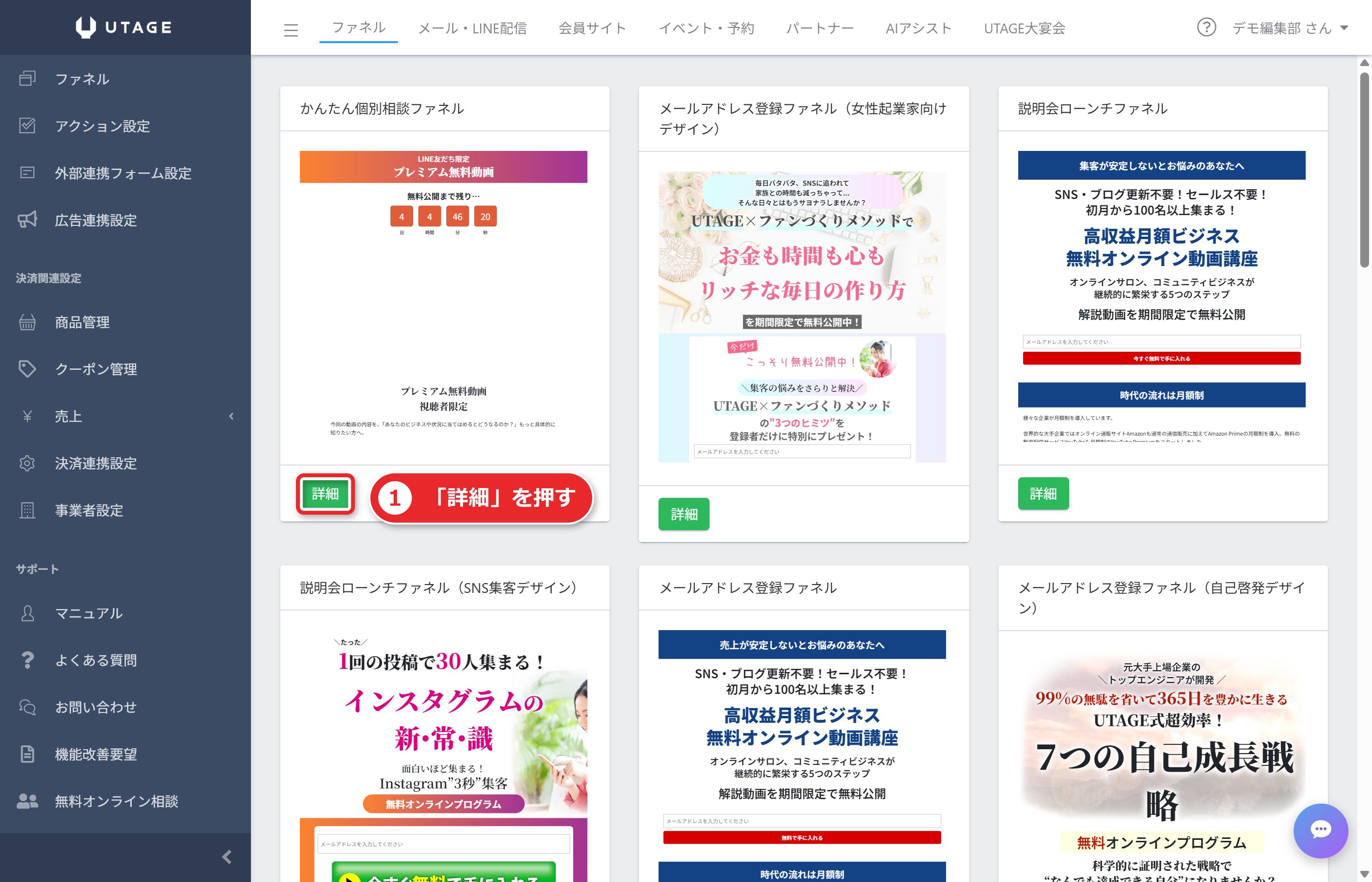
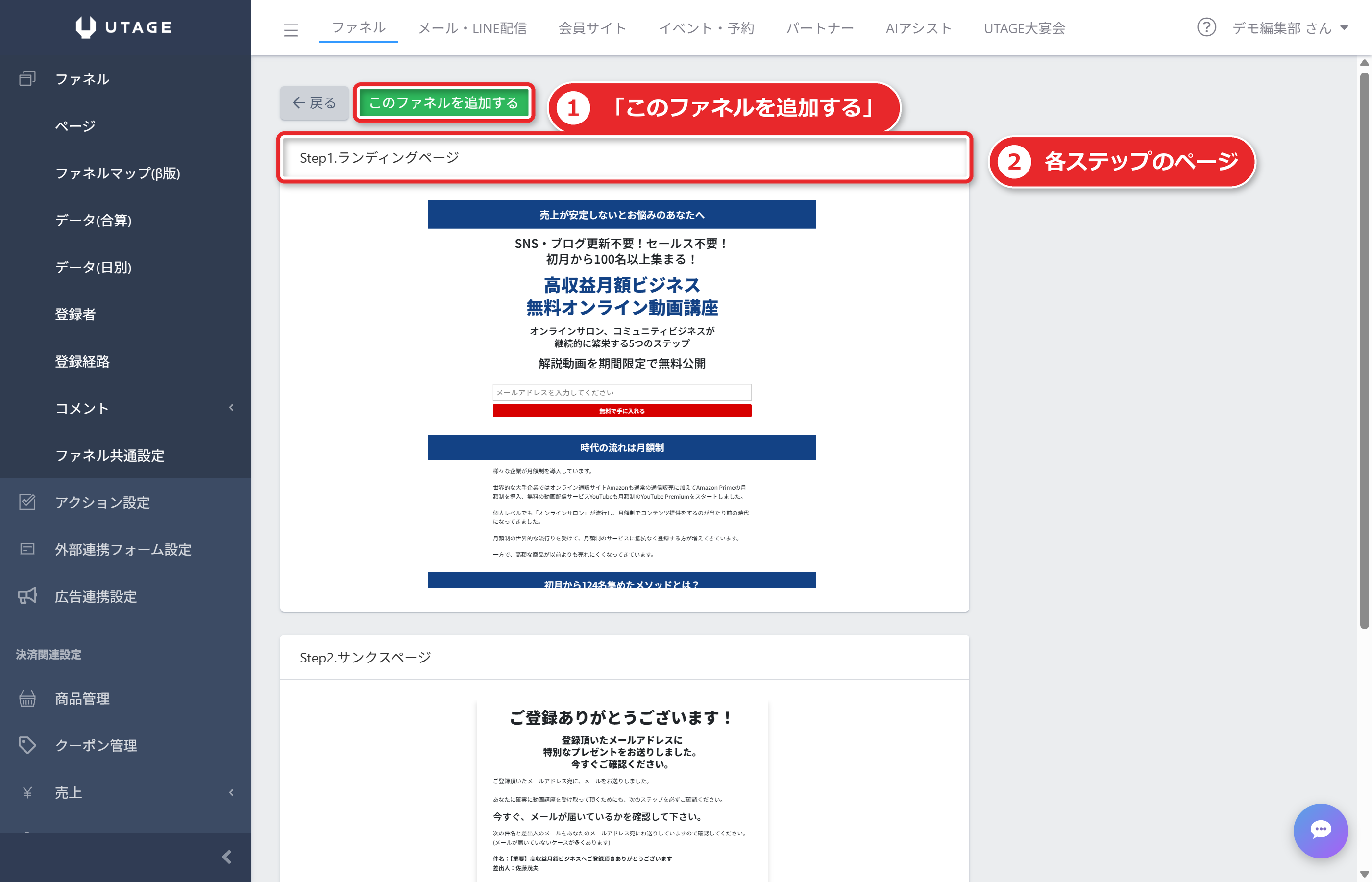
公式の料金ページによると、テンプレートは複数用意されていて、今後も順次追加される予定です。
「数クリックで集客〜販売に必要なページ一式が作成できます」という説明もあります。
テンプレートの一例として、公式マニュアル(2026年1月23日付)には、「かんたん個別相談ファネル」があります。
LINE登録、動画視聴、個別相談という流れが組めるテンプレートで、解説動画は9つのステップに分かれています。
ファネルの追加、イベントでの個別相談の追加、LINE公式アカウントの作成と連携、動画のアップロードと視聴ページ、ステップ配信、テスト、LINE登録URLの拡散、という順番です。
このテンプレートを使うなら、ファネルだけでなく、イベント・予約や配信の機能も一緒に設定することになります。
ページの追加と編集:共通設定で公開状態を決める
ファネルを追加すると、デフォルトでページが作られる場合があります。
ページを増やしたいときは、【ページ一覧】の【+追加】から追加します(公式マニュアル、2021年6月1日付)。
ページの編集画面では、シナリオや商品の連携も設定します。
ファネル全体の設定は、「共通設定」にあります(公式マニュアル、2022年2月3日付)。
ファネル名、JavaScript、そして公開の状態を設定します。
ステータスは、「公開」「非公開」「期間限定公開」から選びます。
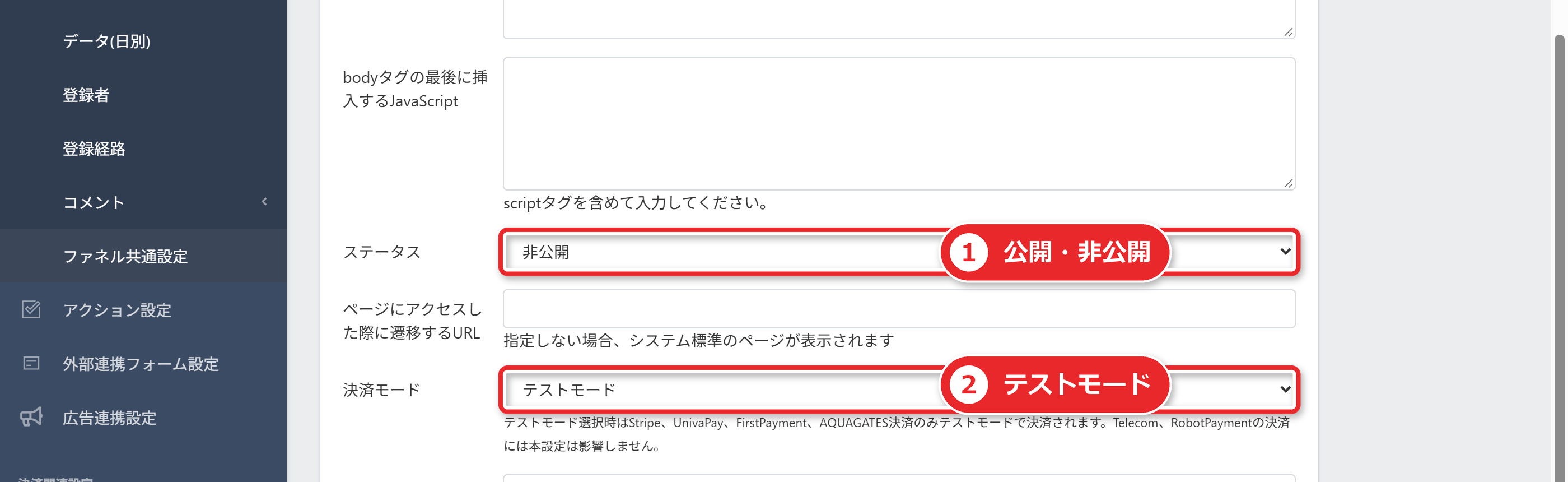
決済を使う場合は、共通設定で、決済のモードを「本番モード」と「テストモード」から選びます。
これは、次の「落とし穴」の節でも触れますが、ファネル運用でもっとも大事な設定のひとつです。
ファネルやページは、コピーできます。
また、「ファネル共有」の機能を使うと、ほかのUTAGEユーザーへ、ファネルを共有して追加してもらうこともできます(公式マニュアル)。
ファネルを配信につなぐ:登録フォームの「連携シナリオ」
ファネルのページを作っただけでは、登録した人にメールやLINEは届きません。
配信につなぐ方法は、公式マニュアル(2026年3月2日付)に書かれています。
ファネルページの「登録フォーム」や「LINE友だち追加ボタン」などの要素に、【連携シナリオ】を設定します。
すると、次のような自動化ができます。
- メールアドレスを登録した人に、ステップメールを自動で配信する。
- LINEで友だち追加した人に、ステップ配信を開始する。
シナリオそのものは、上メニューの【メール・LINE配信】で、配信アカウントの中に作っておきます。
「先に配信アカウントとシナリオを作り、ファネルのフォームから選ぶ」という順番になります。
動画ページには、動画を使えます。
UTAGEにアップロードした動画を、動画要素として配置します。
公式の料金ページには、動画を途中まで再生した人に購入ボタンを表示する、といった設定の例が挙がっています。
自動ウェビナーを使う場合は、ファネルのページ要素の自動ウェビナーと、ファネルの【自動ウェビナー設定】タブを使います。
ファネルを決済につなぐ:商品管理と決済フォーム
販売ページから決済につなぐ流れは、3つの設定の組み合わせです。
- 決済代行会社の連携。 ファネルの左メニューの【決済連携設定】で、決済代行会社のアカウントを連携します。料金ページによれば、連携できるのは、UnivaPay、Stripe、テレコムクレジット、AQUAGATES、FirstPaymentです。
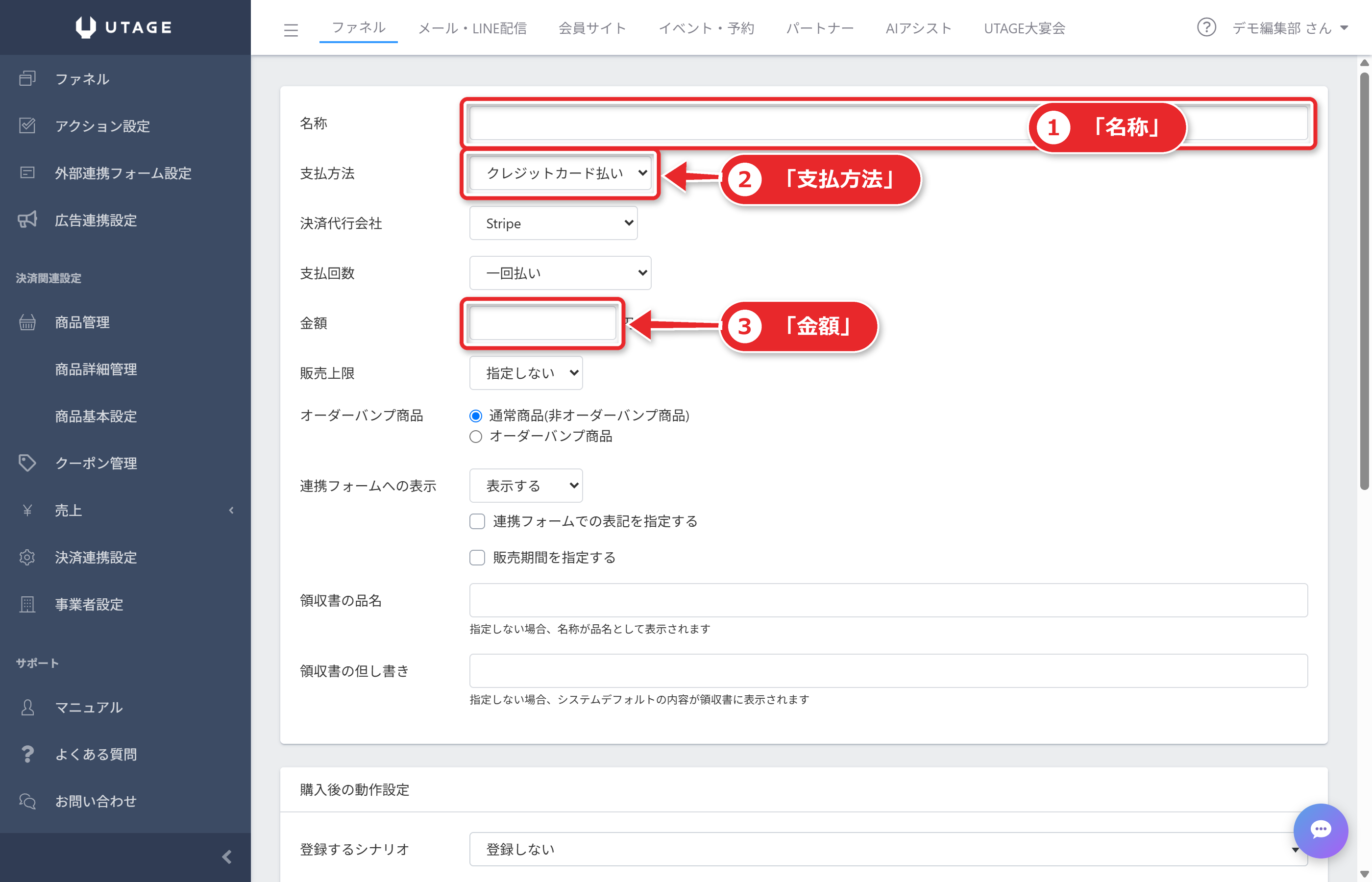
- 商品の登録。 左メニューの【商品管理】で商品を追加し、「商品詳細(価格ラインナップ)」で、決済方法、支払回数、金額などを設定します。
- 決済フォームの設置。 販売ページの編集画面で、ページ要素の【決済フォーム】を追加し、左メニューの「連携商品」で、商品管理から商品を選びます。
決済のあとの行き先は、「ファネルの次のステップ」か「指定したURL」から選びます。
「ファネルの次のステップ」を選ぶ場合は、決済フォームを置いたページの、次のページを必ず追加してください。
UnivaPayを使う場合は、電話番号の取得が必須で、「なし」にしても非表示になりません。
商品には、購入後の動作を設定できます。
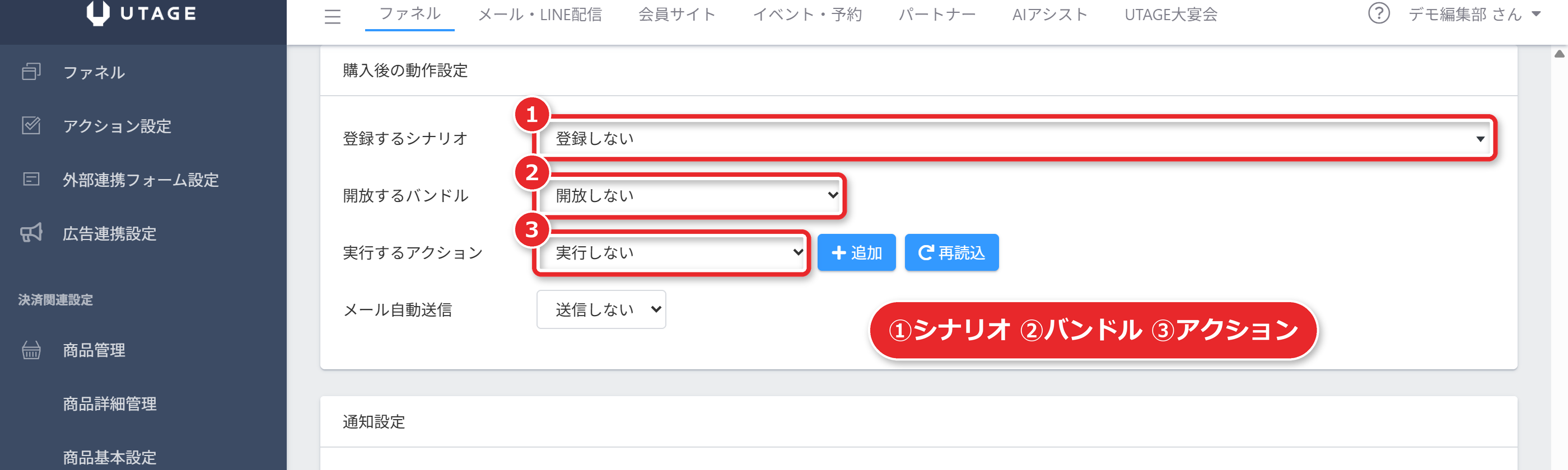
「購入後に登録するシナリオ」と「購入後に開放するバンドルコース」の2つです。
購入と同時に会員サイトのコースが開放され、シナリオからログイン情報がメールで届く、という流れが作れます。
「商品販売にはクレジットカード決済の導入(決済代行会社との連携)が必要」と、公式は書いています。
決済代行会社のアカウントがないと、UTAGE単独では決済を使えません。
具体的な連携手順は、UTAGEの決済連携手順、決済機能の全体は、UTAGEの決済機能で扱っています。
アップセル:決済直後のページでワンクリック決済
ファネルの終わりに置くページとして、アップセルページがあります。
公式のマニュアルには、ページ要素の【購入ボタン】が、「フロント商品決済完了後に表示させるアップセルページにて、ワンクリック決済ができるボタン要素」と説明されています。
決済情報は、フロントエンド商品の購入時に得た情報が利用されます。
制約が、いくつか書かれています。
- オーダーバンプには対応しておらず、通常商品(オーダーバンプ商品ではないもの)の1商品のみです。
- UnivaPayで「分割払いオプション」を「表示する」にした通常商品は、使えません。
- アップセルでオーダーバンプ商品がある場合は、【アップセル購入ボタン】は使えません。この場合は、カスタムフォームの【オーダーバンプ】と【送信ボタン】を組み合わせます。
- テレコムクレジットでは、ワンクリックのアップセルでも決済画面に移ります。
決済代行会社によって、使えるアップセルの形が違います。
アップセルを使う予定があるなら、先に決済代行会社の制約を確認しておくと安心です。
スタンダードプランのファネルの上限
ファネルの数やページ数の上限は、公式の料金ページに載っています。
公式の料金ページ(2026年10月7日確認)に載っている、ファネルに関係する項目を抜き出します。
| 項目 | スタンダードプラン(月額19,700円・税込21,670円)の内容 |
|---|---|
| ファネル作成数 | 無制限 |
| ページ作成数 | 無制限 |
| 商品数 | 無制限 |
| シナリオ数 | 無制限 |
LP、動画3本、販売ページ、サンクスページ、アップセルページと並べていっても、ページ数やファネル数で止まることはありません。
1つの商品の導線を丁寧に作り込みたい方も、数を気にせず組めます。
なお、スタンダードの「無制限」にも、公式の但し書きがあります。
サーバーの過負荷を避けるため、利用状況を監視していて、負荷がかかる使い方をした場合は、機能の利用を制限することがあるという内容です。
料金や機能の全体は、UTAGEの料金はいくら?にまとめています。
ファネル運用の落とし穴:公式の「NG操作一覧」から
公式マニュアル(2025年6月11日付)には、「NG操作一覧」というページがあります。
ちょっとした操作ミスが思わぬトラブルを招くとして、避けるべき操作が並んでいます。
ファネルに関係する内容を、編集部が選んで紹介します。
- UnivaPayでの決済時に、ファネルの決済モードを「テストモード」にしたまま、本番のカードで決済すると、実際の売上が発生しない状態で商品が提供されます。
- 1つの商品の中に、異なる決済代行会社を連携した価格ラインナップを作ると、決済エラーになります。
- 課金が発生したあとに、商品管理のデータを削除すると、売上データが消え、領収書のURLが404になります。
- メールの登録時と異なるドメインの、LINE登録ページのURLを設定すると、メールとLINEが統合されません。
また、決済ページには、特定商取引法に基づく表記やプライバシーポリシーへのリンクを置く必要がある、と公式は書いています。
記載に不備があると、決済代行会社の審査に落ちたり、継続課金が強制的に停止されたりする場合がある、という注意もあります(公式の免責つき)。
販売ページを公開する前に、確認しておいてください。
メールだけで足りるなら、MyASPも比べる
ここまで読んで、「ページ作成や決済まで、1つのツールで持つ必要はない」と感じた方もいるでしょう。
ステップメールやメルマガが中心なら、MyASP(マイスピー)も候補になります。
MyASPは、メール配信を中心にした配信システムです。
公式の料金ページの表示額は、ビギナーが3,300円/月、パーソナルが6,600円/月(初回のみ60日分13,200円)、スタンダードが11,000円/月、マッハが360,000円/年です。
税込・税抜の表示は料金ページになく、お申込みページで確かめる必要があります。
全プランでシナリオ数と読者数は無制限と書かれていて、LP作成数は、ビギナーが3、パーソナルが6、スタンダード以上が無制限です。
LINE連携と会員サイトは、スタンダード以上です。
UTAGEのファネルのように、動画ページや決済ページ、アップセルまでを1つの導線として組みたいなら、UTAGEが向いています。
メール配信と、簡単なLPで足りるなら、MyASPの料金も確認する価値があります。
違いの整理は、UTAGEとMyASPの比較をご覧ください。
契約した後に実際どう組むか:最初の1ファネルの順番
契約したあと、最初のファネルは、小さく作ります。
編集部が、依存関係から組み立てた順番を紹介します。公式が推奨する順番ではありません。
- 配信アカウントとシナリオを先に作る。 ファネルの登録フォームから選ぶ先がないと、連携ができません。LINEを使うなら、LINE公式アカウントの連携も先に済ませます。
- ファネルをテンプレートから追加する。 まず、登録を集めるだけの小さなファネルを選びます。
- 登録フォームに連携シナリオを設定する。 自分のメールアドレスで、テスト登録します。
- 動画ページを足す。 動画をアップロードして、視聴ページに配置します。
- 決済を足す場合は、テストモードで試す。 決済代行会社を連携し、商品を登録し、テストモードで決済を確認します。確認が終わったら、本番モードに戻します。
- 公開する。 共通設定のステータスを「公開」にします。
最初から全部を入れようとせず、「登録を集める1ページ」が動いたら、次の部品を足す方法が、確認の手間を減らします。
手順の詳細は、UTAGE初期設定の順番とUTAGE初期設定チェックリストに、契約後14日の流れは契約後の初期構築ガイドにあります。
公式に書かれていないこと
次の点は、今回確認した公式の記載に、見当たりませんでした。
そのため、この記事でも断定していません。
- LP、動画、販売ページの標準的なページ数や構成の推奨
- ファネルの成約率や離脱率の目安
- 「無制限」とされている項目で、どの程度の負荷から制限がかかるかの目安
最新の条件は、UTAGEの料金ページと、公式マニュアルで確かめてください。
よくある質問
Q. ファネルとLP(ランディングページ)は、同じものですか?
違います。
LPは、ファネルの中に置くページの1種類です。
ファネルは、LP、動画ページ、販売ページ、サンクスページなど、複数のページをまとめた入れ物です。
Q. ファネルは、いくつ作れますか?
スタンダードプランでは無制限です。
ページ数も、1ファネルあたりのページ数も、料金ページの上限表では無制限とされています。
Q. 作ったファネルは、コピーできますか?
ファネルとページは、コピーできます。
「ファネル共有」の機能で、ほかのUTAGEユーザーへ共有して追加してもらうこともできます。
Q. ファネルを作れば、メールやLINEも自動で届きますか?
届きません。
登録フォームの連携シナリオや、LINE友だち追加ボタンの設定で、はじめて配信とつながります。
シナリオは、先に配信アカウントの中に作っておきます。
Q. 決済を使うには、何が必要ですか?
決済代行会社のアカウントが必要です。
料金ページに挙がっているのは、UnivaPay、Stripe、テレコムクレジット、AQUAGATES、FirstPaymentです。
決済代行会社の手数料は、各社の側で発生します。