
UTAGE(ウタゲ)で2本目、3本目のファネルを作るとき、毎回ゼロからページを組む必要はありません。
UTAGEに用意されているのは「テンプレートから追加する」「ファネルやページをコピーする」「ファネルを共有して渡す・受け取る」の3つの手段です。
この記事は、契約した直後に「最初の1本をテンプレートで作り、2本目以降は複製で増やしたい」という人に向けた手順記事です。
追加の操作、コピーの操作、共有URLの受け取り方、そして共有やコピーのあとに「別のページが開いてしまう」ときの確認箇所までを、公式マニュアルの画面名とボタン名どおりに順番に説明します。
ファネルとは何か、料金や上限をどう見るかを先に知りたい人は、UTAGEのファネルとは?とUTAGEの料金を先にどうぞ。
結論
- ファネルを素早く作る手段は、公式マニュアル上「テンプレートから追加」「ファネル・ページのコピー」「ファネル共有」の3系統です。
- テンプレートの追加は、上メニュー【ファネル】の「ファネル一覧」で【+追加】を押し、テンプレートの【詳細】から【このファネルを追加する】を押すだけです。
- 2本目以降の主役はコピーです。ファネルは「⋮」から【コピー】、ページは【作成したファネルから追加】で既存ページを呼び出せます。
- 共有されるのは「ファネルページのみ」です。シナリオ・LINEテンプレート・ラベル・アクションは、別の手段(シナリオのコピーや共有、ラベルの複製)で移します。
- ファネルをコピーしたときに、商品やシナリオとの連携がどこまで引き継がれるかは、公式マニュアルに書かれていません。コピーしたあとは必ず実画面で確認してください(2026年10月7日確認)。
3つの手段の違い|テンプレート・コピー・共有をどう使い分けるか
最初に、3つの手段の違いを表で整理します。
どれもUTAGEの公式マニュアルに載っている機能で、目的が少しずつ違います。
| 手段 | できること | 向く場面 | 公式の注意点 |
|---|---|---|---|
| テンプレートから追加 | 用意されたテンプレートの内容でファネルを新規に作る | 最初の1本を素早く作りたい | テンプレートの全件・全名称は公式の公開ページに一覧がない |
| ファネル・ページのコピー | 作成済みのファネルやページを複製する | 2本目以降を同じ形で増やしたい | 利用しなくてよいのは「最初から新規作成を行う場合」 |
| ファネル共有 | 共有URLで他のUTAGEユーザーへファネルを渡す・受け取る | 別の人や別のアカウントへ渡したい | 共有されるのはファネルページのみ。ライセンス制のファネルは共有できない |
公式の位置づけでは、テンプレートは「ファネルを素早く作りたい」場合に使うもので、料金ページには「数クリックで集客〜販売に必要なページ一式が作成できます」と書かれています。
一方で、何分で完成するかといった所要時間の数字は、公式のテンプレート関連のマニュアルには見当たりません。
この記事でも所要時間は約束しません。
契約後にテンプレートと複製をどの順で使うか
契約直後の段取りとしては、次の順番がおすすめです。
これは公式の手順そのものではなく、公式マニュアルの機能を組み合わせた進め方の例です。
- 配信アカウントとLINE・メールの土台を用意する。 テンプレートによっては、配信アカウントの作成やDKIM・DMARC認証設定、LINE公式アカウントの連携が前提になります。公式のテンプレート解説でも、利用前の事前準備として扱われています。
- 最初の1本はテンプレートから追加する。 目的に近いテンプレートを選び、ファネルを作ります。
- ページの中身を自分の内容に書き換える。 ページ一覧から編集に入り、文章・画像・動画・フォームを差し替えます。
- テストして、動くことを確かめる。 決済を使うならテストモードで確認し、終わったら本番モードに戻します。
- 2本目以降は、動いた1本目をコピーして増やす。 動作確認が済んだファネルをコピーすれば、同じ形の別ファネルを作れます。
- 渡す必要が出たら、共有を使う。 他のUTAGEユーザーへ渡したいとき、または渡されたときにファネル共有を使います。
初期設定全体の順番はUTAGE初期設定の順番にまとめています。
先にこちらで配信アカウント・独自ドメイン・メール到達率まで整えておくと、ファネルを増やす段階で迷いません。
テンプレートからファネルを追加する手順
公式マニュアルの手順は4ステップです。
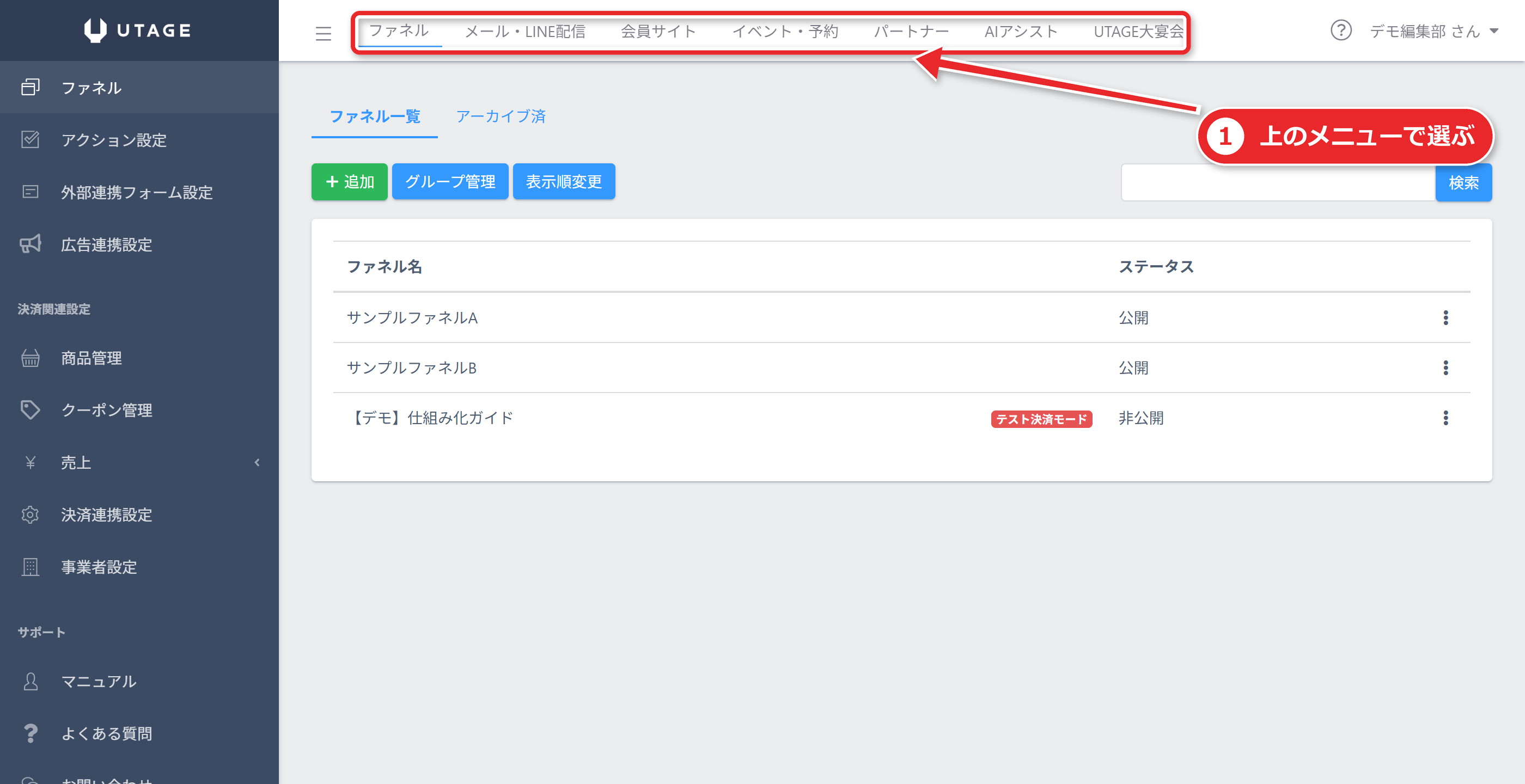
- 上メニューの【ファネル】を選び、「ファネル一覧」の【+追加】をクリックします。
- 使いたいテンプレートの【詳細】をクリックします。
- テンプレートの内容を確認し、【このファネルを追加する】をクリックします。
- メッセージが表示され、追加されたファネルが「ファネル一覧」に並びます。
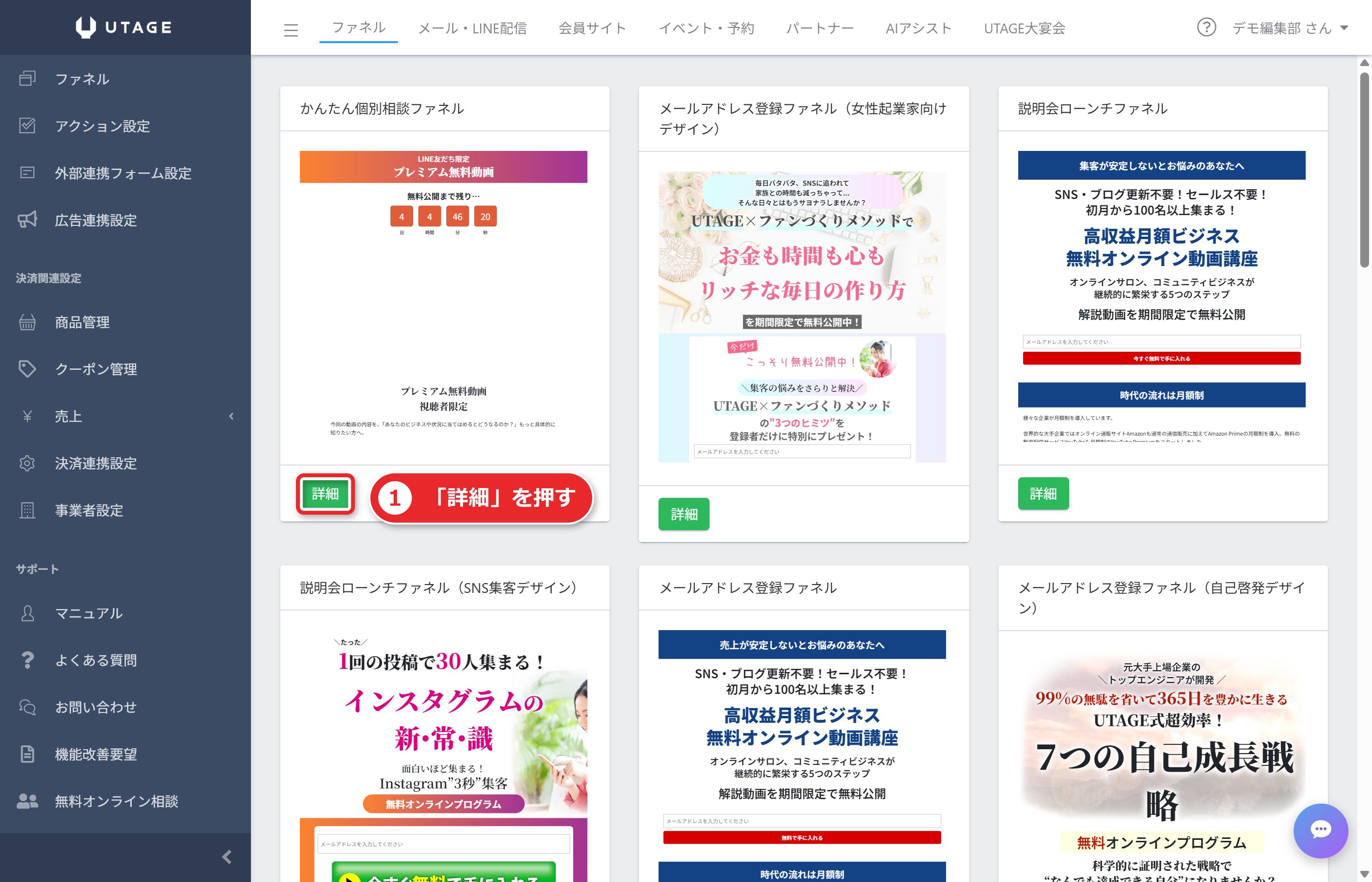
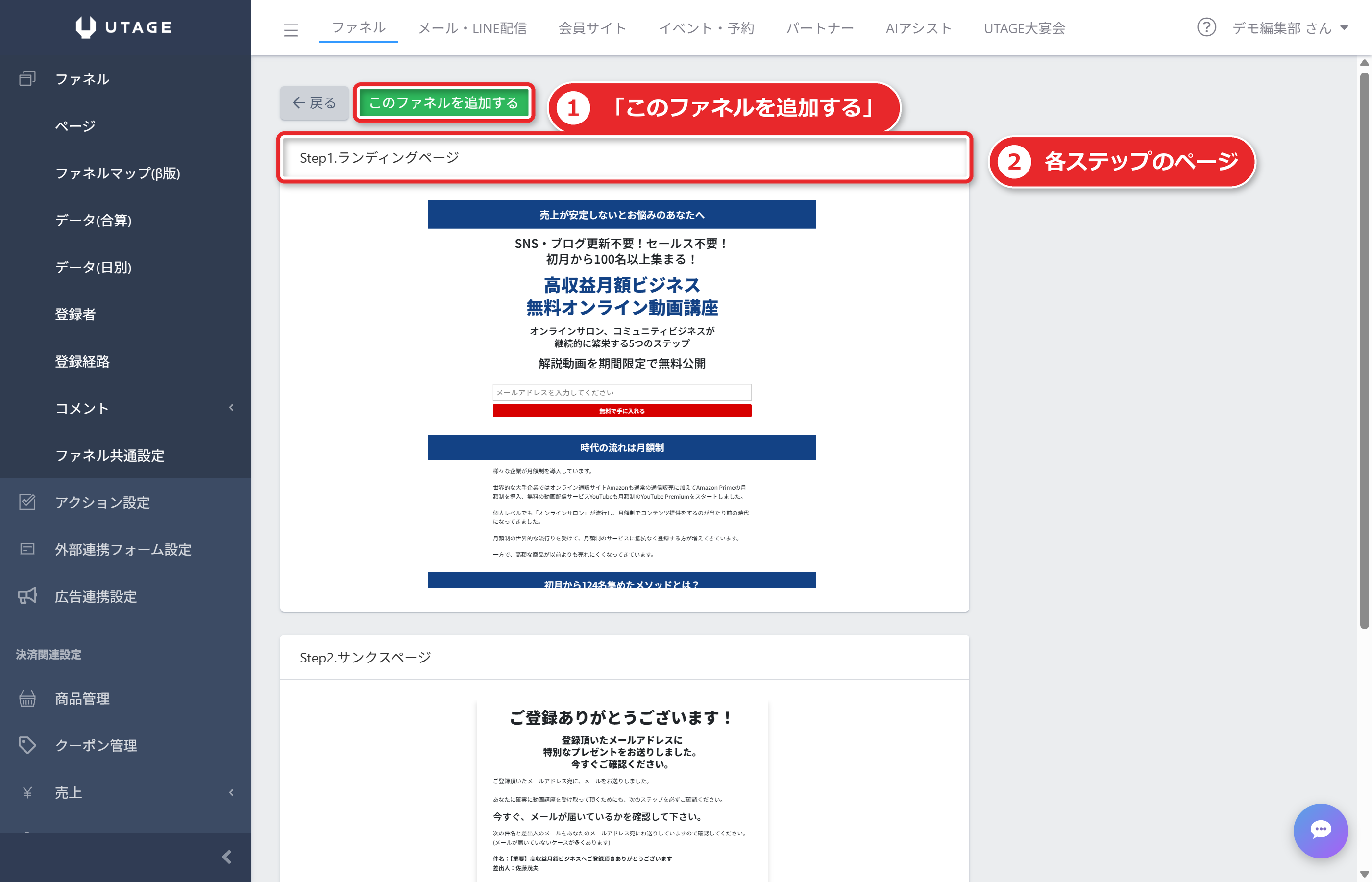
追加されたファネルは「ファネル一覧」から開き、ページ一覧で編集したいページを選びます。
ページの編集に入る手順は、公式のマニュアルでは次のとおりです。
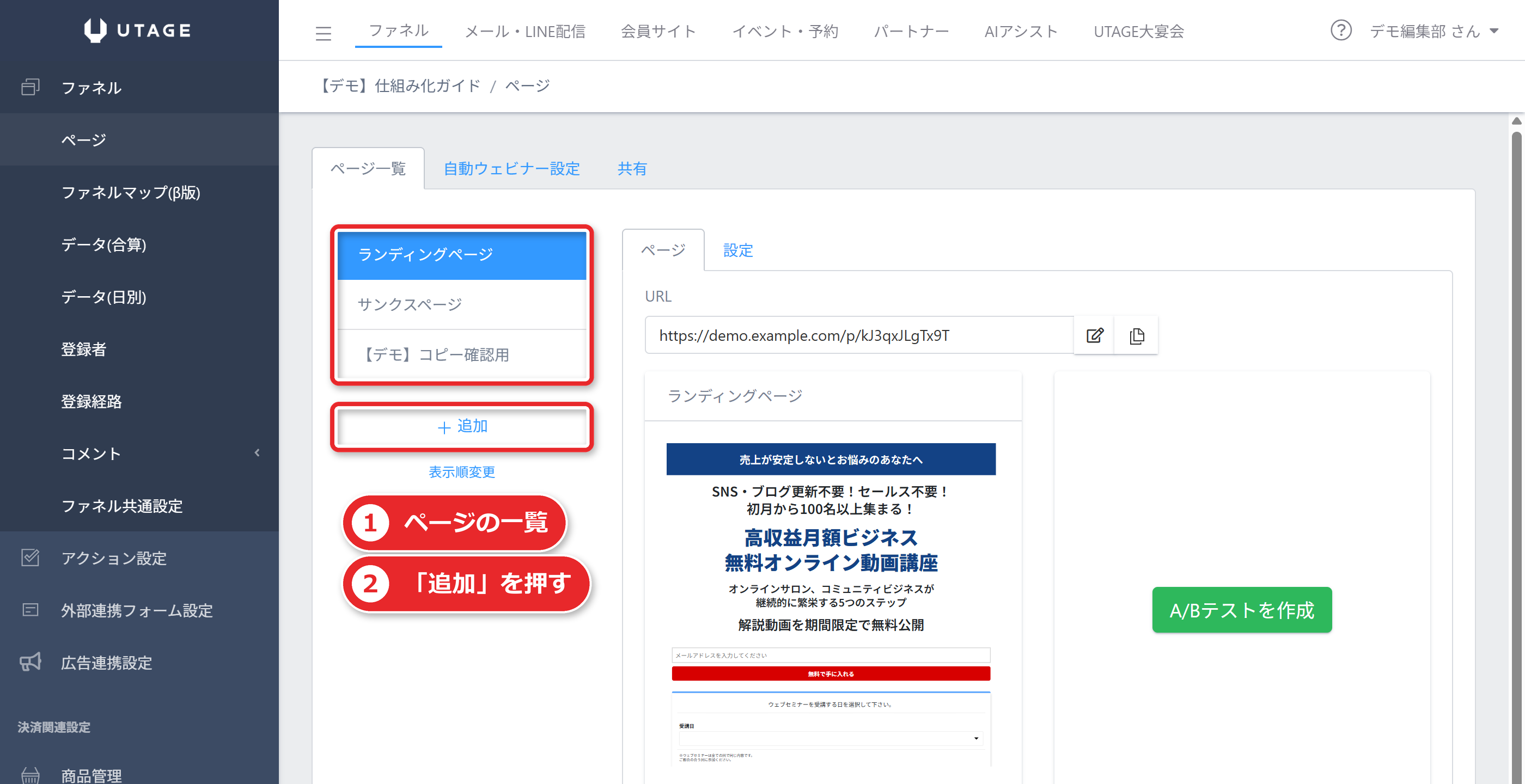
【ページ一覧】から編集するページを選び、【+ページ追加】で利用したいテンプレートの【+追加】を押し、「ページ」タブの【編集】に入ります。
「ウェビナー」要素を使うテンプレートの場合は、開催日の設定も必要です。
ページを後から足したいときは、「ファネル一覧」で対象のファネルを開き、【ページ一覧】の【+追加】を押して、ページ名を入力して【保存】します。
公式は「デフォルトで作成されるページもございます」と注記しているので、追加する前にすでにあるページを確認してください。
公式に名前が出ているテンプレート
ログイン後のテンプレート一覧の全件は、公式の公開ページには載っていません。
公式マニュアルやお知らせの中で名前が確認できるのは、次の2つです。
| テンプレート名 | 公式の説明 | 確認できる場所 |
|---|---|---|
| かんたん個別相談ファネル | 「個別相談経由で商品販売する流れを最小工数で構築できるファネルテンプレート」。LINE登録→動画視聴→個別相談という流れが組める | 公式マニュアル(2026年1月23日の記事) |
| チャレンジモデルファネル | 「ファネルテンプレートに新たに追加」と、機能改善のお知らせ(2023年1月31日)に記載。ファネル>追加からテンプレートを選んで使う | UTAGE公式のお知らせ |
テンプレートの最新の一覧は、管理画面の「ファネル作成のテンプレート一覧」で確かめてください。
公式も「テンプレート(今後も順次追加予定)」と書いているため、記事の公開後に増えている可能性があります。
かんたん個別相談ファネルを例に、テンプレート利用の流れを見る
テンプレートの使い方の具体例として、公式が解説しているかんたん個別相談ファネルを見てみます。
ページ構成
動画視聴ページ、個別相談申し込みページ、個別相談サンクスページ、終了ページの4ページ構成です。
LINE登録用のページは含まれていません。
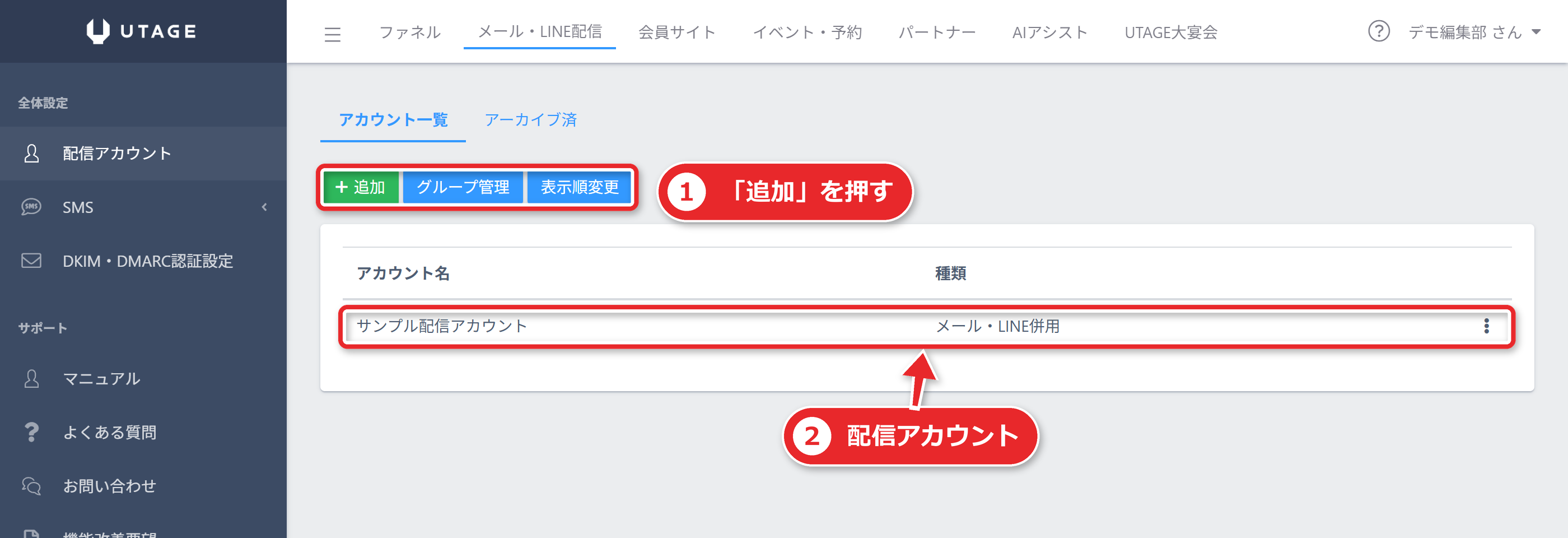
LINE登録の入口は、シナリオの【LINE登録ページ】のURLとQRコードです。
公式がおすすめする対象
公式は次のような人を挙げています。
これから商品販売をしていきたい人、商品販売をしたことはあるもののファネルを作るのが初めての人、高単価商品を販売していきたい人、ファネルや販売動線をサクッと作りたい人です。
事前準備は4つ
| 準備 | 内容(公式の語句) |
|---|---|
| 準備1 | メール・LINE配信アカウントの作成(メール・LINE配信>「+追加」→「種類」「アカウント名」→保存) |
| 準備2 | DKIM・DMARC認証設定(独自ドメインのメールアドレスが必須) |
| 準備3 | LINE公式アカウントの作成 |
| 準備4 | LINE公式アカウントをUTAGEへ連携 |
利用ステップ
公式の解説は、本文では「ステップ1〜8」の流れで組まれています。
ファネルをテンプレートから追加する、イベント・予約機能で個別相談を追加する、LINE公式アカウントを作成してUTAGEと連携する、動画をアップロードして動画視聴ページにセットする、ステップ配信のLINEメッセージをセットする、テストをする、という順番です。
最後に、LINE登録URLをSNSで拡散する、という流れです。
解説動画の目次は9項目で、本文とは区切り方が少し違います(目次では連携を別項目にしているためです)。
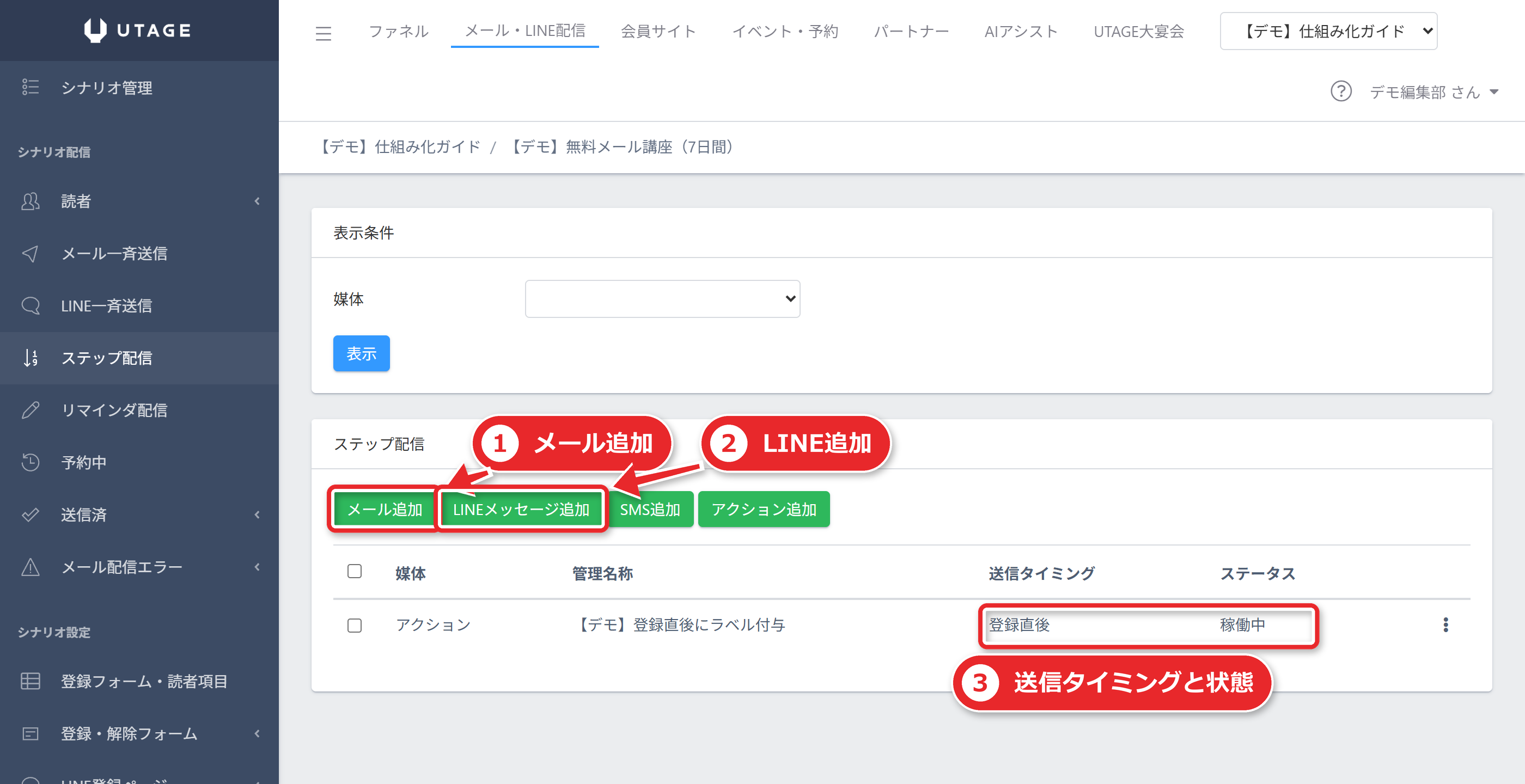
ステップ配信のLINEメッセージは、公式が共有URLで配布しているシナリオ(全10通)から追加できます。
共有URLからシナリオを追加する操作は、後の「ファネル共有」の節と同じ流れです。
ファネルとページをコピーする(2本目以降の主役)
2本目以降を増やすときの中心は、コピーです。
公式マニュアルの手順は、ファネルとページで分かれています。
ファネルをコピーする
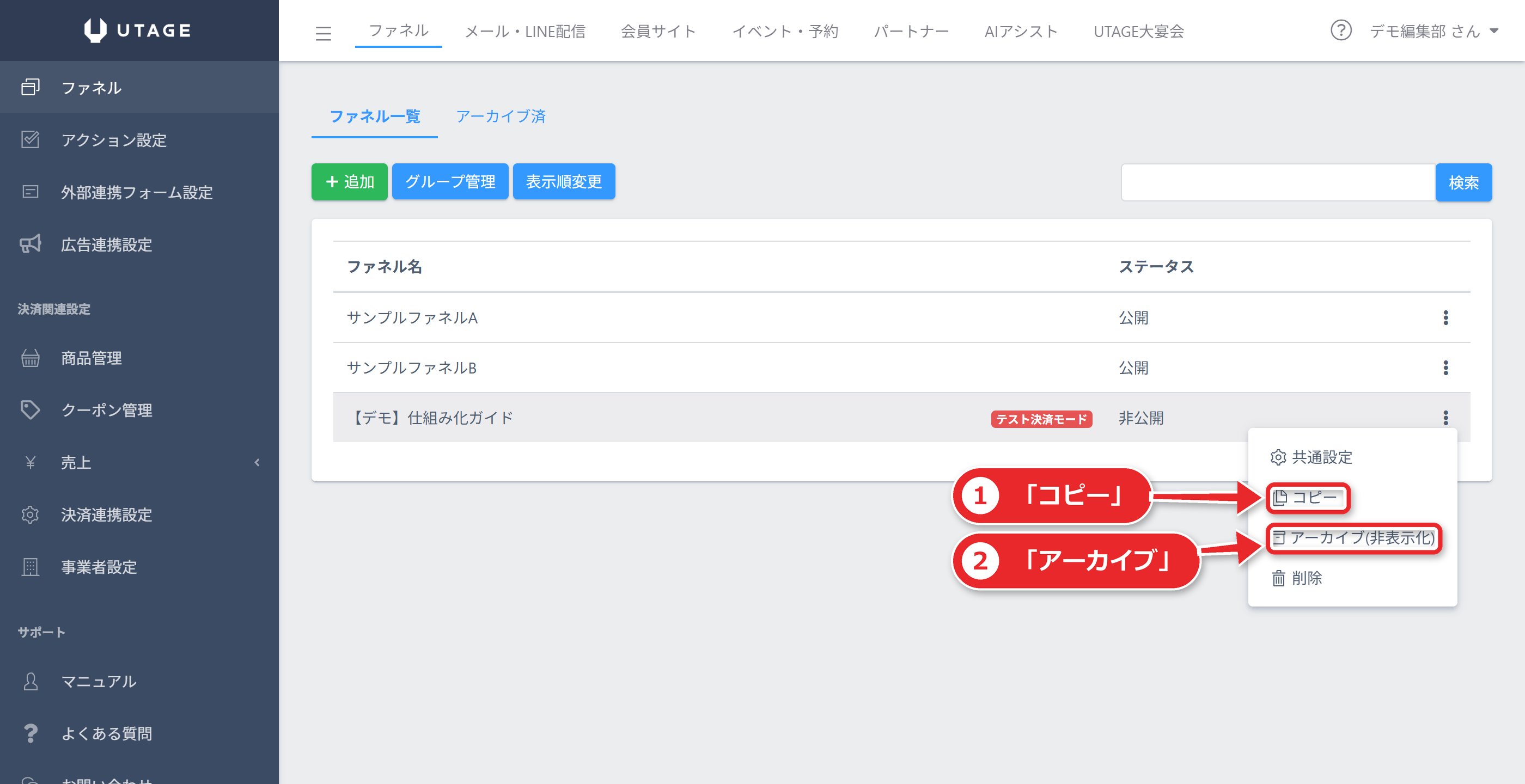
- コピーしたいファネルの「⋮」をクリックし、【コピー】を選びます。
- メッセージが表示され、「ファネル一覧」の一番下にコピーが作成されます。
ページをコピーする
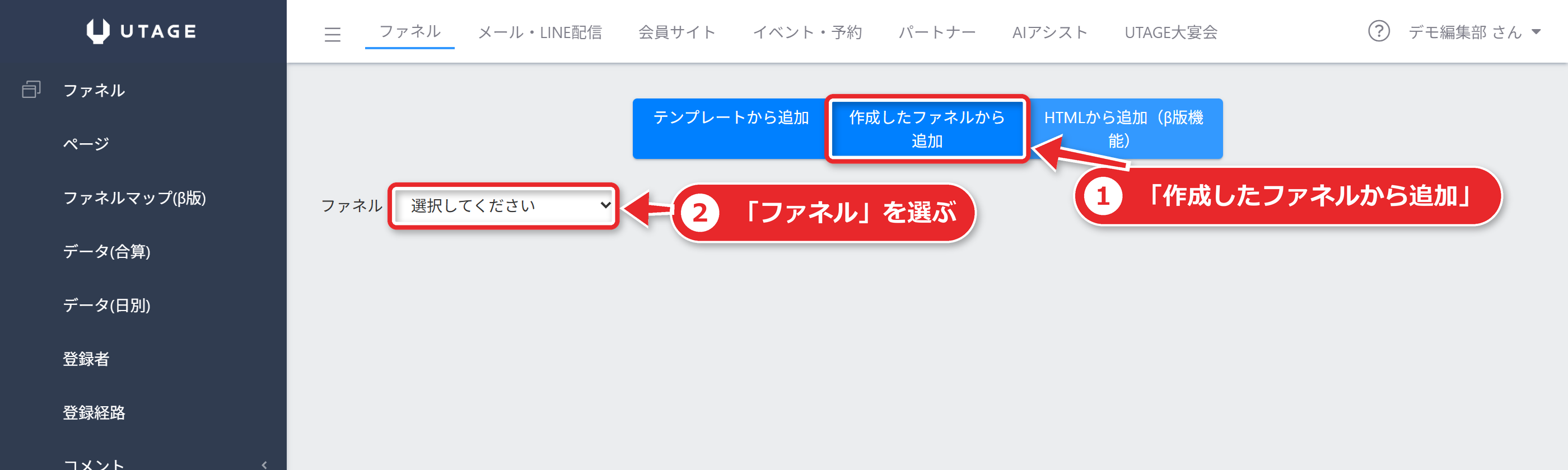
- 「ページ一覧」で【+追加】をクリックしてページを追加します。
- 追加したページの【ページ追加】をクリックします。
- ページ内容の選択画面で【作成したファネルから追加】を選びます。
- 「ファネル」の欄をクリックするとファネル一覧がプルダウンで表示されるので、コピーしたいページがあるファネルを選びます。
- 選んだファネルのページ一覧が表示されます。コピーしたいページの【+追加】をクリックします。
- メッセージが表示され、選んだ内容が追加したページに反映されます。
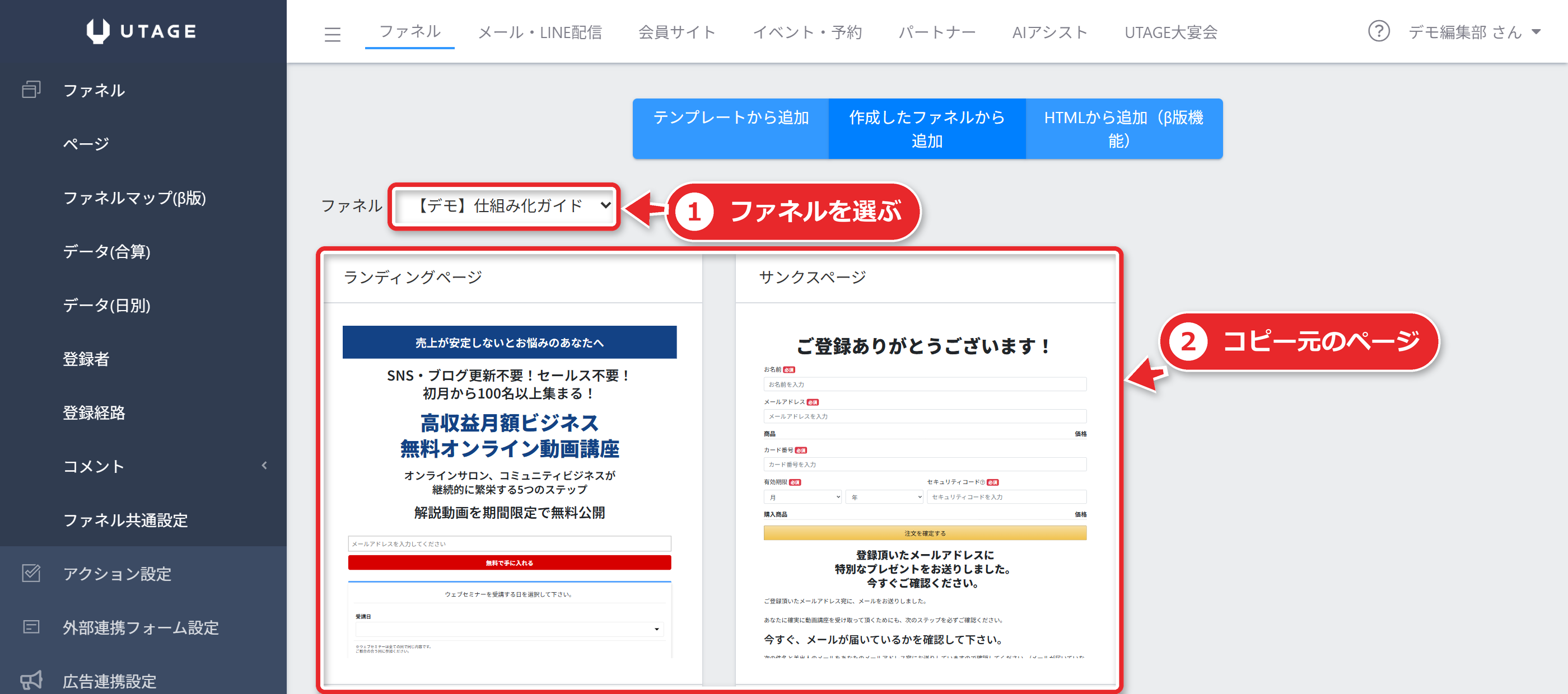
公式は、コピーを使うのが適切なケースを「作成済みファネル・ページの内容を複製したい場合」、使わなくてよいケースを「最初から新規作成を行う場合」としています。
1本目が完成してから、2本目で同じ型を使い回すときの機能と考えると分かりやすくなります。
コピーしたあとに確認したいこと
ファネルコピー自体で、商品との連携・シナリオとの連携・アクション・独自ドメイン設定がどこまで引き継がれるかは、公式マニュアルに記載がありません。
ここは推測で書かず、コピーしたあとに次の画面を自分で見て確かめてください。
- ページ内の【決済フォーム】要素の「連携商品」
- 【登録フォーム】要素の「連携シナリオ」
- ファネル共通設定(ステータス、JavaScript欄)
- 決済を使う場合は、決済モードが意図した状態か
「コピーのあと、何が残って何が消えるか」を一度確かめておくと、3本目以降の作業が安定します。
ファネルを共有する・共有されたファネルを受け取る
ファネル共有は、他のUTAGEユーザーへファネルを渡したいときの機能です。
公式の注意書きとして「共有されるのはファネルページのみ」と明記されています。
共有する手順
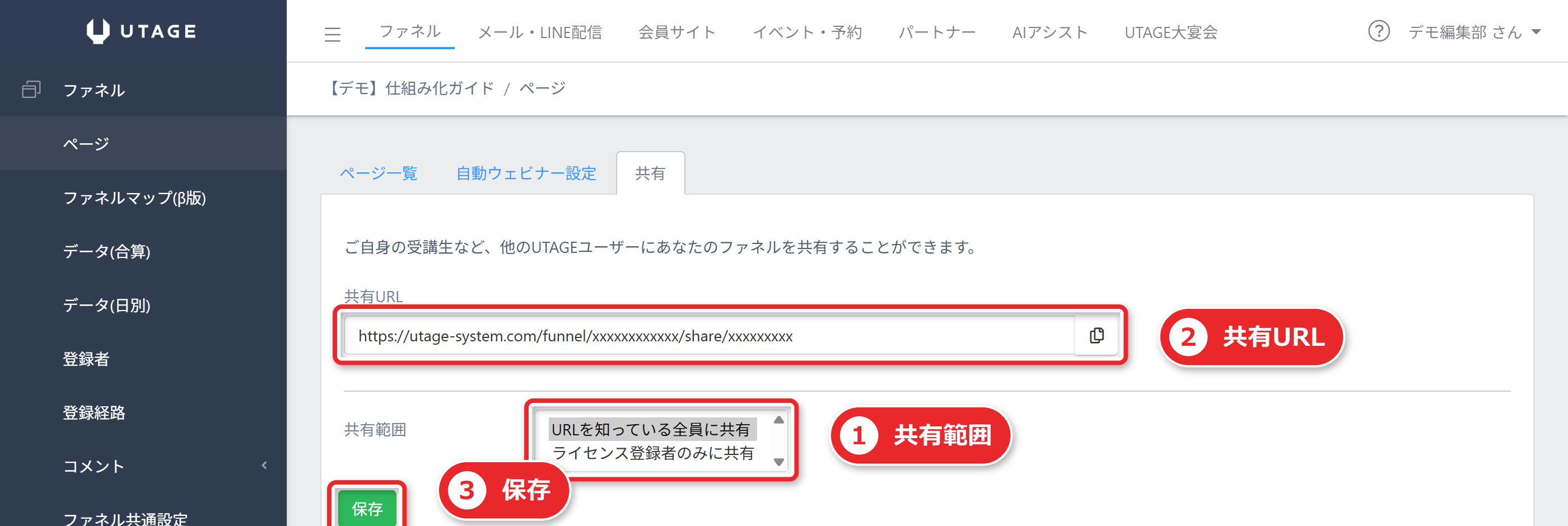
- ファネルのページ一覧から「共有」をクリックします。
- 共有URLが表示されます。
共有範囲は2種類から選べます。
| 共有範囲 | 内容 |
|---|---|
| URLを知っている全員に共有 | デフォルト。URLを知っていれば誰でも追加できる |
| ライセンス登録者のみ共有 | 「共有ユーザー」に登録したユーザーだけが追加できる |
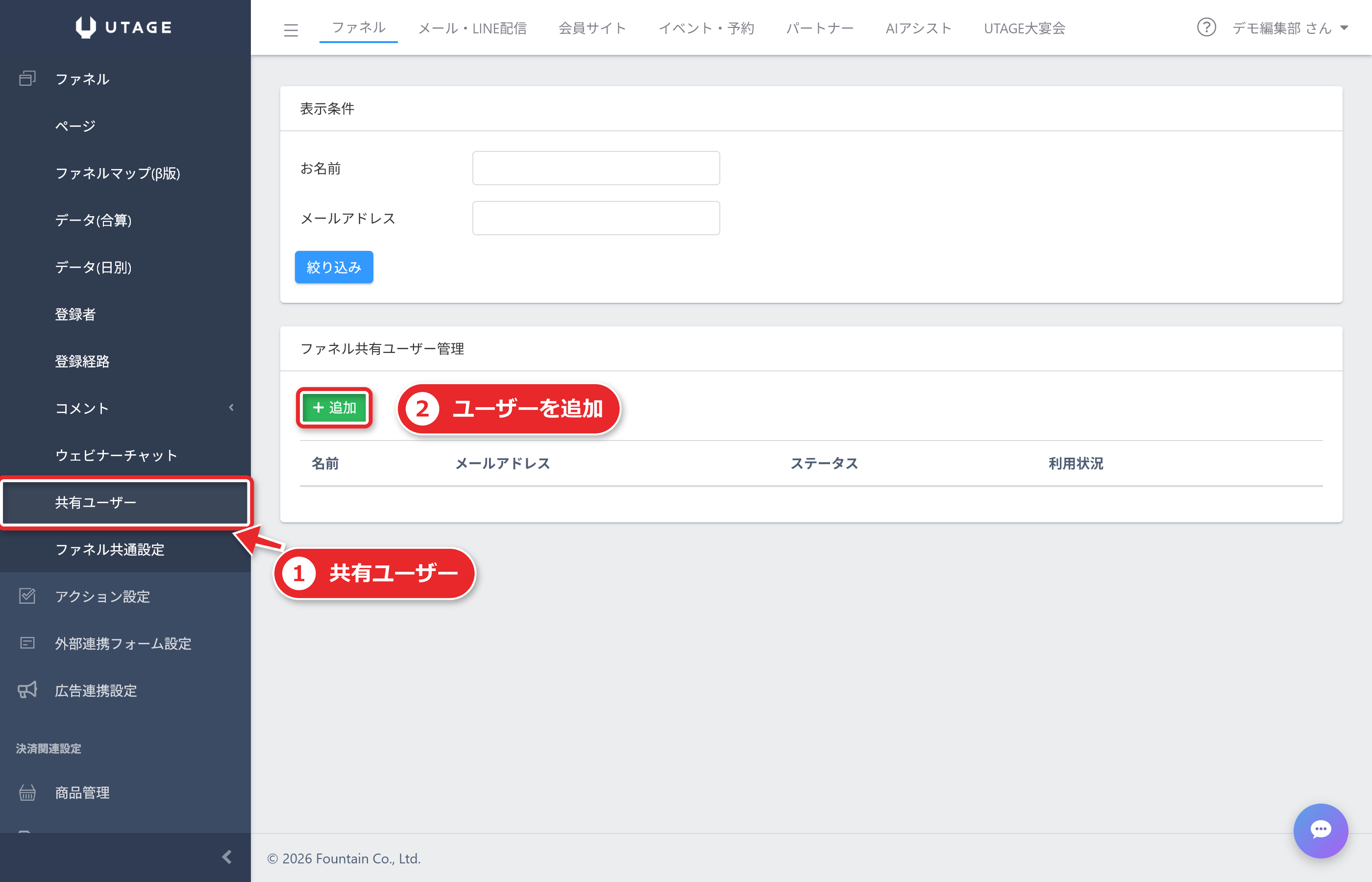
「ライセンス登録者のみ共有」にする場合は、共有範囲を切り替えて【保存】すると、左メニューに【共有ユーザー】が表示されます。
【ファネル共有ユーザー管理】の【+追加】から、【名前】と【メールアドレス】を入れて【保存】します。
たくさんの人を登録するときは【CSV一括追加】が使えます。
【フォーマットダウンロード】でひな形を取り、CSVの2列目以降に名前とメールアドレスを入れ、文字コードをUTF-8にして【ファイルを選択】、【登録する】の順に進みます。
「処理状況」に成功と表示されれば完了です。
公式は2つの制約も書いています。
ライセンス登録をしていないメールアドレスはファネル共有(ファネル追加)ができないこと、そしてライセンス制のファネルは共有できないことです。
共有されたファネルを受け取る手順
共有URLをもらった側の手順です。
- 自分のUTAGEアカウントにログインします。このとき、独自ドメインではなく必ず「utage-system.com」のドメインでログインします(オペレーターの場合は、オペレーター用のログインURLです)。
- 同じブラウザで新しいタブを開きます。
- 共有URLをアドレスバーに貼り付けてアクセスします。
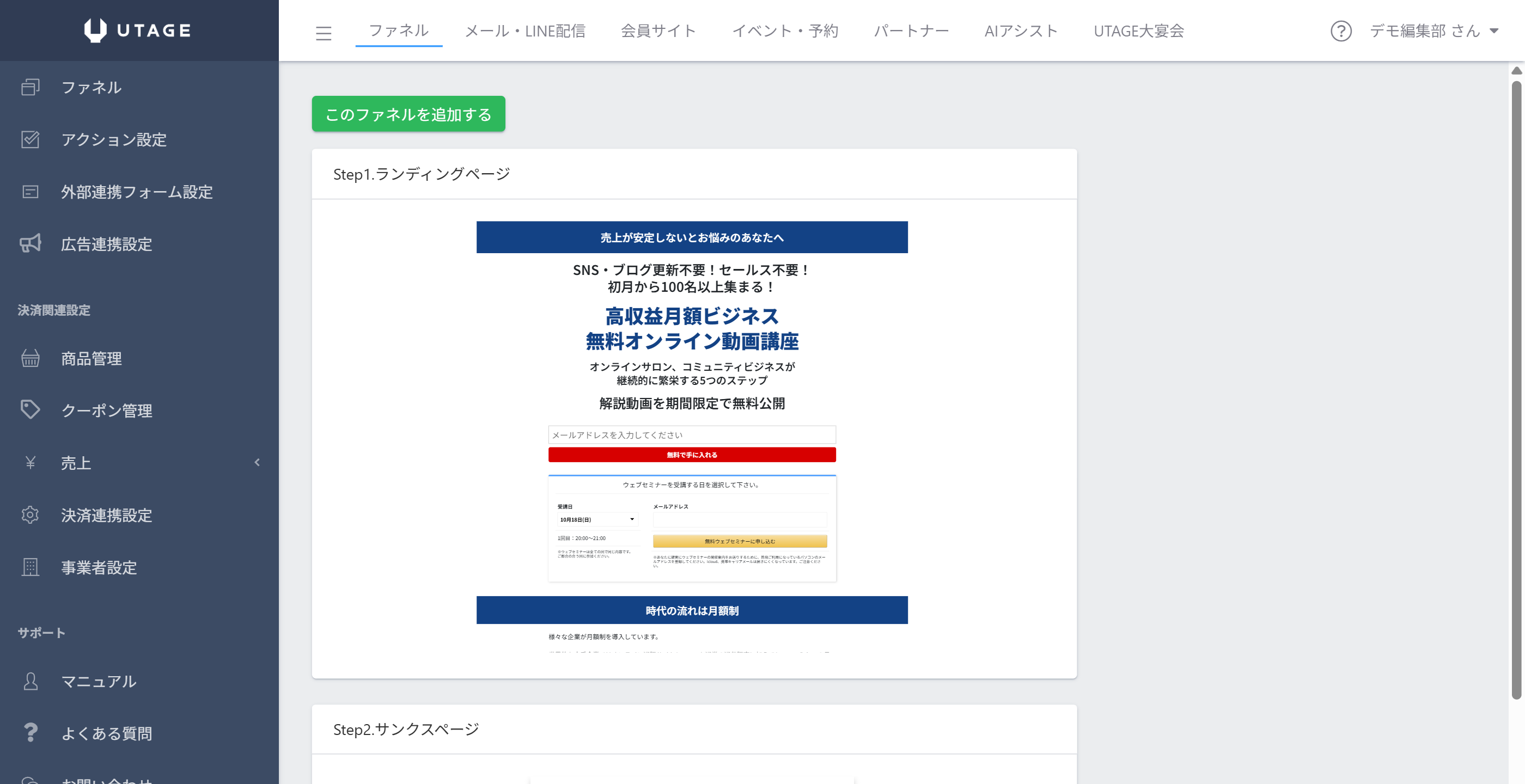
- 追加するファネルの内容を確認し、【このファネルを追加する】をクリックします。「追加しました。」と表示されれば完了です。
共有範囲が「ライセンス登録者のみ」の場合は、手順3のあとに、ライセンス登録されているメールアドレスを入力して【次へ】を押し、そのあとで【このファネルを追加する】を押します。
共有URLを開いてUTAGEのログインページが出たときは、先に自分のUTAGEアカウントにログインしてください。
公式は「UTAGEのご契約が無い場合は別途UTAGEの利用契約が必要です」とも注記しています。
共有やコピーのあとで別のページが開いてしまうとき
共有されたファネルを自分のアカウントにコピーすると、コピー元のリダイレクト設定が残ってしまうことがあると、公式のFAQ(2025年10月30日)に書かれています。
別のページが開くときは、次の箇所を上から順に確認します。
- ファネル共通設定の「JavaScript」欄、およびステータス「期間限定公開」
- ページ設定のカスタムJS
- ページ設定の「表示期限」にある「期限超過後の動作」
- 「ワンタイムオファー」の「2回目以降のアクセス時」
- 【カウントダウン】要素の「カウントダウン終了後の動作」
- 【カスタムHTML】要素
- ページ設定の「ポップアップ」
- 以上をPCビューとSPビューの両方で確認
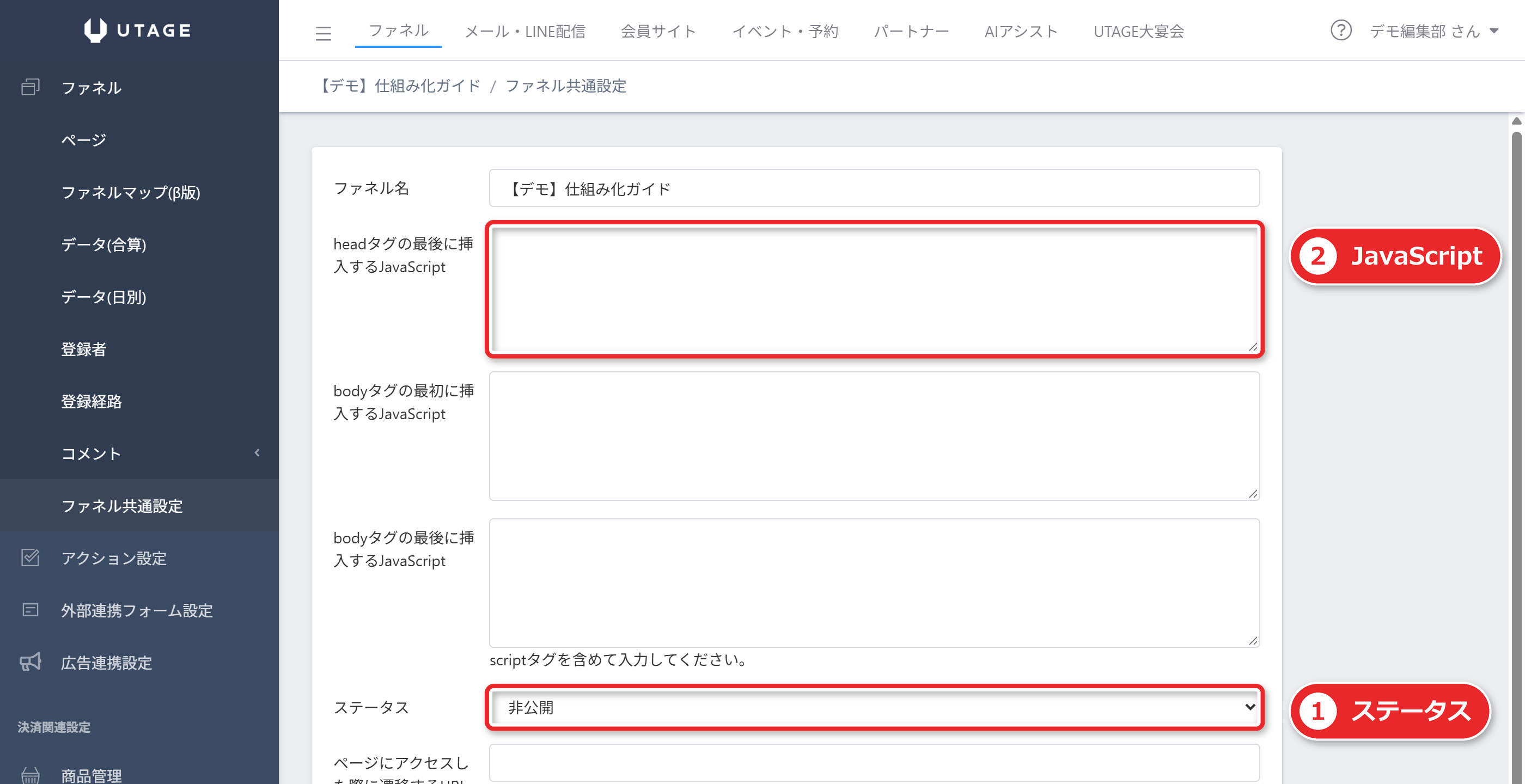
自分で作ったファネルをコピーした場合も、同じ観点で確認できます。
テンプレートや共有ファネルを受け取ったら、最初にこの一覧で「外部へ飛ばす仕掛けが入っていないか」を見ておくと安心です。
シナリオ・配信アカウント・ラベル・会員サイトも複製できる
ファネルだけを増やしても、ステップ配信や会員サイトは増えません。
2本目のファネルに合わせて必要になるものは、それぞれ別の手段で複製します。
| 対象 | 複製の方法(公式の記載) | 公式の注意 |
|---|---|---|
| シナリオ | メール・LINE配信>アカウント名→シナリオ名右端の【︙】→「コピー」。別の配信アカウントへは「別配信アカウントへコピー」 | 別アカウントへのコピーでは、アクション・LINEテンプレートなど一部のデータはコピーされない |
| 配信アカウント | アカウント名右端の【︙】→「コピーする」→【コピー】 | コピー元がLINE連携の場合は、コピー先LINEアカウントの Messaging API設定とLINEログインのチャネル設定の入力が必要 |
| シナリオ共有(β版) | 【︙】→「共有(β版)」→ステータスを「共有する」に変更→保存→共有URL。受け取る側は【このシナリオを追加する】 | アクション・LINEテンプレート・自動応答などLINE関連、ラベルなどの一部は非コピー。2026年1月時点でβ版機能 |
| ラベル | 各ラベルの【︙】→「別アカウントへ複製」→複製先の配信アカウントを選択→「複製」 | 同名のラベルが既にあるアカウントはスキップされる |
| 会員サイト | 会員サイト一覧の「⋮」→【コピー】 | 一覧に「会員サイト名+日付連番」のサイトが出る |
| ファネルのアーカイブ | ファネル一覧の「⋮」→【アーカイブ(非表示化)】 | 「アーカイブ済」タブで確認・解除できる。自動削除はされない |
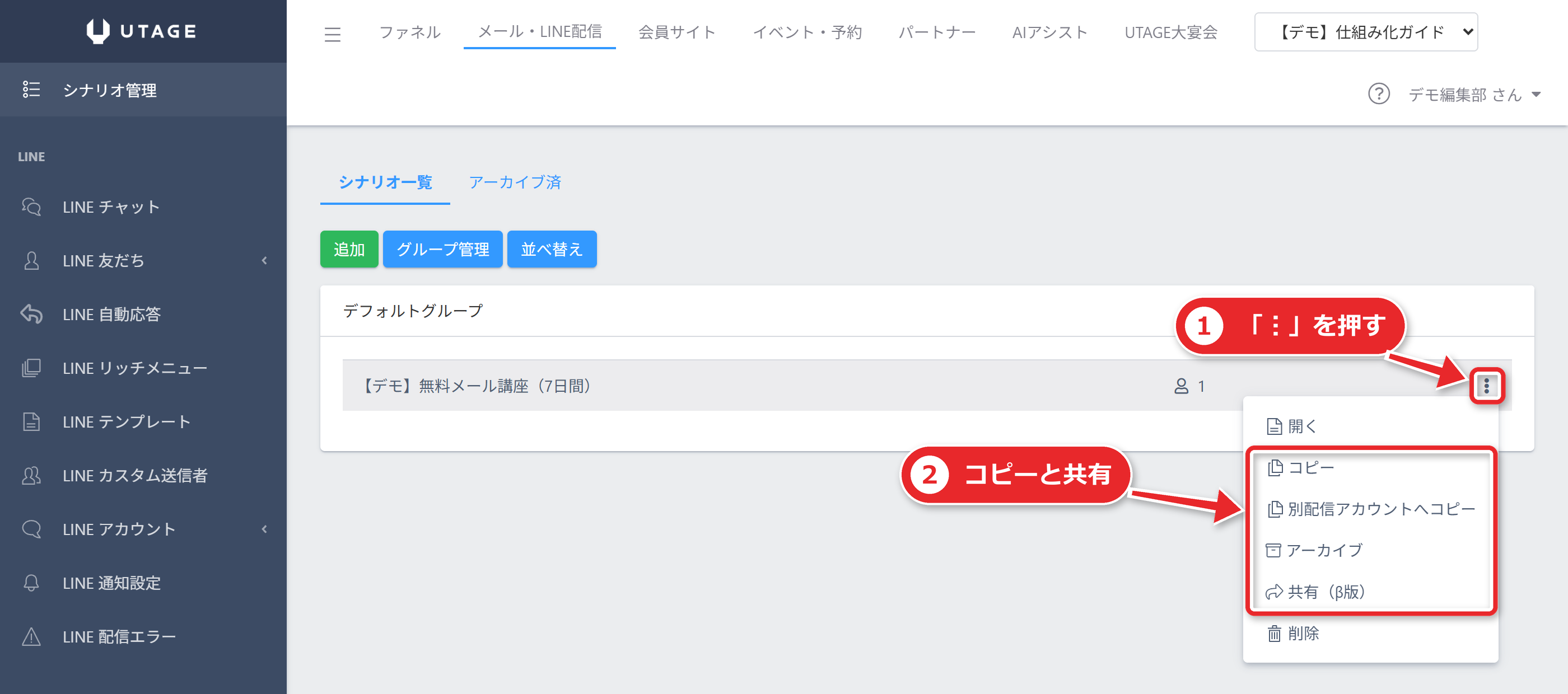
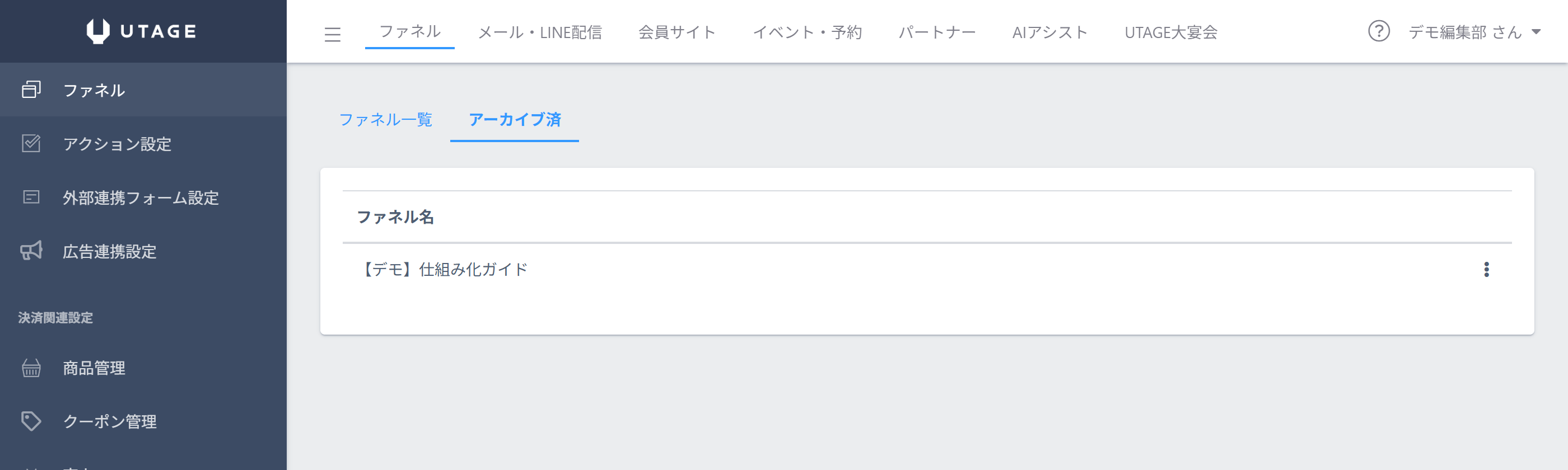
使わなくなったファネルは削除せず、アーカイブで非表示にしておくと、あとで「アーカイブを解除」して戻せます。
課金が発生したあとに商品管理のデータを削除すると売上データが消えるという公式の注意もあるため(UTAGE公式「NG操作一覧」)、整理するときは削除よりアーカイブを選ぶのが安全です。
複製を増やすときの上限
複製を使うと、ファネルやページが短時間で増えます。
スタンダードプランでは、ファネル作成数・ページ作成数・商品数・シナリオ数はいずれも無制限です。
ただし、増やしすぎると管理が大変になるため、使わなくなったコピーはアーカイブで整理しておくと安全です。
料金や上限の全体像はUTAGEの料金で整理しています。
公式に書かれていないこと
この記事を書く時点で、公式のマニュアルや料金ページから確認できなかった項目は次のとおりです。
推測で補わず、必要なら自分のアカウントで確かめてください。
- テンプレートの全件数・全名称、テンプレートごとの所要時間や成約率
- ファネルコピーで引き継がれる範囲(商品連携・シナリオ連携・アクション・独自ドメイン設定)
- ファネルコピー時のURLやステップ名の自動変更ルール
メール中心の運用で足りる人は
ファネル(ページを組む機能)まで使わず、ステップメールを中心に運用する場合は、メール配信に特化したMyASP(マイスピー)も選択肢です。
MyASPにはランディングページの作成機能があり、公式の料金ページではプランごとに作成数の上限が定められています。
ページ・決済・会員サイトまで1つの管理画面で組みたいときはUTAGE、メール配信を軸にしたいときはMyASPと、目的で選ぶと整理しやすくなります。
よくある質問
Q. テンプレートはいくつありますか?
公式の公開ページには全件の一覧がありません。
ログイン後の「ファネル作成のテンプレート一覧」で確認できます。
公式マニュアルやお知らせで名前が確認できるのは、かんたん個別相談ファネルとチャレンジモデルファネルです。
Q. テンプレートを使えば何分で完成しますか?
公式のマニュアルに所要時間の記載はありません。
公式の言い方は「数クリックで集客〜販売に必要なページ一式が作成できます」で、ページの中身を自分用に書き換える時間や、配信・決済の設定の時間は別にかかります。
Q. ファネルをコピーすると、商品やシナリオの連携も引き継がれますか?
公式マニュアルに明記がありません。
コピーしたあとに、決済フォームの「連携商品」や登録フォームの「連携シナリオ」を実画面で確認してください。
Q. 共有URLから追加するのに、別のUTAGE契約は必要ですか?
必要です。
公式は「UTAGEのご契約が無い場合は別途UTAGEの利用契約が必要です」と書いています。
追加する側は、自分のUTAGEアカウントに「utage-system.com」のドメインでログインしたうえで共有URLを開きます。
Q. 共有できないファネルはありますか?
あります。公式は「ライセンス制のファネルは共有することができません」としています。
また、共有されるのはファネルページのみで、シナリオやラベルは別の手段で移します。
Q. コピーしたファネルを使わなくなったらどうしますか?
ファネル一覧の「⋮」から【アーカイブ(非表示化)】を選ぶと、一覧から隠せます。
「アーカイブ済」タブで【アーカイブを解除】すれば戻せます。自動で削除されることはありません。