
UTAGEでLINE配信をするには、LINE公式アカウントとUTAGEをつなぐ「連携」が必要です。
この連携でつまずく人は多く、原因はたいてい「どの画面の、どの欄に、何を貼るか」の取り違えです。
LINEの画面とUTAGEの画面を行き来する作業なので、順番を知らないと迷います。
この記事は、UTAGEを契約した直後の人が、LINE公式アカウントとの連携を最後まで終えるための手順記事です。
UTAGEのマニュアルの画面名・ボタン名・入力欄の名前に合わせて、順番に並べ直しました。
UTAGEのLINE配信で何ができるか、他のLINEツールと何が違うかは、別記事のUTAGEのLINE配信でできることにまとめています。
なお、LINE側の画面は更新されることがあります。
UTAGEのマニュアルも「機能アップデートにより、動画の内容と実際の画面で表示が異なる場合がある」と注記しています。
画面の見た目が違っても、ボタンや欄の名前を手がかりに読み替えてください。
結論
- 連携できるのはLINE公式アカウントだけ。個人のLINEアカウントは連携できない
- 作業は大きく5段。①LINE側でMessaging APIを使えるようにする→②UTAGEのLINEアカウント設定に2つの値を貼る→③LINE Developersで「LINEログイン」のチャネルを作る→④その2つの値もUTAGEに貼って保存する→⑤LINE公式アカウントの応答設定でWebhookをオンにする
- UTAGEに貼る値は2組ある。Messaging APIの「Channel ID」「Channel secret」と、LINEログインチャネルの「チャネルID」「チャネルシークレット」。同じ欄に貼らない・同じ値を入れない
- LINEログインのチャネルは、作ったあとに「開発中」から「公開」へ切り替える。切り替えを忘れると、友だち追加のときにエラーになる
- 応答設定は、公式の手順ではWebhookを「オン」、チャット・あいさつメッセージ・応答メッセージを「オフ」にする
- 最後にテスト登録をして、友だち一覧と1to1トークで届くことまで確かめて完了
連携の前に確認すること(前提)
連携を始める前に、次の4点を確かめておくと、途中で止まりません。
| 確認すること | 公式の記載 |
|---|---|
| LINE公式アカウントがあるか | 連携できるのはLINE公式アカウントのみ。個人のLINEアカウントは連携できない |
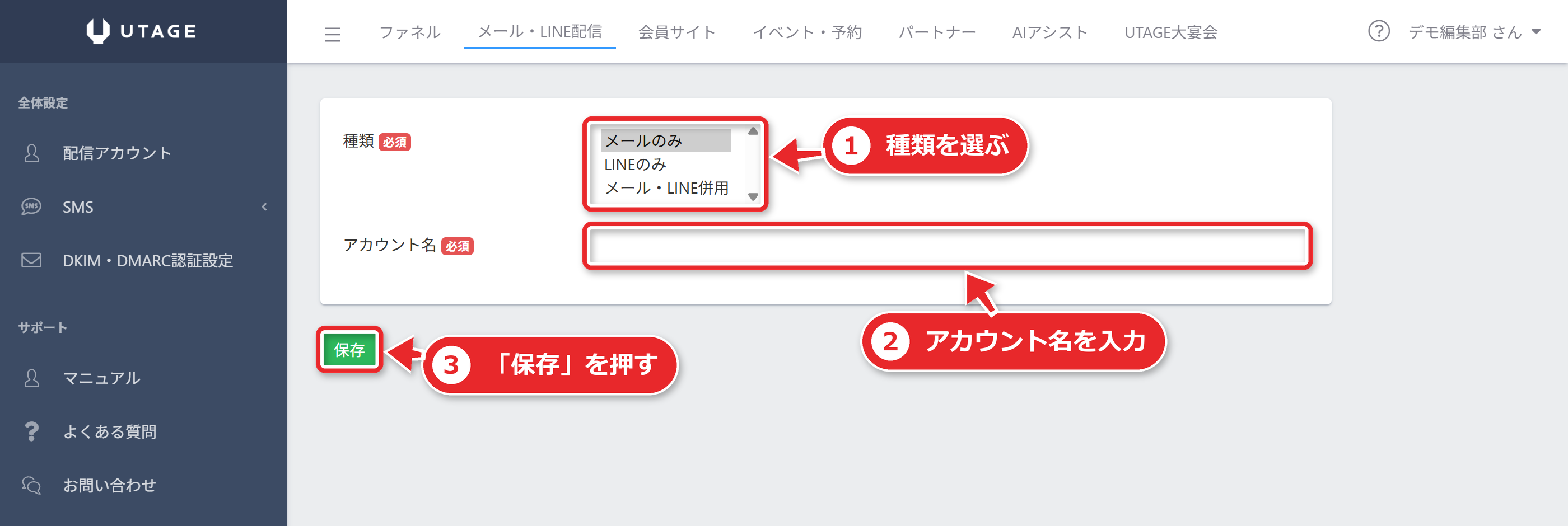
| UTAGE側の配信アカウントの種類 | 【LINEのみ】または【メール・LINE併用】にする必要がある。一覧に無ければ「+追加」で作る |
| 連携できる数 | 1つのLINE公式アカウントを、複数のメール・LINE配信アカウントに同時に連携することはできない。連携できるLINE公式アカウントの数はスタンダードで無制限 |
| 他のLINE連携ツールを使っていないか | 他のツールと連携中のLINE公式アカウントをUTAGEに連携すると、外部ツール側のWebhook URL設定が自動的に解除される。Messaging APIにつなげる接続サービスは1種類だけ |
LINE公式アカウントは、無料のコミュニケーションプランのままでもUTAGEに連携できます。
ただし無料プランは月間メッセージ通数が200通までという制限があります(2026年10月7日確認)。
通数と費用はUTAGEの月額とは別にLINE公式アカウント側でかかるので、料金の考え方はUTAGEの料金とプランの違いもあわせて見てください。
連携したLINE公式アカウントの運用は、LINEヤフー株式会社が定めた規約・ガイドライン・ポリシーに従います。
公式マニュアルは、連携前に最新の禁止行為を確認するよう注意しています。
契約後にこの連携をどの順で入れるか
連携は、UTAGEを契約してすぐに終わらせる作業ではなく、LINE配信を使う設計が決まってから入れるのが段取りの基本です。
メール配信だけで使う場合、LINEの連携は不要です(公式の記載)。
契約後にLINE配信を使うなら、次の順で進めると手戻りが少なくなります。
- 配信アカウントを作る。LINEを使うなら種類は【LINEのみ】か【メール・LINE併用】
- LINE公式アカウントを用意する(無ければ作る)
- この記事の連携手順を最後まで終える
- テスト用のシナリオを1つ作り、自分のスマホで友だち追加して動作を確かめる
- 本番のシナリオ・ステップ配信・リッチメニューを作る
初期設定全体の順番はUTAGE契約後の初期設定、確認項目の一覧はUTAGE初期設定チェックリストに分けて書いています。
LINEをいつ入れるかは、メール配信の到達率対策や独自ドメインの設定とあわせて考えると整理しやすくなります。
連携の途中でUTAGEの「LINEアカウント設定」画面を開いたままにする場面があります。
作業は、パソコンのブラウザを2つのタブに分けて、片方をUTAGE、もう片方をLINEにして進めると、貼り間違いが減ります。
LINE公式アカウントを作る(まだ無い場合)
すでにLINE公式アカウントを持っている人は、次の節へ進んでください。
公式マニュアルの案内に沿った作成の流れは次のとおりです。
- LINE公式アカウントの案内ページで「LINE公式アカウントをはじめる」ボタンを押す
- Business IDの登録画面で、「LINEアカウント」または「メールアドレス」のどちらかで登録する。LINEアカウントならQRコードの読み取りもできる。メールアドレスの場合は、届いたメール内のリンクから「ビジネスID」を登録する
- LINE公式アカウントの作成画面で、必要事項を入力する
- 「LINE公式アカウントが作成されました」の画面が出たら完了。「LINE Official Account Manager」ボタンから管理画面へ進める
新しく作ったLINE公式アカウントは、まず無料のコミュニケーションプランで始まります。
配信数が増えたらプランを見直すことになるので、通数の考え方は後半の「連携したあとに気をつけること」で触れます。
LINE側でMessaging APIを使えるようにする
ここからが連携の本体です。最初はLINE公式アカウントの管理画面で作業します。
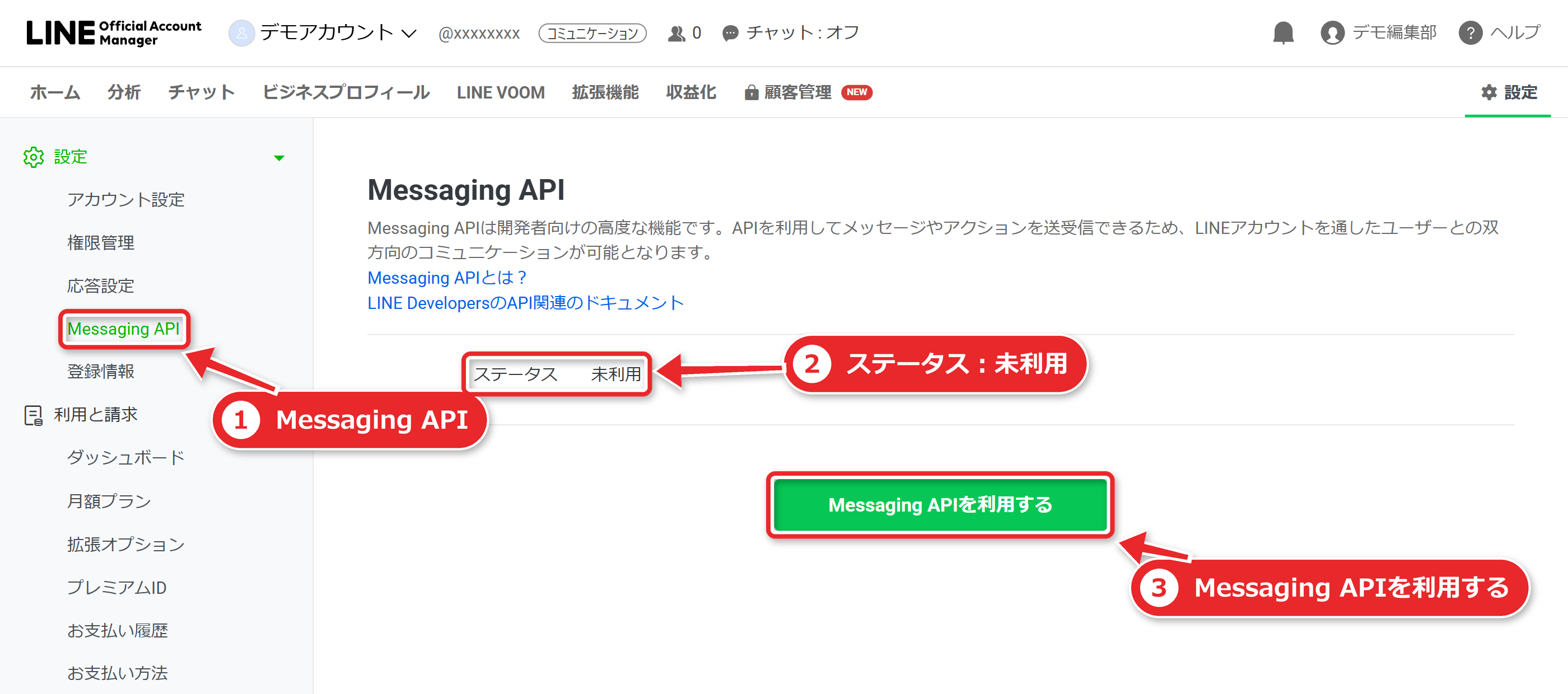
- LINE Official Account Managerにログインし、連携したいアカウント名を押す
- 右上の「設定」(歯車マーク)を押す
- 左メニューの「Messaging API」を選ぶ
- 画面中央の【Messaging APIを利用する】を押す。すでに利用中ならこの手順は飛ばして、手順7へ進む
- 初めて使う場合は、LINE Developersに登録する名前とメールアドレス(開発者情報)の入力画面が出る。入力して次へ進む
- 「プロバイダー」を作る(または選ぶ)画面が出たら、プロバイダー名を決めて【同意する】を押す
- 「プライバシーポリシー」「利用規約」のURLは任意。ページが無ければ空白のまま【OK】を押す。内容を確認してもう一度【OK】を押すと、Messaging APIが使えるようになる
- 「Channel ID」と「Channel secret」が表示されるので、あとで貼れるように控えておく
ここで押さえる点が3つあります。
1つ目は、プロバイダー名を控えること。
ここで作ったプロバイダーは、あとでLINE Developersで同じものを選ぶ場面があります。
複数ある場合は名前をメモしておきます。
2つ目は、プロバイダーを増やしすぎないこと。
公式は、複数のLINE公式アカウントを持っている場合、基本的には1つのプロバイダーで複数のLINE公式アカウントを管理するよう勧めています。
LINE公式アカウントごとに新しいプロバイダーを作ると、UTAGEで配信アカウントをまたいだアクションが使えなくなるためです。
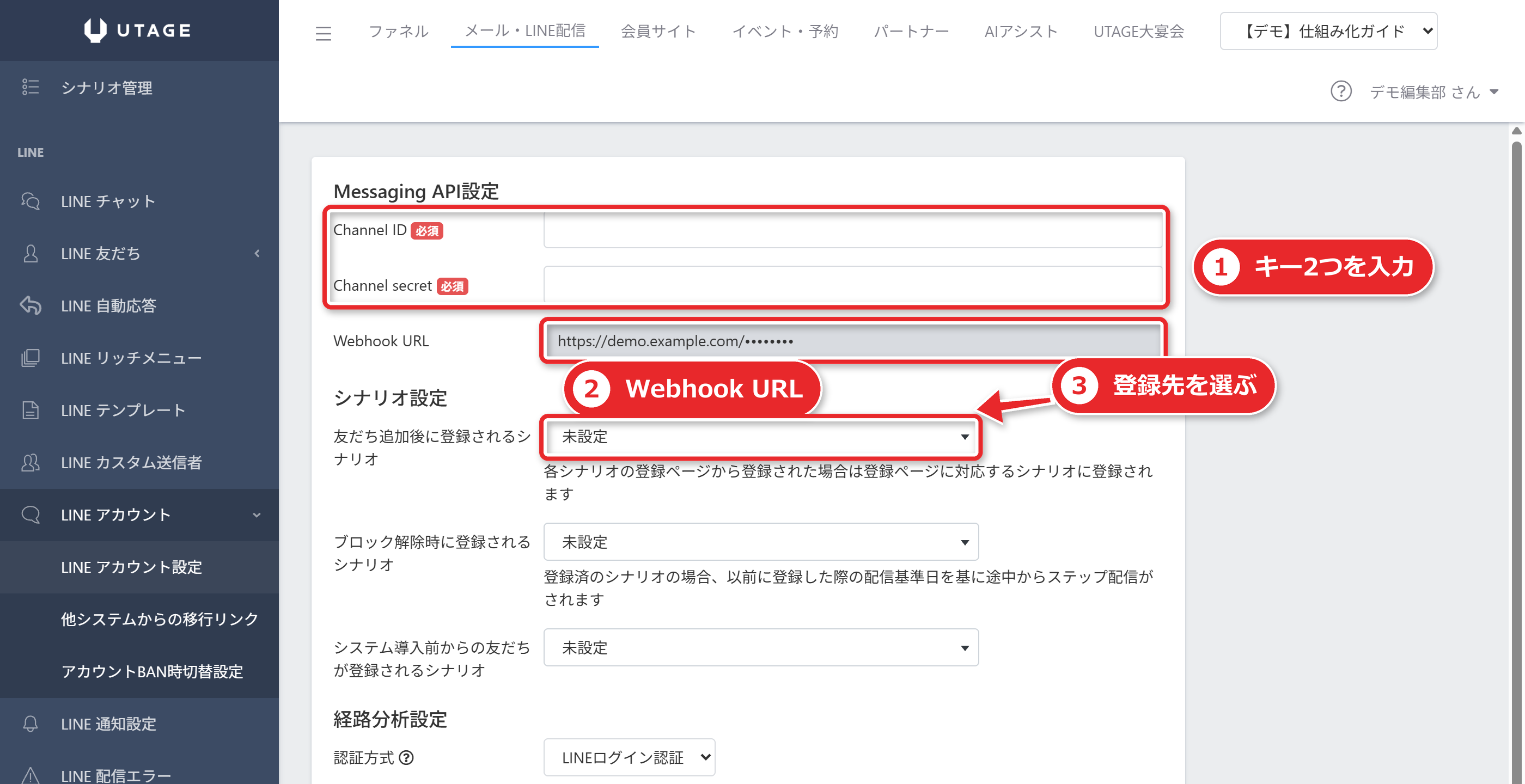
3つ目は、「Webhook URL」欄に何も入れないこと。
この時点では「Webhook URL」欄が空欄ですが、公式は「絶対に何も入力しないでください」としています。
あとで連携がうまくいくと、自動的に表示される欄です。
UTAGEのLINEアカウント設定に最初の2つの値を貼る
次に、UTAGEの管理画面へ戻ります。
- 上メニューの【メール・LINE配信】を押し、LINEを連携したい配信アカウントを選ぶ
- 左メニューの「LINEアカウント」>「LINEアカウント設定」を開く
- 「Messaging API設定」にある【Channel ID】【Channel secret】へ、LINE側で控えた値を貼る
貼るときは、手で打たず、必ずコピーして貼ってください。
前後に余計な空白が入るだけで、保存時にエラーになります。
シナリオ設定(任意)
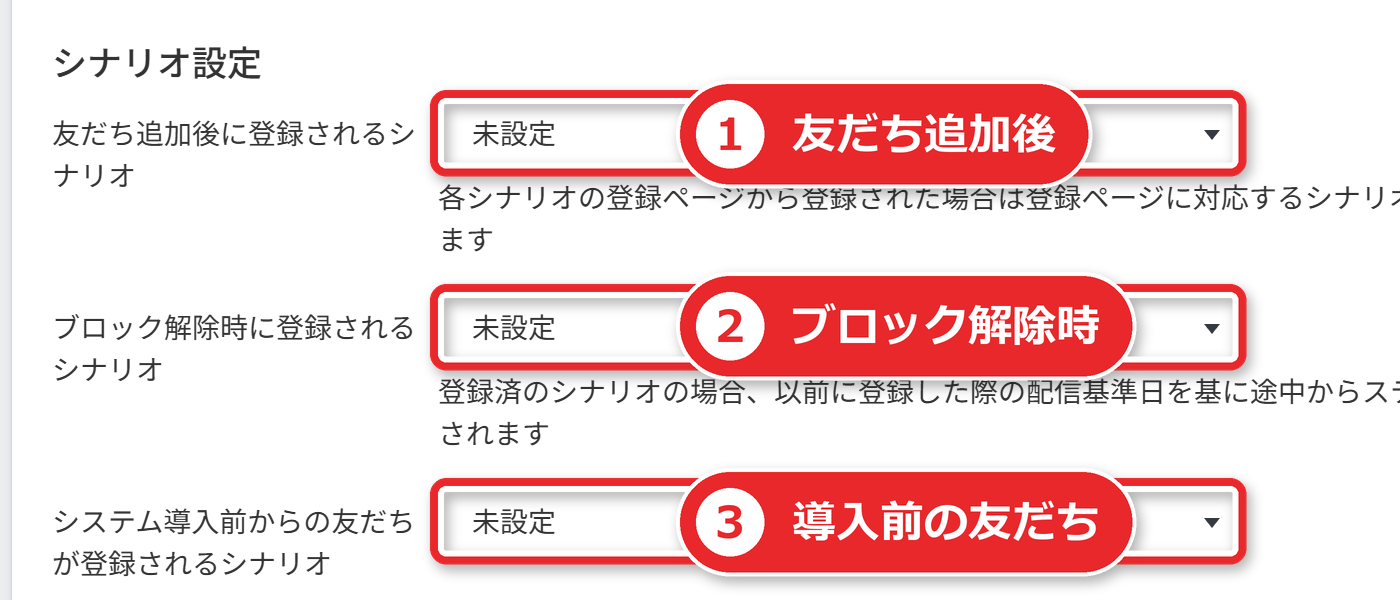
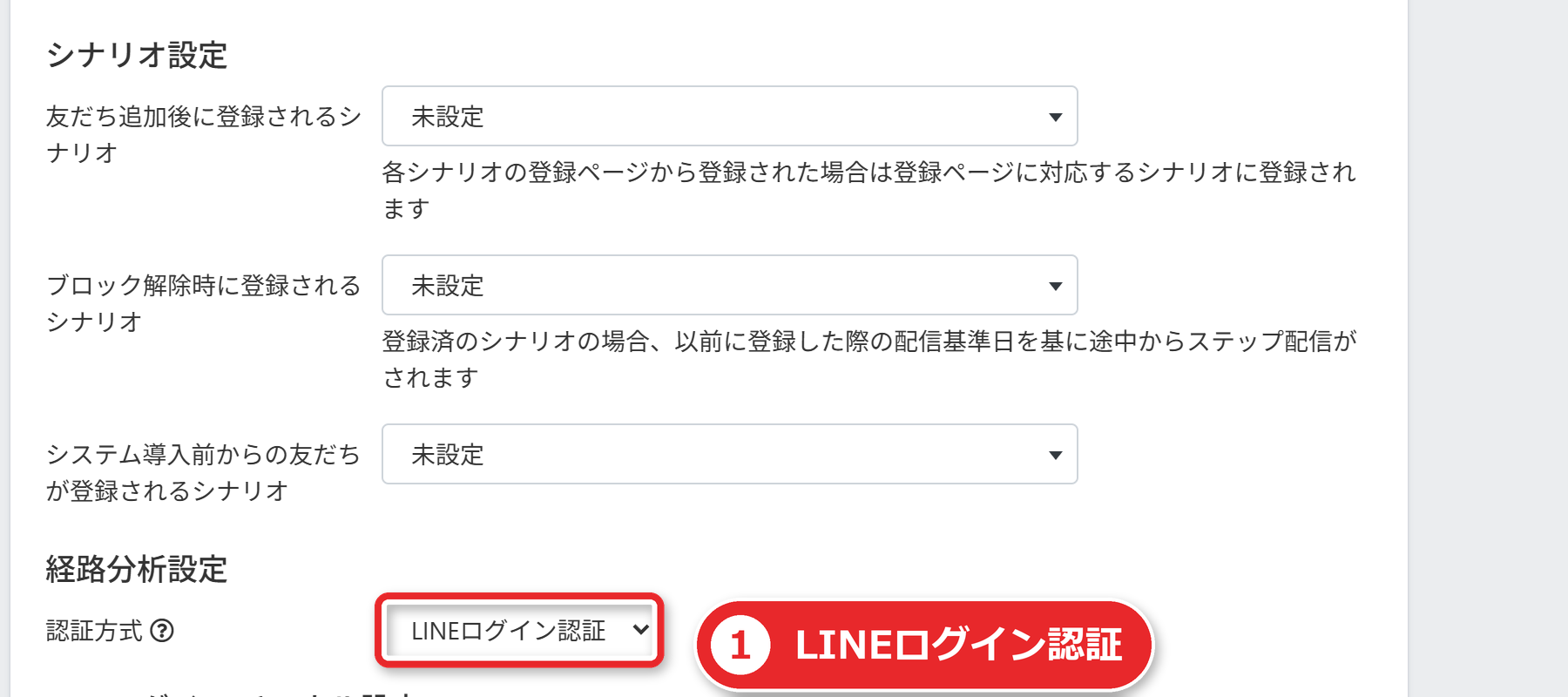
同じ画面の「シナリオ設定」に、3つの項目があります。
3つとも「未設定」のままでも先へ進めますし、あとから自由に変えられます。
| 項目 | 公式の説明 |
|---|---|
| 友だち追加後に登録されるシナリオ | IDの検索や、LINE公式アカウント側で発行した友だち追加URLなど、UTAGEの外から友だち追加された人を登録させるシナリオ。UTAGE内の各シナリオの登録ページから登録された場合は、そのページに対応するシナリオに入る |
| ブロック解除時に登録されるシナリオ | 登録済みのシナリオなら、以前に登録したときの配信基準日をもとに、途中からステップ配信が始まる |
| システム導入前からの友だちが登録されるシナリオ | UTAGEの導入前から友だちだった人が、メッセージやスタンプを送ったり、他システムからの移行用リンクを押したりしたときに登録されるシナリオ |
連携が終わるまでは未設定で構いません。
先にシナリオ側の設計を決めたい場合は、UTAGEのファネルの作り方も参考になります。
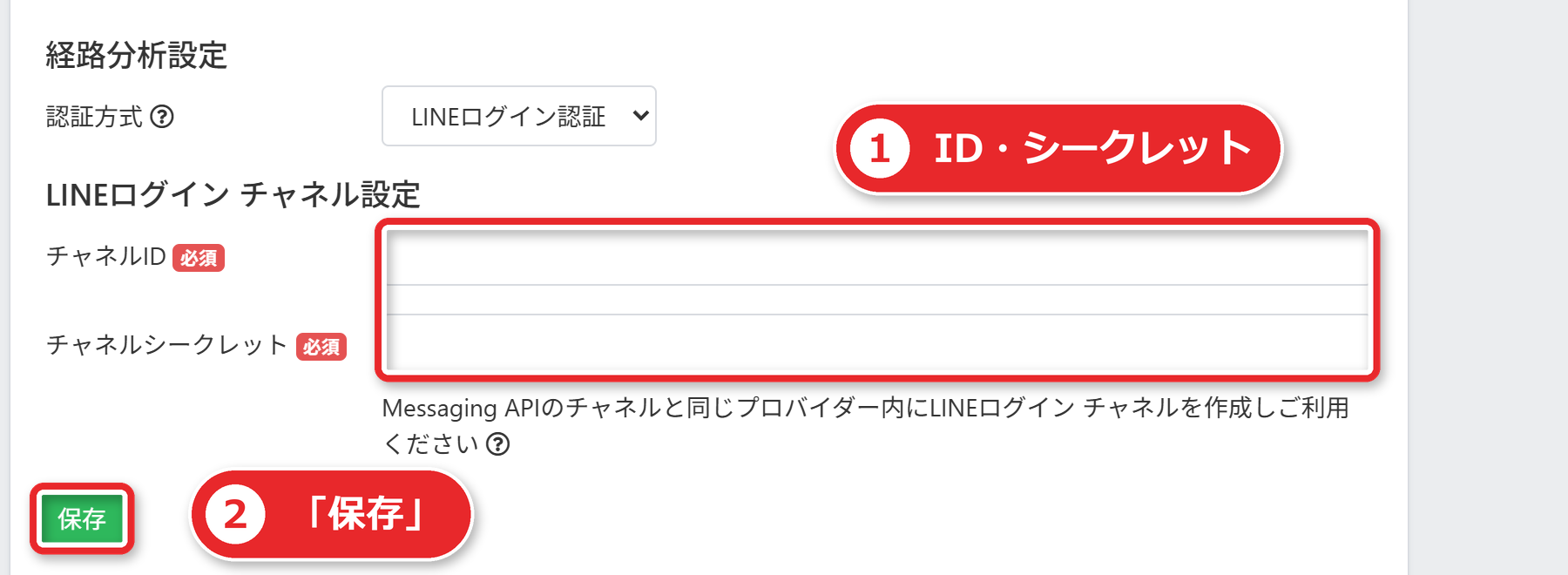
経路分析設定:認証方式を選ぶ
次に、同じ画面の「経路分析設定」にある「認証方式」を設定します。
認証方式とは、友だち追加されたときに、その人がどこから登録したか(登録経路)を判定する方法のことです。
公式はここで【LINEログイン認証】を選ぶよう、強く推奨しています。
- 【LINEログイン認証】は、LINEログインとの連携が必要になるものの、最も正確に動作する。特に同じ時刻に大量の登録が見込まれる場合は、これを使わないと登録経路を正しく判定できず、メールアドレスとLINEの情報がうまく紐づかないことがある
- 画面には、それ以外の認証方式も並ぶ。簡易認証と画像認証は、新規の友だちしかシナリオに登録できず、登録経路の判定も100%ではないため、公式は非推奨としている
この記事は、公式の推奨どおり【LINEログイン認証】で進めます。
そのため、次の作業でLINE Developersに「LINEログイン」のチャネルを作ります。
ここで「保存」は押さず、UTAGEの画面をそのまま開いておいてください。
このあとLINE Developersで値を取り、同じ画面に貼ってから、まとめて保存します。
LINE Developersで「LINEログイン」のチャネルを作る
ここがいちばん間違えやすい工程です。
先に、全体像を押さえておきます。
| 画面 | 作るもの | 取り出す値 | UTAGEの貼り先 |
|---|---|---|---|
| LINE公式アカウント側のMessaging API | Messaging APIのチャネル(すでにある) | Channel ID・Channel secret | 「Messaging API設定」 |
| LINE Developers | LINEログインのチャネル(これから作る) | チャネルID・チャネルシークレット | 「LINEログインチャネル設定」 |
2組の値は名前が似ていますが、別物です。
公式も「Messaging APIの『Channel ID』『Channel secret』とは異なるので注意」と書いています。
チャネルを作る手順
- LINE Official Account Managerの「Messaging API」画面の下側にある【LINE Developersコンソール】のリンクを押す。LINE Developersの管理画面が開く
- 先ほどのプロバイダーが表示されているか確かめる。ログインできていない画面になったら、ログインしてから「コンソール」を開く
- 作ったプロバイダー名を押し、「Messaging API」のチャネル(LINE公式アカウント名)が表示されているか確かめる。プロバイダーは、LINE公式アカウントの管理画面で作ったものと一致していないと、正しく動作しない
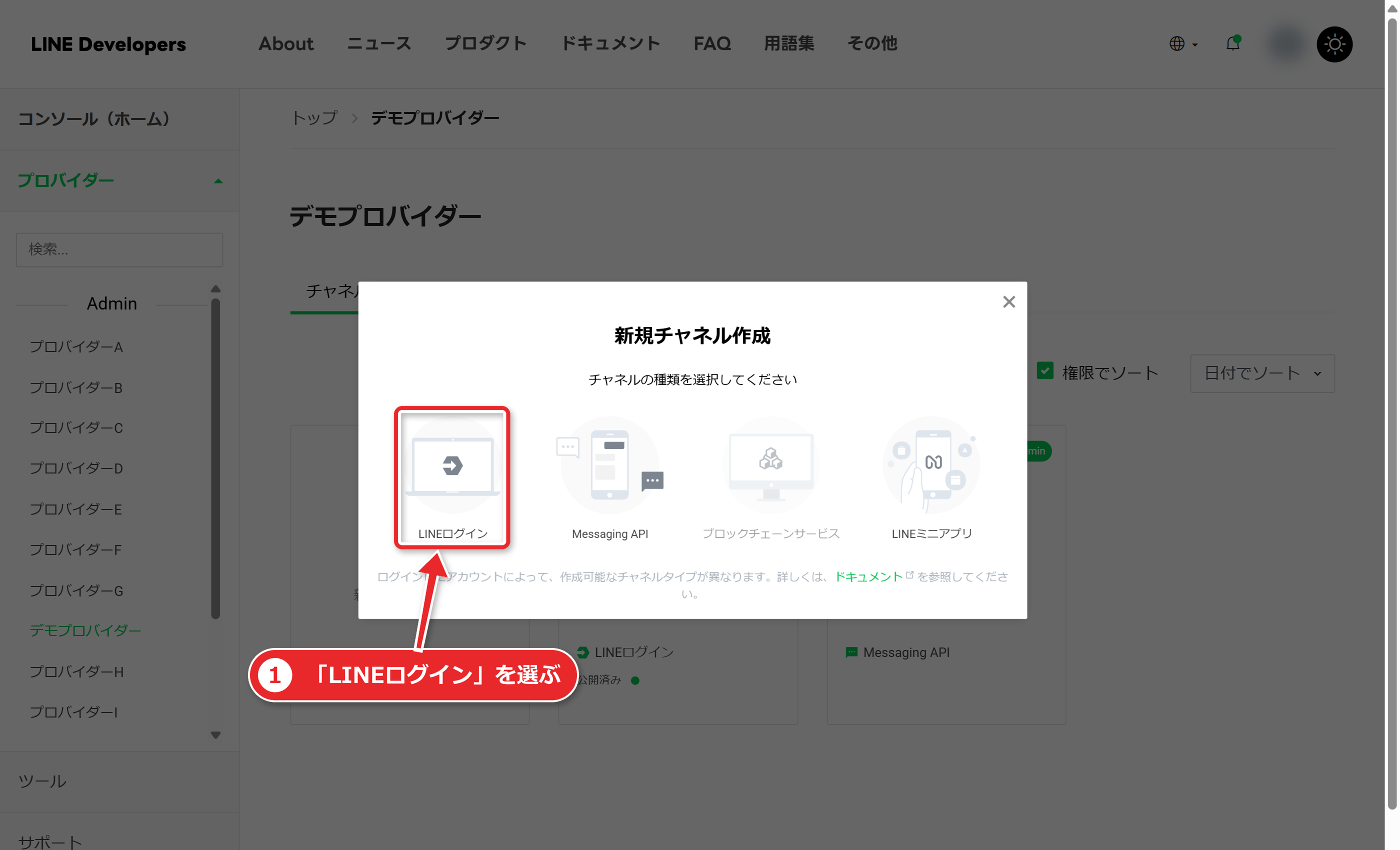
- 「Messaging API」のチャネルの左隣にある「新規チャネル作成」を押す
- ポップアップが出たら、必ず「LINEログイン」を選ぶ
- 新規チャネル作成画面で、「チャネルの種類」が「LINEログイン」になっていること、プロバイダー名が正しいことを確かめる
入力する項目
新規チャネル作成画面では、次のように入力します。
- サービスを提供する地域:日本の場合は「日本」
- 会社・事業者の所在国・地域:日本の場合は「日本」
- チャネルアイコン:任意
- チャネル名:適宜入力
- チャネル説明:適宜入力
- アプリタイプ:「ウェブアプリ」を選ぶ
- 2要素認証の必須化:オフ(グレー)にする
- メールアドレス:適宜入力。すでに入っていればそのままでよい
- プライバシーポリシーURL・サービス利用規約URL:任意。空欄でもよい
すべて入力したら、「LINE開発者契約」の内容を確認してチェックを入れ、「作成」を押します。
プロバイダーの中に、LINEログインのチャネルができます。
「開発中」から「公開」に切り替える
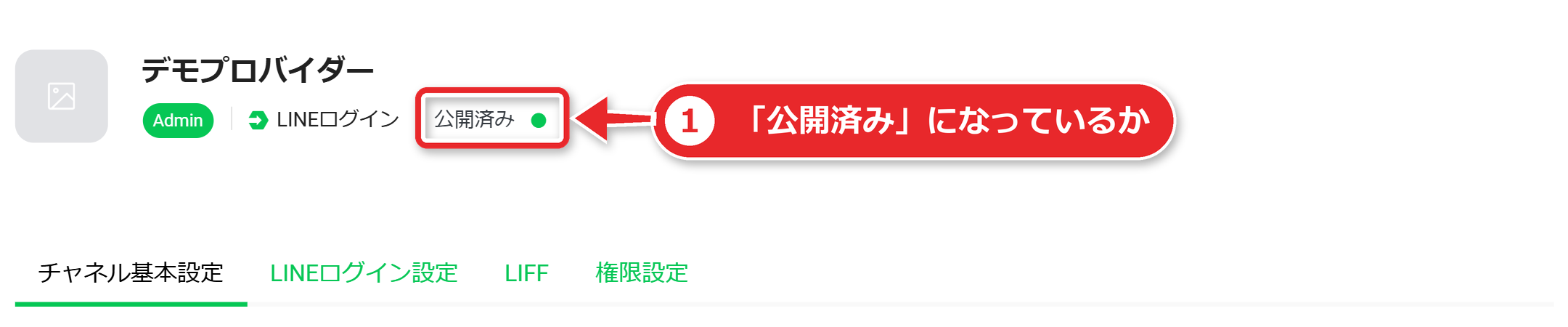
チャネルを作った直後は、【開発中】というボタンが出ています。
これを押し、確認画面で「公開」を押して、表示が【公開済み】になったことを確かめます。
ここを飛ばすと、LINEで友だち追加をしたときに「400 Bad Request」というエラーが出ます。
公式のトラブル記事には、「This channel is now developing status. User need to have developer role.」という文言が出ると書かれています。
2つのチャネルが同じプロバイダーにあるか確かめる
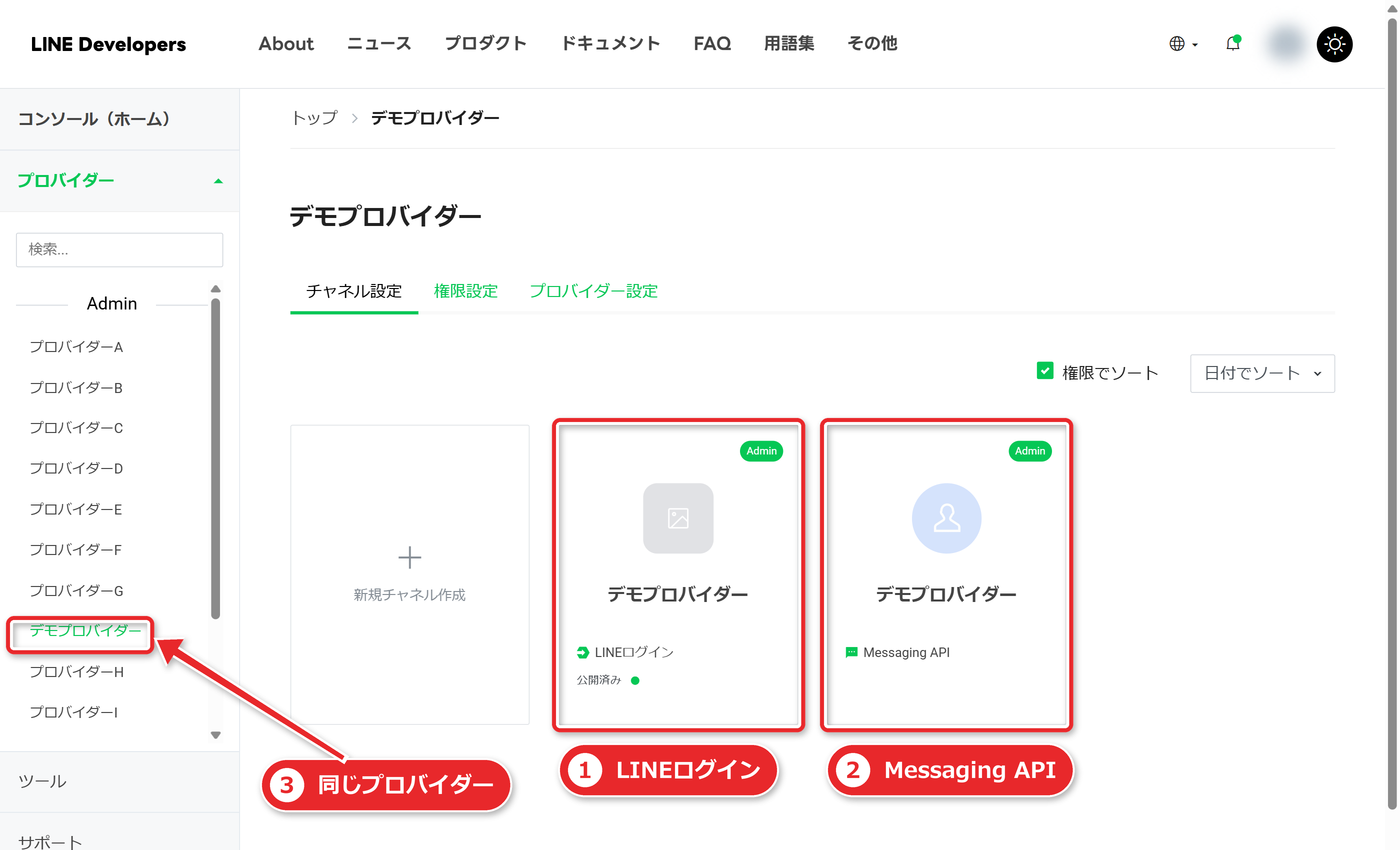
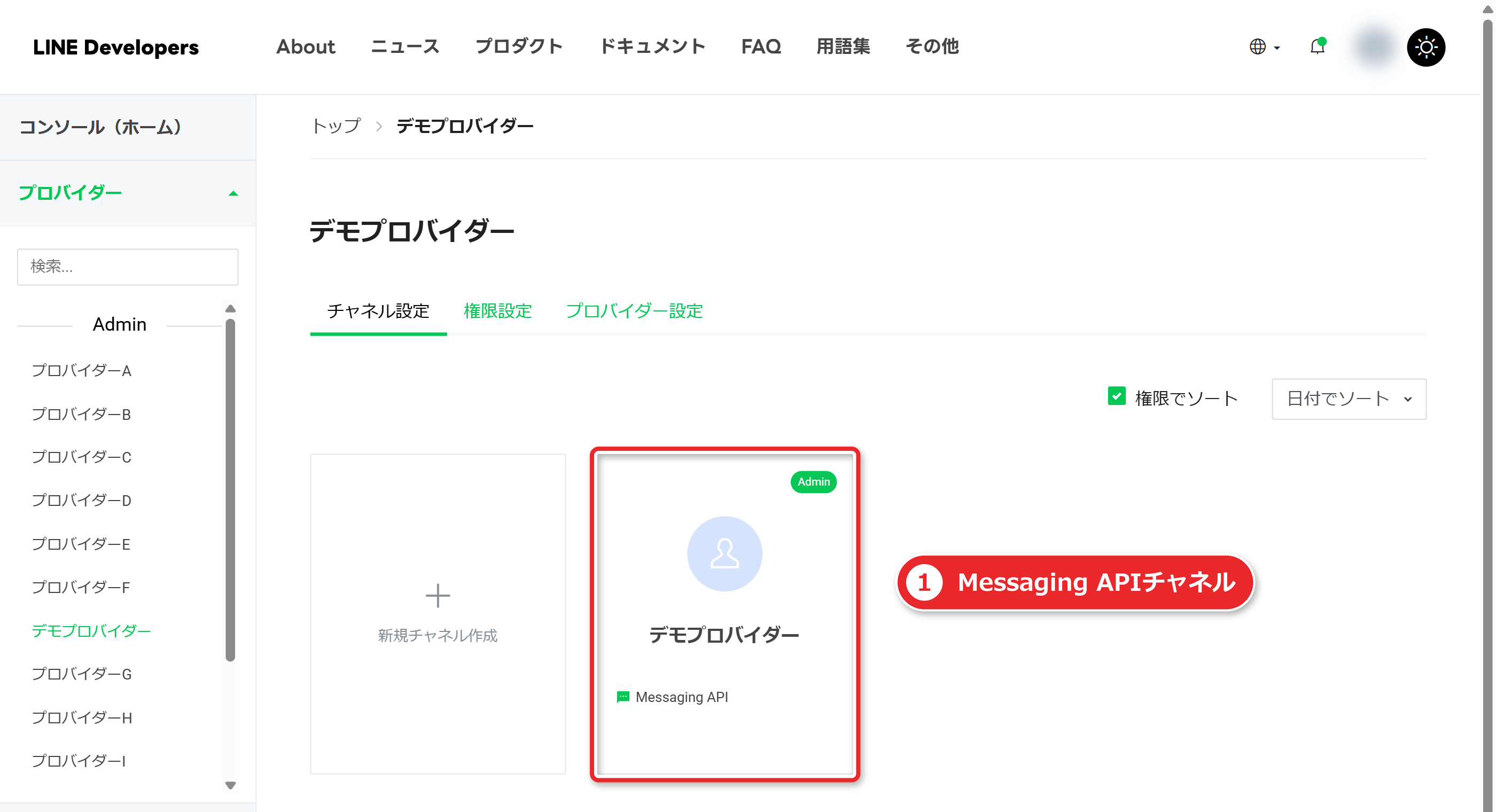
左メニューからプロバイダー名を選び、「LINEログイン」と「Messaging API」の2つのチャネルが、同じプロバイダーの中に並んでいるかを確かめます。
公式は、共存していないと「UTAGEと連携してもLINE関連の機能が正しく動作しません」としています。
LINEログインチャネルの2つの値をUTAGEに貼って保存する
LINE Developersで、作ったLINEログインチャネルの値を取り出して、UTAGEに貼ります。
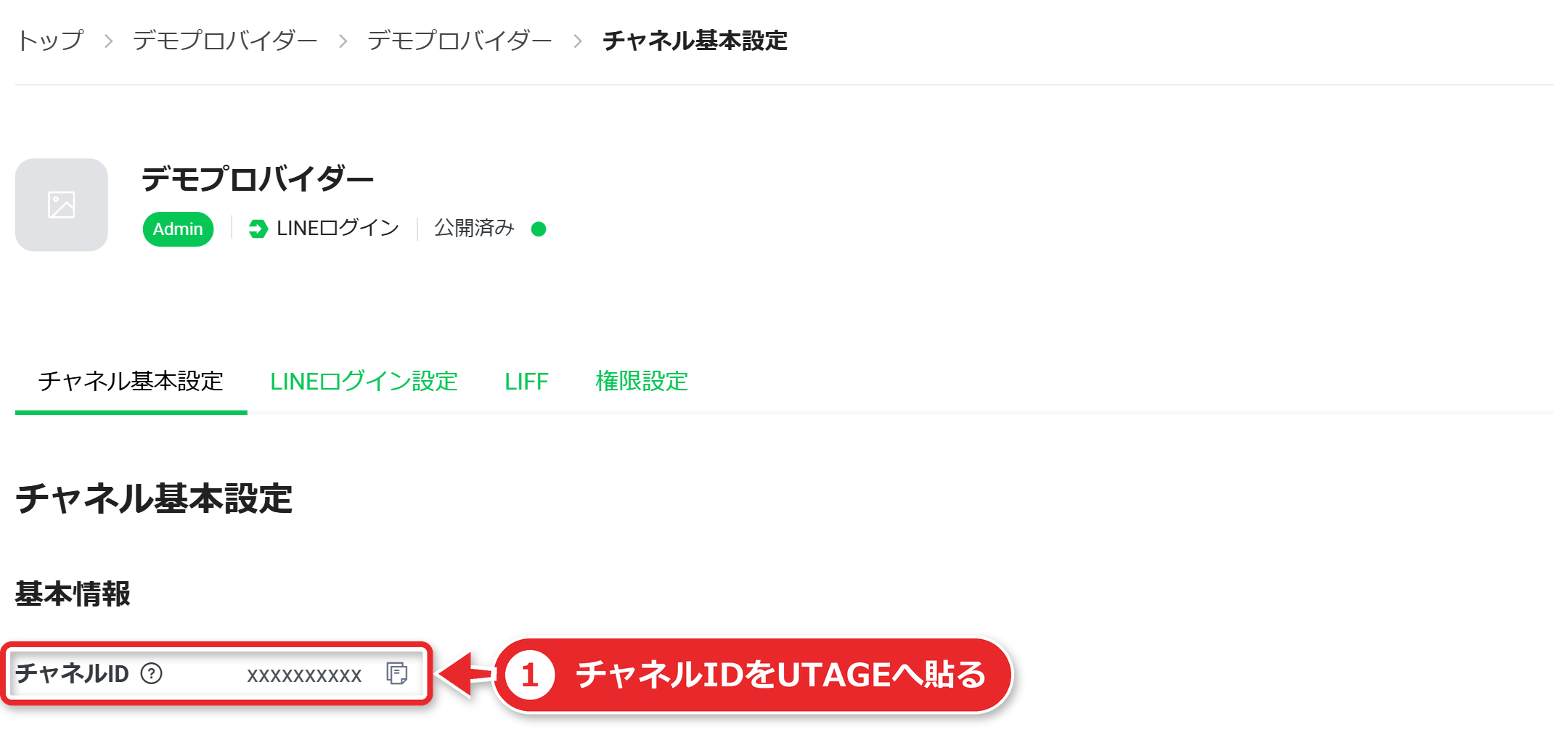
- LINEログインチャネルを押し、「チャネル基本設定」>基本情報にある「チャネルID」(数字)をコピーする。値の右側のアイコンを押すと、正しくコピーできる
- UTAGEの「LINEアカウント設定」にある「LINEログインチャネル設定」の【チャネルID】へ貼る。Messaging API設定の欄へ貼らない
- LINE Developersに戻り、画面を下へスクロールして、下部の「チャネルシークレット」をコピーする
- UTAGEの「LINEログインチャネル設定」の【チャネルシークレット】へ貼る
保存する前の最終確認
保存の前に、次の2点を確かめます。
- Messaging API設定の「Channel ID」「Channel secret」と、LINEログインチャネル設定の「チャネルID」「チャネルシークレット」の4か所が、それぞれ違う値になっているか
- LINEログインチャネルの「チャネルID」「チャネルシークレット」を、複数のLINE公式アカウントで流用していないか。公式は、流用すると正常に動作しないため非推奨としています
問題がなければ「保存」を押します。
「保存しました」と表示され、連携したLINE公式アカウントの名前(ID)が出れば、UTAGE側の連携は完了です。
ただし、この時点ではまだLINEを使い始める準備が終わっていません。
公式も、ここで「まだLINE利用開始までの設定は完了していない」と注意しています。
最後に、LINE公式アカウント側の応答設定が残っています。
LINE公式アカウント側の応答設定を直す
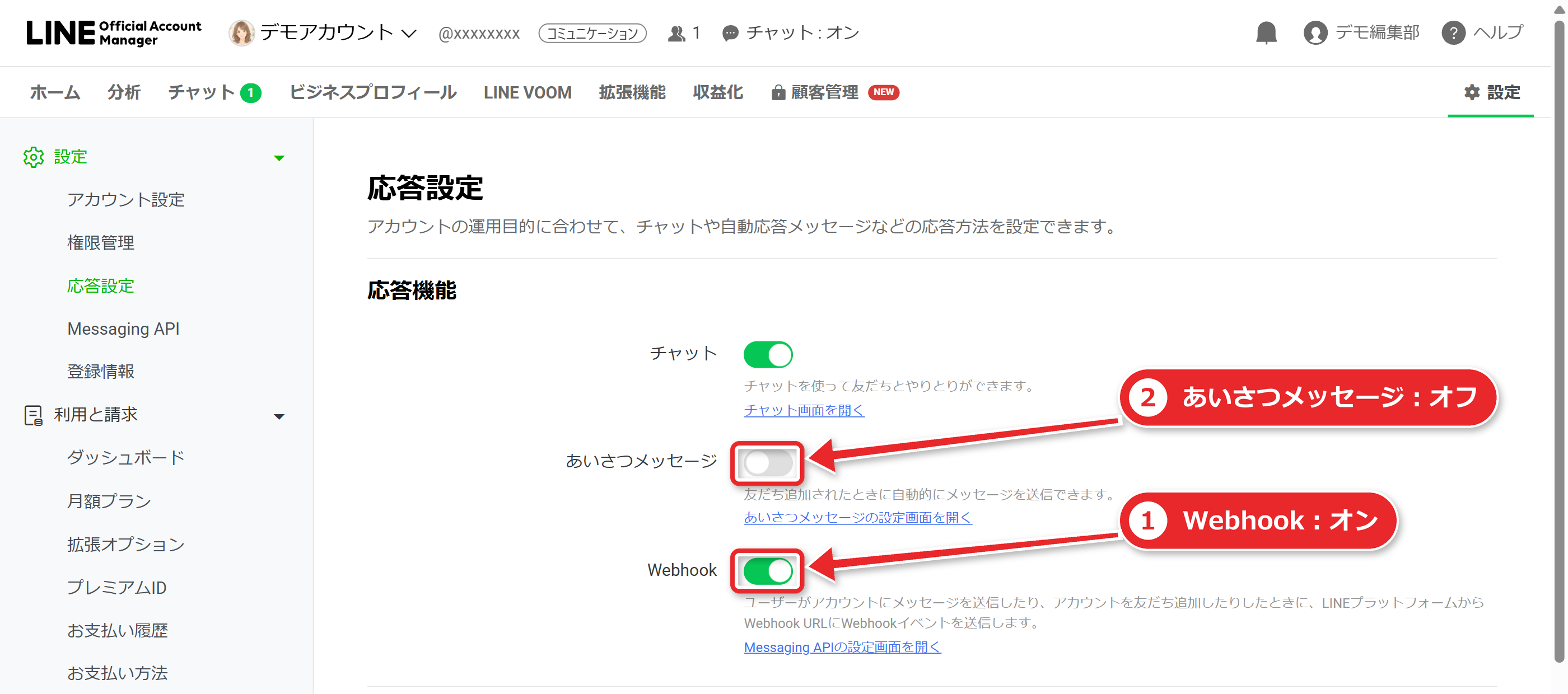
LINE公式アカウントの管理画面で、「設定」>「応答設定」を開きます。
公式の手順では、次のようにします。
| 項目 | 公式の手順での設定 |
|---|---|
| Webhook | オン(緑) |
| チャット | オフ(グレー) |
| あいさつメッセージ | オフ(グレー) |
| 応答メッセージ | オフ(グレー) |
すでにWebhookが「オン」になっていた場合は、いったん「オフ」にしてから、もう一度「オン」にし直してください。
これは、公式のトラブル記事が「2回目で登録される」「リッチメニューが一部動かない」といった症状への対処として案内している方法です。
チャットとあいさつメッセージをオンのままにするとどうなるかは、公式のFAQに書かれています。
どちらもオンにしても動作はしますが、公式は推奨していません。
あいさつメッセージは送信履歴や絞り込みに反映されず、チャットはUTAGEの1to1トークに反映されないためです。
エラーになるわけではなく、UTAGE側で履歴を追えなくなるのが理由です。
応答設定を直したら、「Messaging API」画面に戻り、Webhook URLが入っていることを確かめます。
UTAGEの「LINEアカウント設定」画面に表示されるWebhook URLと同じ値になっていれば、連携は成立しています。
テスト登録で連携を確かめる
連携が終わっても、実際に届くかを確かめるまでは完了とは言えません。
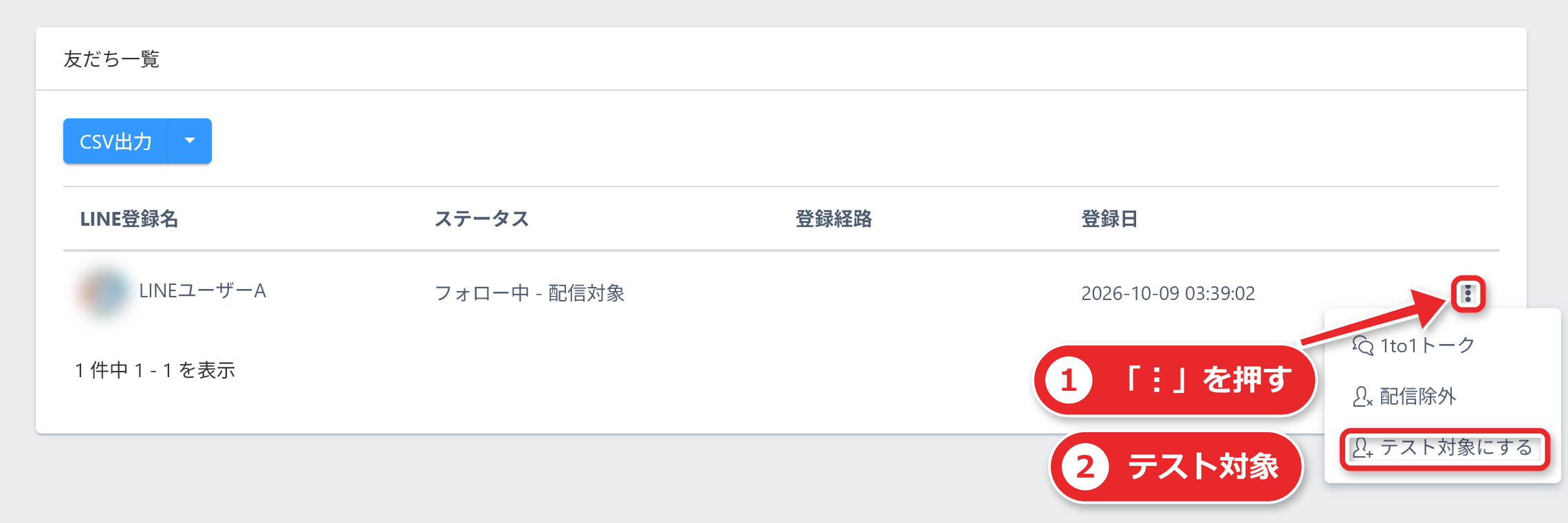
自分のスマホで、友だち追加から確かめます。
- UTAGEの【メール・LINE配信】で、LINEを連携した配信アカウントを開く
- シナリオ一覧の「追加」から、テスト用のシナリオを作る
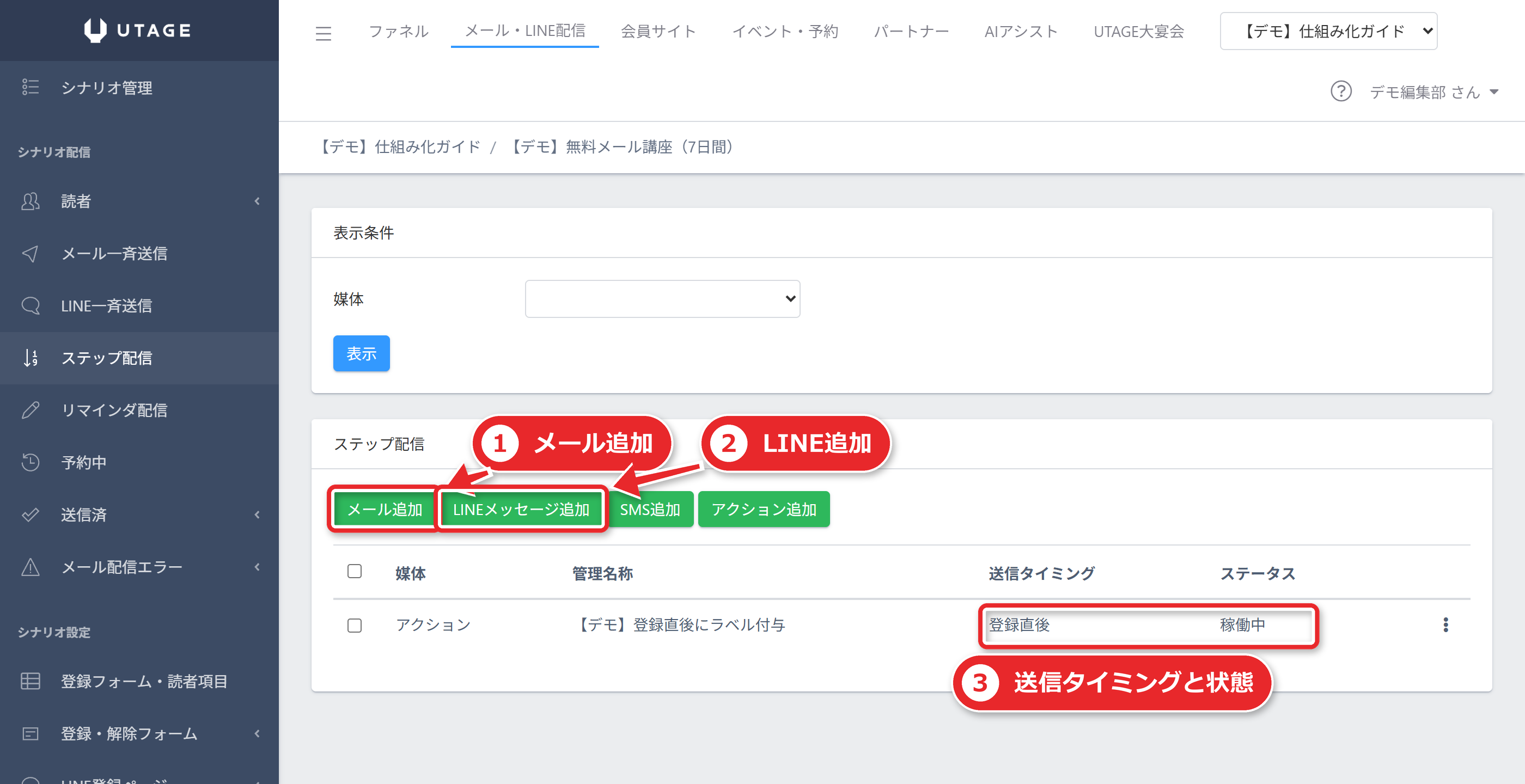
- そのシナリオの左メニュー【ステップ配信】>【LINEメッセージ追加】を開き、「管理名称」と「本文」を入れる
- 送信のタイミングを「シナリオ登録直後」にして保存する
- ステップの一覧で、媒体が「LINE」、送信タイミングが「登録直後」、ステータスが「稼働中」になっているか確かめる。下書きのままだと配信されない
- 左メニューの【LINE登録ページ】を開き、表示されたQRコードをスマホで読み取る
- LINEアプリで『許可する』を選び、『友だち追加』を押す
- トーク画面にメッセージが届くことを確かめる。スマホから何か送ってみる
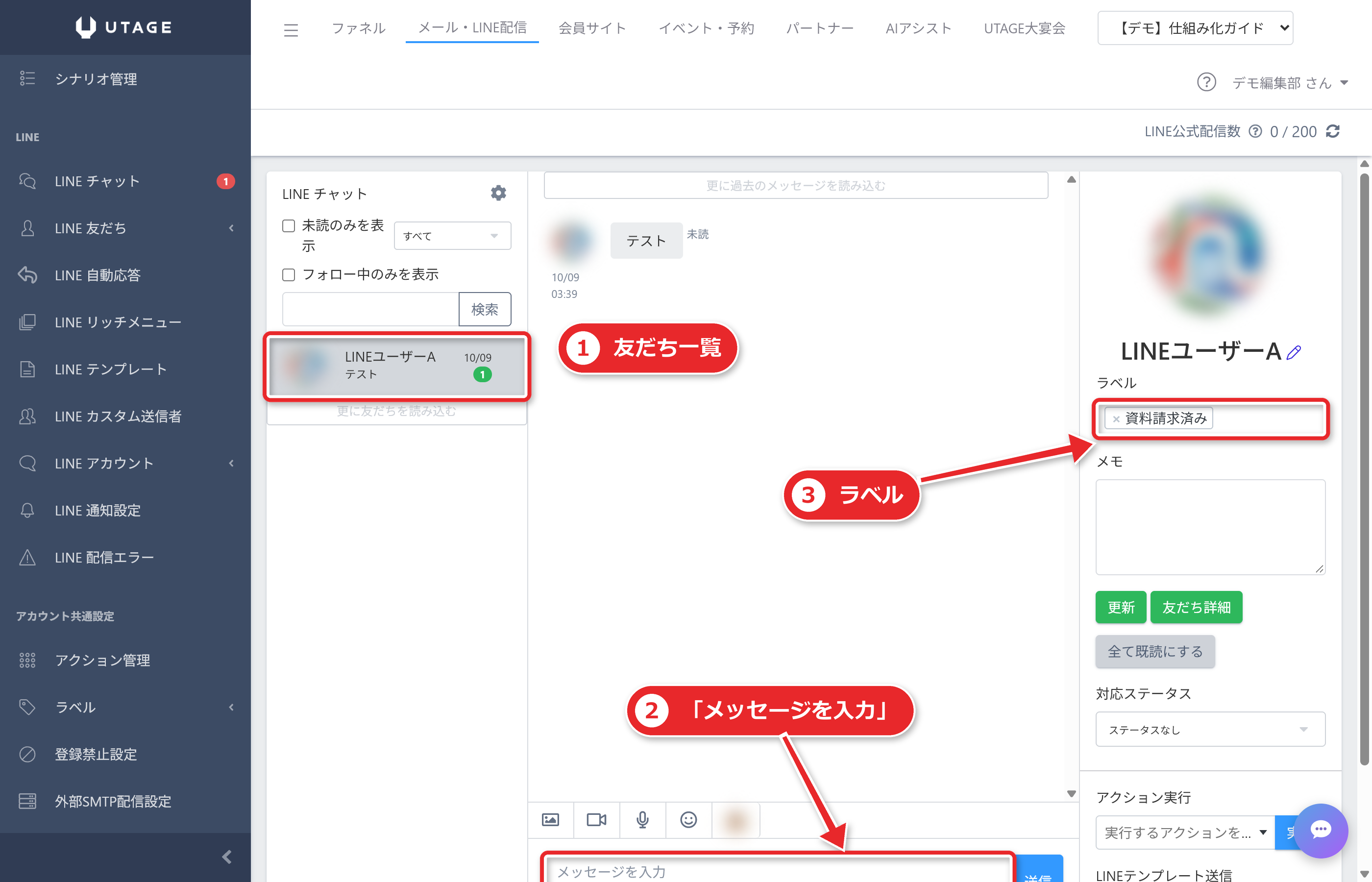
- UTAGEの「LINE友だち一覧」に、自分のアイコンと名前が出ていることを確かめる
- 【メール・LINE配信】>アカウント>【LINE友だち】>【LINE友だち一覧】>自分>【1to1トーク】で、スマホから送ったメッセージを受信できているか確かめる
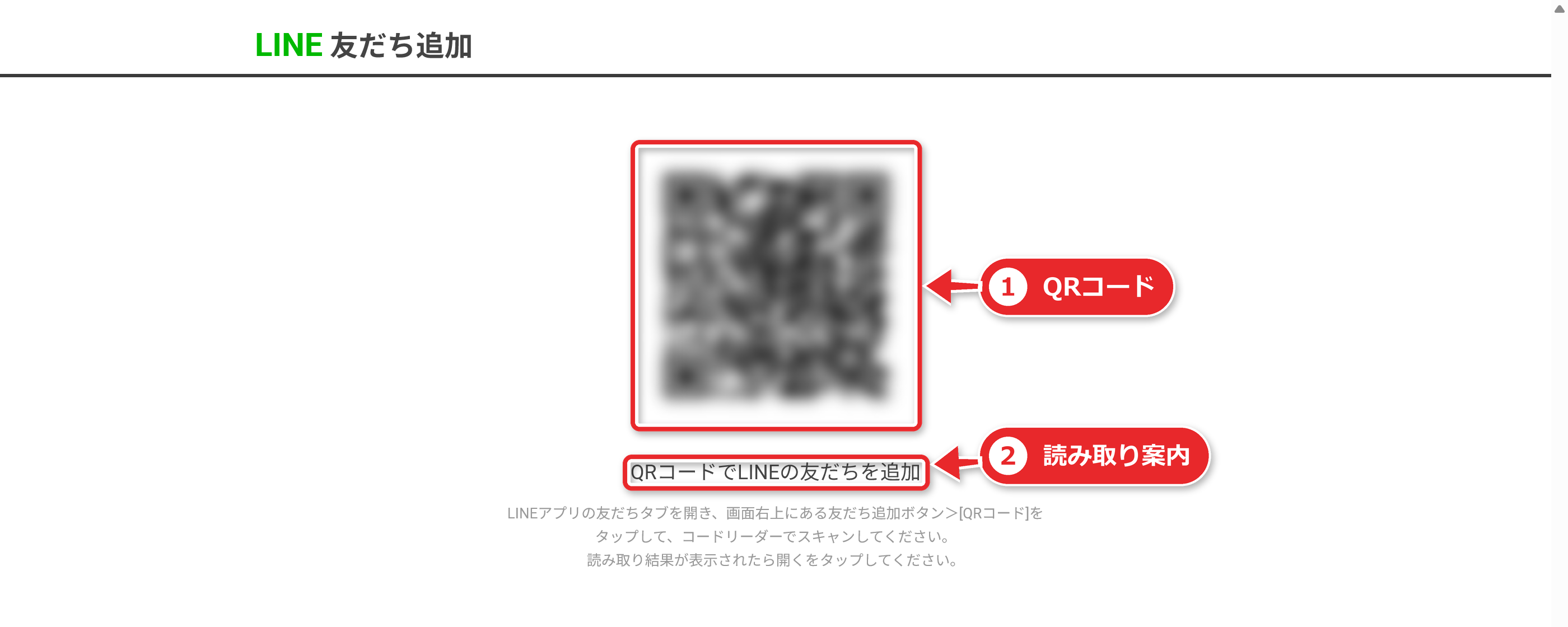
LINE登録ページのQRコードについて、公式から注意があります。
QRコードの画像は、ダウンロードして配布したり、Zoom配信などで不特定多数に向けて画面共有したりはできません。
また、メールアドレスで登録してもらうファネルページのドメインと、LINEで登録してもらうページのドメインは、必ず一致させます。
一致していないと、メールとLINEが1人の読者として統合されません。
うまくいかないときの確認先
連携のトラブルは、公式がパターン別に記事を出しています。
症状別に、確認する場所を整理します。
| 症状 | 公式が挙げる原因・対処 |
|---|---|
| 保存すると「500」やエラーが出る | ①Messaging API設定とLINEログインチャネル設定に同じ値を入れていないか ②値の前後に半角スペースが入っていないか ③LINEログインチャネルのプロバイダー名が、LINE公式アカウントで作ったものと一致していないか。LINE公式アカウントを作った人とLINE Developersでチャネルを作った人が別のとき、よく起きる |
| 友だち追加してもシナリオに登録されない・メッセージが来ない | 連携設定の不備/LINEログインとMessaging APIが別のプロバイダーにある/同じLINE公式アカウントの連携情報を2つ以上の配信アカウントに設定している/Webhookが別サービスのままなので、オフにしてからオンにして再接続する/削除済みのシナリオのLINE登録ページURLから登録している |
| 2回目の操作で登録される・リッチメニューが一部動かない | Webhookが「オン」でない。連携手順より前に「オン」にしていた、または以前に別のLINE連携サービスを使っていたときに起きる。応答設定でオフにして、オンにし直す |
| 友だち追加で「400 Bad Request」が出る | LINEログインチャネルのステータスが「開発中」のまま。「公開」に変える |
| 連携したLINE Developersのアカウントが分からない | LINE公式アカウントの「設定」>「権限管理」で管理者を確かめる。その人がLINE Developersのコンソールで、Messaging APIのChannel IDを含むページを開き、プロバイダー名を確かめる。同じプロバイダーの中にLINEログインチャネルを作って連携する |
第三者に連携作業を頼む場合は、LINE Developers側で「Admin」(管理者)権限の招待メールを送って、作業を頼む相手に権限を渡す形になります(公式の解説動画の案内)。
なお、パスワードそのものを渡さずに済むという点は、編集部の補足です。
連携したあとに気をつけること
連携が終わってからも、LINE配信ならではの注意点があります。
通数と料金は、LINE公式アカウント側で決まります。
LINE公式アカウントの月額固定費と、無料で送れる通数は、プランごとに次のとおりです(LINE公式の料金ページ・2026年10月7日取得の表示。金額は税別)。
| プラン | 月額固定費(税別) | 無料メッセージ | 追加メッセージ |
|---|---|---|---|
| コミュニケーションプラン | 0円 | 200通 | 不可 |
| ライトプラン | 5,000円 | 5,000通 | 不可 |
| スタンダードプラン | 15,000円 | 30,000通 | 公式の表示は「~¥3 /通(税別)」。単価は配信数で異なる |
LINE公式は、2026年10月1日に追加メッセージ料金の改定を行ったと案内しています。
最新の単価は、LINE公式の料金ページで確認してください。
通数の上限に達すると、UTAGEの管理画面に「LINE公式アカウントの通数が送信上限に到達しました」と表示され、配信がエラーになります。
続けるには、LINE公式アカウント側で料金プランを変更するか、追加メッセージを購入します。
UTAGEの上限表で、LINEに関する項目は連携できるLINE公式アカウントの数です。通数の上限は、連携したLINE公式アカウントのプラン次第です。
通数の数え方にも決まりがあります。
公式の比較表によると、1回の配信に最大5個までメッセージを追加できますが、通数としては1通と数えます。
友だち追加直後・ブロック解除直後にシナリオ登録を伴って送るメッセージは、通数の対象外です。
それ以外の配信は、1配信につき1通のカウント対象です。
凍結(BAN)にも注意が必要です。
UTAGEは、LINE公式アカウントが凍結された可能性があるとき、管理画面にアラートを出します。
凍結されたLINE公式アカウントは、UTAGE経由では配信できません。
凍結や停止があったときの対応として、公式は新しいLINE公式アカウントの作成と、メール・LINE配信アカウントのコピーを案内しています。
連携情報の上書きや差し替えは「絶対に行わないでください」としており、友だちが新規扱いになって配信が正常に動かなくなるためです。
UTAGEを解約したあとに、また契約した場合は、以前のLINE公式アカウントのMessaging API設定とLINEログインチャネル設定を、そのまま流用できます。
一方で、解約するとLINEリッチメニューの削除や変更が一切できなくなります。解約する前に、リッチメニューを非表示にしておく必要があります。
MyASPでLINEを使う場合との違い
「LINEまで連携するのは手間がかかりそう」と感じた人は、MyASPでの扱いも知っておくと、比べやすくなります。
MyASPのLINE連携は、公式マニュアルでスタンダードプラン以上の機能とされています。ビギナーとパーソナルでは使えません。
LINE配信にかかるLINEヤフー株式会社への利用料は、MyASPの月額とは別に必要で、LINE公式アカウントは自分で用意する形です。
MyASPの管理画面には、シナリオ管理メニューの「LINE連携設定」という項目があり、WebhookのURLや、Channel secret、Channel access token(long-lived)などを入れる欄が並びます。
この記事で扱ったUTAGEの手順とは、画面も入力項目も別です。
MyASPのLINE連携の手順そのものは、この記事では扱いません。
メール配信が中心で、LINEは補助的に使いたいなら、MyASPのメール機能から入る選び方もあります。
LINE・ファネル・会員サイトまで1つで組みたいならUTAGE、というのが、両社の公式の機能表から読み取れる整理です。
よくある質問
Q. 個人のLINEアカウントでも連携できますか?
できません。公式マニュアルは、連携できるのはLINE公式アカウントだけで、個人のLINEアカウントを連携することはできないと明記しています。
LINE公式アカウントをまだ持っていない場合は、前半の作成手順に沿って作ってください。
Q. LINE公式アカウントは無料プランのままでも連携できますか?
連携できます。公式マニュアルは、LINE公式アカウントは無料プランでもUTAGEで利用できるとしています。
ただし無料プランは月間のメッセージ通数が200通までです。通数を使い切ると配信がエラーになります。
Q. 同じLINE公式アカウントを、2つの配信アカウントにつなげられますか?
できません。同一のLINE公式アカウントを、複数のメール・LINE配信アカウントに連携して同時に使うことはできないと、公式は書いています。
複数のLINE公式アカウントを連携したい場合は、配信アカウントを分けて、1対1でつなぎます。
連携できるLINE公式アカウントの数は、スタンダードプランでは無制限です。
Q. LINEログインのチャネルは、なぜ別に作るのですか?
登録経路の判定に使うためです。【LINEログイン認証】は、LINEログインとの連携が必要ですが、登録経路の判定が最も正確に動きます。
公式はこの方式を強く推奨しており、特に同じ時刻に大量の登録が見込まれる場合に必要としています。
Q. 連携の設定を保存したのに、LINEにメッセージが届きません。
まず、LINE公式アカウントの応答設定でWebhookが「オン」になっているかを確かめます。すでにオンなら、いったんオフにして、もう一度オンにします。
次に、LINEログインチャネルが「公開済み」か、2つのチャネルが同じプロバイダーにあるか、4か所の値が違うかを確かめます。
テスト用のステップ配信が「稼働中」になっているかも見てください。下書きでは配信されません。