
UTAGE(ウタゲ)の自動ウェビナーは、録画した動画を、決めたスケジュールでリアルタイムの放送のように見せる機能です。
同じ内容のセミナーを何度も話している人が、録画を使って自動で何度も開催できるようにする仕組みです。
この記事は、契約したあとに自動ウェビナーを実際に設定したい人向けの手順記事です。
ページに置く要素、【自動ウェビナー設定】タブの開催周期、申込(登録フォーム)、視聴ページ、リプレイ、そして動画に合わせて購入への導線を出す方法までを、公式マニュアルの画面名・項目名どおりに順番に説明します。
自動ウェビナーを使うかどうかをツール選びの段階で考えたい人は、目的別の作り方も合わせてどうぞ。
結論
- 自動ウェビナーは、ファネルのページに「自動ウェビナー」セクションの要素(【登録フォーム】【次回開催日時】【カウントダウン】【予約日時】【動画】)を置くと使えるようになります。
- 要素を置くと、そのファネルに【自動ウェビナー設定】タブが表示されます。どのページにも要素がないと、タブは出ません。
- 開催周期は6種類です。「指定した時刻に開催」「毎時開催」「数分おきに開催」「毎日同時刻に開催」「指定した曜日・時刻に開催」「指定した日時に開催」から選びます。
- 申込は【登録フォーム】要素で受けるのが基本です。ただし「毎日同時刻に開催」などは、登録なしでも視聴できる設定があります。
- 動画の進行に合わせて申込ボタンやセールスレターを出すには、「ウェビナー動画連動」を使います。公式の【購入ボタン】要素(アップセル用)とは別物です(2026年10月7日確認)。
自動ウェビナーとは?公式の説明
公式マニュアルは、自動ウェビナーを「録画した動画をリアルタイムで放送しているように見せる手法」と説明しています。
これまで何度も同じ内容を話していたセミナーを録画することで、決めたスケジュールで自動で何度もセミナーを行える、という位置づけです。
開催のしかたの例として、公式は次のようなパターンを挙げています。
- 毎日12時〜14時と20時〜22時の2回開催
- 申込者の都合のよい日時で視聴を開始
- 10分ごとに開催
どのスケジュールで動かすかは、あとで説明する【自動ウェビナー設定】タブで選びます。
効果や成約を約束する機能ではなく、あくまで「録画を決めたスケジュールで流す」ための仕組みです。
契約後に自動ウェビナーをどの順番で組むか
契約後、自動ウェビナーを動かすまでの段取りを、公式のマニュアルを組み合わせて整理します。
公式の1本の手順ではなく、個別の機能を並べた進め方の例です。
| 順 | やること | 管理画面の場所 |
|---|---|---|
| 1 | 配信アカウントを作る(案内メールを送るため) | メール・LINE配信>「+追加」 |
| 2 | 動画を用意して、UTAGEの動画管理へアップロード | アカウントメニューの「動画管理」 |
| 3 | 申込ページと視聴ページを作る | ファネル>ページ編集 |
| 4 | 自動ウェビナーの要素をページに置く | 【+】>「自動ウェビナー」セクション |
| 5 | 【自動ウェビナー設定】タブで開催周期を決める | ファネルの【自動ウェビナー設定】 |
| 6 | 案内メールとリマインダを用意する | メール・LINE配信>シナリオ |
| 7 | 必要なら動画連動で購入への導線を出す | 「ウェビナー動画連動」 |
| 8 | テストして、日程変更などの運用を確認する | 登録者一覧など |
案内メールを送るには、メール配信の準備(独自ドメインのメールアドレスとDKIM・DMARC設定)が必要です。
詳しくはUTAGEのメール到達率を上げる設定とUTAGE初期設定の順番を見てください。
自動ウェビナーの5つの要素をページに置く
ファネルの該当ページの【編集】を開き、追加したい場所の【+】を押します。
「自動ウェビナー」セクションから、必要な要素を選びます。
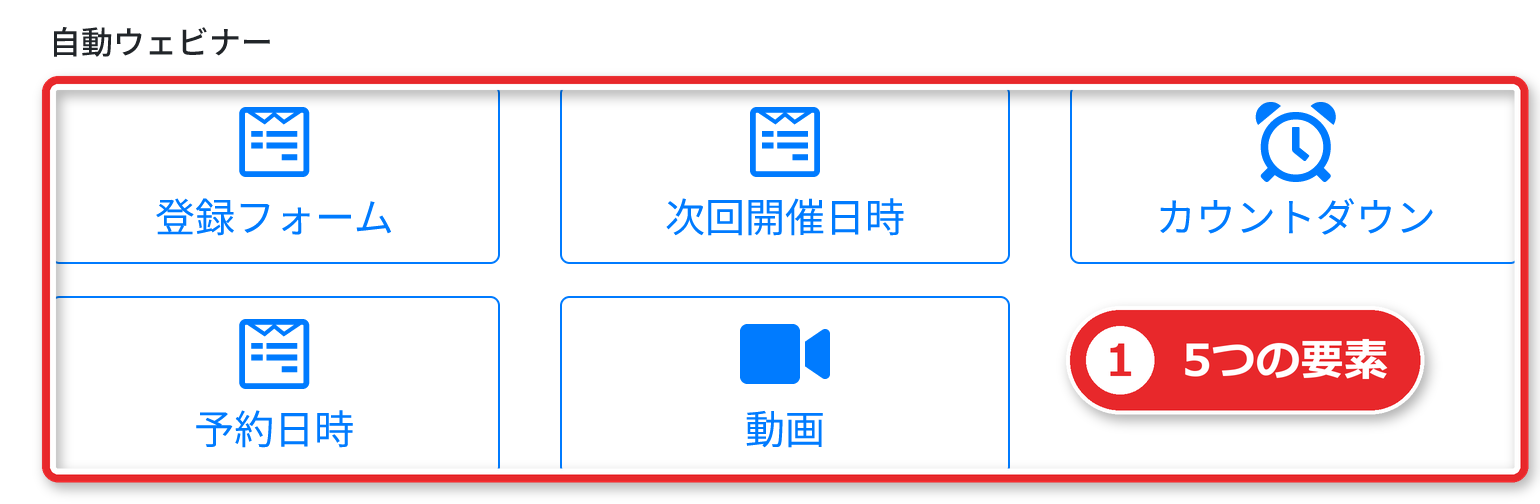
| 要素 | 役割(公式の説明) |
|---|---|
| 【登録フォーム】 | 申込を受ける。連携シナリオと連動して案内メールを配信する |
| 【次回開催日時】 | 設定した開催周期と連動して、次回の開催日時を表示する |
| 【カウントダウン】 | 開催までの時間を表示する |
| 【予約日時】 | 申込者が予約した日程を表示する(サンクスページ・視聴ページ) |
| 【動画】 | ウェビナーの動画を再生する |
ここで、通常の【動画】要素との違いを押さえておきます。
| 通常の【動画】要素 | 自動ウェビナーの【動画】要素 | |
|---|---|---|
| 自動ウェビナーとの連動 | しない | する |
| 向く用途 | リプレイ視聴ページ向き | 本編視聴ページ向き |
| 【自動ウェビナー設定】の反映 | されない | される |
| 使える連動機能 | 【動画連動】 | 【ウェビナー動画連動】 |
本編の視聴ページには、「自動ウェビナー」セクションの【動画】を使います。
リプレイ専用のページなら通常の【動画】要素を使う、という使い分けです。
【自動ウェビナー設定】タブ|開催周期は6種類
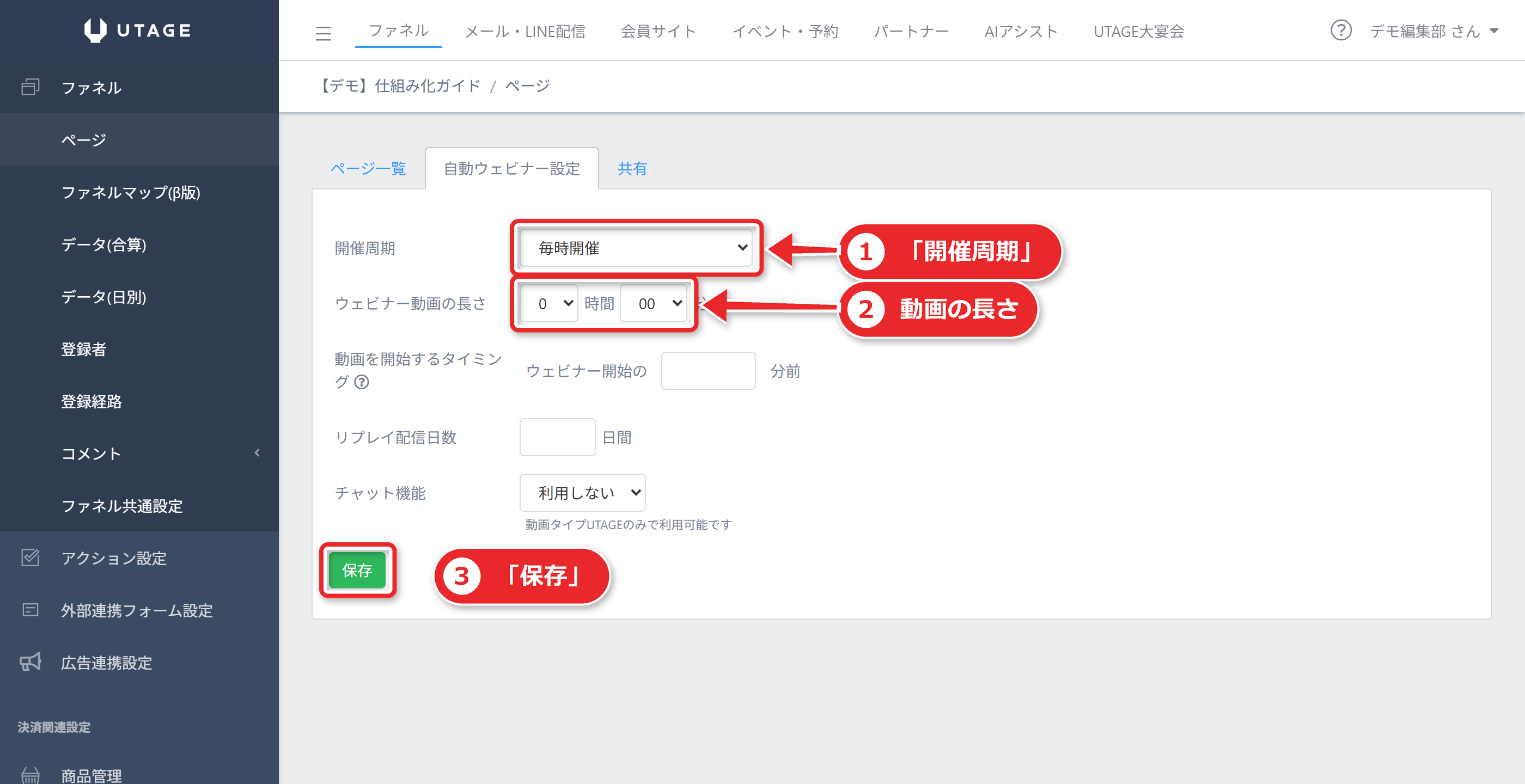
要素を1つ以上ページに置くと、ファネルの画面に【自動ウェビナー設定】タブが現れます。
ここで開催周期を選びます。
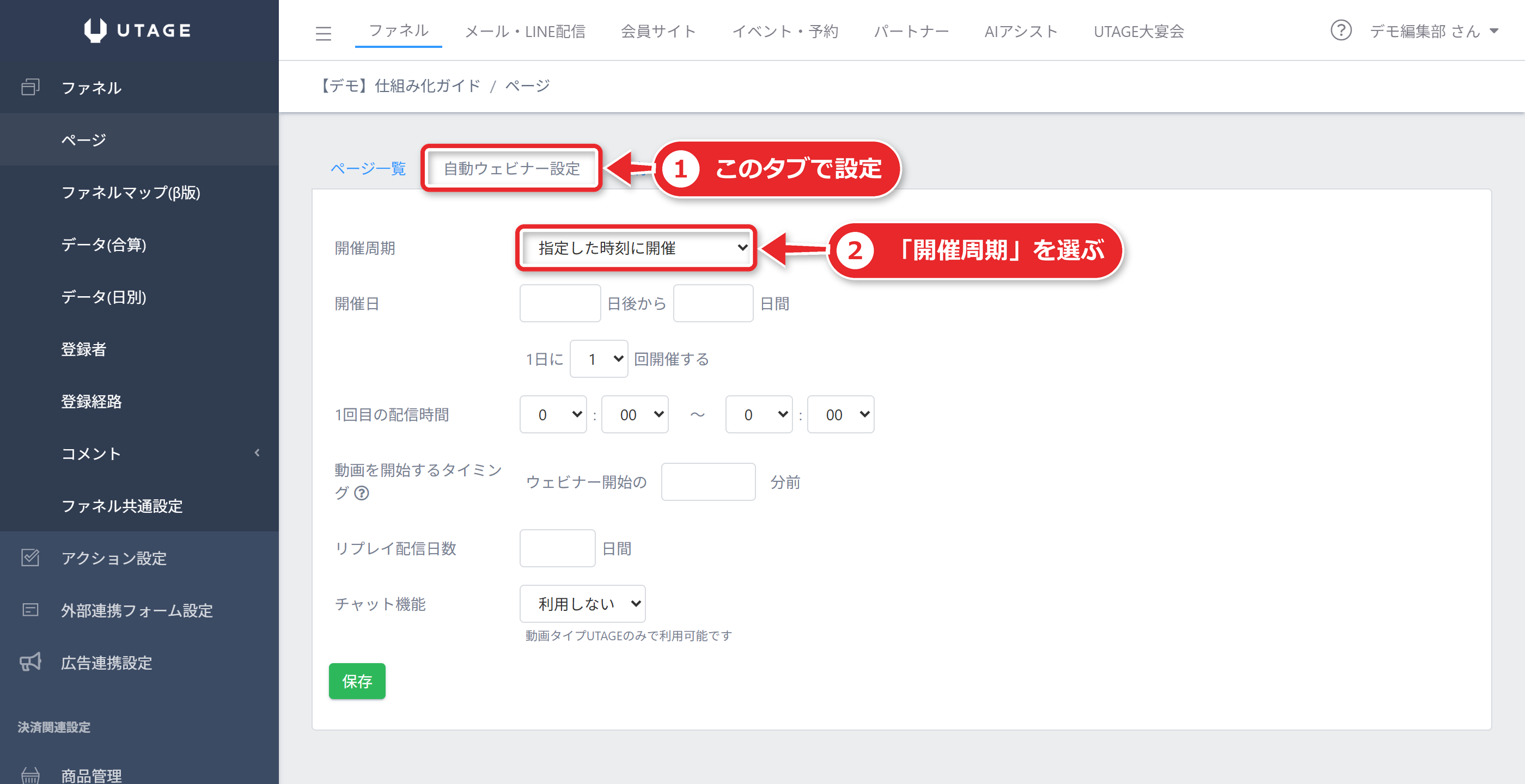
公式マニュアル(2025年8月22日)の見出しどおりに、6つの周期と設定項目を整理します。
| 開催周期 | 設定項目の要点 |
|---|---|
| 指定した時刻に開催 | 「開催日」(参加日の選択肢に出す期間)、1日の開催回数(1回か2回)、「1回目の配信時間」「2回目の配信時間」、「動画を開始するタイミング」、「リプレイ配信日数」 |
| 毎時開催(毎時0分開催) | 毎時0分に開始。「ウェビナー動画の長さ」(最長7時間59分)、「動画を開始するタイミング」、「リプレイ配信日数」 |
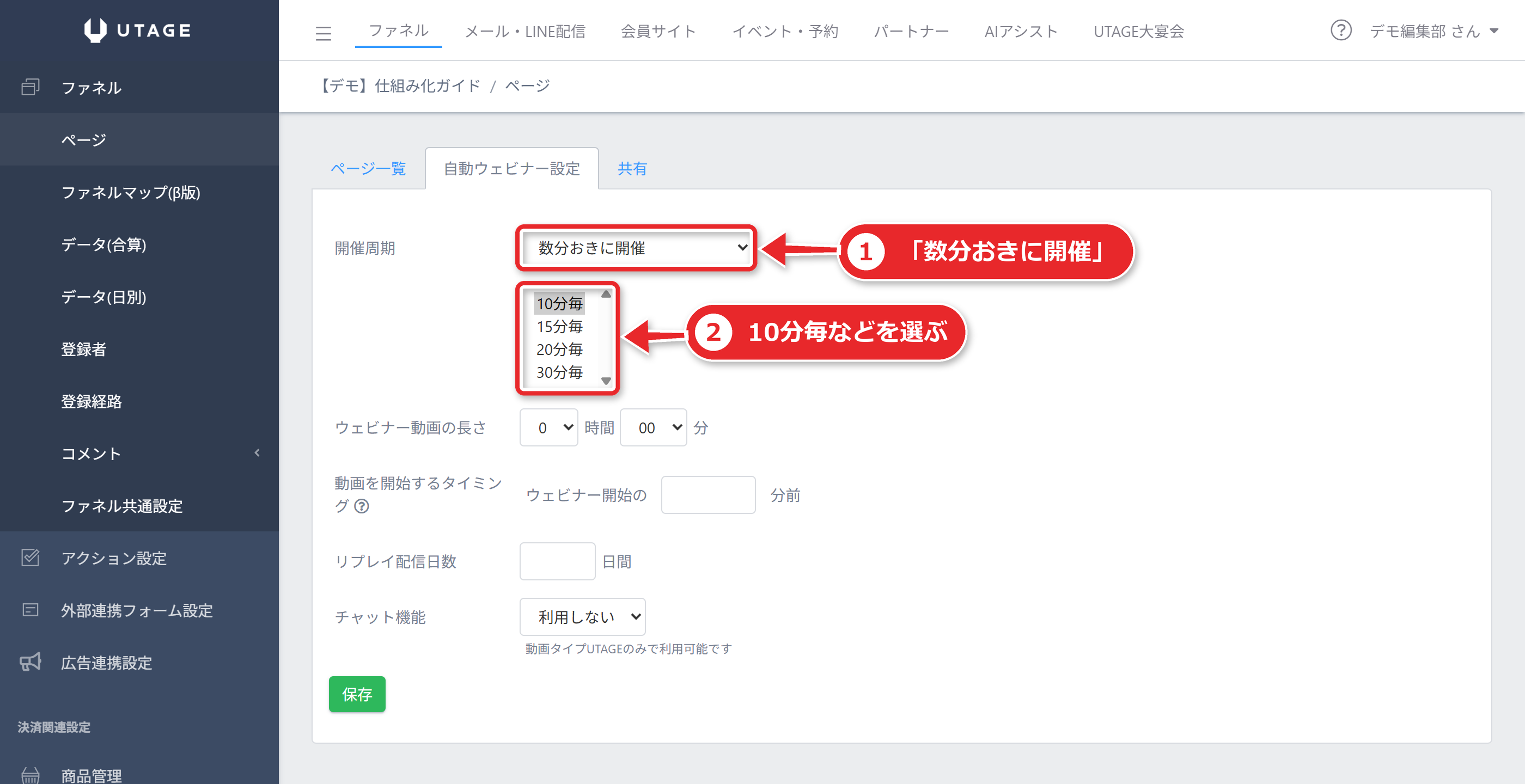
| 数分おきに開催 | 「開催周期」を「10分毎」「15分毎」「20分毎」「30分毎」から選ぶ。動画の長さを超える周期でも正常に動作する |
| 毎日同時刻に開催 | メールアドレスやLINEの登録がなくても視聴できる。【登録フォーム】要素は不要。開催回数(1回か2回)、配信時間、「動画を開始するタイミング」 |
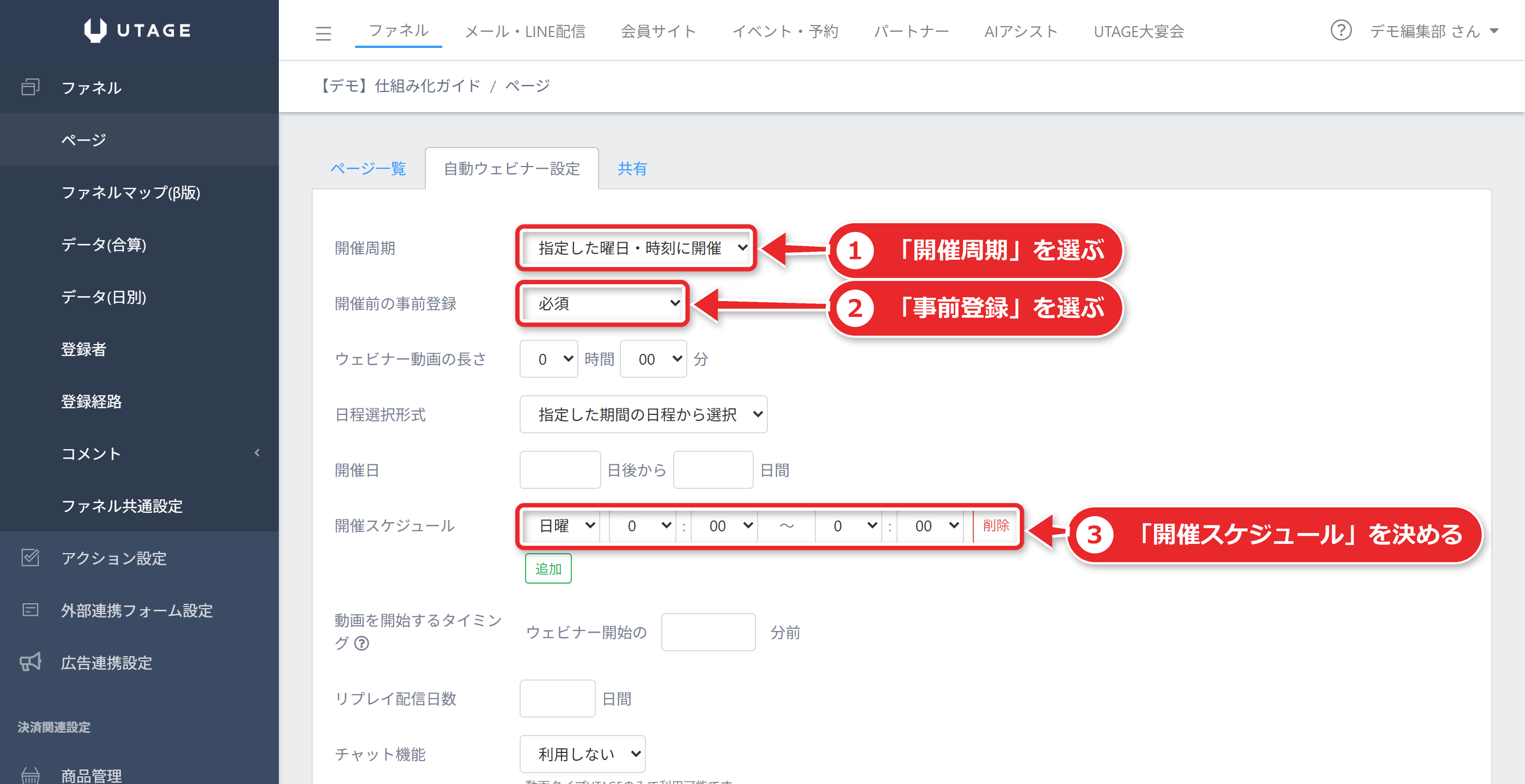
| 指定した曜日・時刻に開催 | 「開催前の事前登録」(「必須」か「不要(β版機能)」)、「ウェビナー動画の長さ」、「日程選択形式」、「開催日」、「開催スケジュール」(曜日・開催時刻)、「動画を開始するタイミング」、「リプレイ配信日数」 |
| 指定した日時に開催 | 上と同じ項目。「開催スケジュール」は日付と開催時刻を直接指定する |
日付をまたぐ配信時間は設定しない
公式が特に注意しているのが、配信時間の終了時刻が日付をまたぐ(0時を過ぎる)設定です。
この設定では正常に動作せず、「終了しました」と表示されてしまいます。
必ず「0:00〜23:59」の間でウェビナーが終わるように設定してください。
「指定した時刻に開催」の例
開催日の指定は、アクセスした日からの相対で決まります。
たとえば「1日後から3日間」と設定し、アクセス日が2025年1月1日なら、参加日の選択肢は1月2日・3日・4日になります(公式の例)。
「動画を開始するタイミング」の考え方
「10」と入れると、開始時刻の10分前から動画が再生されます。
空欄または0なら、開始時刻から再生されます。
たとえば待機10分と本編1時間を組み合わせるなら、動画は1時間10分分を用意する、と公式は例示しています。
「日程選択形式」で申込者に日程を選ばせるかを決める
「指定した曜日・時刻に開催」「指定した日時に開催」では、「日程選択形式」を2つから選びます。
| 日程選択形式 | 申込者側の表示 |
|---|---|
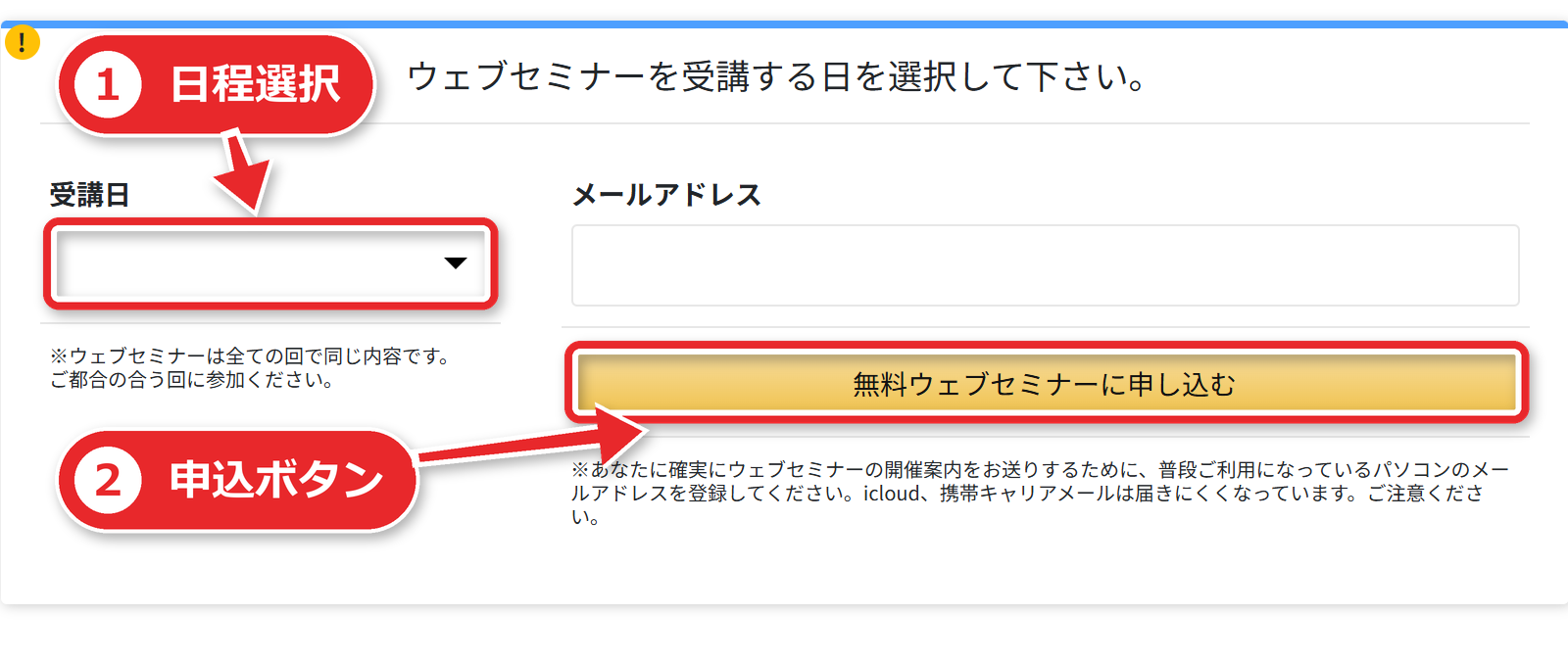
| 指定した期間の日程から選択 | 「開催日」で指定した期間と「開催スケジュール」(曜日・時間)をもとに、選べる日程が表示される |
| 直近の日程のみ表示 | ページにアクセスしたタイミングで直近の日程だけが選ばれ、ウェビナーフォームに参加日の入力欄は表示されない |
申込者に都合のよい日を選んでもらいたいなら前者、入力の手間を減らして直近の回へ案内したいなら後者です。
「開催日」は、参加日として選べる開催期間を決める項目です。
申込を受ける|登録フォーム要素の設定
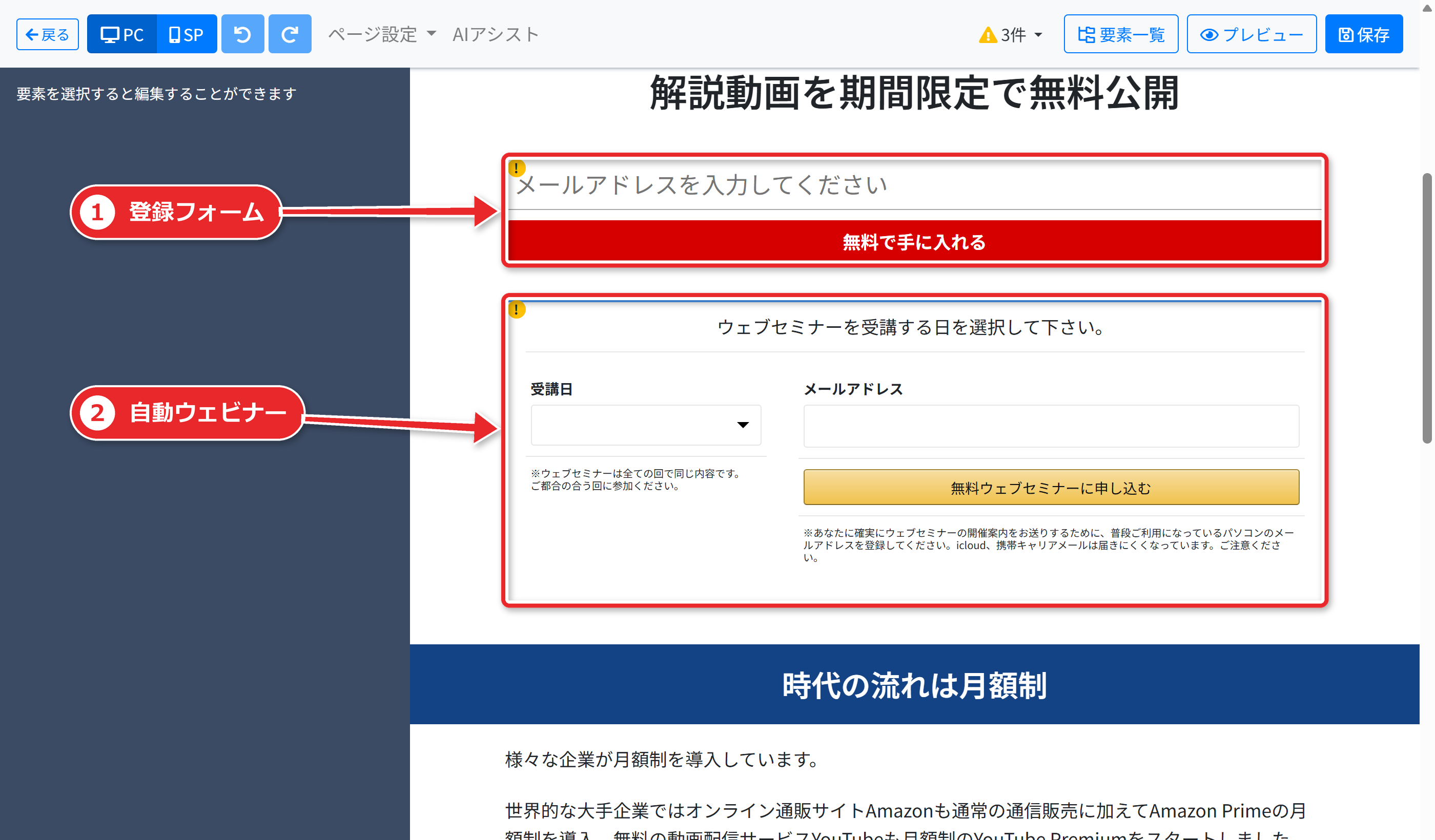
公式の手順では、自動ウェビナーの動画要素を使うときは、同じファネル内の【登録フォーム】要素で申込を受けるのが基本です。
一方で、「毎日同時刻に開催」と、「指定した曜日・時刻」「指定した日時」で「開催前の事前登録」を「不要(β版機能)」にした場合は、登録なしでも視聴できます。
つまり、既定は【登録フォーム】を使う形で、登録なしにしたいときだけ、これらの周期と設定を選ぶ、という整理になります。
【登録フォーム】要素の設定項目は次のとおりです。
| 設定 | 内容(公式の語句) |
|---|---|
| 連携シナリオ | 視聴ページなどの案内配信を設定したシナリオ |
| 動作 | 「メールアドレスを登録」(フォームにメール入力欄)か、「LINE友だちを登録」(申込みボタンのみ) |
| 表示項目 | 開催周期で変わる。「指定した曜日・時刻に開催」でメール登録の場合は「デフォルト」「メールアドレス+参加日」「お名前+メールアドレス+参加日」など |
| 参加日の表示フォーマット | 「指定した時刻に開催」では設定不可 |
| 登録後のアクション | 登録後に動かすアクション |
| 登録後のリダイレクト先 | 「ファネルの次のステップ」または「指定したURL」 |
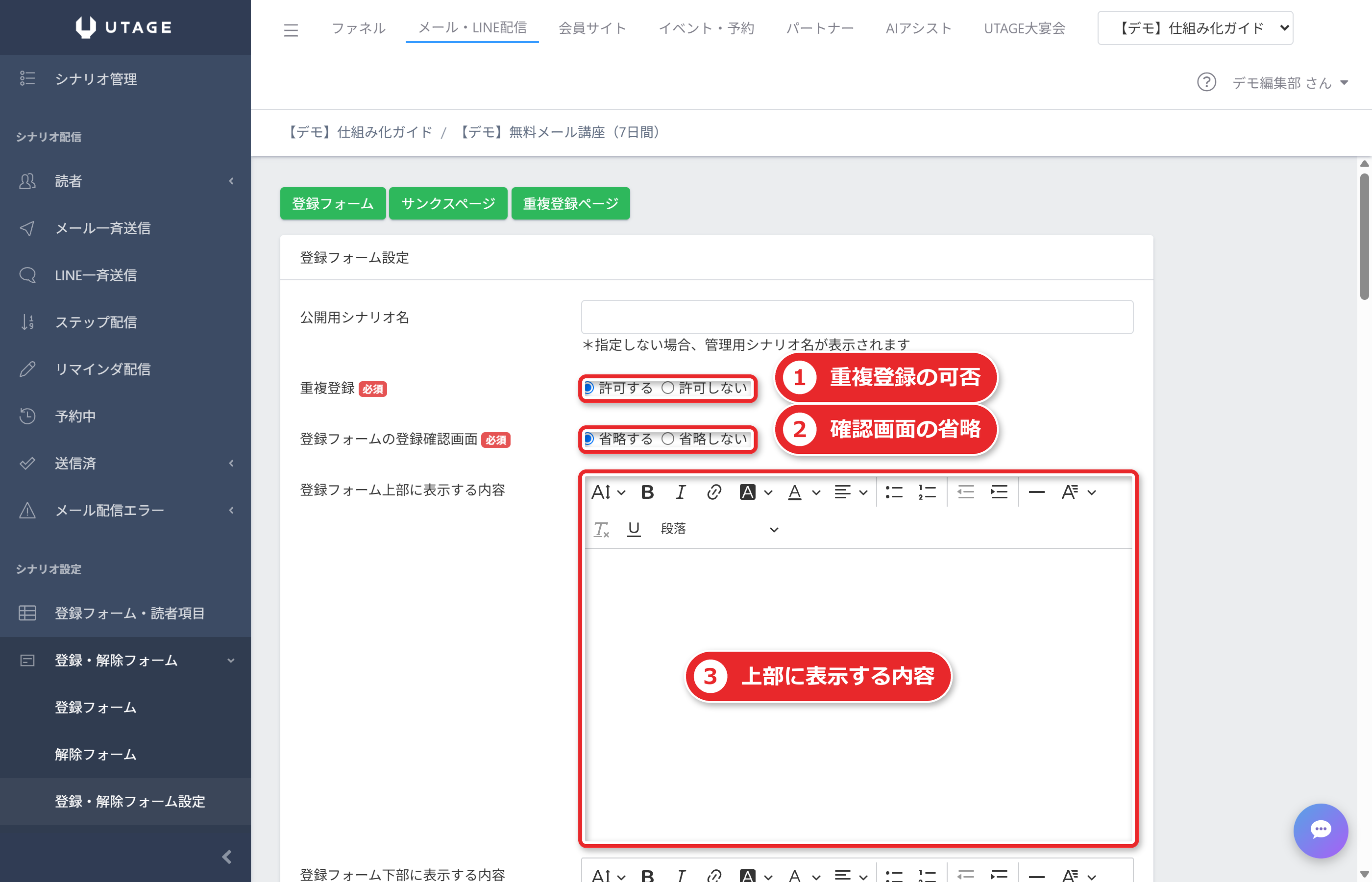
| 重複登録 | 「禁止する」「禁止する(ABテスト別ページ経由かつ解除済みの場合でも再登録しない)」「禁止する(解除済みの場合は再登録する)」「許可する」 |
| 重複登録時のリダイレクト先 | 重複登録のときの移動先 |
「LINE友だちを登録」を選んだ場合は、LINE登録の完了でLINEのブラウザが開くため、「登録後のリダイレクト先」は設定できません。
視聴ページを作る|動画・次回開催・カウントダウン
視聴ページでは、自動ウェビナーの【動画】要素を中心に、【カウントダウン】【予約日時】を置きます。
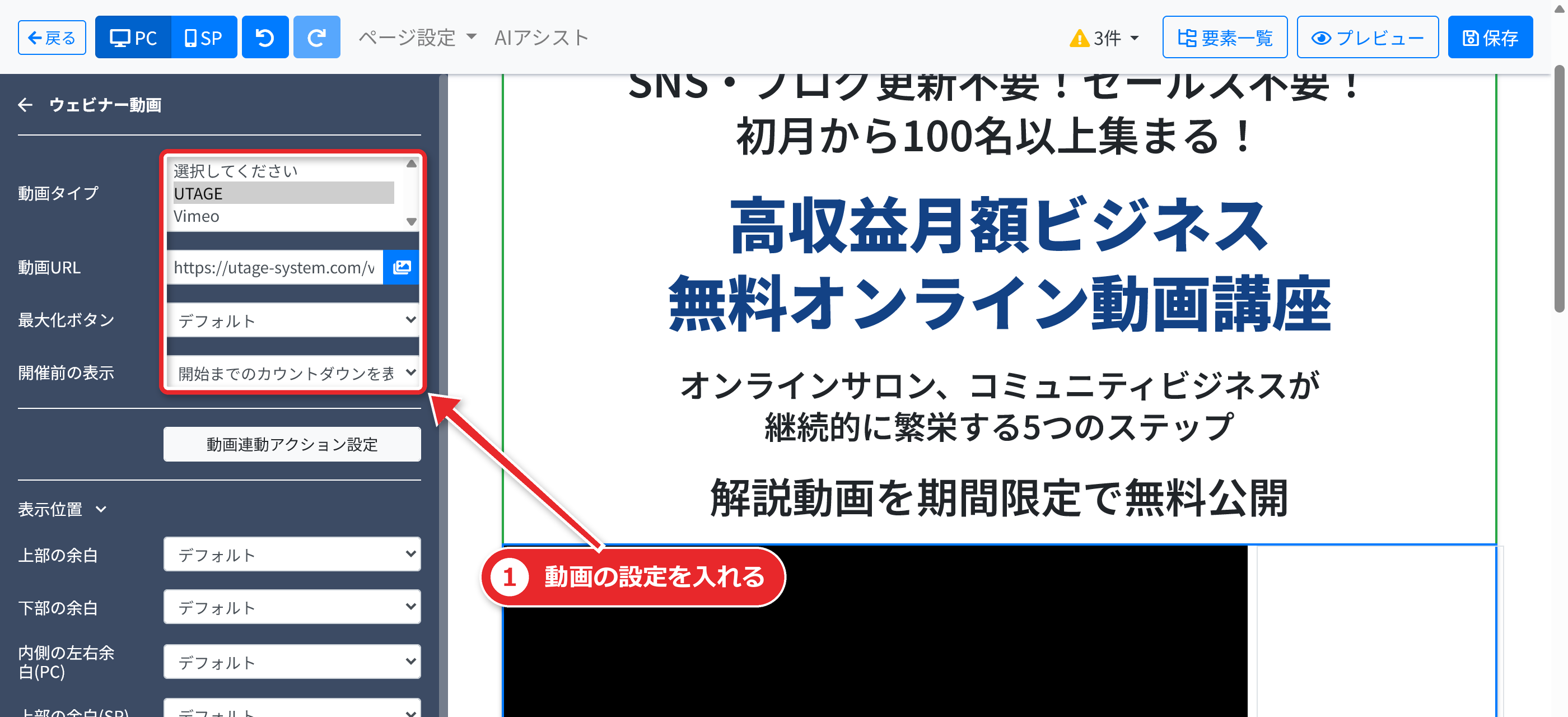
【動画】要素の設定
| 項目 | 内容(公式の語句) |
|---|---|
| 動画タイプ | 「UTAGE」(開催時刻に自動再生)か、「Vimeo」(開催時刻に動画が表示され、再生ボタンで再生) |
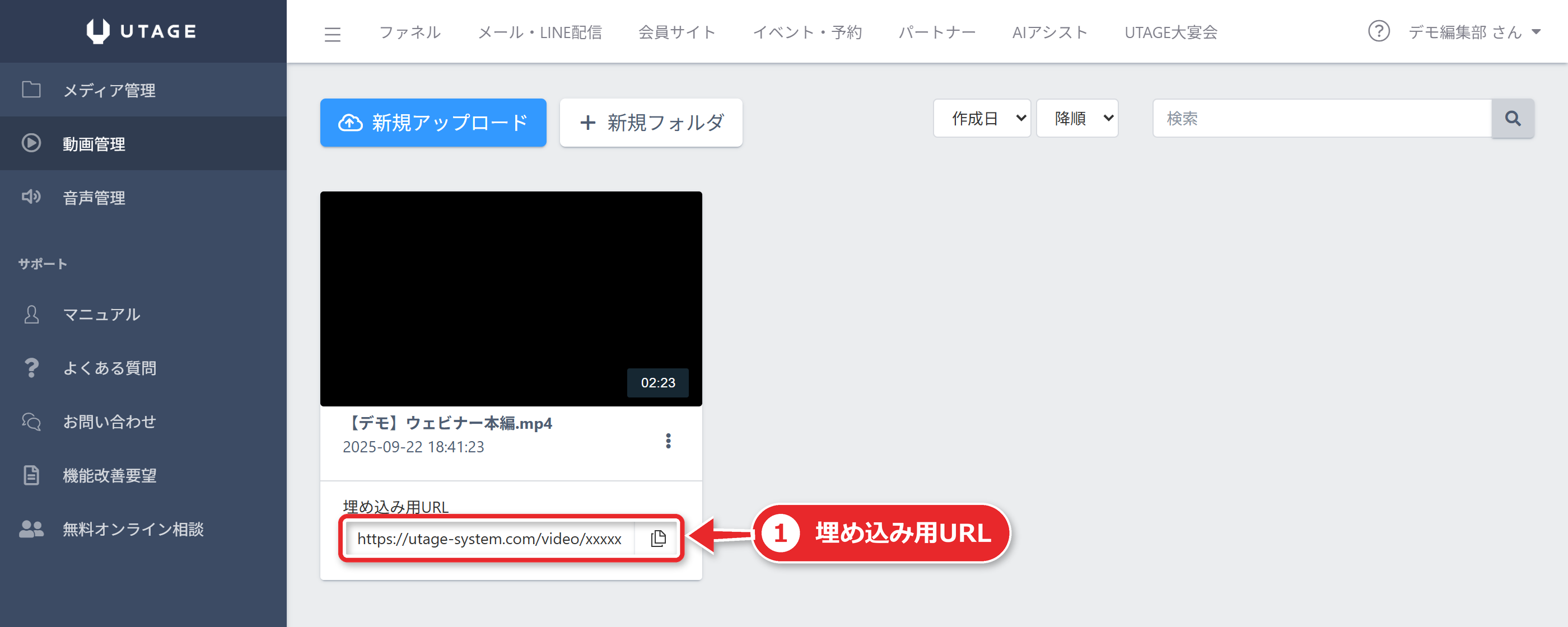
| 動画URL | UTAGEの場合は、アカウントメニュー「動画管理」の「埋め込み用URL」 |
| 最大化ボタン | 「非表示」か「表示(β版機能)」 |
| 開催前の表示 | 「開始までのカウントダウンを表示」か「サムネイルを表示」 |
動画URLについて、公式は「メディア管理にアップロードした動画URLでは正常動作しません」と明記しています。
動画は「動画管理」へアップロードし、そこで取得できる「埋め込み用URL」を使ってください。
【カウントダウン】要素
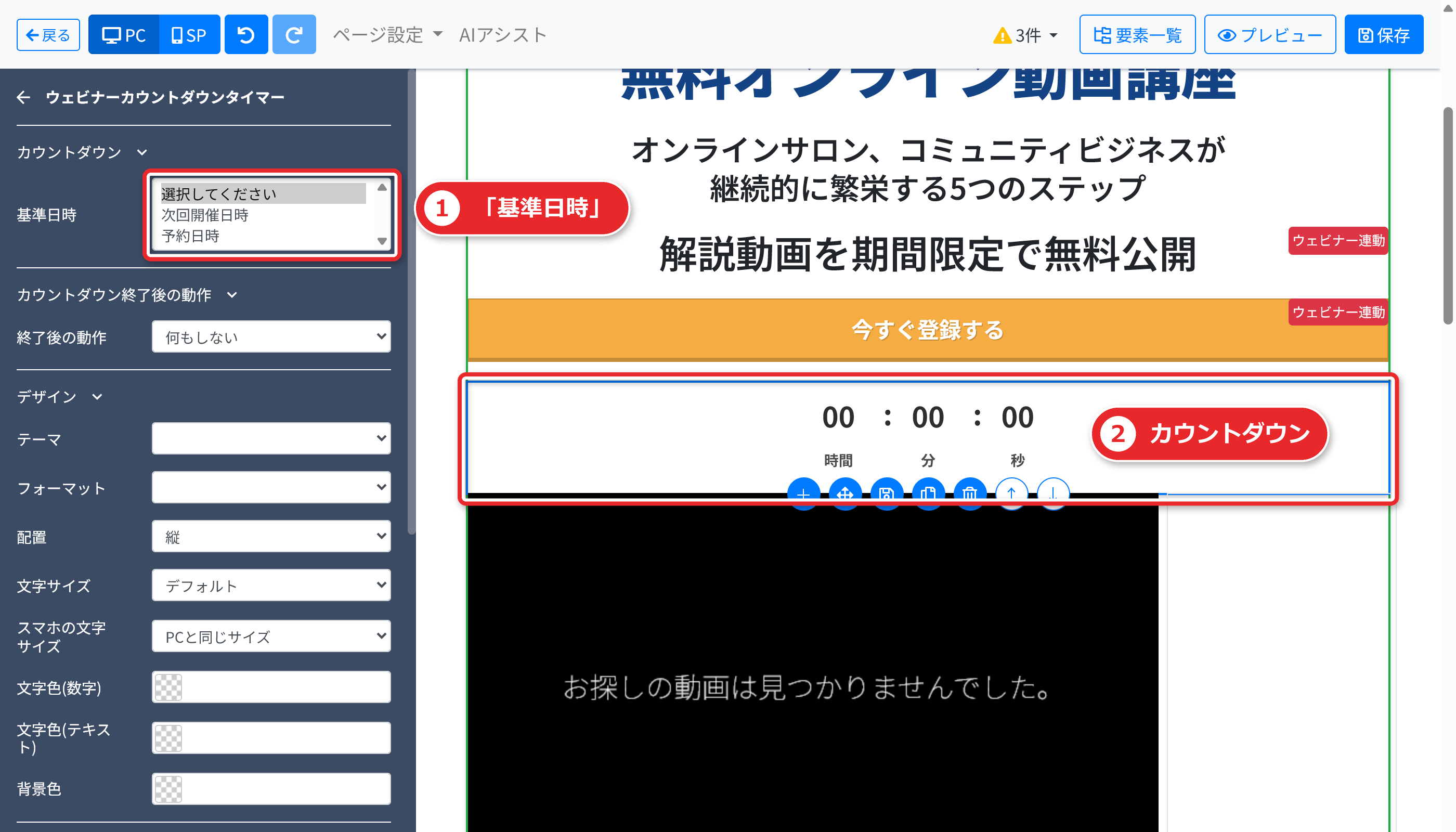
「基準日時」は「次回開催日時」(直近の開催回まで)か「予約日時」(その申込者が予約した日程まで)から選びます。
予約日時は主に視聴ページで使います。
「カウントダウン終了後の動作」は、「何もしない」「指定ページへリダイレクト」「要素を表示・非表示」から選びます。
視聴までの流れ
公式のサンプルの流れは次のとおりです。
- フォームから申し込む
- メールで視聴ページの案内を受け取る
- 視聴ページを開く
- 「リプレイ配信」を設定している場合は、終了後は視聴できなくなる
リプレイの配信日数は開催周期で基準が違う
「リプレイ配信日数」は、開催周期によって基準が違います。
一括で「◯日見られる」と書くと誤解を招くので、公式の記載どおりに分けて確認してください。
| 開催周期 | リプレイ配信日数の基準 |
|---|---|
| 指定した時刻に開催 | 0時終了を基準にリプレイが配信される |
| 毎時開催・数分おきに開催・指定した曜日・時刻・指定した日時 | ウェビナー参加日より24時間終了を基準にリプレイが配信される |
リプレイ専用のページには、自動ウェビナーではない通常の【動画】要素を使います。
通常の【動画】要素は自動ウェビナー設定が反映されず、リプレイ視聴ページ向きです。
案内メールとリマインダを用意する
申込のあとに届くメールと、開催前のリマインダは、【登録フォーム】に連携したシナリオで配信します。
リマインダの送信タイミングは、公式のマニュアルでは5種類です。
- 基準日より前:「送信時刻を指定(開催◯日前の◯時◯分)」「相対時間を指定(開催◯日◯時間◯分前)」
- 基準日より後:「送信時刻を指定(開催◯日後の◯時◯分)」「相対時間を指定(開催◯日◯時間◯分後)」
- 当日:「送信時刻を指定(開催当日の◯時◯分)」
イベント・予約機能を使わなくても、ファネルページに自動ウェビナーの【登録フォーム】要素を置いてシナリオを連携すれば、イベント参加日(置き換え文字 %event_date%)が自動で格納されます。
通常の登録フォームでは %event_date% が格納されません。
「相対時間を指定」が使える周期は限られる
「相対時間を指定(開催◯日◯時間◯分前/後)」を使うには、シナリオの「登録フォーム・読者項目」で、「イベント参加日」をデータ形式「日付時刻」、フォーム利用「利用する」に設定します。
そのうえで、開催周期を「毎時開催」「数分おきに開催」「指定した曜日・時刻に開催」「指定した日時に開催」のいずれかにします。
「指定した時刻に開催」と「毎日同時刻に開催」では、相対時間は指定できません。
周期ごとの %event_date% の中身
| 開催周期 | %event_date% に入るもの |
|---|---|
| 指定した時刻に開催 | 日付のみ(時刻は入らない) |
| 毎時開催・数分おきに開催 | 日付と時間(ただし「数分おき」では %event_date% を取得できない、という公式の注意もあります) |
| 毎日同時刻に開催 | 登録フォームを使わないため、格納されない |
| 指定した曜日・時刻に開催・指定した日時に開催 | 日付と時刻 |
自動返信メールに開催時間を出したいのに表示されない場合は、時刻を本文に直接書いてください。
とくに「毎日同時刻に開催」では、%event_date% を当てにせず、開催日時を文面に直接書く運用が確実です。
動画に合わせて申込・購入への導線を出す|ウェビナー動画連動
自動ウェビナーの強みの1つが、動画の進行に合わせて他の要素を出す機能です。
公式は「動画が始まって45分後に、購入ボタンを画面に表示させる」のように、販売を自動化するための仕掛けも可能だと説明しています。
45分という数字は公式の例であり、おすすめの時間ではありません。
設定の手順(ボタン要素の例)
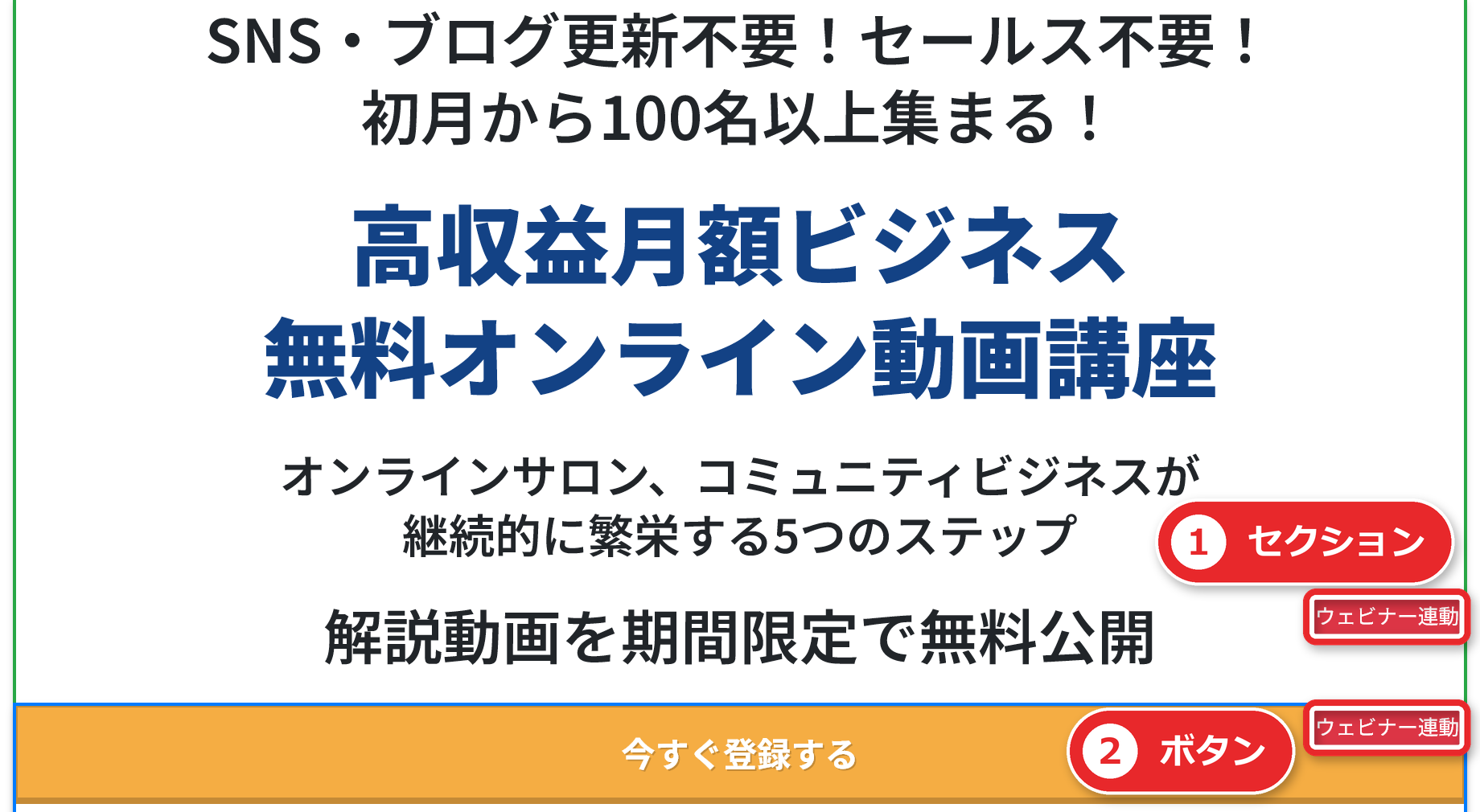
- 自動ウェビナーの【動画】要素があるページで、【ボタン】要素を追加します。
- 「ボタン」の設定メニューで、【ウェビナー動画連動】をクリックします。
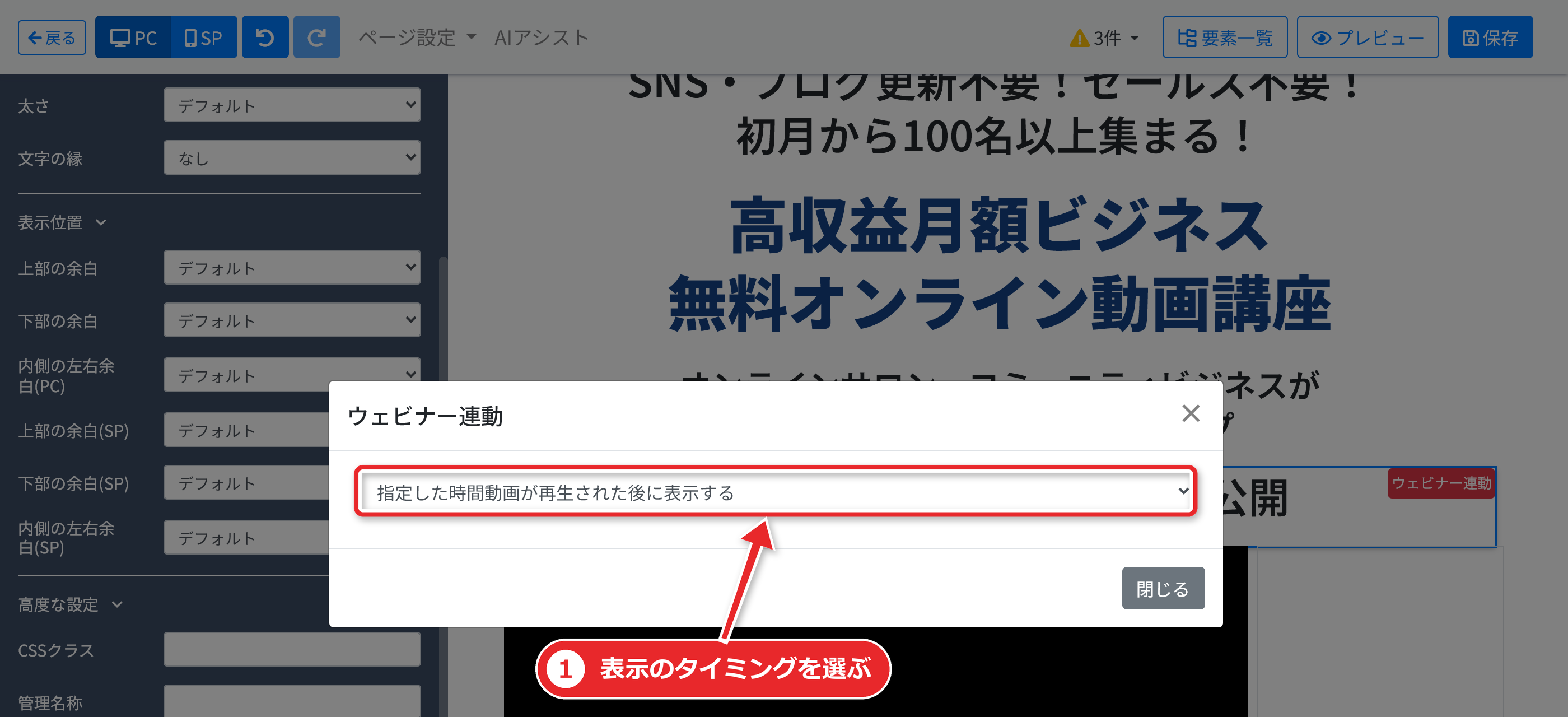
- 表示設定を選びます。「常に表示する」か「指定した時間動画が再生された後に表示する」です。
- 要素の右上に「ウェビナー連動」ラベルが出ることを確認します。
- 自動ウェビナー【動画】要素の設定メニューで【ウェビナー動画連動】を開き、ポップアップで連動する要素の表示タイミングを指定します。
セクション丸ごと出す方法
要素単位(青枠)のほかに、行単位(緑枠)、セクション単位(黄枠)でも連動を指定できます。
セールスレター一式を別のセクションに用意して、そのセクションを連動させる使い方が公式に載っています。
- 「自動ウェビナー」の動画要素の「ウェビナー動画連動」で、表示するタイミングの時間を指定します。
- 別のセクションを追加します。
- そのセクションにセールスレターの内容を配置します。
- そのセクションの「ウェビナー動画連動」で「指定した時間動画が再生された後に表示する」を選びます。
公式の【購入ボタン】要素とは別物です
ここで1点だけ注意があります。
UTAGEには【購入ボタン】という名前の要素がありますが、これは「フロント商品の決済完了後に表示するアップセルページで、ワンクリック決済ができるボタン」です。
ウェビナー動画連動で出すのは、通常の【ボタン】要素や、セールスレターを入れたセクションです。
この記事で「購入への導線」と書いているのは、後者のことです。
販売ページへ移動させる場合は、遷移先のページに【決済フォーム】要素を置いて、商品を設定します。
商品と決済の設定は、UTAGEの決済連携手順を参照してください。
動画の視聴状況でアクションを動かす
「動画連動アクション設定」では、視聴状況に応じてアクションを実行できます。
- 「指定した総再生時間動画を視聴」:実際に視聴した時間が基準
- 「指定した箇所まで動画を視聴」:視聴の有無にかかわらず、指定の箇所で連動
配信アカウントは、ファネルのURLを送るシナリオがある配信アカウントを選びます。
たとえば「1分まで視聴したらラベルを追加」のようにアクションを選びます。
視聴ページを送ったシナリオの読者情報が基準になるため、送付元のシナリオが配信解除されていると、以降のアクションは動きません。
有料でウェビナーを開催する
有料で開催する場合は、申込ページでカスタムフォーム要素を使います。
公式は、通常のウェビナーフォーム要素では有料開催に対応していないとしています。
前提は、開催周期が「指定した曜日・時刻に開催」であること、視聴ページに「自動ウェビナー」セクションの【動画】要素があることです。
手順は4つに分かれます。
- 商品を作る。 商品管理>商品詳細(価格ラインナップ)で、自動ウェビナーの有料商品を作ります。
- 申込ページを作る。 カスタムフォームで、【ウェビナー日程選択】、【入力欄】(名前・メール)、【カード情報入力欄】、【商品選択】(連携商品)、自動ウェビナーの【次回開催日時】、【送信ボタン】(動作は「決済実行」)を置きます。
- 開催周期を設定する。 【自動ウェビナー設定】で開催周期を設定します(「数分おき」では
%event_date%を取得できません)。 - 申込ページを確認する。 実際の表示を見て、日程の選択肢や決済までの流れを確かめます。
【ウェビナー日程選択】が出ないときは、同一ファネル内の視聴ページに自動ウェビナーの【動画】要素があるか、開催周期が「指定した曜日・時刻に開催」になっているかを確認します。
運用で使う機能|チャット・日程変更・つまずき
ウェビナーチャット
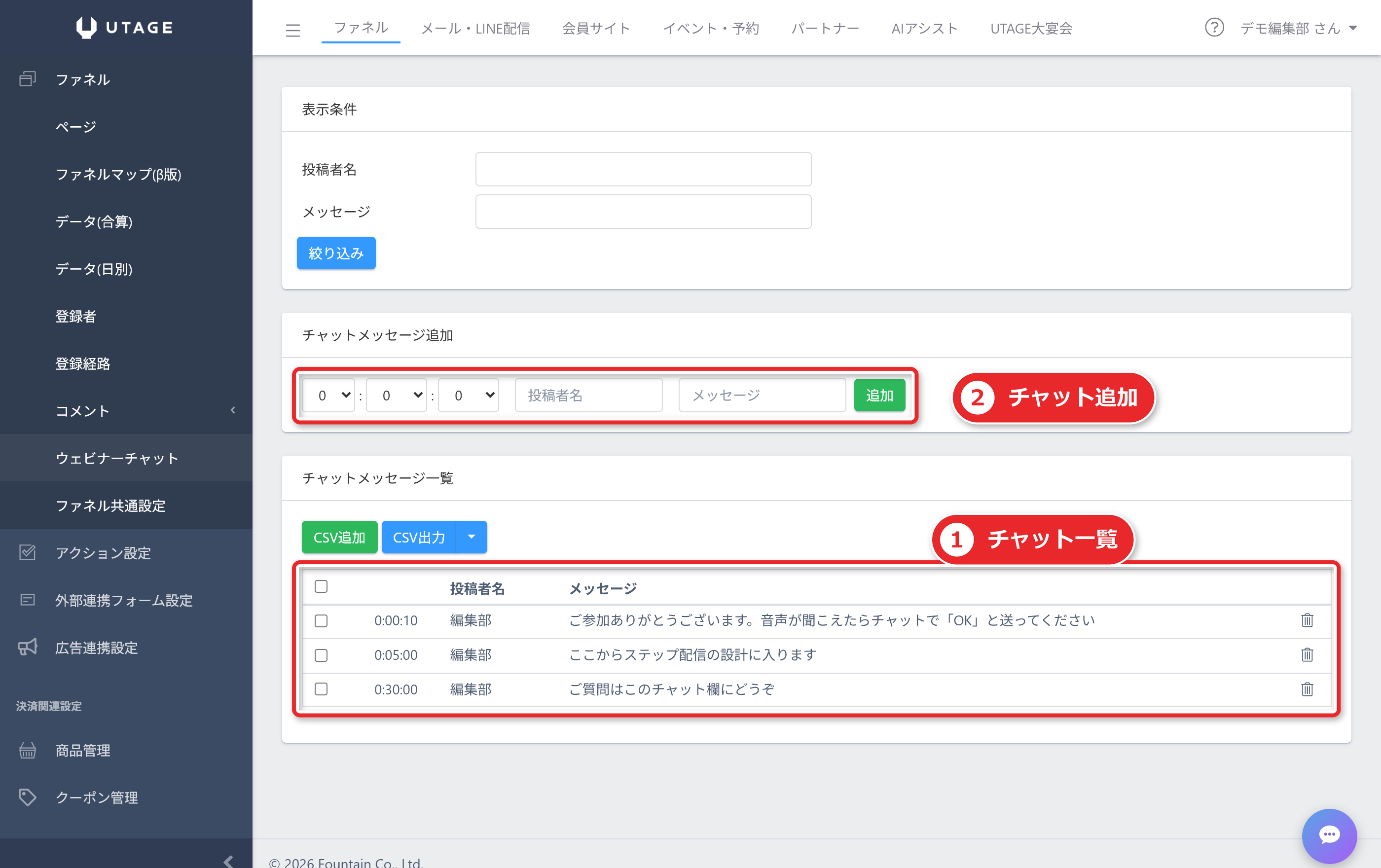
【自動ウェビナー設定】タブで【チャット機能】を「利用する」にすると、左メニューに【ウェビナーチャット】が表示されます。
動画の右側(スマートフォンは下)にチャット欄が出ます。
動画タイプが「UTAGE」の場合のみ使え、Vimeoでは使えません。
事前のチャットメッセージ(時間・投稿者名・メッセージ)は、CSVで一括追加できます。
チャットの承認は、自動承認と手動承認を選べます。
チャットは開催回ごとに自動でリセットされません。
日程変更
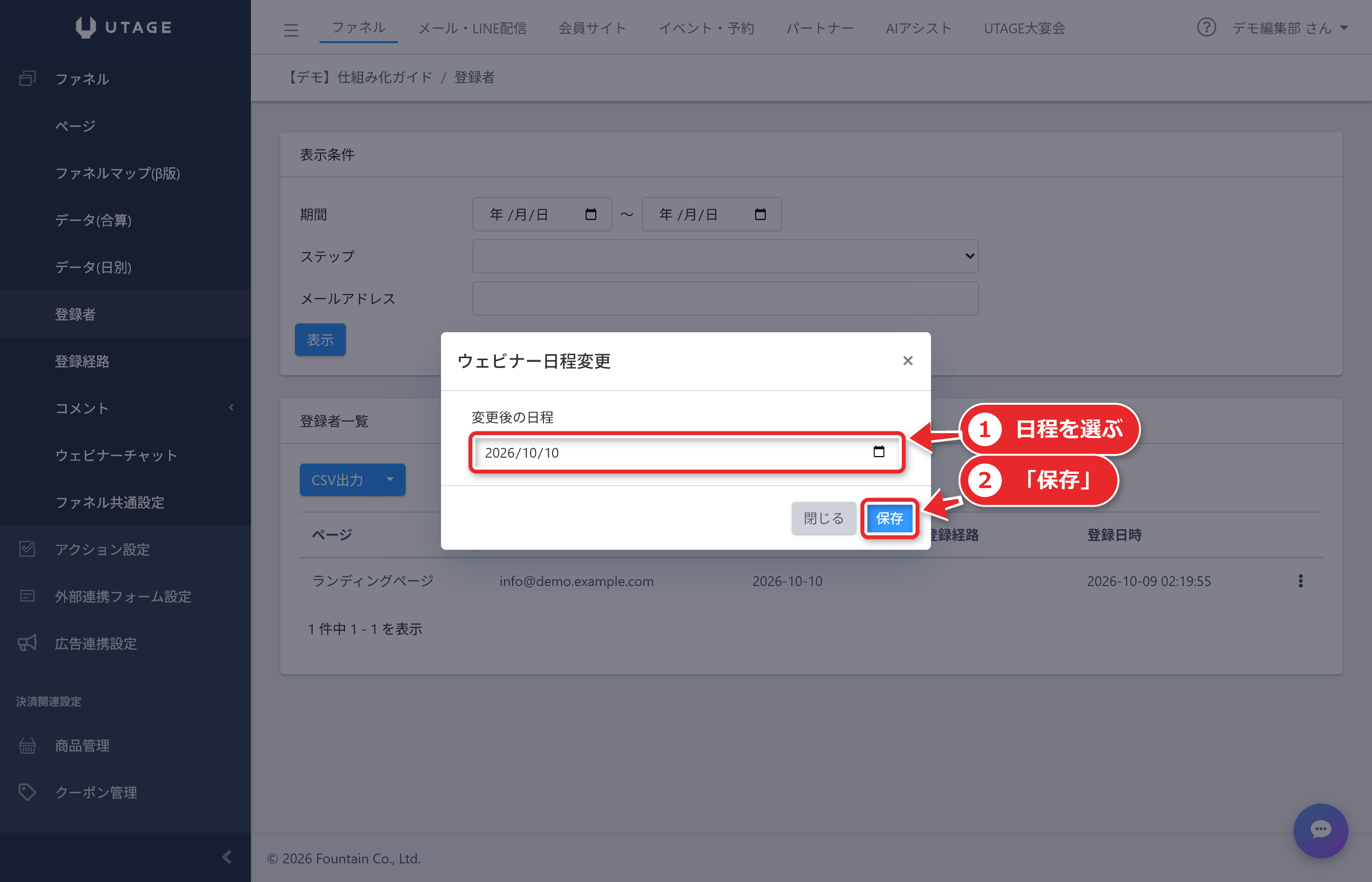
申込者の日程を運営側で変える手順です。
- 該当ファネルの左メニュー【登録者】を開きます。
- メールアドレスで検索します。
- 【︙】から【ウェビナー日程変更】を選びます。
- 【変更後の日程】を選んで【保存】します。
リマインダ配信の予定日時も自動で変更されますが、変更前にすでに配信済みのリマインダは再配信されません。
申込者自身が日程を変更する機能は、公式の記載(2025年8月時点)にはありません。
個別の視聴URLを取得する
申込みはしたが案内メールが届いていない人には、ファネル>該当のウェビナーファネル>【登録者】で該当読者の右横の【︙】から【ウェビナー視聴URL】を選びます。
表示されたURLをコピーして案内します。
「終了しました」と表示されるとき
公式が挙げる主な原因は次の7つです。
- 通常の【登録フォーム】要素で登録している(自動ウェビナーの【登録フォーム】を使う必要があります)
- 視聴ページのURLに直接アクセスしている(メッセージ内のリンクをクリックして入る必要があります)
- メール・LINEの「テスト送信」から入っている
- 「ウェビナー動画の長さ」と実際の動画の長さがずれて、終了時間を超えている
- LINEとメールの紐づけが切れている
- 外部のLPや別のファネルから登録している
- オプトイン時の連携シナリオと、別のシナリオから案内している
Zoomで開催する別機能について
UTAGEには、録画ではなくZoomで開催する「Zoom自動ウェビナー機能(β版)」という、別の有償オプションがあります。
UTAGEの月額プランに加え、UTAGEの有償オプション契約と、Zoomの有料アカウントなどが必要です。
オプションの料金はここでは取り上げません。申込の前に、UTAGE公式のご案内で確認してください。
メール中心なら|MyASPでのオートウェビナー
MyASP(マイスピー)にも、会員サイトを使ってオートウェビナーを開く運用の記載があります。
公式マニュアルによると、会員サイトの記事を指定したタイミングで自動公開する仕組みを使い、ウェビナー動画を埋め込んだ記事を公開してオートウェビナーを開催できます。
会員サイトの機能はスタンダードプラン以上で使えます。
動画の進行に合わせて購入導線を出す「ウェビナー動画連動」のような機能は、UTAGEの自動ウェビナーの特徴です。
どちらが合うかは、UTAGEとMyASPの違いも参考にしてください。
公式に書かれていないこと
この記事を書いた時点(2026年10月7日)で、公式のマニュアルや料金ページに見当たらなかった項目です。
- 自動ウェビナーの利用条件を示す専用の項目(スタンダードプランの上限表には自動ウェビナーの項目がありません)
- 開催回数・視聴者数・同時接続数の上限、動画の容量上限(メディア管理の枠以外)
- 視聴完了率や成約率の目安
- 「何分後にボタンを出すとよい」という推奨(公式の例は「45分後」のみで、推奨ではありません)
使えるプランや上限は、契約前にUTAGE公式へ確認してください。
よくある質問
Q. 自動ウェビナーを使うのに、登録フォームは必ず必要ですか?
既定は【登録フォーム】要素で申込を受ける形です。
ただし「毎日同時刻に開催」、または「指定した曜日・時刻」「指定した日時」で「開催前の事前登録」を「不要(β版機能)」にした場合は、登録なしで視聴できます。
Q. 動画はメディア管理にアップロードすればよいですか?
いいえ。UTAGEの動画タイプでは、アカウントメニューの「動画管理」にアップロードし、その「埋め込み用URL」を使います。
公式は、メディア管理にアップロードした動画URLでは正常動作しないと明記しています。
Q. 日付をまたぐ時間帯でも開催できますか?
できません。
公式は、終了時刻が日付をまたぐ(0時を過ぎる)設定では正常に動作せず、「終了しました」と表示されるとしています。
「0:00〜23:59」の間に終わるように設定します。
Q. リプレイは何日見られますか?
開催周期によって基準が違います。
「指定した時刻に開催」は0時終了を基準、「毎時開催」「数分おき」「指定した曜日・時刻」「指定した日時」はウェビナー参加日より24時間終了を基準に数えます。
Q. ウェビナーの途中で購入ボタンを出せますか?
ボタン要素や、セールスレターを入れたセクションに「ウェビナー動画連動」を設定すれば、「指定した時間動画が再生された後に表示する」ことができます。
なお、UTAGEの【購入ボタン】要素はアップセル用で、別の機能です。
Q. 申込者が自分で日程を変えられますか?
公式の記載(2025年8月時点)では、申込者側の日程変更はできません。
運営側が、登録者一覧の【ウェビナー日程変更】から変更します。