
MyASP(マイスピー)で商品を売るには、決済の設定が要ります。
ところが、公式のマニュアルを開くと、決済代行業者、決済連携設定、販売設定、支払方法、受領処理と、言葉が次々に出てきます。
しかも、Stripeのような外部サービスの画面と、MyASPの画面を行き来するので、どこで何をしているのか分からなくなりがちです。
この記事は、契約した直後の人が、MyASPで有料商品を売れる状態にするまでを、公式マニュアルの手順と画面名のとおりに順番に並べたものです。
決済代行業者の選び方、決済連携設定、Stripeとの連携、有料商品シナリオの作り方、購入後の自動返信メール、受領処理、定期決済の止め方までを扱います。
メールの自動配信そのものは MyASPのステップメール設定 に、契約直後の全体の順番は MyASP初期設定の順番 にまとめています。
結論
- MyASPは決済代行をしていません。クレジットカード決済などを使うには、販売者自身が決済代行業者と契約し、そのアカウントをMyASPに連携します。決済連携にMyASPへの利用料はなく、手数料は決済代行業者に支払うものだけです(公式の説明)(2026年10月7日確認)。
- 連携の入口は「基本設定 > 決済連携設定」です。業者ごとの「設定」を開き、保存して、設定状況が「連携済」になれば完了です。
- Stripeを使う場合は、Stripe側でWebhookの送信先を作り、署名シークレット・公開可能キー・シークレットキーをMyASPに入力します。Stripe側の画面は変わるので、公式マニュアルの記載日(2026年9月15日更新)と合わせて確認してください。
- 商品は「有料商品」のシナリオで作ります。有料商品のシナリオは全プランで使えます。ショッピングカートとサブスクリプションはスタンダードプラン以上です。
- 購入後のメールは、「申込時(支払前)」「本登録完了時」「月額課金更新時」などのタブを使い分けます。
- 定期決済は、MyASPのシナリオの「配信解除」とは別に止める必要があります。MyASPを解約しても、定期決済は自動では止まりません。
MyASPで有料販売する全体の流れ
公式の「MyASPで有料販売する方法」は、2つのパートに分かれています。
| パート | 内容 |
|---|---|
| 事前準備編 | 決済代行業者との契約 → 決済連携設定 → シナリオの準備 → 支払方法および商品の登録 → ステップメール(自動返信メール)の用意 |
| 実運用編 | ユーザーからのお申込み → 受領処理 → コンテンツの配信・商品発送など → 定期決済の退会・解約 |
この記事は、事前準備編の全部と、実運用編の入口(受領処理と定期決済の止め方)を扱います。
押さえておきたい前提が3つあります。
- クレジットカード決済やコンビニ決済などは、決済代行業者との契約が必要です。銀行振込は契約が不要で、入金の確認と受領処理を販売者本人が行います。
- 実際の決済処理は、MyASPの上ではなく、各決済代行業者の側で行われます。
- 販売できる商材や審査の基準は、利用する決済代行業者に確認します。MyASPのマニュアルは、その点を決済代行業者側に確認するよう案内しています。
契約後に決済をどの順で入れるか
契約した直後に決済まで一気に進めようとすると、待ち時間で止まります。
決済代行業者との契約や、Stripeの本番環境の申請は、完了のメールが届くまで先に進めないからです。
そこで、待ち時間のある作業を先に始める順番にします。
| 順番 | やること | 使う画面 |
|---|---|---|
| 1 | 使う決済代行業者を決め、契約(アカウント作成など)を申し込む | 各決済代行業者のサイト |
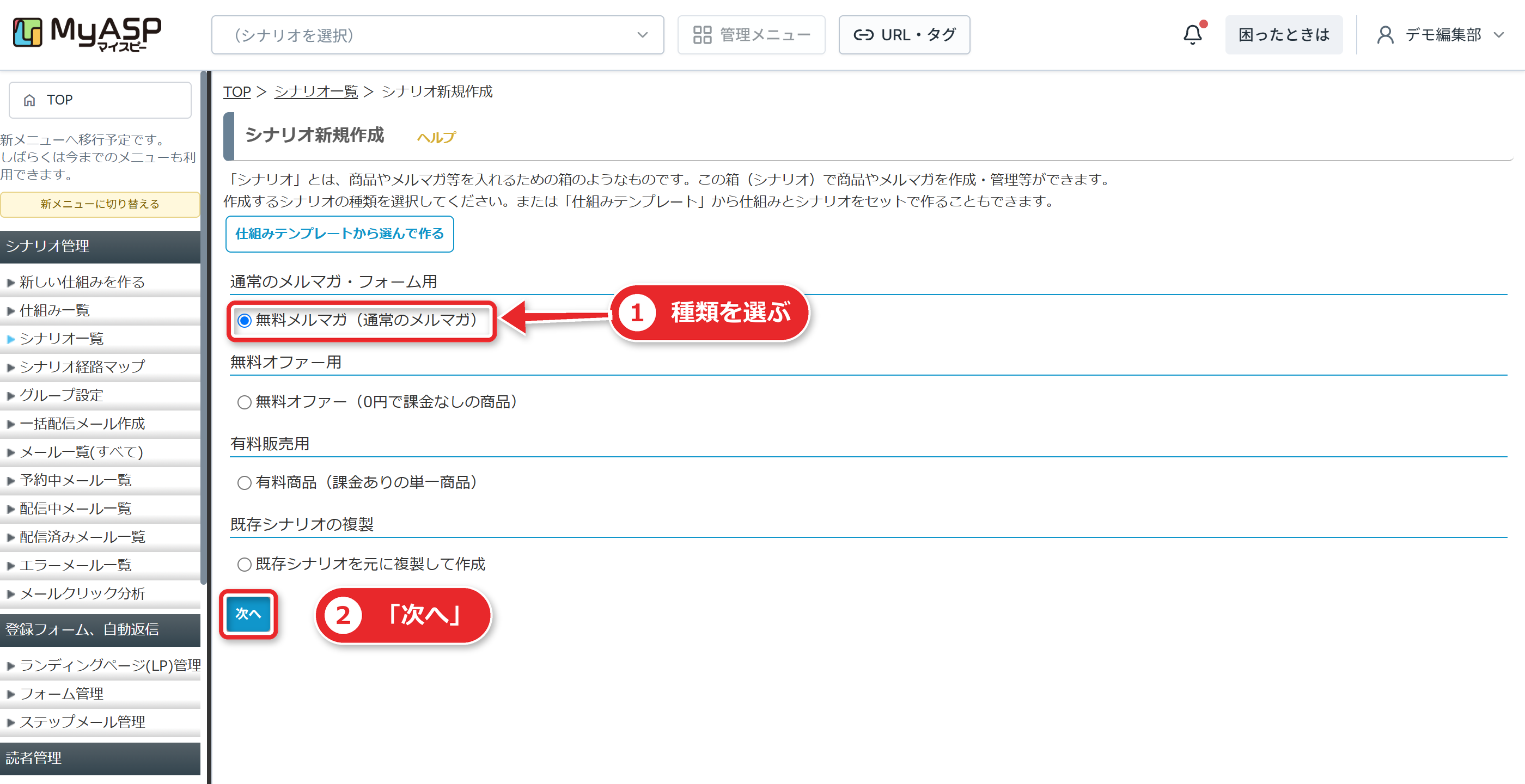
| 2 | 待っている間に、有料商品のシナリオを作る | MyASPトップ画面 > シナリオ新規作成 |
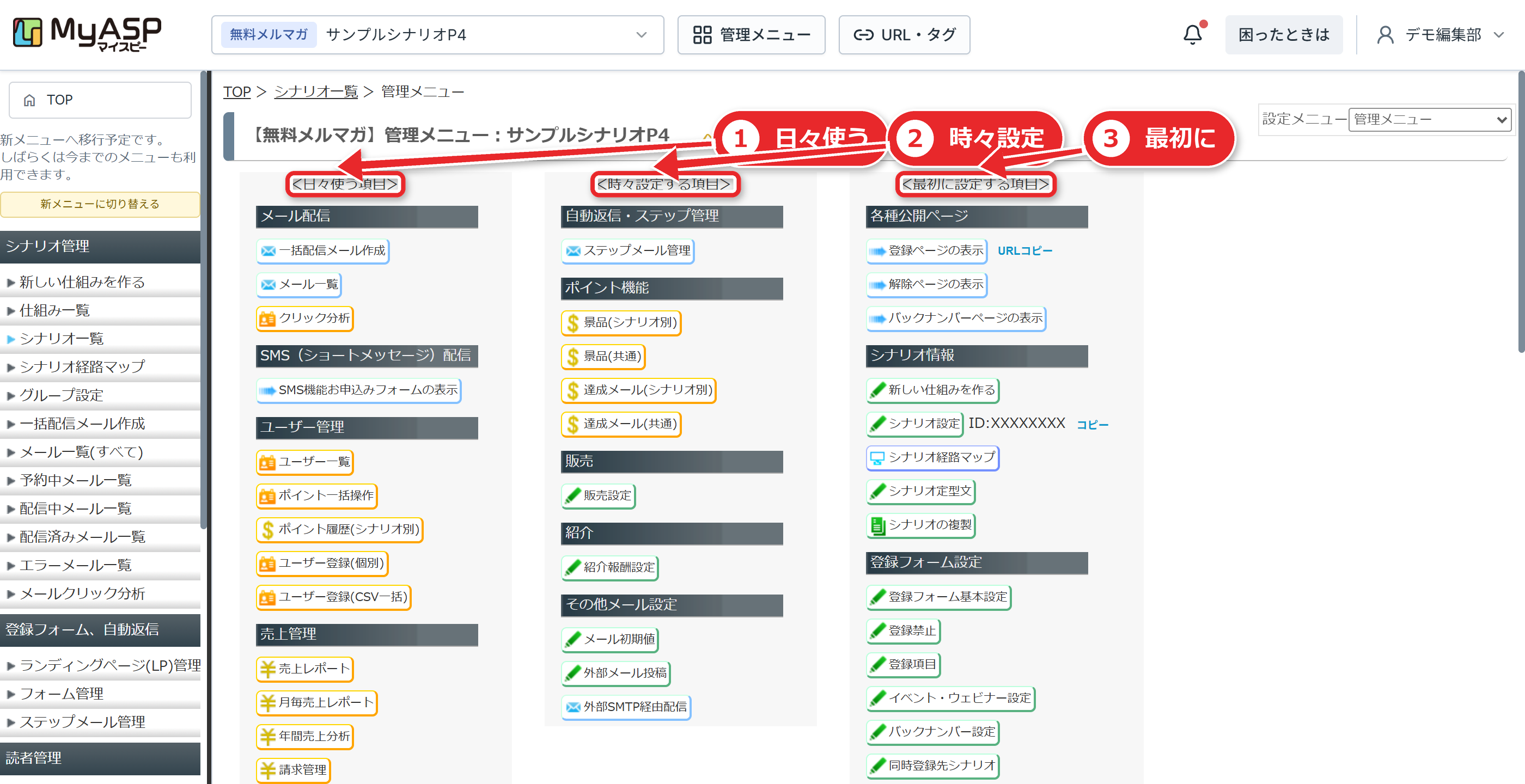
| 3 | 登録フォームと、購入後の自動返信メールを整える | シナリオ管理メニュー > 登録ページの表示、自動返信・ステップ管理 |
| 4 | 決済代行業者の準備ができたら、決済連携設定を行う | 基本設定 > 決済連携設定 |
| 5 | 販売設定で、支払方法と料金(税込)を登録する | シナリオ管理メニュー > 販売設定 |
| 6 | テスト環境で、テスト決済を試す | 販売設定の「動作環境(オプション)」 |
| 7 | 本番で少額の動作確認をして、受領状態とメールを確かめる | ユーザー一覧、売上レポート |
2と3は、決済代行業者の準備が終わる前に進められます。
銀行振込だけなら、決済代行業者との契約なしで、すぐに販売設定まで進めます。
決済代行業者の選び方|公式の対応業者とおすすめ
MyASPが対応している決済代行業者は、公式の「MyASPで使える決済代行業者」で確認できます。
公式の記載は、2025年11月現在で15社、ページの更新日は2025年12月2日です。
その後に業者が追加される可能性があるため、最新は公式のページで確認してください。
公式の並びで、主な業者を挙げます。
- PayPal
- テレコムクレジット
- UnivaPay
- GMOペイメントゲートウェイ
- PAY.JP
- Stripe
- Amazon Pay
- ROBOT PAYMENT
- PayPay
- Square
- KOMOJU
公式は、迷ったときの案内として、次の3社を挙げています。
| 業者 | 公式の案内 |
|---|---|
| UnivaPay | 弊社から特別プランでの紹介が可能。凍結リスクの少ない国内の決済代行業者を使いたい方に特におすすめ |
| PayPal | 知名度、導入の手軽さにおいて利用開始しやすいため、導入をおすすめ |
| テレコムクレジット | MyASPへの導入がスムーズに進むよう、担当者の紹介が可能(見積り依頼フォーム経由) |
Stripeは、この3社の案内には入っていません。
ただし、MyASPの公式マニュアルにはStripeの導入手順が用意されているので、Stripeのアカウントをすでに持っている人は、そのまま連携できます。
どの業者が自分の商材に向くかは、業者ごとの手数料や審査の基準で変わります。それはMyASPのマニュアルの範囲外なので、各社の公式ページで確認してください。
支払い方法の対応は、業者ごとに違います。
たとえばStripeは、公式の説明では、一括決済、定期支払い、従量定期課金(スタンダードプラン以上)の3つを扱います。
分割払いについては、Stripeの日本アカウントでは正式に対応していないと公式が案内しています。回数を指定した定期支払いで、分割に近い形にする方法が示されています(後の節で説明します)。
継続課金(定期)を使う場合は、決済代行業者側で先に「商品」を登録し、発行された決済IDを、MyASPの販売設定画面に入れる必要があります。
決済連携設定の共通手順
どの業者でも、入口は同じです。
決済連携設定は、有料商品を販売するときに、決済代行業者と連携してオンライン決済を行うための設定です。
公式の流れは、次のとおりです。
先に販売者自身が決済代行業者と直接契約する。発行された決済代行業者のアカウントをMyASPと連携する。登録フォームで、各業者の支払方法を選んで申し込める。申し込み後は、自動で決済ページへ移る。
操作の手順は、次のとおりです。
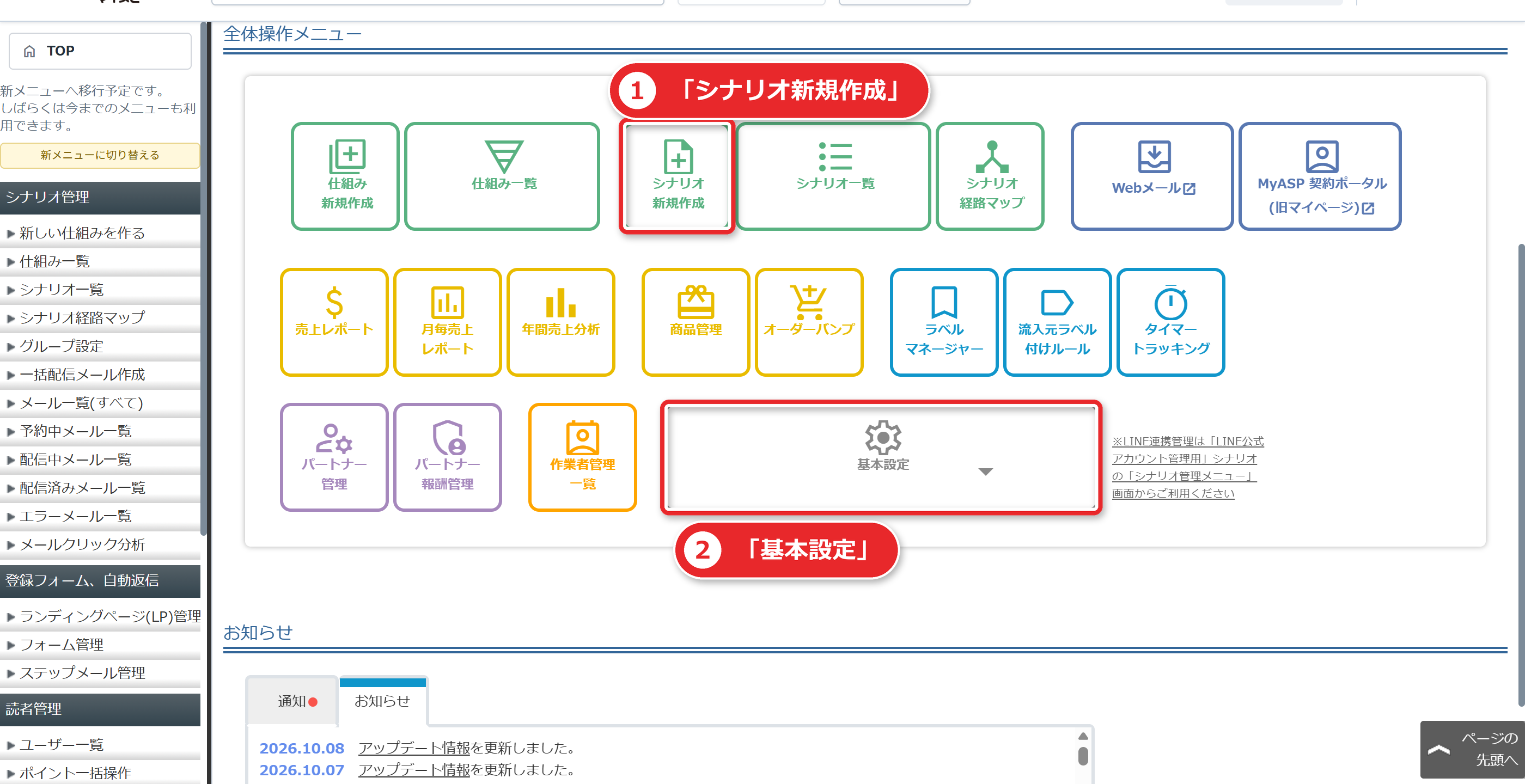
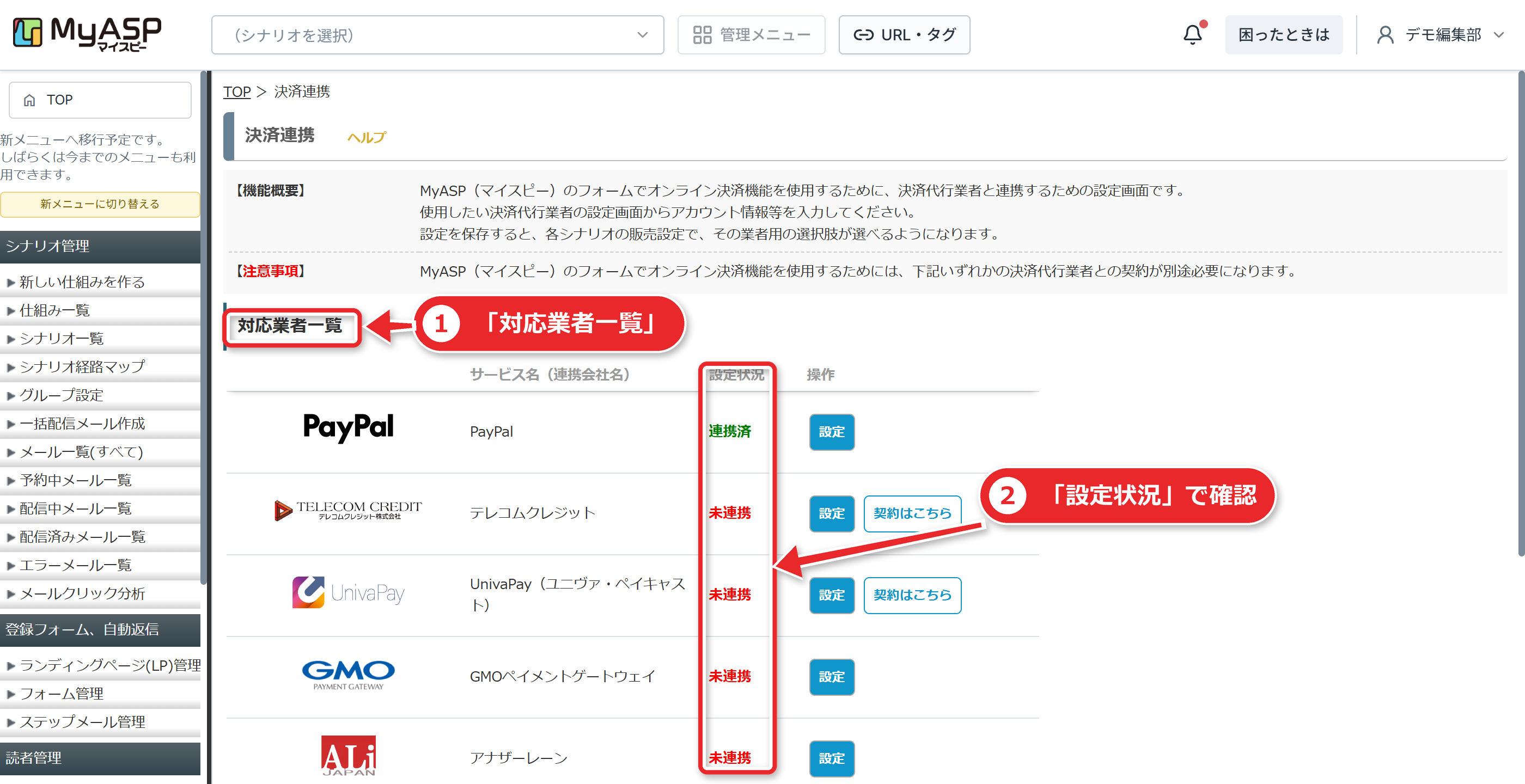
- 「MyASPトップ画面 > 基本設定 > 決済連携設定」をクリックします。マニュアルによっては「全体操作メニュー > 基本設定」と書かれていますが、同じ画面です。
- 連携したい決済代行業者の「設定」をクリックします。
- その業者専用の設定画面が開きます。公式の「決済代行業者別 連携設定マニュアル一覧」を見ながら入力します。
- 設定が終わったら、ページ下部の「保存する」をクリックします。
- 決済連携設定画面の「設定状況」が「連携済」に切り替われば完了です。
連携すると、決済の状況に応じたステップメールの配信、MyASP上での売上管理、支払方法によるセグメント配信、商品の自動送付、会員サイトの案内、購入後のフォローなどを自動化できる、と公式は説明しています。
プランごとに連携できるアカウント数が違う
1つの決済代行業者あたりに連携できるアカウントの数は、初期状態でプランごとに決まっています。
| ビギナー | パーソナル | スタンダード | マッハ |
|---|---|---|---|
| 1 | 1 | 3 | 3 |
1つのMyASPアカウントで、UnivaPayとPayPalのように、複数の決済代行業者を連携することは、どのプランでもできます。
上限を増やしたいときは、スタンダードプラン以上にするか、有償オプションの「上限追加オプション」を使います(上限1つの追加につき2,200円/月・税込。公式のオプション一覧の表記)。
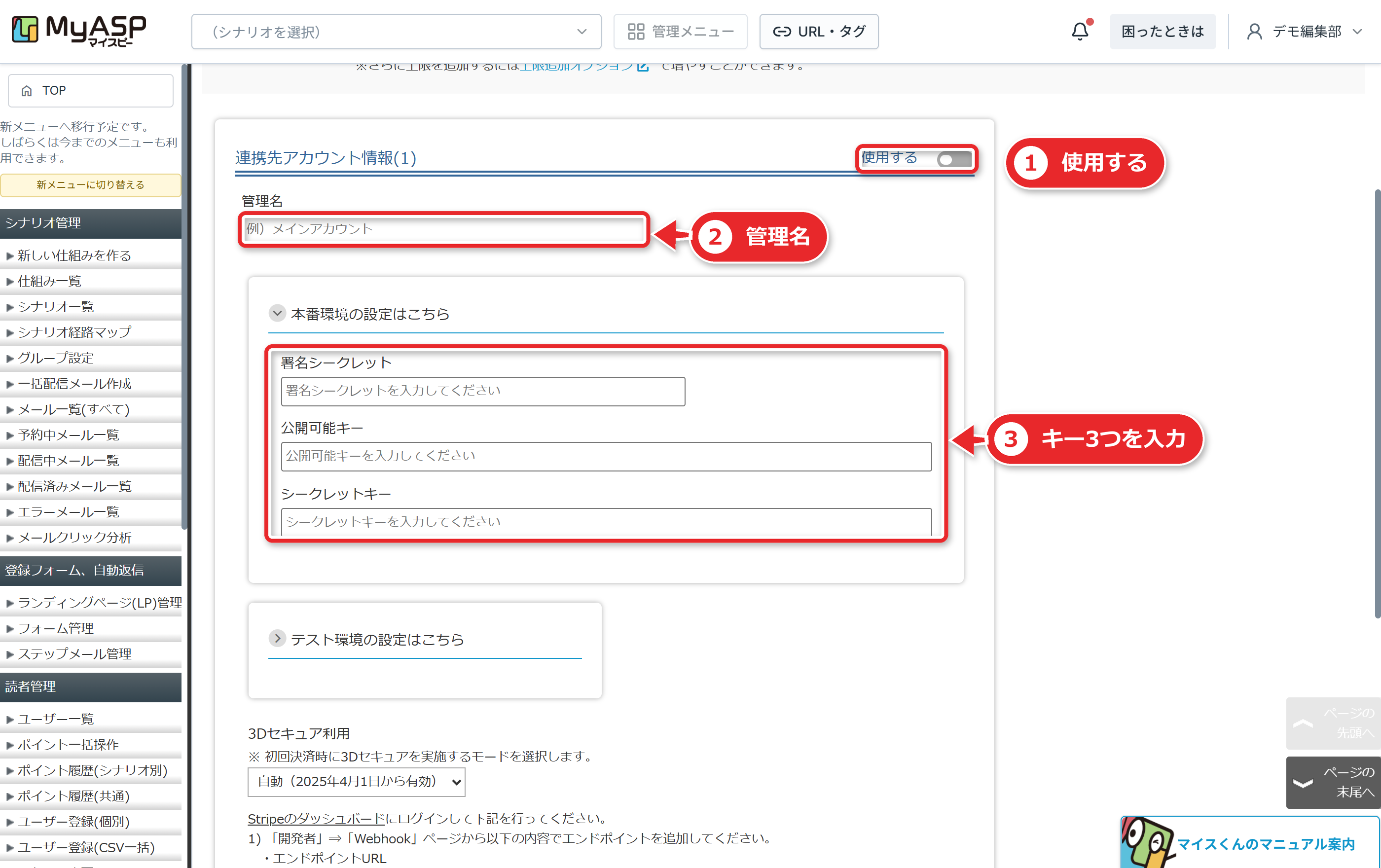
複数のアカウントを連携するときは、決済連携設定画面の「+連携先アカウント枠の追加」から、管理名を付けて保存します。
有料商品シナリオは「シナリオ管理メニュー > 販売設定」の「アカウント」欄で、どのアカウントを使うかを切り替えます。
一つ注意があります。
連携設定の「使用する」をOFFにしたり、連携設定を削除したりしても、各シナリオの販売設定のアカウント指定は自動では変わりません。
その結果、無効にしたアカウントで決済が続く、定期決済が失敗する、決済は済んでいるのに受領処理されない、といったことが起こり得ます。
アカウントを切り替える前に、販売設定、メール内の決済リンク、既存の定期決済を見直してください。
プランをダウングレードしたり、オプションを解約したりして連携できる数が減る場合も、公式が注意しています。
連携済みのアカウントがすぐに使えなくなることはないとされていますが、今後の仕様変更で、上限を超えた分が使えなくなる可能性があるそうです。
オプションサービスの一覧と金額は、MyASP公式のオプションサービスのページで確認できます。
Stripeと連携する手順
ここからは、Stripeを例に、連携の手順を並べます。
Stripeを使うには、MyASPとは別に、Stripeとの契約(アカウント作成)が必要です。
Stripe自体の不明点は、Stripeのサポートに問い合わせる、と公式が案内しています。
以下の手順は、公式マニュアル(2026年9月15日更新)の内容です。
Stripe側の画面の文言は変わることがあるので、実際の画面と合わなければ、公式マニュアルの最新版を確認してください。
A. Stripeのアカウントを準備する
- Stripeのアカウント作成画面から、アカウントを作ります。登録したメールアドレス宛の確認メールで、「メールアドレスを確認」を押します。
- Stripeのダッシュボードに移ります。「設定 > 個人情報」で、メールアドレスが正しく表示されていれば完了です。
B. 本番環境の設定とMyASPへの連携
- Stripeのダッシュボードから、本番環境を使うための設定を行います。画面の指示に従って申請の情報を入力します。
- 申請が完了すると、完了メールが届きます。
- 「設定 > ビジネス」の「アカウントの詳細」タブにある「アカウント名」を入力します。公式は「アカウント名を入力しないと決済がうまく完了しません」と注意しています。
- MyASPで「MyASPトップ画面 > 基本設定 > 決済連携設定」を開き、対応業者の一覧からStripeの「設定」をクリックします。
- 「管理名」に、好きな名前を付けます。この名前は、MyASPの内部でだけ使われます。右上の「使用する」がONになっていなければ、ONにします。
次に、Stripe側でWebhook(決済の通知をMyASPに送る仕組み)を設定します。
- Stripeのダッシュボードにログインし、「開発者」をクリックします。
- 「Webhook」をクリックします。
- イベントの送信先の画面で「+送信先を追加する」をクリックします。
- 「イベントのリッスン元」の各項目を、次の表のとおりに設定します。
| 項目 | 設定内容(公式) |
|---|---|
| イベントのリッスン元 | 「お客様のアカウント」を選ぶ |
| APIバージョン | 最新のAPIバージョンのうち「.dahlia」の値(公式の例は 2026-03-25.dahlia) |
| イベント | Checkout・Customer・Invoice・Payment Intent の4つについて、「すべての◯◯イベントを選択」にチェックを入れる |
イベントが1つでも選ばれていないと、正しく連携されません。
- 設定を確認して、ページ下部の「続行」をクリックします。
- イベントの送信先で「Webhookエンドポイント」を選び、「続行」をクリックします。
- 「宛先を設定」で、送信先名に「MyASP」と入力します。エンドポイントURLには、MyASPの管理画面に表示されているエンドポイントURLを入力します。説明は任意です。
- 「送信先を作成する」をクリックします。
- エンドポイントが追加されたら、送信先の詳細にある「署名シークレット」の表示ボタンをクリックして、値をコピーします。
- コピーした署名シークレットを、MyASPの「決済連携設定」画面に入力します。
- Stripeの「開発者 > APIキー」で、「公開可能キー」と「シークレットキー」を確認します。
- 2つのキーを、MyASPの「決済連携設定」画面に入力し、ページ下部の「保存する」をクリックします。
キーの扱いには注意があります。
Stripeの本番モードのシークレットキーは、初回しか表示されず、後から再表示できません。
途中が省略された表記のキーは、MyASPに登録できません。
忘れたときは、「APIキー」の画面で再作成します。
署名シークレットやキーは、他人に見せたり、スクリーンショットや記事に載せたりしないでください。
公開可能キーとシークレットキーの違いは、Stripe公式ドキュメント「APIキー」で確認できます。
C. 定期決済なら3Dセキュアの通知を有効にする
定期決済は、2回目以降の決済でも3Dセキュア認証を求められる場合があります。
認証されないと決済エラーになるので、Stripe側で通知メールを出す設定にしておきます。
公式の手順は、「設定 > Billing」を開き、「確認を必要とする支払いの管理」の「顧客メール」で、「必要に応じて顧客が支払いを確定できるように、Stripe が提供するリンクを送信する」を有効にして、保存する、というものです。
D. テスト環境(サンドボックス)で試す
本番環境の設定では、テスト決済を試せません。
テスト決済をするなら、テスト環境の設定も必要です。
- Stripeの管理画面の左上のアカウント名から、「サンドボックスに切り替える」を選びます。使う環境が無ければ「+サンドボックスを作成する」で作ります。
- 本番と同じように、署名シークレット・公開可能キー・シークレットキーを発行して、MyASPの決済連携設定画面の「テスト環境の設定こちら」から入力します。
- 販売設定の「動作環境(オプション)」で「テスト環境を使用する」にチェックを入れると、テスト用のクレジットカードで動作を確認できます。
なお、テストに使うカード番号は、MyASPのマニュアルには載っていません。Stripe側の公式の案内を確認してください。
有料商品のシナリオを作る
決済の連携ができたら、売るための「箱」であるシナリオを作ります。
有料商品のシナリオは、無料のメルマガと同じような登録フォームで、事前に設定した支払方法と料金を選んで決済してもらう仕組みです。
決済の状況(未払い・支払い済み)に合わせて、ステップメールを送り分けられます。
有料商品のシナリオは、全プランで使えます。
シナリオ作成の手順
- 「MyASPトップ画面 > シナリオ新規作成」をクリックします。
- 「有料商品」を選んで、「次へ」を押します。
- 「シナリオ作成」の画面でシナリオ名などを設定し、「作成する」を押します。
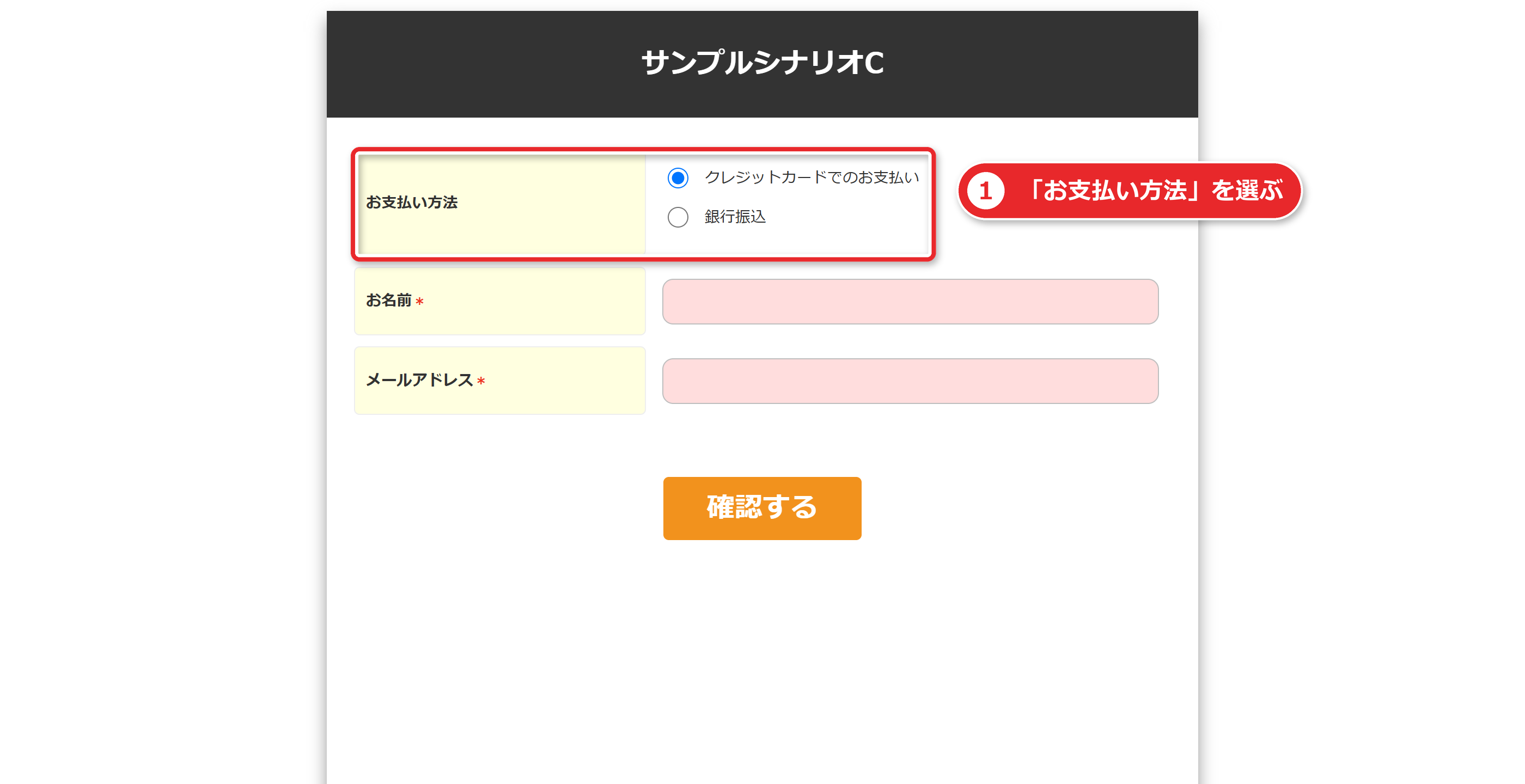
- 作成した時点で、登録フォームには自動で「銀行振込」の支払方法が入っています。「シナリオ管理メニュー > 登録ページの表示」で確認できます。
- 別の支払方法や金額を追加するには、「シナリオ管理メニュー > 販売設定」を開き、「+支払方法の追加」をクリックします。銀行振込を使わないなら、右上の「削除」アイコンで消してから追加します。
- 追加したら、ページ下部の「変更する」で保存します。追加した支払方法は、自動で登録フォームに反映されます。
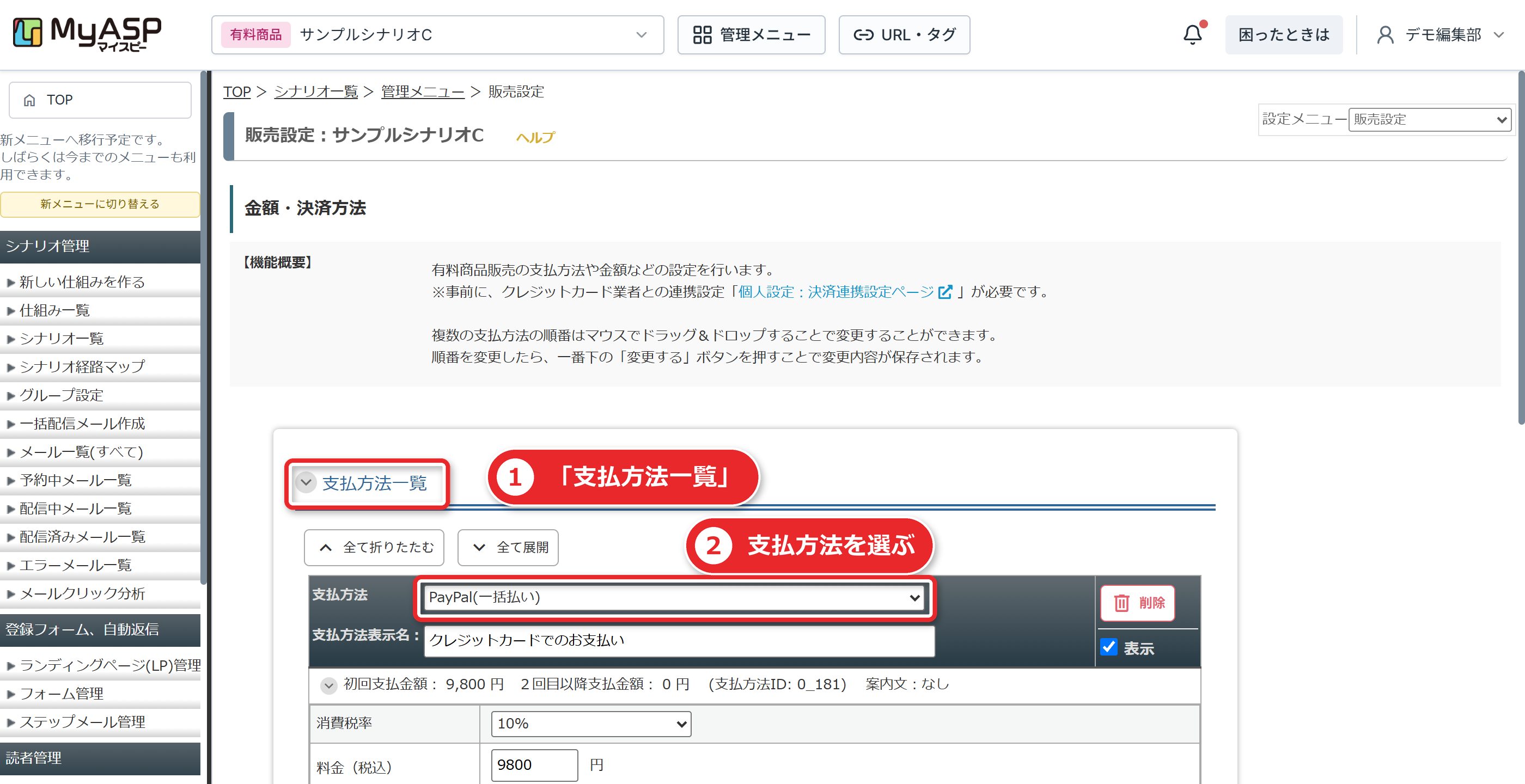
販売設定の項目
販売設定の主な項目は、公式の項目名で次のとおりです。
| 項目 | 内容 |
|---|---|
| 支払方法 | 銀行振込やStripeなど、連携済みの業者の方法から選ぶ |
| 支払方法表示名 | 登録フォームで表示する名前 |
| 表示 | 登録フォームに表示するかどうか(初期はチェックON) |
| 消費税率 | 10%、8%(軽減税率対象)、0%(非課税・課税対象外)から選ぶ |
| 料金(税込) | 税込の金額で入力する |
| 支払方法別案内文 | メール本文に %payment_method_message% を入れると、選んだ支払方法ごとの案内文に置き換わる。銀行振込の振込先案内に使う |
| アカウント | 決済代行業者のアカウントを複数連携しているときだけ表示される |
ここでいう消費税率と料金(税込)は、あなたが売る商品の価格の話です。MyASPのプランの月額料金とは関係がありません。
定期払いや分割払いにする場合は、「お試し期間」(初月無料など)、「支払いサイクル」、「手数料」(初回の支払い額への上乗せ)の項目も使います。
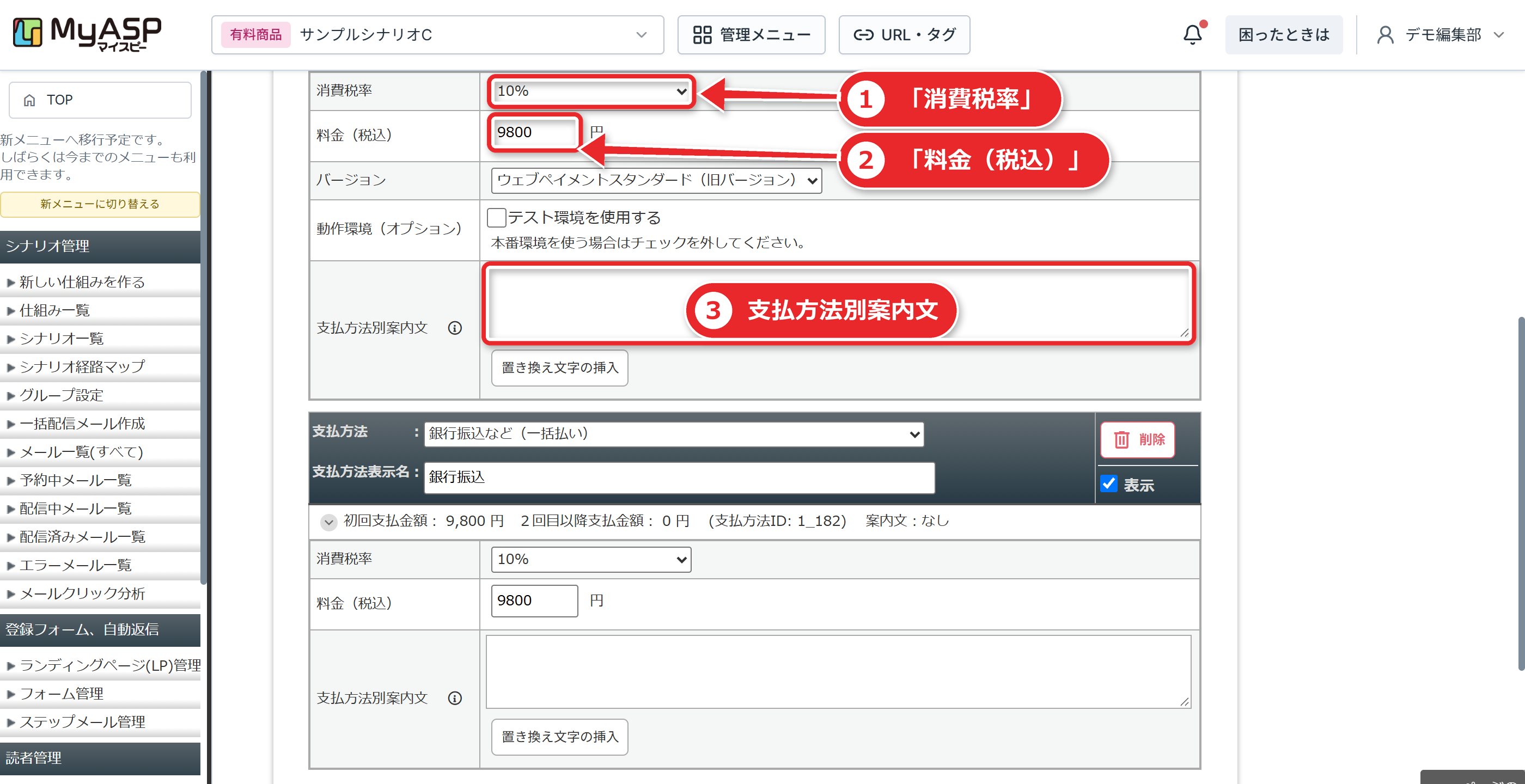
支払方法にStripeを選ぶ
決済連携設定が終わると、販売設定の「支払方法」で、Stripeを選べるようになります。
Stripeの支払方法は3種類です。
| 支払方法 | 主な入力項目 |
|---|---|
| Stripe(一括決済) | 消費税率、料金(税込)、接続方式、商品画像URL(任意)、動作環境 |
| Stripe(定期支払い) | 消費税率、API ID(プランID)、料金(税込)、接続方式、課金回数(任意)、動作環境 |
| Stripe(従量定期課金) | スタンダードプラン以上のみ。設定は別の公式マニュアル |
接続方式は2つです。
リンク方式は、Stripeの決済画面に移って決済します。
トークン方式は、Stripeの画面に移らず、MyASP側に用意された決済画面で決済します。デザインはHTMLで編集できます。トークン方式の決済ページHTMLの場所は、ご自身の画面で確認してください。
定期支払いのAPI IDは、Stripe側で次のように作ります。
- Stripeのダッシュボードの「商品カタログ」で「+商品作成」を押します。
- 名前、価格、請求期間を設定して、「商品を追加」を押します。「その他の料金体系オプション」の料金モデルは「定額」にします。それ以外だと、正常に連携できない場合があります。
- 作った商品の詳細画面で、「商品 > 料金」の欄の右側にある「…」から「価格IDをコピー」を選びます。
- 「price_」で始まる価格IDを、MyASPのAPI ID(プランID)の欄に入力します。「prod_」で始まる商品IDを入れるとエラーになります。
2020年5月以前に作られたStripeアカウントは、表記が違い、「plan_」で始まるIDになる場合があると公式は書いています。
分割払いについて。
Stripeの日本アカウントでは分割払いに正式には対応していないため、回数を指定した定期支払いで近い形にする方法が公式に案内されています。
たとえば3万円を3回で払ってもらうなら、Stripeで価格10,000円の商品を作り、MyASPの「課金回数」に3を入れます。
手動で追加した売上、従量課金の売上、0円の無料トライアルの売上は、課金回数に数えられません。
また、課金回数を後から変えても、すでに課金が始まっているユーザーには反映されません。
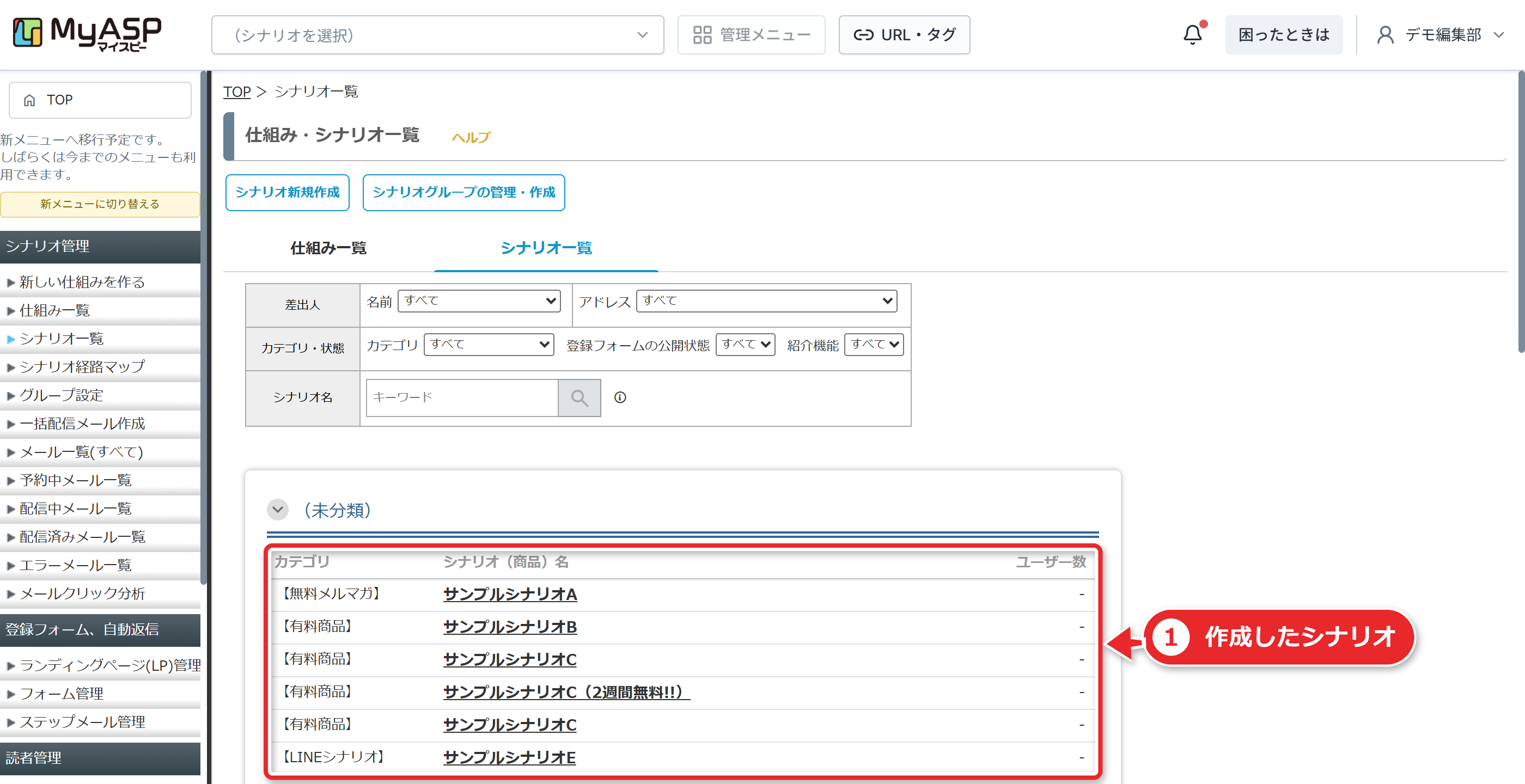
購入後の自動返信メールを作る
決済の設定ができたら、購入した人に送るメールを用意します。
メールは、シナリオの「自動返信・ステップ管理」にあるタブに作ります。
有料商品のシナリオでは、無料のシナリオにはないタブが加わります。
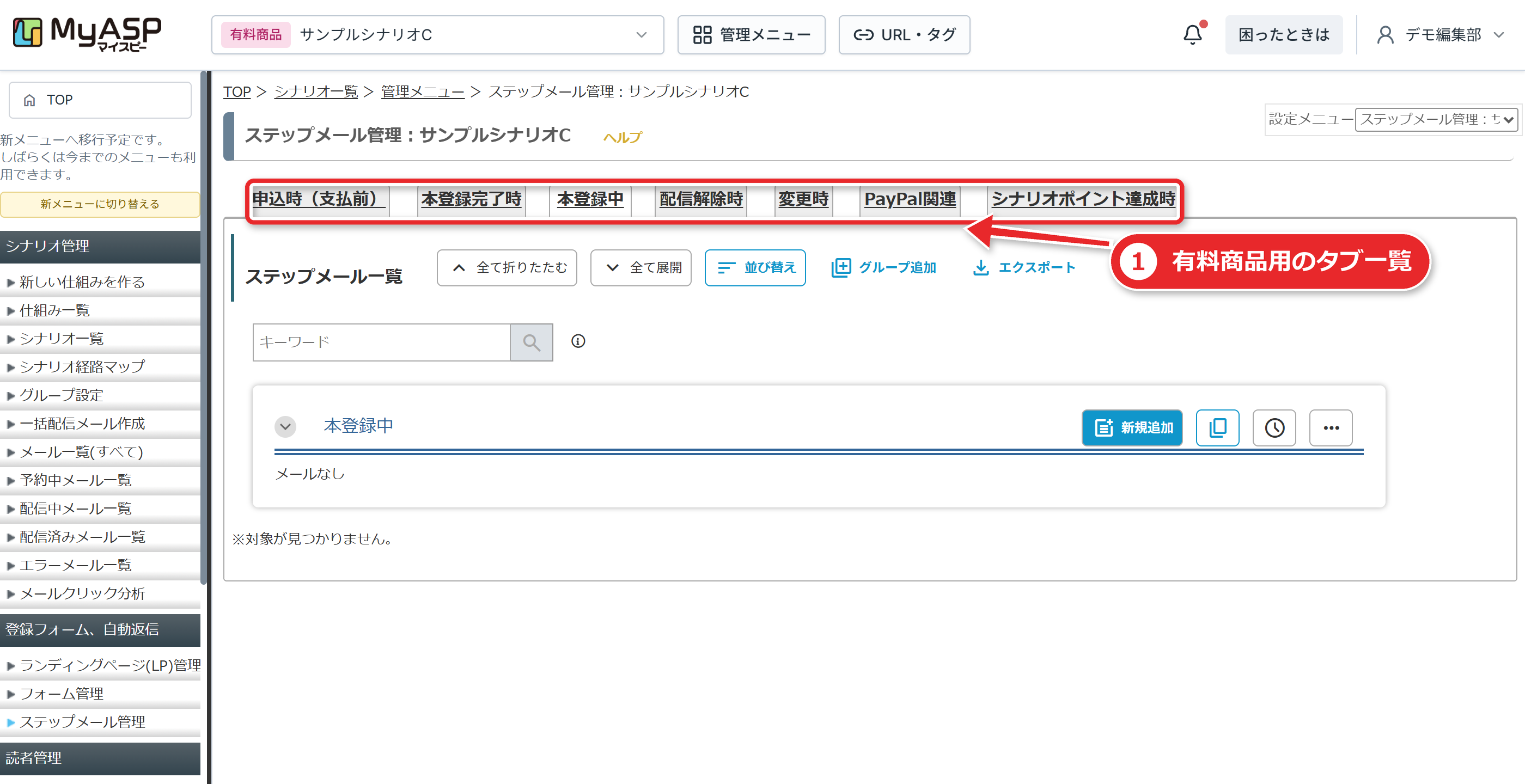
| タブ | 配信が予約されるタイミング | 初期状態で用意されるメールの件名 |
|---|---|---|
| 申込時(支払前) | 申し込んだとき | 「%item_name%のお申し込みありがとうございます」 |
| 本登録完了時 | 初回の決済が完了したとき | 「%item_name% お支払い完了のお知らせ」 |
| 月額課金更新時(定期決済のときだけ表示) | 2回目以降の決済が完了したとき | 「%item_name%の更新手続きが完了いたしました」 |
| 月毎通知(定期決済のときだけ表示) | 初回と2回目以降の決済完了時 | なし |
| 本登録中 | 初回の決済が完了したとき | なし |
| 配信解除時 | 配信解除したとき | 「配信を解除しました」 |
使い分けのポイントを、公式の説明からまとめます。
「申込時(支払前)」は、まだ払っていない人向け。
料金の振込先、未払いの人への請求メールなどに使います。初回の決済が終わり、受領状態が「受領済み」になると、配信前のメールから削除されます。
配信時期を「登録から0分後」にすると、決済が済んでいるかに関係なく全員に配信されます。決済リンクを案内するなら、「登録から30分後」のように遅らせると、重複決済を避けられます。
「本登録完了時」は、支払いが済んだ人へのお礼メール。
配信時期を「登録から0分後」にすると、受領処理のタイミングで配信されます。
「月額課金更新時」は、定期決済の2回目以降。
1通設定しておけば、更新のたびに配信されます。
「月毎通知」は、次回決済の案内(「有効期限の〇日前」)、未払いの催促、有効期限切れの通知に使います。
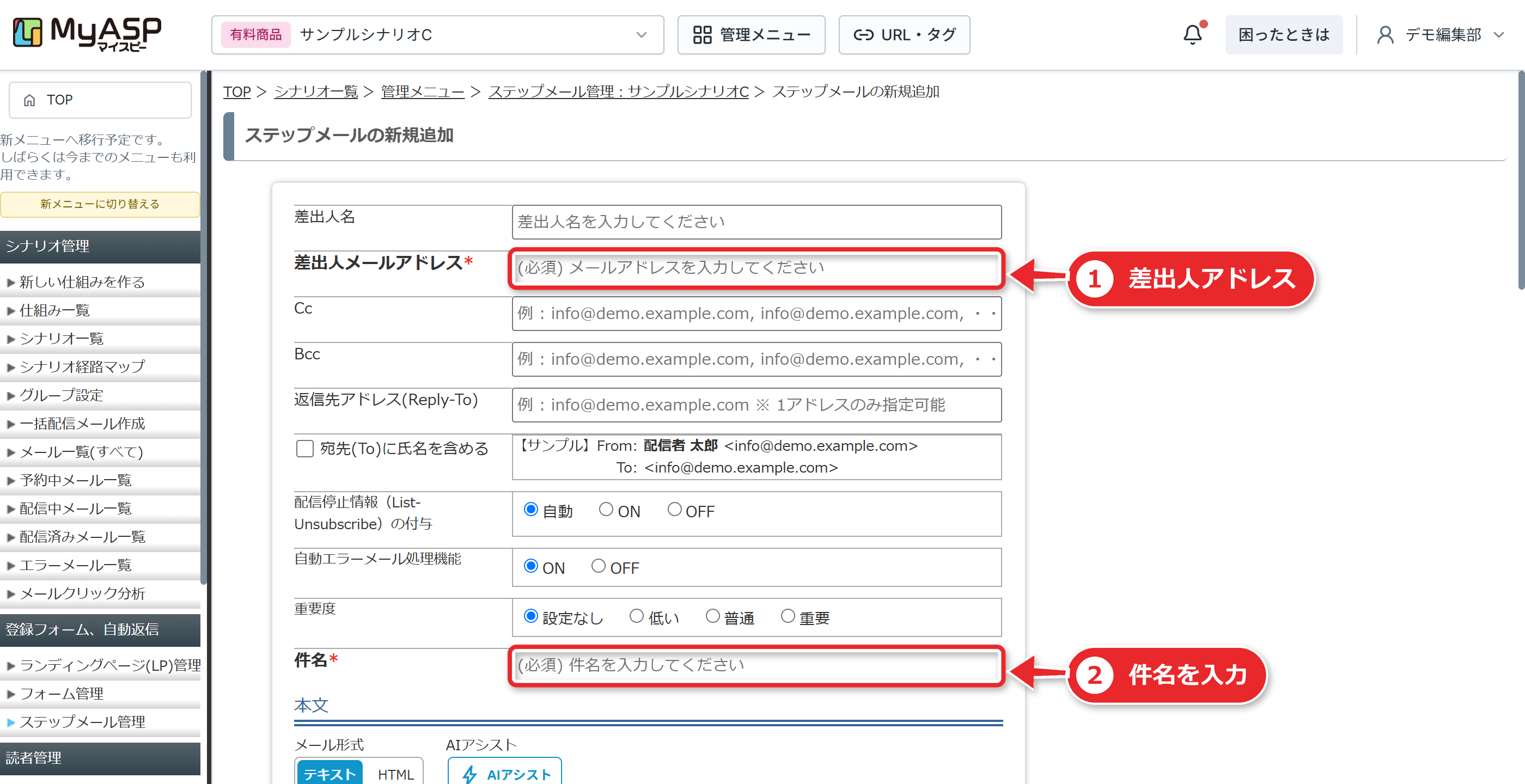
決済代行業者関連のタブ
販売設定で決済代行業者の支払方法を設定していると、そのための専用タブが表示されます。
業者によって項目は違います。Stripeの場合は、「自動返信・ステップ管理 > Stripe関連」に、次のようなメールを設定できます。
- 課金失敗時(決済の通知を受けたタイミング。「登録から0分後」で通知する)。
- 定期支払いのキャンセル。
- コンビニ決済の有効期限切れ。
課金失敗時のメールには、クレジットカード情報の変更URLを置き換え文字で入れて案内できます。
再決済が行われる業者では、メールに決済リンクを書くと重複決済の恐れがあります。決済リンクではなく、カード情報の変更URLを案内してください。
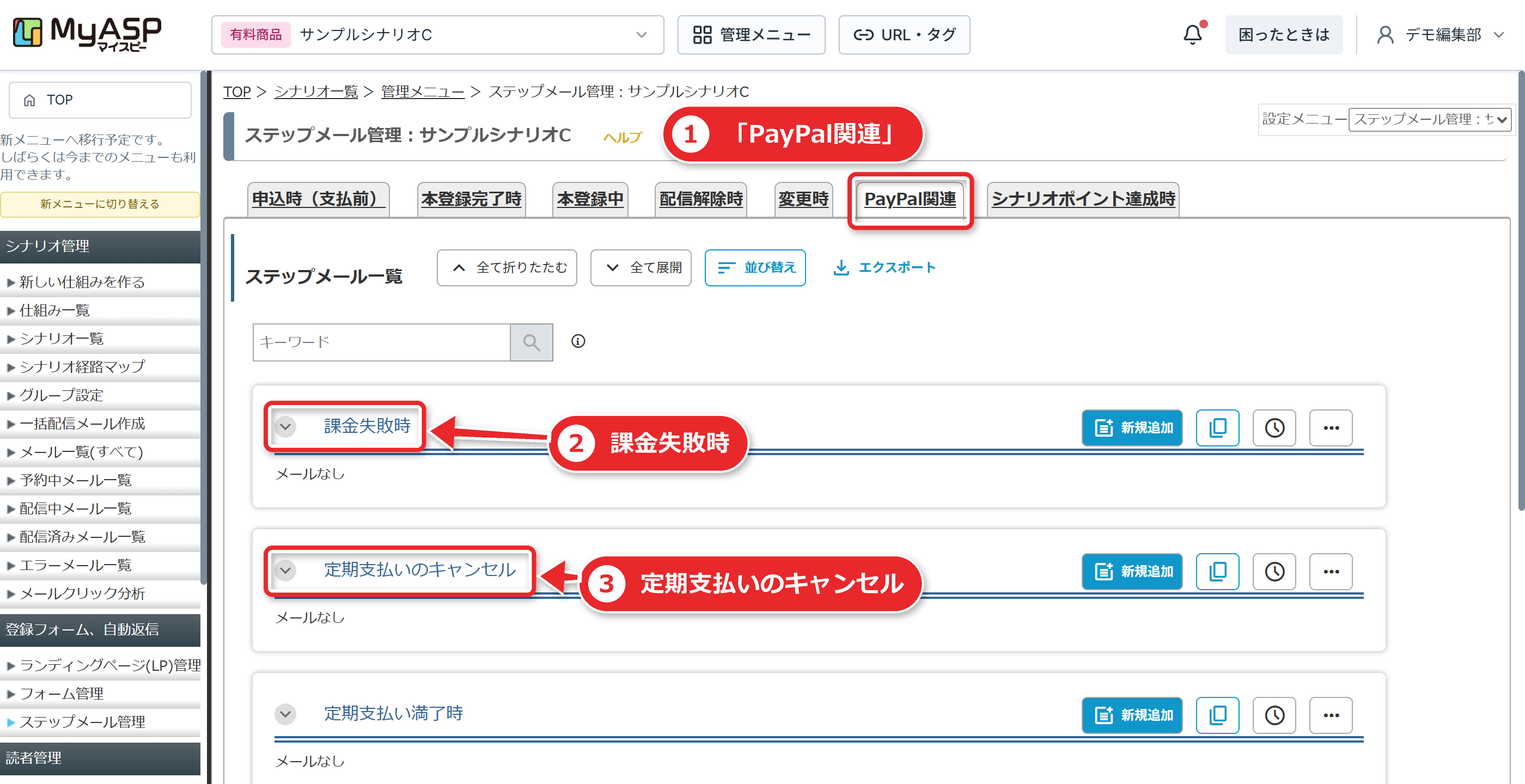
支払方法ごとに文面を変える・決済を途中でやめた人に案内する
支払方法ごとにメールを変えたいときは、メールを分けて作り、配信スケジュールの「配信条件」で、項目「支払方法」・条件「が値と一致する」・設定値「銀行振込」のように絞ります。
条件の付け方は MyASPのステップメール設定 に書いています。
決済をしないで画面を閉じた人には、「申込時(支払前)」タブにメールを作り、置き換え文字の挿入パネルから「【決済URL】」を入れて案内できます。
配信時期は余裕をもたせます。「登録から0分後」だと、決済の手続き中に届いてしまうからです。
配信停止情報の初期値に注意
有料商品のシナリオは、メール作成画面の「配信停止情報の付与」の初期値(「自動」)が、OFFになっています。
有料商品のシナリオからメルマガや広告メールを送るときは、公式は必ず「ON」に切り替えるよう案内しています。
決済に関するメールが届かなくなると困るため、という理由です。
申込みから受領処理まで
実運用で、いちばん混乱しやすいのが受領処理です。
受領状態は2つ。
「未受領」は、決済が終わっていない状態です。仮登録と同じ扱いで、「申込時(支払前)」のメールの対象になり、「本登録中」のメールは対象外、会員サイトにもログインできません。
「受領済み」は、決済が完了した状態で、本登録として扱われます。
受領処理は、自動の場合と手動の場合がある。
クレジットカードなど、決済代行業者を使う方法は、業者からの決済通知を受けて自動で受領処理されます。Stripeの場合も、Stripeからの決済通知を受けて自動で処理されます。
銀行振込は、入金を確認して、販売者が手動で処理します。
自動の受領処理で、決済通知は1度しか送られません。
通知が取得できなかったときは、決済代行業者の管理画面で決済を確認して、手動で受領処理をします。
手動の受領処理は、次のとおりです。
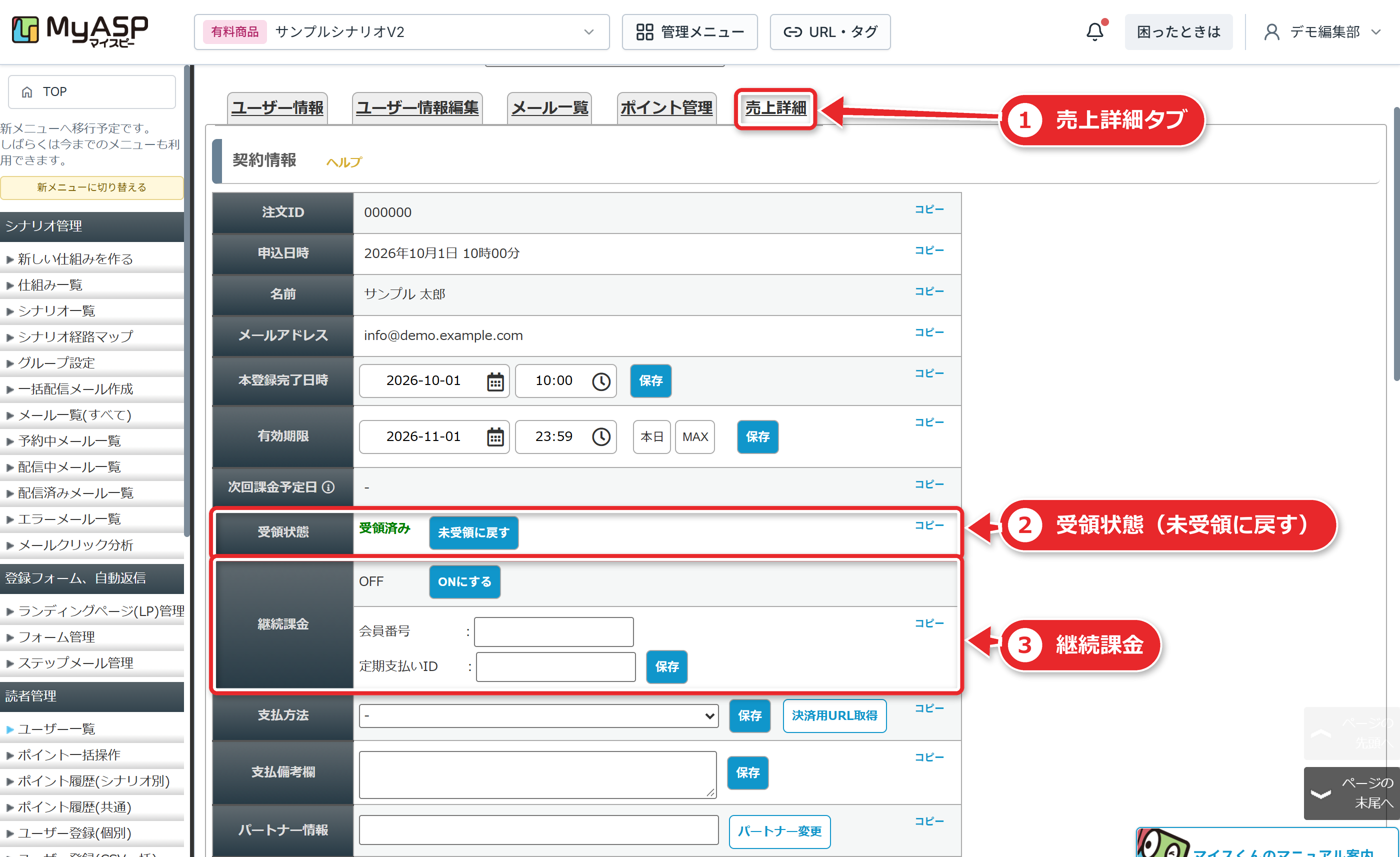
- 1人ずつ。「シナリオ管理メニュー > ユーザー一覧 > 各ユーザーの売上詳細」で、「受領処理(メールあり)」か「受領処理(メールなし)」を押します。メールありなら、「本登録完了時」と「本登録中」のタブのメールが配信予約されます。
- まとめて。「シナリオ管理メニュー > 売上レポート」で対象にチェックを入れ、「料金受領状態」の「受領済みにする」を押します。
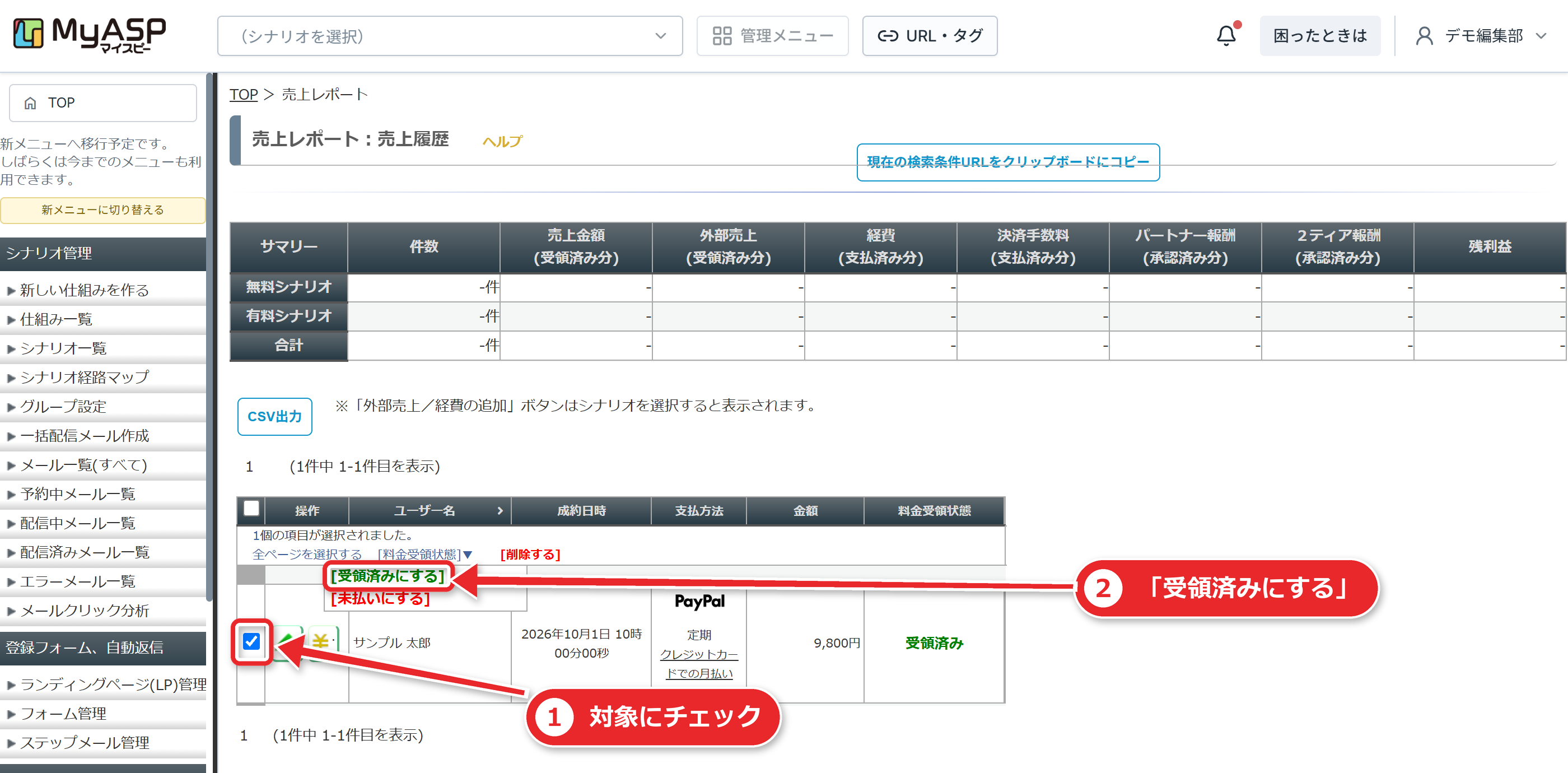
売上は、「シナリオ管理メニュー > 売上レポート」に追加されます。
支払方法の欄に、支払方法の名前と、決済代行業者のアイコンが表示されます。
全体の売上は、「MyASPトップ画面 > 売上レポート/月毎売上レポート」で見られます。
定期決済を止めるときの注意
定期決済には、MyASPの運用でいちばん大事な注意があります。
MyASPのシナリオの「配信解除」と、定期決済の「停止」は別のものです。
読者が配信解除しても、定期決済は止まりません。
決済を止めるには、対象ユーザーの売上詳細画面の継続課金の欄にある「退会処理」ボタンを使います。
このボタンが出ないときは、退会に必要な情報が足りない、継続課金がOFFになっている、決済代行業者が非対応(PayPalの旧決済、AQUAGATESなど)のいずれかです。その場合は、決済代行業者の管理画面で止めます。
決済の停止と配信解除を連動させたいときは、決済代行業者関連タブの「定期支払いのキャンセル」に1通ステップメールを作ります。
配信後に実行するコマンドで「配信解除」の「送信後配信解除」を選びます。
もう一つ。MyASPを解約しても、定期決済は自動では止まりません。
解約する前にMyASP上で「退会処理」をするか、解約後に決済代行業者の管理画面で停止してください。
プラン別の違いと、代行オプション
決済まわりで、プランによって違う点を表にします。
| 項目 | ビギナー | パーソナル | スタンダード | マッハ |
|---|---|---|---|---|
| 有料商品シナリオ | 利用可 | 利用可 | 利用可 | 利用可 |
| ショッピングカート・サブスクリプション・従量定期課金 | なし | なし | 利用可 | 利用可 |
| 決済代行業者アカウントの連携数(1業者あたり) | 1 | 1 | 3 | 3 |
| 会員サイト(購入後の案内先) | なし | なし | 利用可 | 利用可 |
「商品をカートに入れて複数買ってもらう」「購入後に会員サイトへ案内する」といった使い方は、スタンダードプラン以上になります。
1つの商品を売って、メールで案内する形なら、有料商品のシナリオで足ります。
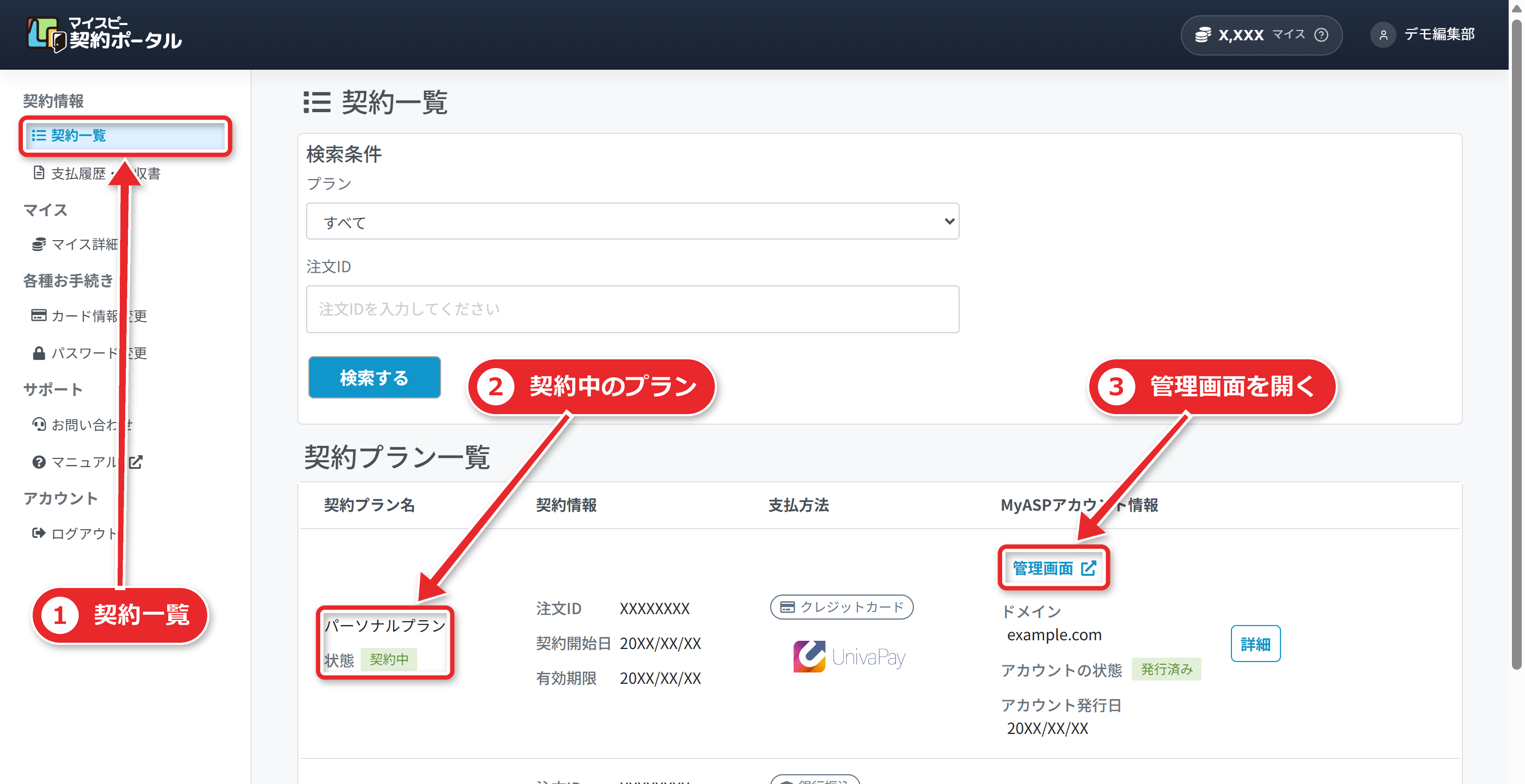
有償オプションに「決済連携設定代行」があります。対応は現在UnivaPayのみで、11,000円(税込)です。
Stripeの連携代行は、公式のオプション一覧にありません。
プランの違いと料金は MyASPの料金 で整理しています。
迷っているなら、契約前の無料オンライン説明会で聞くのも手です。
UTAGEの決済と比べて考える
MyASPとUTAGEで、決済の考え方は似ています。
どちらも、決済代行業者と契約して、そのアカウントを連携する形です。
UTAGEの決済連携は、UnivaPay、Stripe、テレコムクレジット、AQUAGATES、FirstPaymentなどが連携先になります(公式の記載)。
違いは、決済のあとに何を組み合わせるかです。
UTAGEは、ファネル、LINE、会員サイトまでを1つの画面で組みます。
MyASPは、メールの自動返信と売上管理を中心に、有料商品のシナリオで組みます。
LINEや会員サイトまで1つで済ませたいなら、UTAGEも候補になります。
UTAGE側の設定は、UTAGEの決済連携 と UTAGEの決済機能 で説明しています。
よくある質問
Q. 決済代行業者との契約は必要ですか?
クレジットカード決済やコンビニ決済を使うなら必要です。
MyASPは決済代行をしていないため、販売者が自分で決済代行業者と契約します。
銀行振込だけなら、決済代行業者との契約は不要です。入金の確認と受領処理は自分で行います。
Q. MyASPに決済の手数料はかかりますか?
公式は、決済連携にMyASPへの利用料(中間マージン)は一切ないと説明しています。
決済手数料は、決済代行業者に支払うものだけです。
業者ごとの手数料は、各社の公式ページで確認してください。
Q. Stripeの手数料や入金サイクルは、どこで分かりますか?
MyASPのマニュアルには書かれていません。
Stripeの手数料・入金サイクル・審査の基準は、Stripe側の規定です。Stripeのサポートや公式ページで確認してください。
Q. Stripeで分割払いはできますか?
公式は、Stripeの日本アカウントでは分割払いに正式には対応していないと案内しています。
回数を指定した定期支払いで、分割に近い形にする方法が示されています。
手順は、この記事の「支払方法にStripeを選ぶ」の節にあります。
Q. Stripeのシークレットキーを忘れました。
本番モードのシークレットキーは、初回しか表示されず、後から再表示できません。
Stripeの「開発者 > APIキー」の画面で再作成して、MyASPの決済連携設定を更新してください。
Q. 決済は済んでいるのに、受領済みになりません。
自動の受領処理は、決済代行業者からの通知を受けて行われます。通知は1度しか送られません。
取得できなかったときは、決済代行業者の管理画面で決済を確認して、手動で受領処理をします。
決済連携の設定を無効にしたり削除したりしたときも、同じことが起こり得ます。販売設定のアカウント指定を見直してください。
Q. 読者が配信解除したのに、課金が続いています。
MyASPのシナリオの「配信解除」と、定期決済の「停止」は別です。
売上詳細画面の「退会処理」で止めるか、決済代行業者の管理画面で停止してください。
関連記事
- MyASPのステップメール設定|シナリオ作成から配信テストまで
- MyASP初期設定の順番|契約直後にやる送信ドメイン・シナリオ・フォーム
- マイスピーとは?機能と向いている人
- MyASPの料金|ビギナー・パーソナル・スタンダードの違い
- 契約後の初期構築|UTAGE・MyASPの設定の順番
- UTAGEの決済連携|UnivaPay・Stripeの設定
公式マニュアルは、MyASPで有料販売する方法 と Stripe決済の導入~販売設定の流れ にあります。