
ステップメールは、登録してくれた人に、あらかじめ書いておいたメールを決めたタイミングで自動で送る仕組みです。
作り方で迷う点は、操作よりも「何通にするか」「何を書くか」「どの間隔で送るか」という設計のほうにあります。
ツールの設定画面を開く前に、構成を紙の上で決めておくと、あとの作業が一気に進みます。
この記事は、先に構成の作り方(ゴールの決め方、通数の考え方、配信間隔、1通ごとの書き方)を整理し、そのあとで、UTAGEとMyASPでどういう順番で組むかを見ます。
画面ごとの細かい操作は、それぞれの専用記事に譲ります。
目的別にどのツールが向くかは 目的別の作り方 にまとめています。
この記事は、そのうち「ステップメール」だけを掘り下げたものです。
結論
- ステップメールは、ゴールから逆算して通数を決めると作りやすくなります。先に「最後に読者にとってほしい行動」を1つ決め、そこへ向かう段階(出会い・価値の提供・信頼・提案・行動)に分けて並べます。
- 通数に正解はありません。段階ごとに最低1通ずつ置くと、少ない通数でも筋が通ります。まず短く作って動かし、あとから足すほうが失敗しにくい作り方です。
- 配信間隔は、登録直後に1通目を送り、前半は短め、後半は少し空ける、という形が考えやすい型です。読者の生活リズムに合わせ、同じ時刻帯に揃えるのが基本です。
- 1通につき目的は1つ、リンクも原則1つにします。本文には必ず配信解除リンクを入れます。
- ツールは、MyASPならすべてのプランでステップメールの数・シナリオ数・読者数が無制限、UTAGEならスタンダードプランでシナリオ数・読者数が無制限でステップ配信が使えます(2026年10月7日確認)。LP・決済・会員サイトまで同じ画面で組むならUTAGE、メール配信に絞るならMyASPが選びやすくなります。
- どちらのツールでも、独自ドメインのアドレスから送るなら送信ドメインの認証設定が先に要ります。契約後の順番は、本文の「契約後にUTAGEとMyASPで実際に組む順番」で整理しています。
ステップメールとは|一斉配信メール(メルマガ)との違い
まず、似た言葉との違いを押さえます。
| 種類 | 届き方 | 向く用途 |
|---|---|---|
| ステップメール | 登録した日などを起点に、あらかじめ決めた内容・順番・タイミングで届く。受け取る日時は人ごとに違う | 登録直後の案内、数日〜数週間かけた教育、商品案内の流れ |
| 一斉配信メール(メルマガ) | 配信対象の全員に、同じタイミングで届く | お知らせ、キャンペーン、不定期の情報発信 |
ステップメールは「読者ごとに時計が動く」点が特徴です。
1月1日に登録した人にも、1月20日に登録した人にも、同じ順番で1通目から届きます。
そのため、一度作っておけば、新しく登録した人への案内を自動で続けられます。
一方で、いつ読んでも意味が通る文面にする必要があります。
「今月末まで」「明日の夜のセミナー」のような日付に頼る書き方は、ステップメールには向きません。
日付に縛られる案内は、一斉配信や、特定の日時を基準にする配信(UTAGEでいうリマインダ配信)で扱うほうが安全です。
作る前に決める3つのこと|ゴール・読者・登録のきっかけ
構成を考える前に、次の3つを書き出します。
ここが曖昧なまま通数を決めると、書き始めてから迷います。
1. ゴール(最後にとってほしい行動)
商品の購入、個別相談の申込み、LINE登録、セミナー参加など、1つに絞ります。
複数あるときは、ステップメールを分けます。
2. 読者(誰が、どの状態で登録したか)
何を求めて登録したのかを考えます。
無料の資料を目当てに登録した人と、セミナー後に登録した人とでは、1通目に書くことが変わります。
3. 登録のきっかけ(どの入口から入るか)
登録フォーム、LP、LINE友だち追加など、入口が決まると、1通目の書き出しが決まります。
入口が複数あるなら、入口ごとにシナリオを分けるかどうかも、ここで決めます。
この3つが決まれば、メールの「型」はほぼ決まります。
ステップメールの構成の作り方|5つの段階に分ける
ゴールが決まったら、そこへ向かう道筋を段階に分けます。
特別な型ではなく、読者の気持ちの流れに沿った、考えやすい分け方です。
| 段階 | 役割 | 書く内容の例 |
|---|---|---|
| 1. 出会い | 登録のお礼と、これから何が届くかを伝える | 登録のお礼、届くメールの内容と頻度、特典があれば受け取り方 |
| 2. 価値の提供 | 読む意味があると感じてもらう | 役に立つ知識、よくある失敗とその避け方、すぐ試せる小さな手順 |
| 3. 信頼 | 送り手の考え方や進め方を知ってもらう | 運営の方針、取り組み方、よくある質問への答え |
| 4. 提案 | ゴールとなる商品やサービスを案内する | 何が解決できるか、どんな人に向くか、申込みの方法 |
| 5. 行動 | 迷っている人の背中を押し、疑問を解消する | よくある不安への回答、申込みの流れの再説明、次に取れる選択肢 |
段階の名前は、自分の言葉に置き換えて構いません。
大切なのは、提案のメールをいきなり1通目に置かないことです。
読者が役立つと感じる前に売り込むと、配信解除につながりやすくなります。
逆に、提案の段階まで届く前に離れる人は必ずいます。
だから、価値の提供の段階の各メールにも、それだけで読む意味のある内容を入れておきます。
何通にするか|通数の考え方
通数は、段階の数と、1つの段階で伝える内容の量で決まります。
「何通がよい」という決まりはありません。
次の順で考えると、決めやすくなります。
- 5つの段階に、最低1通ずつ置く(これで5通)。
- 伝える内容が多い段階に、2通目・3通目を足す。
- 読者に求める行動が重いほど(高額な商品など)、信頼・行動の段階を厚くする。
- 最後に、全部を声に出して読み、同じ内容の繰り返しになっているメールを削る。
たとえば、無料のレポートを渡してから個別相談へつなぐ流れなら、次のような構成が考えられます(あくまで設計例です)。
| 通 | 段階 | 内容 |
|---|---|---|
| 1通目 | 出会い | レポートの受け取り方と、今後届くメールの案内 |
| 2通目 | 価値の提供 | レポートの内容を使った、最初の小さな実践 |
| 3通目 | 価値の提供 | よくある失敗と避け方 |
| 4通目 | 信頼 | 取り組み方の考え方 |
| 5通目 | 提案 | 個別相談の案内 |
| 6通目 | 行動 | よくある不安への回答と、申込みの流れ |
6通でも、段階が揃っていれば筋の通ったステップメールになります。
最初から長くしすぎないのが、失敗しにくい進め方です。
まず短く作って動かし、読者の反応や配信解除の様子を見ながら、必要な段階にメールを足していきます。
配信間隔の決め方|いつ、どのくらい空けるか
間隔も、決まった正解はありません。
考え方の軸は3つです。
- 登録直後に1通目を送る。 登録した気持ちが新しいうちに、お礼と案内を届けます。
- 前半は短く、後半はやや空ける。 登録直後は関心が高いので、間を詰めても読まれやすく、提案に近づくほど、考える時間を置くほうが自然です。
- 配信時刻を揃える。 読者が読む時間帯に合わせて、毎回同じ頃に届くようにします。
設計例として、先ほどの6通の間隔を置くなら、次のような形です。
| 通 | 配信のタイミング(例) |
|---|---|
| 1通目 | 登録直後 |
| 2通目 | 登録の翌日 |
| 3通目 | 2通目の2日後 |
| 4通目 | 3通目の2日後 |
| 5通目 | 4通目の3日後 |
| 6通目 | 5通目の2日後 |
ツールによって、時間の指定のしかたが違います。
MyASPには「登録日からの経過時間」と「前のメールからの経過時間」の2つの基準があります。
「前のメールからの経過時間」で組むと、途中のメールを差し込んだとき、後ろの配信がまとめてずれます。
個別に日付を固定したいメールは、登録日基準で作るほうが安全です。
また、読者が多くなってから、いきなり配信数を増やすと、迷惑メールとして扱われやすくなります。
配信の頻度を急に変えない、反応のない読者にだけ送り続けない、といった運用上の注意はUTAGEの公式マニュアルにも書かれています。
1通ごとの書き方|件名・本文・リンク
構成と間隔が決まったら、1通ずつ書きます。
次の5点を守ると、読みやすいメールになります。
- 1通につき目的は1つ。 役に立つ知識を伝えるメールに、商品案内を何度も混ぜません。
- 件名で中身が分かる。 開く前に、何が書いてあるか想像できる件名にします。
- 冒頭で、前回の続きであることを示す。 ステップメールは続き物なので、一言で流れを思い出してもらいます。
- リンクは原則1つ。 行動してほしい先を絞ると、迷わせません。
- 配信解除リンクを必ず入れる。 MyASPの公式マニュアルも、メール本文には必ず配信解除リンクを記載するよう案内しています。
置き換え文字も、使い方を決めておきます。
読者の名前を件名や本文に入れる機能は、MyASPにもUTAGEにもあります。
ただし、名前の入力がない読者に空欄が出ないよう、入れる位置と文面を事前に確かめます。
置き換え文字は、作成画面のテスト送信では変換されないことがあるため、実際に登録して届いたメールで確かめます(詳しくは MyASPのステップメール設定 にあります)。
ステップメールを作る手順|ツールが決まる前に済ませること
ツールにかかわらず、作業の流れは次の7つです。
- ゴール・読者・登録のきっかけを書き出す。
- 5つの段階に分けて、通数を仮決めする。
- 配信間隔を決める。
- 全通の件名と本文を書く。
- ツールを選び、登録の入口(フォーム)と配信の仕組み(シナリオ)を作る。
- 自分のアドレスでテスト登録して、届き方・置き換え文字・配信解除リンクを確かめる。
- 公開して、数名に届いた様子を見ながら、必要な通を足す。
1から4までは、ツールを契約する前に進められます。
先に文面ができていれば、契約後の設定は流し込むだけになります。
ステップメールを作るツールの選び方
ステップメールを組めるツールは、メール配信専用のサービスから、LPや決済まで含めたサービスまでさまざまです。
選ぶときの比べ方は、次の5つの軸で十分です。
| 比べる軸 | 見るポイント |
|---|---|
| 登録の入口 | 登録フォームだけか、LPやLINEからの登録まで同じ管理画面で作れるか |
| 配信の指定 | 登録日からの時間、前のメールからの時間など、組みたい間隔を指定できるか |
| 送り分け | 特定の人にだけ送る条件(配信条件・ラベルなど)が使えるか |
| 到達の準備 | 独自ドメインのアドレスから送る設定(SPF・DKIM・DMARC)を案内してくれるか |
| 上限と費用 | シナリオ数・読者数・配信数の上限、月額の費用 |
UTAGEとMyASPを、この軸に沿って並べます。
| 比べる軸 | UTAGE | MyASP |
|---|---|---|
| 登録の入口 | ファネルのオプトインページ、シナリオの「登録・解除フォーム」、LINE友だち追加など | 登録フォーム(シナリオ作成時に用意される) |
| 配信の仕組み | 配信アカウント>シナリオ>「ステップ配信」 | シナリオ>「自動返信・ステップ管理」(画面によっては「ステップメール管理」) |
| 送り分け | 条件配信・ラベルで分けられる | 「配信条件」で登録項目の値などから絞れる |
| 到達の準備 | 独自ドメインのアドレスから配信。DKIMはユーザー側の設定、SPFはUTAGE側で設定済み | MyASPが発行したアドレスはSPF・DKIM・DMARC設定済み。独自ドメインのアドレスは自分で設定 |
| 上限 | スタンダードプランはシナリオ数・登録読者数とも無制限 | すべてのプランでシナリオ・読者・配信が無制限 |
| 向く使い方 | ページ・決済・会員サイト・LINEまで同じ画面で組む | メール配信を中心に始める |
上の表の上限は、結論に書いた確認日の時点のものです。
どちらが上、という比べ方はしません。
ステップメールだけで足りるなら、MyASPのほうがシンプルです。
登録ページや、その後の販売、会員サイトまでつなげたいなら、UTAGEのほうが、ツールを分けずに済みます。
メール配信に絞るなら、他にも専用のメール配信サービスがあります。
ここでは、弊社が公式情報を確認できたUTAGEとMyASPに絞って扱います。
目的別の全体像は 目的別の作り方 に、2つの比較は UTAGEとMyASPの違い にあります。
MyASPでステップメールを組む流れ
MyASPは、メルマガや商品を管理する「箱」であるシナリオを作り、その中にステップメールを登録します。
シナリオを新規作成すると、登録フォームと、登録直後に届くサンキューメールが自動で用意されます。
流れは次のとおりです。
- 全体操作メニューの「シナリオ新規作成」で、シナリオを作る(無料のメルマガで足ります)。
- 「シナリオ管理メニュー > シナリオ設定」で、差出人名・差出人メールアドレス・通知先を決める。
- 「シナリオ管理メニュー > 自動返信・ステップ管理」の「本登録中」タブで、「新規追加」を押す。
- 件名と本文を入れ、配信スケジュールの「配信時期」でタイミングを指定する。
- ページ下部の「保存する」で保存する。
連続するメールは、ステップメールグループを作れる「本登録中」タブに作るのが基本です。
特定の人にだけ送りたいときは、配信スケジュールの「配信条件」で絞ります。
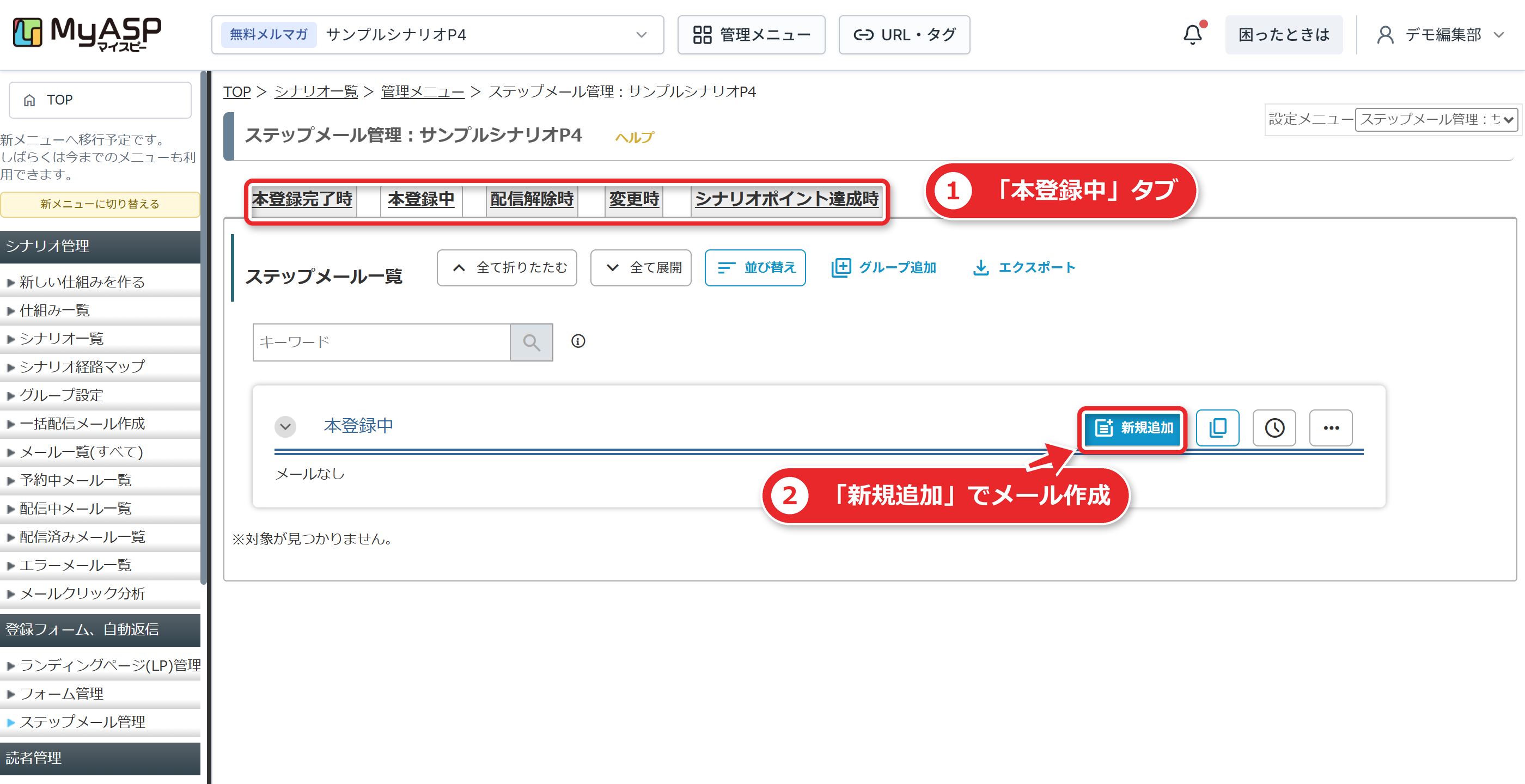
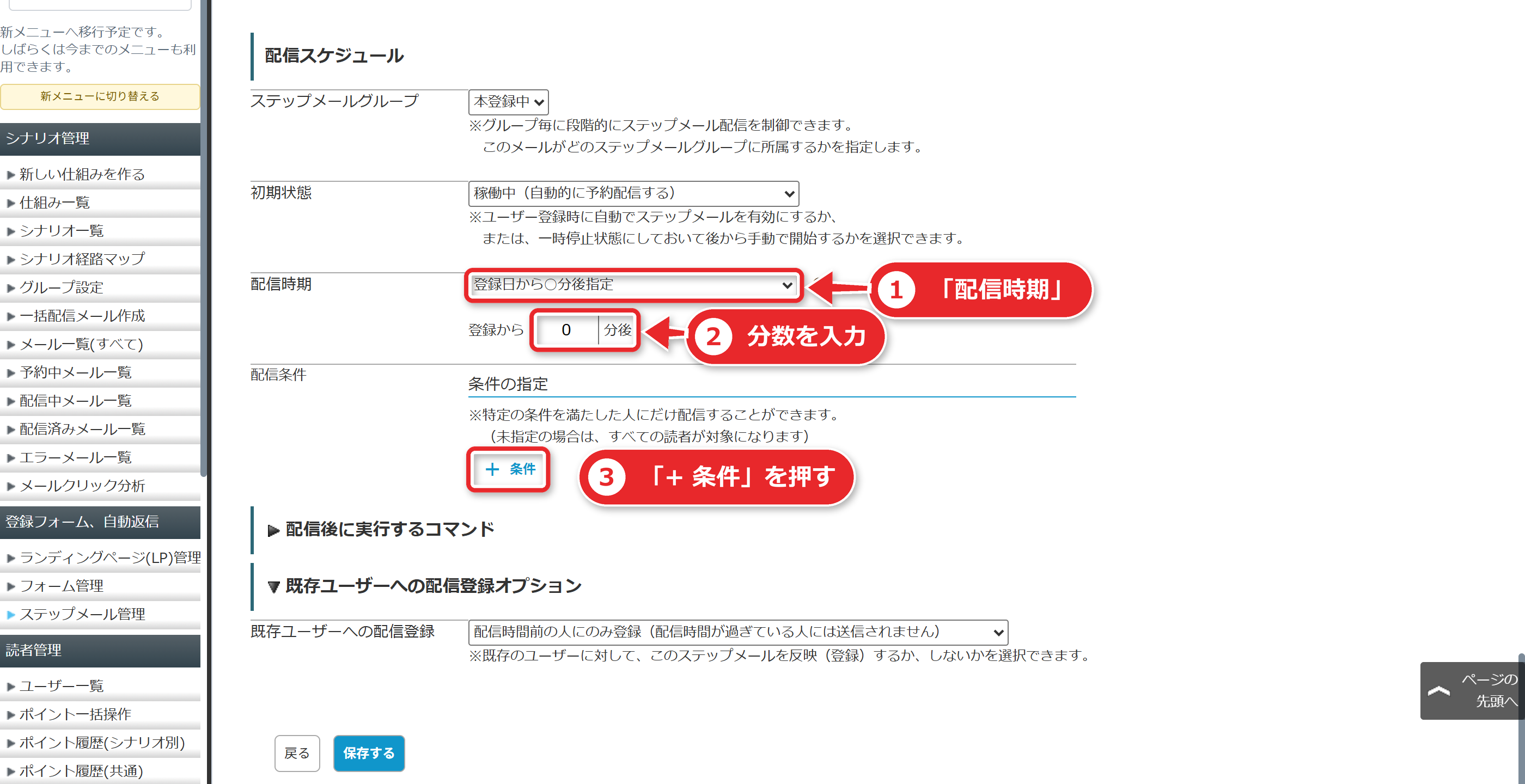
実際の画面操作は、MyASPのステップメール設定 に、公式マニュアルの画面名どおりに並べています。
プランごとの違いは MyASPの料金 にあります。
UTAGEでステップメールを組む流れ
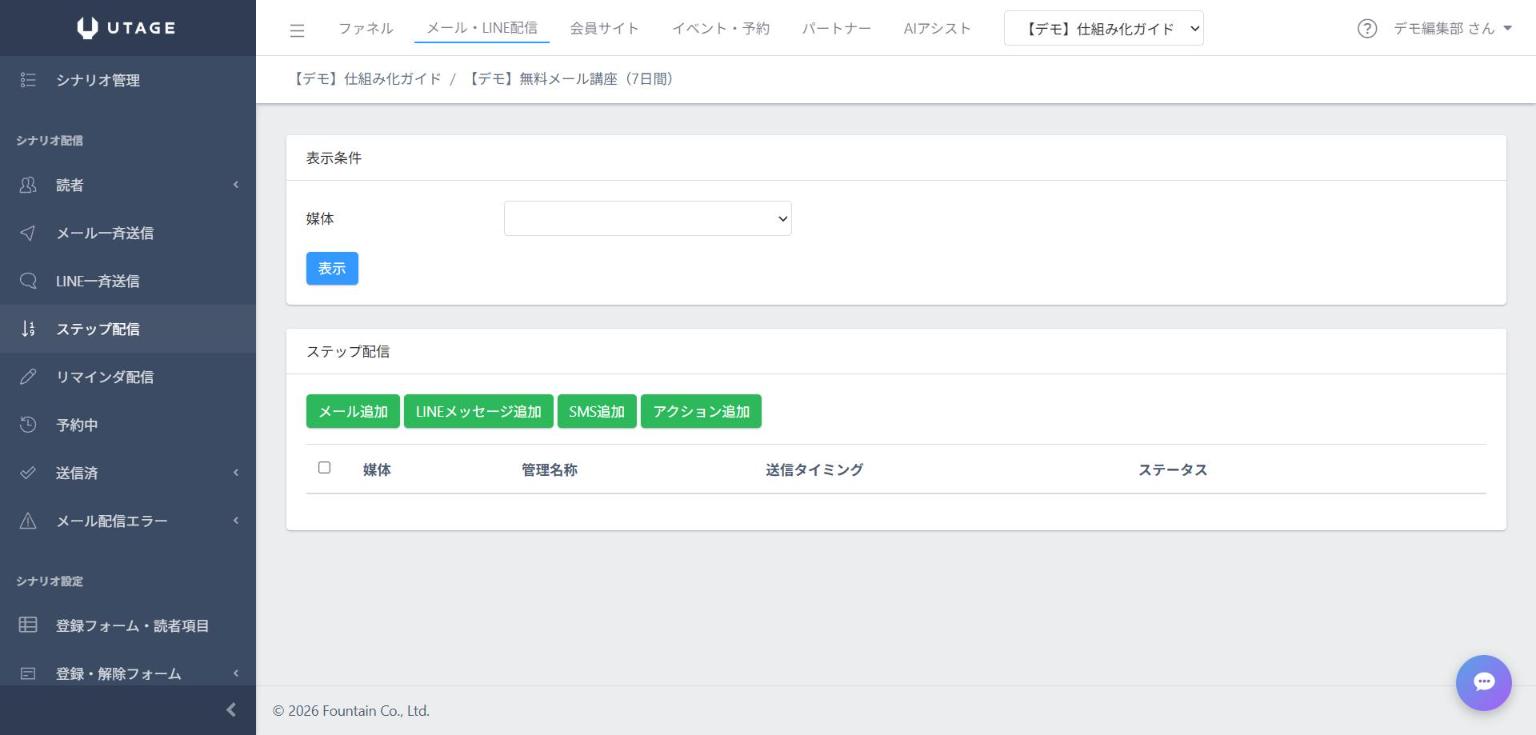
UTAGEは、上メニューの【メール・LINE配信】で配信アカウントを作り、その中にシナリオを作って、シナリオの「ステップ配信」にメールを登録します。
配信アカウントの種類は、「メール配信のみ」「LINE配信のみ」「メール・LINE併用」の3つです。
流れは次のとおりです。
- 【メール・LINE配信】で配信アカウントを作る(種類は「メール配信のみ」から始められる)。
- アカウントの中でシナリオを作る。
- シナリオの「ステップ配信」で、【メール追加】から1通ずつ登録する。
- 登録の入口を作る。ファネルの登録フォームに【連携シナリオ】を設定するか、シナリオの「登録・解除フォーム」を使う。
- ステータスが「稼働中」になっていることを確かめる。
公式の手順にある動作確認では、テスト用のシナリオを作り、ステップ配信の【メール追加】で登録直後の自動返信メールを作ります。
このときの送信者アドレスは、認証設定済みの独自ドメインのものを使います。
ステータスが「下書き」のままだと配信されません。
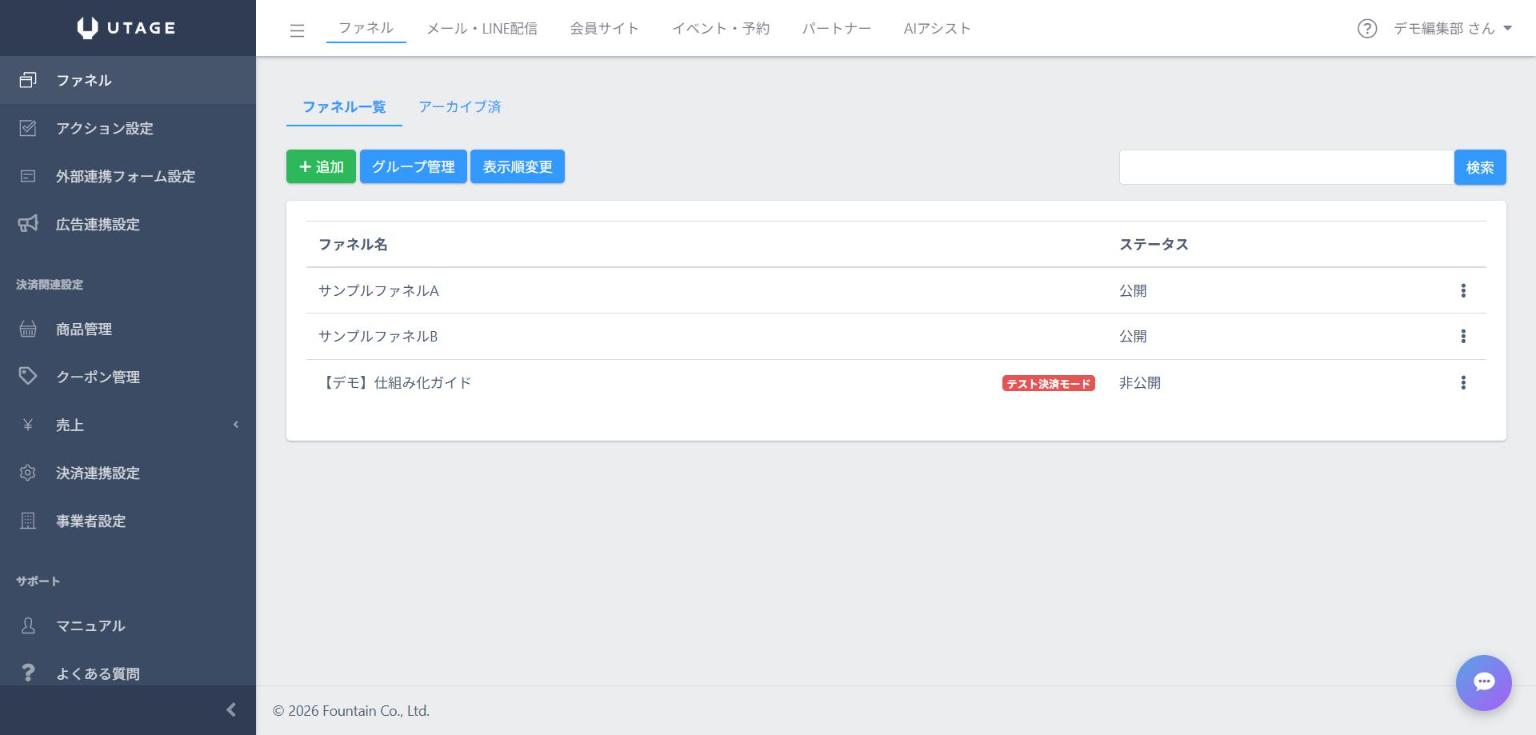
UTAGEの登録の入口には、LPのようなページを作る方法と、フォームだけを使う方法があります。
ページづくりから始めるなら UTAGEのファネルとは が、メール配信の準備は UTAGE初期設定の順番 が詳しい案内です。
契約後にUTAGEとMyASPで実際に組む順番
ここが、ツールを契約したあとに迷う部分です。
設計はできているのに、どこから触ればよいか分からない、という状態を避けるため、実際に組む順番を並べます。
どちらのツールでも、基本の流れは共通しています。
| 順番 | やること | UTAGE | MyASP |
|---|---|---|---|
| 1 | 送信元を決める | 独自ドメインのアドレスを用意(フリーアドレスは不可) | 発行されたアドレス、または独自ドメインのアドレス |
| 2 | 送信ドメインの認証を済ませる | UTAGE専用のDKIM、必要に応じてDMARC | 独自ドメインのアドレスを使うときだけ |
| 3 | 配信の「箱」を作る | 配信アカウント>シナリオ | シナリオ |
| 4 | 1通目だけ作る | ステップ配信で、送信のタイミングは「シナリオ登録直後」 | 自動返信・ステップ管理で、配信時期は登録日基準 |
| 5 | 登録の入口をつなぐ | 登録フォームの【連携シナリオ】、またはシナリオの登録・解除フォーム | シナリオの登録フォーム |
| 6 | 自分でテスト登録する | 別のアドレスで登録して届き方を見る | 登録ページの表示から登録して届き方を見る |
| 7 | 残りの通を作る | ステップ配信に追加 | 本登録中タブに追加 |
| 8 | ステータスと配信解除リンクを確かめて公開 | ステータスは「稼働中」 | 本文に配信解除リンクがあるか確認 |
順番のポイントは、全通を作る前に、1通目だけで最後まで通すことです。
送信元の認証、入口のつなぎ、届き方の確認。
この3つは、ツールの設定の中で詰まりやすい部分です。
1通目で流れを確かめてから、残りの通を足していけば、詰まったときに原因を絞れます。
この順番は編集部の整理で、公式マニュアルが「この順で」と指定しているのは、UTAGEのメール配信準備の7ステップなど、一部の手順の中だけです。
UTAGEの準備の全体は UTAGE初期設定の順番 に、メールが迷惑メールに入らないための設定は UTAGEのメール到達率 にまとめています。
テストと運用で確認すること
公開する前に、自分のアドレスで次の点を確かめます。
| 確認すること | 確かめ方 |
|---|---|
| 1通目が登録直後に届くか | テスト登録をして、時間を測る |
| 件名・本文に置き換え文字が正しく入っているか | 実際に届いたメールで見る(作成画面のテスト送信では変換されないことがある) |
| 配信解除リンクが動くか | 別のテスト用アドレスで押してみる。自分の本番アドレスでは押さない |
| 迷惑メールに入っていないか | Gmailなど複数の受信先で確かめる |
| 次の通の予約が入っているか | 管理画面で、配信予定の一覧を見る |
公開後は、1通ごとの反応を見ます。
配信解除が集中する通があれば、その通の内容か、直前の間隔が合っていない可能性があります。
気になる通だけを直し、他の通は触らないようにすると、原因が分かりやすくなります。
効果は、構成や文面、読者によって変わります。
特定の結果を約束できるものではないので、数字の目標は、自分の実績を見ながら決めてください。
よくある質問
Q. ステップメールは何通作ればよいですか?
決まった通数はありません。
ゴールへ向かう5つの段階に最低1通ずつ置いて、足りない段階に追加する考え方が作りやすい方法です。
最初は短く作って動かし、読者の反応を見ながら足してください。
Q. 配信間隔は何日おきがよいですか?
決まった日数はありません。
登録直後に1通目を送り、前半は短め、提案に近づくほど少し空ける、という流れが考えやすい型です。
読者の生活リズムに合わせ、配信時刻は揃えます。
Q. 無料でステップメールを作れるツールはありますか?
この記事では、公式情報を確認できたUTAGEとMyASPを扱っています。
どちらも無料のお試し期間があります(UTAGEは14日間、MyASPのデモアカウントは30日間)。
お試しの範囲と条件は、各社の申込みページで確かめてください。
Q. 独自ドメインがなくてもステップメールは送れますか?
MyASPは、MyASPが発行したアドレスを差出人にできます。
UTAGEは、独自ドメインのアドレスから配信する必要があり、フリーアドレスは差出人に使えません。
どちらも、独自ドメインのアドレスから送るなら、送信ドメインの認証設定が必要です。
Q. すでにいる読者にも、あとから作ったステップメールは届きますか?
ツールの設定によります。
MyASPには「既存ユーザーへの配信登録オプション」があり、配信時間が過ぎている人に送るかどうかを選べます。
運用が始まってから足すときは、先に公式の説明を確かめてください。
Q. ステップメールを途中で止めるにはどうしますか?
読者側は、本文の配信解除リンクで止められます。
運営側は、MyASPなら各メールの「初期状態」を「一時停止」にする方法があります。
UTAGEは、ステップ配信のステータスを「稼働中」から切り替えます。