
オンライン講座を売るツールとして名前が挙がるTeachable(ティーチャブル)は、米国のサービスです。
「日本語で使えるのか」「日本円で売れるのか」「国内のツールで代わりになるものはあるのか」と調べて、この記事にたどり着いた方が多いと思います。
この記事は、Teachableの公式ページとヘルプに書かれている範囲で、日本語対応と料金・決済の事実を整理します。
そのうえで、国内で講座や会員制のサービスを売る方法として、UTAGE(ウタゲ)とMyASP(マイスピー)の会員サイトを並べます。
どちらが優れているかは決めません。
公式の表示を並べて、あなたの条件に合う順に選べるようにします。
UTAGEで会員サイトを実際に作る操作は、別記事のUTAGEの会員サイトの作り方にまとめています。
この記事では、ツールを選ぶ判断と、乗り換えるときの組み直しの順番までを扱います。
結論
- Teachableは、受講者向けの画面(Web)の言語に日本語を選べます。ただし公式ヘルプは、管理画面は翻訳されないこと、スマホアプリは翻訳の対象外であることを明記しています。「日本語に対応」とひとまとめにはできません。
- Teachableの料金は米ドル建てです。公式の料金ページに、円建ての価格表は載っていません(2026年10月21日確認)。
- 日本の学校はTeachable Payを設定できる国の一覧に含まれ、受講者向けの支払い方法にはコンビニ払いもあります。一方、円での入金や、日本のカードにかかる手数料の区分は、公式に記載がありません。
- 国内向けの代替として、UTAGEは決済・メール・LINE・会員サイトを1つの管理画面で扱えます。MyASPの会員サイトはスタンダードプラン以上の機能で、メール配信の流れの中に会員ページを置く設計です。
- 英語の管理画面と米ドル建ての料金がハードルになるなら、国内のツールが選択肢に入ります。Teachableにしかない機能(修了証など)が必要なら、Teachableのまま続ける判断もあります。
- Teachableから移すときは、決済の準備から先に進めます。順番は「乗り換えるなら、契約後どの順で組み直すか」の節に書きました。
Teachableの日本語対応は「どこまで」なのか
Teachableの日本語対応は、公式ヘルプ「How do I translate my school?」(2026年2月18日付)に書かれています。
読み取れることを、画面ごとに分けて表にします。
| 画面・機能 | 日本語の扱い(公式ヘルプの記載) |
|---|---|
| 受講者が使うWebの画面 | 受講者向けの言語に Japanese を選べる。新しい受講画面(ダッシュボード、商品一覧、商品詳細)は自動で翻訳される |
| 管理画面(講座を作る側) | 「The admin experience is not translated」と書かれている。日本語の管理画面があるとは、公式に書かれていない |
| スマホアプリ(iOS・Android) | 「Translations currently do not apply to our iOS or Android apps」。翻訳の対象外 |
| チェックアウト画面・メール通知・旧受講画面 | 自動翻訳ではなく、Custom Textで文言を手動で上書きする |
| サポート | メールのサポートがある。日本語サポートは、公式に記載なし |
| ヘルプセンター | 英語(support.teachable.com/en/…) |
受講者向けの言語を選べる言語は、公式の記載で、英語・アラビア語・スペイン語・フランス語・ドイツ語・ポルトガル語・イタリア語・日本語・タイ語・中国語(繁体字・簡体字)・トルコ語です。
設定は「Site」の「Language and Text」から行います。
言語の設定は全体で1つで、ページごとに言語を混在させることはできません。
つまり、受講する人にとっては日本語の画面にできても、講座を作って売る側は英語の管理画面で作業する前提になります。
英語に抵抗がなければ使えますが、決済・メール・各種設定を英語で確かめながら進めることになります。
動画の字幕を自動生成して70以上の言語に翻訳する機能も、トップページに載っています。
これは動画の字幕の機能で、受講画面の表示言語を切り替える設定とは別のものです。
Teachableの料金は米ドル建て|プランと手数料
Teachableの公式料金ページ(https://www.teachable.com/pricing)は、4つのプランを案内しています。
金額は米ドルで、税込・税抜の別は表示されていません。
公式のFAQにも「all prices on this page are in US dollars (USD)」と書かれています。
| 項目 | Starter | Builder | Growth | Custom |
|---|---|---|---|---|
| 月払い | $39/月 | $89/月 | $189/月 | Contact sales |
| 年払い(月額表示) | $29/月 | $69/月 | $139/月 | Contact sales |
| 取引手数料(Sales transaction fees) | 7.5% | 0%* | 0%* | 0%* |
| 公開できる商品数 | 5 | 10 | 50 | 個別相談 |
| 管理者ユーザー | 1 | 1 | 5 | 個別相談 |
| Zapier・Webhooksなどの連携数 | 1 | 3 | 5 | 無制限 |
公式の脚注によると、「0%*」の取引手数料は、Teachable Paymentsを使う場合です。
Starterだけが7.5%の取引手数料で、標準の決済処理手数料は別にかかる場合がある、と書かれています。
年払いに切り替えると、公式は「22% OFF」と表示しています。
ただし年払いの一括の総額は、料金ページに数字では載っていません。
無料プランはありません。
公式は「Teachable doesn’t have a free plan」と書き、7日間の無料トライアルと30日間の返金保証を案内しています。
ただし同じ料金ページの末尾の特別バナーには「無料トライアルを7日から30日に延長した」という趣旨の記載があり、日数の案内が公式ページ内で食い違っています。
申し込む時点で、公式ページの表示を確かめてください。
契約は、解約するまで請求サイクルごとに自動で更新されます。
解約は、現在の請求サイクルの終わりに有効になると公式は書いています。
決済処理手数料の表
全プラン共通の処理手数料は、公式の表のとおり、次の区分です。
| 決済方法 | 手数料(公式の表示) |
|---|---|
| 米国のクレジット・デビットカード | 2.9% + 30¢ |
| 海外(International)のクレジット・デビットカード | 3.9% + 30¢ |
| 米国のPayPal | 3.49% + 49¢ |
| 海外のPayPal | 4.99% + 49¢ |
| チャージバック手数料 | $15 |
日本の学校と日本のカードが「米国」と「海外」のどちらの区分に当たるかは、公式に記載がありません。
そのため、この記事では日本での実質の手数料率を書きません。
契約前に、公式のヘルプか問い合わせで確かめてください。
日本の事業者が気にする点|Teachable Pay・円・コンビニ払い
「日本の事業者でも、売上を受け取れるのか」は、日本語対応と並んで多い疑問です。
公式ヘルプの記載を、分けて整理します。
日本の学校はTeachable Payの対応国に含まれる
公式ヘルプ「Teachable Pay」(2026年6月22日付)の対応国のリストに、Japanが入っています。
リストに無い国は「Monthly Payment Gateway」という別の扱いになる、と書かれています。
設定は、Settings の Payments で国を選び、Stripeの手続き(本人確認書類の提出を求められる場合があります)と、銀行口座の通貨の指定を行う流れです。
受講者が使える支払い方法
公式ヘルプ「Available payment methods & Adaptive Pricing」(2026年9月9日付)の、日本の学校向けの表には、次の方法が載っています。
- クレジットカード(Visa・Mastercard・Amex・JCB)
- Apple Pay、Google Pay、Link
- コンビニ払い(Konbini)。購入者が日本にいる場合のみ。定期課金は不可。入金の確認に最大4営業日かかる
コンビニ払いで定期課金ができない点は、月額制のサロンには影響します。
単発の講座販売なら使える場面があります。
円建てで売れるか・円で入金されるか
公式の記載では、価格は「学校の決済通貨(settlement currency)」で設定します。
受講者の所在地に合わせて現地の通貨で表示する「Adaptive Pricing」は、「Global bundle」を有効にしたTeachable Paymentsの学校で使える機能です。
ただし、円(JPY)で価格を設定できるか、円で入金されるかは、公式に記載がありません。
入金は「接続した銀行口座の通貨」で行われ、為替レートの影響があると書かれています。
消費税・インボイス
機能の表には「U.S. sales tax, global VAT, and GST handling」とあります。
日本の消費税や、適格請求書(インボイス)への対応は、公式に記載がありません。
事業として売るなら、税理士や公式への確認が必要な点です。
国内向けの代替|UTAGEとMyASPの会員サイト
Teachableの代わりになる国内のツールとして、この記事ではUTAGEとMyASPを取り上げます。
どちらも、メール配信・販売・決済と同じ管理画面の中に、会員サイトの機能を持っています。
講座や会員制サービスを「売る」「届ける」「連絡する」を、1つのツールで組む考え方です。
UTAGE|サイト・コース・レッスンで講座を組む
UTAGEの会員サイトは、「サイト」「コース」「レッスン」の3階層です。
複数のコースをまとめて開放する入れ物として「バンドルコース」があります。
ファネルの商品に「購入後に開放するバンドルコース」を指定すると、購入した人にコースが自動で開きます。
詳しくはUTAGEの会員サイト機能でできることで整理しています。
公式の料金ページは、日本の事業者に関わる点として、次の説明をしています。
- 日本市場のマーケティングに特化している
- 日本の決済代行会社と連携して決済できる
- サポートが英語ベースではなく日本語ベース
これはUTAGE公式の説明であり、他のツールとの優劣を示すものではありません。
連携できる決済代行会社は、公式の料金ページによると、UnivaPay、Stripe、テレコムクレジット、AQUAGATES、FirstPaymentの5社です。
決済機能の範囲はUTAGEの決済機能にまとめています。
プランごとの上限の表は、UTAGE公式の料金ページで確認できます。
MyASP|メール配信の流れの中に会員ページを置く
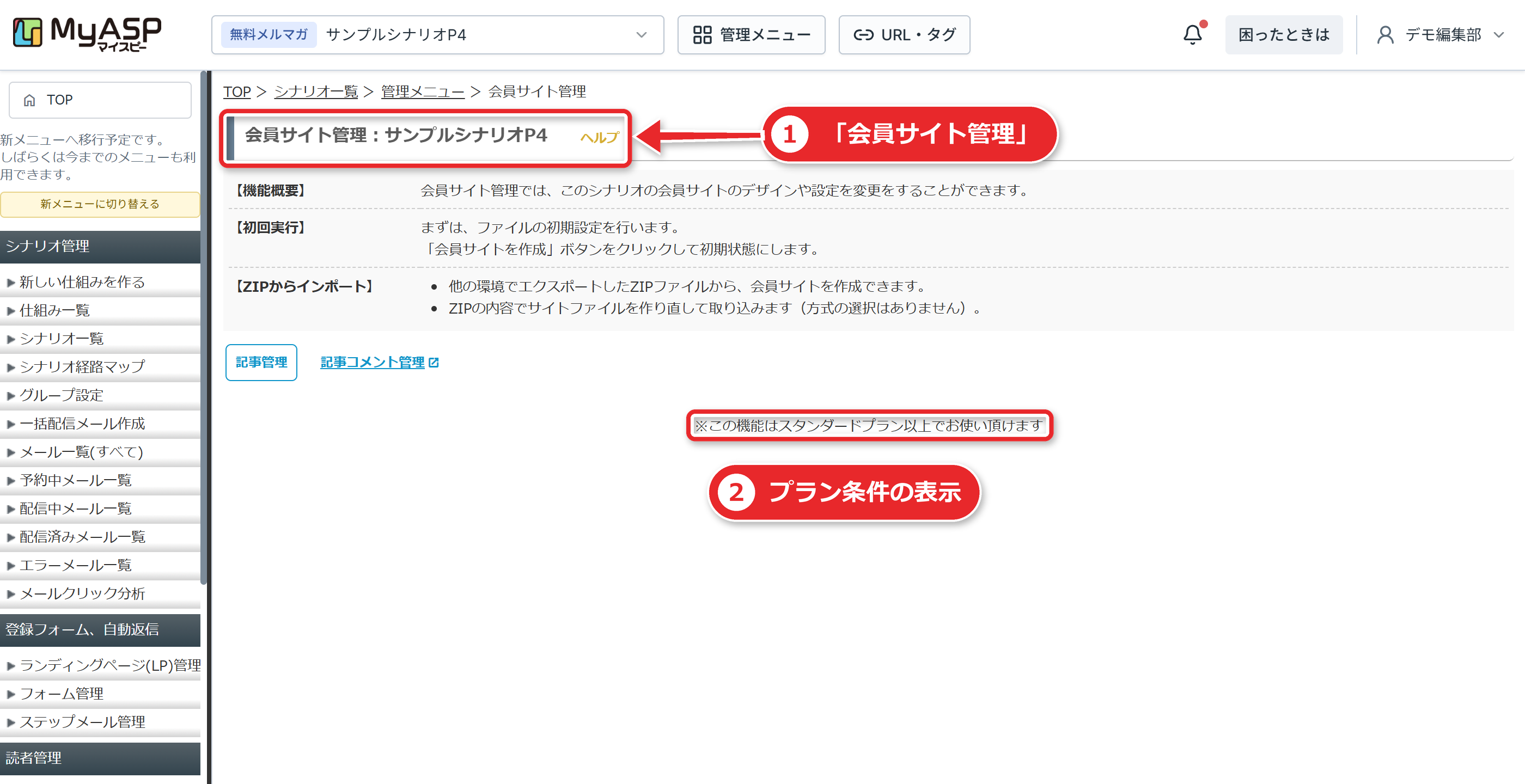
MyASPの会員サイトは、スタンダードプラン以上の機能で、1シナリオにつき1つ作れます。
公式が挙げる使い方は、指定したタイミングで自動公開されるステップサイト、有料商品シナリオを使った有料会員サイト、動画を埋め込んだ記事を決まったタイミングで公開するオートウェビナーの3つです。
記事は、日付を指定して全員に同時公開するか、登録日からの経過時間で人ごとに公開するかを選べます。
MyASPには決済代行そのものの機能がなく、実際の決済は決済代行会社側で行われます。
カード決済などには、決済代行会社との契約が必要です。
UTAGEとの違いはUTAGEとMyASPの違い、MyASPの料金はMyASPの料金で説明しています。
メール中心で、ステップメールで案内しながら記事を少しずつ公開する運用なら、MyASPの考え方が近くなります。
契約前に説明を聞きたい場合は、無料のオンライン説明会も案内されています。
料金を並べる|公式の表示のまま、通貨と税区分を分ける
3つのツールの料金を、公式の表示のまま並べます。
通貨が違い、税の表示もそろっていないため、円に換算したり、税込にそろえたりはしていません。
「どれが安い・高い」とは書きません。
| ツール | プラン | 公式の表示 | 税区分の表示 |
|---|---|---|---|
| Teachable | Starter/Builder/Growth | $39/$89/$189(月払い。米ドル) | 記載なし |
| UTAGE | スタンダード | 月額19,700円(税込21,670円) | 税込を併記 |
| MyASP | ビギナー/パーソナル | 月3,300円/月6,600円 | 料金ページに明記なし |
| MyASP | スタンダード/マッハ | 月11,000円/年360,000円 | 料金ページに明記なし |
UTAGEの料金は、公式の料金ページ(https://utage-system.com/p/eE3oLZbDaYUj)の表示です。
初期費用は、UTAGEもMyASPも0円と公式に書かれています。
無料のお試しは、UTAGEが14日間、MyASPが30日間のデモアカウントです。
Teachableは、上のとおり公式ページ内に7日と30日の2つの記載があります。
どのツールも、無料のお試しは契約前に画面を確かめるためのものです。
お試し期間のあとは通常の料金がかかります。
月額のほかにかかる費用
月額以外にかかる費用は、ツールごとに違います。
| ツール | 月額のほかにかかる費用(公式の記載) |
|---|---|
| Teachable | Starterの取引手数料7.5%。決済処理手数料(上の表)。Builder以上の取引手数料0%は、Teachable Paymentsを使う場合 |
| UTAGE | UTAGE側で1決済ごとの決済手数料は発生しないと公式が説明。決済代行会社の手数料は別。メール配信には別途サーバーとドメインが必要。LINE配信にはLINE公式アカウントの利用料がかかる場合がある |
| MyASP | 決済代行会社との契約と手数料は別。MyASPへの中間マージンはないと公式が説明。LINE配信はLINEヤフー側の利用料が別にかかる |
UTAGEのスタンダードプランは、会員サイト・コース・レッスンの作成数が無制限です。
料金や上限の詳細は、UTAGEの料金で確かめられます。
機能の対応表|Teachable・UTAGE・MyASP
講座販売で気になる項目を、公式に書かれている範囲で並べます。
空欄ではなく「この記事の範囲では確認していない」と書いた項目は、公式に載っていないという意味ではありません。
| 項目 | Teachable | UTAGE | MyASP |
|---|---|---|---|
| 受講者向け画面の言語 | 日本語を選べる(Web) | 日本語。サポートは日本語ベースと公式が説明 | 日本語のマニュアル・サポート |
| 管理画面の言語 | 翻訳されない(公式ヘルプ) | 日本語のマニュアルで画面名を説明 | 日本語のマニュアルで画面名を説明 |
| 教材の構造 | 商品(Products)とコース | サイト>コース>レッスン+バンドルコース | シナリオごとに会員サイト+記事 |
| 段階的な公開 | Drip course content | すぐ・日数後・月数後・指定日時などで開放 | 日付指定、または登録日からの経過時間 |
| 決済 | Teachable Pay(日本は対応国)。コンビニ払いあり | 連携する決済代行会社5社(公式の料金ページ) | 決済代行会社と連携 |
| クーポン・アップセル | Coupons、upsells、order bumps | アップセル、追加注文あり。クーポンは決済代行会社による | クロスセル、アップセル、ダウンセルの項目あり |
| メール | Built-in email marketing | メール配信(別途サーバーとドメイン) | メール配信が中心 |
| LINE | この記事の範囲では確認していない | LINE配信あり(連携LINEアカウントは無制限) | スタンダード以上 |
| アフィリエイト | Integrated affiliate program | パートナー機能が使える | 自社アフィリエイト(スタンダード以上) |
| 独自ドメイン | Custom domain | 無制限 | 専用サーバー・ドメインの項目あり |
| API・外部連携 | Public API、Webhooks、Zapier | API設定あり | 外部システム連携(スタンダード以上) |
| クイズ・修了証 | Auto-graded quizzes、Certificates | この記事の範囲では確認していない | この記事の範囲では確認していない |
| スマホアプリ | iOS・Androidの受講者向けアプリ(翻訳の対象外) | この記事の範囲では確認していない | この記事の範囲では確認していない |
表のとおり、クイズの自動採点や修了証、受講者向けアプリのように、Teachableに項目がある機能もあります。
こうした機能が講座の中心になるなら、国内のツールに移すかどうかは、無料のお試しで画面を確かめてから決めるのが確実です。
逆に、LINEでの連絡や、国内の決済代行会社との連携を重視するなら、UTAGEやMyASPの項目が判断材料になります。
どんな人にどのツールが合うか
条件ごとの考え方の目安です。
断定ではなく、公式の記載から読み取れる範囲の整理です。
| あなたの条件 | 考え方 |
|---|---|
| 管理画面も日本語で作業したい | 管理画面が翻訳されないTeachableより、日本語のマニュアルがあるUTAGE・MyASPが検討しやすい |
| 受講者に日本語で見せられれば、管理画面は英語でもよい | Teachableの受講画面の日本語設定が選択肢に入る |
| 円建ての価格表で売りたい | Teachableは円建ての価格表が公式に無いので、先に問い合わせて確かめる。UTAGE・MyASPは日本の決済代行会社と連携して円で売る設計 |
| 買った人に自動でコースを開き、LINEやメールも同じ画面で送りたい | 決済・メール・LINE・会員サイトが一体のUTAGEが検討しやすい |
| メールで記事を少しずつ公開する形がよい | MyASPの会員サイト記事管理が検討しやすい(スタンダード以上) |
| 修了証やクイズの自動採点が必要 | Teachableの機能表に項目がある。国内のツールで足りるかは、お試しで確かめる |
| 月額課金のサロンにしたい | 定期課金に対応する支払い方法を先に確認する。Teachableのコンビニ払いは定期課金不可 |
月額課金のサロンの作り方はオンラインサロンの作り方、会員サイトを作る方法の選択肢は会員サイトの作り方でも整理しています。
他のツールとの比較は、比較・乗り換えの一覧から選べます。
UTAGEで講座販売を組む流れ
ここでは、UTAGEで「買った人にだけ講座が開く」流れを組む全体像を示します。
各工程の画面操作は、UTAGEの会員サイトの作り方に12工程で書いています。
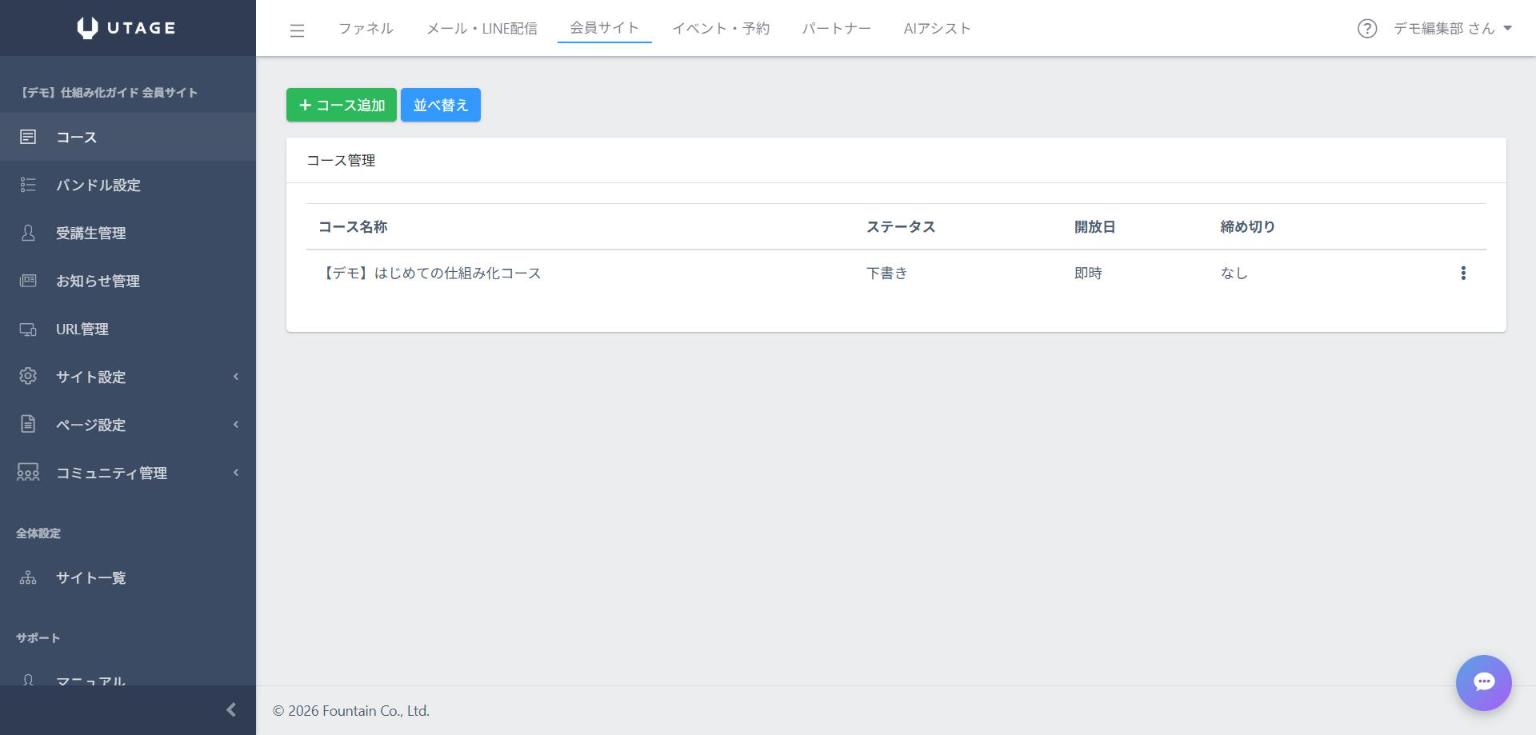
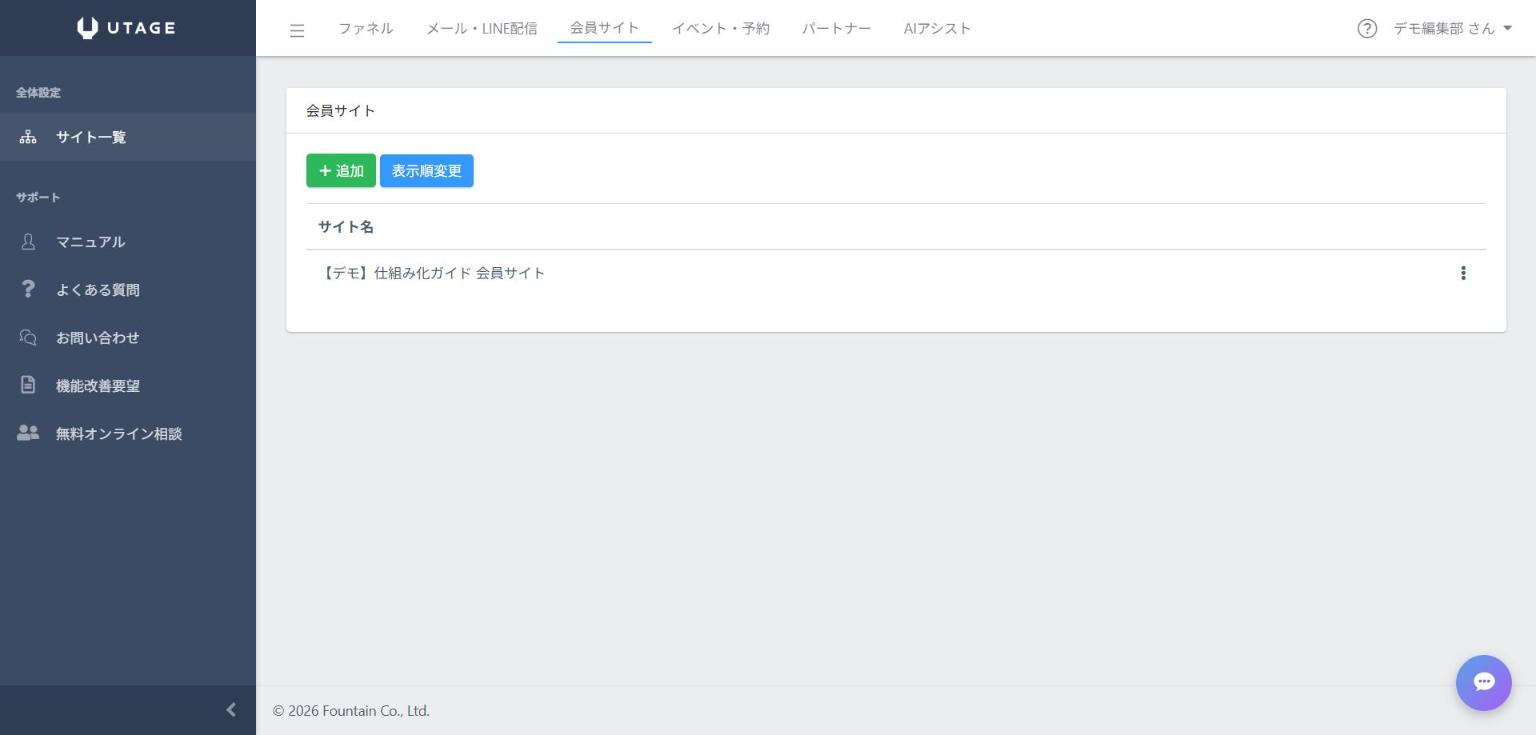
- 会員サイトを作る。上メニューの【会員サイト】から【+追加】し、サイト名を入れて保存します。
- コースを作り、レッスンを足す。ステータスは、準備が終わるまで「下書き」にしておきます。
- バンドルコースを作る。購入者に開放するコースの束で、1つでも作る必要があります。
- 案内メールのシナリオを作る。ログインURL、メールアドレス、パスワードの置き換え文字を本文に入れます。
- 商品を登録する。「購入後の動作設定」で、購入後に登録するシナリオと、開放するバンドルコースを指定します。
- 販売ページ(ファネル)を作り、決済フォームに商品を連携します。
- テストモードで購入を通し、本番モードに切り替えます。
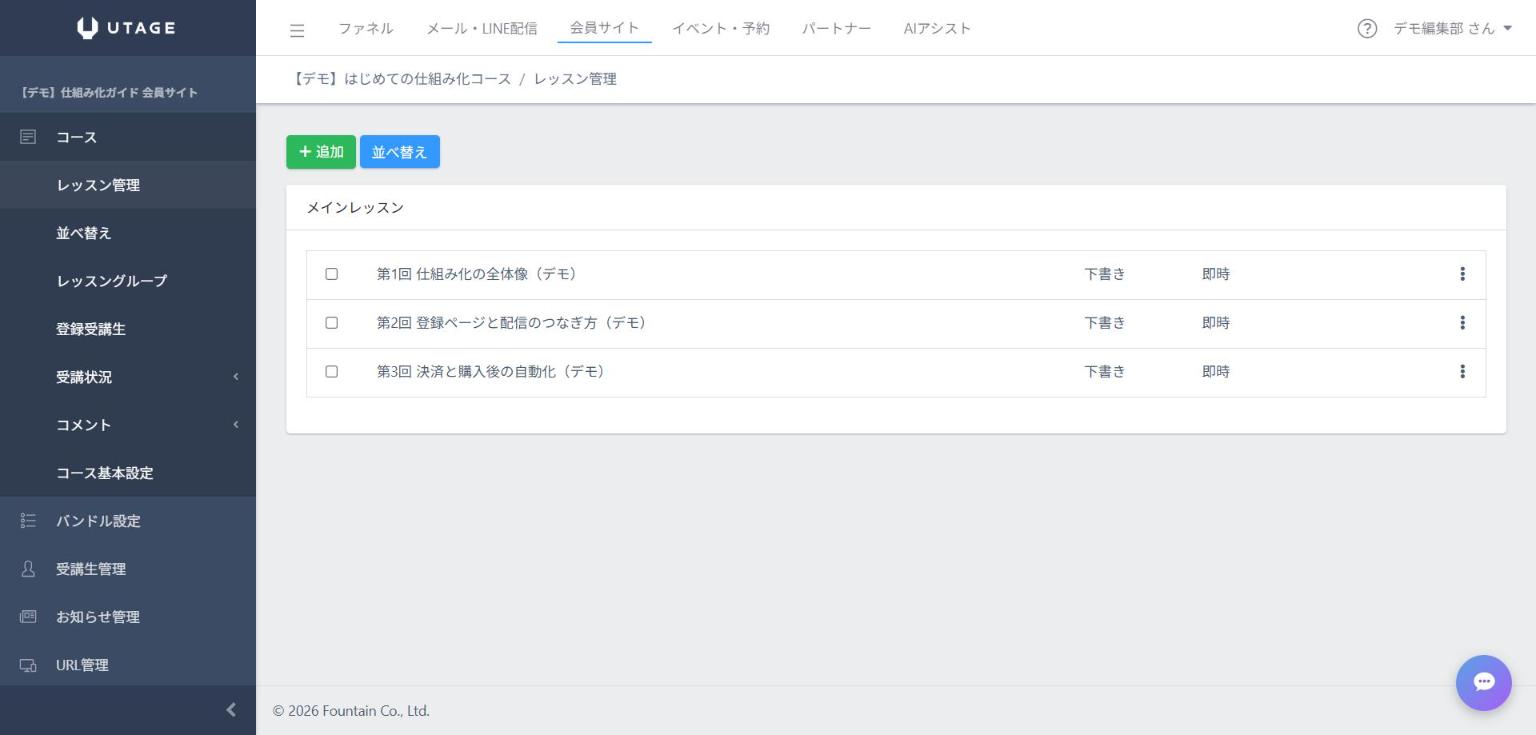
レッスンには、動画(UTAGE・YouTube・Vimeo)、音声、PDF、画像などの要素を置けます。
UTAGEにアップロードする動画やPDFは、右上のアカウント名のメニューにある「メディア管理」で管理します。
容量は1000GBまでです。
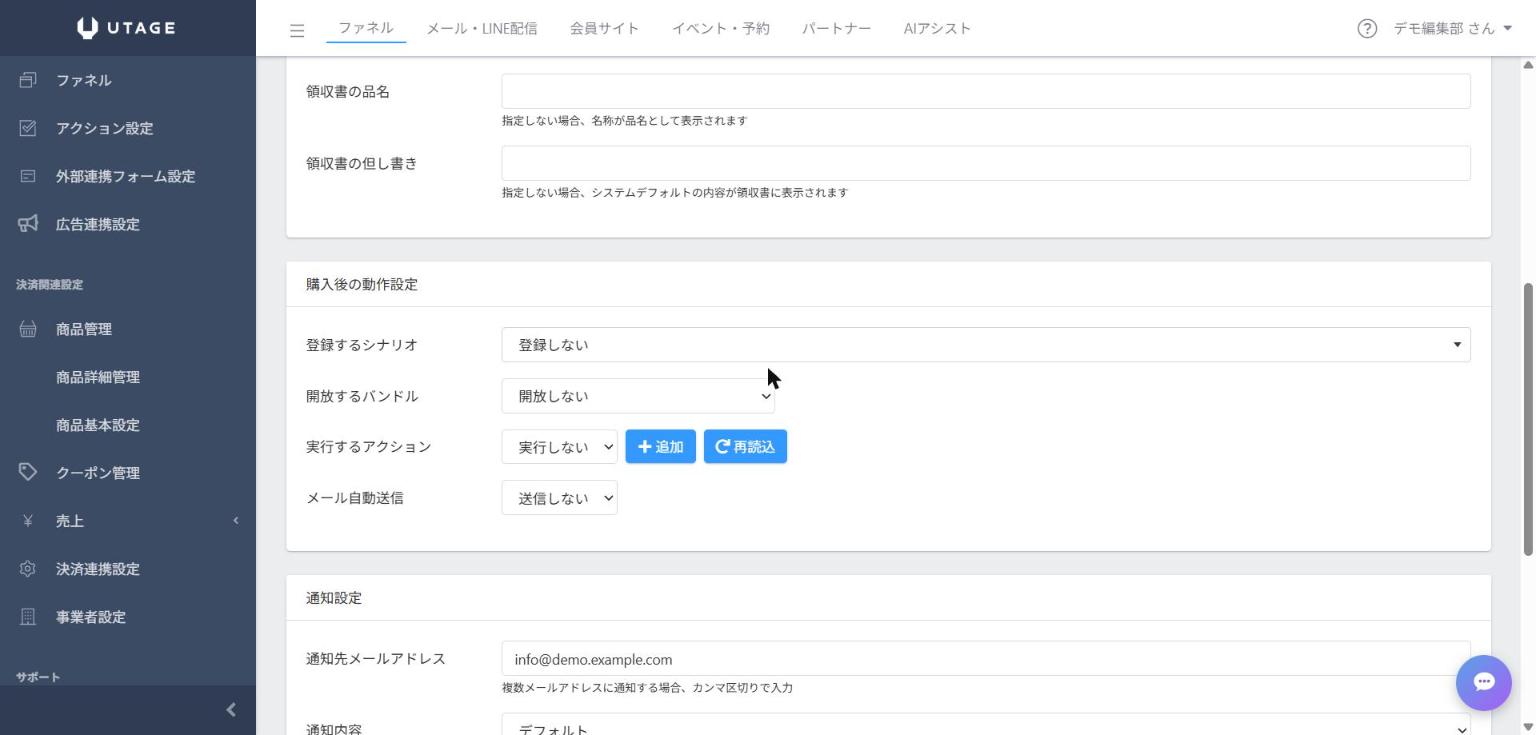
商品の購入後の動作設定は、初回決済のときだけ実行されます。
月額課金の会員制にするなら、退会したときに閲覧を止める「継続課金解除時の動作設定」も入れます。
UTAGEは、次回課金予定日が来ても自動では閲覧不可にならないためです。
乗り換えるなら、契約後どの順で組み直すか
TeachableからUTAGEへ移すとき、「会員サイトから作り始める」と、後で詰まりやすくなります。
決済とメールの準備に待ち時間があるためです。
次の順番は、公式の手順を並べ替えた編集部の提案であり、公式が定めた順序ではありません。
- 今のTeachableの状態を書き出す。 商品の数、価格、レッスン数、動画の量、受講者の数、決済の方法を一覧にします。UTAGEのスタンダードプランの容量(メディア管理1000GB)に収まるかを、この時点で数えます。
- 契約する前に、無料のお試しで画面を確かめる。 公式の無料お試しは14日間です。お試し後は通常の料金がかかる前提で、契約するかどうかを決めます。
- 決済代行会社の審査と連携を始める。 審査に時間がかかることがあるため、会員サイトより先に進めます。手順はUTAGEの決済連携手順にあります。
- メール配信の初期設定を済ませる。 独自ドメイン、DKIM・DMARCなどです。案内メールが届かない事故を防ぎます。全体の順番はUTAGEの初期設定の順番にまとめています。
- 会員サイトにコースとレッスンを入れる。 動画やPDFを移します。ステータスは「下書き」で作っておきます。
- 商品と購入後の動作を登録する。 バンドルコースの開放と、案内メールのシナリオを指定します。
- 受講者への案内を決める。 既存の受講者に、新しい会員サイトの入口をどう知らせるかを決めます。UTAGEには、購入なしでアカウントを発行する方法もあります。受講者のデータを移す方法は、この記事の範囲では確認していないため、移す前に公式で確かめてください。
- テストモードで通し、切り替える。 購入・案内メール・コース開放・退会を通して確かめてから、本番モードにします。
- Teachableの契約を止める時期を決める。 Teachableの契約は、解約するまで請求サイクルごとに自動で更新されます。解約は現在の請求サイクルの終わりに有効になるため、受講者の移行が終わった時期に合わせます。
全体を急いで切り替えず、Teachableと並行して動かす期間を持つと、受講者を取りこぼしにくくなります。
UTAGEの設定全体の流れはUTAGE導入後の初期構築から読めます。
この記事で書けなかったこと
公式に記載がない、または確認できなかった項目は、断定していません。
- Teachableの管理画面の日本語対応(翻訳されないと明記)と日本語サポート
- Teachableの円建ての価格表、円での入金、日本のカードにかかる手数料の区分
- Teachableの日本の消費税・インボイスへの対応
- Teachableの無料トライアルの日数の確定(公式ページ内に7日と30日の記載)
- UTAGEやMyASPで、Teachableの受講者データをそのまま取り込む方法
- 各ツールの受講者の満足度、離脱率、売上への効果
よくある質問
Q. Teachableは日本語で使えますか?
受講者向けのWebの画面は、日本語を選べます。
管理画面は翻訳されないと公式ヘルプに書かれています。
スマホアプリも翻訳の対象外です。
Q. Teachableは日本円で売れますか?
料金ページの価格は米ドルです。
公式に、円建ての価格表の記載はありません。
受講者の所在地に合わせて現地通貨で表示する機能(Adaptive Pricing)はありますが、円が使えるかは公式に記載がありません。
契約前に、公式への問い合わせで確かめてください。
Q. 日本の事業者でもTeachableの売上を受け取れますか?
公式ヘルプのTeachable Payの対応国のリストに、Japanが入っています。
設定では、Stripeの手続きと銀行口座の通貨の指定を行います。
円での入金かどうかは、公式に記載がありません。
Q. Teachableの無料トライアルは何日ですか?
公式の料金ページに、7日間の記載と30日間の記載があります。
申し込む時点の公式ページの表示を確かめてください。
無料プランはありません。
Q. Teachableの代わりになる国内のツールはありますか?
会員サイトの機能を持つ国内のツールとして、UTAGEとMyASPがあります。
UTAGEは決済・メール・LINE・会員サイトを1つの管理画面で扱います。
MyASPの会員サイトは、スタンダードプラン以上です。
機能の差は、上の対応表で確認してください。
Q. UTAGEを無料で使い続けられますか?
できません。
UTAGEには14日間の無料お試しがありますが、お試し期間のあとは通常の月額料金がかかります。
契約期間の縛りはなく、管理画面からいつでも解約できると公式は説明しています。
Q. UTAGEとMyASPは、どちらが講座販売に向いていますか?
優劣はありません。
教材を階層で整理して、買った人にコースを開く設計がUTAGE、メール配信の流れの中に記事を公開していく設計がMyASPです。
違いはUTAGEとMyASPの違いで表にしています。