
UTAGE(ウタゲ)は機能が多く、管理画面を開いた最初の数分で「どこから触ればいいのか」と手が止まりやすいツールです。
ファネル、メール・LINE配信、会員サイト、商品管理、決済連携、独自ドメイン。上メニューに並ぶ言葉はどれも大事そうに見えますが、全部を同時に覚える必要はありません。
この記事は、契約したばかり、あるいは14日間の無料お試しを始めたばかりの人に向けて、「管理画面の見方」と「最初に触る画面」、そして「つまずきやすい5つの設定」を整理したものです。
公式マニュアルに書かれている画面名・ボタン名をそのまま使いながら、どの順番で触ると混乱しにくいかを、編集部の提案として示します。
先に断っておくと、「最初に触る順番」を示した公式の記事は見当たりません。
この記事の順番は、公式の機能説明を並べ替えて作った編集部の提案であり、公式が推奨する手順ではありません。
各機能の手順そのものは、公式マニュアルの記載にそっています。
結論
- 管理画面は、上メニュー(ファネル・会員サイト・メール・LINE配信・パートナーなど)、右上のアカウント名のメニュー、機能ごとの左メニューの3か所で動きます。
- 機能は「ファネル」「メール・LINE配信」「会員サイト」の3つの階層構造で、まず「どれを使う目的か」を決めると迷いません。
- 最初に触るのは、ファネルの追加(テンプレートを選んで追加する4手順)が現実的です。販売をしないなら配信アカウントとシナリオから始めます。
- 迷いやすいのは、LINE公式アカウントの紐づけ、決済のテストモード、バンドルコース、メール配信前の認証設定、独自ドメインの形式の5つです。
- 電話やZoomのサポートはなく、メールのサポートセンターとマニュアルサイトで進めます(2026年10月4日確認)。
UTAGEの管理画面はどう分かれている?上メニュー・右上・左メニュー
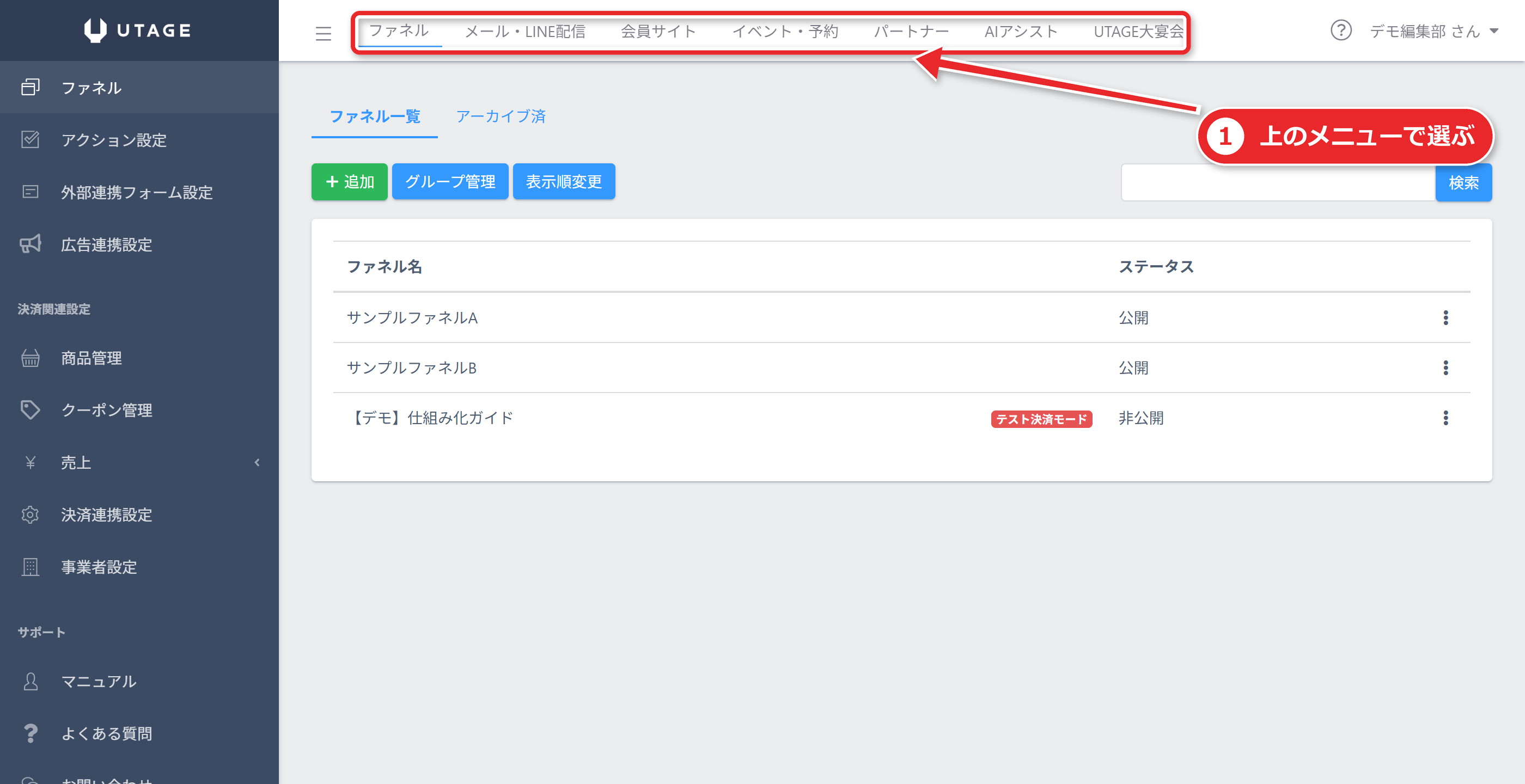
管理画面には、大きく3つの入口があります。
まず、この地図を頭に入れておくと、マニュアルの「上メニュー【ファネル】を選択し」といった書き方がすっと読めるようになります。
| 場所 | 公式マニュアルに出てくる項目 | 何をする場所か |
|---|---|---|
| 上メニュー | 【ファネル】【会員サイト】【メール・LINE配信】【パートナー】 | 機能そのものに入る |
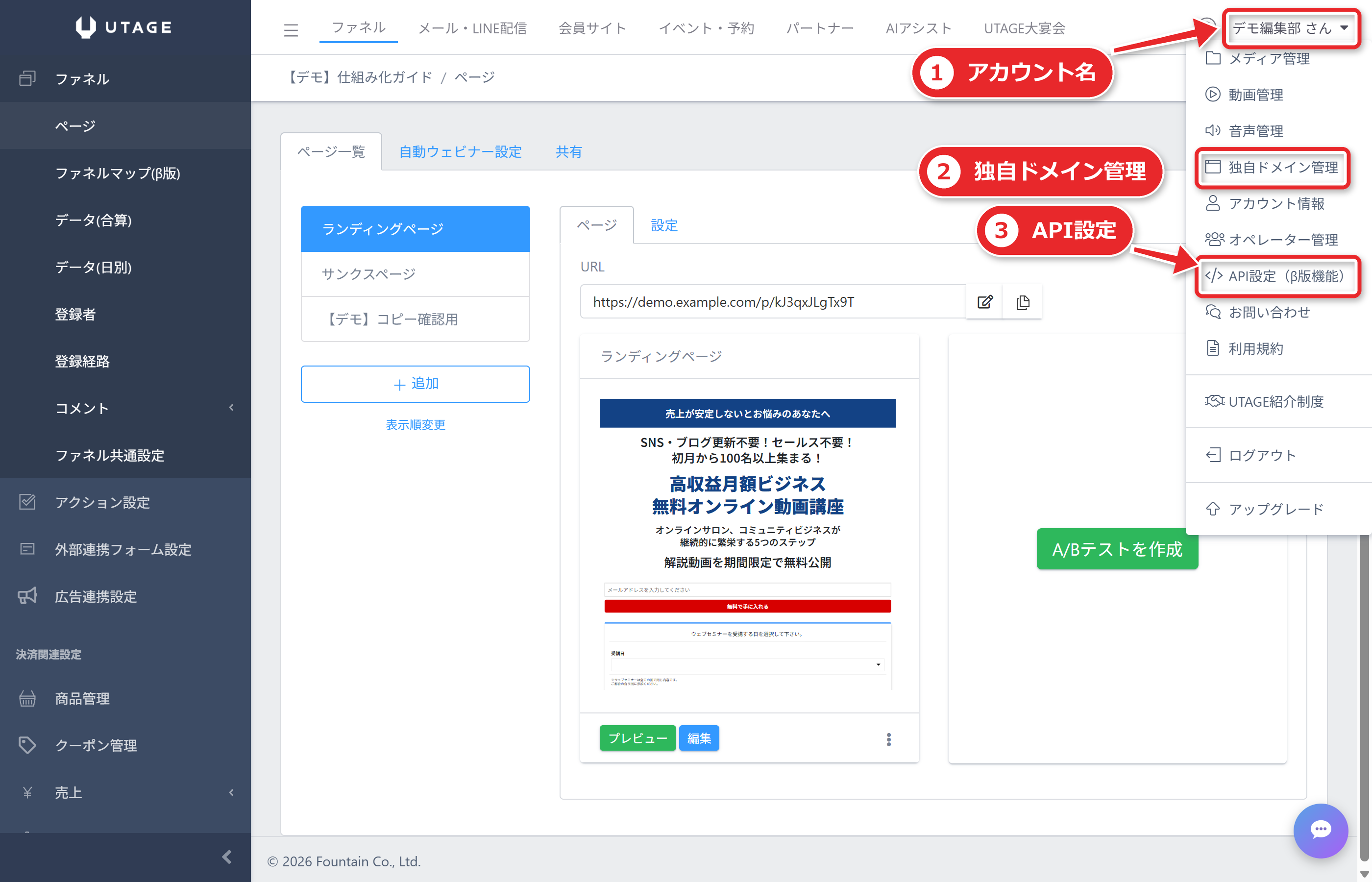
| 右上のUTAGEアカウント名(ドロップダウン) | 【独自ドメイン管理】【メディア管理】 | アカウント全体にかかわる設定 |
| ファネルの左メニュー | 【商品管理】【決済連携設定】【売上】 | ファネルの中の細かい設定 |
マニュアルの手順は、ほとんどが「上メニューで機能を選ぶ → 左メニューで項目を選ぶ」の順に書かれています。
画面の見た目は機能アップデートで変わることがあり、公式も一部の動画説明について「動画の内容と実際の画面で表示が異なる場合がある」と注記しています。
迷ったときは、画面の見た目ではなく、メニューの名前で探す習慣をつけると確実です。
右上のアカウント名のメニューは、見落とされやすい場所です。
独自ドメインの管理や、PDFなどのファイルをアップロードするメディア管理は、ファネルの中ではなく、ここから開きます。
メディア管理の容量は、スタンダードプランで1000GBまでです。
推奨環境は、最新版のGoogle Chromeを使ったパソコン操作です。
WindowsでもMacでも使え、スマホやタブレットからも操作できますが、操作性は落ちると公式は説明しています。
3つの機能の関係|ファネル・配信・会員サイト
UTAGEの機能は、階層の考え方が3つの機能で似ています。
それぞれの最上位から順番に並べると、次のようになります。
| 機能 | 最上位 | その下 | さらに下 | 作るもの |
|---|---|---|---|---|
| ファネル | ファネル(まとめるのが「ファネルグループ」) | ファネルページ | 要素(セクション>行>要素) | 登録ページ・販売ページ・視聴ページなど |
| メール・LINE配信 | 配信アカウント(まとめるのが「アカウントグループ」) | シナリオ(まとめるのが「シナリオグループ」) | 一斉送信・ステップ配信・リマインダ配信 | メールやLINEの配信 |
| 会員サイト | サイト名 | コース(束ねるのが「バンドルコース」) | レッスン | 受講生向けの教材 |
つまり、UTAGEでやることは3つに分けられます。
「ページを作って登録や購入を受ける」のがファネル、「登録した人にメールやLINEを送る」のが配信、「買った人に教材を渡す」のが会員サイトです。
この3つは、ファネルページの登録フォームから配信のシナリオへ、商品の購入から会員サイトのバンドルコースへ、とつながります。
公式は、ファネルページを「登録後に【メール・LINE配信機能】のシナリオに登録」「購入者に【会員サイト機能】の閲覧権限(バンドルコース)を自動付与」「【イベント・予約機能】と連携」などと連動させられると説明しています。
最初に触る順番(編集部の提案)|目的から逆算する
最初の1本として何を作るかは、「何を達成したいか」で決まります。
次の表は、目的ごとに最初に開く画面を整理した、編集部の提案です。
| 目的 | 最初に触る画面 | 理由 |
|---|---|---|
| 登録を集めたい(メール・LINE) | ファネル(登録ページ)と、配信のシナリオ | 登録の入口と、受け皿のシナリオが必要 |
| 商品を売りたい | 商品管理 → ファネル(販売ページ)→ 決済連携 | 決済代行会社のアカウントが先に要る |
| 講座の教材を渡したい | 会員サイト(サイト・コース・レッスン・バンドルコース) | 販売とは別に教材の棚を作る |
| イベントやセミナーを開きたい | イベント・予約 | 申込みフォームとリマインドを持つ |
| LINEだけで運用したい | 配信アカウント(LINE配信のみ) | LINE公式アカウントとの連携が必須 |
迷ったら、「ファネルを1本追加して、登録ページを1枚だけ公開する」ところから始めるのがおすすめです。
理由は、ファネルの追加はテンプレートを選ぶだけで形ができ、成果物を目で見ながら、次の機能を足していけるからです。
販売や会員サイトは、登録ページが動いた後に足しても遅くありません。
ただし、メールを送るつもりなら、ファネルを触る前に確認すべきことがあります。
メール配信は、独自ドメインのアドレスから送る必要があり、DKIM・DMARCの設定が前提になります。
この準備は時間がかかるため、並行して進めるのが現実的です。詳しくは後の「迷いやすい5つの設定」と、UTAGE初期設定の順番で扱っています。
ファネルを追加する4手順
ファネルは「集客から販売、決済までの成約に至るまでの一連の導線」を構築・管理する機能です。
「ファネル」とはマーケティング用語で「漏斗(ろうと)」の意味で、集客から購入まで人数が絞り込まれていく様子に似ていることから、そう呼ばれると公式は説明しています。
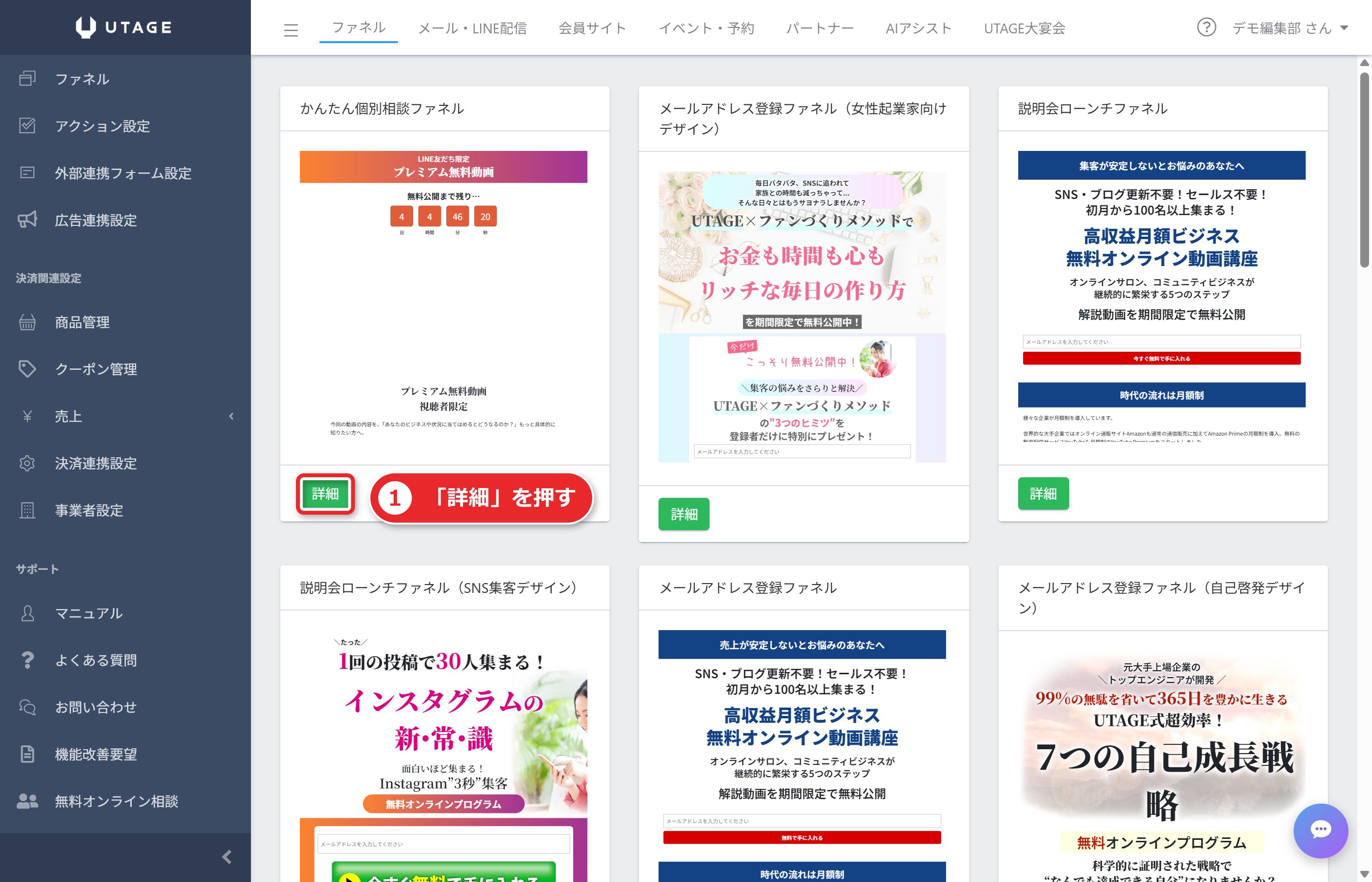
公式の追加手順は、次の4つです。
- 上メニュー【ファネル】を選び、「ファネル一覧」の【+追加】をクリックします。
- 好きなテンプレートの【詳細】をクリックします。
- テンプレートの内容を確認して、【このファネルを追加する】をクリックします。
- メッセージと、追加されたファネルが一覧に表示されます。
公式は、ファネル機能が必要なケースとして次のものを挙げています。
オプトインページ(メールアドレス登録/LINE登録)、商品販売(カード決済)、自動ウェビナー、プロモーション用の動画視聴ページ、イベント申込ページ、そして特定商取引法の表記やプライバシーポリシーなどの任意ページです。
逆に、これらを行わないなら、ファネル機能を使う必要はありません。
ファネルが増えてきたら、「グループ管理」でグループ分けをし、「表示順変更」でドラッグ&ドロップで並べ替えられます。
ファネルの名前は、あとで探しやすいように、用途が分かる名前を付けておきます。
ページを編集する|セクション・行・要素
追加したファネルの中には、実際に読者が見るページ(ファネルページ)があります。
ページの編集は、「セクション > 行 > 要素」という枠組みの中にパーツを置く仕組みです。
要素は、ページ内のデザインを構成する最小単位のパーツです。
テキスト、画像、動画、ボタン、カウントダウンタイマーなどを自由に配置できます。
決済フォームも要素の1つです。ページ編集画面で追加したい場所の【+】から【決済フォーム】を選びます。
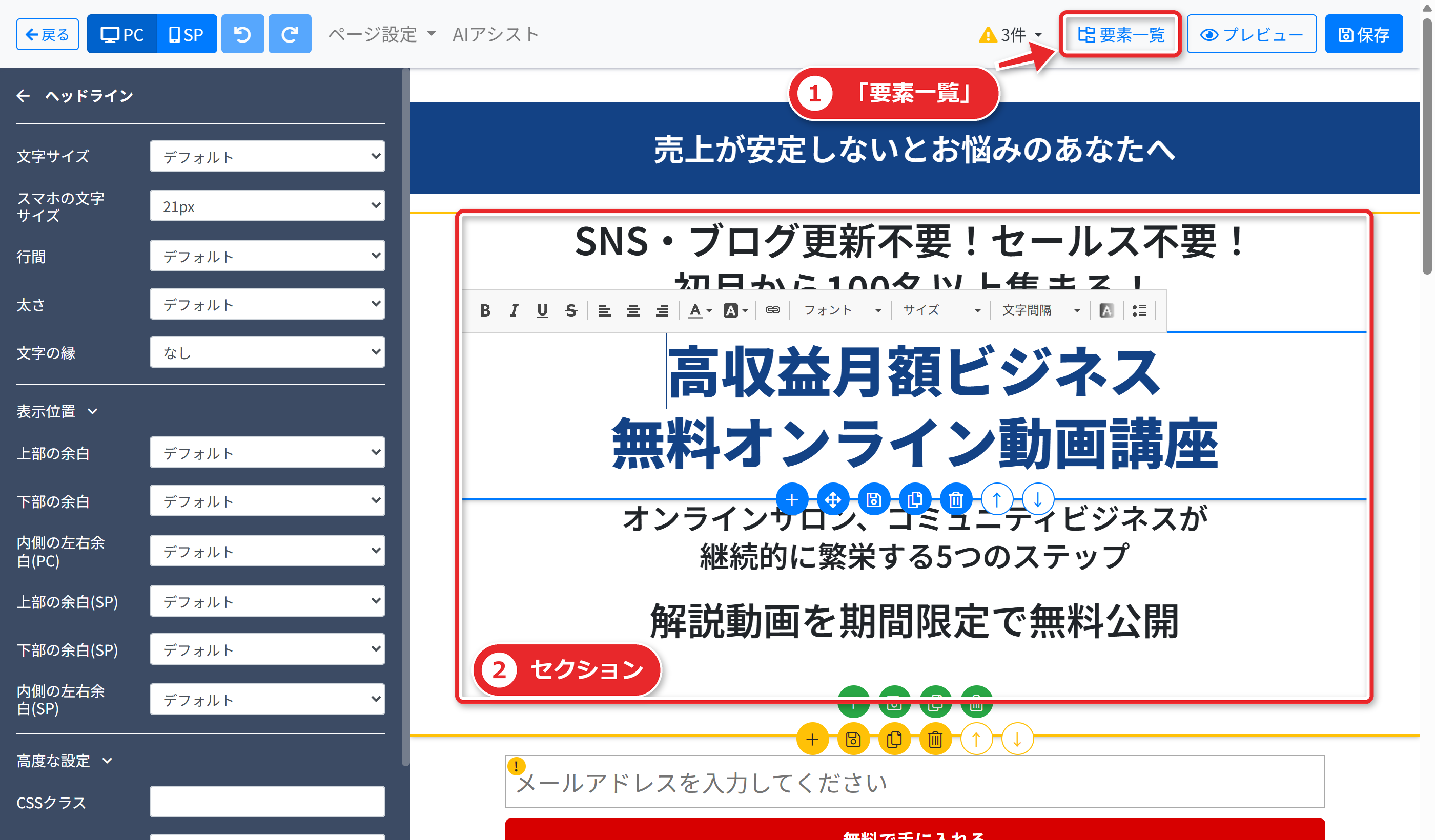
ここで知っておきたいのは、会員サイトのレッスンを作るときに使う「コンテンツエディター」も、ファネルの編集画面と同じ形式だということです。
一度ファネルページの編集に慣れておけば、会員サイトの教材づくりにも同じ感覚で入れます。
会員サイトの詳しい仕組みはUTAGEの会員サイト機能でできることにまとめています。
販売するなら商品管理と決済フォーム
有料の商品を販売する場合、ページを作るだけでは決済できません。
公式は、ページ作成とは別に「商品管理」での設定が必要で、作った商品をファネルページ内の「決済フォーム(要素)」に紐づけることで、決済ができると説明しています。
商品の追加手順は、次のとおりです。
上メニュー【ファネル】を選び、左メニュー【商品管理】>【商品追加】をクリックして、「商品名」と「重複購入」(許可する/禁止する)を設定して【保存】します。
その後、商品をクリックして「商品詳細(価格ラインナップ)」で【追加】し、名称、支払方法(クレジットカード払い/銀行振込)、決済代行会社、支払回数、金額などを設定します。
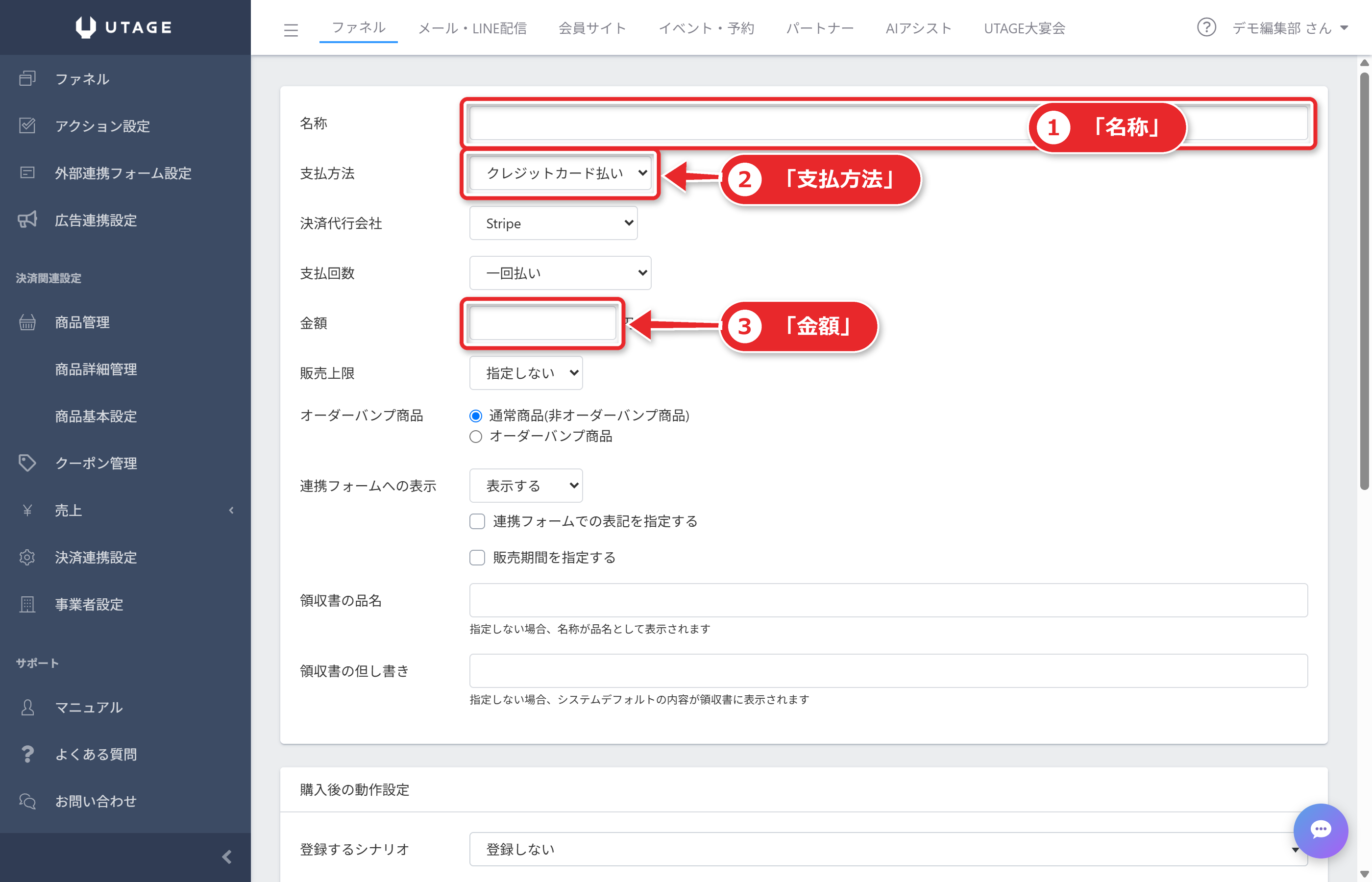
決済代行会社の選択にも注意が必要です。
UTAGE単独では決済機能が使えず、決済代行会社のアカウントが必要です。
連携できるのは、Stripe・UnivaPay・AQUAGATES・テレコムクレジット・FirstPaymentです。
同じ価格ラインナップの中では、必ず同じ決済代行会社に揃える決まりがあります。
価格ラインナップには「購入後の動作設定」もあります。
「購入後に登録するシナリオ」「購入後に開放するバンドルコース」「購入後のアクション」を指定でき、公式によると、これらは初回の決済時にだけ実行されます。
決済フォームの置き方にも注意点があります。決済後の移動先を「ファネルの次のステップ」にするなら、決済フォームを置いたページの次のページを、必ず追加しておきます。
決済連携の具体的な設定は、手順が多いため、UTAGEの決済連携手順で別にまとめています。
配信アカウントとシナリオを作る
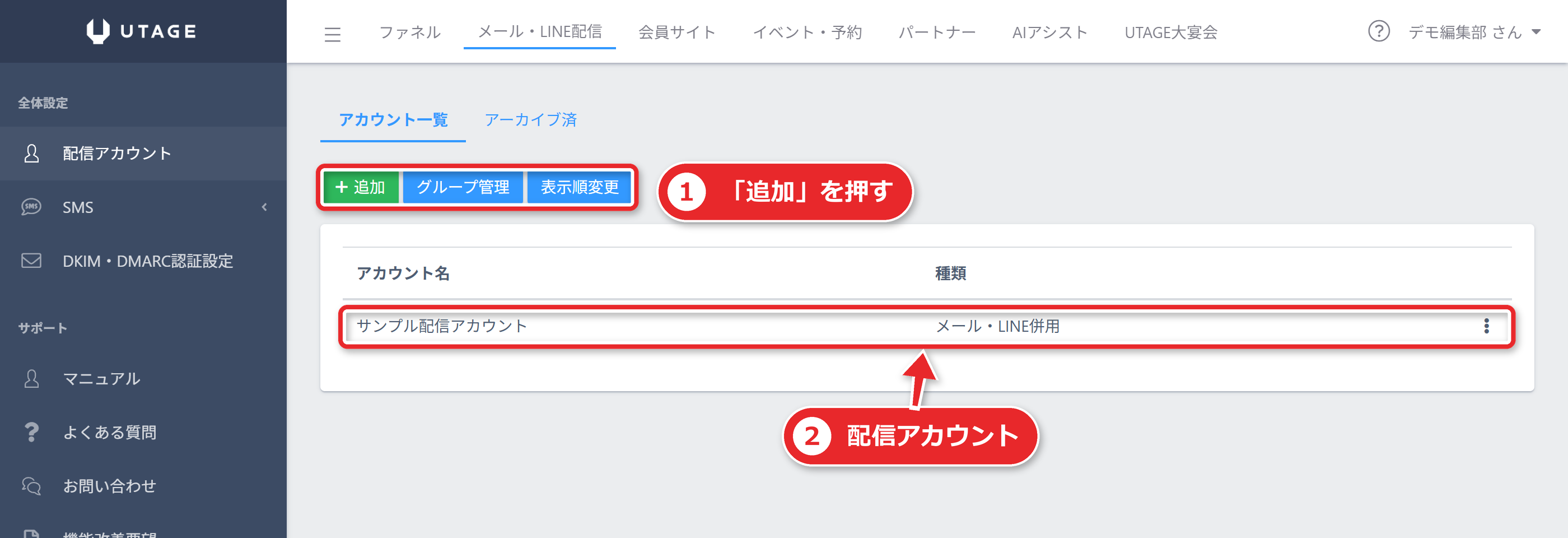
メールやLINEを送る場合は、上メニューの【メール・LINE配信】から始めます。
最上位に「配信アカウント」があり、その中に「シナリオ」を作る構造です。
配信アカウントの種類は3つで、作成後も途中で変更できます。
| 種類 | 使える配信 | 注意 |
|---|---|---|
| メール配信のみ | メール | 独自ドメインの準備が必要 |
| LINE配信のみ | LINE | LINE公式アカウントとの連携が必須 |
| メール・LINE併用 | メールとLINEの両方 | 両方の準備が必要 |
配信の方法は「一斉送信」「ステップ配信」「リマインダ配信」の3種類で、条件配信やラベルでセグメント(絞り込み)もできます。
ステップ配信は登録した人の日付を起点に決まった間隔で送るもの、リマインダ配信はイベントなど特定の日時に対して前後で送るもの、というイメージで使い分けます。
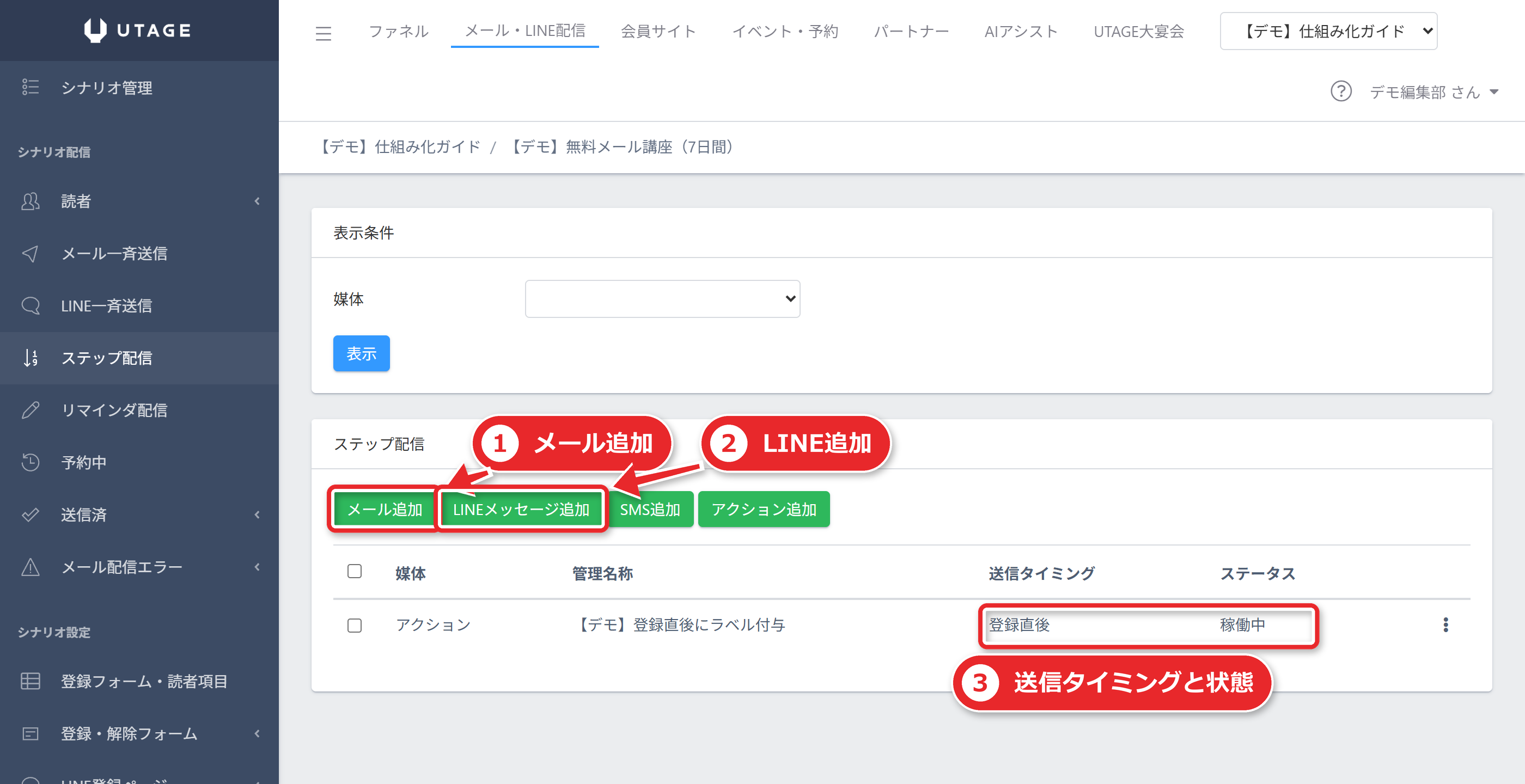
公式は、基本の運用として「配信アカウントは1種類にして、その中に複数のシナリオを作る」ことを推奨しています。
アカウントを分けると、アカウントをまたぐシナリオアクションができない、ラベルを基にした配信ができない、読者情報の横断検索ができない、といった制約が出るためです。
メール・LINE併用の使い道として、公式は次の例を挙げています。
イベント予約後のメール・LINE両方のリマインダ、無料オプトイン後の配信、購入後の配信(メール不達を避けるためのLINE併用)、LINEボタンのタップ後の条件分岐、メールの開封履歴の有無でLINE配信を分ける運用などです。
登録フォームとステップ配信をつなぐ|最初の1通を届ける流れ
ファネルと配信の両方を触ったら、「登録した人に1通届く」ところまで通すと、全体のつながりが実感できます。
公式のGmail認証の確認手順(動作確認)が、そのまま最初の通し練習になります。
- 上メニュー【メール・LINE配信】から配信アカウントを選び、【追加】でテスト用のシナリオを作ります。
- シナリオを選び、「ステップ配信」から【メール追加】をクリックして、登録直後に届く自動返信メールを作ります。送信者アドレスは、認証設定を済ませたドメインのものにします。
- 「登録・解除フォーム」で登録フォームを開き、自分のGmailアドレスでテスト登録します。
- 届いたメールを、パソコンのGmailで開きます。
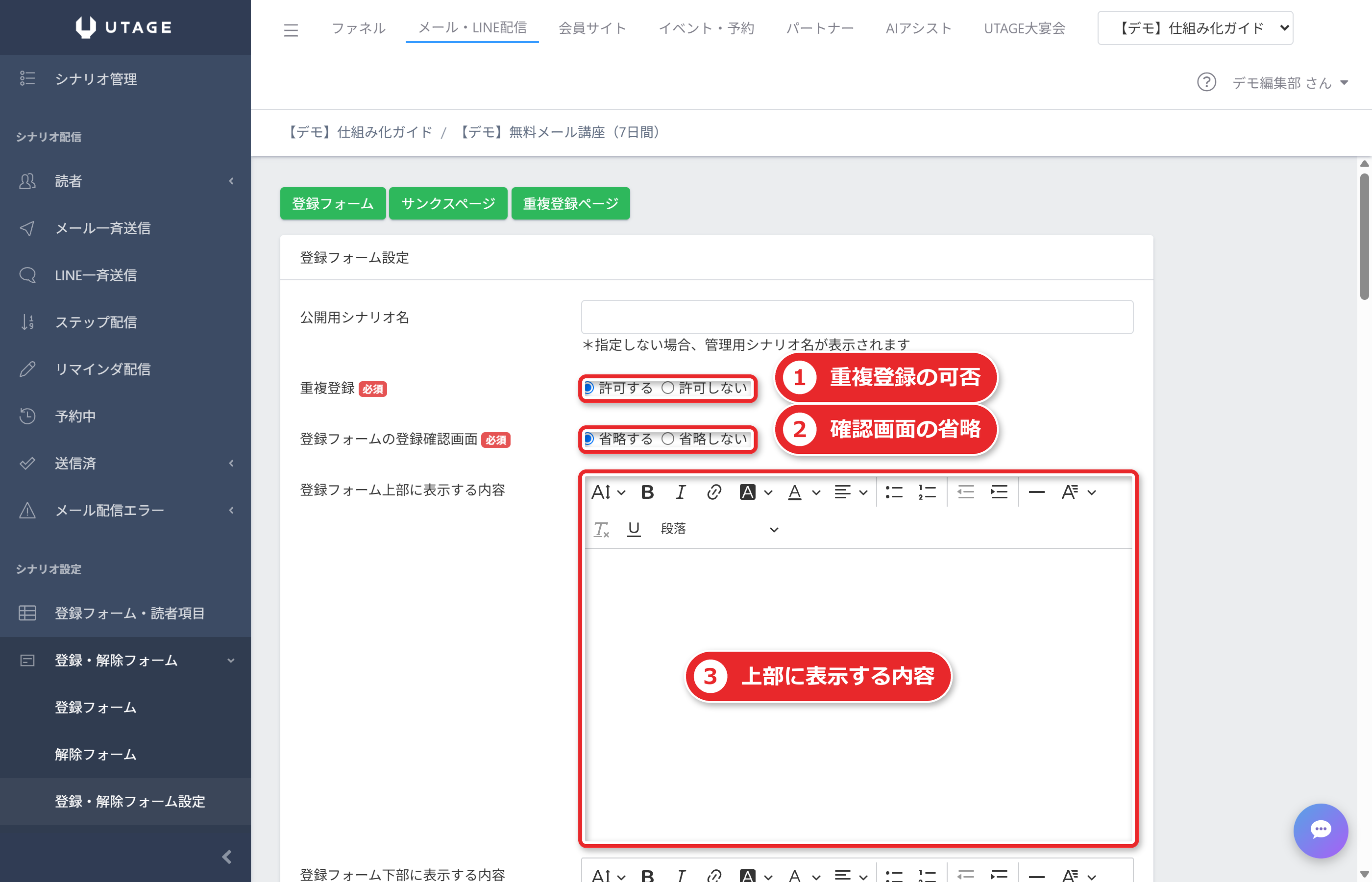
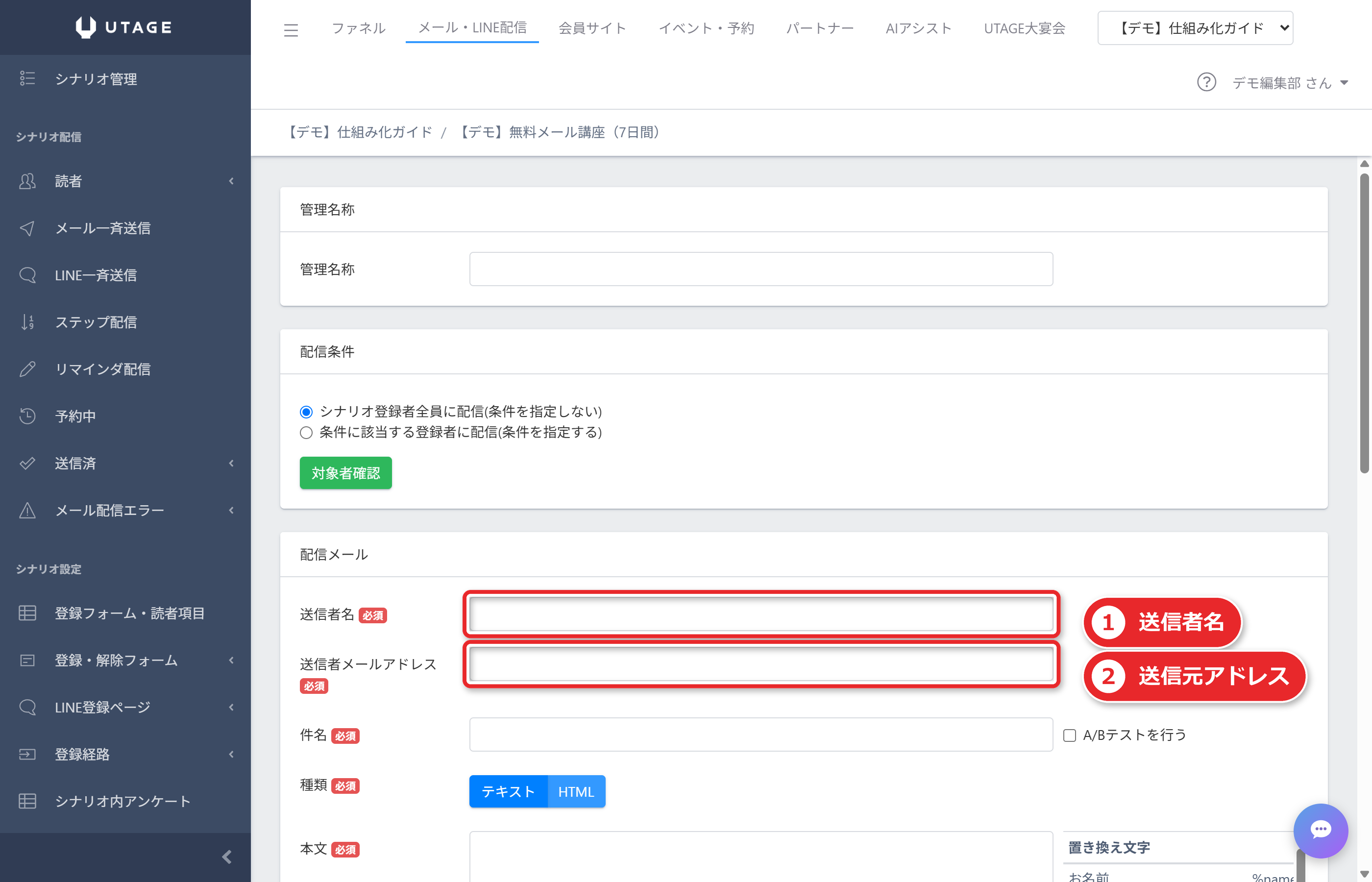
登録の入口は、ファネルのオプトインページ(メールアドレス登録/LINE登録)と、シナリオの「登録・解除フォーム」の2つがあります。
ページを作り込みたいときはファネル、まず届くか試したいときは登録・解除フォームが手軽です。
この通し練習の目的は、メールが届くことだけではありません。
「シナリオに読者が追加された」「メールが自動で送られた」という2つを、自分の画面で確かめることです。
ここまで動けば、販売や会員サイトを足す土台ができたといえます。
管理画面でよく出る用語の早見表
マニュアルを読んでいて引っかかりやすい言葉を、公式の説明にそってまとめます。
| 用語 | 意味 |
|---|---|
| ファネルグループ | ファネルをまとめて管理する単位 |
| ファネルページ | 読者が実際にブラウザで見る個々のページ |
| 要素 | ページを構成する最小のパーツ(テキスト・画像・動画・ボタンなど) |
| 配信アカウント | メールやLINEのシナリオを管理するアカウント |
| シナリオ | 登録者へのメール・LINE配信や登録フォームの設定をまとめて管理する機能 |
| バンドルコース | 開放するコースの束。商品に指定する |
| オペレーター | 契約アカウントとは別の作業担当者用アカウント |
| アクション | 購入後や登録後に自動で実行する処理 |
用語の意味が分かると、同じ言葉が出てくる別の記事も読みやすくなります。
「ファネル」と「ファネルページ」、「配信アカウント」と「シナリオ」のように、似た言葉の上下関係を意識するのがコツです。
迷いやすい5つの設定
ここからが、この記事の中心です。
公式マニュアルを読み込むと、初めての人が手を止めやすい設定が5つ見つかります。
先に一覧で示します。
| 番号 | 設定 | 迷いやすい点 | 確認する場所 |
|---|---|---|---|
| 1 | LINE公式アカウントの紐づけ | 同じアカウントを複数の配信アカウントで使えない | 配信アカウントの構成 |
| 2 | 決済のテストモード | 戻し忘れると決済が完了しない | ファネルの共通設定 |
| 3 | バンドルコース | 単体コース1つでも作らないと販売できない | 会員サイトのバンドルコース設定 |
| 4 | メール配信の認証 | 未設定だと迷惑メールに入りやすい | メール・LINE配信のDKIM認証設定 |
| 5 | 独自ドメインの形式 | ルートドメインは使えない | 右上のアカウント名の独自ドメイン管理 |
①LINE公式アカウントは1つの配信アカウントにだけ
LINE配信には、LINE公式アカウントとの連携が必要です。
公式は、1つの配信アカウントに紐づけられるLINE公式アカウントは1つまでで、同じLINE公式アカウントを複数の配信アカウントで同時に使うことはできないと書いています。
誤って同じLINE公式アカウントを2つの配信アカウントに連携すると、先に連携した配信アカウントのLINEメッセージやステップ配信が送れなくなり、友だち追加をしてもシナリオに追加されなくなります。
LINEアカウントが凍結された場合などは、配信アカウントをコピーして新しいLINEアカウントと連携すれば、作成済みのシナリオを引き続き使えます。
②決済は本番モードとテストモードがある
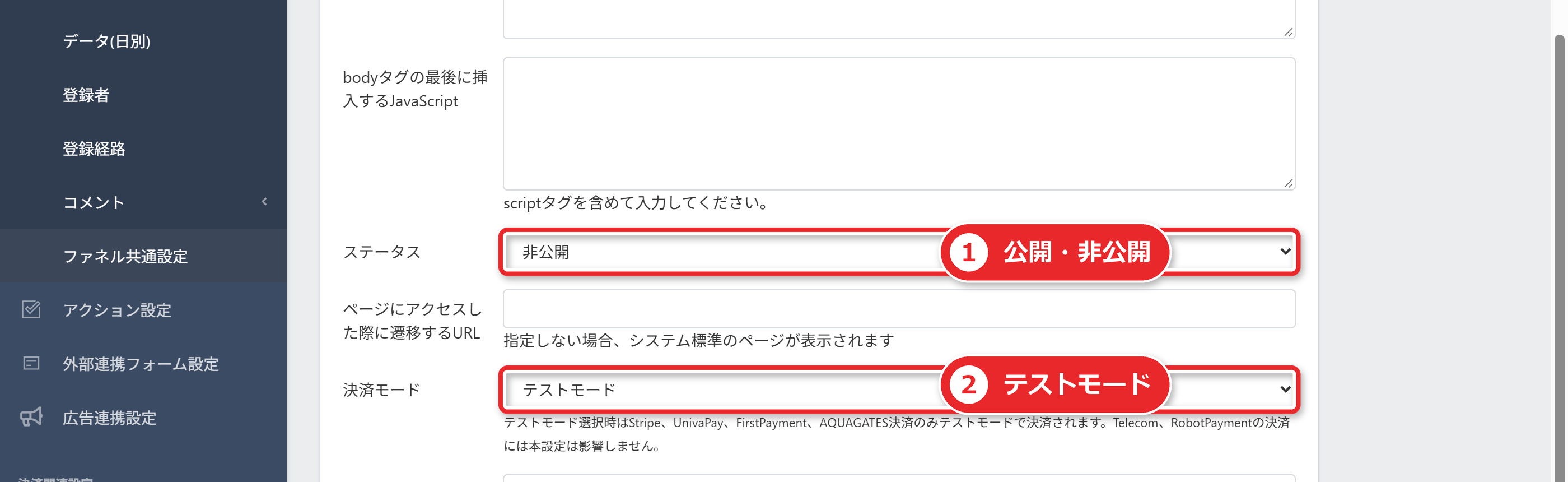
ファネルには、「本番モード」と「テストモード」があります。
テストモードのままでは、決済が完了しません。公開前に本番モードへ戻したか、必ず確認してください。
テスト決済は、ファネルの【共通設定】で決済モードを【テストモード】に切り替えて行います。
切り替えると、一覧に赤字で「テスト決済モード」と表示されます。
Stripeの場合、公式が案内するダミーカードは「4242 4242 4242 4242」で、有効期限とセキュリティコードは任意です。
確認が終わったら、【共通設定】を【本番モード】に戻します。
Stripeを連携するときは、本番モードとテストモードの両方のキーを登録します。
両方を登録しておくと、モードを切り替えたときに自動で連携されます。ただし、本番とテストに同じ値を入れてはいけません。売上や領収書メールが2件ずつ出る、分割決済が回数より前に完了する、といった不具合が起きると公式が注意しています。
③バンドルコースは1つでも必要
会員サイトのコースを購入後に開放するには、バンドルコースを作って商品に指定する必要があります。
単体のコースだけを売る場合も、そのコースだけのバンドルコースを作ります。
作るとき、コースを選んだ後の【追加】ボタンの押し忘れに注意してください。
④メール配信の前にDKIM・DMARC
メール配信には、独自ドメインのアドレスが必要です。
送信者メールアドレスに、GmailやYahoo!メールなどのフリーアドレスは使えません。
公式は、DKIM認証設定をしないと迷惑メールフォルダに振り分けられる可能性が非常に高くなると説明しています。
SPFはUTAGE側で設定済みのため、ユーザー側での追加は不要です。
DKIMは上メニュー【メール・LINE配信】>左メニュー【DKIM認証設定】から、ドメイン名だけを入れて追加します。
DNSへの反映は、数時間から48時間程度かかります。
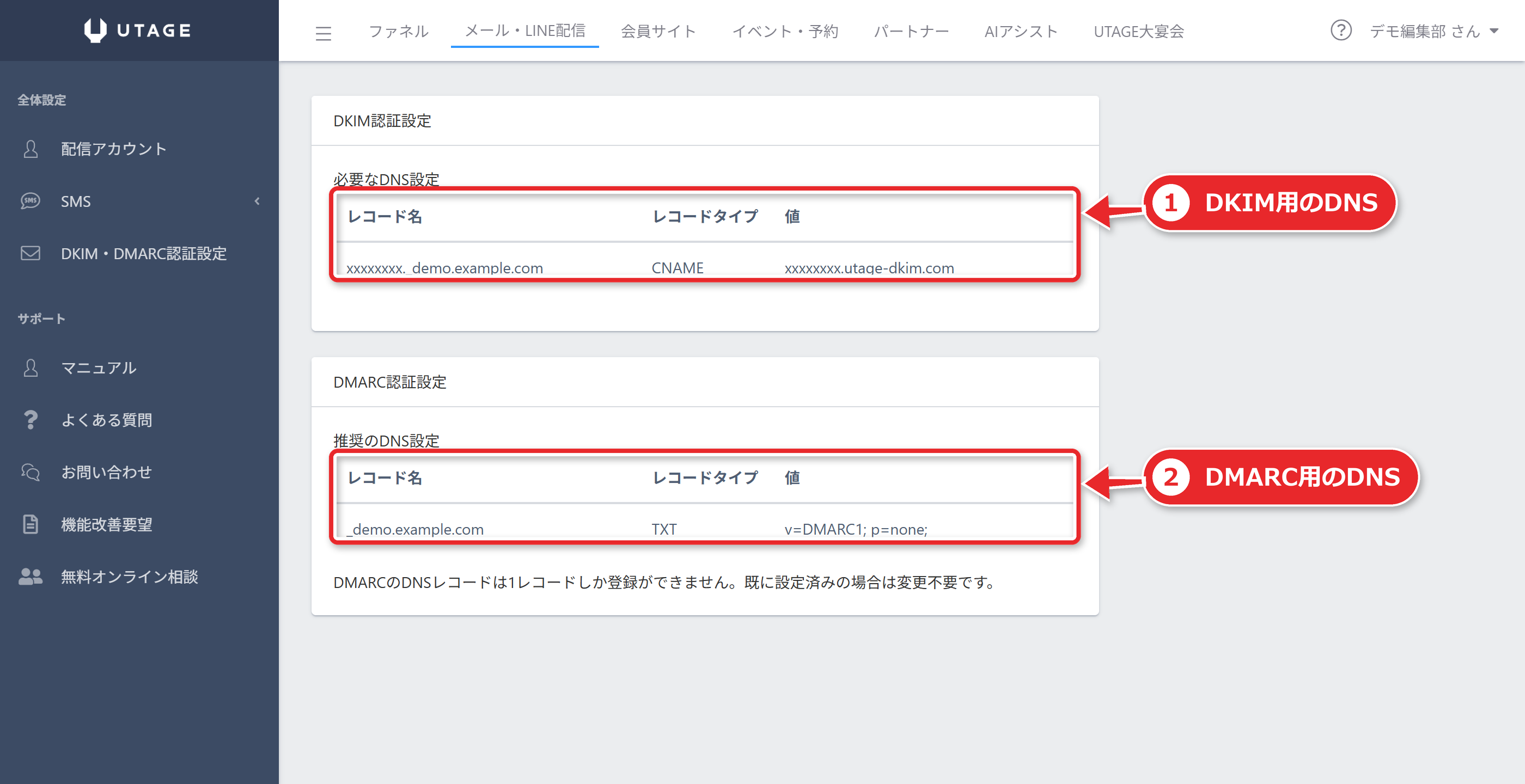
具体的な準備は、独自ドメイン契約、レンタルサーバー契約、ネームサーバー設定など7ステップに分かれます。
この7ステップは、UTAGE初期設定の順番で順に説明しています。
⑤独自ドメインはサブドメイン形式だけ
ファネルページなどに使う独自ドメインは、ルートドメイン(aaa.com)ではなく、サブドメイン(sub.aaa.com)の形式で登録します。
レンタルサーバー側で使用中のサブドメインは、UTAGEと併用できません。
DNSに反映されると、独自ドメイン管理のステータスが「利用可能」に変わりますが、最大で約72時間かかり、変更の通知は届きません。
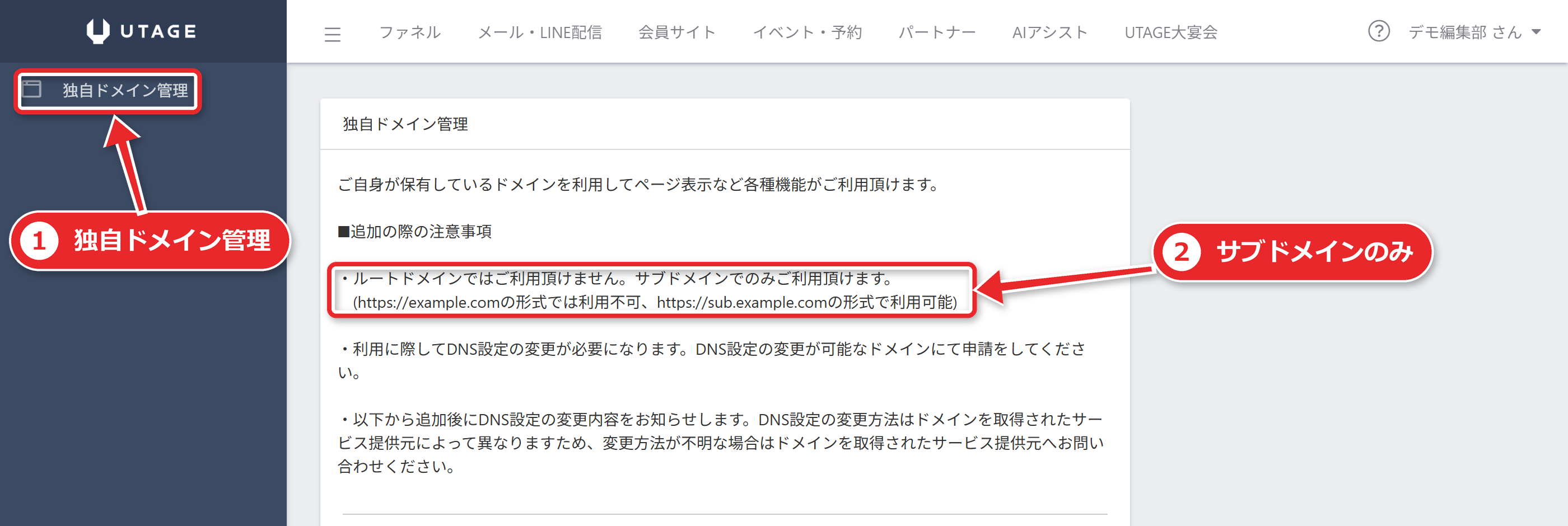
メール用のドメイン設定(DKIM)とは別のものなので、混同しないでください。
メール用はルートドメインで登録し、ページ用はサブドメインで登録します。
慣れてから触る機能|アクション・外部連携・売上
最初の1本が動いた後に、触れる範囲を広げます。
アクション設定は、商品の購入後や、登録フォームの送信後に、自動で処理を実行する機能です。
公式の例では、購入者情報をGoogleスプレッドシートなどへ自動で連携する、会員サイトのバンドルコースを自動で開放する、継続課金を停止する、といった使い方ができます。
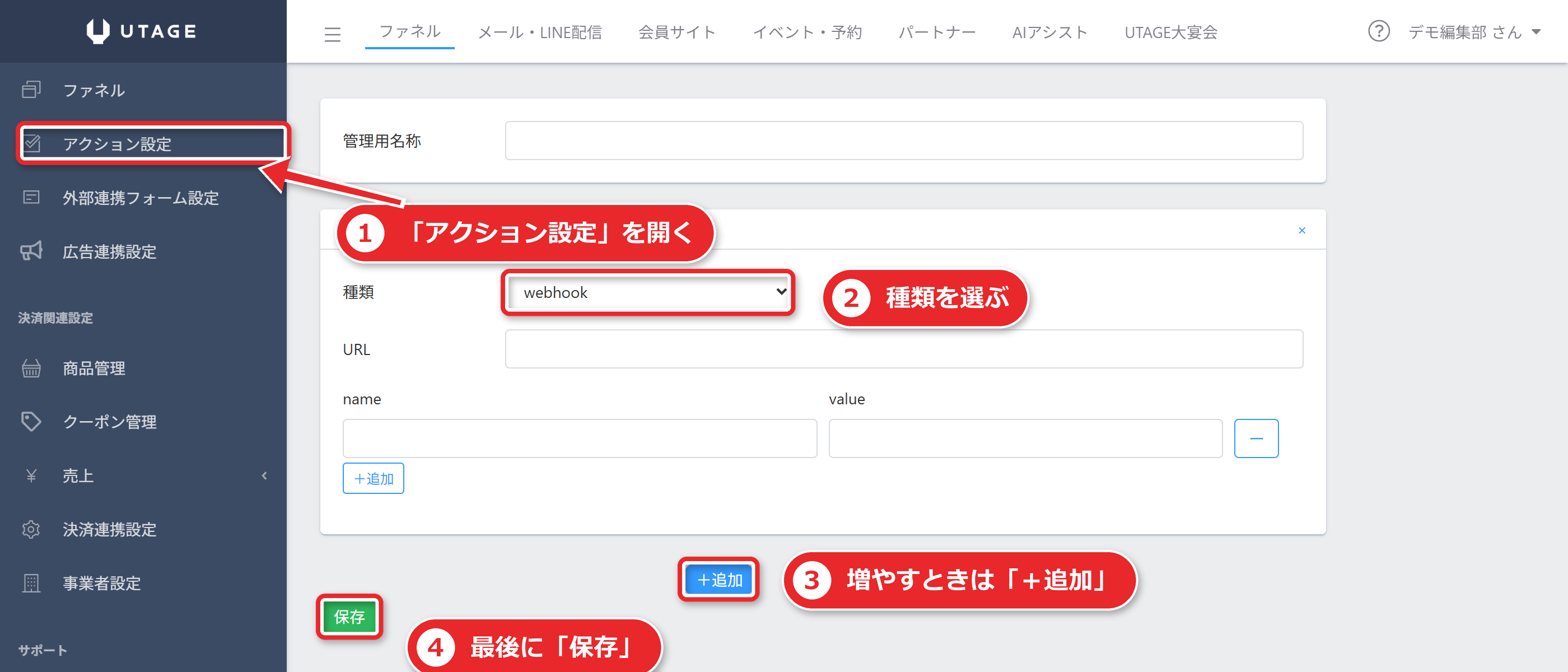
外部連携フォーム設定は、これまで使っていたメール配信サービスと連携する機能です。
連携できる情報は「メールアドレスのみ」で、登録フォームや商品購入時に取得したメールアドレスを自動で連携先に追加できます。
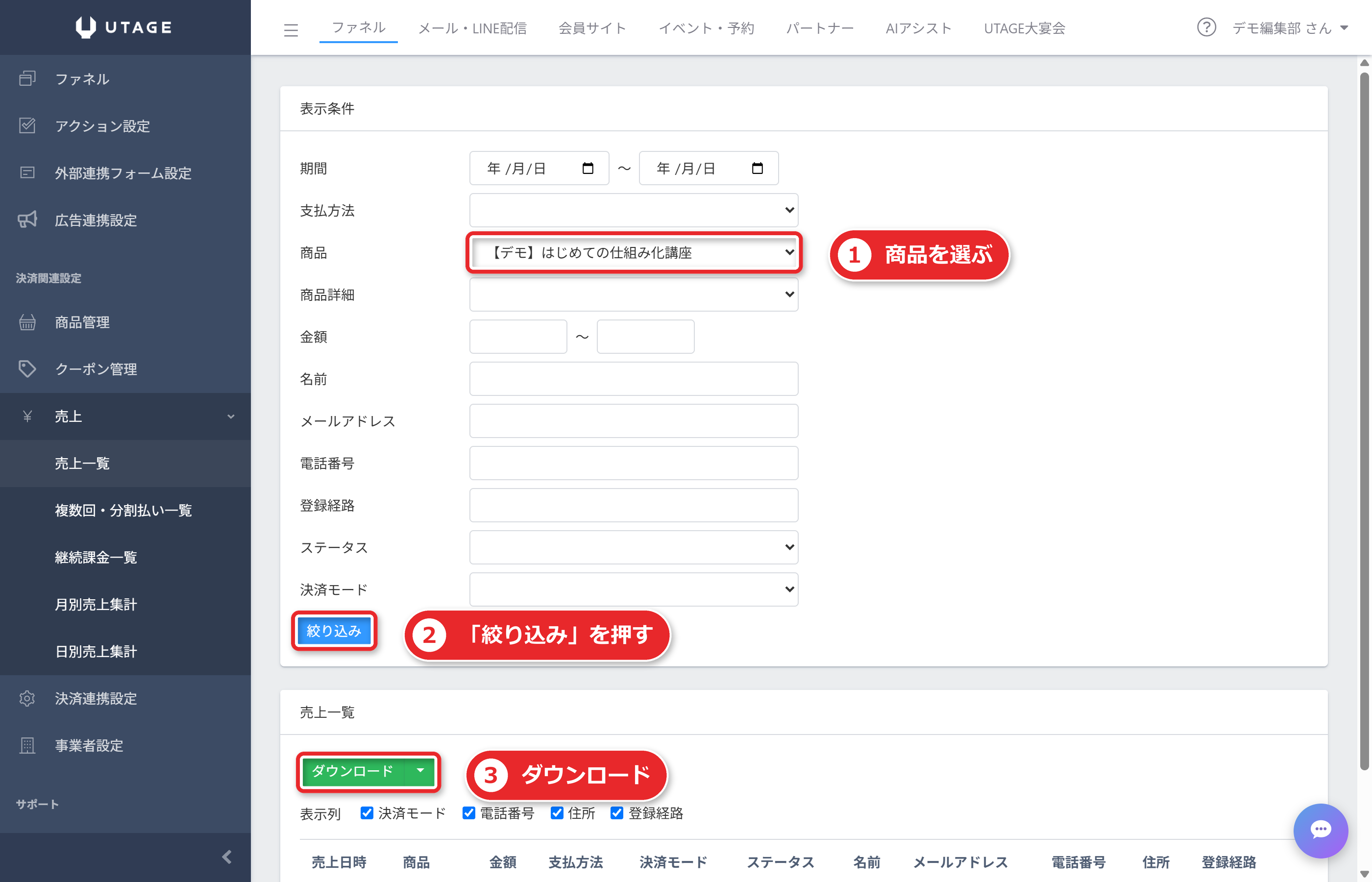
売上は、ファネル経由で購入された商品の売上情報を確認する画面です。
複数回払いや継続課金払いなど、決済の種別ごとに顧客を抽出することもできます。
作業者の追加・サポート・無料お試しの考え方
一人で運用する場合も、作業を任せる場合も、知っておくと便利な項目をまとめます。
作業者は、契約アカウントとは別に、作業担当者用のアカウントを発行できます(オペレーター管理)。
作業を任せる人にも、契約アカウントのログイン情報を渡す必要はありません。作業者専用のアカウントで入ってもらいます。
追加できる人数は、スタンダードプランで5ユーザーまでです。
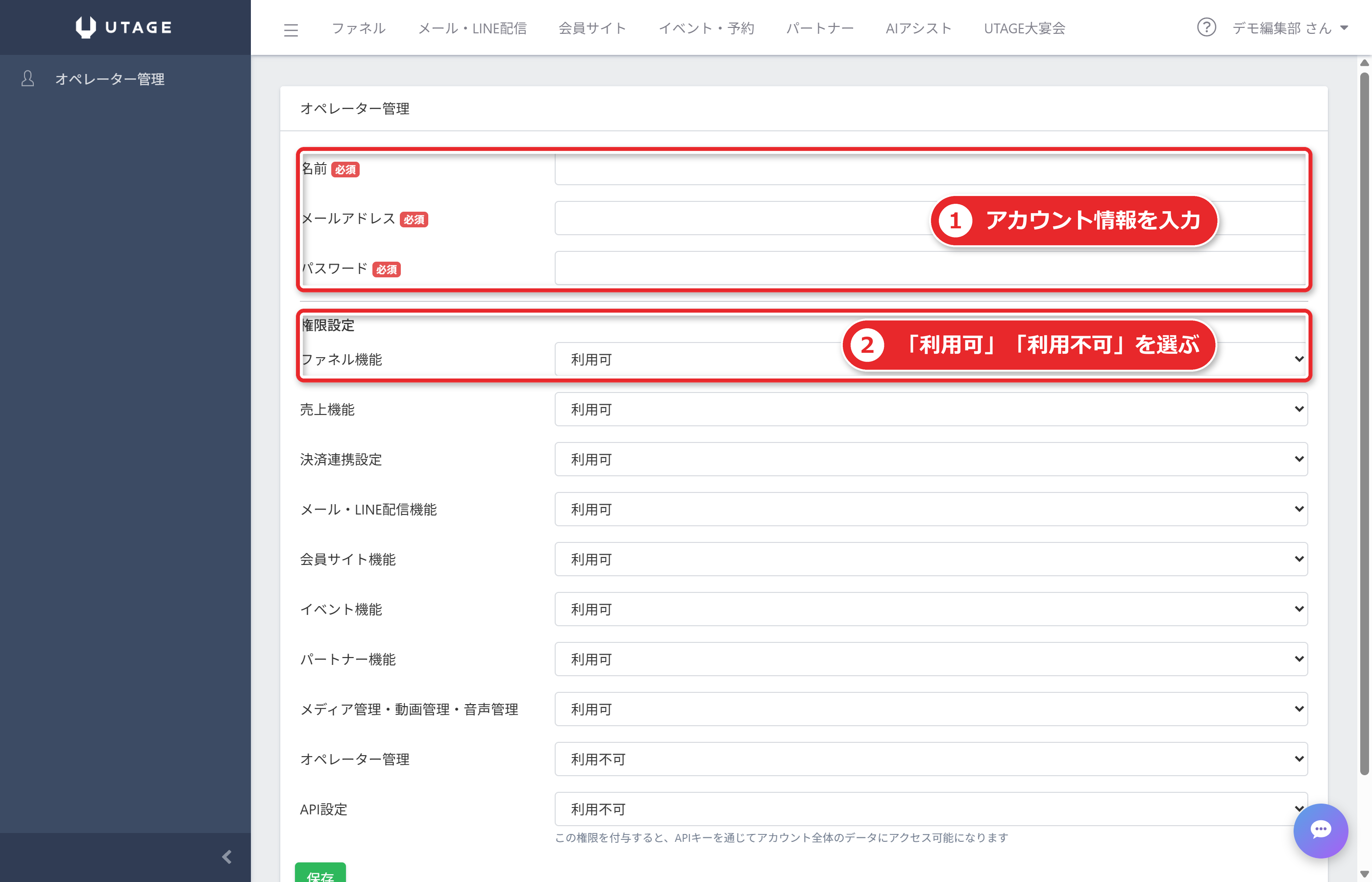
独自ドメインを設定している場合、オペレーターのログインページURLは通常と異なり、ドメイン部分を設定した独自ドメイン名に書き換える必要があります。
サポートは、メールのサポートセンターとマニュアルサイトが基本です。
電話やZoomでの個別サポートは行われていません。
月2回のZoom勉強会と質問相談会、作業会と交流会(年7回程度)が用意されていますが、頻度は変更の可能性があると公式が注記しています。
無料お試しは14日間です。
14日間の無料お試しの申込みフォームには、お名前・メール・電話番号に加えて、カード情報の入力欄があります。
お試し期間が終わると、自動で有料に移ります。
公式の特定商取引法に基づく表記には、「14日間の無料お試し期間終了の翌日に初回の決済が行われます」と書かれています。
利用規約にも、無料期間内に退会手続きを行わなかった場合は契約が自動更新となることがある、とあります。
使い続けるかどうかは、お試し期間のうちに決めておきます。
申込みフォームの項目(カード情報の入力欄)は、UTAGE公式の14日間お試し参加フォームで確認できます。
契約した後に実際どう組むか|お試し14日間の触り方
ここでは、14日間のお試し期間を、画面操作の観点で割り振った例を示します。
編集部の提案であり、公式の日程ではありません。
独自ドメインやメールの認証など、時間がかかる準備のチェックはUTAGE初期設定チェックリストにまとめています。
| 期間 | 触る画面 | ゴール |
|---|---|---|
| 1〜2日目 | 上メニューと右上のメニューを一通り開く/ファネルを1本追加 | 管理画面の地図が頭に入る |
| 3〜5日目 | ファネルページの編集/配信アカウントとシナリオの作成 | 登録ページの下書きとシナリオができる |
| 6〜8日目 | 登録フォームとシナリオの接続/テスト登録 | 自分のアドレスで登録の流れを確認できる |
| 9〜11日目 | 販売するなら商品管理・決済連携/会員サイトを作る場合はコースとバンドルコース | 販売または教材提供の準備が整う |
| 12〜14日目 | テストモードでのテスト決済、本番モードへの戻し、課金を続けるかの判断 | 続けるかどうかを自分の用途で決められる |
この例で大切なのは、14日間で全機能を使い切ろうとしないことです。
自分が実際に使う流れ(登録だけ、販売まで、会員サイトまで)に絞って、最後まで通してみます。
迷ったときは、まず公式マニュアルサイトの検索で画面名を調べ、それでも分からなければメールのサポートセンターへ問い合わせます。
画面の操作は、自分のUTAGEアカウントで、本番の読者に影響しないテスト用データを使って確かめてください。
MyASPの使い方との違い|画面はどう違うか
メール配信中心なら、MyASP(マイスピー)も候補になります。
MyASPの基本の画面は、MyASPトップ画面 → シナリオ一覧 → シナリオ管理メニューの3つです。
ユーザー管理、ステップメール、登録フォームのデザイン、配信履歴などは、シナリオ管理メニューが起点になります。
UTAGEが「ファネル・配信・会員サイト」を機能ごとに分けているのに対し、MyASPはシナリオが中心です。
シナリオは「メルマガや商品などを管理する箱」で、種類は無料メルマガ、無料オファー、有料商品、ショッピングカート、サブスクリプション、パートナー管理用の6種類です。
ショッピングカート、サブスクリプション、パートナー管理用はスタンダードプランで使えます。LINE連携や会員サイトもスタンダードプランで使えます。
料金は、公式料金ページの表示額で、ビギナーが月額3,300円、パーソナルが月額6,600円、スタンダードが月額11,000円です。
税込か税抜かは、料金ページに明記がなく、お申込みページで確認します(上の確認日時点)。
LINE・ファネル・会員サイトまで1つでやりたい人はUTAGE、メール配信を軸に低めの月額で始めたい人はMyASPが比較の入口になります。
MyASPの詳しい使い方は、MyASP完全ガイドをご覧ください。
よくある質問
Q. UTAGEで最初にやることは何ですか?
目的で変わります。登録を集めたいならファネルを1本追加し、販売するなら商品管理と決済連携、教材を渡すなら会員サイトを作ります。
メールを送るなら、独自ドメインとDKIM・DMARCの準備を並行して進めてください。
Q. 公式に「最初に触る順番」の説明はありますか?
見当たりません。この記事の順番は、公式の機能説明を並べ替えた編集部の提案です。
Q. スマホだけでも操作できますか?
操作はできますが、操作性は落ちると公式が説明しています。最新版のGoogle ChromeでのPC操作が推奨です。
Q. 同じLINE公式アカウントを2つの配信アカウントに連携できますか?
できません。1つの配信アカウントに紐づけられるLINE公式アカウントは1つまでで、誤って連携するとメッセージやステップ配信が送れなくなります。
Q. テスト決済のあとに気をつけることは?
ファネルの共通設定を本番モードに戻すことです。テストモードのままでは決済が完了しません。
Q. 電話で操作を教えてもらえますか?
電話やZoomでの個別サポートは行われていません。メールのサポートセンター、マニュアルサイト、勉強会などを使います。
Q. 独自ドメインはexample.comのまま登録できますか?
ページ用の独自ドメインはサブドメイン形式だけです。ルートドメインでは登録できません。