
「UTAGEの構築にAIを使いたい」と思って調べると、似た言葉がいくつも出てきます。
AIアシスト、AIチャット、API、MCP、AI連携。
どれがどう違い、自分の作業のどこに使えるのかが、分かりにくい状態です。
この記事は、UTAGEのマニュアル・料金ページ・APIドキュメントに書かれている内容だけを使い、UTAGEの「AI」まわりの機能を整理します。
そのうえで、契約後にどの順番で使うと迷いにくいか、入力してよい情報は何か、までを書きます。
先に断っておくと、UTAGE公式は「AIアシストとAPI・MCPをこう使い分けてください」という推奨を出していません。
使い分けの表は、公式の事実を並べたものです。
その先の「こう使うと整理しやすい」という部分は、当サイトの整理として、分けて書きます。
APIそのもの(何がどこまでできるか、キーの発行手順)は、別記事のUTAGEのAPI連携でできることで詳しく扱います。
この記事は、「AIで構築を進める」側に絞ります。
結論
- UTAGEで公式に記載のあるAI関連の機能は、AIアシスト(文章の草案づくり)・AIチャット(マニュアルの質問に答える、β版)・API/MCP(AIクライアントからUTAGEを操作する)の3つ
- 画面を作る・設定を動かすのは、このうちMCP(AI連携)だけ。AIアシストは文章、AIチャットはマニュアルの回答で、ファネルを作る機能ではない
- MCPは、公式が「プログラミングの知識は不要。AIに日本語で指示するだけで、ファネルやページの構築ができる」と案内している。ツール数は89個
- AIアシストに入力した情報は、個人情報保護方針によりOpenAI社に共有され、機械学習に利用される。読者の個人情報は入れない
- AIが出した内容は、公式も「正確でないことがある」と注意している。公開前に人が必ず確認する
- スタンダードプランでの回数の上限や追加料金は、取得した公式ページに記載を確認できなかった。契約前に公式へ確かめる
UTAGEの「AI」は3系統|AIアシスト・AIチャット・API/MCP
最初に、3つを一覧にします(2026年10月7日確認)。
| 機能 | 公式の用途 | プログラミング | 画面上の入口 |
|---|---|---|---|
| AIアシスト | 文章の草案・たたき台を作る(ChatGPTベース) | 不要 | 上のナビの【AIアシスト】、ページ・メールの作成画面 |
| AIチャット(β版) | マニュアルの内容をもとにAIが自動回答 | 不要 | 管理画面の右下の吹き出しアイコン |
| API | プログラムからUTAGEを操作。自社システム連携・自動化 | 必要(HTTPリクエスト) | 「API設定(β版機能)」で画面発行キーを発行 |
| MCP(AI連携) | AIクライアントに日本語で指示してUTAGEを操作 | 不要(公式) | AIクライアントのコネクター+「MCP接続キー」 |
見た目が似ているのは、AIアシストとAIチャットです。
どちらも、画面の中でAIに話しかける形です。
ただ、AIアシストは「文章を書いてもらう」、AIチャットは「使い方を教えてもらう」もので、どちらも画面の設定そのものは変えません。
画面の設定を変えられるのは、API/MCPの側です。
その中でも、プログラムを書かずに使えるのはMCPです。
この記事では、AIアシスト・AIチャット・MCPの3つを順に見ていきます。
AIアシスト|文章の草案を作る機能
何ができるか
公式マニュアルは、AIアシストを「ChatGPTと連動し、文章生成や利用に関するアシストをしてくれる機能」と説明しています。
「ゼロベースで文章作成が苦手な方は、文章の草案やたたき台を作ってもらうことができる」という位置づけです。
料金ページでは、ランディングなどのページ作成や、メルマガ・LINEメッセージの配信のときに、ChatGPTベースのAIで文章を作れる機能として載っています。
作れる文章の例は、キャッチコピー、見出し・サブヘッド、ボディコピー、特徴・メリットの文章、ランディングページや販売ページの構成の提案です。
なお、公式マニュアルには、導入当時のAIのバージョンの記載があります。
古い記載の可能性があるため、この記事ではAIのバージョンを書きません。
料金ページの「ChatGPTベースのAI」という表現だけを根拠にします。
入口は3つ
| 入口 | 開き方 | 選べる内容の例 |
|---|---|---|
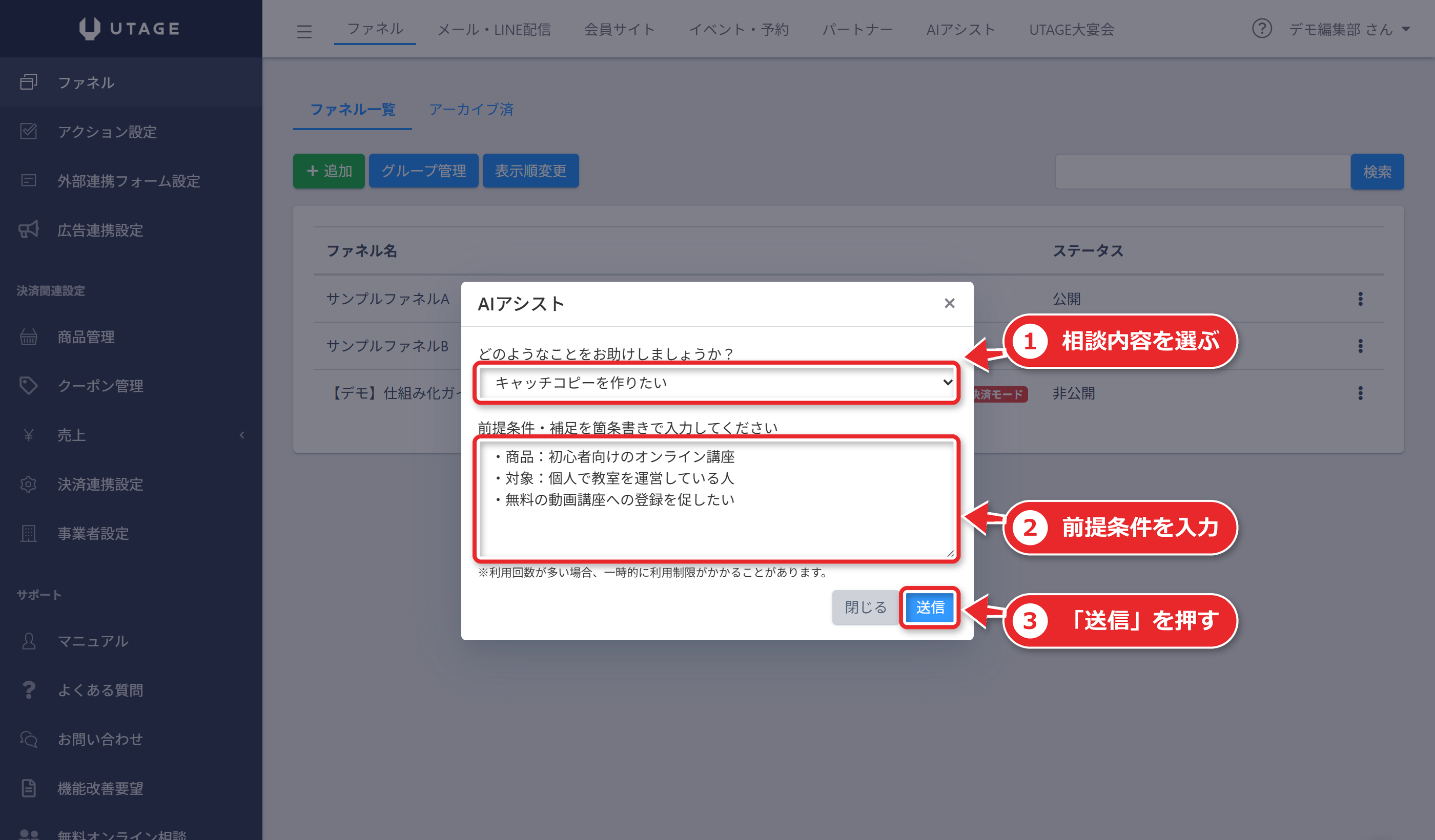
| 画面上部のナビゲーション | 上メニューの【AIアシスト】をクリックし、内容を記入して【送信】 | 自由な相談 |
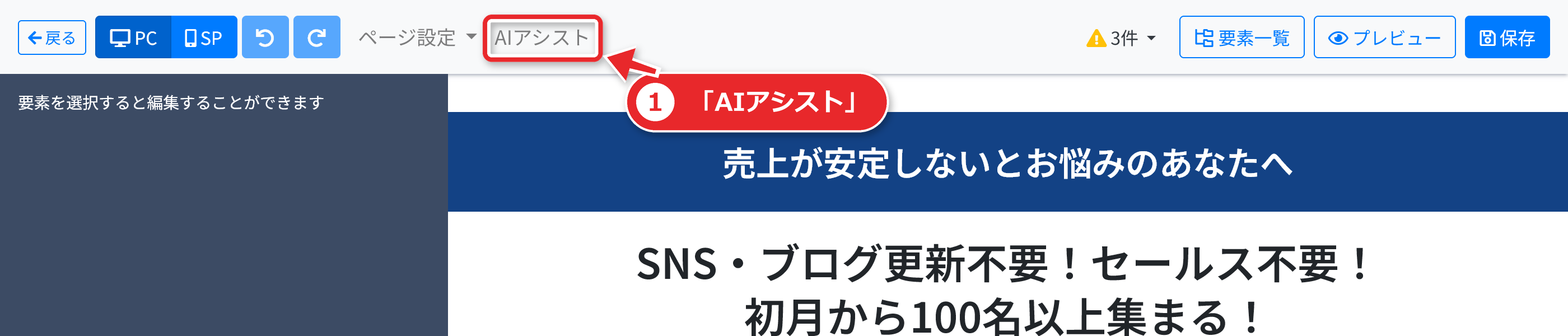
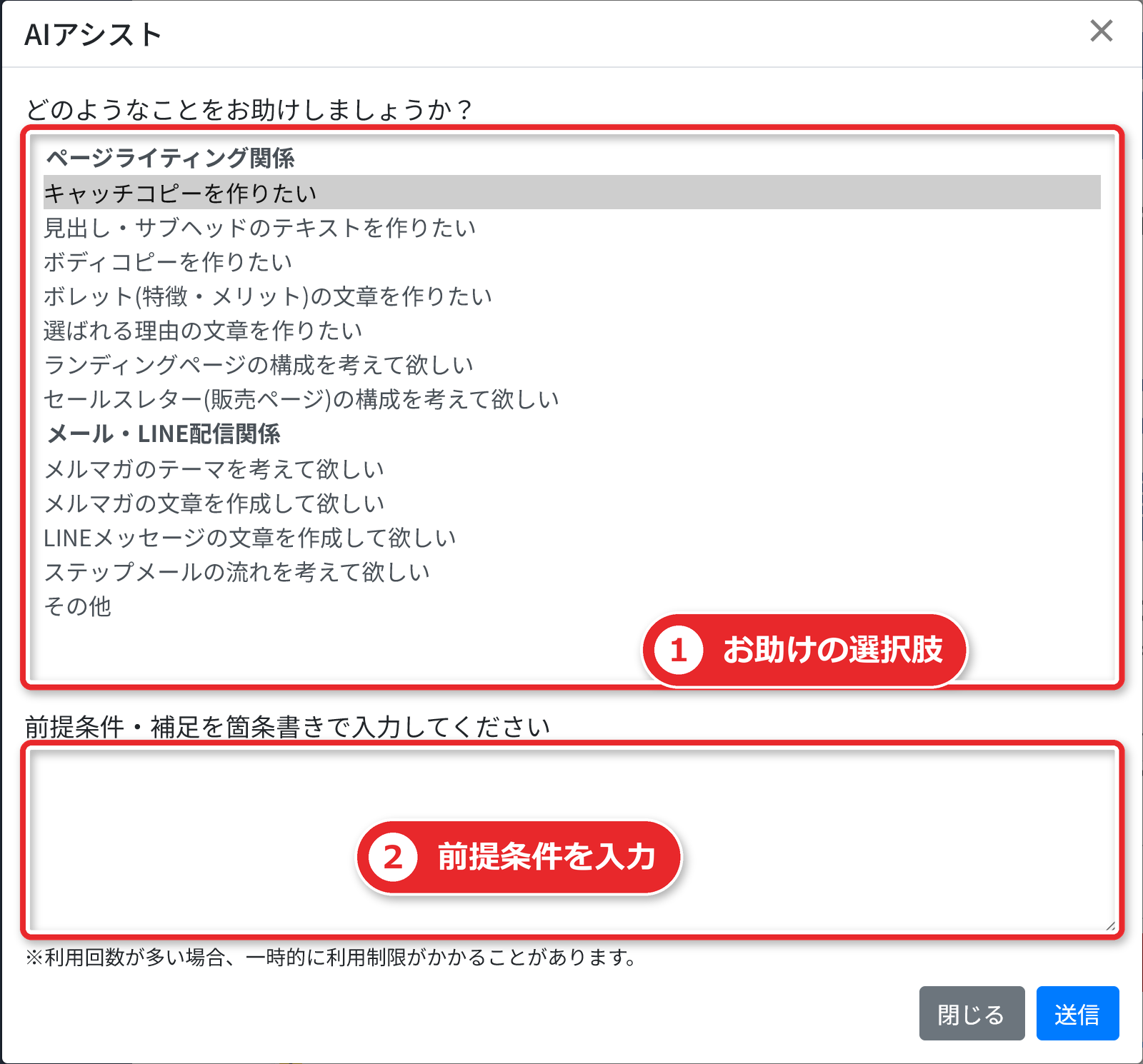
| ページの編集画面 | ファネルからページを開いて【AIアシスト】を押す。「どのようなことをお助けしましょうか?」から選ぶ | キャッチコピー・見出し・ボディーコピー・特徴や選ばれる理由の文章・ランディングページや販売ページの構成・その他 |
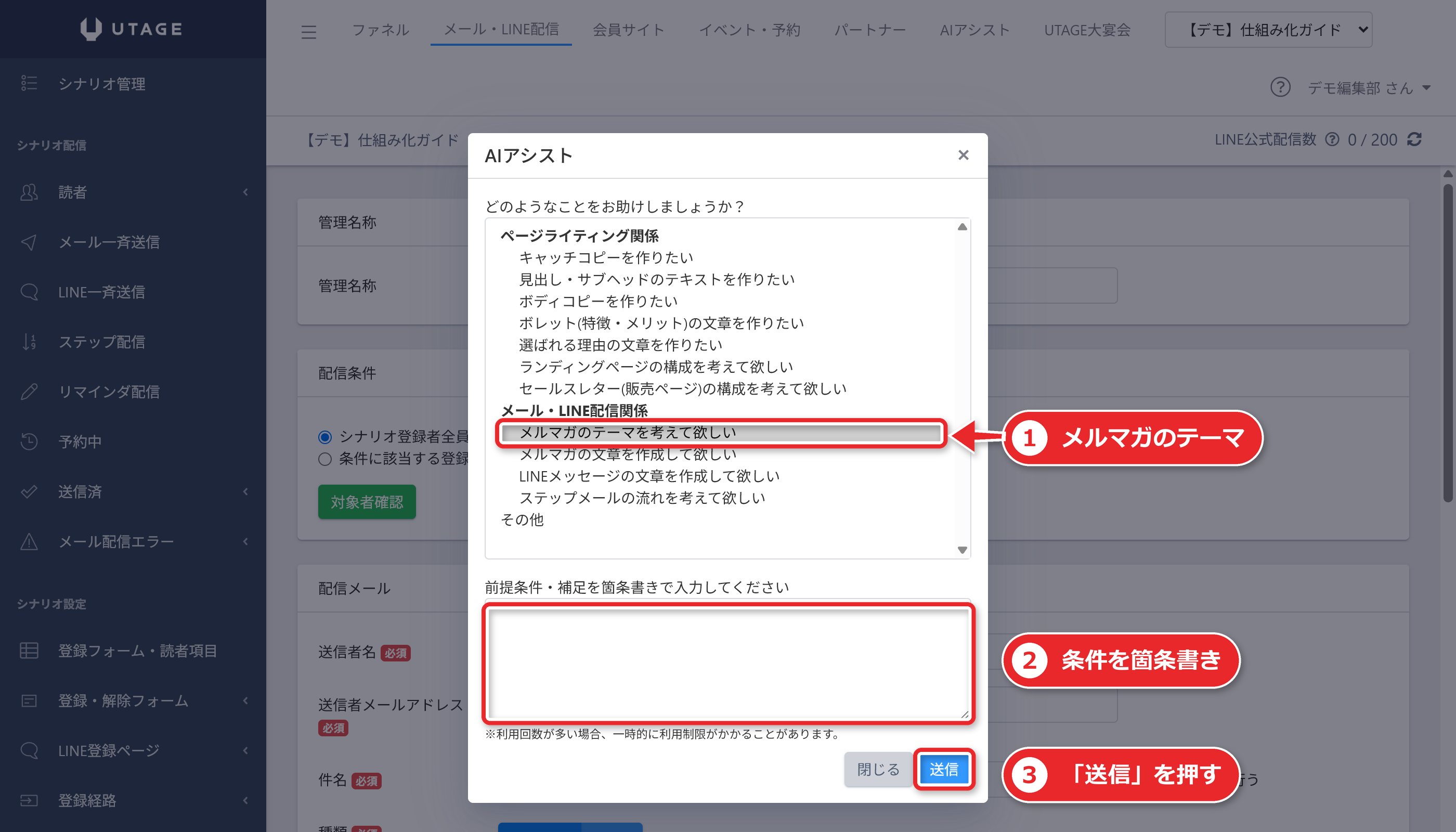
| メール配信の作成画面 | ステップ配信やメール一斉送信のメール作成画面で【AIアシスト】 | メルマガのテーマ・メルマガの文章・LINEメッセージの文章・ステップメールの流れ・その他 |
ページの編集画面では、選んだあとに「前提条件・補足を箇条書きで入力してください」という入力欄が出ます。
どんな商品で、誰に向けて、何を伝えたいかを、箇条書きで書いて【送信】を押す流れです。
HTMLメールの作成画面にも、同じ機能が入っています。
公式が注意していること
公式マニュアルは、次の2点を注意しています。
- 「出力された内容は正確でないことがあります」
- 「生成された文章の著作権はAI側に発生することがあります。リライトしてご利用ください」
つまり、出てきた文章はそのまま使わず、自分の商品や言葉に直してから使う前提です。
特に、料金・効果・実績・期間の表現は、事実と違っていないかを必ず確かめてください。
これは公式の注意に沿った、基本の確認です。
入力した情報の扱い|個人情報は入れない
UTAGEの個人情報保護方針(第3条)には、「AIアシスト機能にて利用した情報はOpenAI社に共有され、機械学習に利用されます」とあります。
この記載は、AIアシストの入力欄に書いた内容が、UTAGEの外に出ることを意味します。
そのため、次のような情報は入力しないほうが安全です。これは公式の文言ではなく、この記載を踏まえた当サイトの助言です。
- 読者・お客様の氏名、メールアドレス、電話番号、住所
- 決済の情報、パスワード、APIキー
- 契約書の全文など、外に出したくない文書
商品の特徴やターゲットのような、公開してよい情報だけを箇条書きにして渡す形が向いています。
AIチャット(β版)|管理画面のマニュアル検索役
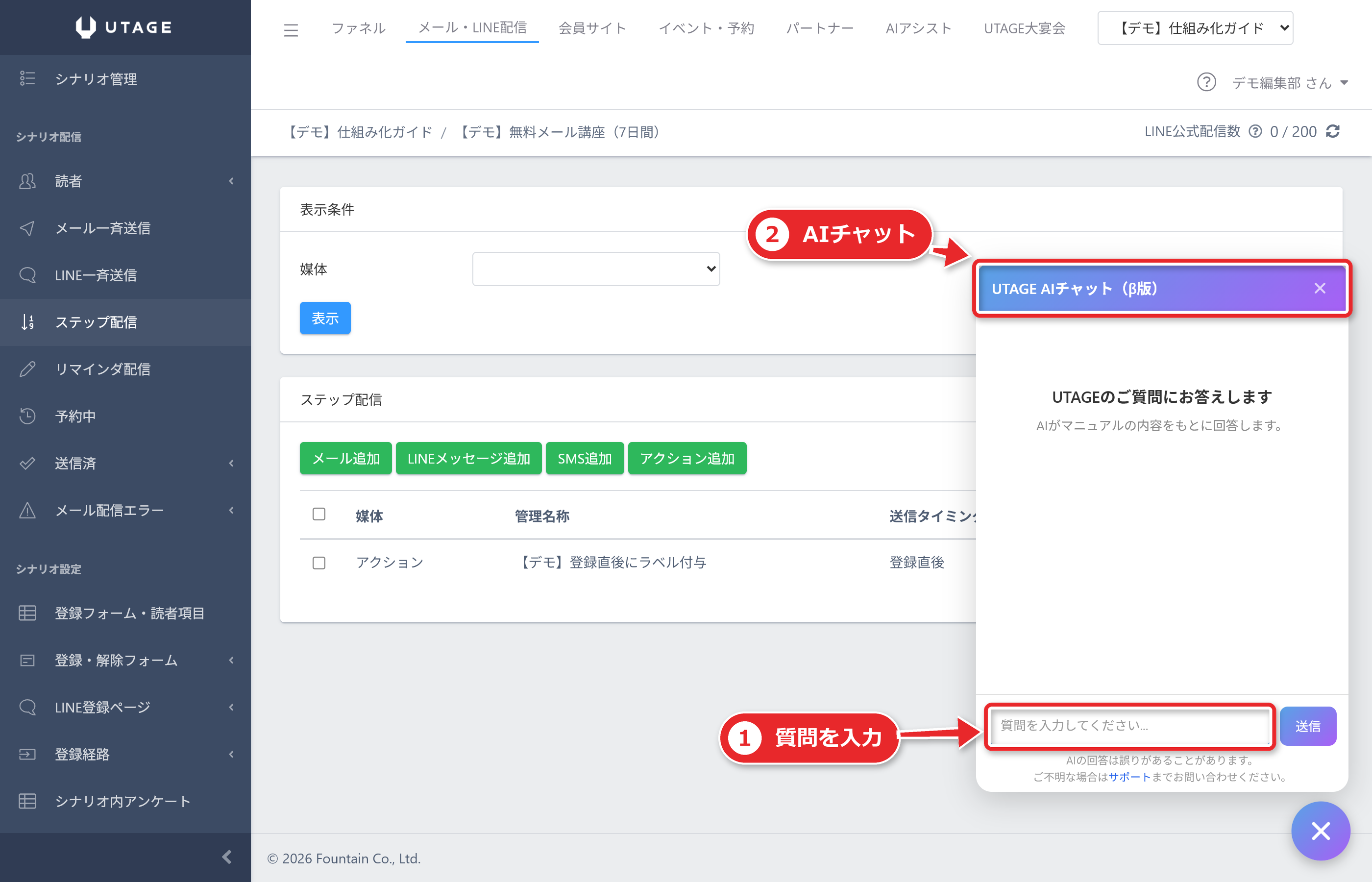
2026年3月のアップデートで、UTAGEの管理画面にAIチャットが加わりました。
用途は、マニュアルサイトの内容をもとに、AIが自動で回答することです。
「どのキーワードで検索すればよいか分からない」「どの記事を見ればよいか分からない」という場面で使う、と公式は説明しています。
使い方は、管理画面の右下にある吹き出しアイコンを押し、質問を入力して送信するだけです。
回答の最後には、アンケートが出ます。
ここで大事なのは、AIチャットが管理画面を操作したり、ファネルを作ったりする機能ではないことです。
公式の用途は、マニュアルの回答です。
公式も、「AIの回答は誤りがあることがある。ご不明な場合はサポートに問い合わせを」と書いています。
構築の途中で「この設定はどこにあるのか」と迷ったときの、道案内として使う位置づけです。
回答が正しいかは、マニュアルの原文で確かめてください。
API・MCP|AIに日本語で指示してUTAGEを操作する
公式が案内していること
2026年4月4日のニュースで、UTAGEはMCP(Model Context Protocol)への対応を発表しました。
公式の説明は、「AIツールからUTAGEを直接操作できる。プログラミングの知識は不要。AIに日本語で指示するだけで、ファネルやページの構築が行える」というものです。
公式が挙げている指示の例は、次の3つです。
- 「新しいファネルを作成して、LPページを追加して」
- 「配信アカウントの一覧を見せて」
- 「このページのヘッドラインを変更して」
APIドキュメントサイトは、MCPのツール数を89個(ファネル19・配信53・メディア12・リファレンス4と、検索用のfind_tools)と載せています。
MCPで操作できる範囲
ドキュメントサイトの記載に沿うと、MCPで扱える範囲は次のとおりです。
- ファネル・ステップ・ページの作成・編集・削除
- 配信アカウント・シナリオ・メッセージの管理と、配信統計の取得
- 読者・LINE友だち・ラベル・登録経路の管理
- メディア(動画・音声・画像など)の参照とアップロード
- ページの要素タイプや配信条件などの定義の参照
読者・LINE・ラベルなどの多くは、ドキュメントサイトで「プレビュー機能。仕様は今後変更される可能性があります」の注記が付いています。
注記の区分は、UTAGEのAPI連携でできることで整理しています。
商品・受講生・バンドルは、出典を分けて読む
2026年9月29日のニュース(AI連携機能)には、商品・商品グループ・商品詳細、会員サイトの受講生管理・受講状況、バンドル(講座セット)、LINEテンプレートなどの追加が書かれています。
ところが、ドキュメントサイトの目次・MCPのツール一覧・変更履歴には、これらは載っていません(2026年10月7日時点)。
この記事では、次のように扱います。
- ドキュメントサイトに載っている範囲は、MCPで扱える
- ニュースだけにあるものは、「ニュースに記載がある」と書き、できると断言しない
- 逆に、アクション・決済・独自ドメインの設定は、ドキュメントサイトの目次に載っていない。「できない」と公式が明記しているわけでもない
AIに任せる前に、やりたい操作がドキュメントサイトにあるかを確かめてください。
公式のサポートの範囲
公式のFAQは、「API及びMCP接続後の具体的な運用方法等はUTAGEサポート対象外」としています。
接続の方法はドキュメントサイトで公開されていますが、AIにどう頼むか、出てきた結果が正しいかは、利用者側の責任です。
使い分けの表|公式の事実を並べる
ここまでの公式の記載を、比べやすいように並べます。
| 軸 | AIアシスト | AIチャット(β) | API | MCP(AI連携) |
|---|---|---|---|---|
| 公式の用途 | 文章の草案・たたき台 | マニュアルの回答 | プログラムからの操作・自社システム連携・自動化 | AIに日本語で指示して操作 |
| 画面を操作できるか | できない(文章を出すだけ) | できない(回答するだけ) | できる(ドキュメントの範囲) | できる(ドキュメントの範囲) |
| プログラミング | 不要 | 不要 | 必要 | 不要(公式) |
| 入口 | 【AIアシスト】 | 右下の吹き出し | 「API設定(β版機能)」の画面発行キー | AIクライアント+「MCP接続キー」 |
| 入力情報の扱い | OpenAI社に共有され機械学習に利用(方針) | 記載なし | リクエストはログに記録 | 記載なし(OAuth認証) |
| サポート | マニュアルの範囲 | 回答に誤りがあり得る旨 | 接続後の運用はサポート対象外 | 同左 |
この表に出ていない、公式の推奨や優劣はありません。
どれが優れているかではなく、何を任せたいかで入口が変わる、と読むのが正確です。
当サイトの整理|やりたいことで入口を選ぶ
ここからは、公式の記載ではなく、当サイトの整理です。
「やりたいこと」から入口を選ぶと、次のようになります。
| やりたいこと | 向きやすい入口 | 理由 |
|---|---|---|
| LPやメールの文章の下書きがほしい | AIアシスト | ページとメールの画面の中で、そのまま使える |
| 設定の場所が分からない | AIチャット(β) | マニュアルの内容から回答する用途 |
| ページや配信の枠を、日本語の指示でまとめて作りたい | MCP | 公式の用途に「ファネルやページの構築」がある |
| 自社のシステムや外部サービスと自動でつなぎたい | API | プログラムから操作する公式の用途 |
迷ったら、AIアシスト・AIチャットから始めるのが無難です。
キーの発行や権限の設定が要らず、画面の設定を直接変える機能でもないためです。
MCPやAPIは、キーの発行と権限の管理が必要になるため、あとから足すほうが混乱しにくいと考えます。
契約後にAIをどの順で使うか|構築の段取り
契約後の全体の順番は、UTAGE初期設定の順番と契約後の初期構築にまとめています。
AIは、その土台が整ったあとに足すのが基本です。
ここでは、AI・MCPを加える場合の段取りを書きます。当サイトの整理で、公式の手順ではありません。
手順1|土台は、先に画面で整える
配信アカウント、独自ドメイン、DKIM・DMARC、決済連携などは、画面で設定します。
これらは、MCPのツール一覧(ドキュメントサイトの目次)に載っていません。
AIに頼む前に、画面で設定を済ませておきます。
手順2|文章の下書きは、AIアシストで作る
ページの文章やメルマガの下書きは、AIアシストで作ります。
上の「入力してよい情報」を守り、商品の特徴など公開してよい内容だけを箇条書きにします。
出てきた文章は、必ず自分の言葉に直します。
手順3|MCPを接続する
MCPを試すときは、AIクライアントに、UTAGEのMCPサーバーを登録します。
ドキュメントサイトに手順があるクライアントは、claude.ai、Claude Desktop、Claude Code、ChatGPTのデスクトップアプリ、Cursorの5種類です。
ニュースは、「そのほかのMCP対応のクライアント」も使える、と書いています。
出典が分かれている点に注意してください。
接続先のURLは、https://api.utage-system.com/mcp です。
UTAGEのアカウントを複数持つ場合は、末尾に識別子を付けて区別します(/mcp/main、/mcp/sub など)。
識別子は、接続を区別するためのラベルで、どのアカウントにつながるかは認証のときにログインしたアカウントで決まります。
claude.aiの場合は、次の順です。
- 画面左下の「カスタマイズ」を開く
- 「コネクター」の「+」から「カスタムコネクターを追加」を選ぶ
- 接続URLを入力して「追加」を押す
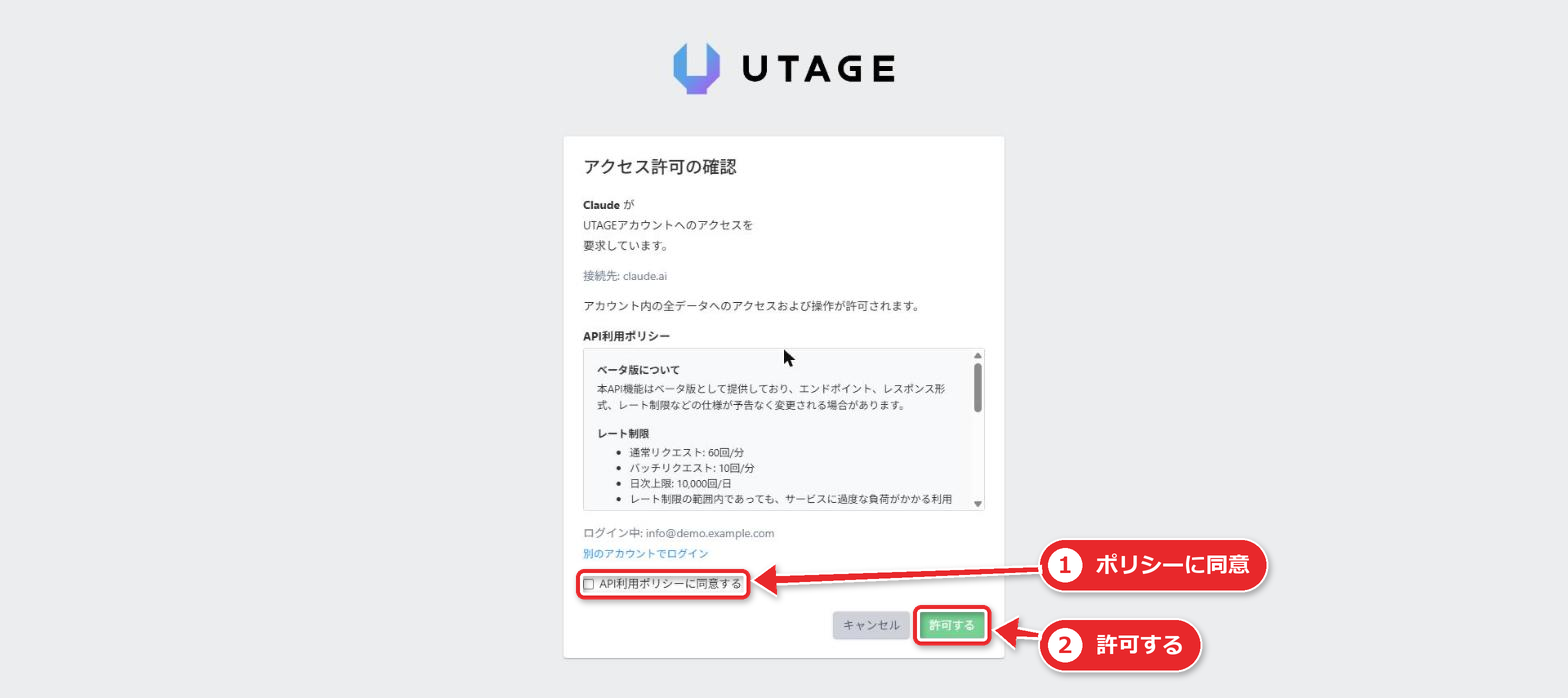
- 初回は、UTAGEのログイン・認可画面が出るので、ログインして「許可する」を押す
Claude Desktopの場合は、「設定」からサイドバーの「コネクター」を開き、「追加」から「カスタムコネクターを追加」を選びます。
リモートのMCPサーバーは、設定ファイル(claude_desktop_config.json)では追加できないと、公式は注意しています。
Claude Codeの場合は、プロジェクトの設定ファイル(.mcp.json)に、接続URLを書きます。
初回の実行時に、ブラウザで認証が求められます。
なお、AIクライアント側のプランによっては、カスタムコネクターを追加できる数に制限がある場合があります。
詳しくは、AIクライアント側のヘルプで確かめてください。
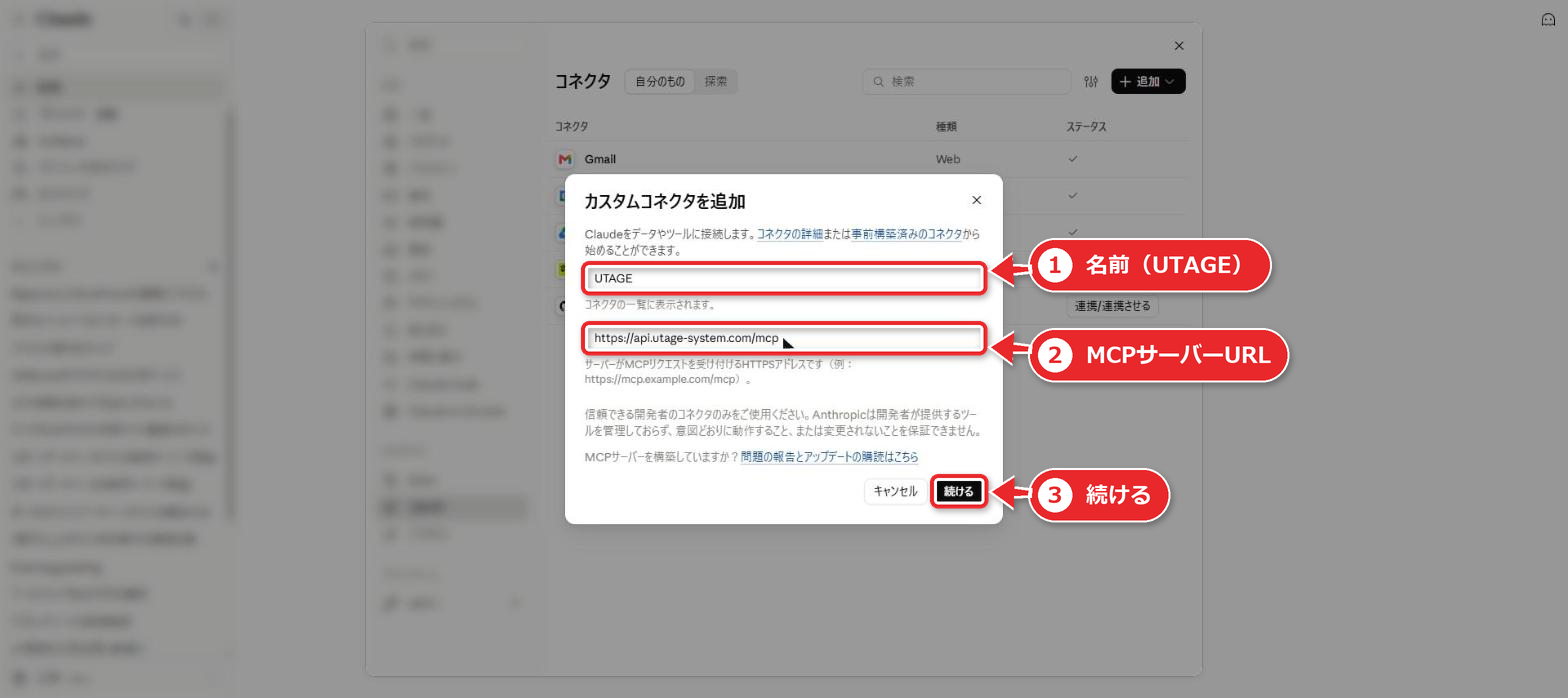
MCPの設定手順は、UTAGE公式APIドキュメントのMCPセットアップのページで確認できます。
手順4|認証して、MCP接続キーを確かめる
認証は、OAuth 2.1による自動認証です。
ブラウザでUTAGEにログインし、「API利用ポリシー」に同意して、「許可する」を押します。
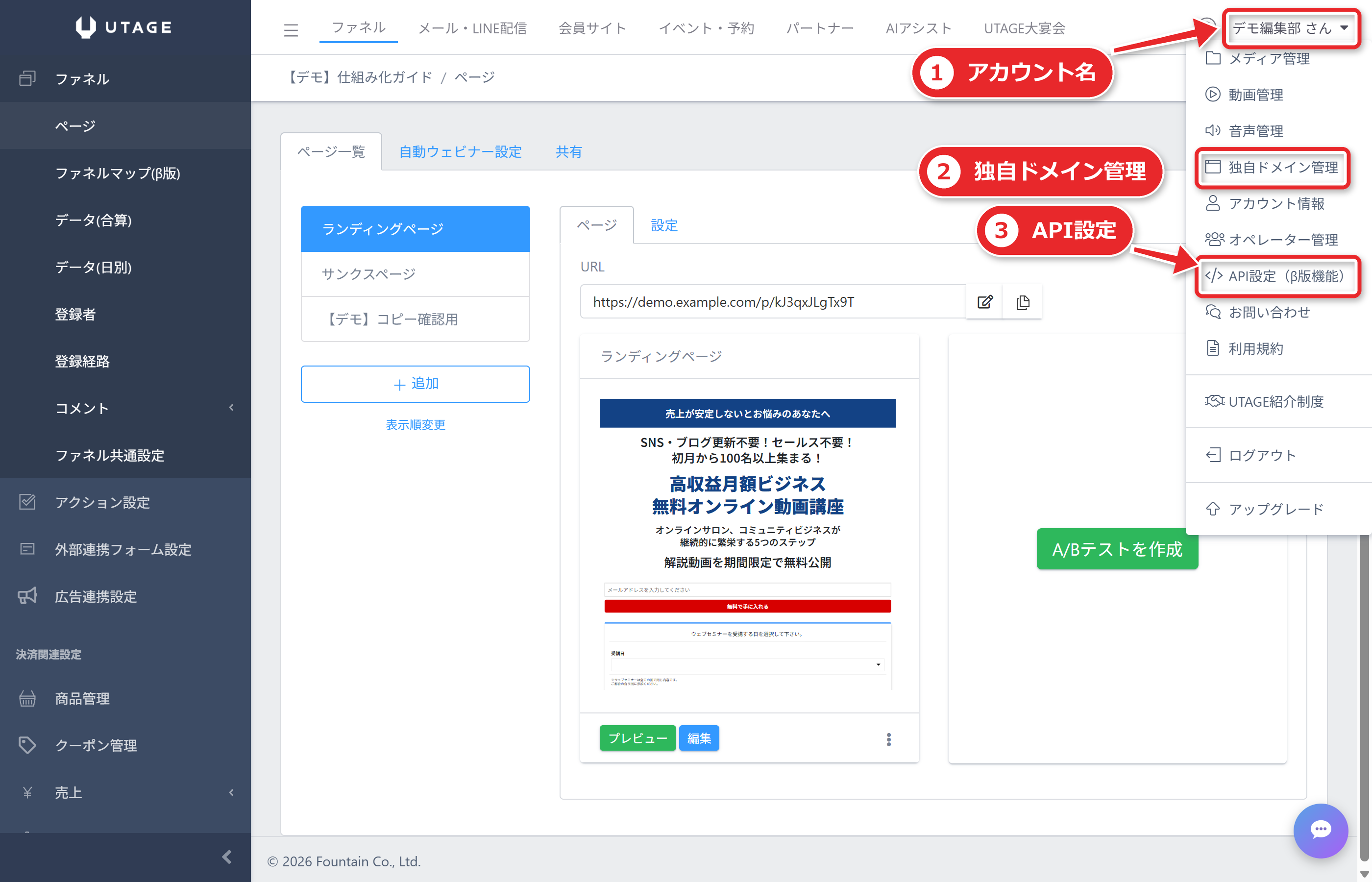
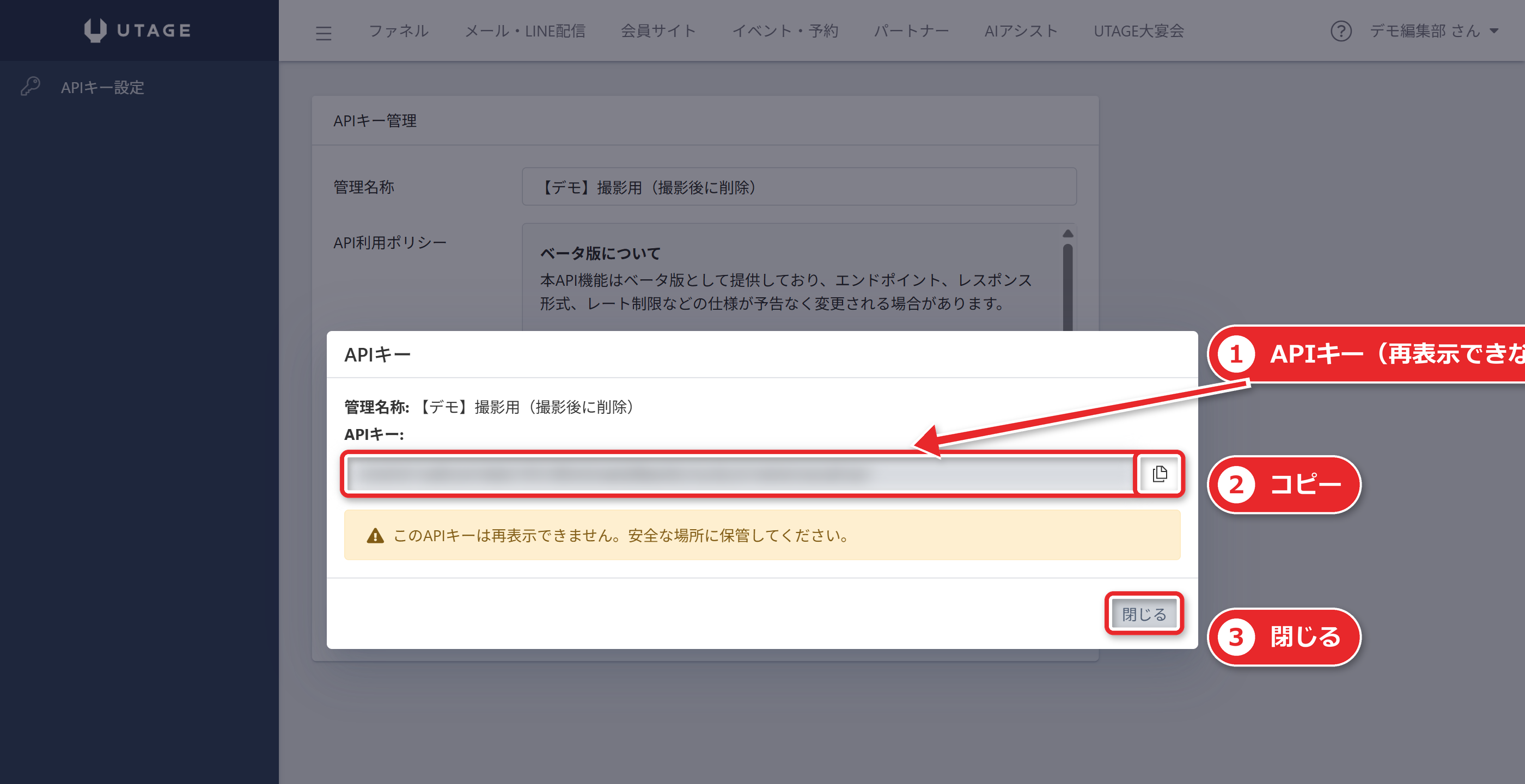
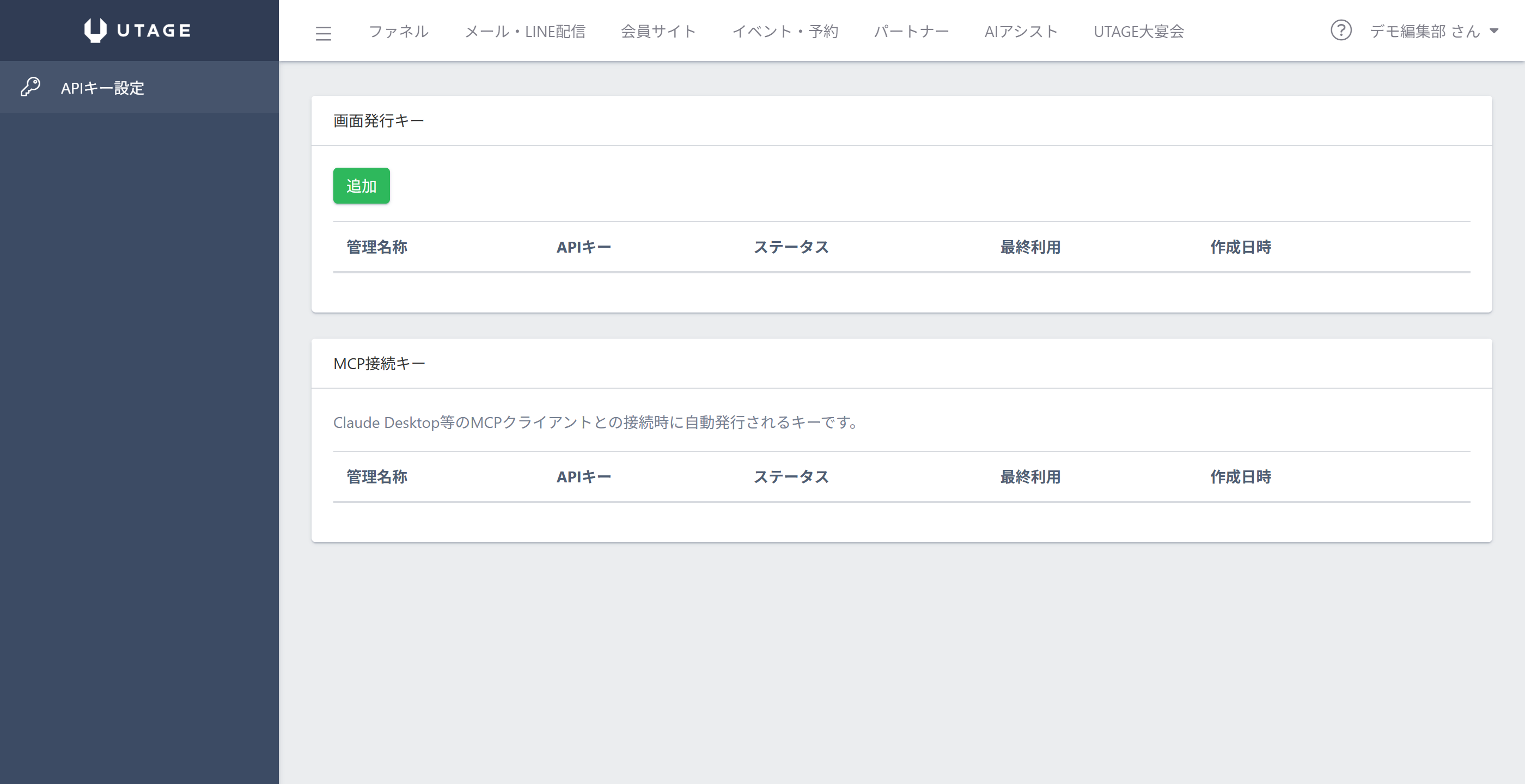
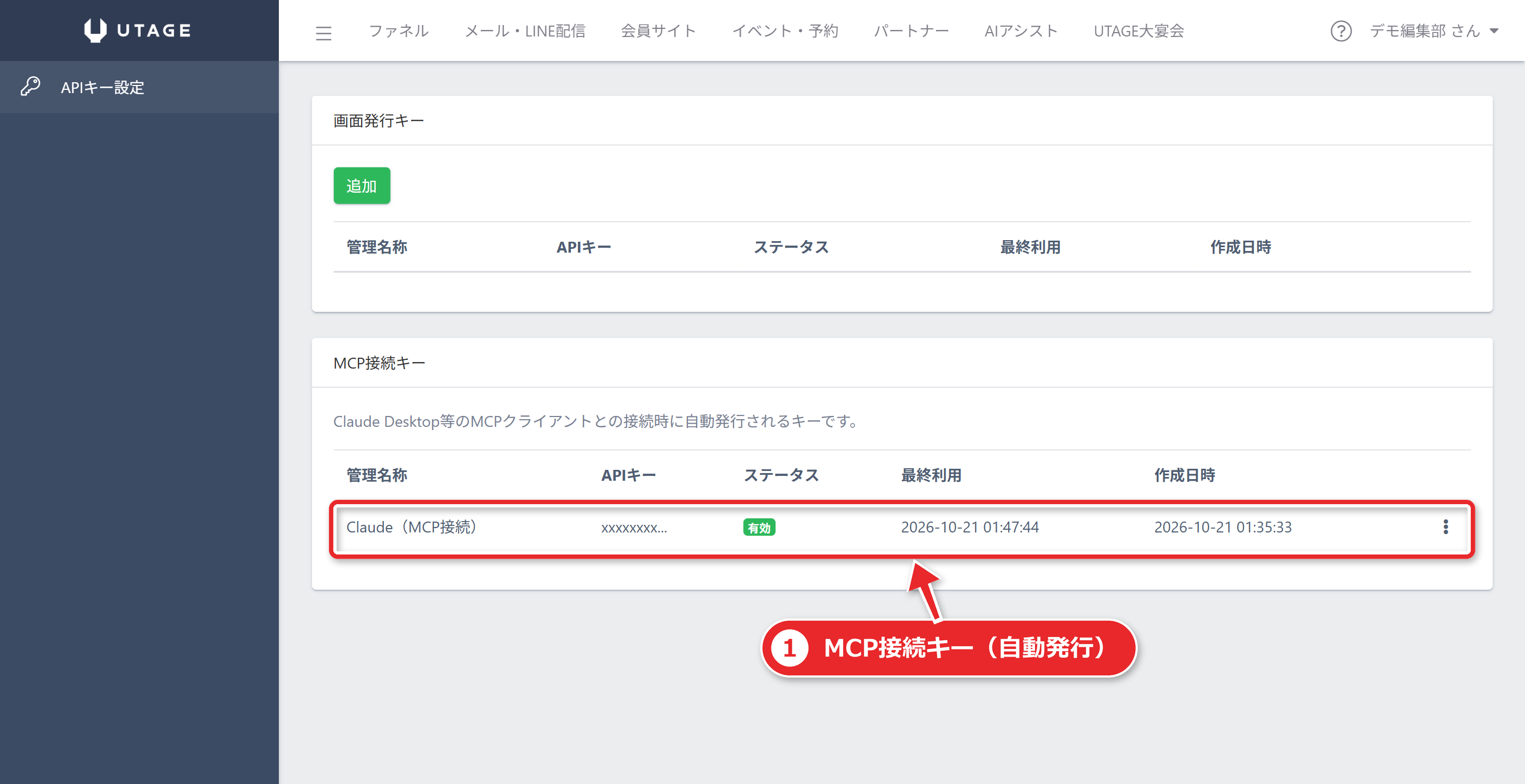
接続すると、「MCP接続キー」が自動で発行されます。
管理画面の右上のアカウントメニューから「API設定(β版機能)」を開くと、確認と管理ができます。
別のUTAGEアカウントに切り替えたいときは、AIクライアント側の連携の画面で、アクセス許可画面の「別のアカウントでログイン」を使います。
手順5|小さく頼み、画面で確かめる
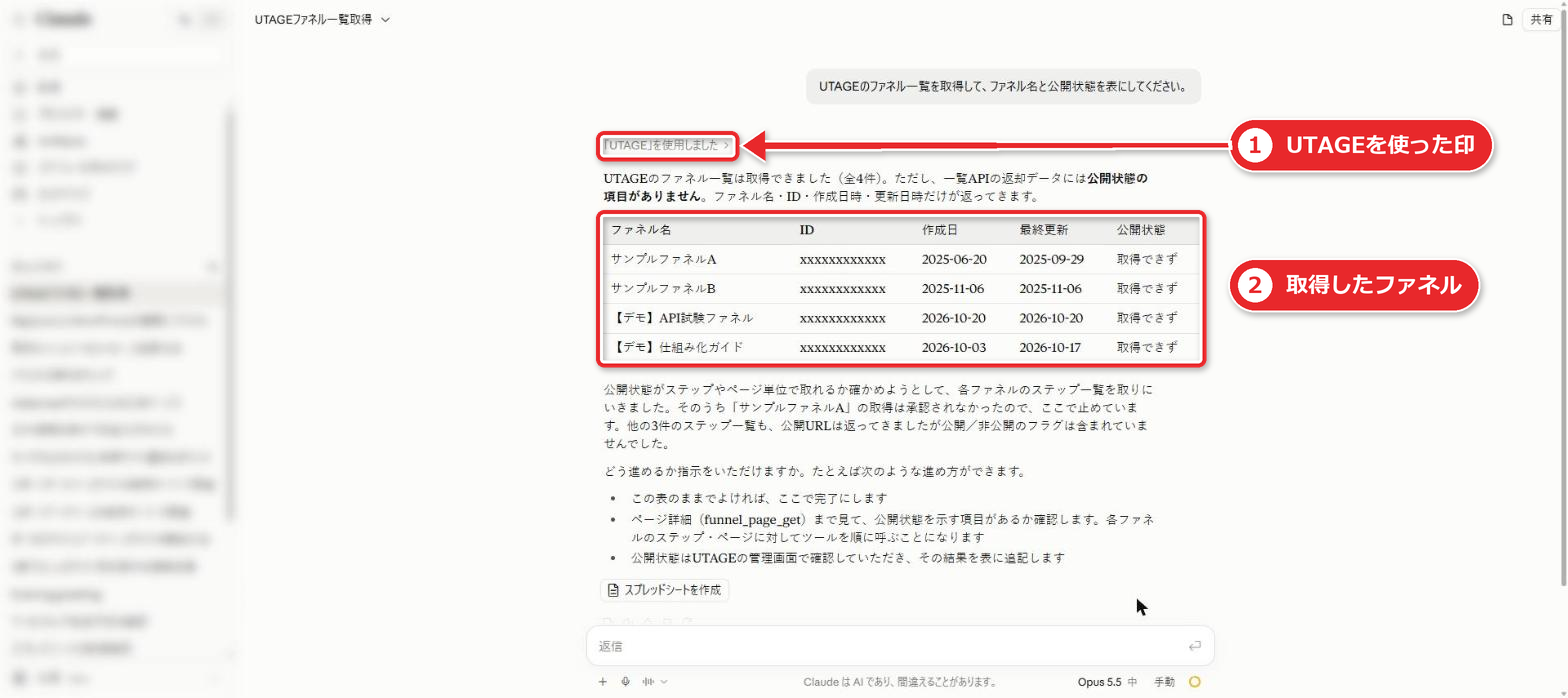
接続できたら、最初は読み取りの指示から始めます。
公式も、動作確認として「UTAGEのファネル一覧を取得して」と頼む例を載せています。
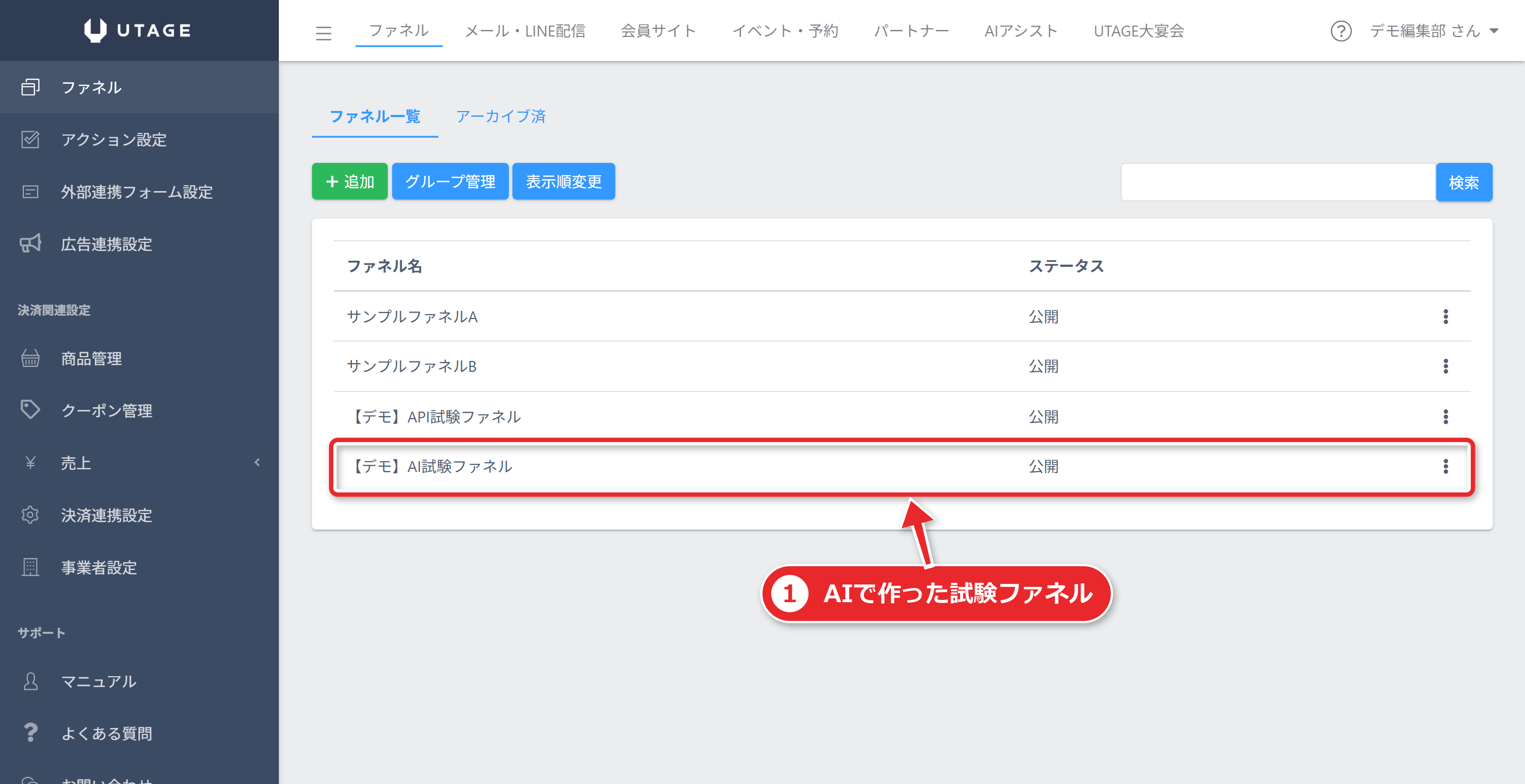
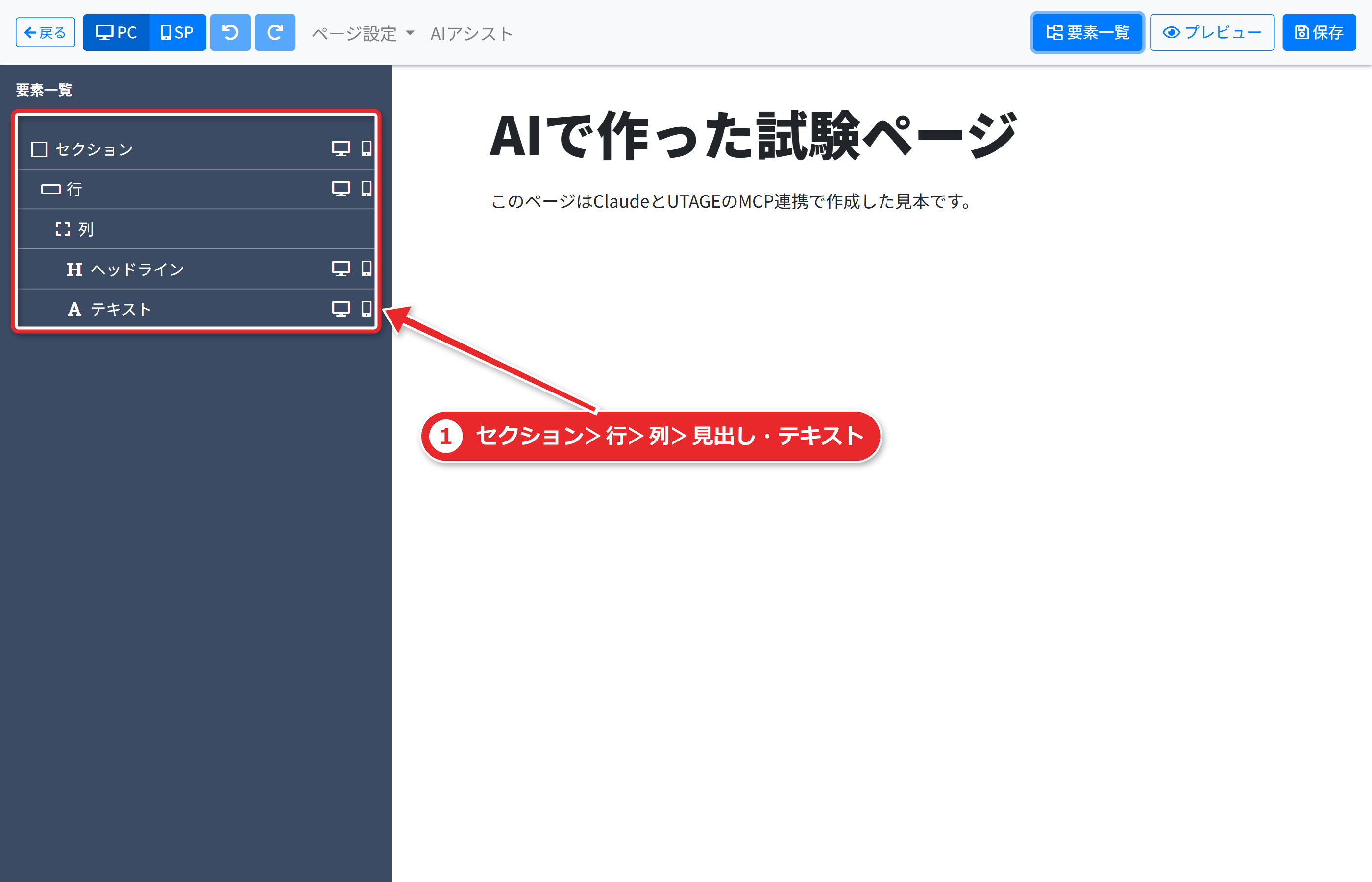
次に、試験用のファネルを1つ作らせて、管理画面で確かめます。
当サイトの助言として、読者に影響しない試験用のファネルで試すことをおすすめします。
手順6|公開前に人が確認する
AIが作ったページや配信は、公開前に必ず人が確認します。
見た目、リンク先、配信条件、料金や効果の表現。
公式が、AIの出力は正確でないことがあると注意しているのは、この確認が前提だからです。
実装の可否は、AIに壁打ちできる
公式のFAQに、APIドキュメントをAIに読ませて、実装できるかを確かめる方法が載っています。
ドキュメントサイトの全文のURL(llms-full.txt)をAIに渡すか、保存したファイルをアップロードして、「このAPIドキュメントを読んで、以下の実装が可能か教えてください」と頼む使い方です。
「希望する処理がAPIでできるか」「どのエンドポイントを使うか」を、実際に作る前に確かめられます。
AIに任せる前の注意|キーと権限
MCPやAPIは、UTAGEのデータを操作できるため、キーと権限の管理が大切です。
- APIキー(画面発行キー)は、発行時に一度だけ表示される。 人に見せない・記事やチャットに貼らない
- 使わなくなったキーは、無効にするか削除する
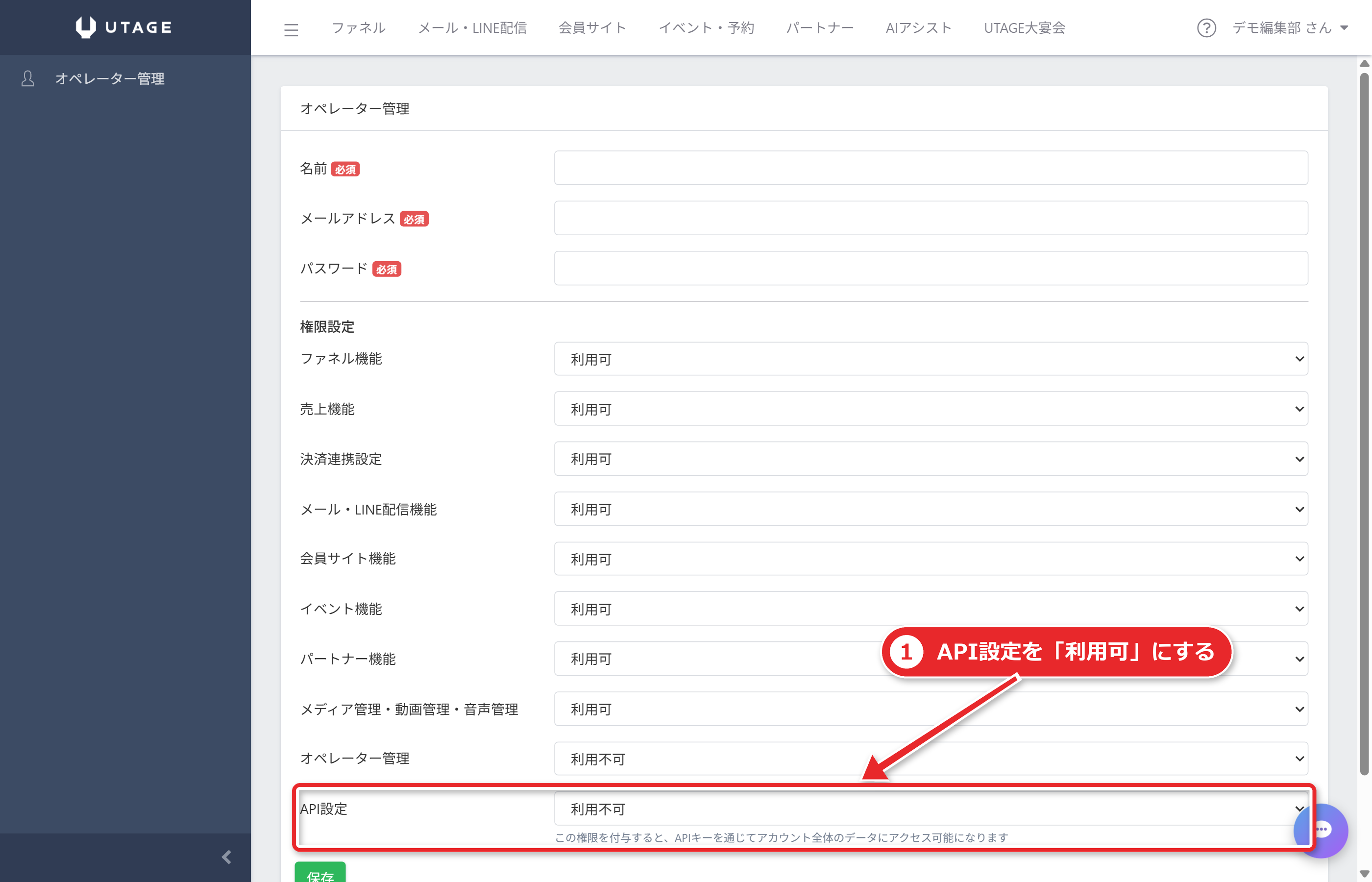
- オペレーターに「API権限」を付けると、API・MCPの接続時にUTAGEアカウント全体のデータにアクセスできる。公式は「ほかの権限設定を無効にするほど強い権限」と注意している
- オペレーターが接続するときは、ログイン画面の「オペレーターの方はこちら」から、オペレーターのログインURLを使う
オペレーターにAPIを任せる設定の画面は、次のとおりです。
キーの発行・無効化・削除の手順は、UTAGEのAPI連携でできることに画面つきで載せています。
公式に記載が見つからないこと
取得した公式ページでは、次の点の記載を確認できませんでした。
必要なら、契約前に公式へ確かめてください。
- AIアシスト・API・MCPを使うための条件(料金ページの上限表に、これらの項目はありません)
- AIアシストの利用回数・文字数の上限と、追加料金
- MCPで操作できない機能の一覧
- 公式による「AIアシストとAPI・MCPの使い分け」の推奨
- AIで構築した場合の工数の削減や、成果
「AIで構築が自動になる」「何時間短縮できる」「設定ミスがなくなる」といった効果は、公式に書かれていません。
当サイトも、そのような約束はしません。
AIは、構築の補助として、人の確認とセットで使う道具です。
UTAGEのスタンダードプランの内容を、公式の料金ページの表から書き出しました(2026年10月時点の公式の表示)。
| 項目 | スタンダードプランの内容 |
|---|---|
| 月額 | 19,700円(税抜)/税込21,670円 |
| 初期費用 | 無料 |
| ファネル作成数 | 無制限 |
| ページ作成数 | 無制限 |
| 商品数 | 無制限 |
| 配信アカウント | 無制限 |
| 登録読者数 | 無制限 |
| シナリオ数 | 無制限 |
| 連携LINEアカウント | 無制限 |
| 会員サイト作成数 | 無制限 |
| 会員サイトのコース数/レッスン数 | 無制限 |
| パートナー(アフィリエイト) | 利用可 |
| 独自ドメイン | 無制限 |
| オペレーター(作業者アカウント) | 5ユーザーまで追加可能 |
| メディア管理 | 1000GBまで |
最新の表はUTAGE公式の料金ページで確認できます。
よくある質問
Q. UTAGEのAIアシストで、ページを自動で作ってもらえますか?
AIアシストは、文章の草案やページの構成案を出す機能です。
ページそのものを作る機能ではありません。
ページやファネルを、日本語の指示で作る使い方は、公式がMCP(AI連携)として案内しています。
Q. AIアシストに、お客様の名前や相談内容を入れてもいいですか?
入れないことをおすすめします。
UTAGEの個人情報保護方針には、AIアシストで利用した情報がOpenAI社に共有され、機械学習に利用されると書かれています。
読者・お客様の個人情報や、決済の情報は入力しないでください。
Q. MCPを使うのに、プログラミングは必要ですか?
公式は、プログラミングの知識は不要としています。
AIクライアントにUTAGEのMCPサーバーを登録し、日本語で指示する形です。
ただし、接続後の運用はサポート対象外で、AIの出力の確認は利用者が行う前提です。
Q. AIアシストやMCPの利用に、回数の上限や追加料金はありますか?
取得した公式ページでは、回数の上限や追加料金の記載を確認できませんでした。
料金ページの上限表にも、これらの項目はありません。
料金はUTAGEの料金にまとめています。
使う前提で契約する場合は、公式の窓口で確かめてください。
Q. AIで作ったページは、そのまま公開してよいですか?
おすすめしません。
公式も、AIの出力は正確でないことがあると注意しています。
見た目、リンク先、配信条件、料金や効果の表現を、公開前に人が確かめてください。
Q. AIチャットで、設定を代わりにやってもらえますか?
できません。
AIチャットの公式の用途は、マニュアルの内容をもとに回答することです。
管理画面の操作を代わりに行う機能ではありません。