
「ステップメールを作りたい」「講座の会員サイトを作りたい」「自動でウェビナーを開きたい」。
やりたいことは決まっているのに、UTAGE(ウタゲ)とMyASP(マイスピー)のどちらで組めばいいのか、そもそも自分の用途に必要な機能が揃っているのかが分からず、契約の前で止まっている人は多いはずです。
このページは、目的を起点にして「どのツールのどの機能で組むか」を引ける、仕組み化ガイドの地図です。
ステップメール、会員サイト・講座、決済つきの販売、自動ウェビナー、LINE、イベント・予約、他の人に紹介してもらう仕組みの7つの目的について、UTAGEとMyASPそれぞれの公式マニュアルに書かれた機能と、必要なプランの条件を並べます。
各目的の詳しい手順は、専用の記事へ送ります。
ここでは「その目的が、どちらのツールで、どこまで1つの契約で組めるか」を判断するところまでを扱います。
公式に書かれていないことは書かず、評価や優劣のつけ方はしません。
結論
- ステップメールだけなら、MyASPはすべてのプランで、UTAGEはスタンダードプランで組めます。メール配信にはどちらも送信ドメインの認証設定が関わります。
- 会員サイトは、UTAGEはスタンダードプランで数の上限なく、MyASPはスタンダードプラン以上で使えます。
- 販売ページから決済、会員サイトの開放まで1つの画面でつなぎたいなら、UTAGEの設計が合います。メール配信を軸に必要な機能だけを足したいならMyASPが比較の入口です。
- 自動ウェビナーは、UTAGEは専用の要素と設定タブがあり、MyASPは会員サイトの記事を指定タイミングで自動公開して開催します。
- LINEは両方ともありますが、MyASPのLINE連携はスタンダードプラン以上で、LINE側の利用料が別にかかります(2026年10月4日確認)。
この記事の使い方|目的から逆引きする
仕組み化のツール選びは、機能の一覧表を見るよりも、「やりたいこと」から逆に引いたほうが早く決まります。
次の流れで読んでください。
- 自分がやりたいことに近い目的を、下の早見表から探す。
- その目的の節で、UTAGEとMyASPそれぞれの機能と、必要なプランの条件を読む。
- 迷ったら「契約した後に実際どう組むか」の節で、最初の1本を動かす順番を確認する。
- 両方の無料お試し(UTAGEは14日間、MyASPは30日間)で、自分の用途が動くかを確かめる。
なお、1つの目的だけを作るのではなく、複数の目的を組み合わせるのが普通です。
たとえば、講座の販売は「ステップメール」「決済」「会員サイト」の組み合わせで、LINEで予約を受ける店舗は「LINE」「イベント・予約」の組み合わせです。
最初は、いちばん上流にあたる1つ(登録の入口)から動かすのが失敗の少ない進め方です。
目的×ツールの早見表
最初に、7つの目的を表にまとめます。
プランの条件は、公式の料金ページとマニュアルの記載にもとづいています。
| 目的 | UTAGEの機能 | MyASPの機能 | プランの条件 |
|---|---|---|---|
| ステップメール | メール・LINE配信のシナリオ>ステップ配信 | シナリオ>自動返信・ステップ管理 | UTAGEはスタンダードプラン、MyASPは全プラン |
| 会員サイト・講座 | 会員サイト(サイト・コース・レッスン・バンドルコース) | 会員サイト(1シナリオに1つ) | UTAGEはスタンダードプラン、MyASPはスタンダード以上 |
| 決済つきの販売 | ファネルの商品管理+決済連携設定+決済フォーム | 有料商品シナリオ(ショッピングカート・サブスクはスタンダード以上) | 決済代行会社のアカウントが必要 |
| 自動ウェビナー | ファネルの自動ウェビナー要素+設定タブ | 会員サイト記事の自動公開 | MyASPはスタンダード以上 |
| LINE配信 | LINE配信(LINE公式アカウント連携) | LINE連携 | MyASPはスタンダード以上。LINE側の利用料は別 |
| イベント・予約 | イベント・予約機能 | 日程予約受付・イベント予約機能 | 各プランの可否は公式の比較表で確認 |
| 他者に紹介してもらう | パートナー機能 | アフィリエイトセンター | UTAGEはスタンダードプラン、MyASPはスタンダード以上 |
この表だけで判断できる目的もあれば、プランの条件がボトルネックになる目的もあります。
続く節で、1つずつ見ていきます。
ステップメールを組む|登録した人に自動で届ける
ステップメールは、登録した日などを起点に、あらかじめ用意した内容とタイミングで自動配信するメールです。
受け取る日時は、人ごとに異なります。
一斉に同じ時間に送る「一括配信(メルマガ)」とは、ここが違います。
UTAGEで組む場合
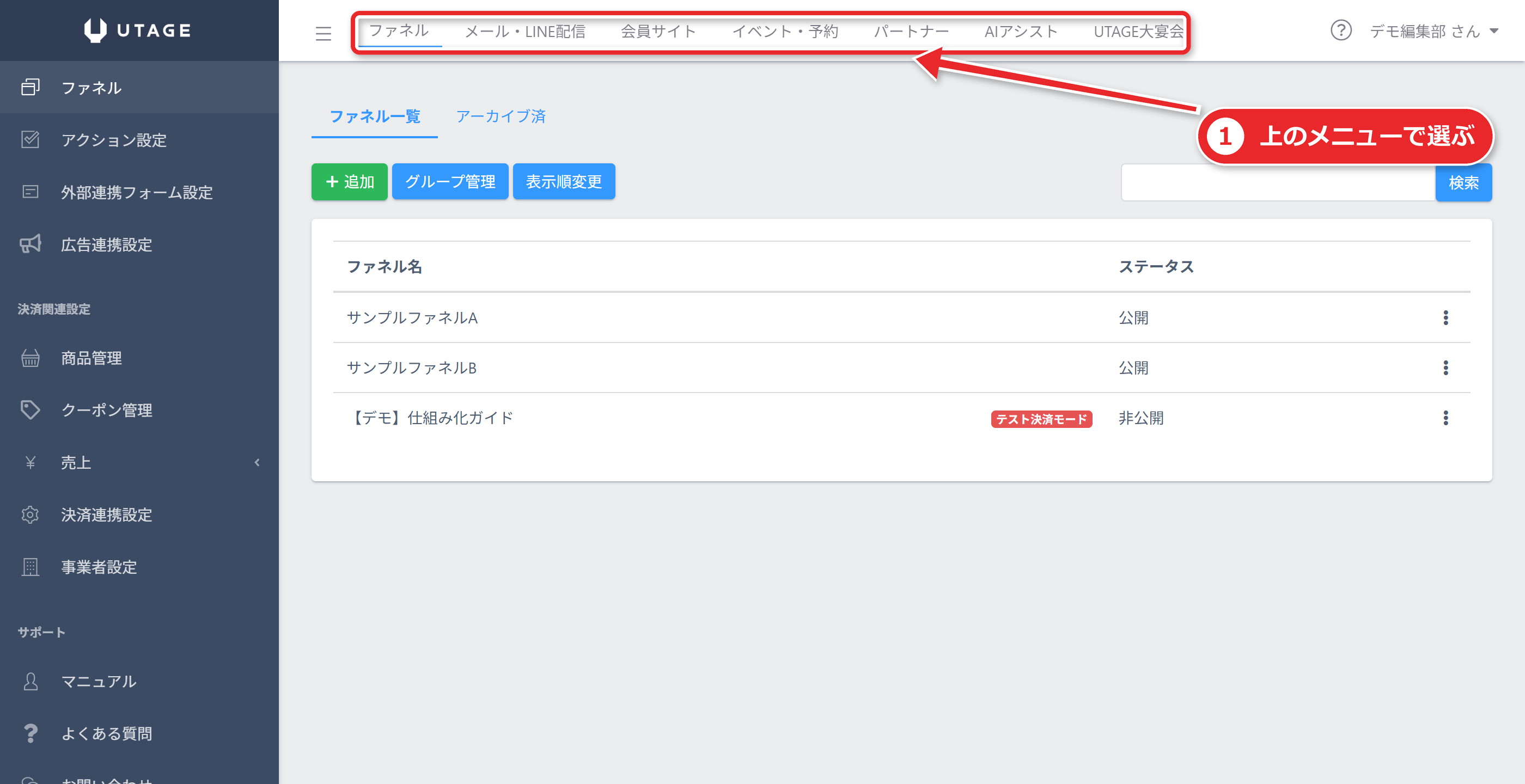
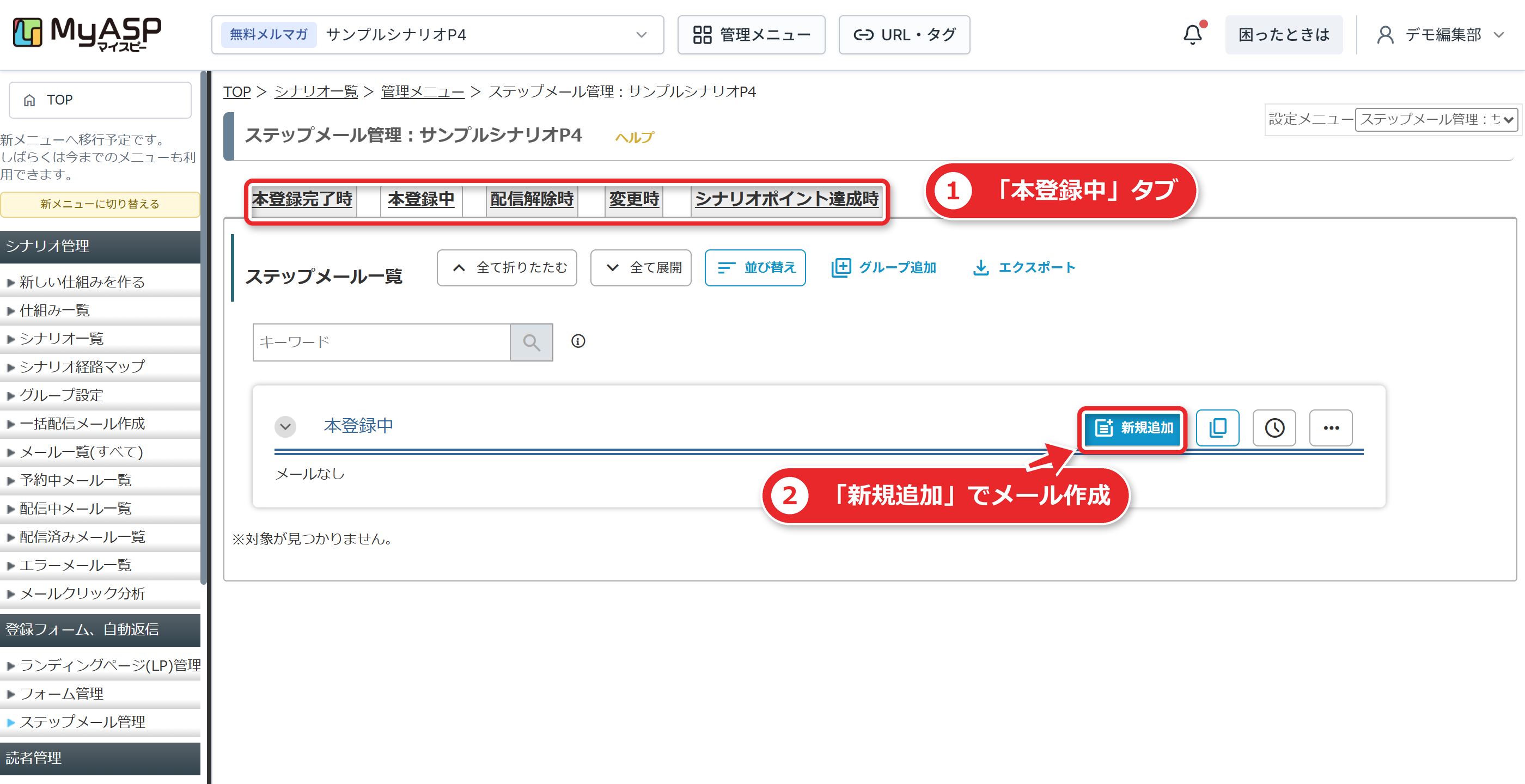
UTAGEでは、上メニュー【メール・LINE配信】で配信アカウントを作り、その中にシナリオを作って「ステップ配信」にメールを登録します。
登録の入口は、ファネルのオプトインページ(メールアドレス登録/LINE登録)か、シナリオの「登録・解除フォーム」です。
配信の方法は「一斉送信」「ステップ配信」「リマインダ配信」の3種類があります。
メール配信を始める前に、必ず確認したい前提があります。
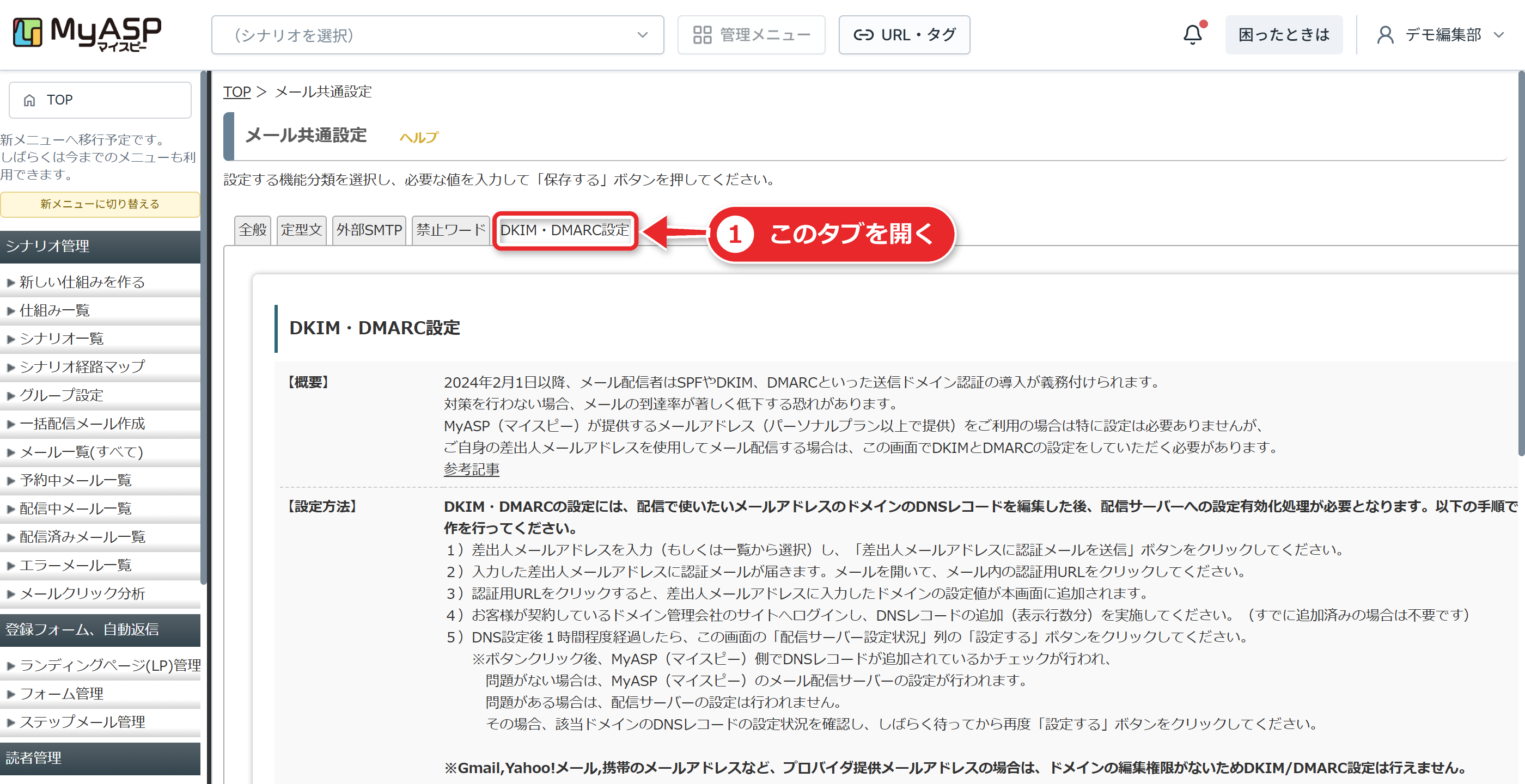
独自ドメインのアドレスから配信する必要があり、UTAGE専用のDKIM認証を設定しないと、迷惑メールに入る可能性が非常に高くなると公式は説明しています。
SPFはUTAGE側で設定済みです。
具体的な準備はUTAGE初期設定の順番で7ステップにまとめています。
MyASPで組む場合
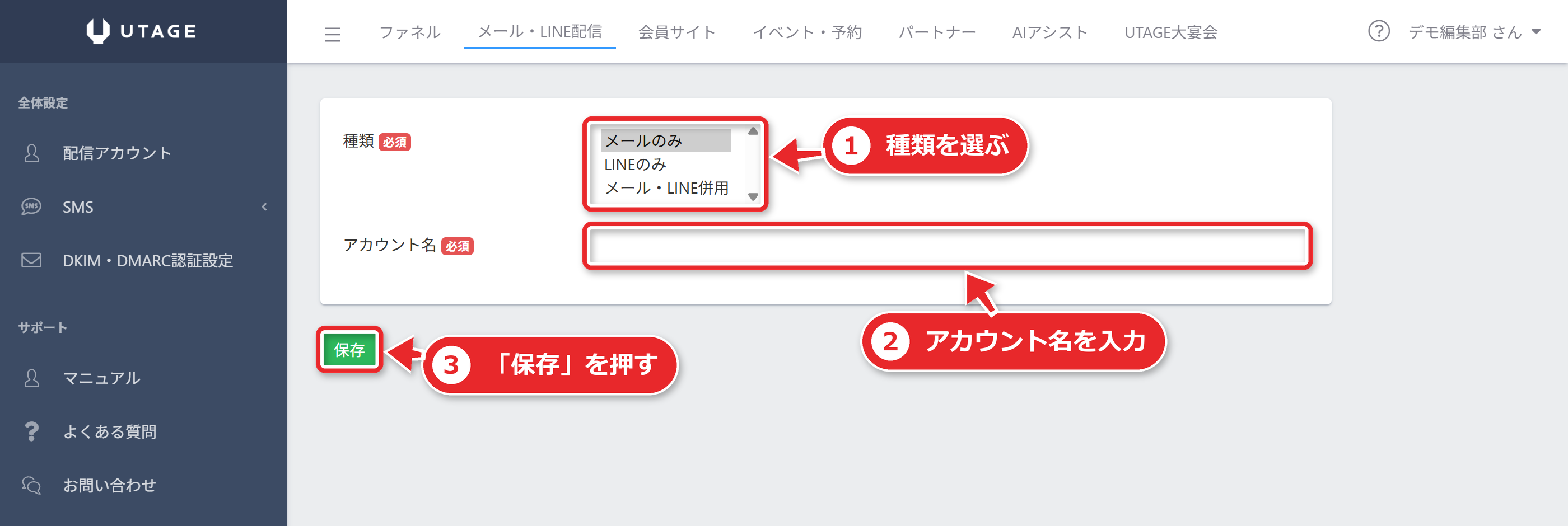
MyASPは、シナリオ(メルマガや商品を管理する「箱」)を作り、シナリオ管理メニューの「自動返信・ステップ管理」にステップメールを登録します。
「本登録中」タブの「新規追加」から件名と本文を入れ、「配信時期」でタイミングを指定し、「保存する」で保存する流れです。
シナリオを新規作成すると、登録フォームと、サンキューメール(本登録完了時のステップメール)が自動で用意されます。
シナリオの作成数は、どのプランでも無制限です。
読者数と配信数も全プランで無制限と公式が表示しています。
MyASPで発行されたメールアドレスを差出人にする場合は、SPF・DKIM・DMARCが設定済みで渡されるため、ユーザー側の個別対応は不要です。独自ドメインのアドレスを使う場合は、自分で設定する必要があります。
どちらが向くか
シナリオとステップメールを、できるだけ低い月額で始めたいならMyASPのビギナープラン(公式の表示額で月額3,300円)が入口になります。
一方、同じ管理画面でページ作成やLINE、決済までを足していく予定があるなら、UTAGEを選ぶ人が多い構成です。
詳しい作り方はステップメールの作り方で扱います。
会員サイト・講座を組む|教材を渡す棚を作る
会員サイトは、購入した人や登録した人にだけ、教材やコンテンツを見せるためのサイトです。
オンライン講座やサロンの土台になります。
UTAGEの会員サイト
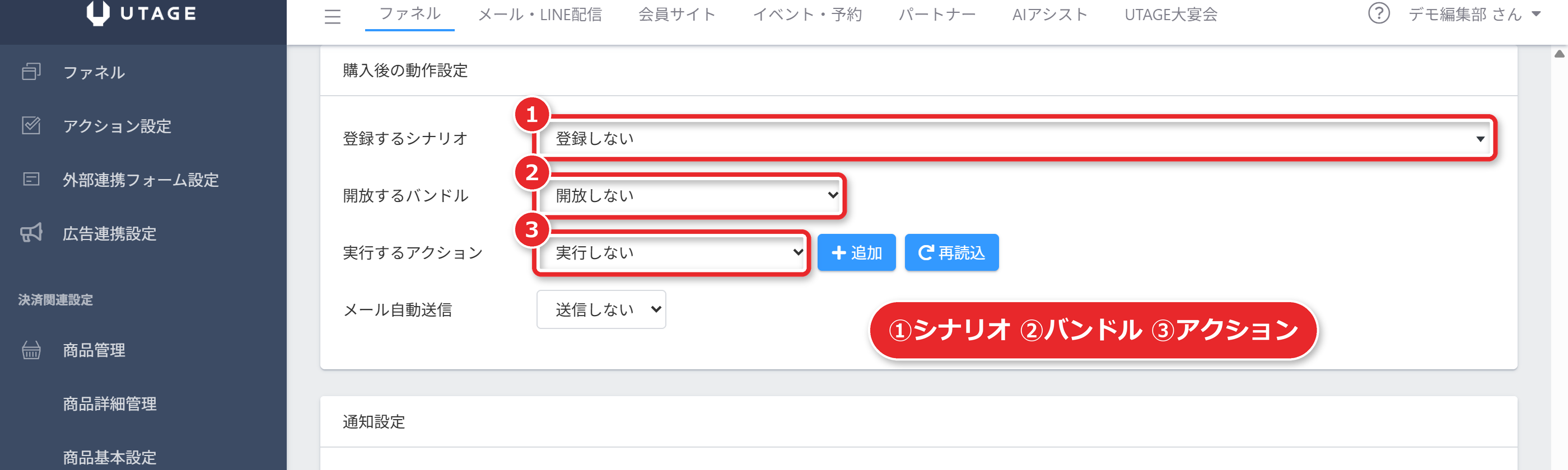
UTAGEの会員サイトは「サイト名 → コース → レッスン」の階層で、複数のコースを束ねる「バンドルコース」を商品に紐づけると、購入後に自動でコースが開放されます。
スタンダードプランでは、会員サイト・コース・レッスンを数の上限なく作れます。
決済後の自動発行、開放のタイミング、継続課金の落とし穴などは、UTAGEの会員サイト機能でできることにまとめています。
単体のコースだけを売る場合も、そのコースだけのバンドルコースを作ります。
作成後に同じバンドルコースへコースを足すと、すでに開放済みの受講生にも反映されます。コースを削除した場合も同様で、受講生側からも消えます。
継続課金の商品では、コースの「締め切り(終了日)」を設定すると、決済状況にかかわらず指定の時期でアクセスできなくなると公式が注意しています。継続課金では、解除時の動作設定で停止するバンドルコースを指定します。
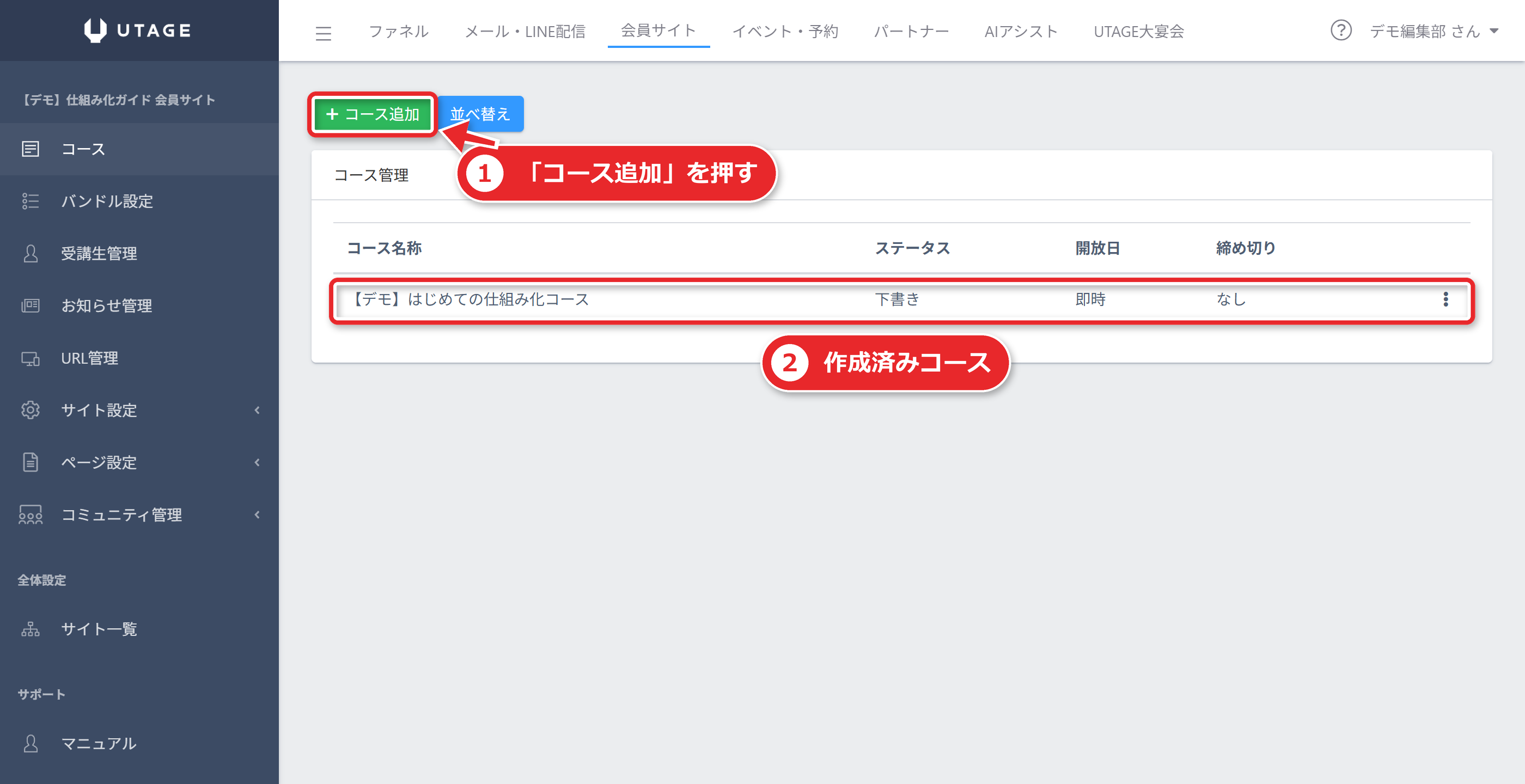
MyASPの会員サイト
MyASPの会員サイトは、スタンダードプラン以上の機能で、1シナリオにつき1つ作れます。
公式が挙げる運用は、指定したタイミングで自動公開されるステップサイト、有料商品シナリオを使った有料会員サイト、ウェビナー動画の記事を指定タイミングで公開するオートウェビナーです。
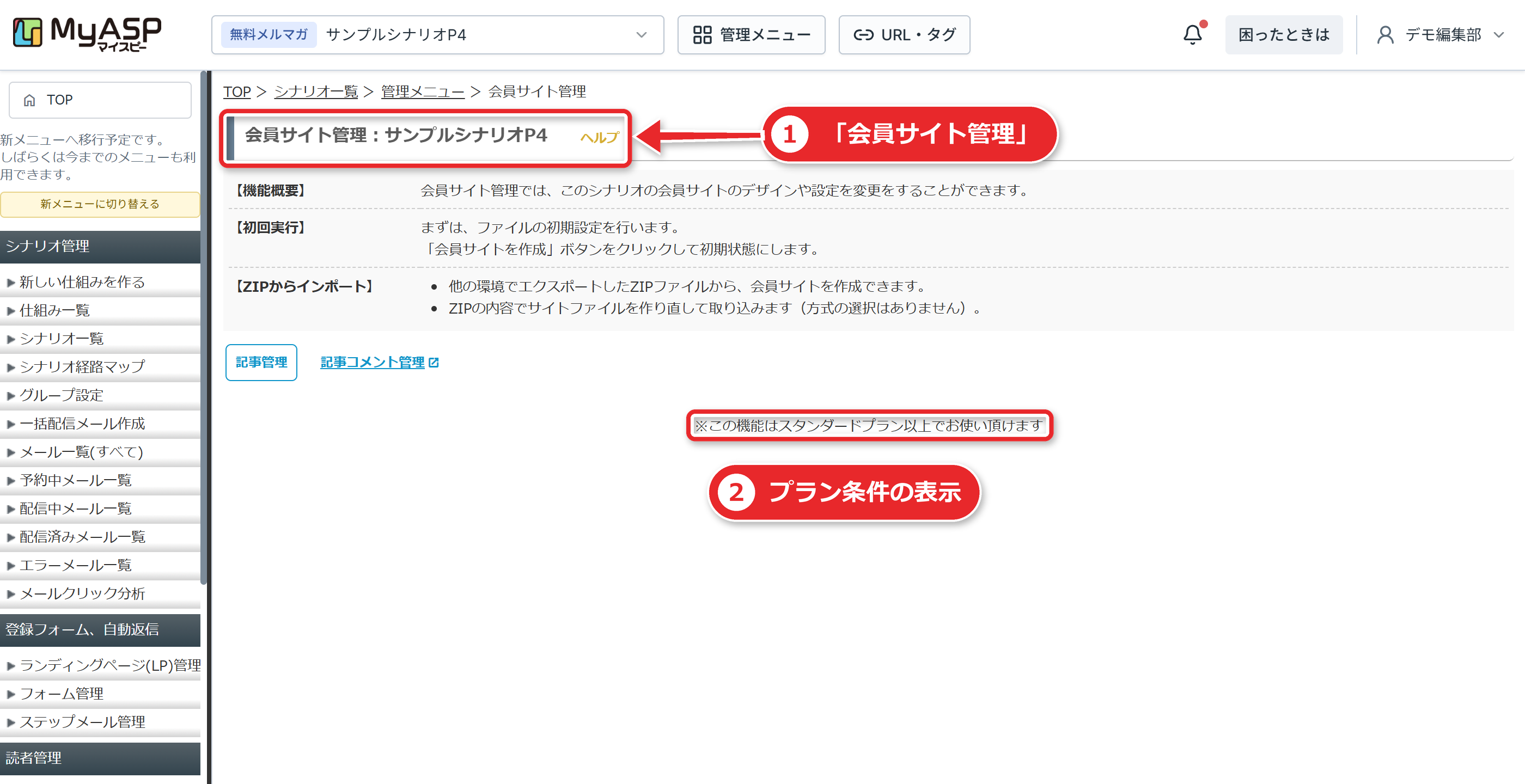
作成手順は、シナリオ管理メニューの「会員サイト管理」で「会員サイトを作成」ボタンを押し、ログイン情報を案内するメールを用意します。
コンテンツは「会員サイト記事管理」で作り、日付指定で全員に同時公開するか、登録日からの経過時間で人ごとに公開するかを選べます。
比較の観点
| 観点 | UTAGE | MyASP |
|---|---|---|
| 使えるプラン | スタンダードプラン | スタンダード以上 |
| 構造 | サイト>コース>レッスン+バンドルコース | シナリオごとに会員サイト+記事 |
| 購入後の開放 | 商品に「購入後に開放するバンドルコース」を指定 | 有料商品シナリオと会員サイトを組み合わせる |
| 上限 | サイト・コース・レッスンとも無制限 | 会員サイト作成数の上限は公式表で確認 |
UTAGEは教材を階層で整理する設計、MyASPはシナリオごとに会員サイトと記事を持つ設計です。
優劣ではなく、設計の違いとして比べてください。
詳しくは会員サイトの作り方とオンライン講座の作り方で比べます。
決済つきの販売を組む|売る・受け取る・渡す
商品を売るには、「販売ページ」「決済」「購入後の動作」の3つが必要です。
UTAGEで組む場合
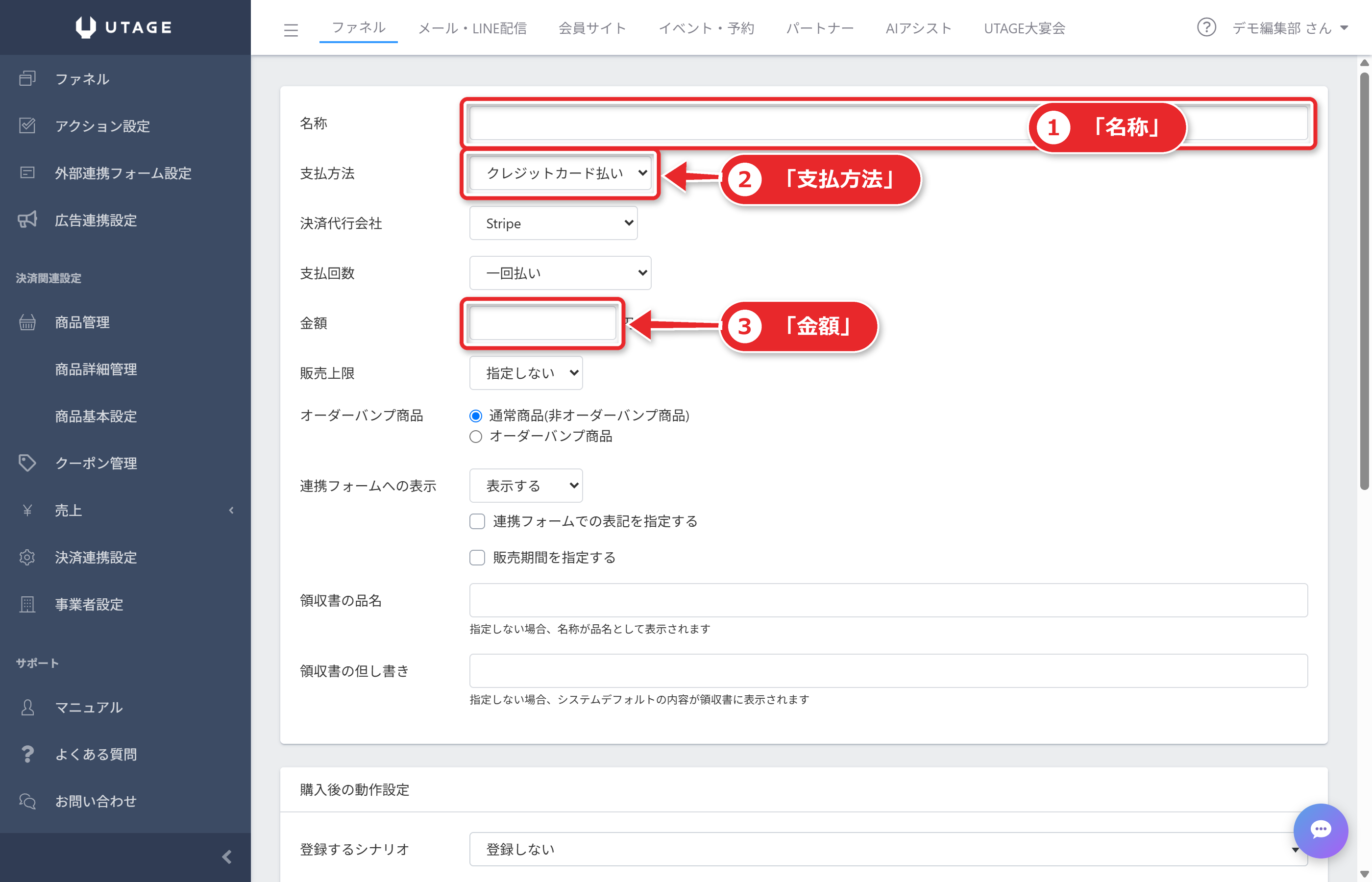
UTAGEでは、ファネルのページを作る作業とは別に、「商品管理」で商品を登録します。
商品を、ページ内の「決済フォーム(要素)」に紐づけると、決済ができるようになります。
UTAGE単独では決済できず、決済代行会社のアカウントが必要です。連携できるのは、Stripe・UnivaPay・AQUAGATES・テレコムクレジット・FirstPaymentです。
購入後の動作は、商品詳細の「購入後の動作設定」で、購入後に登録するシナリオ、購入後に開放するバンドルコース、購入後のアクションを指定します。
アップセルは購入ボタン要素でワンクリックで追加購入ができ、オーダーバンプ(追加注文)にも対応しています。
決済代行会社のうちUnivaPayについて、公式マニュアルはUTAGEで使える決済方法をクレジットカード決済と銀行振込(オート銀振)のみとしています。
決済のテストは、ファネルの共通設定でテストモードに切り替えて行います。終わったら本番モードに戻します。戻し忘れると決済が完了しません。
MyASPで組む場合
MyASPでは、有料販売用のシナリオとして「有料商品」「ショッピングカート」「サブスクリプション」があります。
ショッピングカートとサブスクリプションは、スタンダードプラン以上です。
クレジットカード決済などには、決済代行業者との契約が必要で、銀行振込は決済代行業者との契約が不要です(入金チェックと受領処理は自分で行います)。
決済代行業者を使う場合の受領処理は、決済通知で自動になります。銀行振込は手動です。
注意として、MyASPのシナリオの「配信解除」と、定期決済の「停止」は別物です。配信解除をしても、定期決済は止まりません。
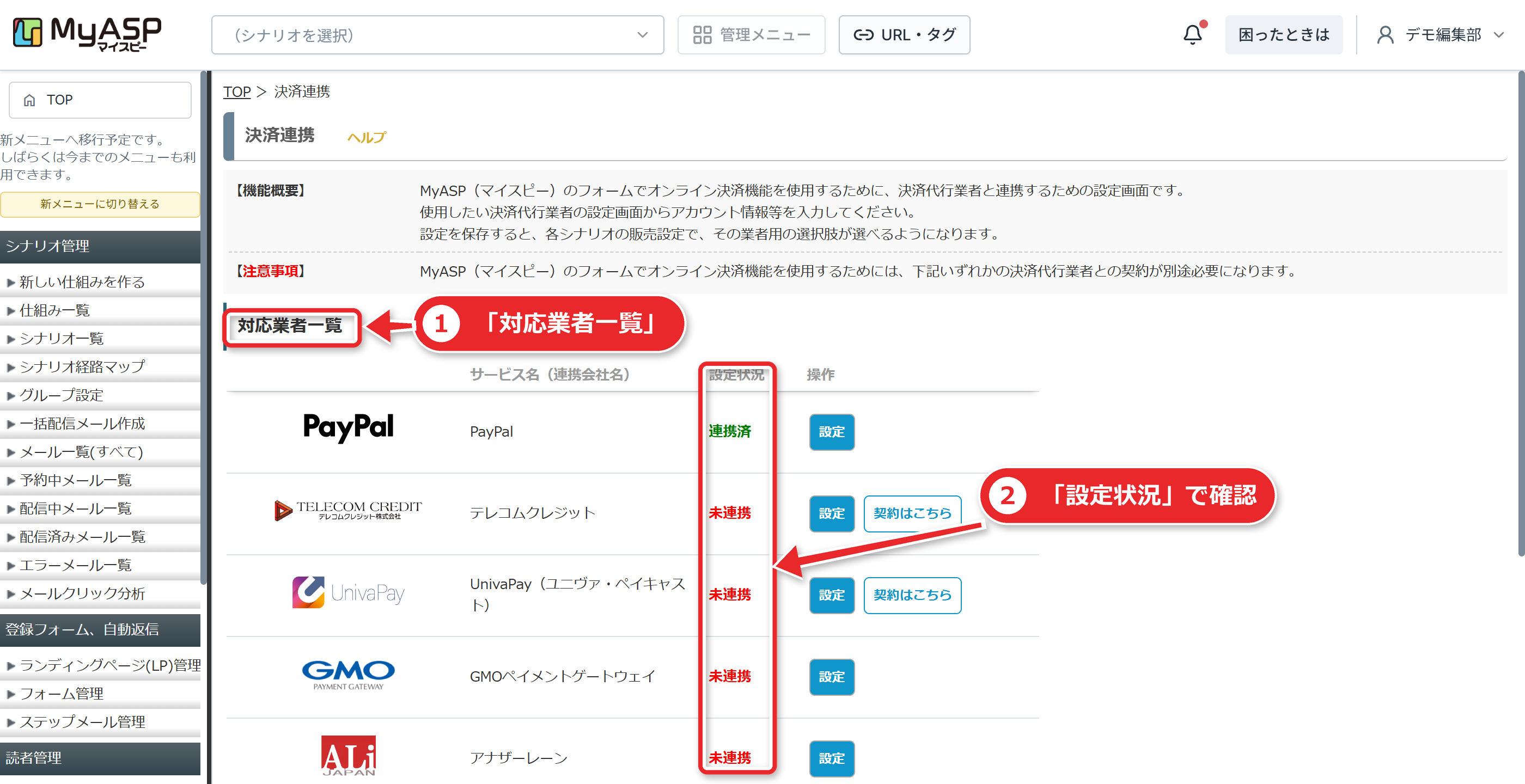
準備するもの
| 準備 | UTAGE | MyASP |
|---|---|---|
| 決済代行会社のアカウント | 必要(5社から選ぶ) | カード決済などは必要。銀行振込は不要 |
| 商品の登録 | ファネルの商品管理 | シナリオの支払方法・商品登録 |
| 購入後の案内 | 購入後に登録するシナリオ | ステップメール(自動返信メール) |
| 手数料 | 各決済代行会社の料金 | 各決済代行業者の料金 |
決済手数料の率は、本記事では扱いません。公式マニュアルに、決済代行会社ごとの手数料率が載っていないものがあるためです。契約前に各社の公式ページで確認してください。
UTAGEの決済連携はUTAGEの決済連携手順で、手順を追って説明します。
自動ウェビナーを組む|録画を決まった時間に流す
自動ウェビナーは、公式の説明で「録画した動画をリアルタイムで放送しているように見せる手法」です。
毎日12時から14時と20時から22時の2回開催する、申込者の都合の良い日時で視聴を開始する、10分ごとに開催する、といった運用ができます。
UTAGEで組む場合
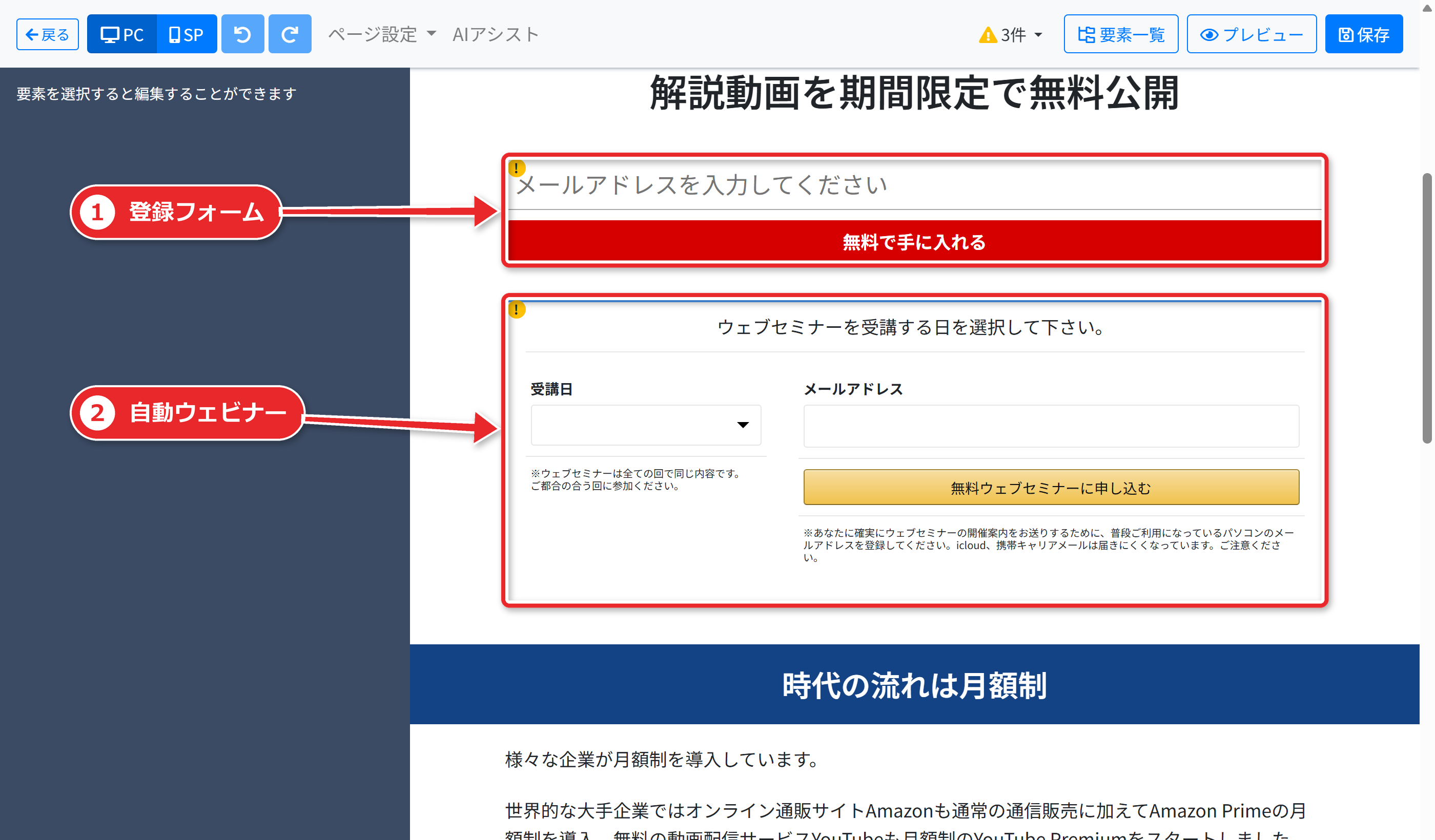
UTAGEの自動ウェビナーは、ファネルのページ要素「自動ウェビナー」(登録フォーム・次回開催日時・カウントダウン・予約日時・動画)と、ファネルの「自動ウェビナー設定」タブを組み合わせます。
自動ウェビナーの要素を置かないと、設定タブは表示されません。
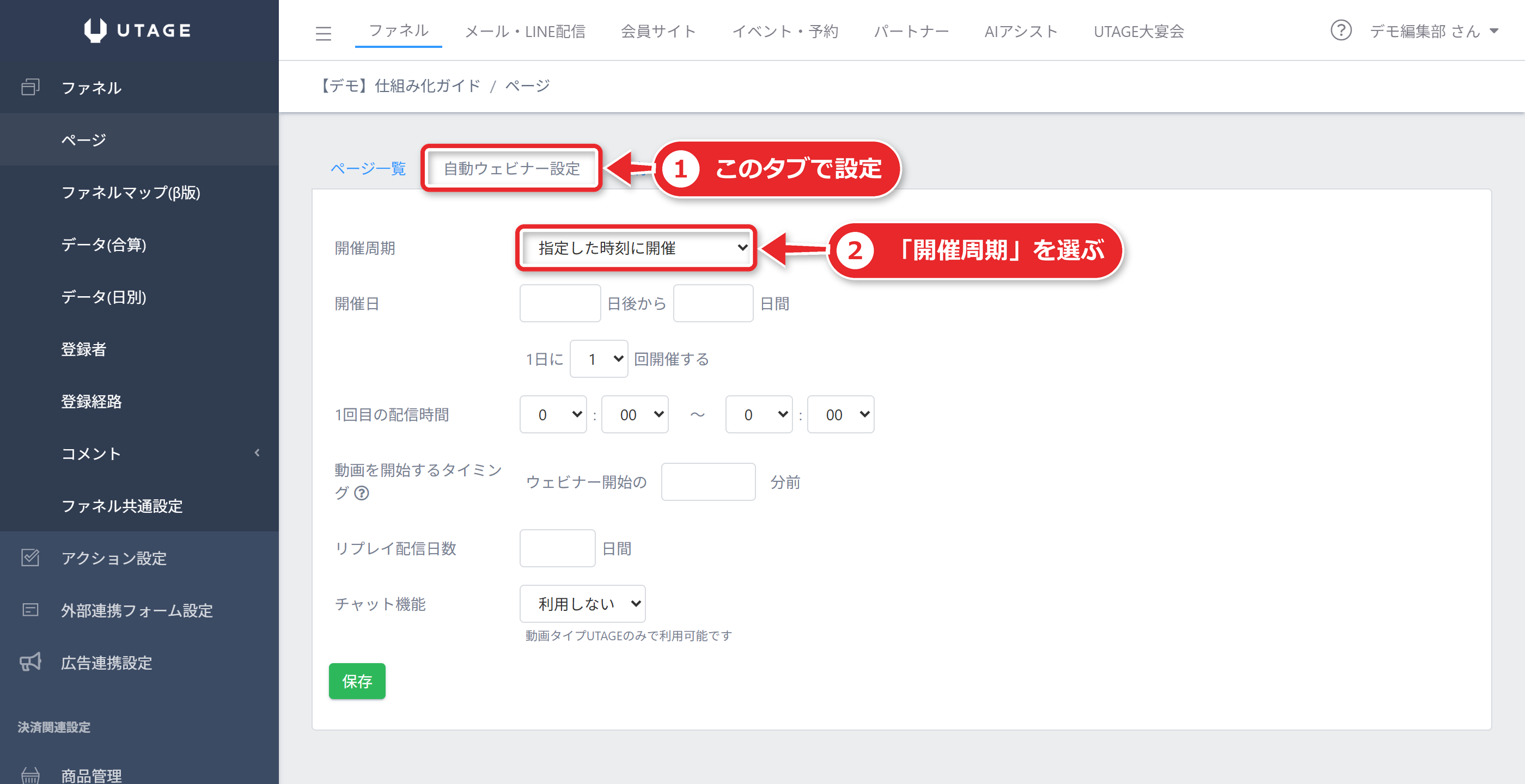
開催周期は、次の6種類から選べます。
| 開催周期 | 内容 |
|---|---|
| 指定した時刻に開催 | 決まった時刻に開催 |
| 毎時開催 | 毎時0分に開催 |
| 数分おきに開催 | 10・15・20・30分ごと |
| 毎日同時刻に開催 | メール/LINE登録なしで視聴でき、登録フォームは不要 |
| 指定した曜日・時刻に開催 | 曜日と時刻を指定 |
| 指定した日時に開催 | 日時を指定 |
毎時開催のウェビナー動画の長さは、最長7時間59分です。
配信時間が日付をまたぐ設定にすると、正常に動作せず「終了しました」と表示されるため、0:00から23:59の範囲に収めます。
LINEだけで開催する場合は、ウェビナーの登録フォームの「動作」を「LINE友だちを登録」にして、LINEの友だち追加を経由させます。
申込者の日程変更は、管理画面からだけ行えます。申込者本人は変更できません。また、配信済みのリマインダは再配信されません。
視聴中のチャット機能は、動画タイプがUTAGEの場合だけ使えます(Vimeoは不可)。
事前に用意したメッセージを、時刻を指定して表示でき、CSVでまとめて追加することもできます。
MyASPで組む場合
MyASPには、UTAGEのような自動ウェビナー専用の機能名は、取得した公式マニュアルには見当たりません。
公式が示す運用は、スタンダードプラン以上の会員サイトに、ウェビナー動画を埋め込んだ記事を作り、指定したタイミングで自動公開することで、オートウェビナーを開催するものです。
日付指定で全員に同時公開するか、登録日からの経過時間で人ごとに公開するかを、会員サイト記事管理で選びます。
向き不向き
視聴者ごとの「開始から◯分後に購入ボタンを出す」といった演出や、視聴位置に応じたラベル付与までを1つの設定で組みたいなら、UTAGEの専用機能が候補です。
動画を記事として公開し、メールで知らせる簡易な運用なら、MyASPの会員サイトでも実現できます。
詳しくはオートウェビナーとは?で設定を追います。
LINEで組む|LINE公式アカウントと連携して配信する
LINEで配信するには、どちらのツールでも、自分でLINE公式アカウントを用意することが前提です。
UTAGEのLINE配信
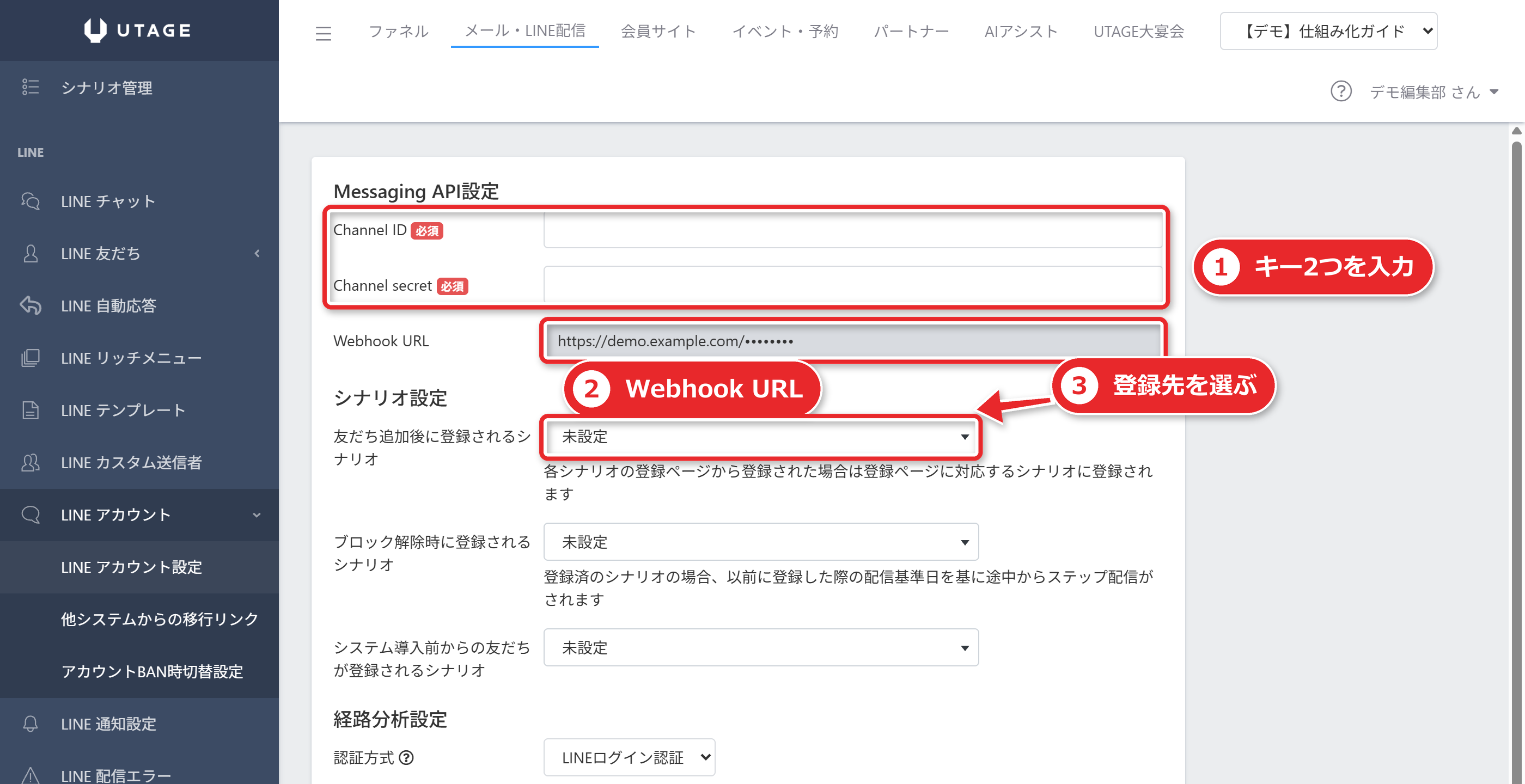
UTAGEでは、配信アカウントの種類を「LINE配信のみ」か「メール・LINE併用」にして、LINE公式アカウントと連携します。
配信は、一斉・ステップ・リマインド・1対1チャットが使えます。
重要な制約として、1つの配信アカウントに紐づけられるLINE公式アカウントは1つまでで、同じLINE公式アカウントを複数の配信アカウントで使うことはできません。
連携できるLINEアカウントの数は無制限です(スタンダードプラン)。
MyASPのLINE連携
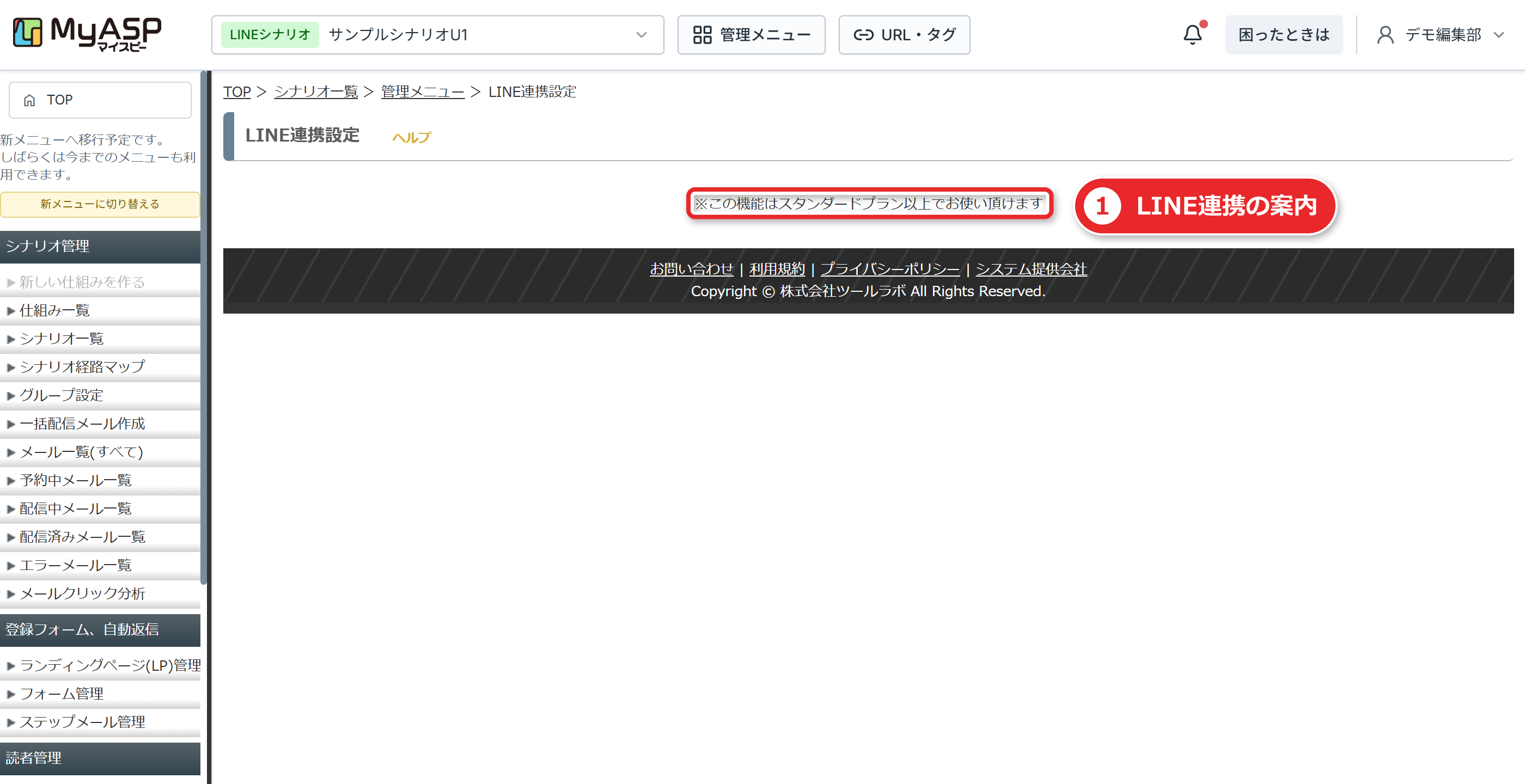
MyASPのLINE連携は、スタンダードプラン以上です。
LINEシナリオを作り、シナリオ管理メニューの「LINE連携設定」で、Webhook URL、Channel secret、Channel access tokenなどを設定します。
メッセージ上限数は、LINEと契約したプランのメッセージ数の90%の件数にするよう公式が推奨しています。超過で追加請求が出る場合があるためです。
LINE配信は、LINEヤフー株式会社への利用料が別にかかります。
これはUTAGEでも、LINE公式アカウントの利用料がかかる場合があると公式が書いています。
LINEの詳しい連携は、UTAGEのLINE配信でできることと、LINE配信ツールの比較で扱います。
イベント・予約を組む|セミナーや個別相談の申込みを受ける
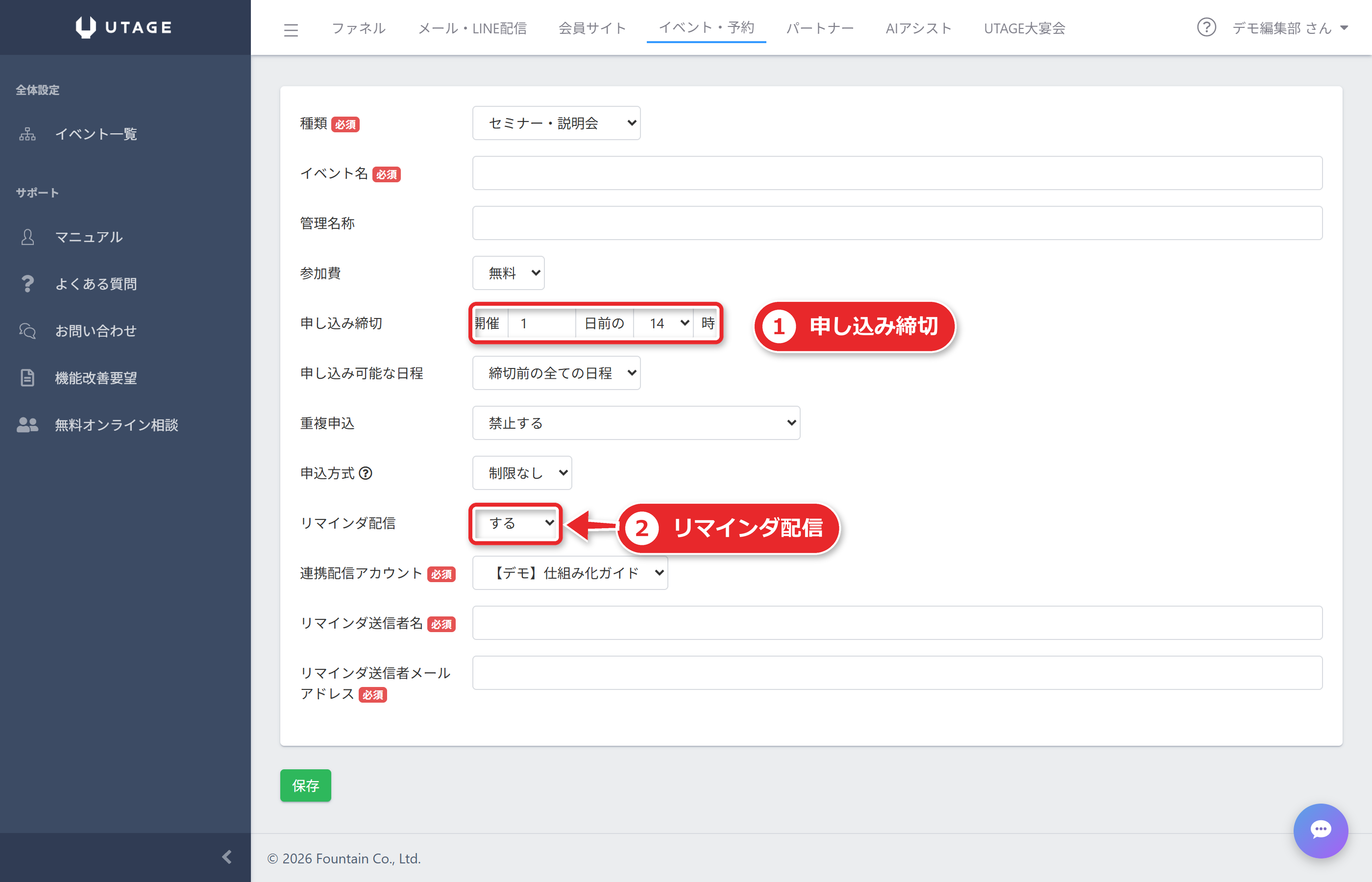
セミナー、説明会、個別相談の申込みを受けて、前日や当日にリマインドを送りたい場合は、イベント・予約の機能を使います。
UTAGEには、【イベント・予約】機能があり、公式の機能紹介では、定員管理、事前決済、リマインド自動送信ができるとされています。
種類は「セミナー・説明会」と「個別相談・個別予約」の2つです。
申込みフォームは、ファネルのページに埋め込めます。
MyASPには、フォーム機能の中にイベント予約機能があり、比較表の項目としても「日程予約受付(イベント・ウェビナー)」が挙げられています。
ただし、プランごとの対応の細かい○×は、公式の比較表で確認してください。
どちらも、申込み後のリマインドをメールやLINEで送る設計になります。
UTAGEのリマインダ配信は、イベントなど特定の日時を基準に、その前後で送る配信です。申込みから時間がたつ登録日基準のステップ配信とは、起点が違います。
予約後のフォローをLINEで行いたいときは、先に述べたLINEの条件を確認してください。
他の人に紹介してもらう仕組みを組む
自社の商品を、他の人に紹介してもらい、成果に応じて報酬を払う仕組みも、両方のツールに用意されています。
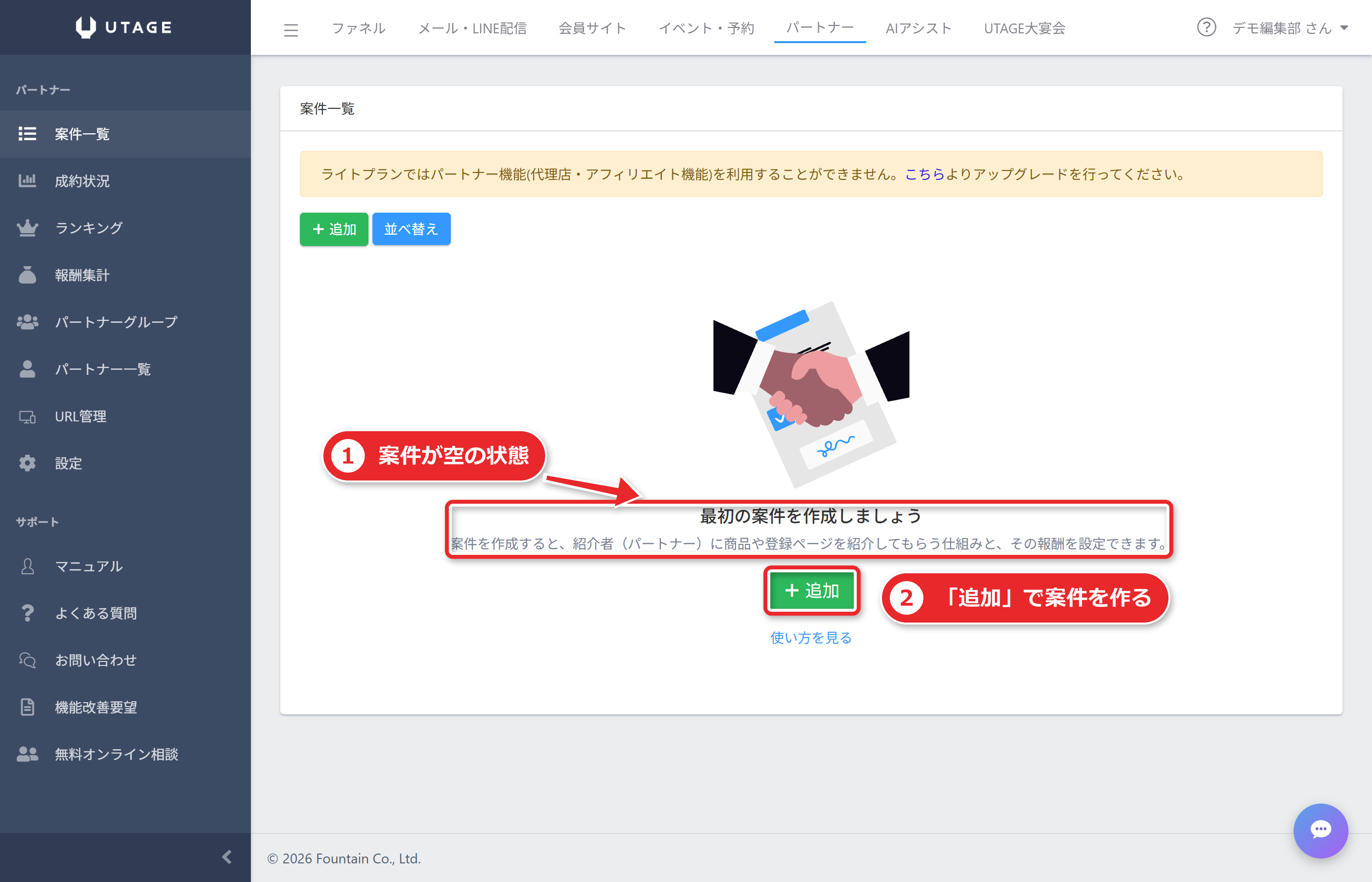
UTAGEは「パートナー機能」で、紹介URLの発行、成果の計測、報酬の計算ができます。
パートナー案件は、1つの商品または1つのシナリオにつき1案件です。
Cookieの有効期間は30日で、別のブラウザや別の端末では引き継がれません。
この機能は、スタンダードプランで使えます。
MyASPは、自社アフィリエイトの機能で、パートナーサイトの運営、紹介報酬の月ごとの集計、一括振込のためのデータ出力、紹介ランキングの出力などが公式サイトに挙げられています。
アフィリエイトセンターはスタンダードプラン以上です。
どちらも、紹介する人に見せる案件の設計が必要になります。
最初は、販売の導線が動いてから足すのが現実的です。
目的を決める前に確認する「別途かかるもの」
月額料金のほかに、目的によって別途かかるものがあります。
契約してから慌てないよう、先に表で確認してください。
| 目的 | 別途かかるもの | 出典の考え方 |
|---|---|---|
| メール配信(共通) | 独自ドメインとレンタルサーバー(UTAGEはメールアドレスを作れないため) | UTAGE公式マニュアルの記載 |
| LINE配信 | LINE公式アカウント(自分で用意)。LINE側の利用料が別にかかる場合がある | 両社の公式の注記 |
| 決済つきの販売 | 決済代行会社のアカウントと、その利用料 | 両社の公式の記載 |
| 会員サイト | 追加は不要。スタンダードプランは会員サイト数が無制限 | UTAGE料金ページの上限表 |
| MyASPの有償オプション | 上限追加、データ引越し代行、決済連携設定代行、LINE初期設定代行など | MyASP公式のオプション一覧(税込表記) |
MyASPは公式に、基本的に月額料金以外に追加費用を請求しないと書いており、従量制ではないと説明しています。
ただし、LINE配信の利用料と有償オプションは別です。
どちらのツールも、月額に含まれるのはツールの利用料で、周辺のサービスの料金は含まれない点を、見積もりの前に押さえてください。
目的が増えるほど、周辺サービスの数も増えます。
最初から全部をそろえず、最初の目的に必要なものだけを契約して、動いてから足すほうが、費用の無駄が出にくくなります。
プランの条件でふるい分ける|目的ごとに効くところ
目的ごとに、プランの条件がどこで効いてくるかを表にしました。
| 目的 | UTAGEスタンダード | MyASPビギナー・パーソナル | MyASPスタンダード以上 |
|---|---|---|---|
| ステップメール | 可(シナリオ数無制限) | 可(シナリオ無制限) | 可 |
| 会員サイト | 可(数の上限なし) | 不可 | 可 |
| 自動ウェビナー | 可(ファネル数・ページ数の上限なし) | 不可(会員サイトが無い) | 会員サイト記事で可 |
| LINE | 可(連携数の上限なし) | 不可 | 可(LINE側の利用料別) |
| パートナー・アフィリエイト | 可 | 不可 | 可 |
UTAGEのスタンダードプランは、ファネル、ページ、商品、読者、配信アカウント、シナリオなどが無制限です。
ただし公式の料金ページには、サーバー負荷の監視があり、負荷のかかる使い方をすると機能の利用が制限されることがある、と書かれています。
MyASPは、ビギナー・パーソナルとスタンダード以上で、使える機能がはっきり分かれる点に注意してください。
料金は、UTAGEがスタンダード月額19,700円(税込21,670円)です。
MyASPは、公式料金ページの表示額で、ビギナー月額3,300円、パーソナル月額6,600円、スタンダード月額11,000円です。
MyASPの税込・税抜は、料金ページに明記がなく、お申込みページで確認してください。
目的が「ステップメールだけ」ならMyASPのビギナーでも足り、「会員サイト」「LINE」「アフィリエイト」のどれかが入るなら、MyASPはスタンダード以上を前提に見積もる、という整理になります。
料金の詳細は、UTAGEの料金とMyASPの料金で比べています。
契約した後に実際どう組むか|目的が複数あるときの順番
目的が複数ある場合は、上流から順に動かします。
この順番は、公式の機能説明を並べ替えた編集部の提案であり、公式が定めた手順ではありません。
- 登録の入口を作る(UTAGEならファネルの登録ページかシナリオの登録フォーム、MyASPならシナリオの登録フォーム)。
- 自分のアドレスでテスト登録して、サンキューメールが届くことを確かめる。
- ステップメールを2〜3通だけ作って、動きを確かめる。
- 販売するなら、決済代行会社の準備と商品登録を進める。
- 教材を渡すなら、会員サイトを作り、購入後の開放を設定する。
- LINE、イベント、ウェビナーなどの追加の機能を、1つずつ足す。
特に大切なのは、メールの送信ドメイン認証です。
UTAGEは独自ドメインのDKIM・DMARC、MyASPは独自ドメインを差出人にするならSPF・DKIM・DMARCの設定が必要です。
どちらも、最初に済ませておくと、後の作業が止まりません。
詳細な準備は、契約後の初期構築で14日間の流れにまとめています。
両方の無料お試しで確かめること
UTAGEは14日間、MyASPは30日間の無料お試しがあります。
お試しの条件の違いを知っておくと、確かめるべきことが絞れます。
| 項目 | UTAGE | MyASP |
|---|---|---|
| 期間 | 14日間 | 30日間(デモアカウント) |
| 環境 | 申込みフォームでスタンダードプランを選んで始める | 共有のデモ専用サーバーの検証専用環境 |
| 作った設定の引き継ぎ | 公式ページに記載なし | 本契約へ引き継げない |
| メール到達率の確認 | 独自ドメインの準備が前提 | 到達率の確認には使えない |
| 申込み時 | プラン選択とカード情報の入力欄がある | 申込フォームから |
MyASPのデモアカウントは、スタンダード相当の機能を体験できますが、一部の機能と配信速度に制限があります。
機能確認以外の配信は控えるよう、公式が案内しています。
契約前の疑問を直接聞きたい場合は、無料のオンライン説明会(約1時間、月1〜2回程度)もあります。
よくある質問
Q. UTAGEとMyASPを両方契約してもよいですか?
禁止されていません。ただし、ツールを分けると登録者のデータが分かれます。
まずはどちらか1つで最初の1本を動かし、足りない機能が見えてから検討するほうが管理しやすくなります。
Q. ステップメールだけなら、UTAGEとMyASPのどちらで足りますか?
UTAGEはスタンダードプランで、シナリオ数が無制限のステップ配信が使えます。
MyASPはシナリオ数と読者数が全プランで無制限です。ただしビギナーは共用サーバーで、独自ドメインの割り当てはパーソナル以上です。
Q. 会員サイトだけを作りたいときは?
UTAGEはスタンダードプラン、MyASPはスタンダード以上で作れます。
購入後の自動開放まで組むなら、UTAGEはバンドルコース、MyASPは有料商品シナリオと会員サイトの組み合わせになります。
Q. 自動ウェビナーに購入ボタンを出せますか?
UTAGEは、公式の機能紹介で「○分後に購入ボタン」の表示や、視聴位置に応じたラベル付与ができるとされています。
MyASPは、取得した公式マニュアルに同様の記載は見当たりません。
Q. LINEとメールを両方使いたいときは?
UTAGEは配信アカウントを「メール・LINE併用」にします。
MyASPは、メールのシナリオとは別にLINEシナリオを作ります。MyASPのLINE連携はスタンダードプラン以上です。
Q. 効果はどれくらい出ますか?
公式は「効果には個人差があり、効果を保証するものでありません」と注記しています。
本記事も、成果を約束するものではありません。