
UTAGE(ウタゲ)には、オンライン講座やサロンの受講生に向けた「会員サイト」を作って管理する機能があります。
UTAGEのマニュアルは、この機能を「オンラインサロン受講生などに向けた会員専用のサイトを作成・管理できる機能」と説明しています。
別の会員サイト用システムを契約しなくても、販売ページ・決済・メール配信と同じ管理画面の中で、購入した人にだけコースを渡す流れを組めるのが特徴です。
このページは、契約する前に「UTAGEの会員サイトで自分の講座やサロンは成立するか」を判断したい人に向けた記事です。
会員サイトの階層(サイト・コース・レッスン・バンドルコース)、作成数の上限、決済後に自動でアカウントを発行する仕組み、開放のタイミング、そして継続課金で起きやすい落とし穴までを、公式マニュアルの記載にそって整理します。
実際の操作手順を1つずつ追いたい人は、契約後に読む記事(UTAGEの会員サイトの作り方)へ進んでください。
結論
- 会員サイトは「サイト名 → コース → レッスン」の3階層で、複数のコースをまとめて扱う入れ物が「バンドルコース」です。
- ファネルの商品に「購入後に開放するバンドルコース」を指定すると、購入した人に自動でコースが開放されます。
- スタンダードプランでは、会員サイト・コース・レッスンの作成数は無制限です(2026年10月4日確認)。
- 開放のタイミングは「コースへ登録後すぐ」「登録後、指定した日数経過後」「登録後、指定した月数経過後」「指定した日時」などを選べます。継続課金では「締め切り(終了日)」の設定に注意が必要です。
- 購入なしでアカウントを発行する方法や、ログインなしで一部を公開する設定もあります。
- メール中心でよい人には、MyASPの会員サイト(スタンダードプラン以上)も選択肢になります。
UTAGEの会員サイト機能とは?何ができるのか
会員サイトは、UTAGEの上メニューにある【会員サイト】から使う機能です。
受講生や会員にだけ見せたいコンテンツ(動画・テキスト・音声・画像・PDFなど)を置き、ログインした人だけが見られるようにします。
公式マニュアルによると、使いどころは次のようなケースです。
会員専用のサイトで受講生に学ぶ内容を伝えたいとき、コースで段階的に学んでほしいときです。
逆に、そうした運営をしないのであれば、この機能は使わなくて構いません。
ファネルとの連携も大きな特徴です。
ファネル機能の「商品詳細」で、開放するバンドルコースを紐づけると、登録と同時にコースを開放できます。
受講状況の確認もでき、コースの開放は「コースへ登録後、指定した日数経過後に開放」という設定にもできます。
つまり「販売ページで買った人に、自動で会員サイトの入口を渡す」までが、同じ管理画面の設定で完結します。
階層を先に理解する|サイト・コース・レッスン・バンドルコース
会員サイトでいちばん迷いやすいのは、言葉の意味です。
公式の「機能の全体構成」では、次のように整理されています。
| 用語 | 公式の説明 | 役割のイメージ |
|---|---|---|
| サイト名 | 最上位の単位 | 会員サイトそのもの |
| コース | 教材や講座の大きなまとまり。複数のレッスンを内包する入れ物 | 1つのテーマやプログラム |
| レッスン | コース内の個別コンテンツ単位。動画・テキスト・音声・画像はレッスン単位で登録・表示される | 1回分の教材 |
| バンドルコース | コースが複数入っているグループ。1つのバンドルコースに単体や複数のコースを含められる | 「商品を買った人に開放するコースの束」 |
ここで押さえたいのは、バンドルコースが「会員に見せるもの」ではなく「開放を管理するための束」だという点です。
公式は、バンドルコース名は会員サイト上では表示されないと書いています。
たとえば商品Aを買った人にコース1〜3を同時に開放したいなら、バンドルコースを1つ作って、コース1〜3を追加します。
もう1つ、公式が強調している点があります。
単体のコースだけを販売したい場合でも、そのコース1つだけを入れたバンドルコースを作る必要があります。
商品の側からは、単体コースを直接指定できず、バンドルコースだけを指定する仕組みだからです。
会員サイトの上限|どこまで作れる?
会員サイトの作成数には、公式料金ページに上限の表があります。
UTAGEのスタンダードプランでは、次のとおりです。
| 項目 | スタンダードプランの内容 |
|---|---|
| 会員サイト作成数 | 無制限 |
| 会員サイトコース数 | 無制限 |
| 会員サイトレッスン数 | 無制限 |
| メディア管理(容量) | 1000GBまで |
料金は、スタンダードプランで月額19,700円(税抜)/税込21,670円です。
無料お試しは14日間で、契約期間の縛りはなく、管理画面からいつでも解約できます。
会員サイトの数やコース数に上限はありませんが、容量は動画やPDFの量に左右されます。
動画を細かく分けて教材を増やしていく前提なら、メディア管理の1000GBに収まるかを先に見積もっておくと安全です。
ただし公式は、「無制限」でもサーバーに負荷がかかる使い方をした場合は、その機能の利用を制限することがある、と書いています。
料金の詳細はUTAGEの料金はいくら?で表にまとめています。
最小の作り方|会員サイトを1つ動かすまでの流れ
ここでは、公式マニュアルの手順名どおりに、最小構成の流れを紹介します。
画面の細かい設定値は、契約後に各マニュアルを開いて確認してください。
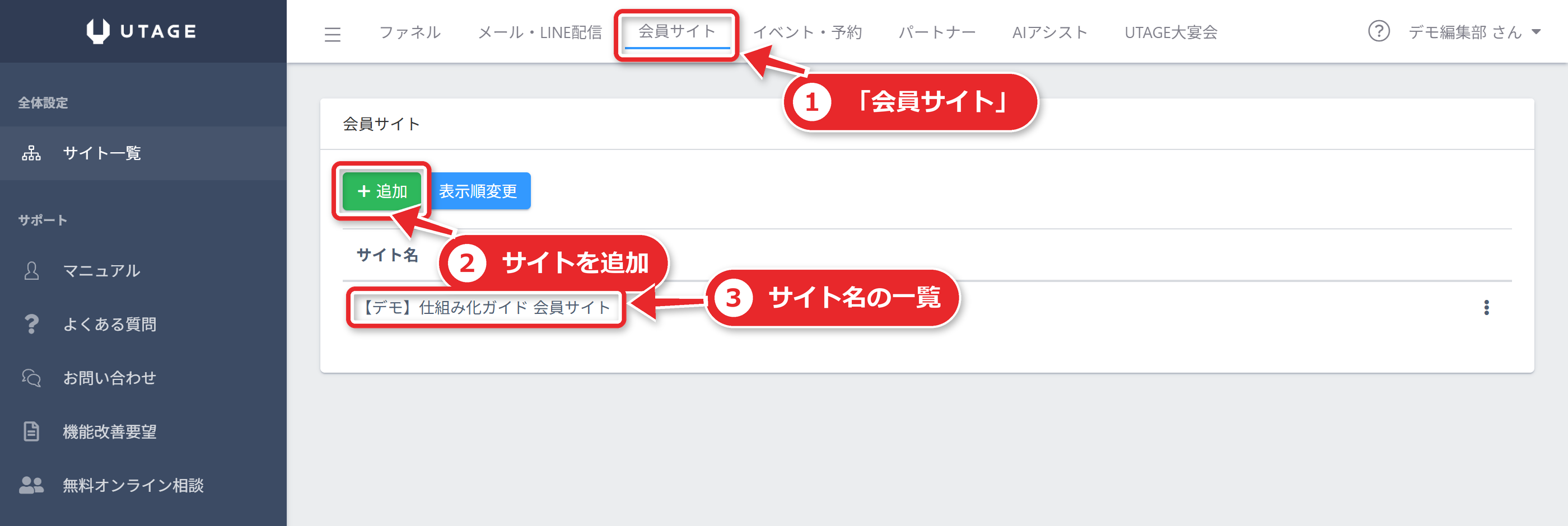
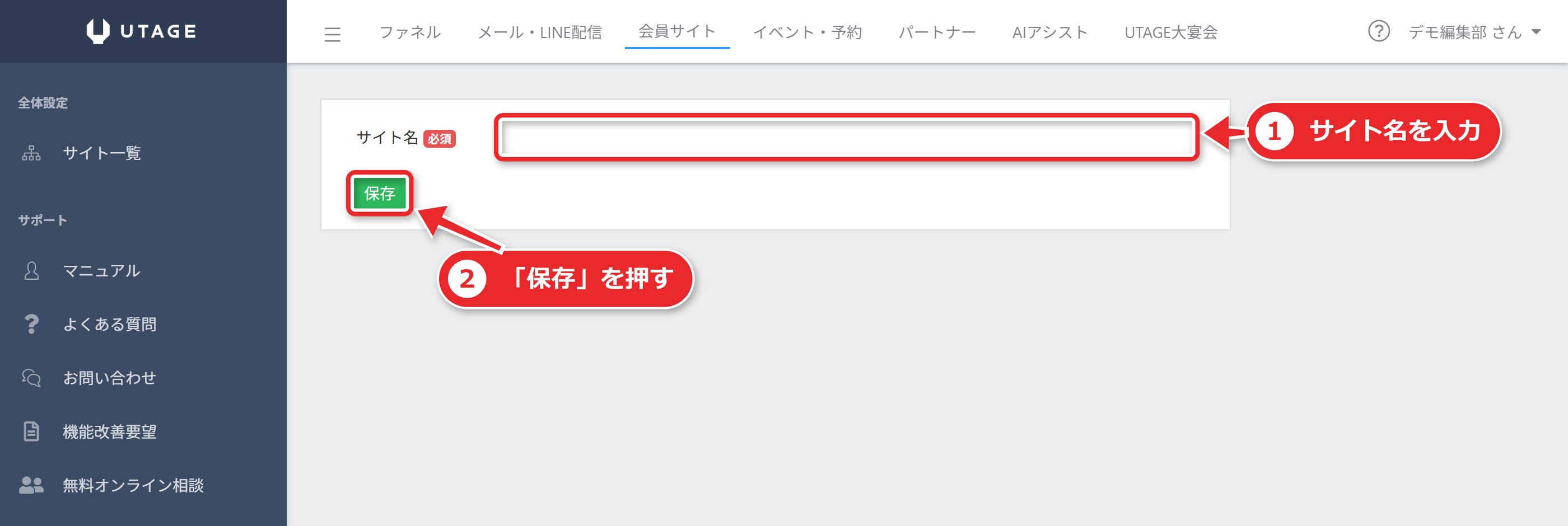
- 会員サイトを作る。上メニュー【会員サイト】を選び、【+追加】をクリックします。「サイト名」に会員サイトの名前を入れて【保存】します。
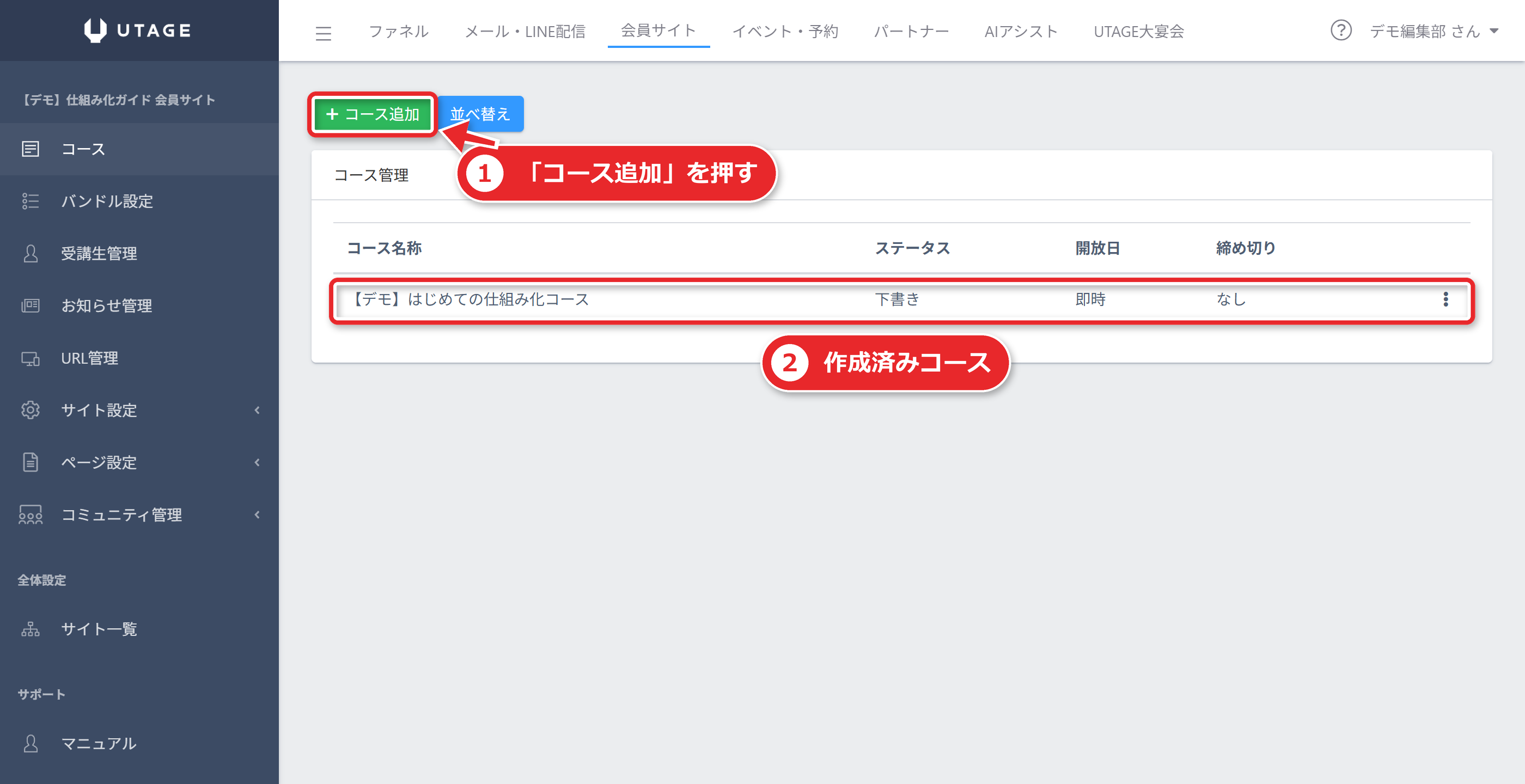
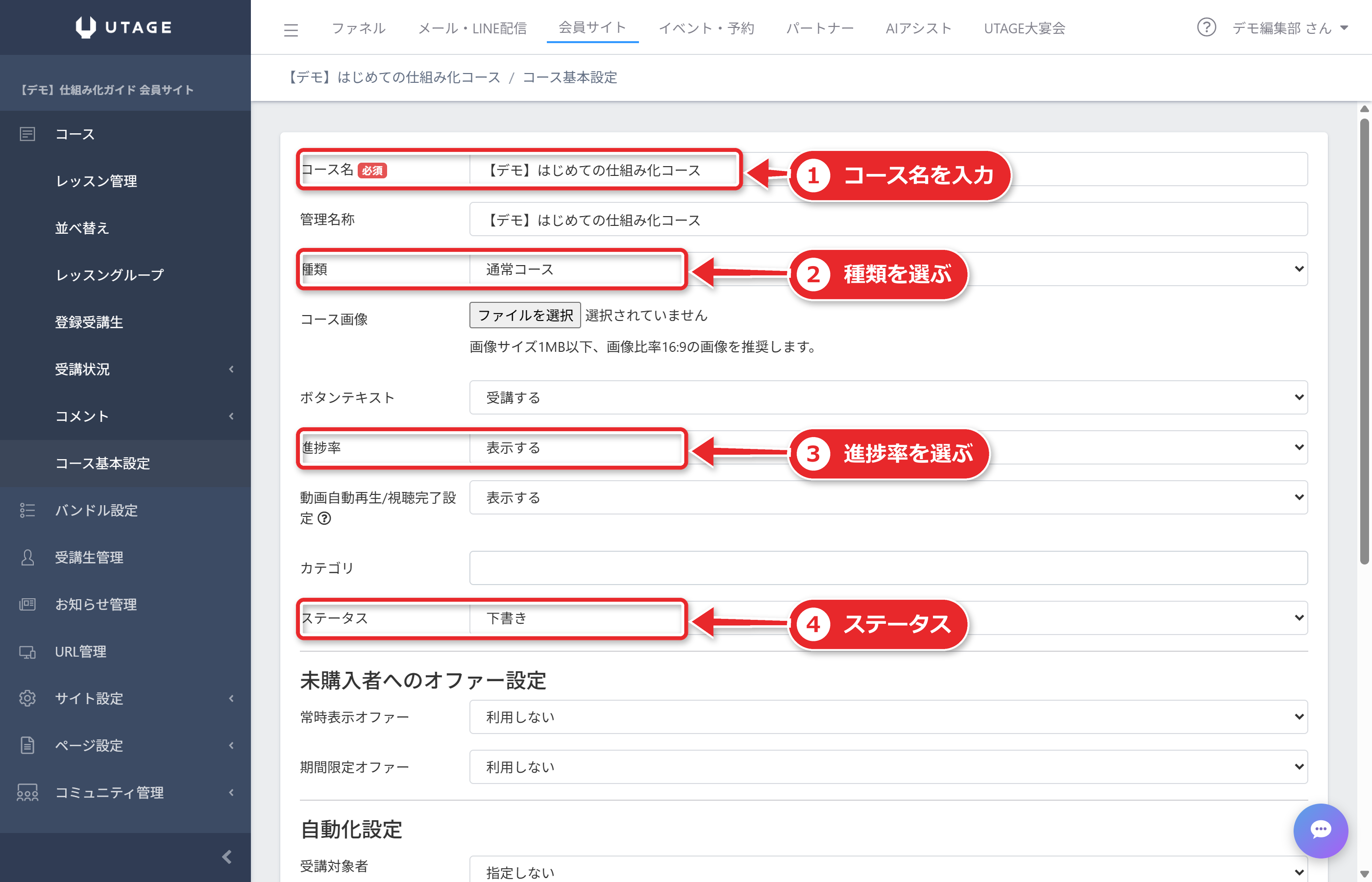
- コースを作る。会員サイトの左メニュー【コース】から【+コース追加】をクリックし、コース名などを設定して【保存】します。
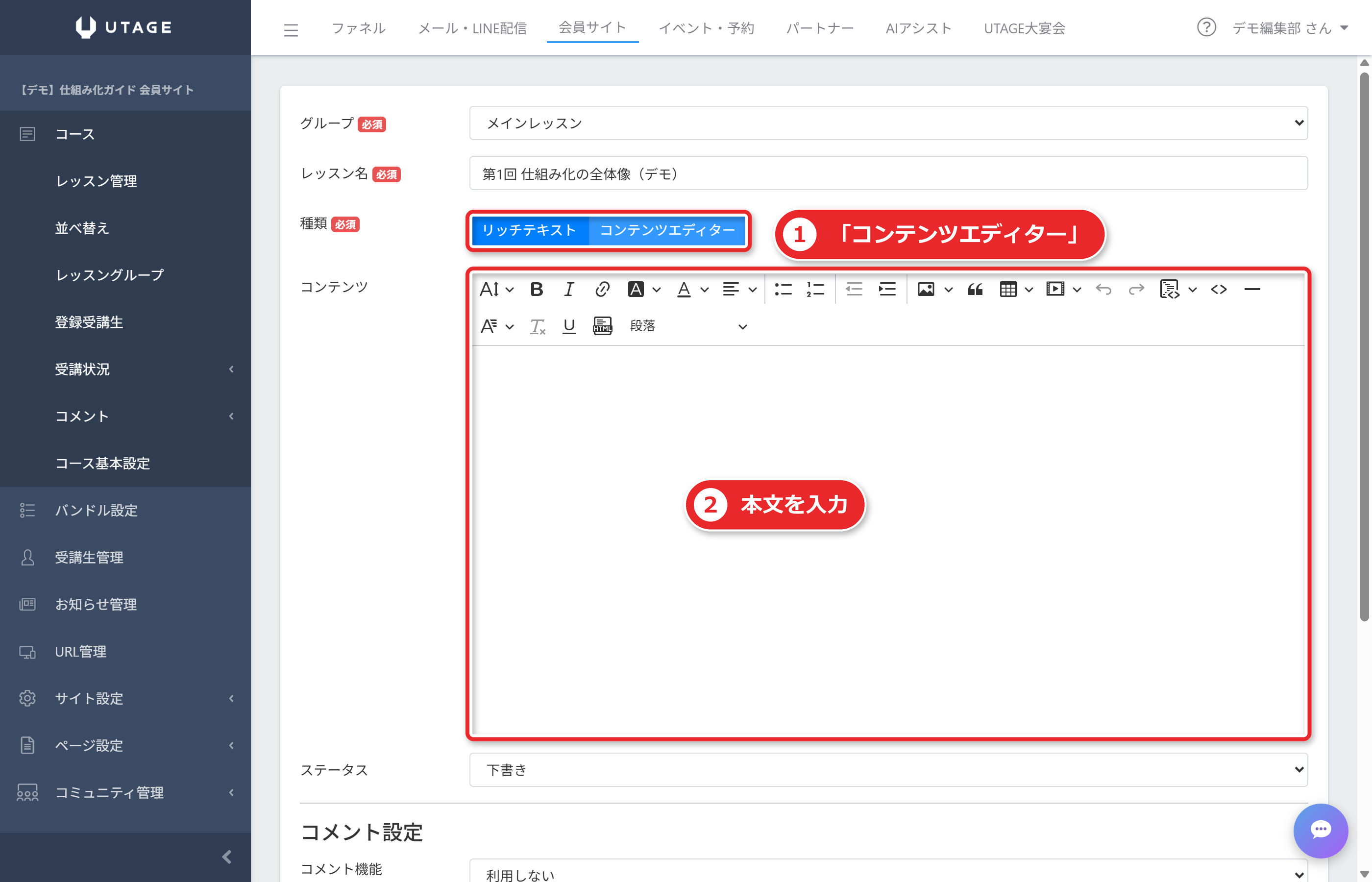
- レッスンを足す。「コース管理」の一覧からコースを選び、【+追加】でレッスンを作ります。種類は「リッチテキスト」か「コンテンツエディター」で、ステータスは「下書き」か「公開」です。
- バンドルコースを作る。左メニュー【バンドルコース設定】から【+追加】し、バンドルコース名と追加するコースを設定して【保存】します。コースを選んだあとの【追加】ボタンを押し忘れないでください。
- ログインURLを控える。サイトを選び、左メニュー【URL管理】で「ログインURL」と「プレビューURL」を確認します。ログインURLは受講生に案内する画面、プレビューURLは設定の見た目を確かめる用です。
コース名は受講生に表示され、同じ画面の「管理名称」は受講生には見えません。
似た名前のコースが増える前に、管理名称で区別しておくと後で迷いません。
コース画像は1MB以下・16:9が推奨で、ステータスを「下書き」にしておけば、準備が終わるまで公開されません。
見落としやすい注意が1つあります。
レッスンを置く「レッスングループ」が「下書き」のままだと、中のレッスンを「公開」にしても公開されません。
レッスンを公開したのに会員側に見えないときは、グループのステータスを確かめてください。
コンテンツエディターで作れる要素
レッスンの本文は、「リッチテキスト」か「コンテンツエディター」で作ります。
コンテンツエディターは、ファネルページの編集画面と同じ「セクション・行・要素」のエディタです。
公式マニュアルに載っている要素は次のとおりです。
- テキスト、見出し、画像
- 動画(UTAGE・YouTube・Vimeo)、音声
- PDF、ボタン、表、吹き出し、アコーディオン
- 画像とテキストの組み合わせ、動画チャプター、カウントダウン
- メモ、区切り線、余白、カスタムHTML
カスタムHTMLの内容は、公式のサポート対象外です。
PDFを配るなら、右上のUTAGEアカウント名から【メディア管理】を開き、5GBまでのファイルをアップロードしてURLをコピーし、レッスンのPDF要素に貼ります。
受講生が書き込める「コメント機能」もあり、レッスンごとに【コメント設定】から利用できます。コメントの通知はメールか、Chatworkで受け取れます。
決済後に自動でアカウントを発行する仕組み
「買った人に、自動でログイン情報を送る」は、公式が手順をまとめている流れです。
商品購入後に会員サイトのログイン情報を自動で発行・案内する方法は、STEP1〜STEP5で説明されています。
| STEP | やること |
|---|---|
| 1 | 会員サイトを作る。URL管理のログインURLと、サイト設定の「アカウント自動発行時仮パスワード」を控える |
| 2 | バンドルコースを作る。1個でも作る必要がある |
| 3 | シナリオを作り、ステップ配信メールを登録する。本文にログインURL、メールアドレス(置き換え文字 %mail%)、パスワードを入れる |
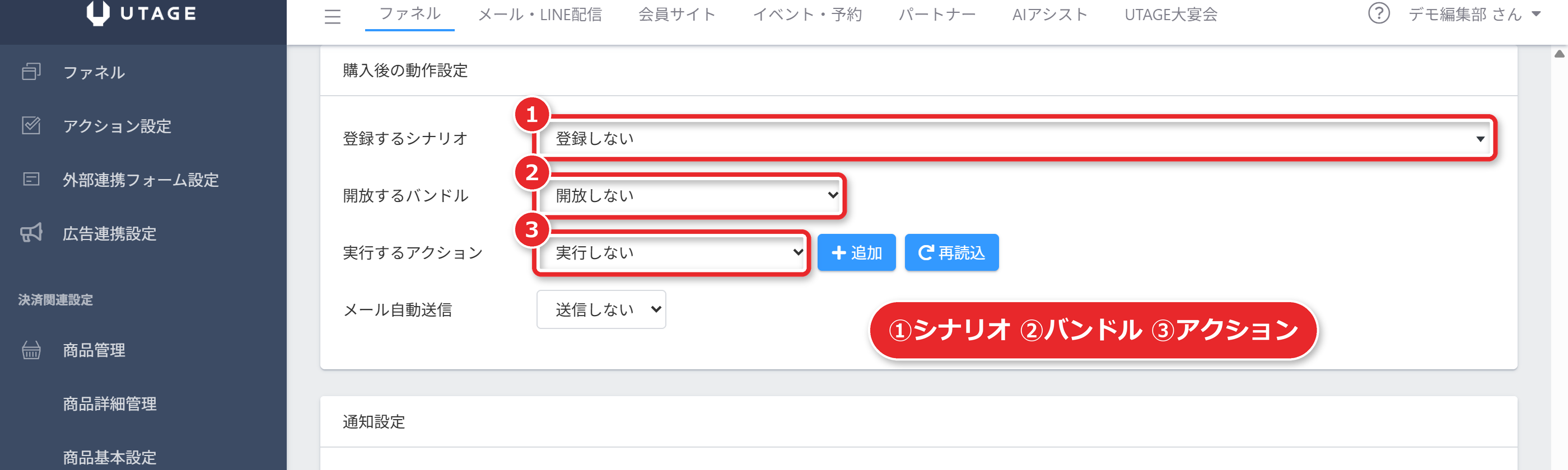
| 4 | 商品を登録する。「購入後の動作設定」で【購入後に登録するシナリオ】と【購入後に開放するバンドルコース】を指定する |
| 5 | ファネルの販売ページを作り、決済フォーム要素に商品を設定する |
前提として、決済代行会社との連携登録が済んでいる必要があります。
STEP4の「購入後に登録するシナリオ」が、購入者に案内メールを送る役目、「購入後に開放するバンドルコース」が、会員サイトのコースを開く役目です。
この2つを商品に指定しておけば、購入のたびに人手を介さず進みます。
仮パスワードの初期値はランダムな文字列です。
サイト設定では、新しい受講生にパスワードの変更を求めるかどうかも選べ、強制する日数を過ぎると変更を終えるまでアカウント設定画面から離れられなくなります。
なお、決済連携の細かい設定はUTAGEの決済連携手順、LINEや独自ドメインなど購入以外の準備はUTAGE初期設定の順番で扱っています。
コースを開放するタイミングの選び方
コースを買った瞬間に全部見せるのか、少しずつ開けるのか。
この選択は、コースの「自動化設定」でできます。
| 設定 | 公式の選択肢 |
|---|---|
| 受講スタイル | 「最初から開放済みの全てのレッスンが受講可能」/「受講完了に変更すると次のレッスンが受講可能」 |
| 開放日(開始日) | コースへ登録後すぐ/登録後、指定した日数経過後/登録後、指定した月数経過後/指定した日時/アクセス元シナリオの配信基準日時から指定した日数経過後 |
| 締め切り(終了日) | 設定すると、その日にアクセスできなくなる |
| 受講停止時の動作 | 「全て閲覧不可」/「停止日までに解放済のレッスンは引き続き閲覧可」 |
月数で指定した場合、同じ日が無い月は月末日に開放されます。
毎週1本ずつ見せる学習型の講座は「登録後、指定した日数経過後」を使い、期間限定のセミナー動画は「指定した日時」を使うというふうに、教材の性格で選びます。
バンドルコースの扱いにも特徴があります。
作成後に同じバンドルへコースを追加すると、すでに開放済みの受講生にも反映されて自動で開放され、削除すれば自動で削除されます。
後から教材を増やしたいときに便利な反面、削除が即座に受講生へ響くことは覚えておきましょう。
継続課金で起きやすい落とし穴|終了日と停止の設定
月額制のサロンや講座で、特に気をつけたい点が公式に書かれています。
継続課金商品に連動するバンドルコースで、コース基本設定の「締め切り(終了日)」を設定すると、継続課金2回目以降の決済状況にかかわらず、指定のタイミングでアクセス権限を失います。
さらに公式は、UTAGEでは次回課金予定日の情報を持たない仕様であることも書いています。
そのため、次回課金予定日になっても自動的に閲覧不可になることはありません。
継続課金の会員を止めたいときは、「継続課金解除時の動作設定」にある「停止するバンドルコース」を使います。
この設定は、ファネルの【商品管理】にある【商品詳細管理】で行います。
解除時の動作として、解除するシナリオ・登録するシナリオ・停止するバンドルコース・実行するアクションを選べます。
UnivaPayやStripeと連携した継続課金は、解除すると決済が自動で停止します。
要点は次のとおりです。
- 月額会員の「退会」で閲覧を止めたいなら、終了日ではなく「継続課金解除時の動作設定」で停止するバンドルコースを指定する
- 期間固定の講座(3か月プログラム等)なら、終了日や日数経過の設定が使える
- 設定した後は、テスト決済で、解除後に閲覧できなくなるかまで確かめる
購入なしで発行する/ログインなしで見せる
会員サイトは、必ずしも購入が条件ではありません。
購入なしで会員サイトのアカウントを発行する方法は、外部で決済を済ませた人などに使うものです。
公式手順は、コンテンツ登録・バンドルコース設定・「アクション管理」でバンドルコース登録のアクションを作成・登録フォーム(シナリオ)作成・ステップ配信の【送信後に実行するアクション】に指定・動作テスト・ご案内、という流れです。
登録フォームからの登録は動作確認時のみとされ、大量登録には「CSV一括追加」を使います。数百〜数千件を一度に入れるとスパム判定を受ける可能性があるため、100件ずつなど徐々に進めるよう案内されています。
一方、ログインなしで見せる設定もあります。
サイト設定の「ログインなしでの閲覧」には、次の3つがあります。
- 不可(全てのコンテンツでログインが必須)
- 可(指定したコンテンツのみ閲覧可能)
- 可(全てのコンテンツが閲覧可能)
コースごとの「未ログイン時の閲覧」にも「可」「不可」の選択があります。
これらを組み合わせて一部を無料公開する方法は、公式のマニュアルに別記事があります。
ただ、その手順の途中の表記に曖昧な点があるため、本記事では手順としては書きません。実際に設定する際は、画面の表示を見ながら、公式マニュアルの該当記事(ログイン不要の会員サイト)で確認してください。
また、サイト設定の「検索エンジンへの表示」は、作成時は「検索エンジンに非表示」がデフォルトです。
ログインが必要なページが検索エンジンに表示されることはない、と公式に記載されています。
契約した後に実際どう組むか|会員サイトの順番
契約後は、次の順番で進めると手戻りが少なくなります。
この順番は、公式の手順を並べ替えた編集部の提案であり、公式が定めた順序ではありません。
- 教材の棚卸し。コースの数、レッスンの数、動画・PDFの量を数え、メディア管理の容量(1000GB)に収まるか確認する。
- 会員サイトを作り、ログインURLを控える。
- コースとレッスンを「下書き」で作る。レッスングループのステータスも確認する。
- バンドルコースを作る。単体コースだけを売る場合も1つ作る。
- 案内メールのシナリオを作り、ログインURL・%mail%・パスワードを入れる。
- 商品を登録し、購入後に登録するシナリオと開放するバンドルコースを指定する。
- テストモードでテスト決済を行い、メールの到着とコースの開放を確かめる。
- 本番モードへ戻し、公開する。
7と8には注意が必要です。
ファネルの決済は「本番モード」と「テストモード」があり、テストモードのままでは決済が完了しません。
公開前にモードを戻したか、必ず確認してください。
作業の最中は、実際の受講生にならない「プレビューURL」で見た目を確かめ、本番の前に自分用のテストメールアドレスで購入の流れを一度通すと安心です。
MyASPの会員サイトという選択肢
メール配信が中心で、会員サイトは簡単なもので足りるなら、MyASP(マイスピー)も比較に入れられます。
公式マニュアルでは、MyASPの会員サイトは「スタンダードプラン以上」の機能で、1シナリオにつき1つ作れます。
公式が挙げる運用例は、指定したタイミングで自動公開されるステップサイト、有料商品シナリオを使った有料会員サイト、そしてウェビナー動画を埋め込んだ記事を指定タイミングで自動公開するオートウェビナーです。
MyASPのスタンダードプランは、公式料金ページの表示額で月額11,000円です。
税込・税抜の別は料金ページに明記がなく、お申込みページで確認する必要があります(上の確認日時点)。
UTAGEは販売ページ・LINE・会員サイトまでを1つでやる設計、MyASPはメール配信とシナリオが核で、機能を選んで使う設計です。
どちらが合うかは、「会員サイトを講座の中心に置くか」「メールで十分か」で変わります。
MyASPの全体像はMyASP完全ガイドを参照してください。
よくある質問
Q. 会員サイトだけをUTAGEで使えますか?
使えます。会員サイト機能は上メニューの独立した機能です。
ただし、購入後に自動で開放する流れを作るには、ファネルの商品管理とバンドルコースの指定が必要です。
Q. 会員サイトはいくつまで作れますか?
スタンダードプランでは、会員サイト・コース・レッスンの作成数は無制限です。
メディア管理の容量は1000GBまでなので、動画やPDFを増やしていく予定があるなら、容量に収まるかを先に数えてください。
Q. バンドルコースを作らずに販売できますか?
できません。単体コースだけを売る場合でも、そのコースだけを入れたバンドルコースを作り、商品の「購入後に開放するバンドルコース」に指定します。
Q. 購入していない人にも会員サイトを見せられますか?
「ログインなしでの閲覧」を「可」にする設定や、購入なしでアカウントを発行する方法があります。
ログインなしで見せる設定は、公式マニュアルで内容を確かめながら進めてください。
Q. 月額会員が退会したら、自動で閲覧できなくなりますか?
自動では止まりません。「継続課金解除時の動作設定」で停止するバンドルコースを指定してください。
コース基本設定の終了日は、継続課金の決済状況にかかわらず期限で権限を失わせるため、月額会員には向きません。
Q. 受講生が書き込めるコメント機能はありますか?
あります。レッスンごとに【コメント設定】から利用でき、通知はメールかChatworkで受け取れます。