
オンラインサロンを始めたいとき、最初に迷うのは「何から決めればいいのか」ではないでしょうか。
コンセプト、月額、決済、会員だけが入れるページ、会員同士の交流の場。やることは多く見えますが、順番に分ければ6つの決めごとに整理できます。
この記事は、これからサロンを立ち上げる個人や小規模事業者向けに、サロン運営の全体の作り方を先に説明します。
そのあとで、販売ページ・継続課金の決済・会員サイトを1つの管理画面で組めるツール「UTAGE(ウタゲ)」で、実際に組むときの順番を紹介します。
メール配信が中心でよい人向けに、MyASP(マイスピー)で組む場合の考え方も載せています。
会員サイトの操作手順そのものは、UTAGEの会員サイトの作り方に12工程でまとめてあります。
この記事では細かい操作は繰り返さず、「サロンとして何を決め、どの順番で組むか」に絞ります。
結論
- サロンの作り方は「①コンセプトとターゲット ②価格と課金サイクル ③入会の導線 ④会員サイトに置くもの ⑤交流の場 ⑥運営ルール」の6つの決めごとに分けると進めやすくなります。
- 月額制のサロンに必要な部品は、説明・申込ページ、継続課金の決済、会員だけが見られるサイト、入会後の案内メールの4つです。UTAGEはこの4つを1つの管理画面で組めます。
- UTAGEの会員サイトは、継続課金の商品に「購入後に開放するバンドルコース」を紐づけると、入会と同時にコースが開きます。ただし、退会で自動的に閲覧が止まるわけではなく、「継続課金解除時の動作設定」で停止するコースを指定する必要があります。
- 会員同士の交流の場は、会員サイトのコメント機能、LINE、外部のチャットなど、目的に応じて分けて考えます。1つのツールで全部をまかなう前提にしないほうが、後で困りません。
- 月額のかかり方は、UTAGEのスタンダードプランが月額19,700円(税抜)/税込21,670円です(2026年10月21日確認)。スタンダードは会員サイト・コース・レッスンの数が無制限なので、教材を増やしていくサロンでも、数の上限を気にせず積み上げられます。
オンラインサロンを作る手順は6つの決めごとで整理できる
サロンづくりは、ツールを選ぶ前に決めることが多い取り組みです。
先にツールを触ると、価格や課金の形が決まっていないために設定をやり直すことになります。
次の表の順番で決めると、後の工程で迷いにくくなります。
| 順 | 決めること | 決める内容の例 | ツールに落とすときの部品 |
|---|---|---|---|
| 1 | コンセプトとターゲット | 誰の、どんな悩みを、何で解決するサロンか | 説明ページの文章 |
| 2 | 価格と課金サイクル | 月額か、年額か、期間固定か。初月だけ金額を変えるか | 決済の商品設定 |
| 3 | 入会の導線 | 説明ページ、申込フォーム、決済、入会後の案内 | ファネル、決済、案内メール |
| 4 | 会員サイトに置くもの | 動画・記事・PDF・過去のアーカイブ | 会員サイト、コース、レッスン |
| 5 | 交流の場 | 質問の受け方、会員同士のやりとり、ライブの場 | コメント、LINE、イベント |
| 6 | 運営ルール | 退会・返金・規約・特定商取引法に基づく表記 | 決済ページの表記、解除時の設定 |
この順番の考え方は、「お金と人の出入りを先に決め、その後に見せるものを決める」というものです。
サロンは会費を継続して受け取る事業なので、決済と退会の扱いが曖昧なまま公開すると、運営を始めてから手戻りが大きくなります。
決めごと1|コンセプトとターゲットを決める
最初に決めるのは「誰のための、何のサロンか」です。
ここが曖昧だと、価格も会員サイトの中身も決められません。
考えるときの問いは3つに絞れます。
- 入会してほしい人は、今どんなことで困っているのか
- サロンに入ると、その人は何ができるようになるのか(または、何が得られるのか)
- 単発の講座や教材ではなく、「継続して参加する場」にする理由は何か
3つ目が特に大切です。
動画教材を1回買ってもらう形で足りるのなら、サロンにする必要はありません。
月額で参加し続ける価値は、「新しい情報が毎月届く」「質問に答えてもらえる」「同じ目的の仲間と進められる」など、継続すること自体に意味がある設計から生まれます。
コンセプトは、説明ページの冒頭に1〜2文で書けるくらいまで短くしておきます。
長くなるなら、サロンを2つに分けるか、対象を絞るサインです。
なお、収益や成果を約束する書き方は避けてください。
「入会すれば必ず稼げる」といった効果を約束する表現は、入会する人との認識のずれにつながります。
提供する内容(何を、どれくらいの頻度で届けるか)を具体的に書くほうが、入会後の不満が減ります。
決めごと2|価格と課金サイクルを決める
次に、会費の形を決めます。
選択肢は大きく3つです。
| 形 | 内容 | 向くケース | 運営上の注意 |
|---|---|---|---|
| 月額(継続課金) | 毎月、同じ日に会費を請求する | 情報や場が継続的に更新されるサロン | 退会時に閲覧と課金の両方を止める設定が必要 |
| 年額(継続課金) | 毎年、1回請求する | 年間を通じた学びの場 | 期間の途中で退会したときの扱い(返金の有無)を先に決める |
| 期間固定(一括・分割) | 3か月・6か月など期間を決めて受講する | 期間内に完結するプログラム型 | 終了日にあわせて閲覧を終える設定を使える |
UTAGEで使える決済の形を、公式マニュアルの範囲で整理します。
支払回数は「一回払い」「複数回払い・分割払い」「継続課金」から選びます。
継続課金の課金サイクルは、UnivaPayでは「毎月」「毎年」、Stripeでは「毎日・毎週・毎月・毎年・3カ月ごと・6カ月ごと・カスタム」が選べると書かれています。
つまり、月額サロンはどちらの決済代行会社でも組めますが、四半期ごとの請求のような細かいサイクルを選びたい場合は、Stripeでの設定になります。
金額は、会員サイトの中身と運営の手間から逆算します。
他のサロンの価格を並べて決める方法もありますが、このサイトでは相場の数字は扱いません。
自分が毎月提供するもの(動画の本数、ライブの回数、質問対応の時間)を書き出して、運営に必要な時間と照らして決めるほうが、続けやすい価格になります。
決済代行会社の手数料は、UTAGE側では発生しないと公式に書かれています。
決済にかかる手数料は、ご利用の決済代行会社側でのみ発生します(UTAGEに支払うのはUTAGEの月額利用料金のみ)。
手数料率や入金サイクルは各社の公式ページで確認してください。
詳しい整理はUTAGEの決済でできることにまとめています。
決めごと3|入会の導線を決める
サロンに入ってもらうまでの流れを、1本の道として設計します。
最小の形は次の4段です。
- 説明・申込ページ: サロンの内容、会費、入会後に得られるものを伝える
- 決済: カード等で初回の会費を受け取る
- 入会後の案内: ログイン情報と使い方をメールで届ける
- 会員サイトの開放: 決済が完了した人にだけコースを開く
この4段を手作業でつなぐと、入会のたびに人手が必要になります。
決済の確認、ログイン情報の発行、メールの送信を毎回自分で行うことになるからです。
自動でつなげられるかどうかが、ツール選びの大きな基準になります。
UTAGEでは、4段の部品が同じ管理画面にあります。
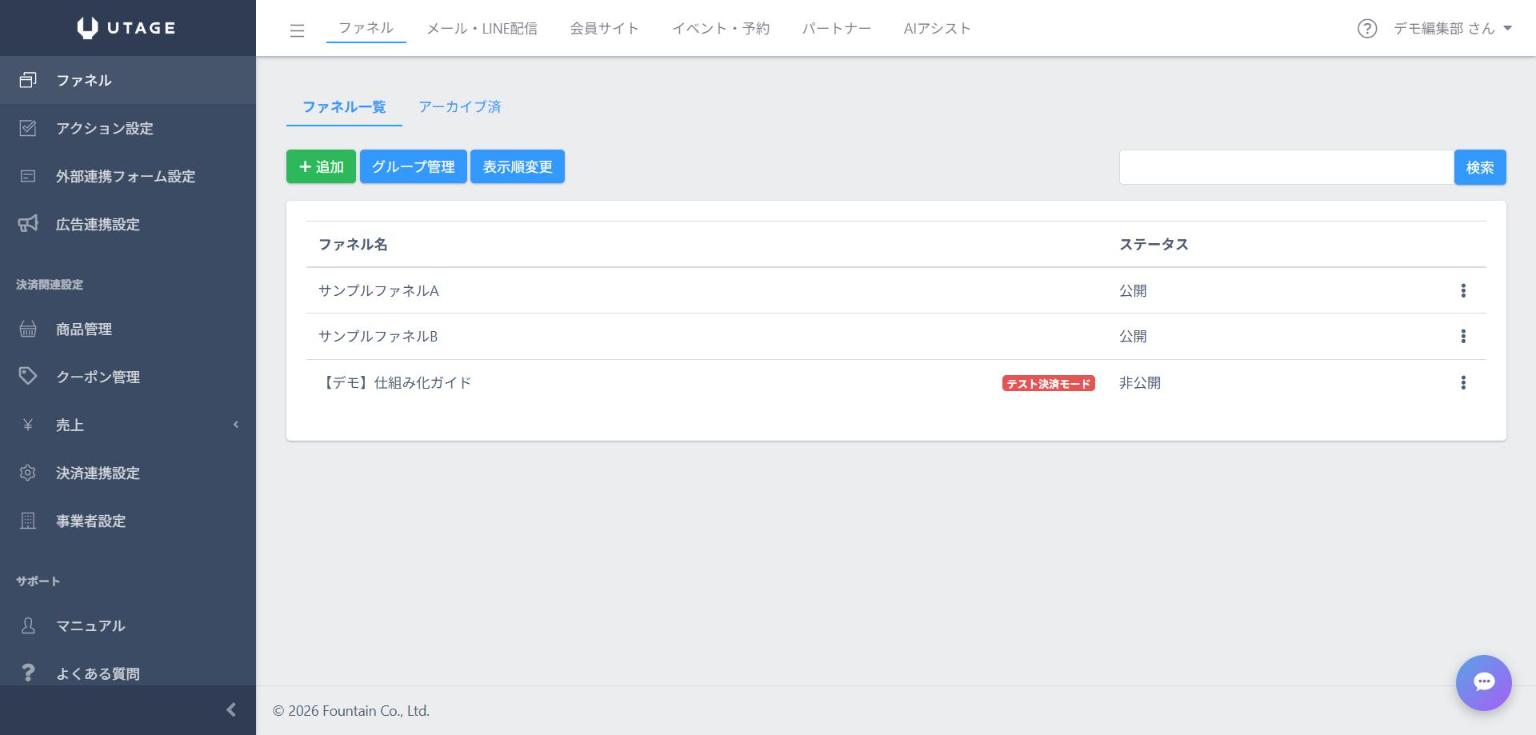
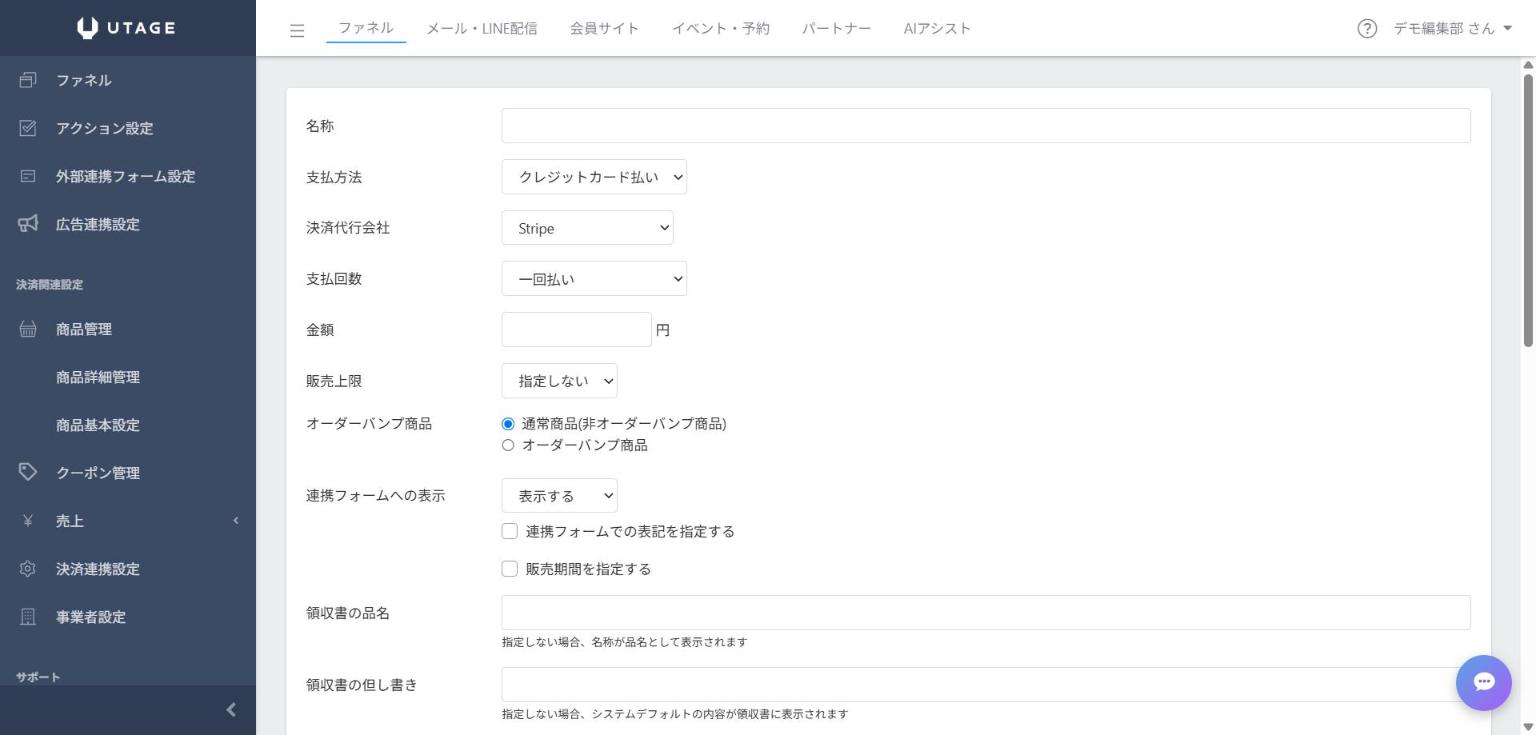
ファネルのページに【決済フォーム】要素を置き、商品を連携します。
商品の「購入後の動作設定」で、購入後に登録するシナリオ(案内メールの配信)と、購入後に開放するバンドルコースを指定すれば、入会から開放までが自動で進みます。
説明ページを1枚で済ませるか、動画で説明する、無料のオンライン説明会を挟むなど、入会前の接点を増やす設計もあります。
無料の説明会やセミナーの申込みを受けるなら、UTAGEの「イベント・予約」で「セミナー・説明会」を作る方法があります。
リマインダ配信を有効にすると、イベント作成時にメール・LINE配信側にリマインダ用のシナリオが自動で作られます。
ファネルの全体像はUTAGEのファネル機能の説明にまとめています。
決めごと4|会員サイトに何を置くか
会員サイトは、入会した人だけが見られる教材や記事を置く場所です。
サロンでは、次のようなものを置くのが一般的です。
- 毎月更新する動画・記事・PDF
- ライブ配信やオンライン開催の回の録画(アーカイブ)
- 入会直後に見てほしい「はじめにお読みください」のコース
- よくある質問のまとめ
置くものを決めたら、階層に落とします。
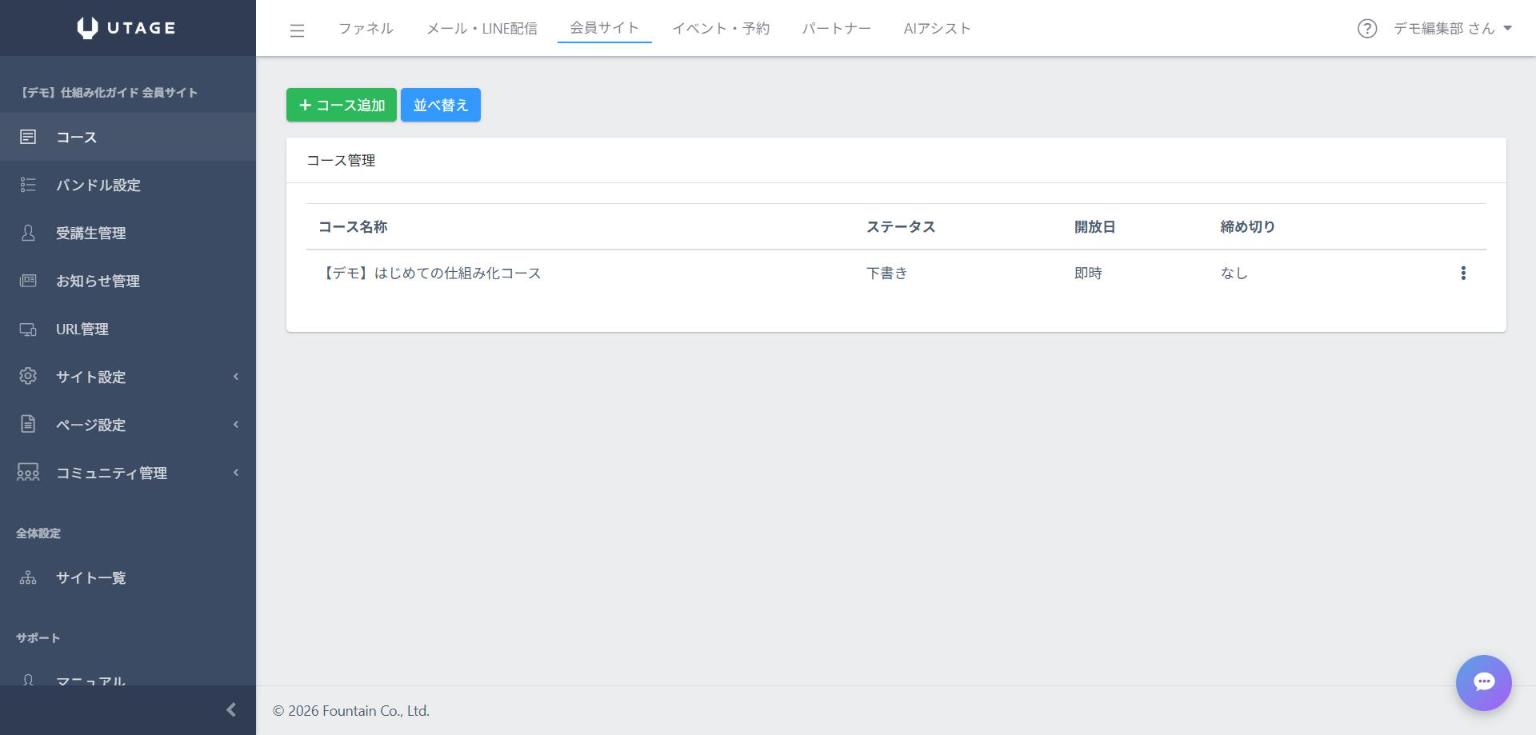
UTAGEの会員サイトは「サイト名 → コース → レッスン」の3階層で、複数のコースをまとめて開放するための入れ物が「バンドルコース」です。
サロンの場合、たとえば次のように分けられます。
| コース | 中身 | 開放のタイミング |
|---|---|---|
| はじめに | 使い方、ルール、自己紹介の場への案内 | 入会後すぐ |
| 基礎講座 | 基礎の動画シリーズ | 入会後すぐ、または日数経過後に順番に |
| 月次アーカイブ | 毎月のライブ録画や特集 | 毎月コースやレッスンを追加 |
開放のタイミングは、コースの「自動化設定」で選べます。
「コースへ登録後すぐ」「登録後、指定した日数経過後」「登録後、指定した月数経過後」「指定した日時」から選べるので、入会直後は基礎だけを見せて、段階的に開ける構成も組めます。
また、バンドルコースへ後からコースを足すと、すでに入会している人にも自動で反映されます。
毎月のアーカイブを足していくサロンには都合のよい仕組みです。
ここで確認したいのが、スタンダードプランの上限です。
| 項目 | スタンダードプランの内容 |
|---|---|
| 会員サイト作成数 | 無制限 |
| コース数 | 無制限 |
| レッスン数 | 無制限 |
| メディア管理(動画などの容量) | 1000GBまで |
毎月レッスンを足していくサロンでも、会員サイト・コース・レッスンの数には上限がありません。
数の代わりに見ておきたいのは、動画などを置くメディア管理の容量(1000GBまで)です。
また、スタンダードの「無制限」にも、サーバー負荷がかかる使い方をした場合は機能を制限することがあると、公式が書いています。
会員サイトの階層や上限の詳細はUTAGEの会員サイト機能でできること、料金の詳細はUTAGEの料金で説明しています。
決めごと5|会員同士の交流の場をどこに置くか
サロンと講座の違いは、交流の場があるかどうかにあります。
ただし、交流の場を「どこに置くか」は、1つのツールにこだわらず、目的ごとに分けて考えると決めやすくなります。
| 交流の目的 | 置き場所の候補 | UTAGEで使える機能(公式の範囲) |
|---|---|---|
| 教材への質問・感想 | 会員サイトの各レッスン | レッスンごとの「コメント機能」。通知はメールかChatworkで受けられる |
| 運営からのお知らせ・日常のやりとり | LINE | LINE公式アカウントと連携した一斉送信・ステップ配信・1対1チャット |
| ライブ・説明会・個別相談 | オンライン会議ツール | 「イベント・予約」。個別相談はGoogleカレンダー連携やZoom・Google Meetの参加リンク自動発行などに対応 |
| 会員同士の自由な雑談 | 外部のチャットツールやSNSのグループ | 本記事で参照した範囲のUTAGEの公式マニュアルでは、掲示板型の機能は確認していない |
会員サイトのサイト設定には「コミュニティへのリンク」という項目があり、「表示」にすると会員サイトからコミュニティへ移動するリンクが出ると公式に書かれています。
ただし、コミュニティ機能の開設が別途必要とされているので、どの機能を指すのかは、無料お試しの管理画面で確かめてから設計に入れてください。
会員同士の雑談の場を外部に置く場合は、会員サイトのレッスン内やLINEの案内メッセージから、入室のリンクを渡します。
このとき、決済と退会の管理は会員サイト側で行い、外部の場には退会者が残らないよう運用ルールを決めておくことになります。
LINEとの連携を使う場合のUTAGE側の仕様はUTAGEのLINE連携でできることにまとめています。
決めごと6|運営ルールと、退会・返金・表記を決める
最後に、公開前に決めておくことを整理します。
退会の扱い
月額のサロンでは、退会したときに「課金を止める」「会員サイトの閲覧を止める」の2つが必要です。
この2つは別の設定です。次の節で、UTAGEの場合の仕組みを説明します。
返金の扱い
UTAGEの管理画面から返金処理を行うことはできません。
返金は、利用している決済代行会社の管理画面で行います。
返金の方針(日割りをするか、しないか)は、決済ページや規約に書いておきます。
特定商取引法に基づく表記・プライバシーポリシー
決済ページには、特定商取引法に基づく表記とプライバシーポリシーへのリンクを置く必要があると、公式のマニュアルにあります。
記載の不備は、決済代行会社の審査に通らない、継続課金が強制停止される、といった問題につながると書かれています。
サロンの規約(禁止事項、会員の責任、退会時の扱い)も、入会前に読める場所に置いてください。
入会後に届くメール
入会直後に届く案内メールは、会員が最初に読むものです。
ログインURL、使い方、困ったときの連絡先を入れておきます。
1つのツールで組むか、分けて組むか
サロンに必要な部品は、説明ページ・決済・会員サイト・案内メール・LINE・イベントの6つに分けられます。
これを1つのツールでそろえるか、別々のサービスを組み合わせるかで、運営の手間と設定のしやすさが変わります。
| 観点 | 1つのツールで組む | 部品ごとに別のサービスを組み合わせる |
|---|---|---|
| 設定の場所 | 1つの管理画面 | サービスごとに別の管理画面 |
| 入会から開放までの自動化 | 商品の設定で指定できる | サービス間の連携設定が必要 |
| 退会時の閲覧停止 | 解除時の動作設定で連動できる | 各サービスに退会を伝える仕組みが必要 |
| 選びやすさ | 機能の組み合わせが決まっている | 部品ごとに好みのものを選べる |
| 費用の管理 | 月額を1本にまとめやすい | 部品ごとの月額が積み上がる |
どちらが優れているというより、運営者の得意な範囲と、後の手間の置き場所の違いです。
「設定は少ないほうがよい」「入会・退会の処理を自動でつなげたい」という人には、1つのツールで組むほうが向きます。
特定のデザインや機能にこだわりたい人は、部品を分ける選択肢もあります。
UTAGEで継続課金と会員サイトをつなぐ仕組み
UTAGEでサロンを組むときの中心は、商品の設定です。
ファネルの【商品管理】で商品を作り、次の3つを指定します。
- 決済の種類と支払回数: 決済種別(UnivaPayやStripeなど)と、支払回数の「継続課金」。課金サイクルは毎月・毎年などから選ぶ
- 購入後の動作設定: 購入後に登録するシナリオ(案内メール)と、購入後に開放するバンドルコース
- 継続課金解除時の動作設定: 解除するシナリオ、登録するシナリオ、停止するバンドルコース、実行するアクション
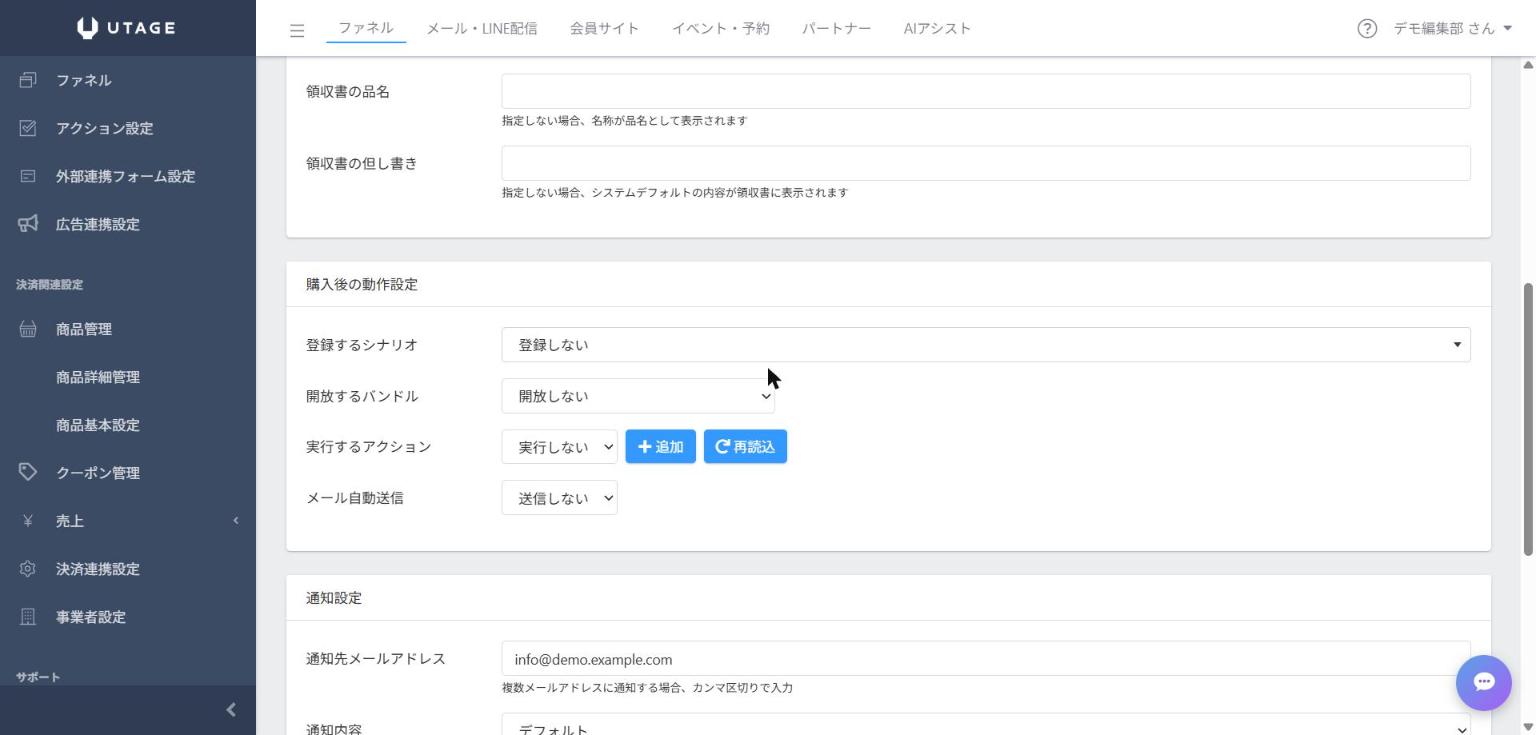
入会の流れは、購入後の動作設定が受け持ちます。
決済が完了すると、案内メールのシナリオに登録され、バンドルコースが開放されます。
退会の流れは、3つ目の「継続課金解除時の動作設定」が受け持ちます。
ここで落とし穴があります。
公式のマニュアルによると、UTAGEは次回課金予定日の情報を持たない仕様のため、次回課金予定日が来ても自動的に閲覧不可にはなりません。
退会した会員の閲覧を止めたいときは、「停止するバンドルコース」を設定しておく必要があります。
もう1つの注意点が、コースの「締め切り(終了日)」です。
継続課金に連動するバンドルコースで終了日を設定すると、2回目以降の決済状況にかかわらず、指定のタイミングでアクセスできなくなります。
月額会員の退会処理には終了日を使わず、期間固定のプログラム(3か月講座など)にだけ使います。
課金の停止そのものは、手動と予約の2通りがあります。
手動は、継続課金一覧の【︙】から【停止】を選び、その後に決済代行会社の管理画面でも停止されたことを確認します。
予約停止は、メール・LINE配信のアクション「継続課金を停止」を使います。
予約停止は、配信条件を付けないと全員が停止される点に注意が必要です。
なお、決済代行会社によって、使えるアクションや制約が異なります(テレコムクレジットはアクション「継続課金を停止」を使えない、など)。
継続課金のサロンでは、決済代行会社の選び方が運営に影響するので、UTAGEの決済連携の手順で連携前に確認してください。
契約した後に実際どう組むか|UTAGEでサロンを立ち上げる順番
契約後の構築は、次の順番で進めると手戻りが少なくなります。
この順番は、公式の手順を並べ替えた編集部の提案であり、公式が定めた順序ではありません。
- 決済代行会社の申込みを先に出す
決済には、UnivaPay、Stripeなどの決済代行会社のアカウントが必要です。UTAGE単独ではカード決済は使えません。審査にかかる期間は会社により異なるため、UTAGEの設定より先に申し込みます。 - メール配信の初期設定を済ませる
案内メールを届けるために、独自ドメインのアドレス、DKIM・DMARCの設定が必要です。ここが済んでいないと、入会後の案内メールが届きにくくなります。UTAGE初期設定の順番の順で進めます。 - 会員サイトを作る
会員サイトを作り、ログインURLと仮パスワードを控えます。コースとレッスンは「下書き」で作っておきます。 - バンドルコースを作る
サロンのコースを入れたバンドルコースを作ります。コースが1つだけでも、バンドルコースが必要です。 - 案内メールのシナリオを作る
ログインURL、メールアドレス(置き換え文字 %mail%)、仮パスワードを入れたステップ配信メールを用意します。 - 継続課金の商品を登録する
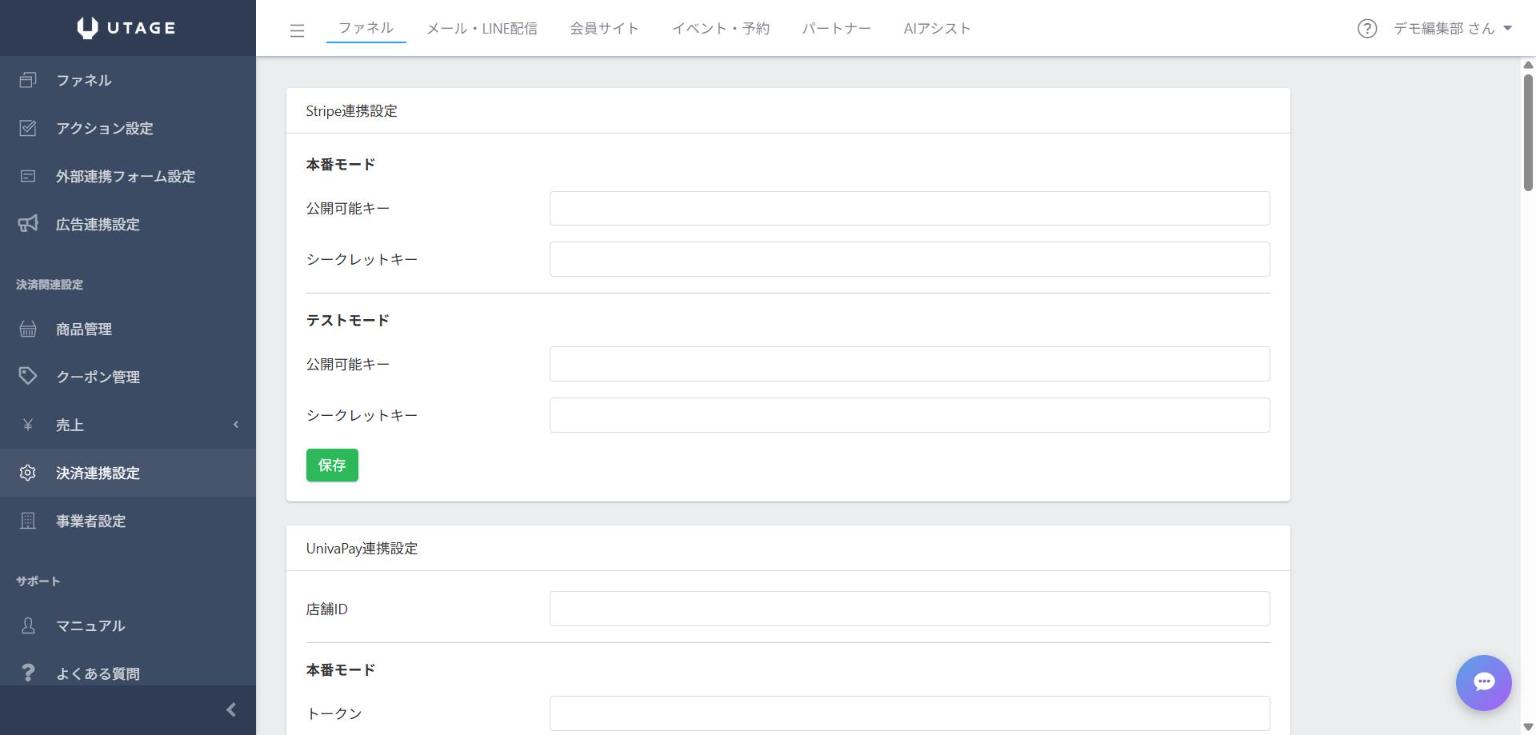
支払回数を「継続課金」にして、購入後の動作設定と、継続課金解除時の動作設定を入れます。 - 説明・申込ページ(ファネル)を作る
説明を書き、【決済フォーム】要素に商品を連携します。特定商取引法に基づく表記のリンクも置きます。 - テストモードで入会と退会を通す
ファネルの決済は「本番モード」と「テストモード」があり、テストモードのままでは決済が完了しません。入会(メールの到着、コースの開放)に加えて、継続課金を解除したときにコースの閲覧が止まるかまで確かめます。 - 本番モードに戻して公開する
モードを戻したか、公開前に必ず確認します。
特に8番の「退会を通す」確認は、省略されやすい工程です。
入会の動きは見えやすい一方で、退会後に閲覧が続いていても、画面上の異常にはならないからです。
会員サイトの各工程の詳しい操作は、UTAGEの会員サイトの作り方で画面名どおりに説明しています。
メール中心のサロンならMyASPという選択肢もある
「LINEや多機能は要らない。会員へのメール連絡と、シンプルな会員サイトで足りる」という場合は、MyASP(マイスピー)も比べる価値があります。
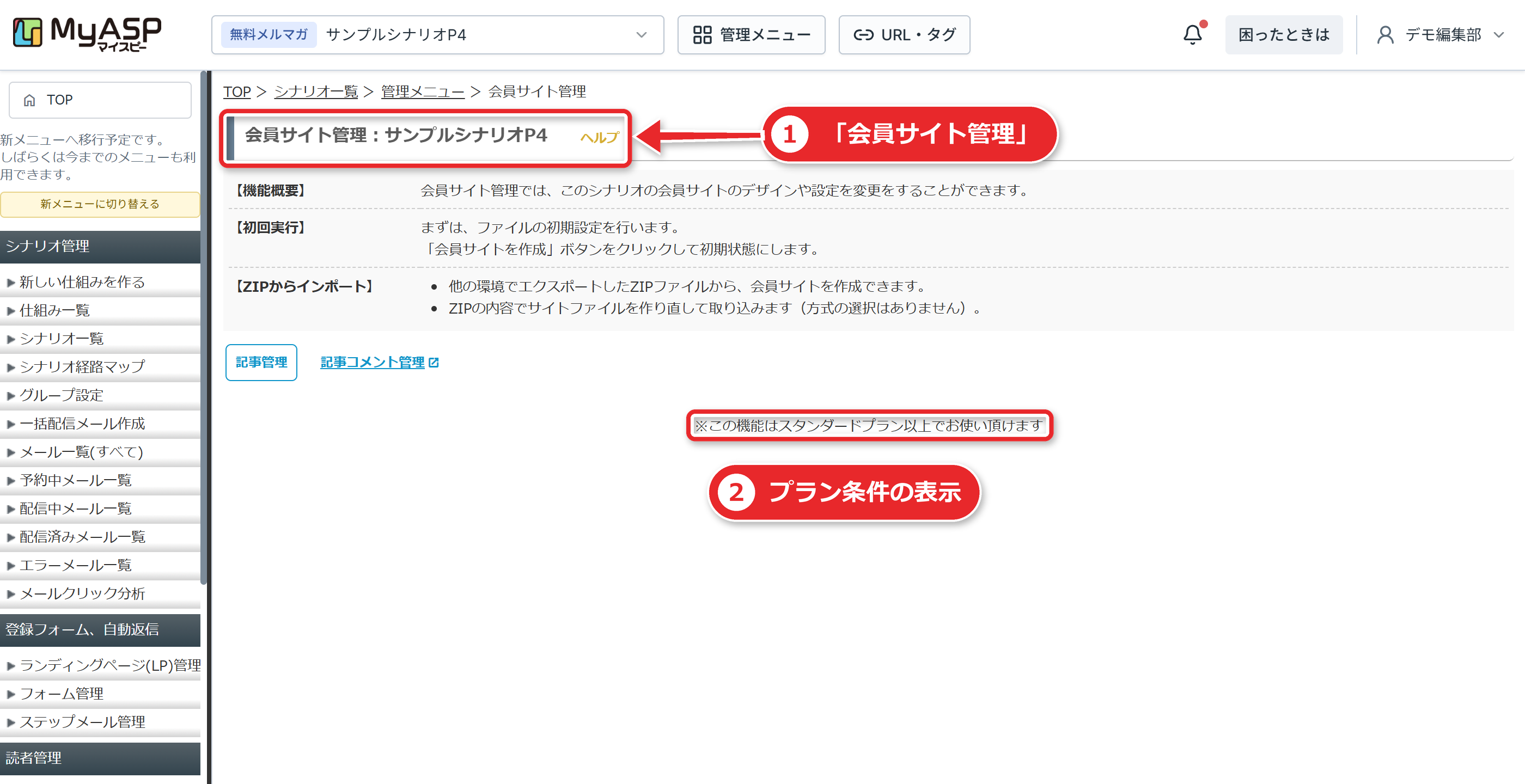
MyASPの会員サイトは、スタンダードプラン以上の機能で、1シナリオにつき1つ作れます。
公式が挙げる運用例に、有料商品シナリオを使った有料会員サイトがあります。
サブスクリプションシナリオ(購入者が定期決済商品の変更や購入履歴の確認をできる機能)を作ると、会員サイトも自動で作られると公式に書かれています。
| 観点 | UTAGE | MyASP |
|---|---|---|
| 会員サイトを使えるプラン | スタンダード | スタンダード以上 |
| 会員サイトの数 | 無制限 | 1シナリオにつき1つ |
| 会費の受け方 | 商品の「継続課金」+バンドルコース | サブスクリプションシナリオ(スタンダード以上) |
| 教材の整理 | サイト>コース>レッスン | 会員サイト記事管理で記事を作り、公開タイミングを指定 |
| 料金(公式の表示額) | スタンダード19,700円(税抜)/税込21,670円 | スタンダード月額11,000円(税の表記は料金ページになし) |
MyASPのスタンダードプランは、公式料金ページの表示額が月額11,000円です。税込・税抜の別は料金ページに明記がなく、お申込みページで確認する必要があります。
MyASPの会員サイトでも、決済が完了していない人(受領状態が「未受領」)は会員サイトにログインできません。
入会の決済と会員サイトの開放は連動していますが、設定の組み方はUTAGEと異なります。
MyASPで組む順番は、「決済代行会社と連携 → サブスクリプションシナリオを作る → 会員サイト管理で会員サイトを作る → ログイン情報を案内するステップメールを用意 → 記事を作る」です。
詳しくはMyASPの料金でプランごとの機能差を確認してから選んでください。
よくある質問
Q. オンラインサロンは、最初から有料にしてよいですか?
決まったルールはありません。
無料の説明会やセミナーで内容を伝え、その後に有料の入会へ案内する形も、最初から有料で募集する形も、どちらも組めます。
UTAGEなら、説明会の申込みを「イベント・予約」で受けて、参加後のフォローを配信で続ける流れを同じ管理画面で作れます。
Q. 月額制のサロンで、退会した人の閲覧は自動で止まりますか?
自動では止まりません。
「継続課金解除時の動作設定」で、停止するバンドルコースを指定しておく必要があります。
コースの「締め切り(終了日)」は、決済状況にかかわらず期限でアクセスを止める設定なので、月額会員には向きません。
Q. 会員や教材が増えると、上限に届きますか?
スタンダードプランは、会員サイト・コース・レッスン・登録読者数のいずれも無制限です。
メディア管理の容量は1000GBまでなので、動画を多く置くサロンは、容量を目安に見ておくと安心です。
なお、サーバー負荷がかかる使い方をした場合は機能を制限することがあると、公式に書かれています。
Q. 会員同士が自由に書き込めるコミュニティはUTAGEで作れますか?
レッスンごとのコメント機能があり、受講生が書き込めます。
会員サイトのサイト設定には「コミュニティへのリンク」の項目もありますが、コミュニティ機能の開設が別途必要とされています。
掲示板のような自由な雑談の場が必要なら、外部のチャットツール等と組み合わせる前提で設計し、無料お試しで画面を確かめてから決めてください。
Q. 返金は管理画面からできますか?
UTAGEの管理画面からは返金処理を行えません。
決済代行会社の管理画面で行います。
Q. 無料お試しで、サロンの設計まで確かめられますか?
UTAGEの無料お試しは14日間です。
会員サイトの作成、商品登録、テスト決済までは14日あれば試せます。
実際の決済代行会社の審査は別にかかるので、先に申し込んでおくと、お試し期間を設定の確認に使いやすくなります。