
UTAGEは契約したあとに設定するものが多く、「やったつもり」で運用を始めてしまうと、あとから配信が届かない、LINEが動かない、といった形で表に出ます。
この記事は、契約直後の初期設定をチェック表にしたものです。
印刷して、1項目ずつ「完了条件」を満たしたらチェックを入れる使い方を想定しています。
各項目の内容は、UTAGEのマニュアルに書かれている手順に基づいています。
詳しい手順や理由はUTAGE初期設定の順番で説明しているので、この記事では表と完了条件を中心に、説明は短くしています。
結論
- 初期設定は、時間がかかる作業(ドメイン・サーバー・DNS)→ 配信アカウント → LINE・決済・作業者 → テスト配信の順で進める
- 各項目には「完了条件」がある。条件を満たすまでチェックを入れない
- メール配信を使う人は、DKIMとDMARCがGmailで「PASS」になるまでが1つの区切り
- 使わない機能の項目は「不要」に印を付けて飛ばしてよい
- 特に漏れやすいのは「UTAGE専用のDKIM」「LINEの4つの入力欄」「UnivaPay連携後のドメイン追加」の3つ
使い方|このチェックリストの見方
表の「使う人」の列で、自分に当てはまる項目だけを使います。
メール配信をしない人は、メール関連の項目を「不要」にして飛ばします。
列の意味は次のとおりです。
| 列 | 意味 |
|---|---|
| 確認 | 完了したらチェックを入れる欄(印刷して使う想定) |
| 項目 | やること |
| 完了条件 | この状態になったら完了、という基準 |
| 使う人 | その項目が必要な人 |
完了条件は「設定した」ではなく、「確認できた状態」で書いています。
たとえば「DKIMを設定した」ではなく、「GmailのメッセージのソースでDKIMがPASSと表示された」です。
契約直後に確認する項目(全員)
最初に、プランと費用、無料お試しの期間を確認します。
UTAGEの無料お試しは14日間です(2026年10月3日確認)。
メール配信は、DNSの反映待ちが入るため、お試し初日に着手します。
| 確認 | 項目 | 完了条件 | 使う人 |
|---|---|---|---|
| ☐ | プランの上限を確認した | 配信アカウント・連携LINE・独自ドメイン・オペレーターの上限を把握した | 全員 |
| ☐ | 別途かかる費用を洗い出した | サーバー・ドメイン・LINE公式アカウント・決済代行の費用を書き出した | 全員 |
| ☐ | 使う機能を決めた | メール・LINE・決済・独自ドメインのうち、使うものに印を付けた | 全員 |
別途かかる費用は、UTAGEの月額には含まれません。
メール配信にはサーバーとドメインが別途必要で、LINEは公式アカウントの利用料、決済は決済代行会社の利用料がかかる場合があります。
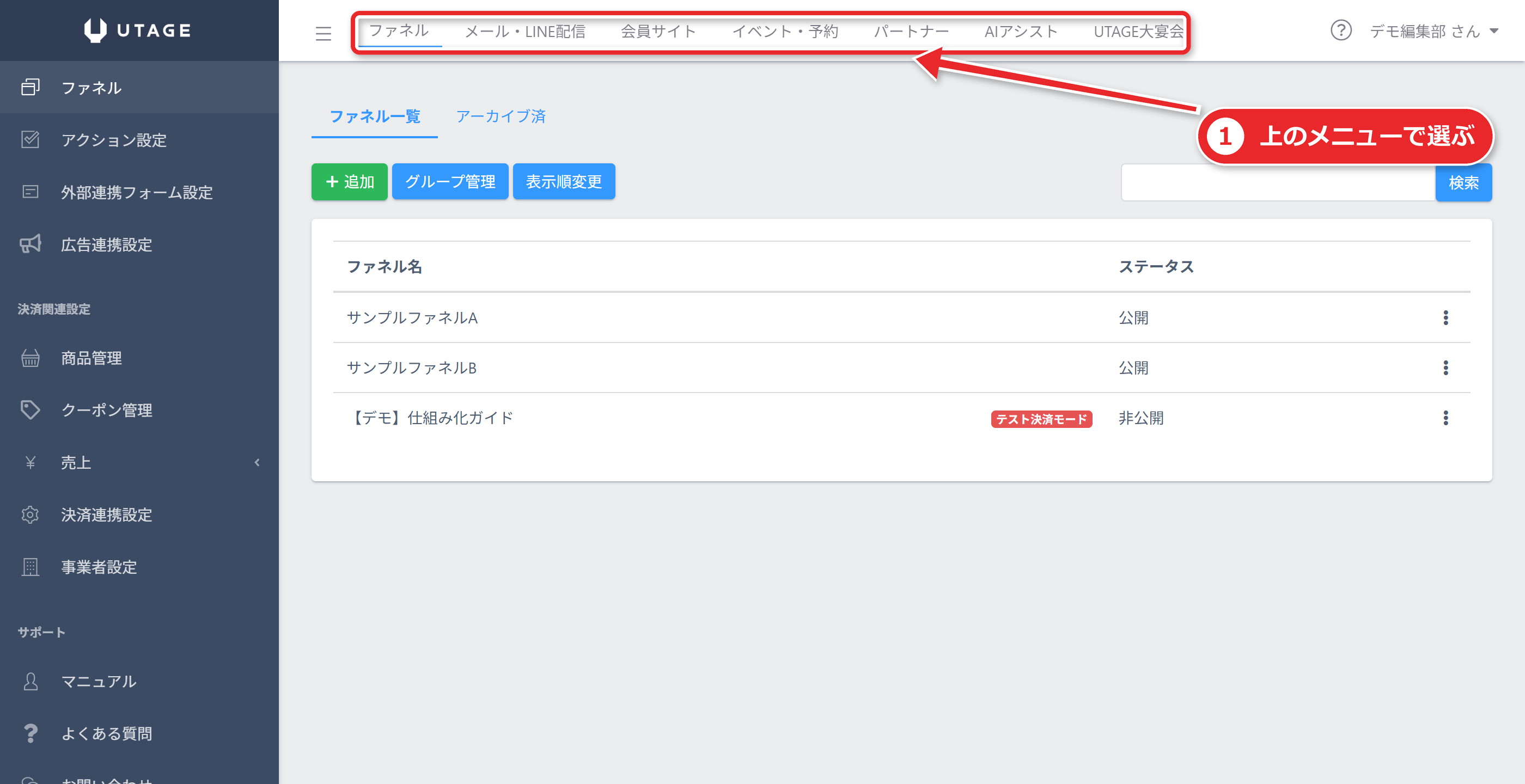
メール配信の準備チェック(7ステップ)
メール配信をする人向けの項目です。
UTAGEのメール配信は、独自ドメインのメールアドレスから送る必要があります。
SPFはUTAGE側で設定済みなので、利用者側の作業は要りません。
| 確認 | ステップ | 項目 | 完了条件 |
|---|---|---|---|
| ☐ | 1 | 独自ドメインを契約した | ドメイン取得サービスの管理画面にドメインが表示される |
| ☐ | 2 | DNSレコードを追加できるレンタルサーバーを契約した | 組み合わせ表で、ドメインとサーバーの組み合わせが使えるとわかった |
| ☐ | 3 | ネームサーバーを設定した | ドメイン側で、サーバーのネームサーバーを指定した |
| ☐ | 4 | サーバー側で独自ドメインを追加した | サーバー管理画面にドメインが追加された |
| ☐ | 5 | 配信用メールアドレスを作った | UTAGE配信専用のアドレスを新規に作った |
| ☐ | 6 | UTAGE専用のDKIMを設定した | UTAGEで発行されたレコードをDNSに追加した |
| ☐ | 7 | DMARCを設定した | DMARCのレコードまたはサーバー側の設定を済ませた |
ステップ2の組み合わせ表は、ドメイン取得サービスとレンタルサーバーの組み合わせによっては、DNSレコードの追加ができずメール配信が使えない場合があるため、契約前に見ます。
公式の組み合わせ表(PDF)では、たとえば「お名前.comで取ったドメイン」と「さくらのレンタルサーバ」や「ロリポップ」の組み合わせが「×(ご利用いただけません)」になっています。
同じロリポップでも、ドメイン取得がムームードメインなら使える組み合わせがあるなど、表の1行ずつで結果が違います。
自分が契約する予定の2つを、表で必ず突き合わせてください。
ステップ5は、他のサービスで使っているアドレスを流用すると、配信元IPが変わって迷惑メール判定されやすくなります。
ドメインの取得先とレンタルサーバーの組み合わせごとの可否は、UTAGE公式マニュアル【DKIM/DMARC】のPDFの表で確認できます。
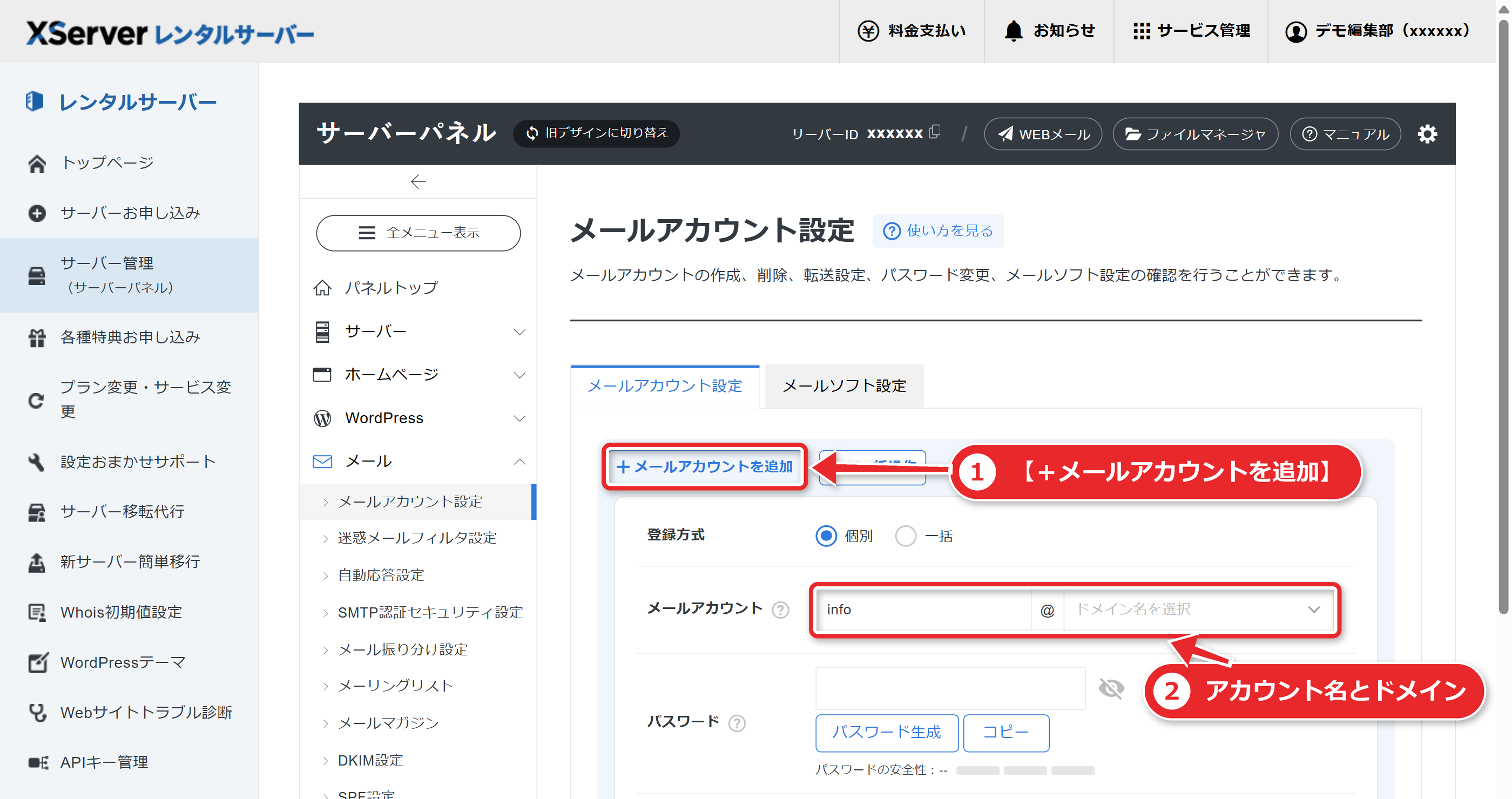
DKIM・DMARC・送信者アドレスのチェック
ここは、配信が届くかどうかを左右する項目です。
漏れやすいので、独立した表にしています。
| 確認 | 項目 | 完了条件 |
|---|---|---|
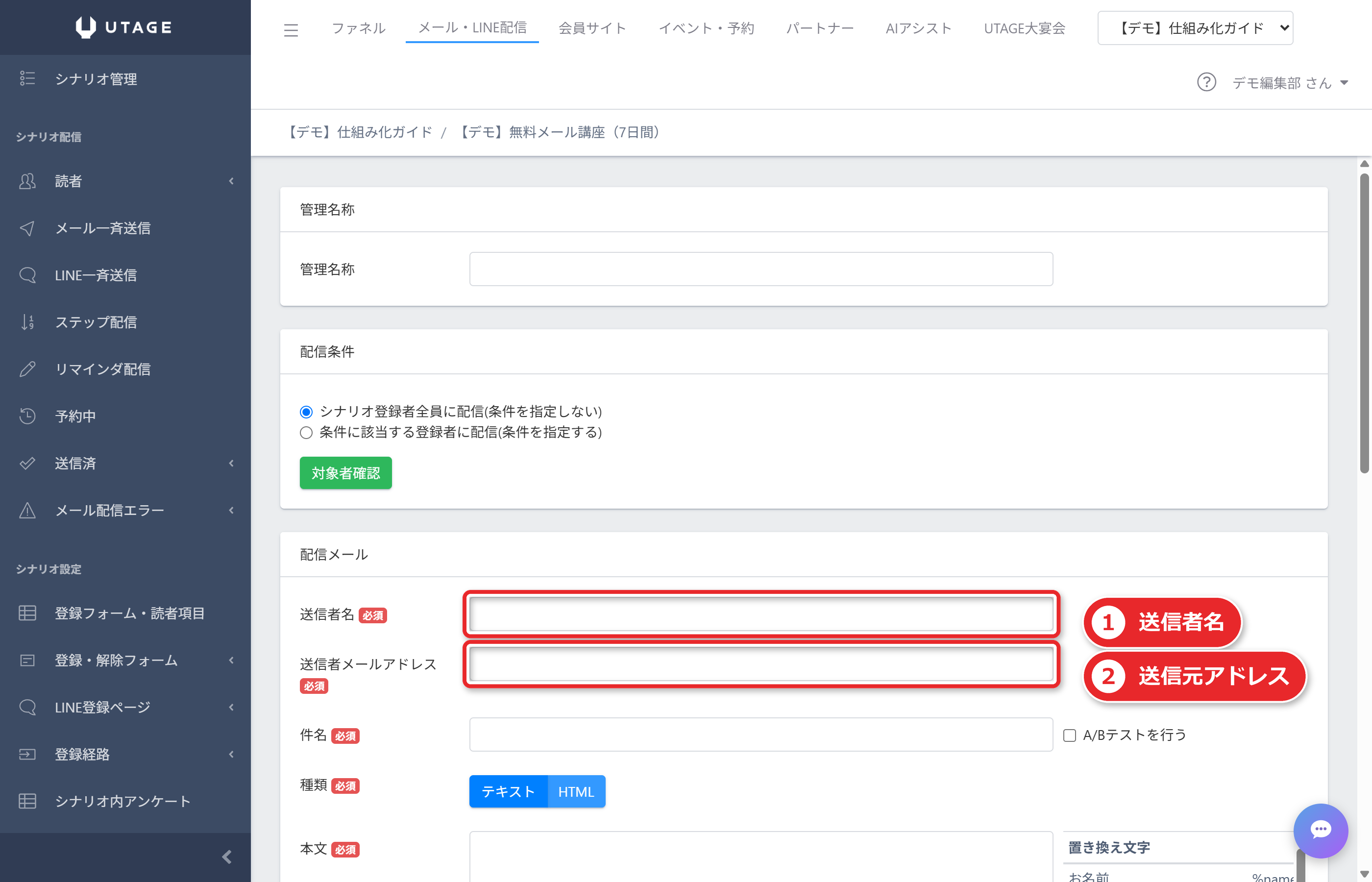
| ☐ | 送信者アドレスが独自ドメインになっている | GmailやYahoo!メールなどのフリーアドレスを使っていない |
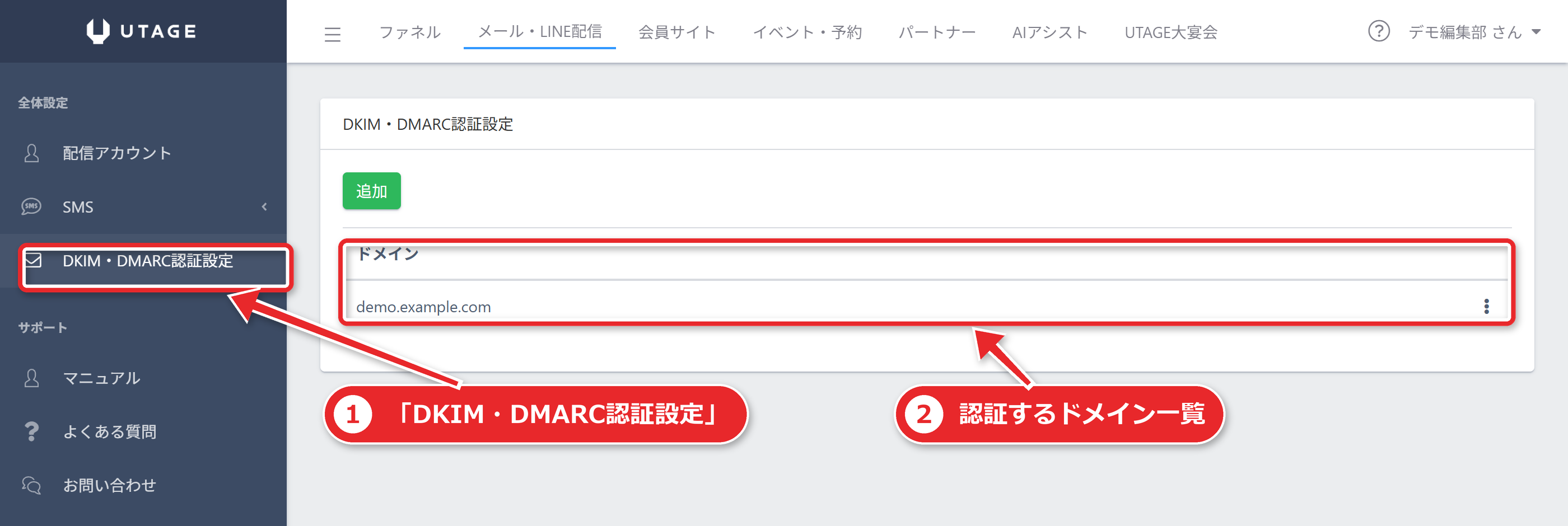
| ☐ | DKIM認証設定にドメインを登録した | UTAGEの「DKIM認証設定」にドメイン名(メールアドレス形式ではない)を登録した |
| ☐ | DNSにレコードを追加した | UTAGEで発行された値を、自分のアカウントの表示どおりに追加した(公式画面の例をそのまま入力していない) |
| ☐ | ホスト名の入力が合っている | サーバー側で独自ドメイン部分が固定表示される場合、その手前だけを入力した |
| ☐ | DMARCを設定した | ホスト「_dmarc」、種別TXT、内容「v=DMARC1; p=none;」の形で追加した(または、サーバー側の設定を済ませた) |
DKIMのドメイン登録は、ルートドメインを使うことが推奨されています。
サブドメイン形式での登録は、非推奨です。
Gmailで認証を確認するチェック
設定ができたら、実際に配信して確認します。
DNSの反映には数時間から48時間程度かかる場合があるので、時間を置いてから行います。
| 確認 | 手順 | 完了条件 |
|---|---|---|
| ☐ | テスト用のシナリオを作った | メール・LINE配信にテスト用シナリオがある |
| ☐ | 登録直後の自動返信メールを作った | ステップ配信にメールがあり、送信者アドレスが設定済みのドメインのもの |
| ☐ | Gmailのアドレスでテスト登録した | 登録フォームからGmailのアドレスで登録した(転送経由ではない) |
| ☐ | パソコンのGmailで「メッセージのソースを表示」を開いた | スマートフォンのアプリではなく、パソコンで開いた |
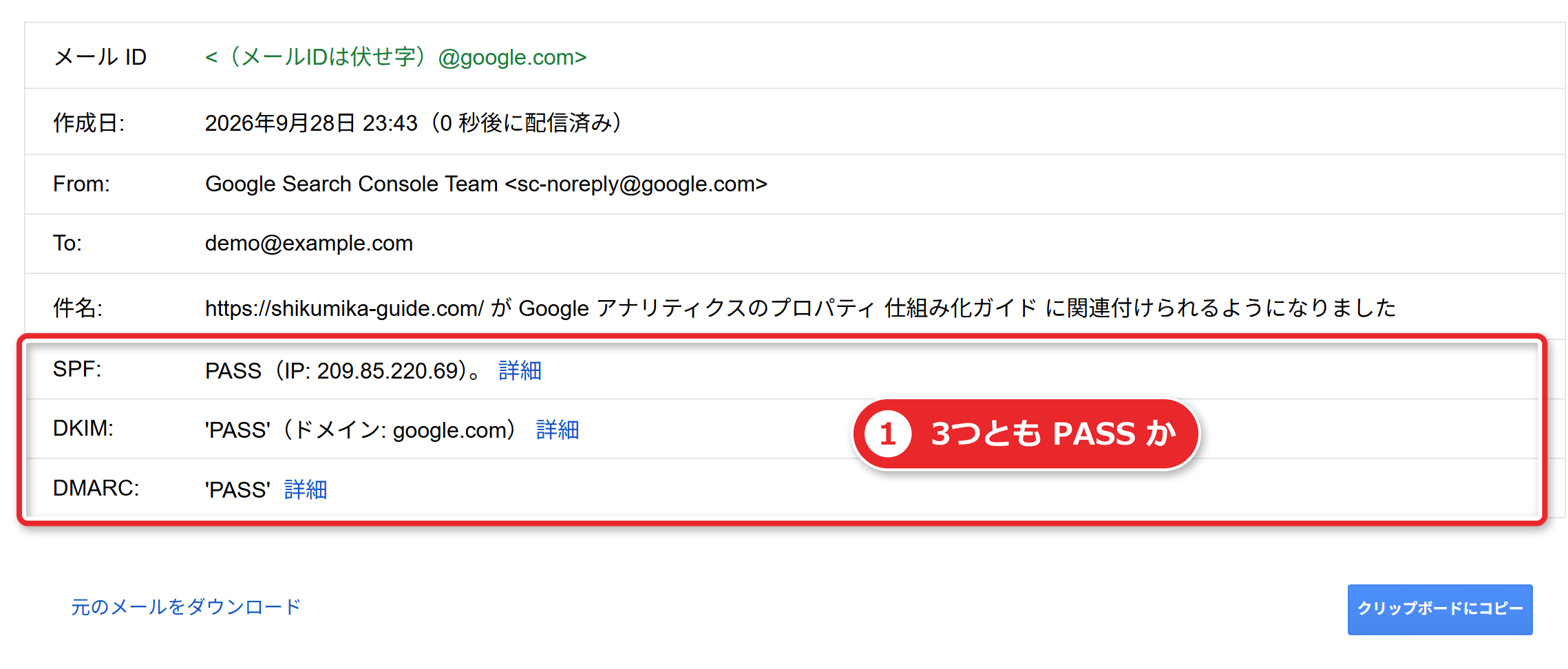
| ☐ | DKIMとDMARCが「PASS」になっている | 「DKIM」「DMARC」の項目がすべてPASSと表示された |
PASSの表示が出ない場合は、別のGmailアドレスでもう一度試します。
それでも特定のアドレスだけ出ないときは、メールヘッダー内の「spf=pass」「dmarc=pass」の記載を確認します。
UTAGEから独自ドメイン宛に送り、サーバーでGmailへ転送する経路や、プロバイダのアドレス宛に送ってGmailで受信する経路では、正しい確認ができません。
ページ用の独自ドメインのチェック
ファネルのページを自分のドメインで公開したい人向けです。
メール配信のDKIMとは別の設定です。
| 確認 | 項目 | 完了条件 |
|---|---|---|
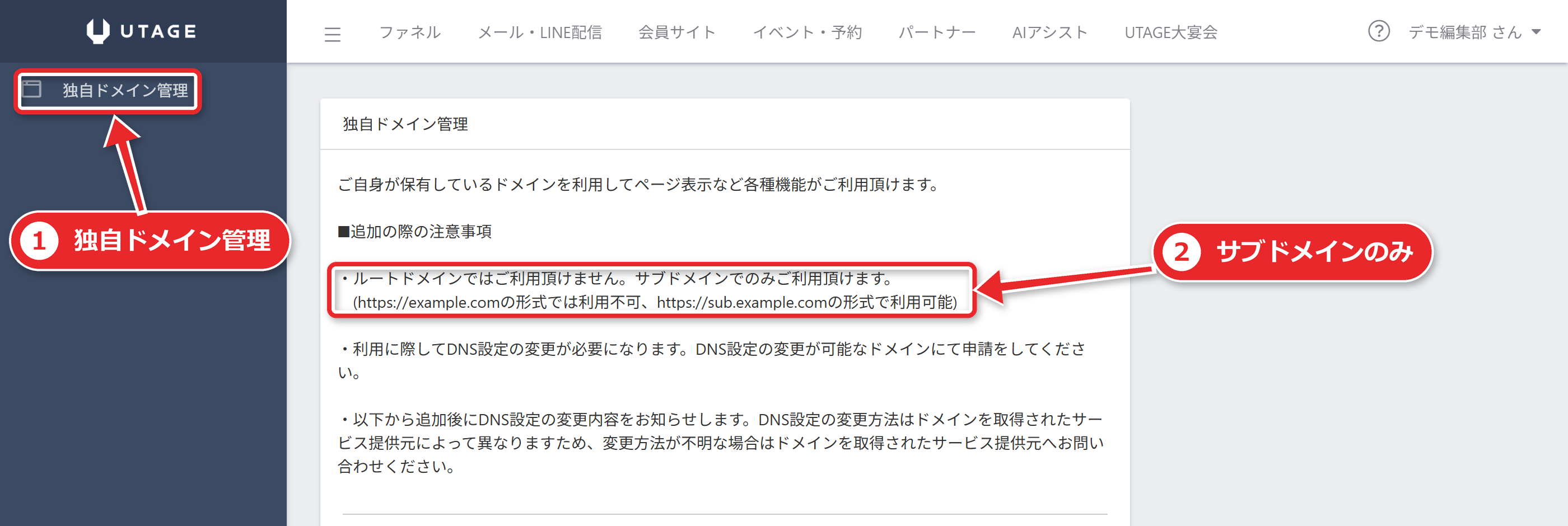
| ☐ | サブドメイン形式で登録した | 「sub.example.com」の形で、UTAGEの独自ドメイン管理に追加した |
| ☐ | ルートドメインで登録していない | 「example.com」そのものを登録していない |
| ☐ | サーバー側で使用中のサブドメインと重なっていない | UTAGE用のサブドメインを、サーバー側で新規作成していない |
| ☐ | DNSレコードを追加した | 発行されたレコード情報を、ネームサーバー側に追加した |
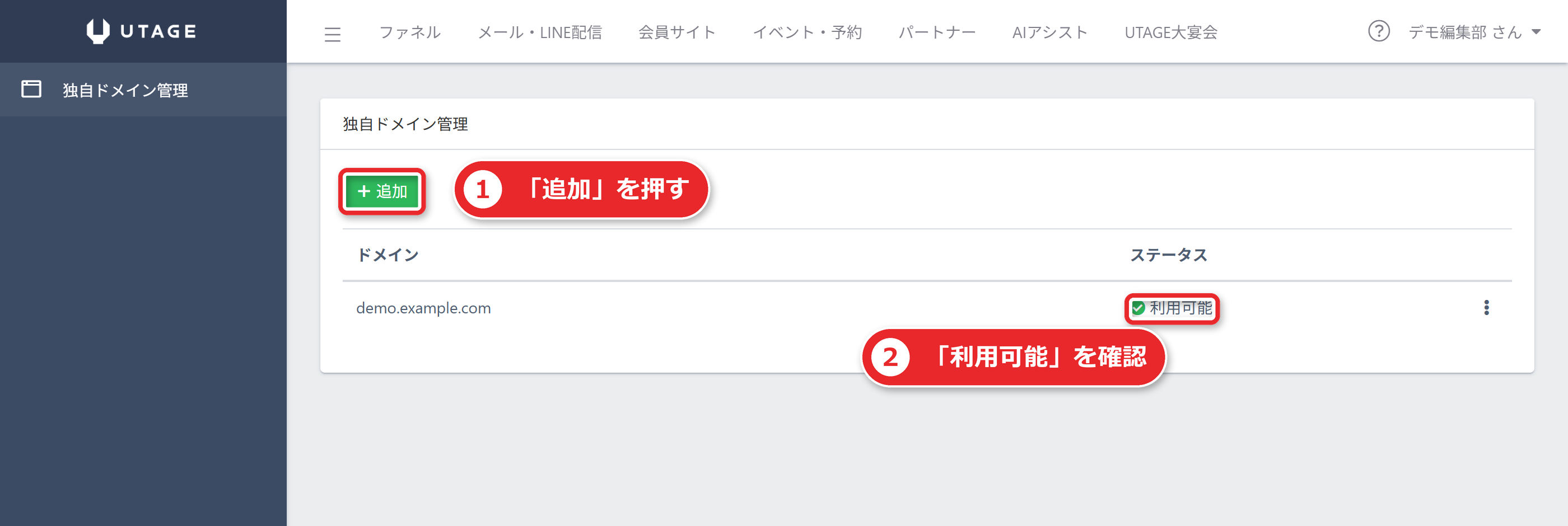
| ☐ | ステータスが「利用可能」になった | 独自ドメイン管理のステータスが「利用可能」(反映に最大約72時間) |
| ☐ | ログインページから入れた | 独自ドメインのログインページ、またはURLのドメイン部分の書き換えで開けた |
スタンダードプランでは、独自ドメインを無制限に登録できます。
LINE連携のチェック
LINE配信をする人向けです。
手順が多く、画面を行き来するため、チェック欄を細かくしています。
| 確認 | 項目 | 完了条件 |
|---|---|---|
| ☐ | LINE公式アカウントがある | 個人のLINEアカウントではなく、LINE公式アカウントを用意した |
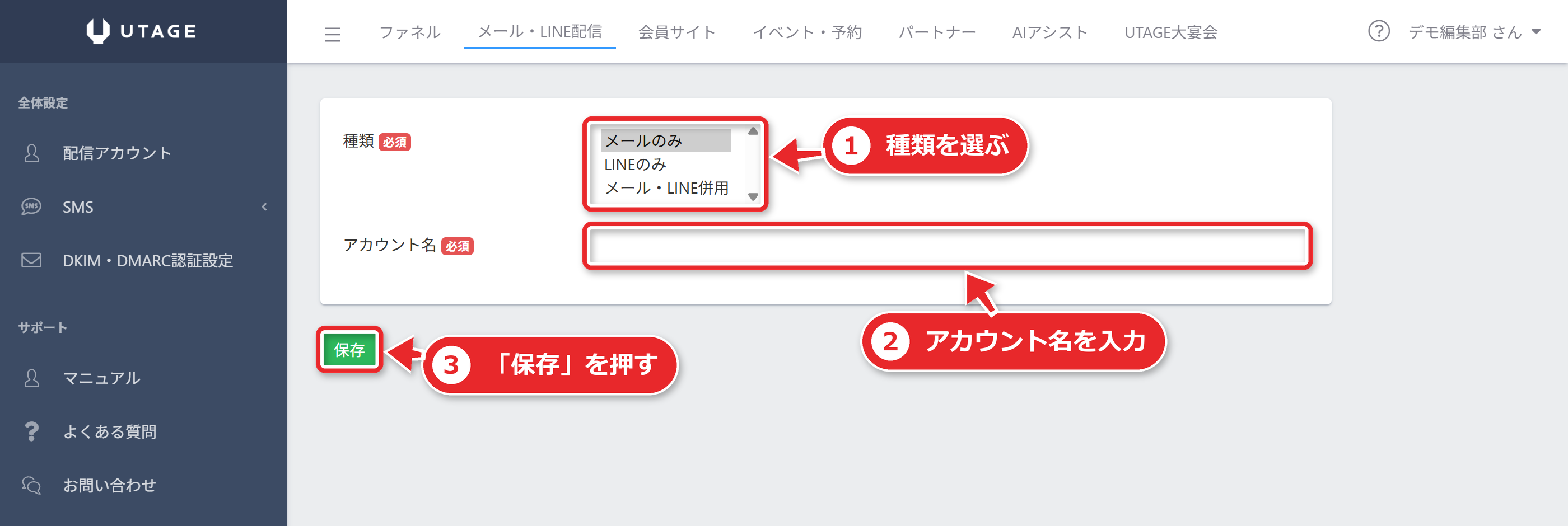
| ☐ | 配信アカウントの種類が合っている | 「LINEのみ」または「メール・LINE併用」になっている |
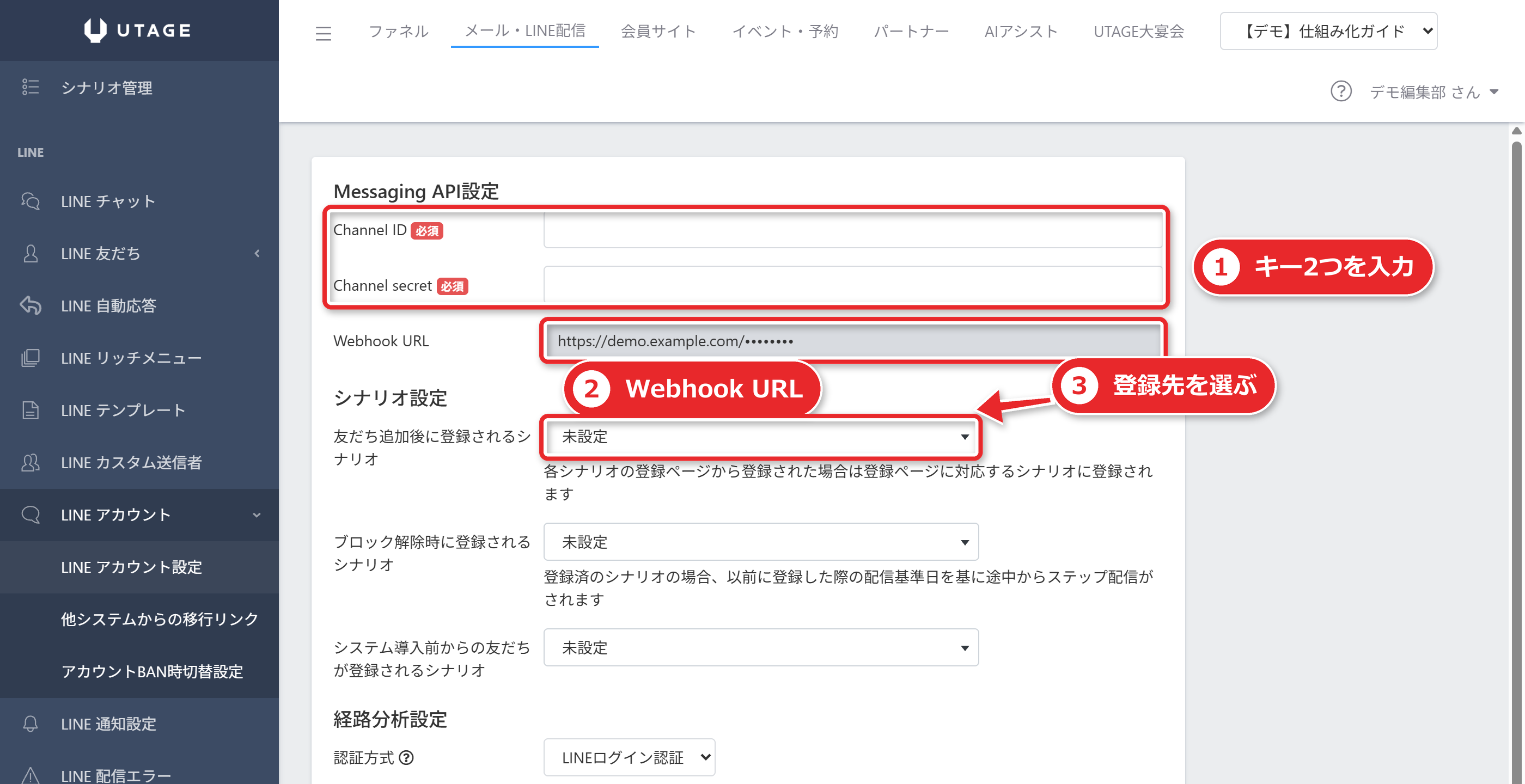
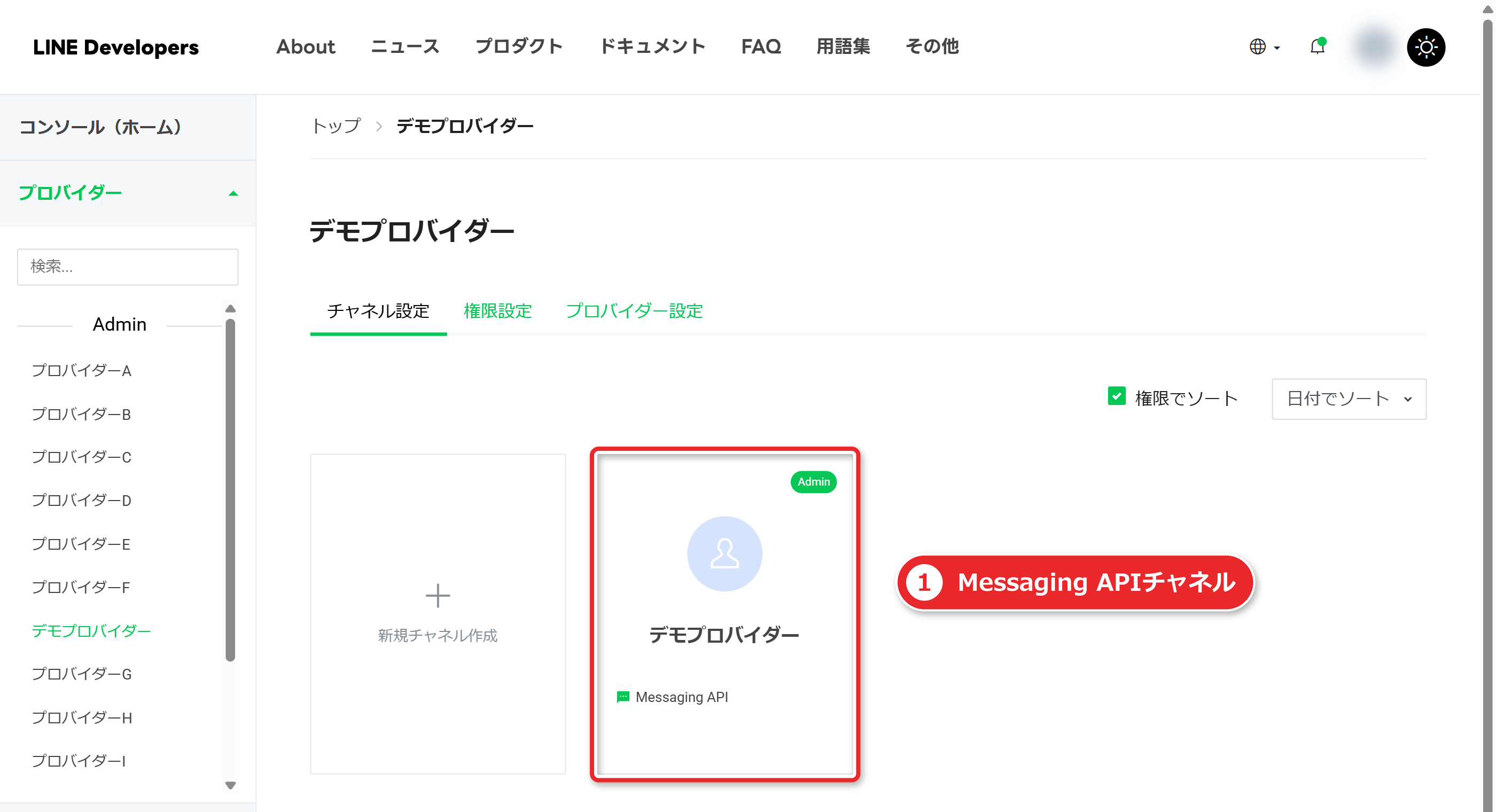
| ☐ | Messaging APIを利用する設定をした | Channel IDとChannel secretをコピーした |
| ☐ | UTAGEにMessaging APIの値を貼り付けた | LINEアカウント設定のMessaging API設定に入力した |
| ☐ | 認証方式を決めた | 経路分析設定の認証方式を、推奨の「LINEログイン認証」にした |
| ☐ | LINEログインのチャネルを作った | 同じプロバイダー内に、LINEログインのチャネルがあり、「公開済み」になっている |
| ☐ | LINEログインの値を貼り付けた | LINEログインチャネル設定の欄に、チャネルIDとチャネルシークレットを入力した |
| ☐ | 4つの入力欄がすべて別の値 | Messaging APIの2つとLINEログインの2つが、すべて違う値になっている |
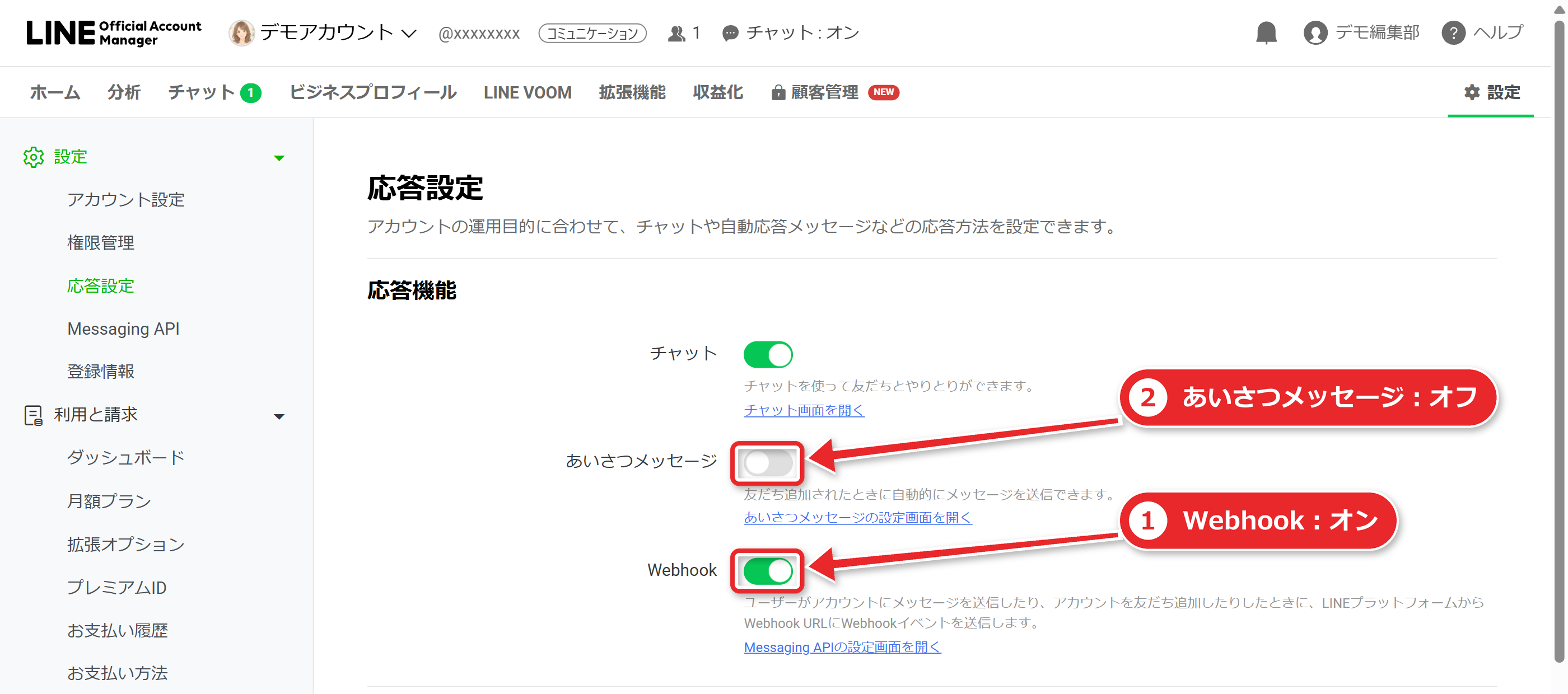
| ☐ | 応答設定でWebhookをオンにした | LINE公式アカウント側で、Webhookがオン |
| ☐ | Webhook URLが表示されている | Messaging APIの画面に、UTAGEと同じWebhook URLが入っている |
| ☐ | テスト登録で動いた | テスト用シナリオに登録して、LINEにメッセージが届いた |
Messaging APIのWebhook URL欄には、手順の途中で何も入力しません。
連携がうまくいくと、自動で表示されます。
同じLINE公式アカウントを、複数のメール・LINE配信アカウントで同時に連携することはできません。
決済連携のチェック
商品を販売する人向けです。
決済代行会社のアカウントがないと、UTAGE単独では決済機能が使えません。
| 確認 | 項目 | 完了条件 |
|---|---|---|
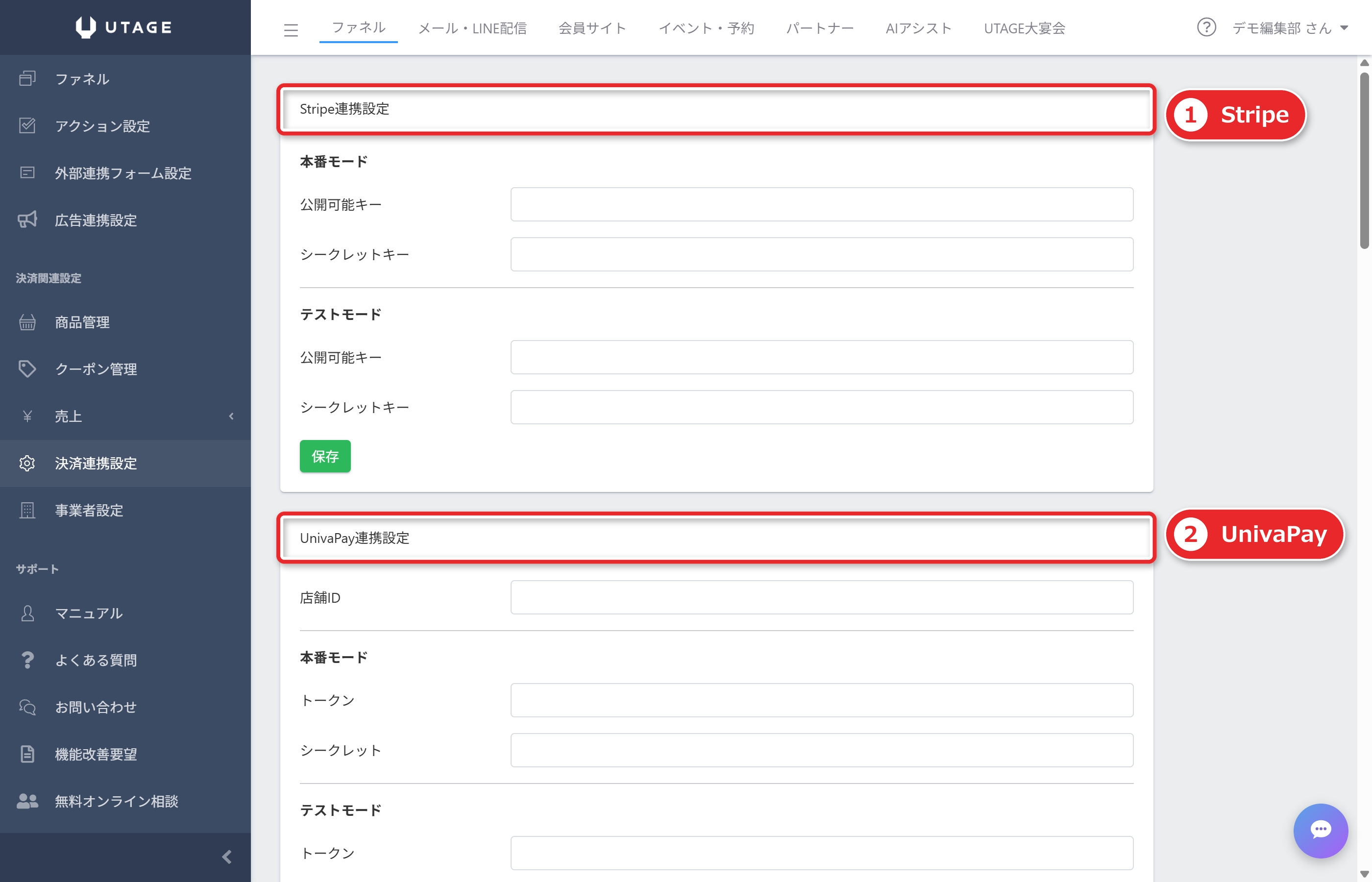
| ☐ | 決済代行会社のアカウントを用意した | Stripe、UnivaPay、AQUAGATES、テレコムクレジット、FirstPaymentのいずれか |
| ☐ | 独自ドメインの登録を先に済ませた | UnivaPayを使う場合、決済連携の前にドメインを追加し終えた |
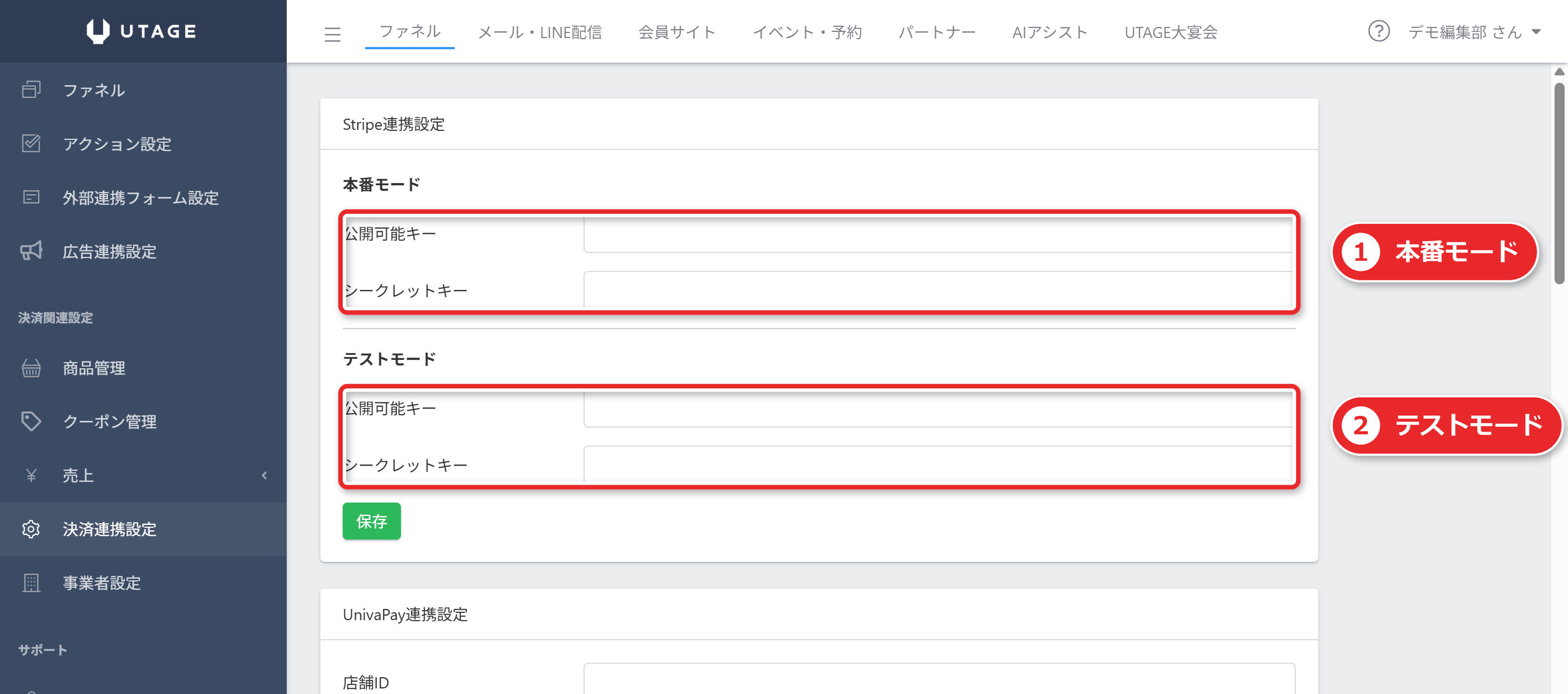
| ☐ | 決済連携設定に入力した | ファネルの「決済連携設定」に必要項目を入力して保存した |
| ☐ | テストモードと本番モードを登録した | Stripeの場合、両方のキーを登録した |
| ☐ | 商品を登録した | 商品管理で、販売する商品を追加した |
UnivaPayの連携後にドメインを追加した場合は、UnivaPay側でアプリトークンを再作成し、UTAGE側の決済連携設定を再設定します。
商品ごとに決済アカウントを変えたい場合は、「決済アカウント多重化設定」を使います。
契約した後に実際どう組むか|チェックリストの回し方
構築の実務では、チェックリストの順番どおりにやるより、待ち時間を意識して並行します。
- 最初に出す: ドメイン・サーバーの契約、ネームサーバー設定、DKIMのDNS追加、独自ドメインのDNS追加
- 待ち時間に進める: 配信アカウントの作成、LINE連携、決済連携、オペレーター追加、ファネルやシナリオの作成
- 反映後にまとめる: Gmailでのテスト配信、独自ドメインのステータス確認、LINEのテスト登録
DNSの反映は、メール配信のDKIMが数時間から48時間程度、独自ドメイン管理が最大約72時間とされています。
待ち時間の長いものから先に着手すれば、当日になって「間に合わない」という状況を避けられます。
全体の流れは契約後の初期構築にまとめています。
オペレーターと運用開始前のチェック
最後に、作業者の追加と、運用開始時の注意を確認します。
| 確認 | 項目 | 完了条件 |
|---|---|---|
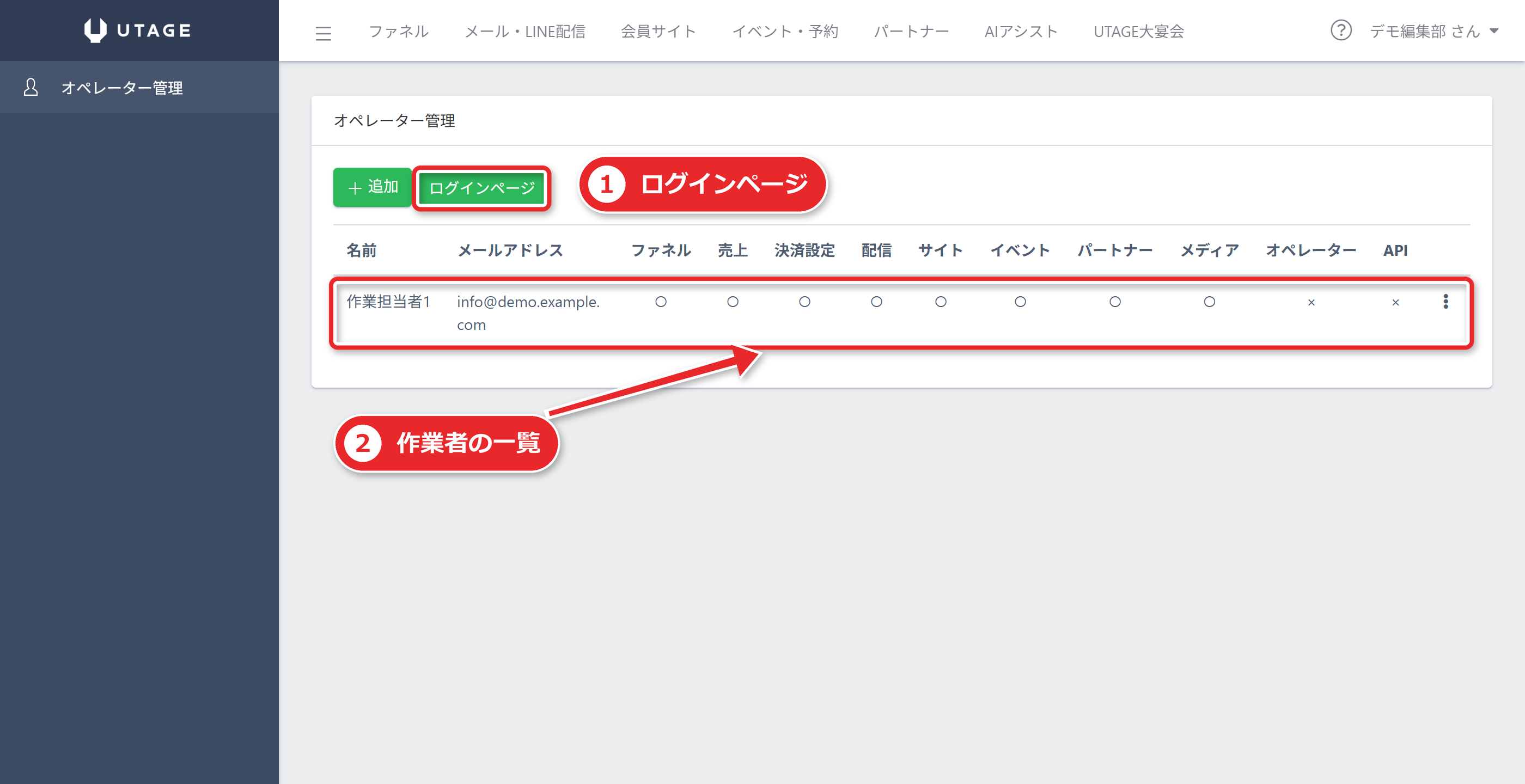
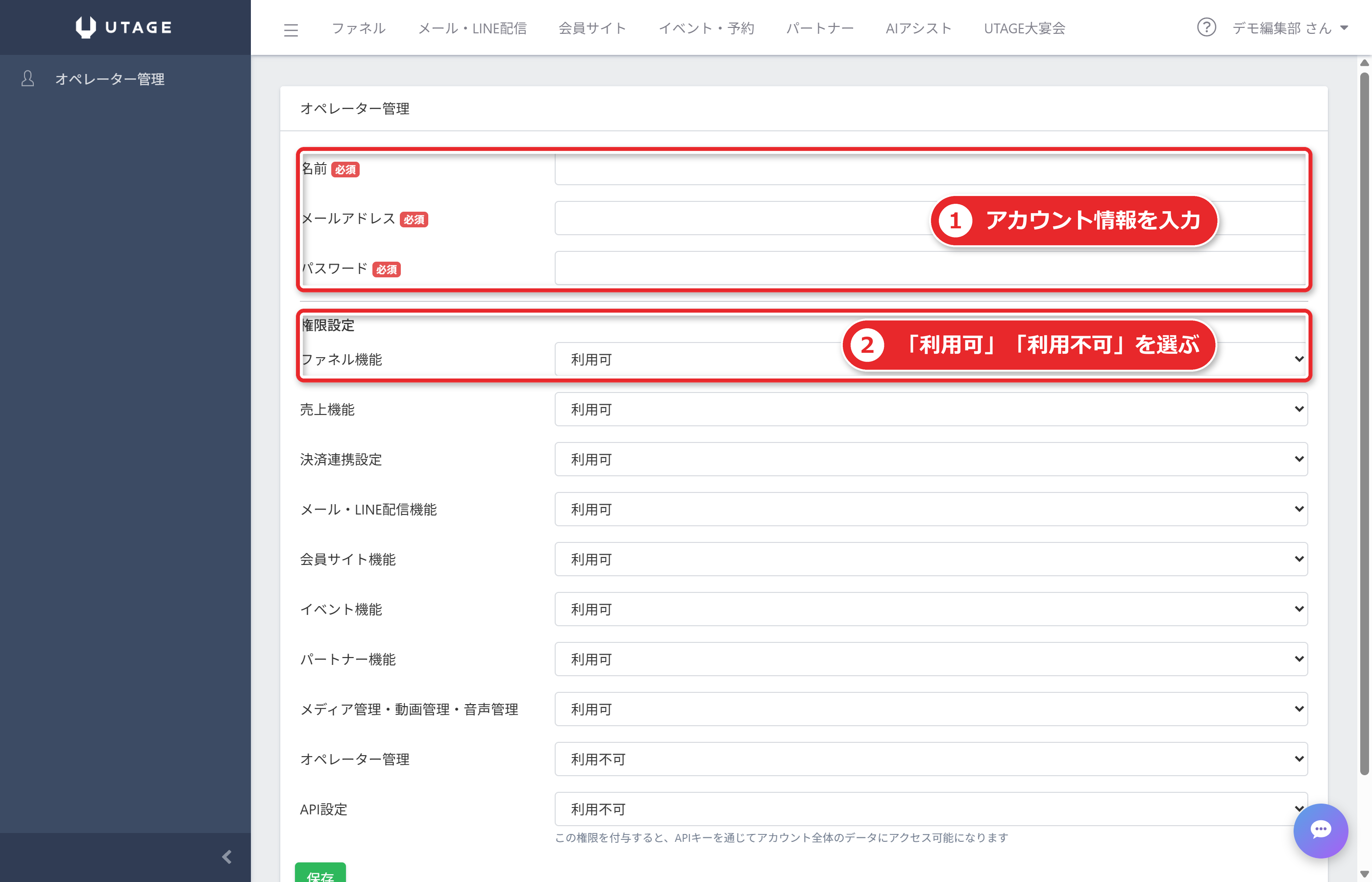
| ☐ | オペレーターを追加した(複数人で運用する場合) | オペレーター管理で追加し、権限を「利用可」「利用不可」で設定した |
| ☐ | API設定の権限を最小限にした | API権限を、必要な人だけに付けた |
| ☐ | オペレーター用のログインURLを伝えた | 契約アカウントのログインページではなく、専用のURLを伝えた |
| ☐ | 大量インポートをしない計画にした | 他社システムから、一度に大量の読者を入れない |
| ☐ | 配信数を一気に増やさない計画にした | 1日に複数通を送る運用を、いきなり始めない |
| ☐ | 定期的に配信する計画にした | 間隔があきすぎない配信予定がある |
| ☐ | 反応のない人には送らない方針にした | 反応のない宛先に送り続けない |
スタンダードプランでは、オペレーターを5ユーザーまで追加できます。
API設定の権限を付けると、他の権限が「利用不可」でも、API・MCP経由でアカウント全体のデータにアクセスできます。
メール中心で足りる場合はMyASPの初期設定も選べる
「UTAGEは費用が大きい」「メール配信が中心で、LINEも会員サイトも使わない」という場合は、MyASP(マイスピー)も選べます。
MyASPでも、差出人に独自ドメインのアドレスを使うなら、SPF・DKIMなどの設定が必要です。
チェックの考え方は、このリストの「メール配信の準備」「DKIM・DMARC」の項目と共通しています。
MyASPの初期設定の順番はMyASP初期設定の順番で整理します。
どちらを使うか迷う場合は、無料お試しで実際の画面を比べてみてください。
MyASPのお試しは30日間のデモアカウント(検証専用で、本契約へは引き継げません)です。
よくある質問
Q. このチェックリストは、全項目をやる必要がありますか?
ありません。
自分が使う機能に当てはまる項目だけをやります。
メール配信をしないならメール関連の項目、LINEを使わないならLINE連携の項目は、「不要」に印を付けて飛ばします。
Q. チェックリストは印刷して使えますか?
はい。
表の「確認」列に、完了したらチェックを入れる使い方を想定しています。
画面を見ながら作業するときは、印刷しておくと、行き来が楽になります。
Q. 一番漏れやすい項目はどれですか?
編集部が特に注意したいのは3つです。
UTAGE専用のDKIM設定、LINE連携の4つの入力欄(すべて別の値になるか)、UnivaPayの連携後にドメインを追加した場合のアプリトークン再作成です。
いずれも、公式マニュアルで注意が書かれている点です。
Q. チェックを全部終えれば、必ず配信が届きますか?
届くとは約束できません。
受信側(Gmailなど)の判断もあるためです。
ただし、DKIMとDMARCがPASSしていること、公式の運用上の注意を守ることは、スパム判定を受けにくくするために大切だと公式が案内しています。
関連記事
- UTAGE初期設定の順番|各項目の手順と理由
- 契約後の初期構築|契約したあとの全体の流れ
- UTAGE完全ガイド|UTAGEの機能と料金を一通り知りたい方へ
- UTAGEの独自ドメイン設定|サブドメインとDNSの詳しい手順
- UTAGEのメール到達率を上げる設定|SPF・DKIM・DMARCの考え方
- UTAGEとLINE公式アカウントの連携手順|Messaging APIの設定
- UTAGEの決済連携手順|決済代行会社との連携