
UTAGE(ウタゲ)は、集客のページ、メールやLINEの配信、決済、会員サイトまでを1つの管理画面でつなげられる国産のマーケティング自動化ツールです。
運営は株式会社Fountainで、コンテンツ販売・オンライン講座・コーチング・サロン・店舗のLINE運用など、「個人〜小規模事業者が自分の仕組みを持つ」場面でよく名前が挙がります。
このページは、契約するかどうかを判断したい人が最初に開く「全体の地図」です。
料金、機能、できること、向いている人、始め方を1ページで俯瞰し、詳しく知りたいところは各論の記事へ送ります。
公式に書かれていることだけを使い、公式に無いことは書きません。
「UTAGEは高い」「メール配信が中心で足りるのでは」と感じる人のために、MyASP(マイスピー)との使い分けも途中に入れています。
どちらが正解という話ではなく、「いま作りたい仕組み」に合わせて選ぶための材料として読んでください。
結論
- UTAGEは、ファネル(集客から販売までの導線)・メール/LINE配信・決済・会員サイト・イベント予約・自動ウェビナーなどを1つの契約でまとめて使えるツールです。
- 料金は初期費用なし。スタンダードプランは月額19,700円(税抜)/税込21,670円。無料お試しは14日間です。
- スタンダードプランは、ファネル・読者数・LINE連携・会員サイトなどの多くの項目が無制限で、パートナー機能も使えます。
- 契約期間の縛りはなく、管理画面からいつでも解約できます。まずは14日間で自分の用途が動くかを確かめるのが近道です。
- 電話やZoomでの個別サポートは行われていません。マニュアルサイトとメールのサポートで自走できる人に向いています。
- メール配信だけで足りる人、費用を抑えたい人は、MyASPも並べて検討する価値があります。
UTAGEとは何か?ひと言でいうと
UTAGEは、「お客さんが集客ページから登録し、メールやLINEで教育され、販売ページで購入し、会員サイトで商品を受け取る」という一連の流れを、1つのアカウントの中で組めるツールです。
通常、この流れは「ページ作成ツール」「メール配信スタンド」「LINE配信ツール」「決済のカート」「会員サイトのシステム」といった別々のサービスを組み合わせて作ります。
UTAGEはそれらを同じ管理画面に入れているため、サービス同士をつなぐ設定の手間を減らせます。
もう少し具体的に言うと、UTAGEの強みは「登録した人に何が起きるか」を画面の中で結べる点です。
たとえば、ページで登録した人を自動でシナリオ(配信の台本)に入れる、購入した人に会員サイトの閲覧権限を自動で付ける、といった動きを、同じ画面の設定だけで作れます。
この「機能同士が最初からつながっている」ことが、複数のツールを継ぎ接ぎする場合との大きな違いです。
一方で、何でも1つでまかなえるわけではありません。
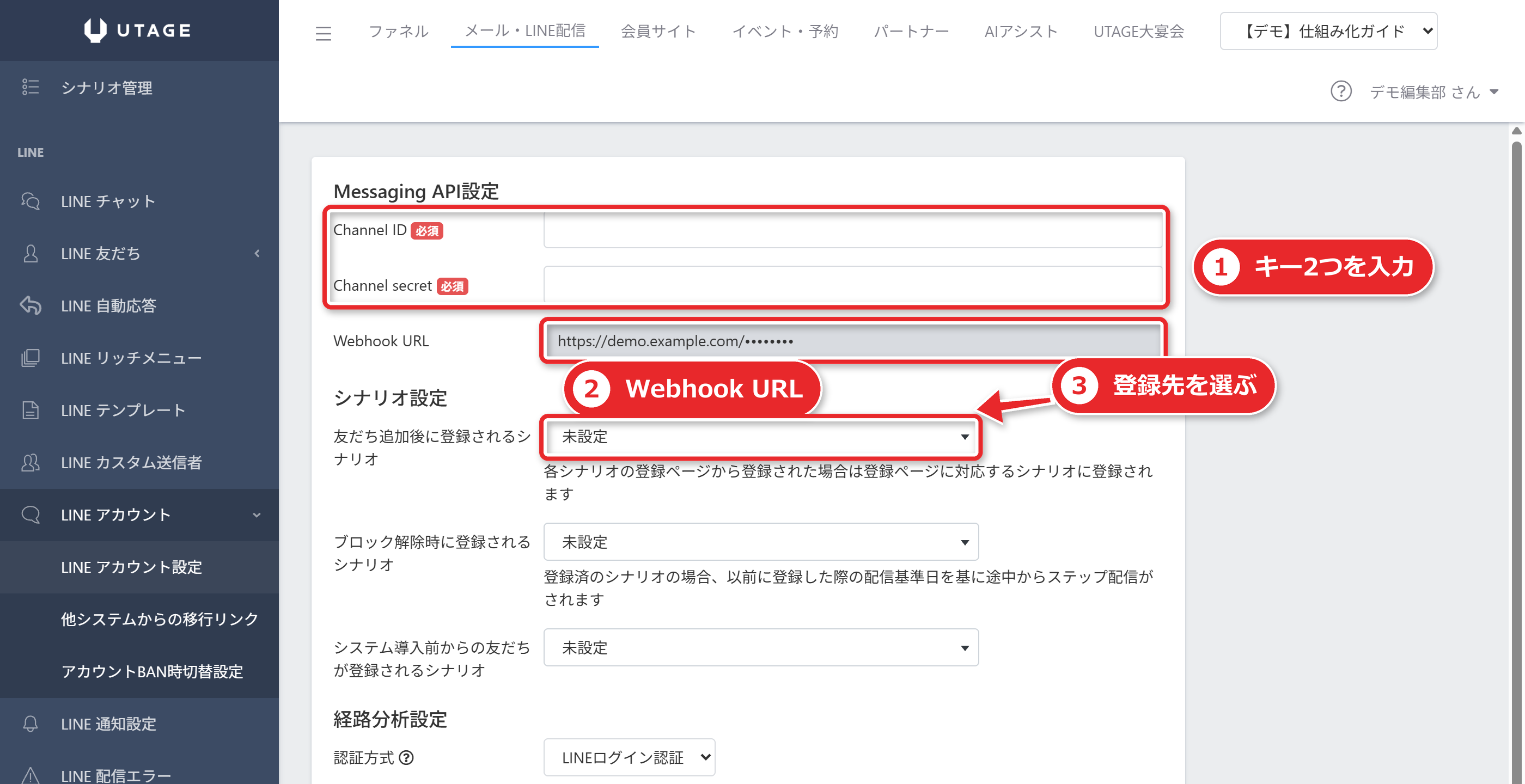
メールを送るには別途サーバーとドメインが必要で、LINE配信にはLINE公式アカウントとの連携が必要です。
決済を受けるには、決済代行会社のアカウントを別に用意します。
このあたりは後の節で「別途かかるもの」としてまとめます。
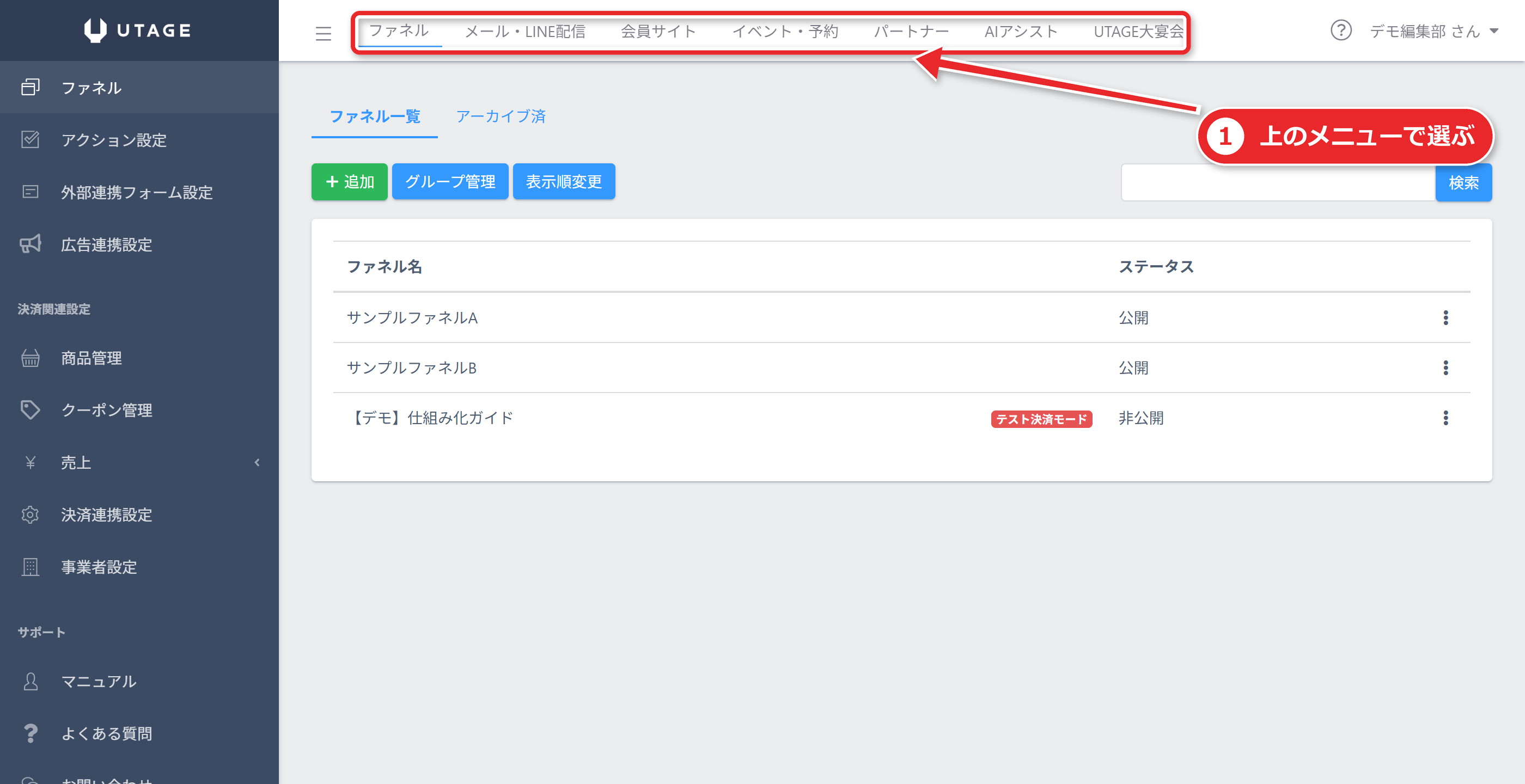
UTAGEでできること:公式が示す11の機能
公式の料金ページでは、UTAGEの主な機能が次の11個に整理されています。
ここでは、それぞれが「何のために使うものか」を一言で説明します。
- ファネル作成:LP(登録ページ)・価値提供ページ・販売ページ・サンクスページ・アップセルのページを作る機能です。テンプレートがあります。
- メール配信:一斉配信・ステップ配信・リマインド配信・セグメント配信ができます。
- LINE配信:一斉配信・ステップ配信・リマインド配信に加え、1対1のチャットもできます。
- 決済・商品販売:商品を登録して販売します。ワンクリックのアップセル(購入直後の追加提案)にも対応します。
- 会員サイト:決済後に自動でアカウントを発行し、メールで案内します。
- 動画のアップロード・配信:動画の途中に購入ボタンを表示させることもできます。
- AIアシスト:ChatGPTをベースにした機能で、キャッチコピー・本文・構成の提案などに使えます。
- イベント・予約:定員管理、事前決済、リマインドの自動送信ができます。
- パートナー機能:紹介用のURLを発行し、成果の計測と報酬の計算ができます。
- アクション機能:スプレッドシート連携、シナリオの遷移、ラベルの変更、Webhookなどを自動で実行します。
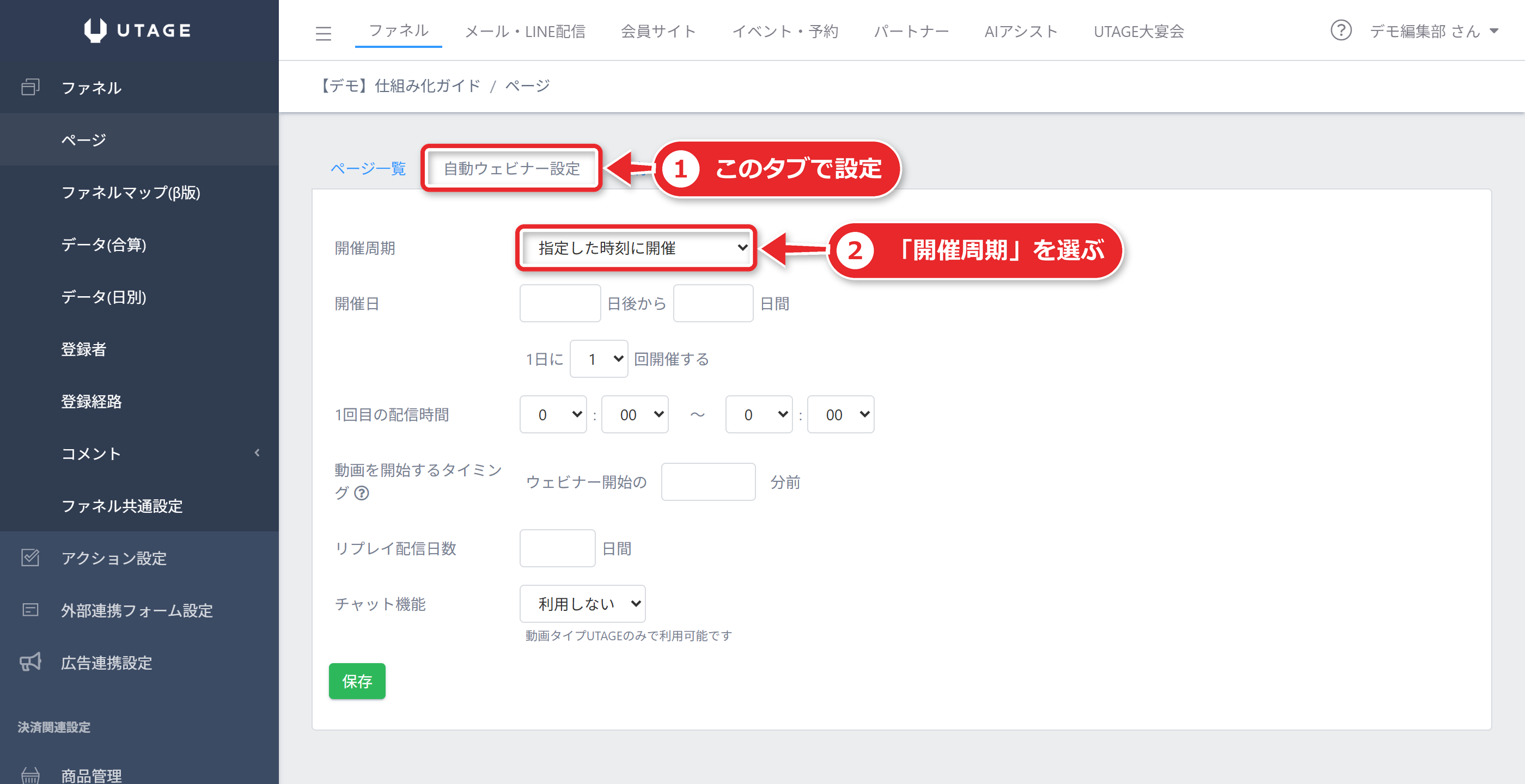
- 自動ウェビナー:開催スケジュールを自由に決め、何分後に購入ボタンを出すか、どこまで視聴したかでラベルを付ける、といった運用ができます。
なお、公式は「効果には個人差があり、効果を保証するものではありません」と明記しています。
機能が揃っていることと、売上が上がることは別の話です。
このガイドでも、効果を約束する書き方はしません。
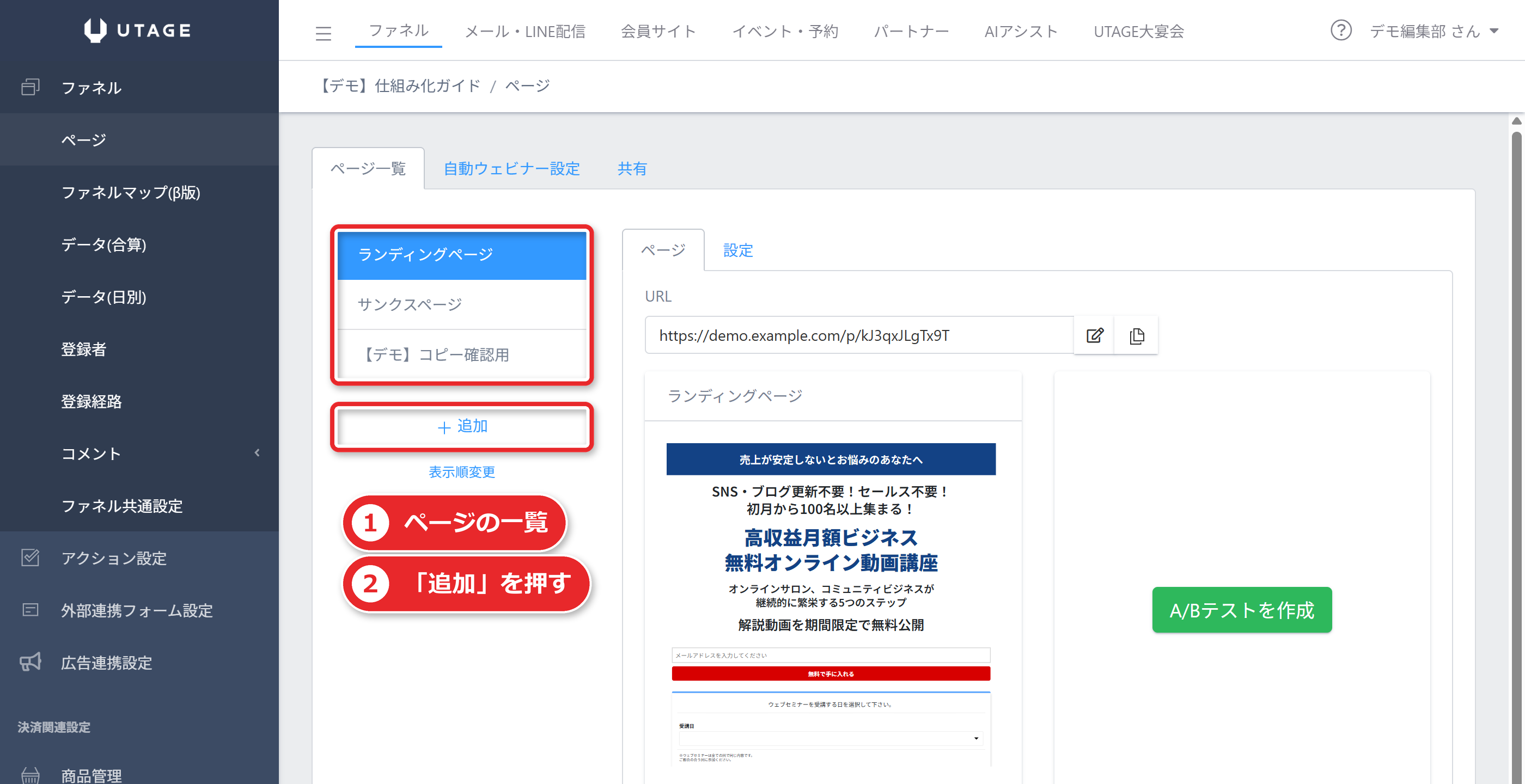
全体の構成を知っておくと迷わない:ファネル・配信・会員サイト
UTAGEの管理画面は、大きく「ファネル」「メール・LINE配信」「会員サイト」の3つの柱で考えると理解しやすくなります。
公式マニュアルには、それぞれの階層構成が次のように説明されています。
ファネル:ページと商品を作る場所
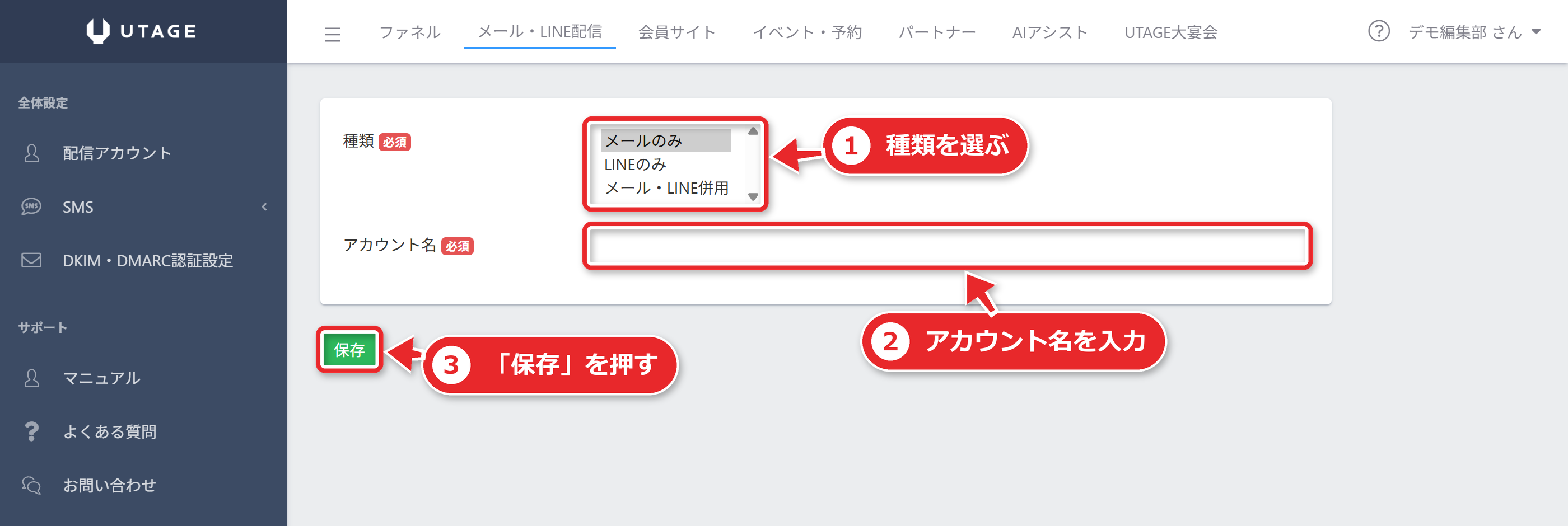
ファネルは「集客から販売、決済までの成約に至るまでの一連の導線」を構築・管理する機能です。
最上位に「ファネル」があり、それらをまとめる「ファネルグループ」があります。
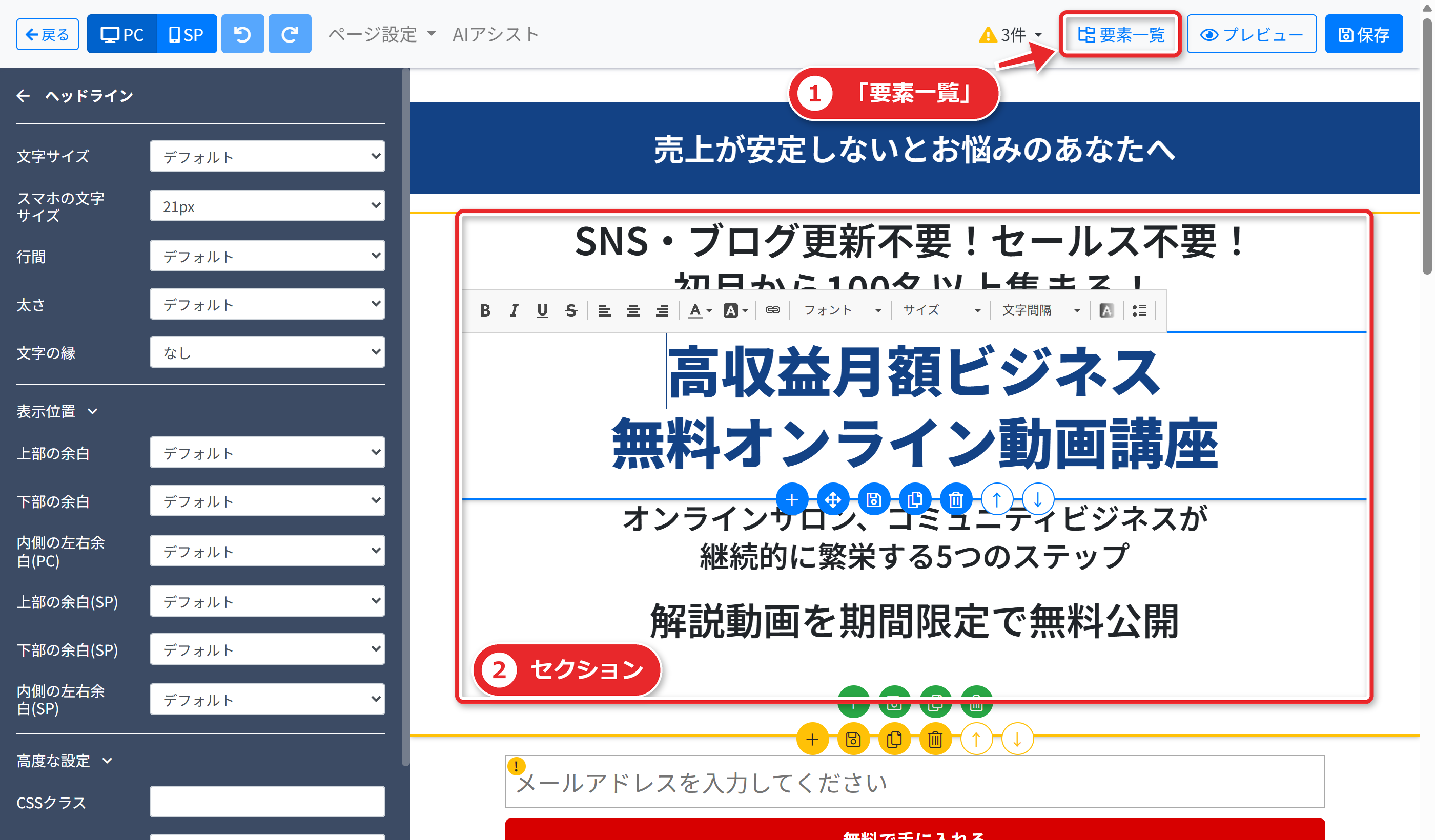
ファネルの下には、読者が実際にブラウザで見る「ファネルページ」を作り、各ページは「要素」を組み合わせて作ります。
有料商品を売る場合は、ページ作成とは別に「商品管理」で商品を設定し、その商品をページ内の「決済フォーム(要素)」と紐づけて、はじめて決済ができます。
ファネルが必要になるのは、登録ページの作成、カード決済での商品販売、自動ウェビナー、動画の視聴ページ、イベントの申込ページ、特定商取引法の表記やプライバシーポリシーなど任意のページを作る場合です。
逆に、これらを行わないなら使わなくて構いません。
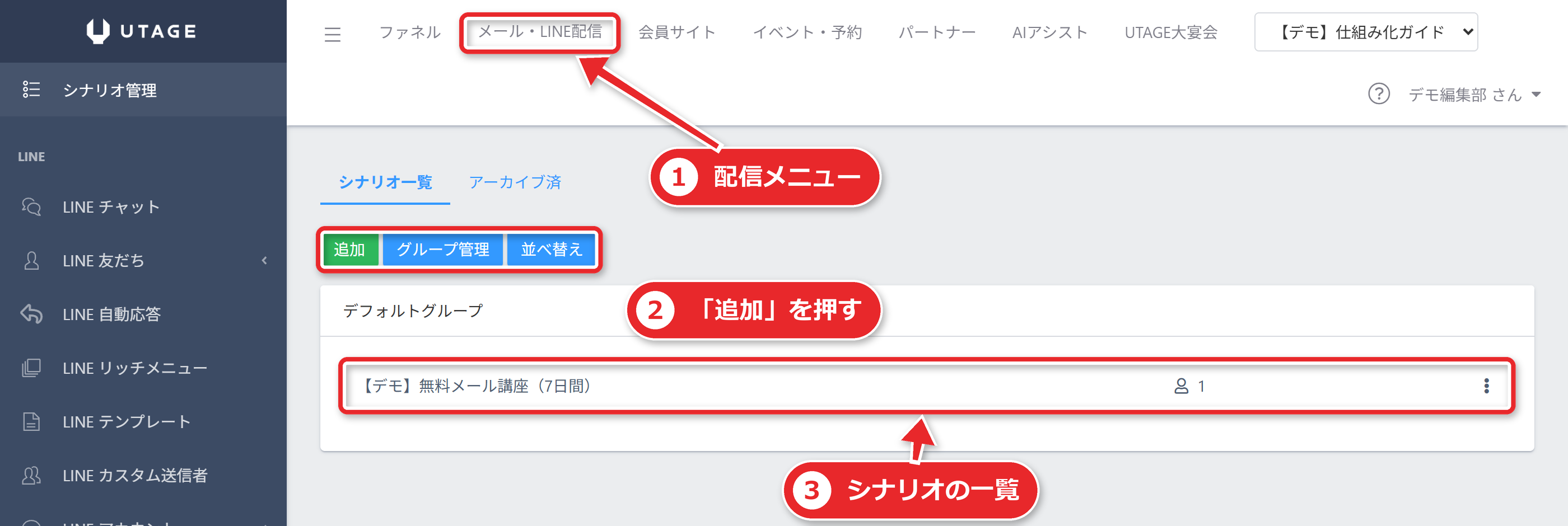
メール・LINE配信:シナリオを作る場所
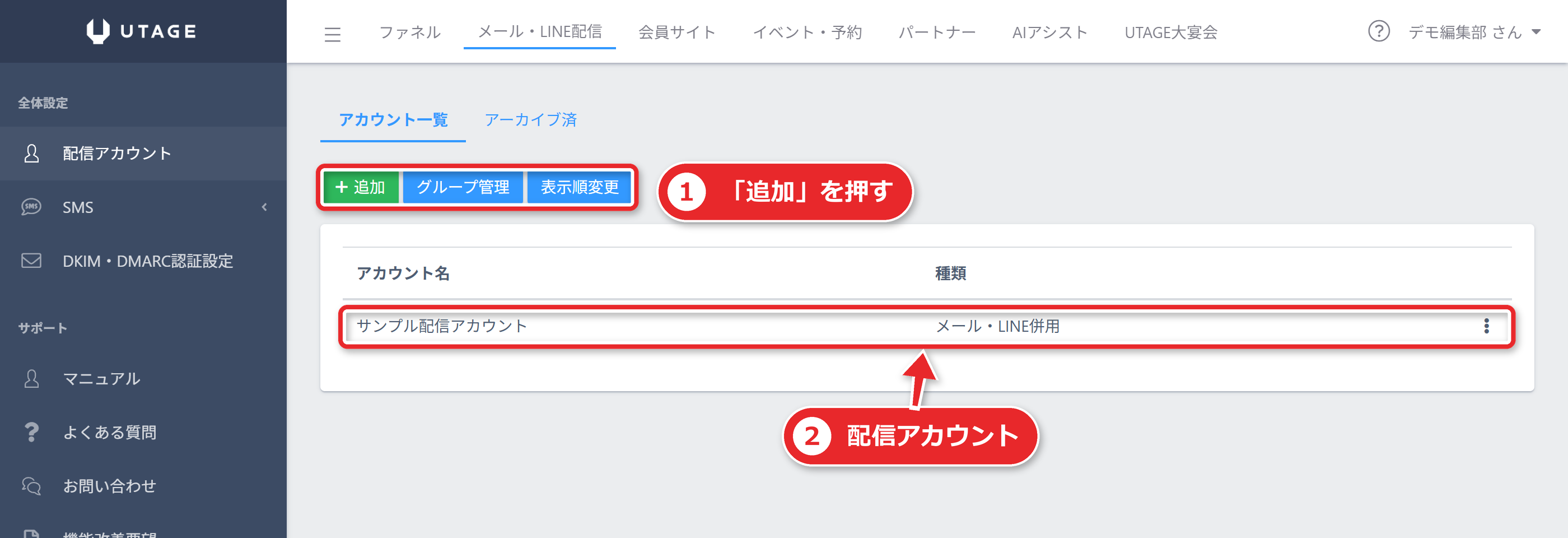
最上位に「配信アカウント」があり、まとめて管理するための「アカウントグループ」があります。
配信アカウントの下に、メールやLINEを送る「シナリオ」を作り、複数のシナリオは「シナリオグループ」で整理できます。
配信アカウントの種類は「メールのみ」「LINEのみ」「メール・LINE併用」の3種類で、作成後に種類を途中で変更することもできます。
注意したいのは、メール・LINE配信アカウント1つにつき、紐づけられるLINE公式アカウントは1つまでという点です。
同じLINE公式アカウントを複数の配信アカウントで同時に使うことは、仕様上できません。
公式は、基本的には配信アカウントを1つにして、その中に複数のシナリオを作って運用することを推奨しています。
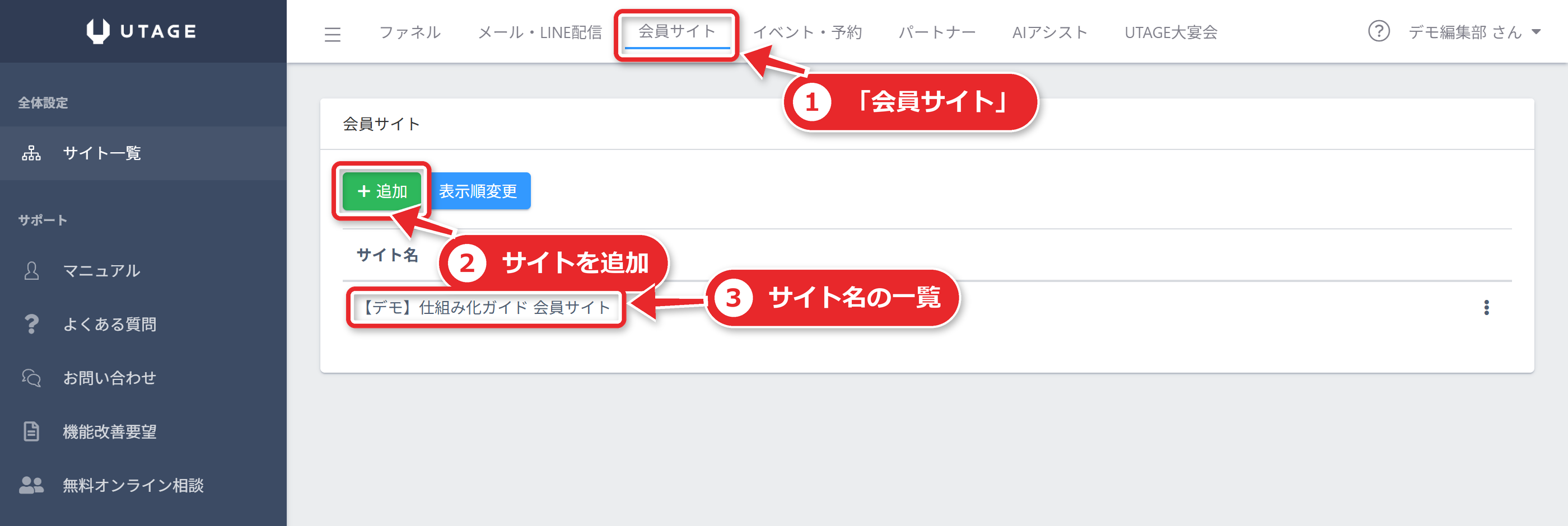
会員サイト:コースとレッスンを置く場所
会員サイトは、最上位の「サイト名」の下に「コース」があり、コースの中に「レッスン」があります。
複数のコースをまとめた入れ物が「バンドルコース」です。
ファネルの商品設定で「購入後に開放するバンドルコース」を指定しておくと、購入と同時に該当のコースが開放されます。
開放のタイミングは「登録後、指定した日数経過後」などにも設定できます。
UTAGEの料金:スタンダードプランの月額
UTAGEの料金は、公式の料金ページで次のように案内されています(2026年10月3日確認)。
| 項目 | スタンダードプランの内容 |
|---|---|
| 月額 | 19,700円(税抜)/税込21,670円 |
| 初期費用 | 無料 |
| 無料お試し | 14日間 |
| 契約期間の縛り | なし |
年払いについては、公式ページに記載がありません。
そのため、このガイドでは年払いの有無や割引については書きません。
気になる場合は、公式サイトの申込ページで直接ご確認ください。
料金の詳しい読み方や他ツールとの月額比較は、UTAGEの料金はいくら?スタンダードプランの月額と別途費用で詳しく解説しています。
スタンダードプランの上限表
スタンダードプランは、「どこまで作れるか・何人まで登録できるか」の多くが無制限です。
公式の表どおりに並べると、次のようになります。
| 項目 | スタンダードプランの内容 |
|---|---|
| ファネル作成数 | 無制限 |
| ページ作成数 | 無制限 |
| 商品数 | 無制限 |
| 配信アカウント | 無制限 |
| 登録読者数 | 無制限 |
| シナリオ数 | 無制限 |
| 連携LINEアカウント | 無制限 |
| 会員サイト作成数 | 無制限 |
| 会員サイトコース数 | 無制限 |
| 会員サイトレッスン数 | 無制限 |
| パートナー(アフィリエイト) | 利用可 |
| 独自ドメイン | 無制限 |
| オペレーター(作業者アカウント) | 5ユーザーまで追加可 |
| メディア管理 | 1000GBまで |
複数のLINEアカウントを使い分けたい、会員サイトを複数作りたい、紹介者に報酬を払う仕組み(パートナー機能)を使いたい、という場合も、そのまま使えます。
スタンダードの「無制限」には但し書きがあります。
公式によると、サーバー負荷は監視されており、負荷をかける利用は制限される場合があります。
また、利用できるのは契約者が関係する案件のみで、アカウントの貸し出しは禁止されています。
「無制限なら他人の案件も回せる」という使い方はできないので、制作会社などが検討する場合は注意してください。
プランの内容の原文と、料金の書き方(税込・税抜)、14日間の無料お試しの案内は、UTAGE公式の料金ページで確認できます。
月額以外にかかるもの:サーバー・ドメイン・LINE・決済
料金ページには、月額以外に必要になり得る費用も明記されています。
契約前に、この4つは頭に入れておくと予算のずれを防げます。
- メール配信をするなら、別途サーバーとドメインが必要です。UTAGEではメールアドレスを作れないため、DNSレコードを追加できるレンタルサーバーで、配信用のメールアドレスを用意します。
- LINE配信には、LINE公式アカウントが必要です。LINE公式アカウントの利用料がかかる場合があります。
- 決済には、決済代行会社のアカウントが必要です。決済代行の利用料がかかる場合があります。決済代行会社のアカウントがない場合、UTAGE単独では決済機能を使えません。
- 独自ドメインの管理機能を使うなら、ドメイン代がかかります(ドメイン自体は別途取得するものです)。
また、すでに使っているメール配信サービスをそのまま使い続けることも可能です。
ページ作成と決済はUTAGEで行い、登録した人の情報は外部連携の機能で既存の配信サービスへ登録する、という構成が公式に案内されています。
「全部を一気に乗り換えるのは不安」という人は、この使い方から入る手もあります。
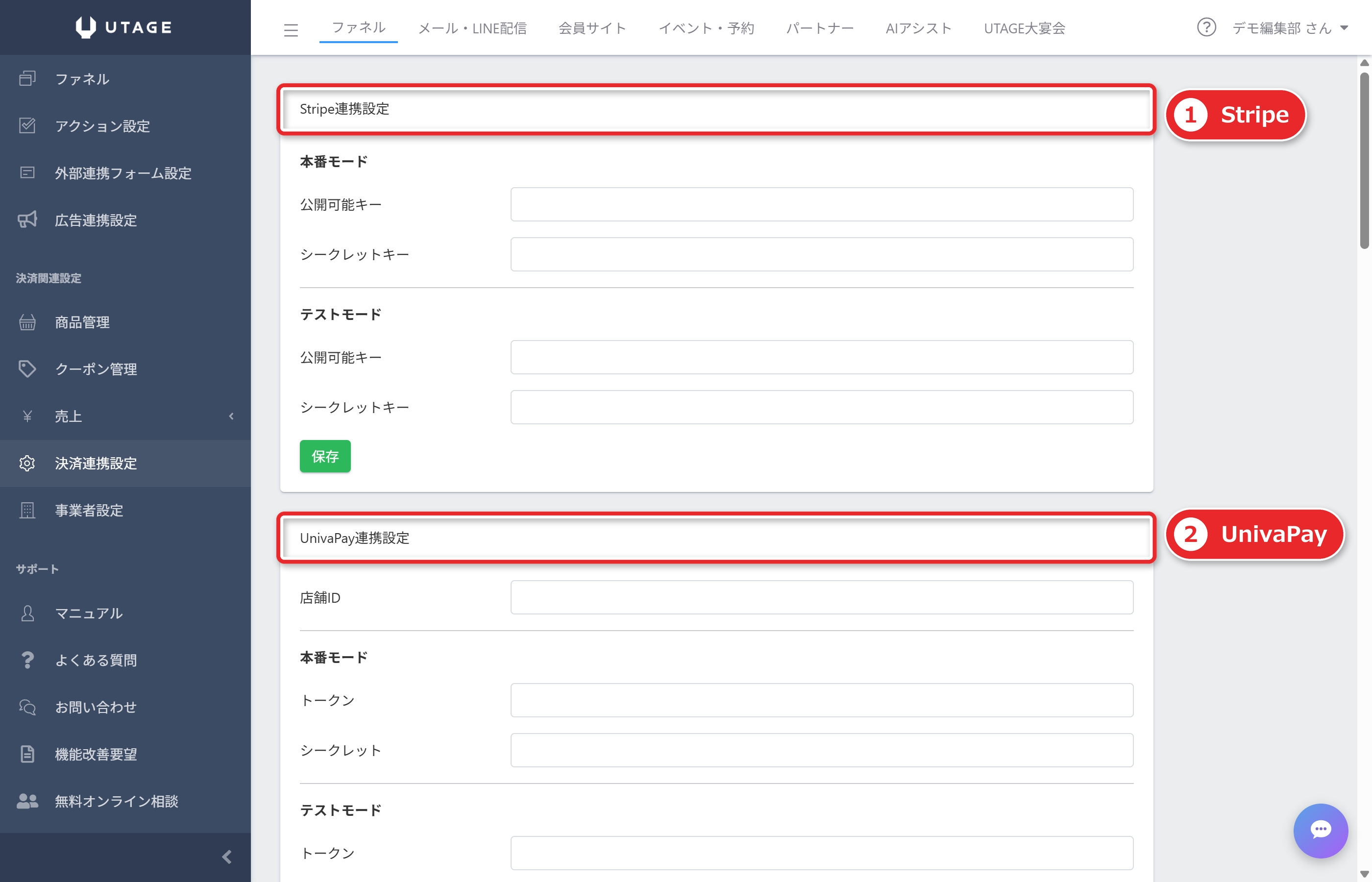
決済代行会社として、公式の案内では UnivaPay・Stripe・テレコムクレジット・AQUAGATES・FirstPayment が挙げられています。
マニュアルには RobotPayment(サブスクペイ)の連携設定の記事もあります。
詳しくはUTAGEの決済機能の記事をご覧ください。
14日間の無料お試しと解約:始める前の不安を減らす
UTAGEには14日間の無料お試しがあります。
契約期間の縛りはなく、管理画面からいつでもキャンセル・解約が可能と公式に書かれています。
ここで大事なのは、「14日で何を確かめるか」を先に決めておくことです。
14日間は意外と短く、ページを眺めているだけで終わってしまいがちです。
無料期間の使い方の目安として、次のような確認項目を先に決めておくことをおすすめします。
- 自分が作りたい登録ページが、テンプレートで形になるか
- 登録した人が、意図したシナリオに自動で入るか
- 配信の画面が、自分に扱える難しさか
- 会員サイトのコースとレッスンの作りが、自分の教材に合うか
解約の注意点や手続きは、UTAGEの解約方法と注意点で詳しくまとめています。
無料お試しでできること・できないことはUTAGEは無料で使える?をご覧ください。
申込みフォームの項目(カード情報の入力欄など)は、UTAGE公式の14日間お試し参加フォームで確認できます。
目的別:どの機能を組み合わせればいいか
UTAGEは機能が多いため、「全部を使わなきゃ」と考えると手が止まります。
実際には、目的ごとに使う機能はかなり絞れます。
講座販売・コーチ・サロン・店舗のLINEという4つの目的で、組み合わせを表にしました。
| 目的 | 中心になる機能 | 補助的に使う機能 | 最初に作るもの |
|---|---|---|---|
| 講座・コンテンツ販売 | ファネル(登録・販売ページ)、決済・商品販売、会員サイト | メール配信、動画配信、アップセル、自動ウェビナー | 登録ページ → ステップメール → 販売ページ |
| コーチ・個別相談 | ファネル、イベント・予約、LINE配信 | メール配信、事前決済、リマインド配信 | 個別相談の申込ページ → リマインド配信 |
| オンラインサロン・会員制 | 会員サイト、決済・商品販売 | メール/LINE配信、ラベル | 販売ページ → 購入後に会員サイトを開放 |
| 店舗のLINE運用 | LINE配信、イベント・予約 | ラベル、アクション機能 | LINE登録の導線 → 予約・リマインド |
この表の「最初に作るもの」は、全部を完成させる必要はありません。
いちばん左の1つだけを動かし、そこに登録した人が出てから次を足していくのが、初心者が挫折しにくい進め方です。
講座・コンテンツ販売の組み方
講座販売は、UTAGEがもっとも得意とする使い方です。
集客のページで登録してもらい、ステップメールで価値を届け、販売ページで商品を購入してもらい、会員サイトで講座を渡します。
動画の途中に購入ボタンを出す、購入直後にワンクリックで追加商品を提案する、といった販売面の機能も使えます。
自動ウェビナーを使えば、開催スケジュールを決めて、視聴位置に応じてラベルを付ける運用もできます。
作り方はUTAGEのファネルとは?とUTAGEの会員サイト機能でできることで扱います。
コーチ・個別相談の組み方
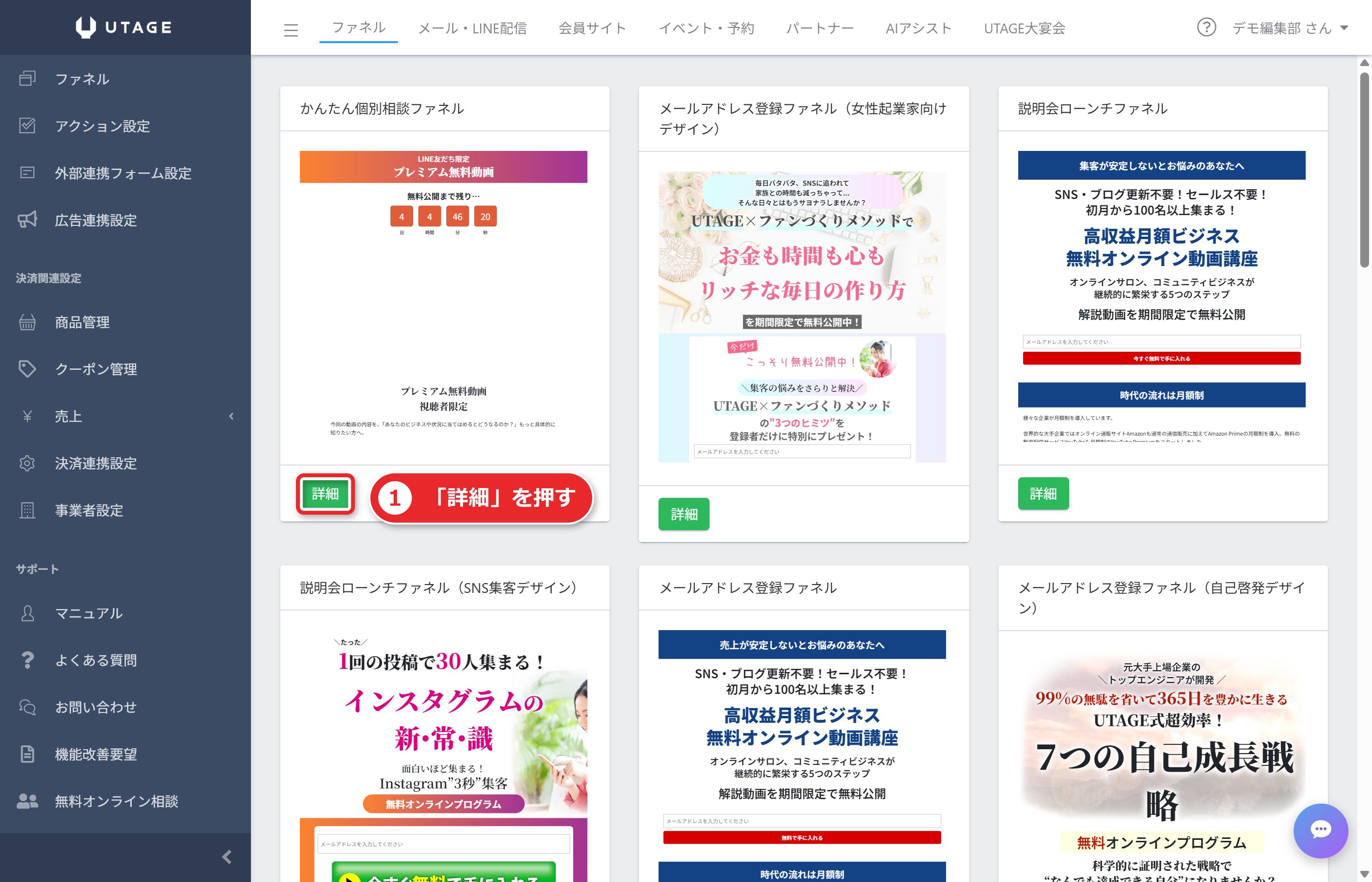
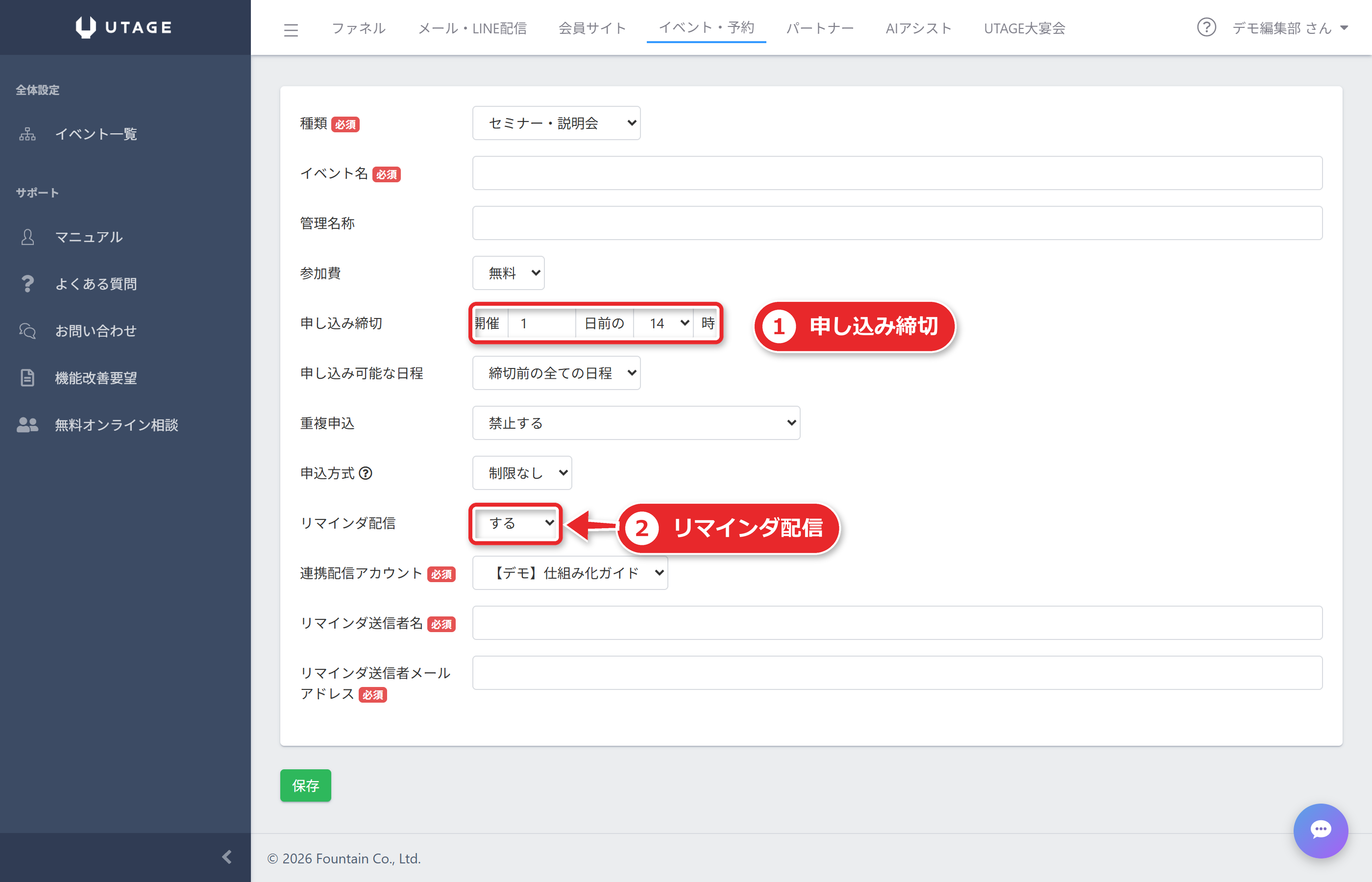
個別相談を軸にする場合は、イベント・予約の機能が中心になります。
定員の管理、事前決済、リマインドの自動送信ができるため、日程の案内やリマインドを手作業で送る手間を減らせます。
予約後のフォローをLINEで行うなら、LINE配信とあわせて組みます。
サロン・会員制の組み方
サロンや会員制では、会員サイトと決済を軸にします。
決済後に自動でアカウントが発行され、メールで案内される仕組みが公式に説明されています。
会員の状態に応じて配信を出し分けたい場合は、ラベルを使います。
店舗のLINE運用の組み方
店舗の場合は、LINE配信とイベント・予約が中心です。
LINEに登録してもらう導線を作り、予約と来店前のリマインドを自動化します。
LINE配信にはLINE公式アカウントとの連携が必要で、同一のLINE公式アカウントは1つの配信アカウントにしか紐づけられない点に注意してください。
詳しくはUTAGEのLINE配信でできることをご覧ください。
UTAGEが向いている人・向いていない人
ここまでの内容から、向き・不向きを整理します。
どちらも、公式に書かれている仕様から導けるものだけを挙げます。
向いている人
- 集客ページ・配信・決済・会員サイトを、別々のサービスではなく1つの画面で組みたい人
- 講座・コーチ・サロンなど、「販売から提供まで」を自動化したい個人〜小規模事業者
- マニュアルサイトを読みながら、自分で設定を進められる人
- 無料お試しの14日間で、実際に手を動かして確かめられる人
向いていない人、注意が必要な人
- 電話やZoomで個別に教えてほしい人:公式は、サポートセンターはメールとマニュアルサイトで、電話・Zoomのサポートは行っていないと案内しています。ただし、月2回のZoom勉強会&質問相談会、年7回程度の作業会&交流会が開かれています(頻度は変更の可能性があると公式に注記されています)。
- スマホだけで操作したい人:公式は、最新版のGoogle ChromeでのPC操作を推奨しています。スマホ・タブレットも使えますが、操作性は落ちます。
- メール配信だけで十分な人:UTAGEの機能の多くを使わない場合、費用に見合わないことがあります。MyASPなど、メール配信に絞ったサービスも比べてください。
- 「入れれば売れる」と期待している人:公式も効果を保証していません。ツールは仕組みの土台で、中身(商品・文章・導線)は自分で作る必要があります。
評判や不満点を公表情報から整理した記事はUTAGEの評判・口コミにあります。
MyASPとの使い分け:どちらを先に見るか
UTAGEの記事を読んで「機能は魅力的だけど、月額が気になる」「そもそもメール配信が中心で、LINEや会員サイトはいらない」と感じた人は、MyASP(マイスピー)も候補に入れてください。
MyASPは株式会社ツールラボが運営するメール配信のサービスで、公式のプランページに料金と機能の表があります。
MyASPの料金は、公式のプランページに次のように表示されています。
税込・税抜の表示は料金ページに明記がないため、「公式料金ページの表示額」として書きます(税の扱いはお申込みページで確認してください)。
| 項目 | MyASP | UTAGE |
|---|---|---|
| 料金 | ビギナー3,300円/月、パーソナル6,600円/月、スタンダード11,000円/月、マッハ360,000円/年(いずれも公式料金ページの表示額) | スタンダードプラン月額19,700円(税抜)/税込21,670円 |
| 無料お試し | 30日間 | 14日間 |
| LINE連携・会員サイト | スタンダードとマッハにあり(ビギナー・パーソナルはなし) | どちらも1契約の中で使える(連携LINEアカウント・会員サイトは無制限) |
| 読者数・シナリオ数 | 全プランで無制限(従量制ではない) | 読者数・シナリオ数ともに無制限 |
| サポート | 電話(平日8:30〜17:30)とメール24時間受付 | メールとマニュアルサイト(電話・Zoomなし) |
| 強みの方向 | メール配信を安く・安定して回したい | ページ・配信・決済・会員サイトを1つで組みたい |
見分け方を一言でいえば、「メール配信が主役ならMyASP、販売の導線全体を1つで組みたいならUTAGE」です。
もちろん、MyASPの上位プランにもLINE連携や会員サイトがあり、UTAGEにもメール配信の機能があるなど、単純には言い切れません。
詳しい比較はUTAGEとMyASPの違いにまとめています。
MyASPの全体像はMyASP完全ガイドをご覧ください。
MyASPは、契約前の人向けに無料のオンライン説明会を毎月開いています(公式の案内では月1〜2回程度・約1時間・原則オンライン。前半が概要、後半は何でも質問できる時間)。
プランで迷っている場合は、話を聞いてから決める方法もあります。
始め方の流れ:契約前から最初の1本が動くまで
UTAGEを始める流れを、判断から公開までの順に並べます。
手順の細部は各論の記事に任せ、ここでは全体の順番だけを示します。
- 目的を1つに絞る:講座販売、個別相談、サロン、店舗LINEのどれから始めるかを決めます。
- 必要な外部サービスを確認する:メールならサーバーとドメイン、LINEならLINE公式アカウント、決済なら決済代行のアカウントです。
- 無料お試しを申し込む:14日間で確かめる項目を先に決めておきます。
- 最初の1本を作る:登録ページとシナリオを1つ作り、自分で登録して動作を確かめます。
- メールの送信設定を整える:独自ドメインのアドレスと認証の設定を先に済ませます。
- 販売や会員サイトへ広げる:登録の動きが確認できてから、決済・会員サイトを足します。
この順番の根拠は、公式の「メール配信機能ご利用前に必ずお読みください」の案内にあります。
メール配信は独自ドメインのアドレスからの配信が必要で、送信元にGmailやYahoo!メールなどのフリーアドレスは使えません。
先にここを整えないと、せっかく作った配信が迷惑メールに入りやすくなります。
契約した後に実際どう組むか:最初の14日の段取り
ここからは、契約(または無料お試しの開始)の直後に、実務としてどの順番で組むかを説明します。
操作の細かな手順は公式マニュアルと契約後の初期構築ガイドに任せ、「何から手を付けるとつまずきにくいか」を整理します。
1日目〜3日目:土台の確認
まず、管理画面にログインし、メニューの構成を一通り触ります。
ファネル・メール・LINE配信・会員サイトのどこに何があるかを把握するだけで十分です。
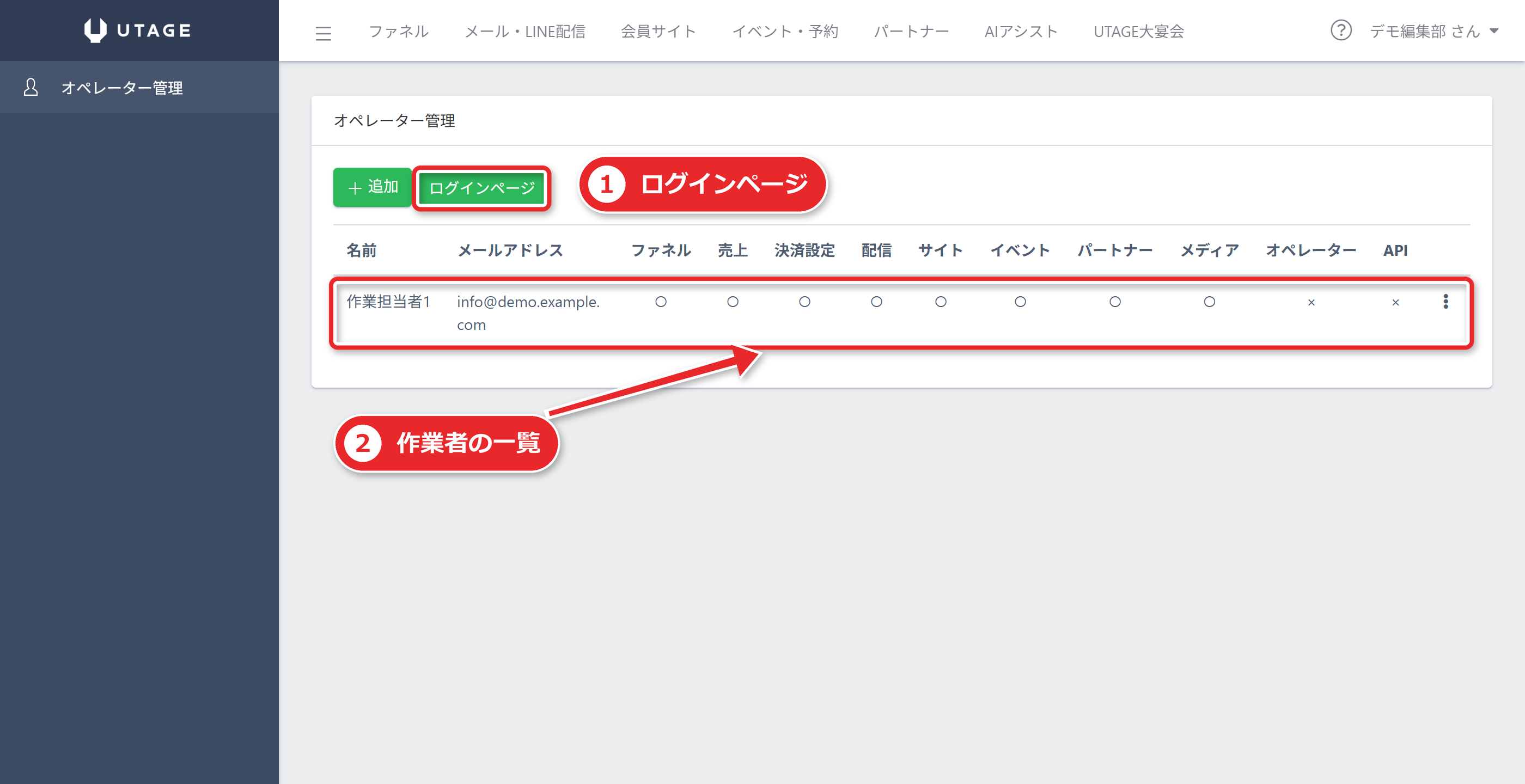
複数人で運用する場合は、契約アカウントとは別に作業担当者用のアカウントを発行できる「オペレーター管理」を使います。
お一人で運用するなら必要ありません。
同時に、メール配信を使うなら、独自ドメインとレンタルサーバーを用意します。
UTAGE側でSPFは設定済み(ユーザーの設定は不要)ですが、DKIMとDMARCは自分で設定する必要があります。
とくにDKIMは、サーバーの自動DKIMとは別にUTAGE専用の設定が必要です。
未設定のままだと、ほぼ確実に迷惑メール行きになると公式が注意しています。
詳しくはUTAGE初期設定の順番をご覧ください。
4日目〜7日目:登録の1本を動かす
次に、ファネルで登録ページを1つ作り、登録した人が入るシナリオを1つ作ります。
ここで自分のメールアドレスやLINEで実際に登録し、シナリオの1通目が届くところまで確認してください。
届かない場合の原因はほとんどが送信設定にあるため、配信の画面を作り込む前に確かめるのが鉄則です。
配信の確認は、UTAGEのシナリオから自分のGmail宛に送り、PCのGmailで「メッセージのソースを表示」して、DKIMとDMARCがPASSになっているかを見る方法が公式に案内されています。
8日目〜14日目:販売と提供をつなぐ
登録の動きが確認できたら、商品登録と決済連携を行います。
決済代行会社のアカウントを連携し、商品を作り、ファネルページの決済フォームと紐づけます。
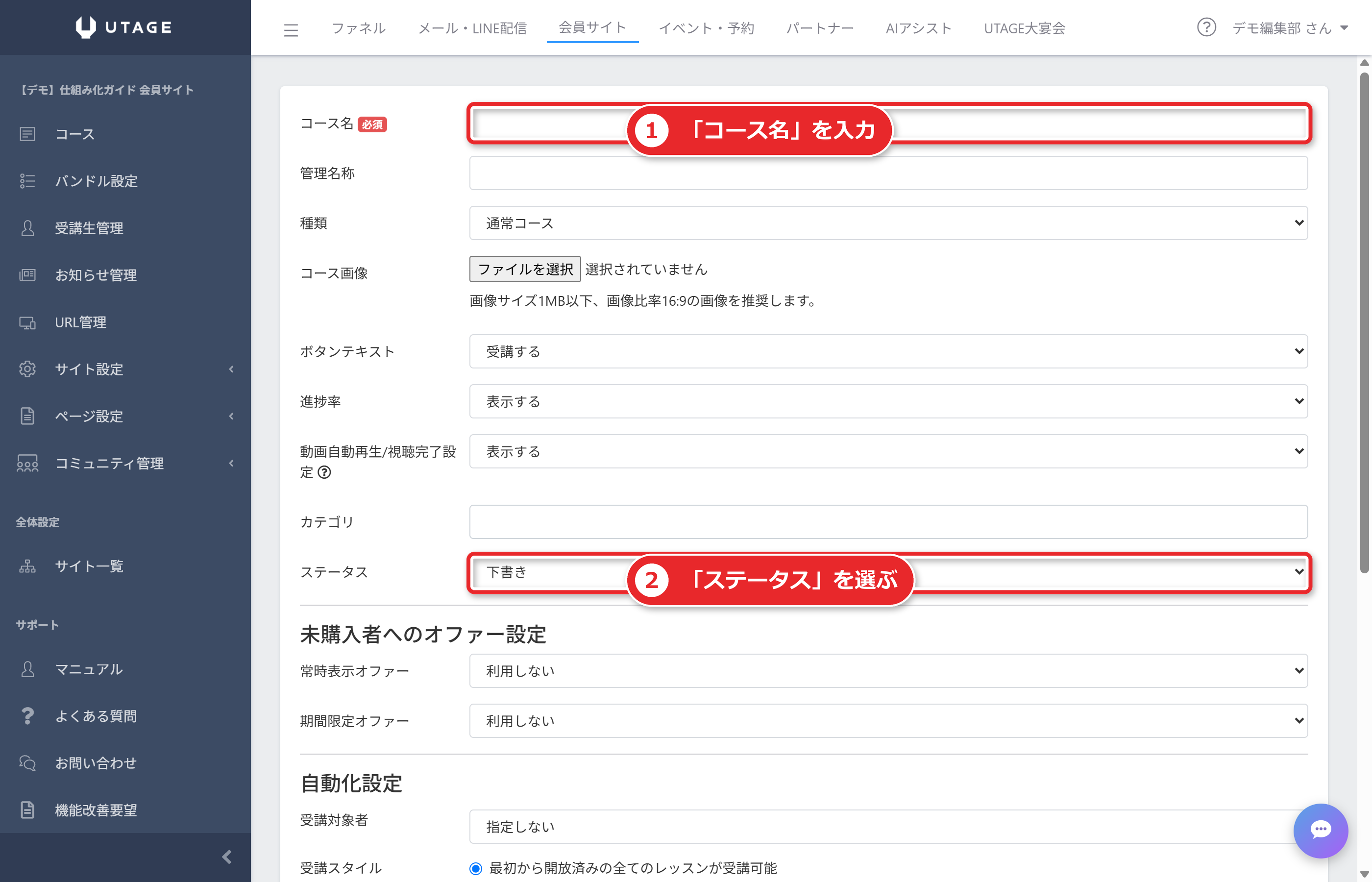
会員サイトを使う場合は、コースとレッスンを作り、商品の「購入後に開放するバンドルコース」に設定します。
無料お試しの14日を超えて続けるかどうかは、この時点で「登録→購入→提供」の流れを自分で一周できたかで判断するとよいでしょう。
一周できていれば、残りは中身の改善と量の拡大です。
作業の進め方で気をつけること
メールの運用面では、公式が次の注意点を挙げています。
- 他のサービスから移行するときに、大量のリストを一度にインポートしない
- 配信数を1日2通以上など一気に増やさない
- DKIMとDMARCは必ず通す
- 定期的に配信する
- 反応がない人には送らない
初めて作る人ほど、「全部を一度に作ろう」としがちです。
1つの導線を作って動かし、それを複製して広げる、という順番を守ってください。
2本目以降を速く作る方法は、ファネルのテンプレートや複製の記事で扱います。
独自ドメインとAPI:慣れてから使う機能
基本の導線が動いたら、次のステップとして独自ドメインとAPIを検討します。
独自ドメイン
UTAGEでは、独自ドメインを管理する機能があります。
注意点は、ルートドメインは使えず、サブドメイン形式(sub.aaa.com)で登録することです。
また、サーバー側ですでに使っているサブドメインは併用できません。
その場合は、UTAGE専用の別のサブドメインを用意します。
スタンダードは、独自ドメインを無制限に登録できます。
API・AI連携
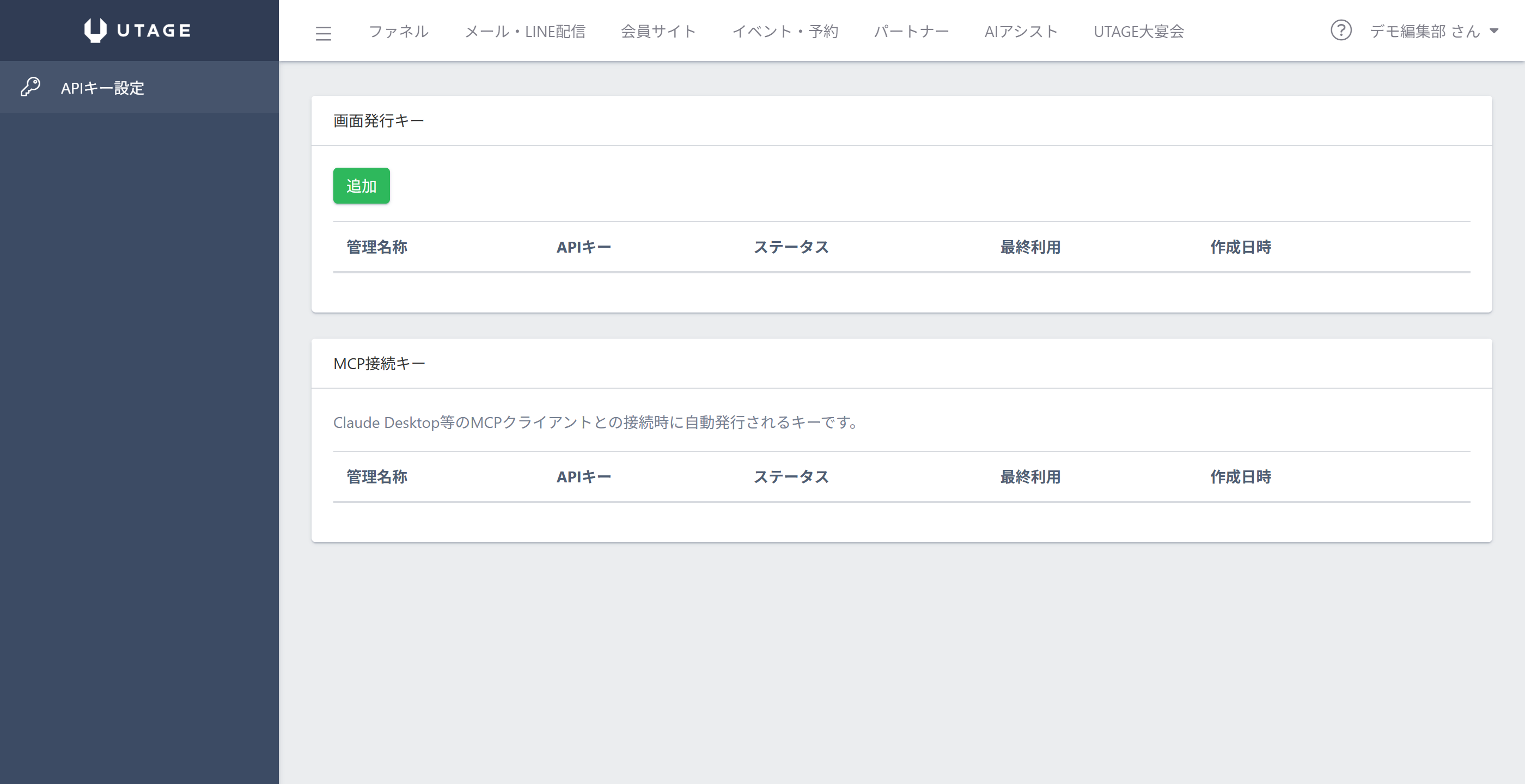
UTAGEには「API設定(β版)」があり、画面発行キー(APIキー)を管理画面から発行できます。
APIキーが第三者に流出すると不正利用のリスクがあるため、自分で厳重に管理する必要があります。
また、Claude DesktopなどのAIツールと自然言語で連携するための「MCP接続キー」もあります。
仕組みづくりをAIで自動化したい人は、これらが選択肢になります。
ただし、まずは手作業で1本の導線を作ってからの方が、何を自動化すべきかが見えやすくなります。
各論記事への案内:知りたい順に読む
このガイドは全体の地図です。
知りたいことに応じて、次の記事へ進んでください。
契約前に判断したいとき
- UTAGE(ウタゲ)とは?できること・向いている人・向いていない人
- UTAGEの料金はいくら?スタンダードプランの月額と別途費用
- UTAGEシステムの全体像
- UTAGEの評判・口コミ
- UTAGEの解約方法と注意点
- UTAGEは無料で使える?
機能を詳しく知りたいとき
契約した後に組みたいとき
他のツールと迷っているとき
編集部からのお願い:料金と仕様は公式で最終確認を
このガイドの内容は公式の公開情報にもとづいていますが、料金や仕様は変更されることがあります。
申し込みの前に、必ず公式サイトで最新の情報をご確認ください。
UTAGEの公式サイトは https://utage-system.com/、マニュアルサイトは https://help.utage-system.com/ です。
よくある質問
Q. UTAGEは初期費用がかかりますか?
公式の料金ページでは、初期費用は無料と案内されています。
月額(スタンダードプラン19,700円(税抜)/税込21,670円)のほか、メール配信用のサーバー・ドメイン、LINE公式アカウント、決済代行の利用料が別途かかる場合があります。
Q. スタンダードプランでは、どこまで使えますか?
ファネル・ページ・商品・読者数・LINE連携・会員サイト・独自ドメインの数は、公式の上限表で無制限と案内されています。
紹介者に報酬を払うパートナー機能も使えます。
ただし、サーバー負荷がかかる使い方をした場合は、機能の利用が制限されることがあると公式に書かれています。
Q. 無料お試しの後、自動で課金されますか?
公式の料金ページには、14日間の無料お試しがあること、契約期間の縛りがなく管理画面からいつでも解約できることが書かれています。
はい、自動で有料に移ります。
公式の特定商取引法に基づく表記には、「14日間の無料お試し期間終了の翌日に初回の決済が行われます」と書かれています。
利用規約にも、無料期間内に退会手続きを行わなかった場合は契約が自動更新となることがある、とあります。
使い続けるかどうかは、お試し期間のうちに決めておきます。
Q. メールだけで使うこともできますか?
できます。
ファネルとメール配信だけを使う、LINE配信だけを使う、といった部分的な使い方も可能です。
ただし、メール配信には独自ドメインのメールアドレスとレンタルサーバーが別途必要です。
Q. スマホだけで操作できますか?
スマホ・タブレットでも利用できますが、公式は最新版のGoogle ChromeでのPC操作を推奨しています。
スマホでは操作性が落ちるため、構築はPCで行うのが現実的です。
Q. 電話やZoomで相談できますか?
公式は、サポートセンターはメールで、電話・Zoomのサポートは行っていないと案内しています。
マニュアルサイトのほか、月2回のZoom勉強会&質問相談会が用意されています。
頻度は変更の可能性があるため、公式の最新の案内をご確認ください。
Q. 他のメール配信サービスを使い続けながら、UTAGEを使えますか?
使えます。
ページ作成や決済はUTAGEで行い、登録情報は外部連携の機能で既存の配信サービスへ登録できます。
全部を一度に乗り換えず、一部から試すこともできます。
Q. MyASPとUTAGEで迷っています。どう決めればよいですか?
メール配信が中心で、LINEや会員サイトを使わないならMyASPが候補になります。
ページ・配信・決済・会員サイトを1つで組みたいならUTAGEが向いています。
詳しくはUTAGEとMyASPの違いで比較しています。