
UTAGEには14日間の無料お試しがあります。
14日というと長く感じますが、独自ドメインの準備、メールの認証設定、LINE公式アカウントとの連携、決済代行会社の登録、ファネルの作成、会員サイトの用意と順番に並べていくと、思ったより余裕がありません。
特に、DNSの反映待ちや外部サービスの申込みは、自分の作業時間とは関係なく待たされます。
このページは、契約した後に「何日目に何を終えるか」を決めるための工程表です。
Day1からDay14までを表にし、各工程で公式マニュアルのどの記事を見ればよいかを示します。
詳しい手順は各論の記事へ送り、このページでは「順番」と「つまずきやすい点」に絞ります。
手順は、UTAGE公式マニュアルに書かれている内容に沿っています。
公式にない裏技や、効果を約束する話は書きません。
UTAGEの料金とプランの違いを先に知りたい方は UTAGEの料金はいくら? を、機能の全体像は UTAGE完全ガイド をご覧ください。
結論
- 14日間を有効に使うコツは、契約する前に外部サービスの申込みを済ませておくことです。ドメイン・サーバー・LINE公式アカウント・決済代行会社は、UTAGEの外側で用意するものです
- 順番は「配信の土台(DKIM・DMARC)→ 独自ドメイン → LINE連携 → ファネル1本 → 決済 → 会員サイト → テスト → 公開」が基本です
- 先にメールの認証設定を終わらせます。未設定のままだと、配信メールが迷惑メールに振り分けられる可能性が非常に高くなると公式が明記しています
- 最初に作るのは ファネル1本(登録ページ → サンクスページ → ステップ配信) だけです。決済や会員サイトは、その1本が動いてから足します
- 14日で全部が終わらなくても構いません。決済や会員サイトを使わない運用なら、その工程は飛ばせます
- メール中心で十分なら、MyASPという選択肢もあります。こちらは無料お試しが30日間で、初期構築の流れも別です
14日で動かすために、先に決めておくことは何ですか?
UTAGEの初期構築は、UTAGEの画面だけで完結しません。
メールを配信するなら独自ドメインとレンタルサーバーが別に必要で、LINEを使うならLINE公式アカウントが必要で、カード決済をするなら決済代行会社のアカウントが必要です。
公式の料金ページにも、メール配信をするなら別途サーバーとドメインがかかること、LINEは公式アカウントの利用料がかかる場合があること、決済代行の利用料がかかる場合があることが書かれています。
料金とプランの確認日を、ここで一度だけ書いておきます。
公式の料金ページでは、初期費用は無料、UTAGEの料金はスタンダードプランで月額19,700円(税抜)、税込21,670円です(2026年10月3日確認)。
無料お試しは14日間です。以降、金額や仕様に触れるときは「上の確認日時点」とします。
スタンダードプランでは、連携できるLINEアカウント、独自ドメイン、会員サイト、ファネルの数に上限がありません。
最初の1本を作る段階から、将来の運用を見て数を気にせず構築できます。
最初に決めておくことは、次の5つです。
- メールを配信するか(するなら独自ドメインとサーバーが要ります)
- LINEを使うか(使うならLINE公式アカウントが要ります)
- 有料商品を販売するか(するなら決済代行会社が要ります)
- 会員サイトを作るか(動画や教材を渡すなら要ります)
- 作業を一人でやるか(複数人ならオペレーターアカウントを発行します)
この5つの答えで、14日の工程表のうち使う行が決まります。
使わない行は、堂々と飛ばしてください。
14日間の工程表(Day1〜Day14)はどうなりますか?
次の表が、このページの中心です。
「Day0」は契約前に終わらせておく準備で、Day1からがUTAGEの無料お試しを始めた日です。
| 日 | やること | 終わった状態 |
|---|---|---|
| Day0(契約前) | ドメイン・レンタルサーバー・LINE公式アカウント・決済代行会社を申し込む | 申込みが済み、審査や開通を待っている |
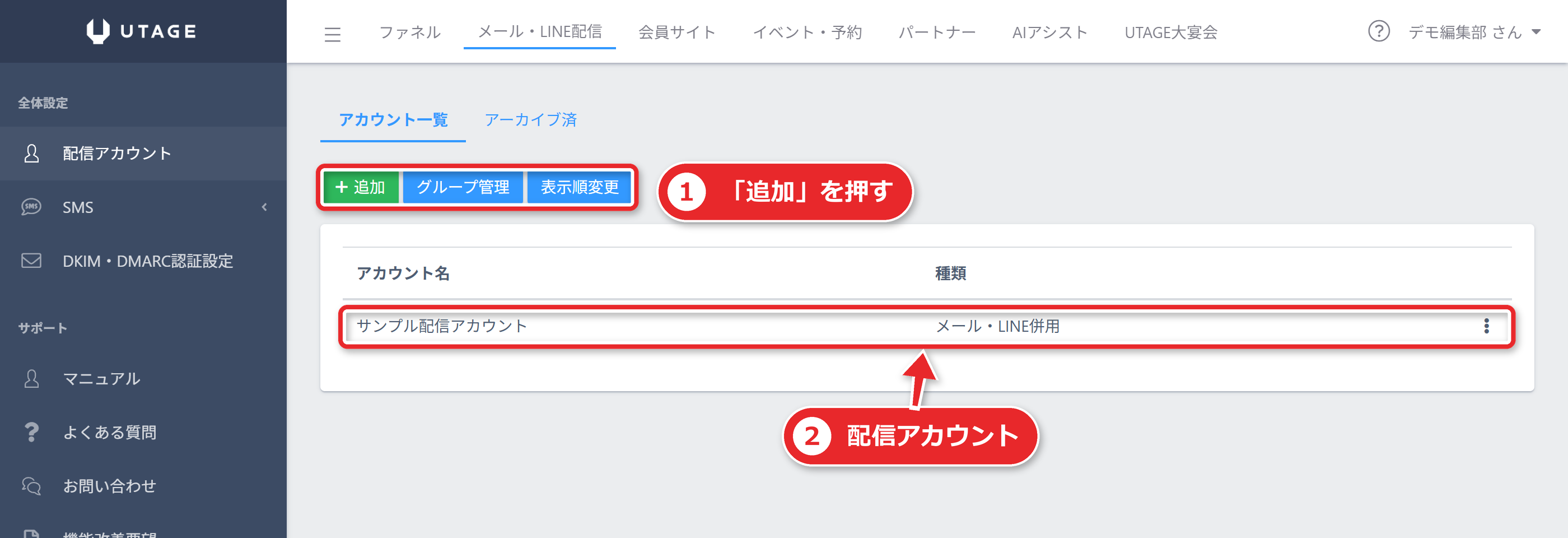
| Day1 | UTAGEの無料お試しを開始し、プランの上限と画面構成を確認。メール・LINE配信アカウントを作る | 配信アカウントが1つある |
| Day2 | UTAGEのDKIM認証設定でドメインを追加し、DNSレコードを入れる | DKIMのDNSレコードを登録した |
| Day3 | DMARCを設定し、Gmail宛にテスト配信して認証の結果を見る | DKIMとDMARCがPASSになった |
| Day4 | 独自ドメイン管理にサブドメインを登録し、DNSレコードを入れる | ステータスが「利用可能」になる(最大約72時間待つ) |
| Day5 | LINE公式アカウントとUTAGEを連携する(LINEを使う場合) | LINEの友だち追加でシナリオに入る |
| Day6 | ファネルをテンプレートから追加し、登録ページを整える | 登録ページが表示される |
| Day7 | サンクスページを作り、登録後にシナリオへ入る設定をする | 登録するとシナリオに追加される |
| Day8 | ステップ配信のメールを作る(登録直後の1通目から) | 登録直後にメールが届く |
| Day9 | 決済連携設定で決済代行会社のアカウントを連携する(販売する場合) | 本番とテストの両モードが登録された |
| Day10 | 商品管理で商品を登録し、ページの決済フォームに紐付ける | テストで決済画面が表示される |
| Day11 | 会員サイト・コース・バンドルコースを作り、商品に紐付ける(使う場合) | 購入後にコースが開放される設定が済んだ |
| Day12 | テストモードで購入し、購入後のアクションまで通す | 購入から会員サイトの開放まで通った |
| Day13 | 別のGmail・スマホ・独自ドメインのURLで、最初から最後まで通しで試す | 見落としの一覧ができた |
| Day14 | 本番モードに切り替える前の最終確認。継続するかどうかを決める | 公開できる状態、または続きの予定表 |
表の順番には理由があります。
DNSの反映は待つ時間なので、Day2・Day4のように早い日に入れておき、待っている間にほかの作業を進めます。
決済は、ファネルのページが先に動いていないと確認のしようがないので、後ろにしてあります。
会員サイトは、決済で購入が済んだときに開放されるので、さらにその後です。
契約前(Day0)に何を申し込んでおけばいいですか?
Day0は、UTAGEの外側で用意するものを申し込む日です。
ここを契約後に回すと、14日の大半を待ち時間で使ってしまいます。
| 用意するもの | 何のために要るか | UTAGE公式の記載 |
|---|---|---|
| 独自ドメイン | メールの送信元アドレスに使う。GmailやYahoo!メールなどのフリーアドレスは送信者に使えない | メール配信は独自ドメインのアドレスから行う必要がある |
| レンタルサーバー | 独自ドメインのメールアドレスを作る。UTAGEではメールアドレスを作れない | DNSレコードの追加ができるサーバーが必要 |
| LINE公式アカウント | LINE配信とLINEチャットの前提。個人のLINEアカウントは連携できない | LINE配信にはLINE公式アカウントとの連携が必要 |
| 決済代行会社のアカウント | カード決済で商品を売る。無いとUTAGE単独では決済機能が使えない | 連携先はStripe・UnivaPay・AQUAGATES・テレコムクレジット・FirstPayment |
決済代行会社やLINEは、申込みから使えるようになるまでに審査や開通の手続きがあります。
かかる日数は会社や状況によって違い、このページでは目安の日数を示しません。
審査があるので、できるだけ早く申し込むことだけは確かです。
申込みを後回しにすると、Day9の決済連携やDay5のLINE連携の時点で止まってしまいます。
ドメインとレンタルサーバーには、組み合わせの注意があります。
公式マニュアルによると、「ドメイン取得サービス」と「レンタルサーバー」の組み合わせによっては、レンタルサーバー側の仕様でDNSレコードの追加ができず、UTAGEのメール配信を使えないことがあります。
公式は、利用できる組み合わせかどうかを組み合わせ表で事前に確認するよう案内しています。
契約してから「この組み合わせでは設定できない」と気づくのが一番もったいないので、買う前に確認してください。
独自ドメインの考え方も、1点だけ押さえておきます。
UTAGEの独自ドメイン管理では、ルートドメイン(aaa.com)は使えず、サブドメイン(sub.aaa.com)で登録する必要があります。
さらに、レンタルサーバー側で使用中のサブドメインはUTAGE側で併用できません。
つまり、「メール用のドメイン」と「ページを表示するサブドメイン」を分けて考えます。
詳しくは UTAGEの独自ドメイン設定 で解説します。
ドメインの取得先とレンタルサーバーの組み合わせごとの可否は、UTAGE公式マニュアル【DKIM/DMARC】のPDFの表で確認できます。
契約した後に実際どう組むか(順番の考え方)
ここからが、契約した後の実際の組み方です。
UTAGEの機能は、階層でつながっています。
この構造を頭に入れておくと、「次に何を作るか」で迷いません。
| 機能 | 階層の構成 | つなぎ目 |
|---|---|---|
| ファネル | ファネル → ファネルページ → 要素(セクション > 行 > 要素) | 商品管理で作った商品を、ページの決済フォームに紐付けて決済する |
| メール・LINE配信 | 配信アカウント → シナリオ → 配信(メール・LINE) | 登録後にシナリオへ入れる。購入後のシナリオもある |
| 会員サイト | サイト → コース → レッスン(コースをまとめるバンドルコース) | ファネルの商品詳細で「購入後に開放するバンドルコース」を指定する |
どの機能も「上から下に作る」のが基本です。
配信アカウントがなければシナリオは作れず、シナリオがなければ登録後の自動配信は動きません。
会員サイトのコースがなければ、商品に開放するコースを紐付けられません。
そこで、14日の順番は次の考え方で組んでいます。
- 土台を先に作る(配信アカウント、DKIM、DMARC、独自ドメイン)
- 最小の流れを1本通す(登録ページ → サンクス → ステップ配信)
- お金の流れを足す(決済連携 → 商品 → 決済フォーム)
- 提供を足す(会員サイト → 購入後の開放)
- 通しでテストして公開する
最初から全部を並行して作ると、どこが動いていないのか分からなくなります。
1つ動いたら次に進む、を守ってください。
運用の基本として、公式はメール・LINE配信アカウントを1つにして、その中に複数のシナリオを作ることを推奨しています。
同じLINE公式アカウントを複数の配信アカウントに連携すると、先に連携していた配信アカウント側でLINEメッセージやステップ配信が送れなくなる、といった問題が起きます。
アカウントを分けると、ラベルを使った配信やシナリオをまたぐアクションなどにも制限が出ます。
迷ったら、配信アカウントは1つにします。
Day1〜Day3:配信の土台(DKIM・DMARC)はどう整えますか?
メールを配信するなら、最初に済ませる作業です。
理由は単純で、あとから作るステップ配信のメールが、迷惑メールフォルダに入ってしまうのを避けるためです。
公式マニュアルは、メール配信を始めるまでの流れを7ステップで示しています。
①独自ドメイン契約、②DNSレコードを追加できるレンタルサーバー契約、③ネームサーバー設定、④サーバー側でのドメイン追加、⑤配信用メールアドレスの作成、⑥UTAGE専用のDKIM設定、⑦DMARC設定です。
①〜⑤はDay0とDay1の前半で終える作業で、UTAGEの画面での作業は⑥と⑦から始まります。
SPFについては、UTAGEのサーバー側でPASSになる設定が済んでいるので、利用者側で別にSPFレコードを追加する必要はありません。
ここは、MyASPと違う点です。
Day2:DKIMのドメインを追加してDNSに入れる
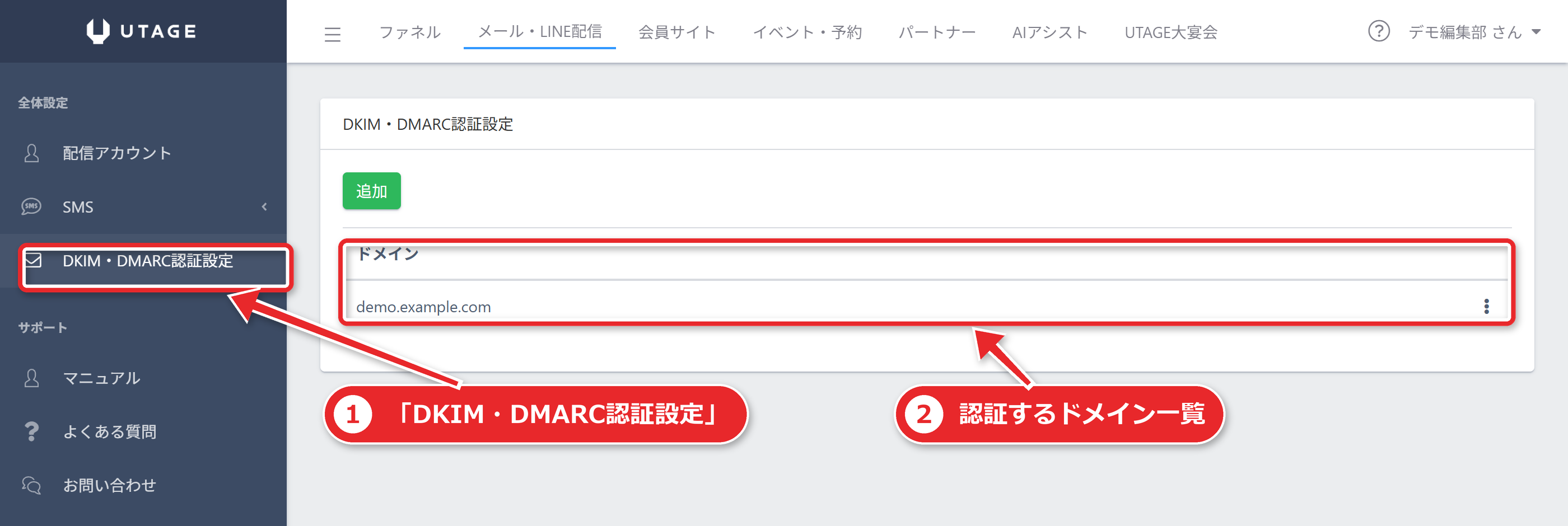
UTAGEの上メニューの「メール・LINE配信」を開き、左メニューの「DKIM認証設定」から追加します。
送信元メールアドレスのドメイン名(example.comの形)だけを登録します。
info@example.comのようなメールアドレスの形では登録できません。
サブドメインの登録は非推奨で、ルートドメインを使うよう公式が案内しています。
保存すると、UTAGEからDNSの設定内容が表示されます。
それを、ネームサーバーを運用している側(エックスサーバーなど)のDNSレコード設定に追加します。
どこに入れるかは、ドメインとサーバーの組み合わせで変わります。
公式の組み合わせ表で、自分の組み合わせを探してください。
レンタルサーバーがメールアドレスの作成時に自動でDKIMを付ける場合があります。
それとは別に、UTAGE専用のDKIM設定が必要です。
公式は、これをしないとほぼ確実に迷惑メールに振り分けられるか、受信を拒否される恐れがあると書いています。
Day3:DMARCを設定して、Gmailで結果を見る
DKIMが済んだら、DMARCです。
DMARCの設定は、事前にSPF(UTAGE側で設定済み)とDKIM(利用者側で設定)が済んでいることが前提です。
公式のDNS設定例は、次の形です。
| 項目 | 内容 |
|---|---|
| ホスト名 | _dmarc.example.com(サーバーによっては _dmarc だけを入力) |
| 種別 | TXT |
| 内容 | v=DMARC1; p=none; |
エックスサーバーの場合は、専用の設定画面があります。
その場合の選択は「迷惑メールとして配送する:何もしない」と「レポート通知設定:OFF」です。
設定の確認は、必ずUTAGE経由の配信でGmailアドレス宛に送って行います。
手順は公式マニュアルのとおり、次のとおりです。
- 配信アカウントにテスト用のシナリオを作る
- ステップ配信で、登録直後に届く自動返信メールを作る(送信者アドレスは設定したドメインのもの)
- 登録フォームから、Gmailアドレスでテスト登録する
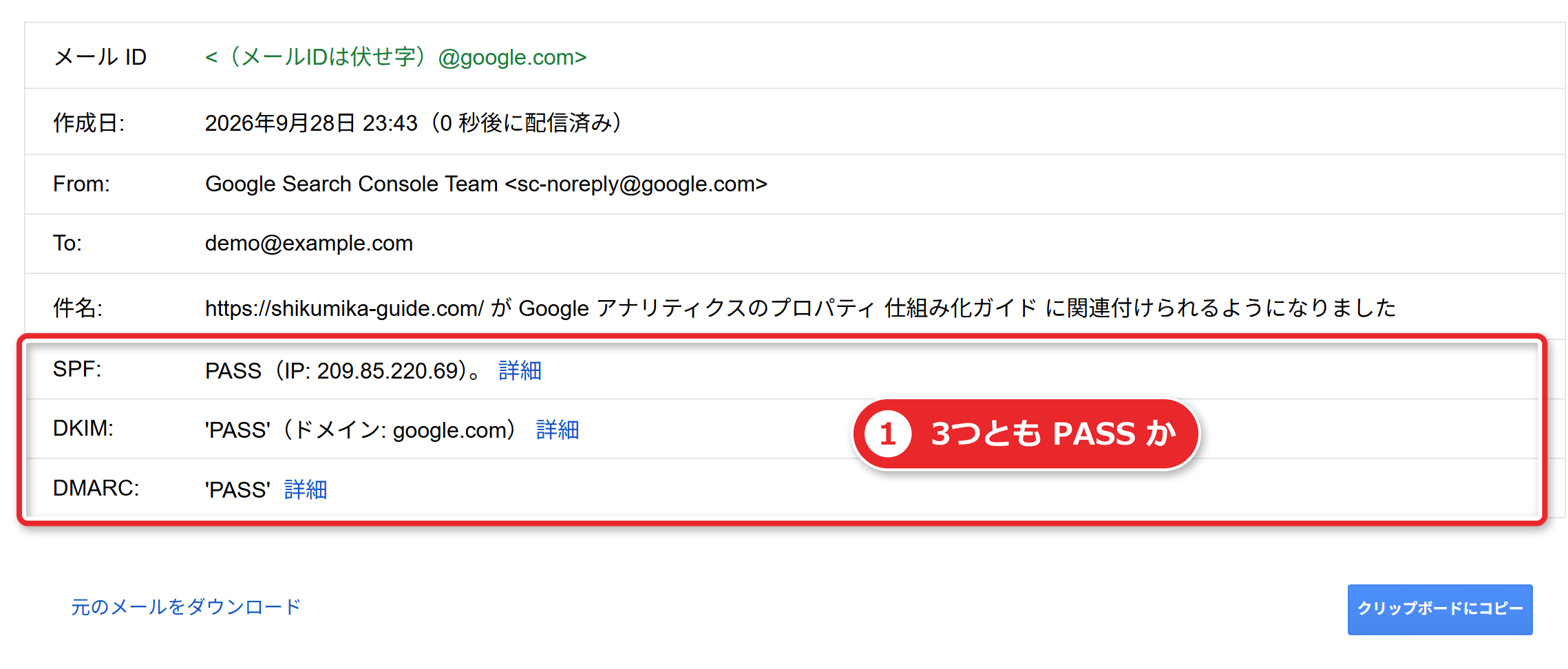
- GmailをPCで開き、届いたメールの「︙」から「メッセージのソースを表示」を開く
- 「DKIM」「DMARC」がPASSになっているか見る
スマホのGmailアプリでは、この確認ができません。
また、UTAGEから独自ドメイン宛に送り、サーバー側でGmailに転送する形では、正しく確認できません。
一部のGmailでPASSが表示されない場合は、別のGmailアドレスで試すよう、公式が案内しています。
各論は UTAGE初期設定の順番、到達率の設定は UTAGEのメール到達率を上げる設定 にあります。
Day4〜Day5:独自ドメインとLINE連携はいつやりますか?
Day4とDay5は、「待つ作業」と「外部とつなぐ作業」を並べます。
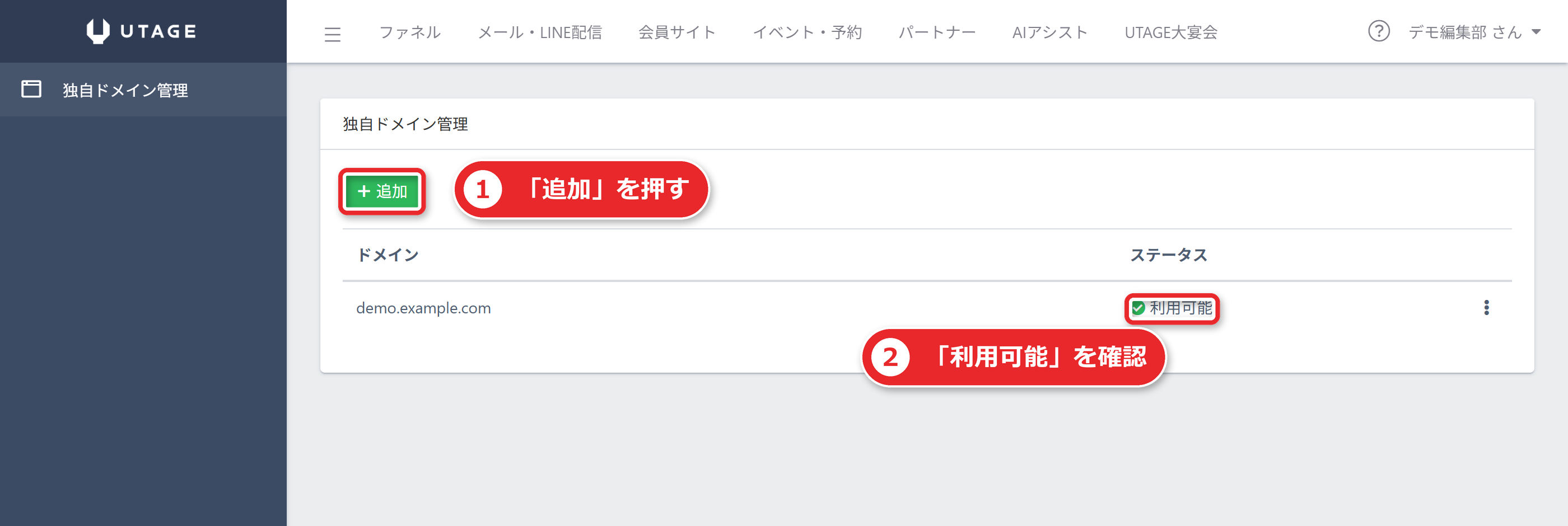
Day4:独自ドメイン管理にサブドメインを登録する
ページを自分のドメインで表示したいなら、UTAGEの独自ドメイン管理に、サブドメイン形式で登録します。
公式が示す流れは5ステップです。
ドメイン契約、レンタルサーバー契約、ネームサーバー設定、UTAGEの独自ドメイン管理でのサブドメイン登録、そしてDNSレコードの追加です。
Day0で用意したものと、Day2までの作業が、ここでつながります。
DNSレコードの反映には時間がかかる場合があります。
公式は、反映されないときは最大で約72時間ほど置いてから確認するよう書いています。
ステータスが「利用可能」になれば、独自ドメインで使えます。
この待ち時間に、Day5以降の作業を進めます。
UnivaPayを使う場合は、1点だけ注意があります。
UnivaPayの決済連携設定を終えた後に独自ドメインを追加すると、UnivaPay側でアプリトークンを作り直し、UTAGE側の決済連携設定をやり直す必要があります。
ドメインを先に登録しておけば、この手戻りを避けられます。
Day5:LINE公式アカウントと連携する
LINEを使うなら、この日です。
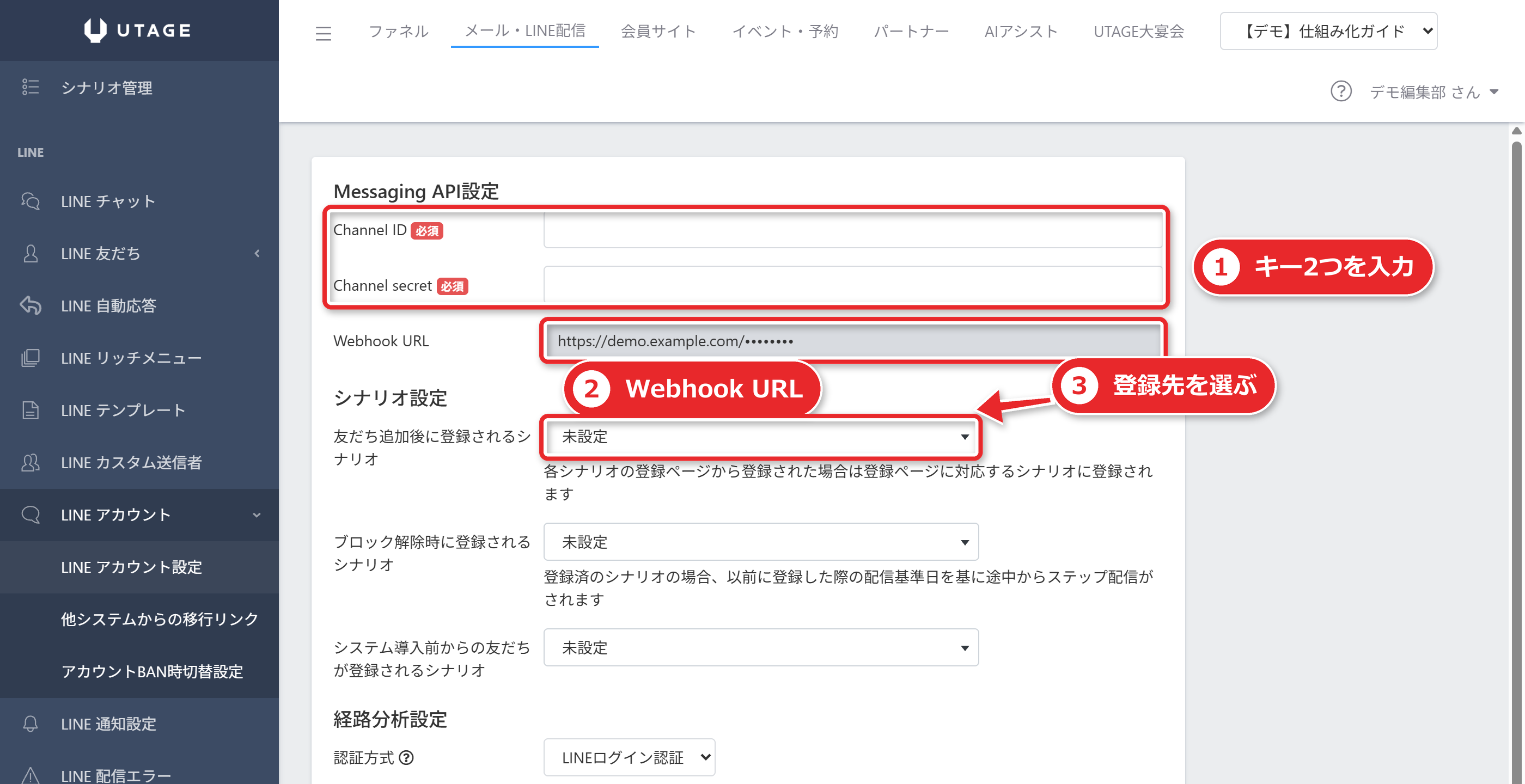
LINE配信を使うには、LINE公式アカウントとUTAGEを連携する設定が必要です。
連携すると、友だち管理、LINEでの一斉・ステップ・リマインダ配信、リッチメニュー、自動応答、1対1のチャットが使えるようになります。
公式マニュアルの流れは、8つのステップです。
- LINE公式アカウントでMessaging APIを利用する設定をする(初めてなら開発者情報とプロバイダーの作成が要る)
- UTAGEにMessaging APIのChannel IDとChannel secretを設定する
- シナリオの設定(3か所とも未設定でも次に進める)
- 経路分析の設定
- LINEログイン認証のチャネルを作る
- LINEログイン認証の連携をUTAGE側で設定する
- LINE公式アカウントの応答設定で、Webhookをオンにする
- テスト登録をして、ステップ配信のLINEメッセージが届くかを確かめる
間違えやすい点が2つあります。
Messaging APIの画面の「Webhook URL」欄は空欄の状態になっていますが、そこには絶対に何も入力しないよう、公式が書いています。
連携がうまくいくと自動で入ります。
もう1つは、LINEログインのチャネルIDとチャネルシークレットが、Messaging APIと同じ値になっていたら、手順を間違えているという点です。
また、1つのLINE公式アカウントを複数の配信アカウントに同時に連携することはできません。
LINEの運用は、LINEヤフー株式会社の規約とガイドラインに従います。
詳しい手順は UTAGEとLINE公式アカウントの連携手順 にあります。
Day6〜Day8:最初のファネル1本(登録LP→サンクス→ステップ配信)をどう作りますか?
土台ができたら、最初の1本を作ります。
ここで作るのは、集客からの最小の流れです。
「登録ページで読者を集め、サンクスページへ送り、登録直後にメールを届け、数日おきに続きを配信する」だけで構いません。
Day6:ファネルを追加して登録ページを整える
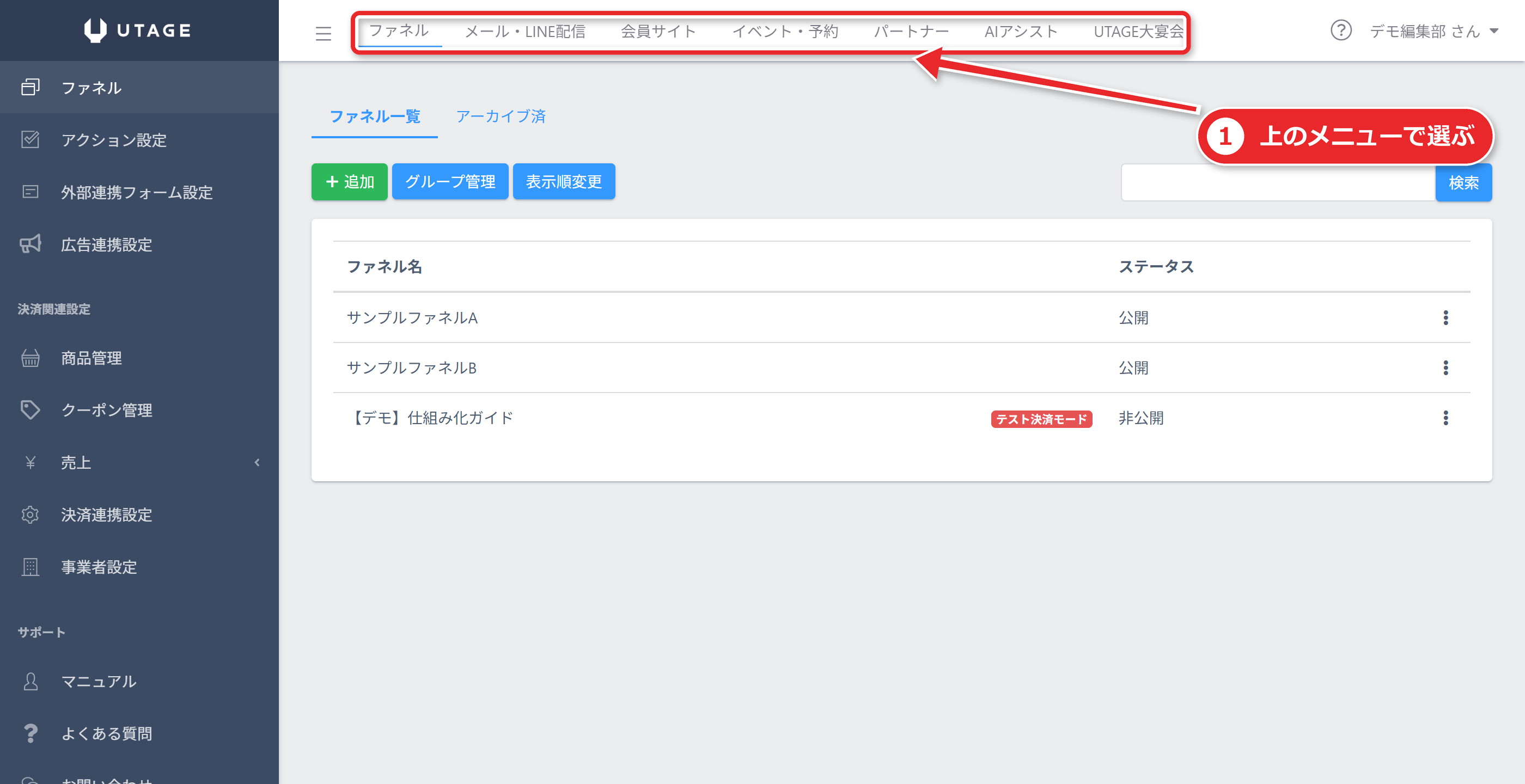
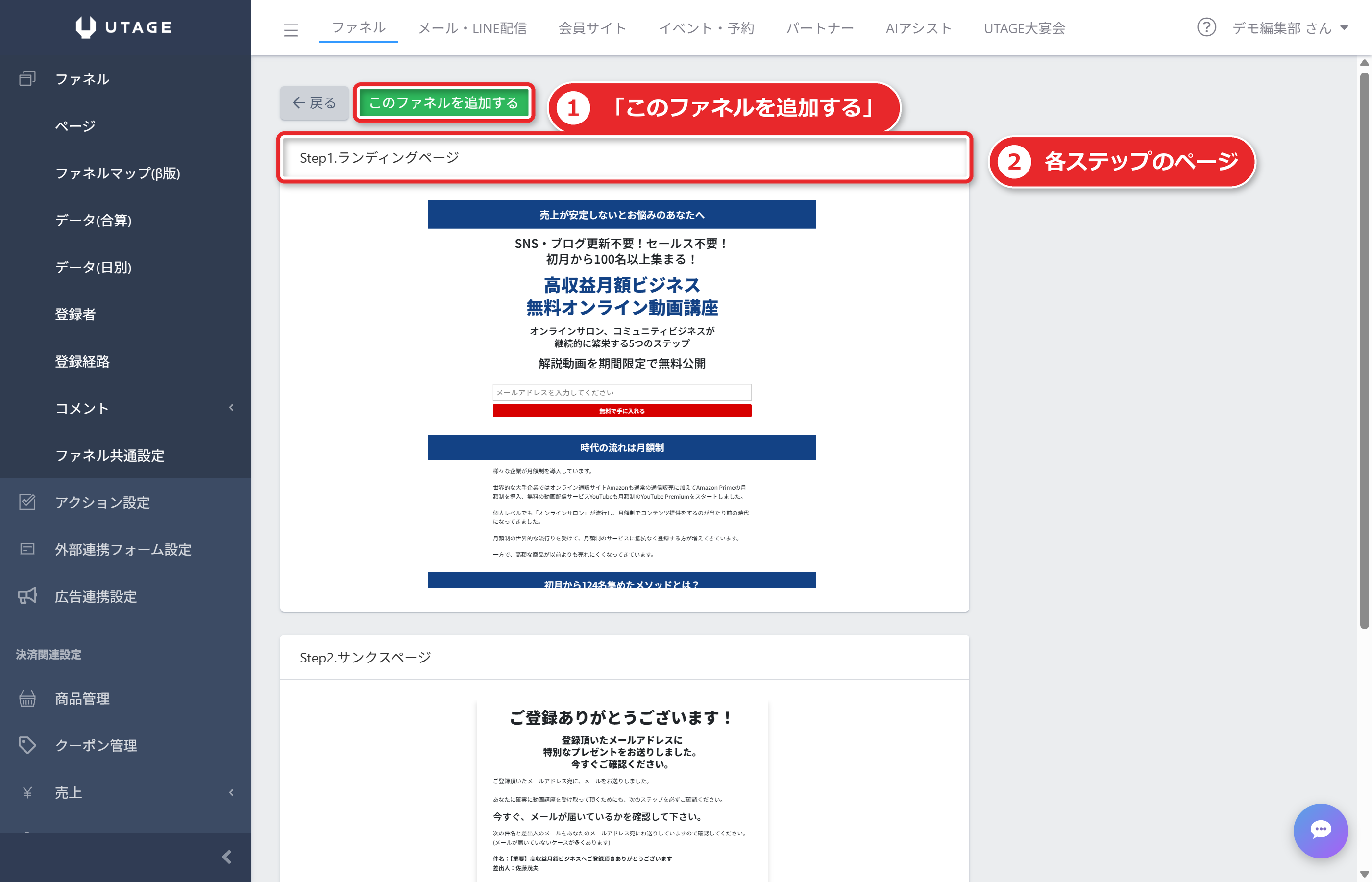
ファネルは、上メニューの「ファネル」からファネル一覧を開き、「+追加」から作ります。
テンプレートの「詳細」で内容を確認し、「このファネルを追加する」を押すと、一覧に追加されます。
ファネルが増えてきたら、グループ管理や表示順の変更で整理できます。
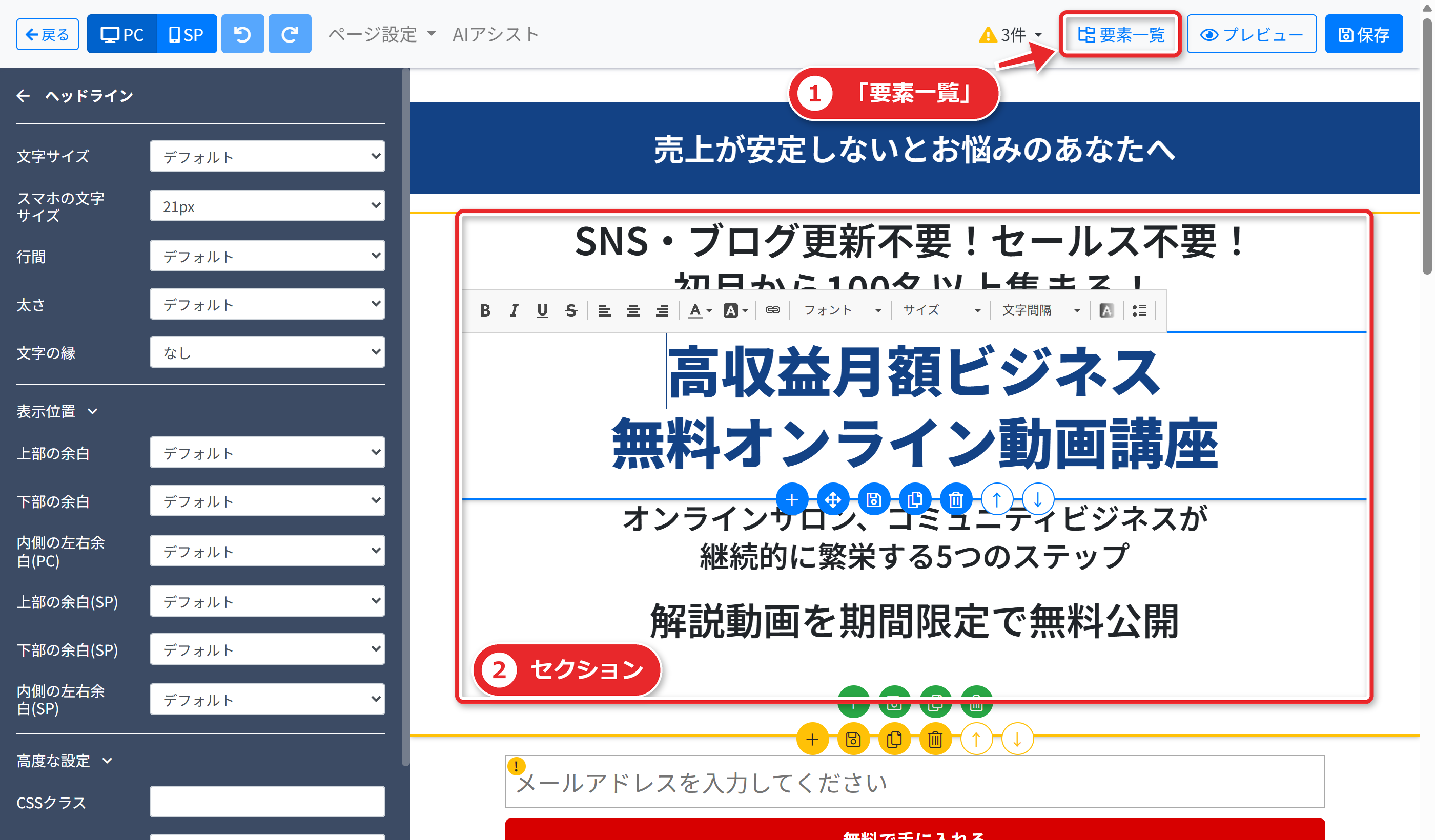
ページの編集は、「セクション > 行 > 要素」という枠組みの中にパーツを置いていく仕組みです。
要素には、テキスト、画像、動画、ボタン、カウントダウンタイマーなどがあります。
オプトインページ(メールアドレス登録・LINE登録)の作成は、ファネル機能の用途として公式が挙げているものです。
最初のページは、凝らないでください。
見出し、ベネフィットの3点、登録フォームだけで十分です。
デザインの調整は、全体が動いてからで間に合います。
Day7:サンクスページと、登録後にシナリオへ入る設定
登録の次に見せるページを作ります。
登録フォームの送信後に実行する処理は、アクション設定で決めます。
公式は、アクション管理を「購入後や、ページ内の登録フォーム送信後に実行するアクションを設定する機能」と説明しています。
登録後に配信シナリオへ登録する、購入者情報をスプレッドシートへ連携する、会員サイトのコースを開放する、といった使い方です。
特商法の表記やプライバシーポリシーのページも、ファネルの任意のページとして作れます。
有料商品を売る場合は、Day7のうちに作っておくと、公開前に慌てません。
アクション設定の各論は、UTAGEのアクション設定 にまとめます。
Day8:ステップ配信のメールを作る
配信アカウントの中でシナリオを作り、そこにメールを足していきます。
公式が挙げている配信方法は、一斉送信、ステップ配信、リマインダ配信の3種類です。
最初のファネルで使うのは、ステップ配信です。
ステップ配信には、デフォルト設定があります。
「登録0日後18時0分」のように時刻を指定した場合、18時より後に登録した人の当日の配信を「配信しない」にするか「翌日に配信(以降も1日後ろ倒し)」にするかを選べます。
意図しない時間に届くのを避けるため、ここは先に決めておきます。
メールの運用には、公式が注意を挙げています。
- 他社システムから移行するときに、大量にインポートしない
- 配信数を1日に2通以上など、一気に増やさない
- DKIM認証・DMARC認証を必ず通す
- 定期的に配信し続ける
- リアクションがない人には送らない
最初の1通は、登録直後に届く自動返信メールです。
これは、Day3のテストで作ったものをそのまま本番用に整えれば済みます。
2通目以降は、数日おきでよいでしょう。
通数や間隔の考え方は ステップメールの作り方 を参考にしてください。
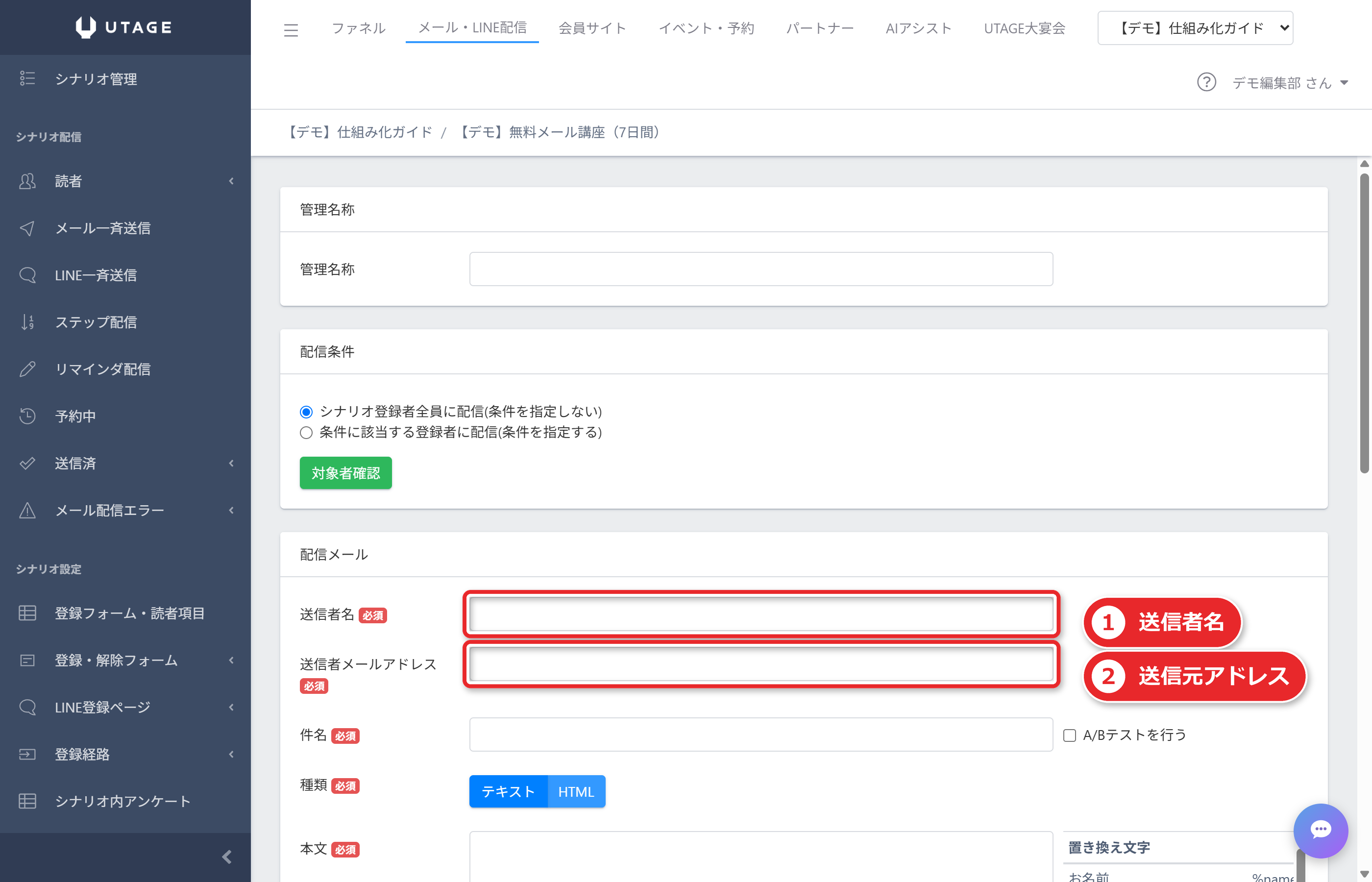
Day9〜Day11:決済と会員サイトをどうつなぎますか?
有料商品を売らないなら、この3日は丸ごと飛ばせます。
売る場合は、決済連携、商品、会員サイトの順に進めます。
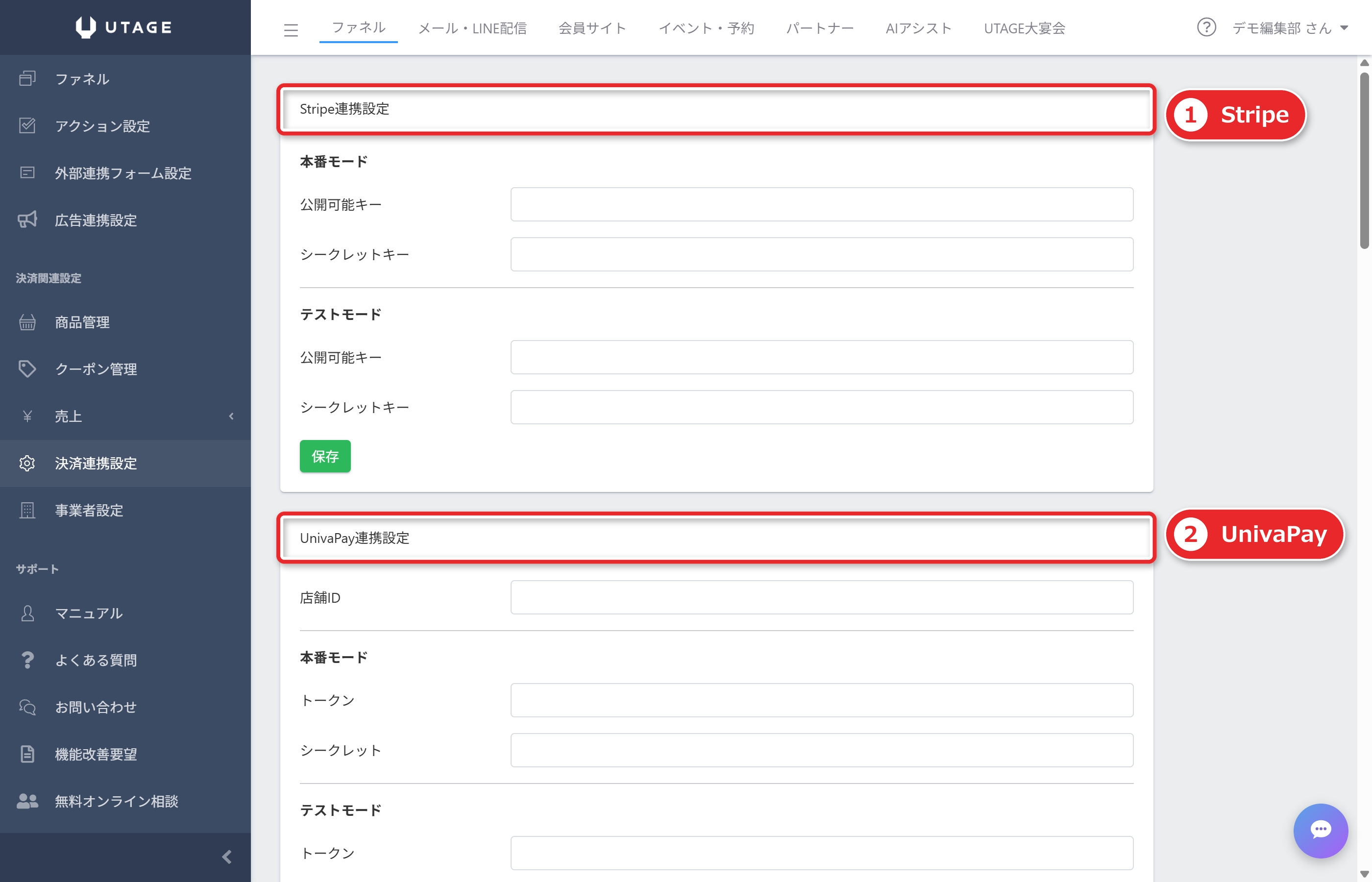
Day9:決済連携設定で決済代行会社のアカウントをつなぐ
上メニュー「ファネル」の左メニューにある「決済連携設定」を開きます。
連携先は、Stripe、UnivaPay、AQUAGATES、テレコムクレジット、FirstPaymentです。
決済代行会社のアカウントがないと、UTAGE単独では決済機能を使えません。
アカウントはDay0で申し込んでおいたものを使います。
Stripeを使う場合は、「公開可能キー」と「シークレットキー」を入力します。
キーは、Stripeにログインしたあとの「開発者>APIキー」で確認できます。
公式は、本番モードとテストモードの両方を登録しておくことを勧めています。
そうすると、ファネルの共通設定でモードを切り替えたときに、決済のモードも自動で連動します。
商品ごとに連携先を変えたいときは、「決済アカウント多重化設定」を「利用する」にして、アカウントを追加できます。
最初は不要なので、1つで始めます。
キーは、第三者に見られると不正利用につながる情報です。
設定画面を人に見せたり撮影したりするときは、キーが写らないようにしてください。
詳しくは UTAGEの決済連携手順 を参照してください。
Day10:商品管理で商品を作り、決済フォームに紐付ける
有料商品を売るときは、ページの作成とは別に、商品管理での設定が必要です。
商品管理で作った商品を、ファネルページの「決済フォーム(要素)」と紐付けると、決済できるようになります。
商品詳細(価格ラインナップ)には、決済方法、継続課金、複数回・分割払い、銀行振込などの設定があります。
銀行振込の自動送信メールや、継続課金・分割払いの課金失敗時のメールにも、DKIMとDMARCの設定が関係します。
Day3で済ませておけば、ここで慌てません。
Day11:会員サイトを作り、購入後に開放するコースを決める
会員サイトは、上メニューの「会員サイト」から「+追加」で作ります。
サイト名を入れて保存すると、サイトができます。
サイトの中に「コース」を作り、コースの中に「レッスン」を作ります。
動画・テキスト・音声・画像は、レッスン単位で登録します。
購入後にコースを開放するには、バンドルコースを使います。
バンドルコースは、複数のコースをまとめたグループです。
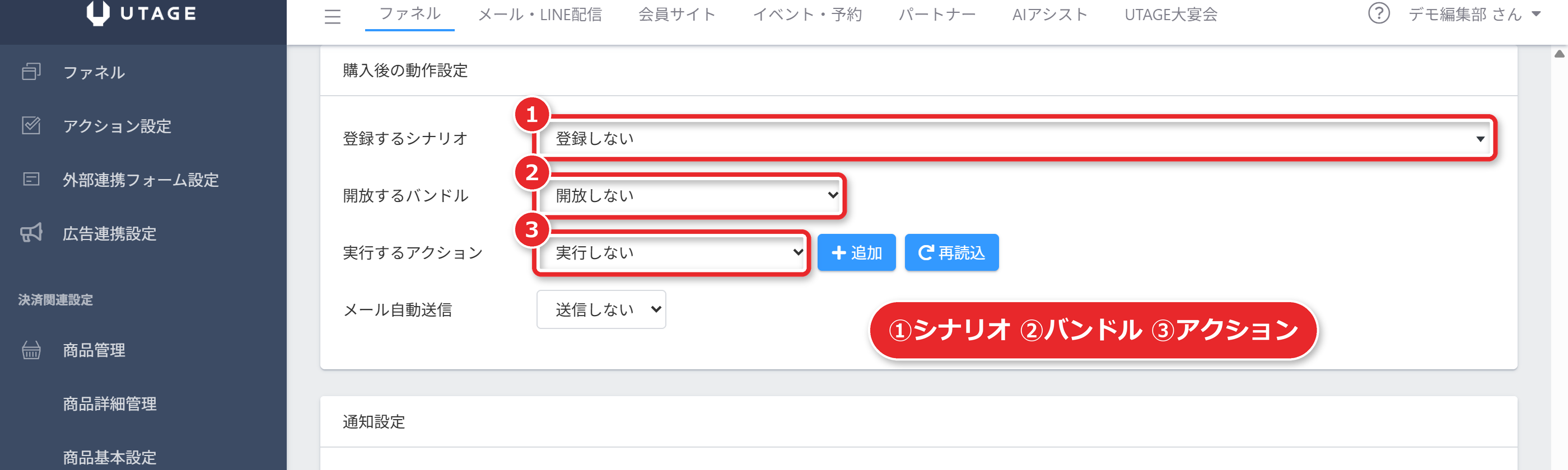
ファネルの商品詳細で「購入後に開放するバンドルコース」を指定すると、購入後に自動でコースが開放されます。
コースの開放は、「登録から◯日後に開放する」という設定もできます。
ログインURLは、サイト一覧から対象のサイトを開き、左メニューの「URL管理」で確認します。
これを、購入した人に案内するURLにします。
同じ画面にはプレビューURLもあり、保存した設定の見え方を確認できます。
会員サイトの作り方は UTAGEの会員サイトの作り方 で詳しく解説します。
できることの範囲だけ先に知りたい方は UTAGEの会員サイト機能 をご覧ください。
Day12〜Day14:テストして公開するには、何を確認しますか?
作っただけでは、動くかどうかは分かりません。
最後の3日は、確認に使います。
何をテストするか
| 確認すること | 見るところ |
|---|---|
| 登録したら、ページが切り替わるか | 登録ページ → サンクスページ |
| 登録直後のメールが届くか | Gmailの受信トレイと、迷惑メールフォルダ |
| メールの認証がPASSか | 「メッセージのソースを表示」のDKIM・DMARC |
| 決済画面が出るか(テストモード) | 商品を選んだあとの決済フォーム |
| 購入後に会員サイトが開放されるか | 会員サイトのログインURLからの表示 |
| LINEの友だち追加でシナリオに入るか | LINEの友だち追加後の配信 |
| 独自ドメインのURLで表示されるか | サブドメインのURL |
| スマホで崩れていないか | ページの表示 |
Day12:テストモードで購入まで通す
決済は、テストモードで通します。
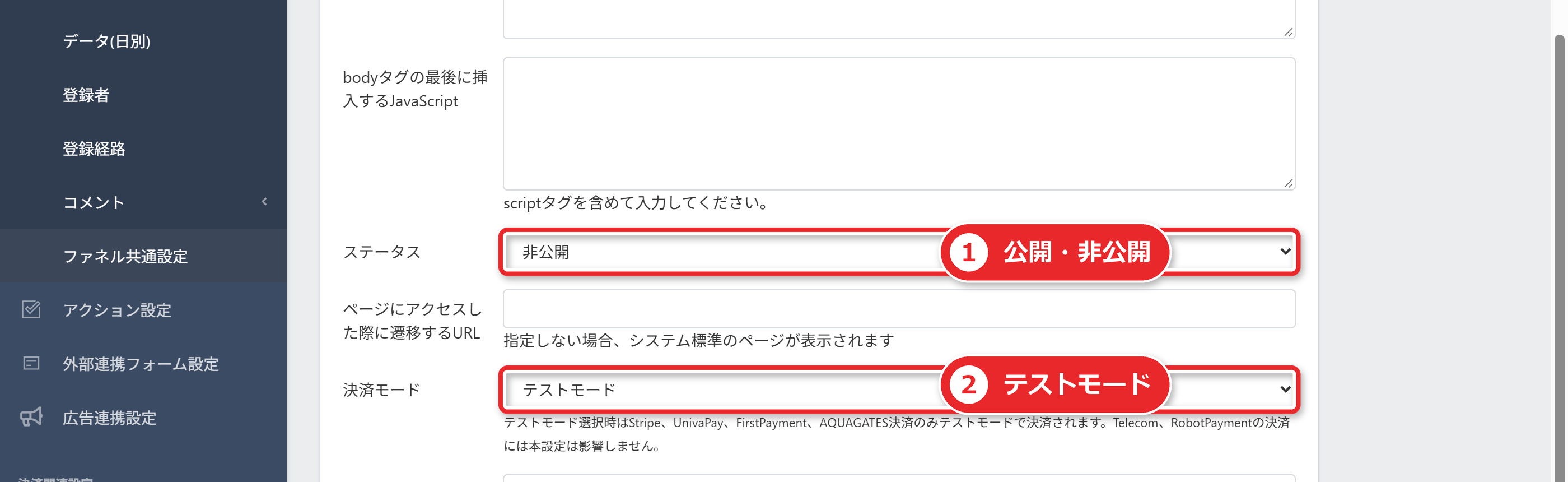
Day9で両方のモードを登録してあれば、ファネルの共通設定でモードを切り替えて試せます。
本番モードのまま自分で購入すると、実際の決済が走ってしまいます。
必ずテストモードを確認してから進めてください。
購入後のアクション(購入者シナリオへの登録、バンドルコースの開放、スプレッドシート連携など)も、この日に通します。
テスト用のメールアドレスを使うと、後で読者一覧から見分けやすくなります。
Day13:別の端末と別のアドレスで通しで試す
自分のPCで、作ったばかりの画面を見ると、うまくいったように見えます。
別のGmailアドレス、スマホ、別のブラウザで、読者と同じ道を最初から最後まで通します。
迷惑メールに入っていないか、リンクが切れていないか、ページがスマホで読めるかを見ます。
Day14:公開前の最終確認と、続けるかの判断
最終確認では、本番モードへの切替、特商法・プライバシーポリシーの表示、問い合わせ先の表示、メールの差出人名とアドレスを見ます。
これで公開できる状態になります。
もう1つ、14日の終わりに決めておくことがあります。
無料お試しの後も続けるか、です。
公式の記載では、契約期間の縛りはなく、管理画面からいつでもキャンセル・解約できます。
解約の詳細は UTAGEの解約方法と注意点 を参照してください。
また、お試し期間中にどの機能をどこまで使えるかは、公式の案内で確認してください。
契約前の最新情報は、公式サイト(UTAGE公式)が正本です。
オペレーターや外注に作業を任せるとき、どうすればいいですか?
一人で運用するなら、この節は読み飛ばせます。
複数人でUTAGEを使う場合は、契約アカウントとは別に、作業担当者用のオペレーターアカウントを発行できます。
発行は、契約アカウント(またはオペレーター追加の権限があるオペレーターアカウント)でログインし、右上のアカウント名から「オペレーター管理」を開き、「+追加」で行います。
名前・メールアドレス・パスワードを設定し、権限を決めて保存します。
権限は、任意の機能へのアクセスを制限して設定できます。
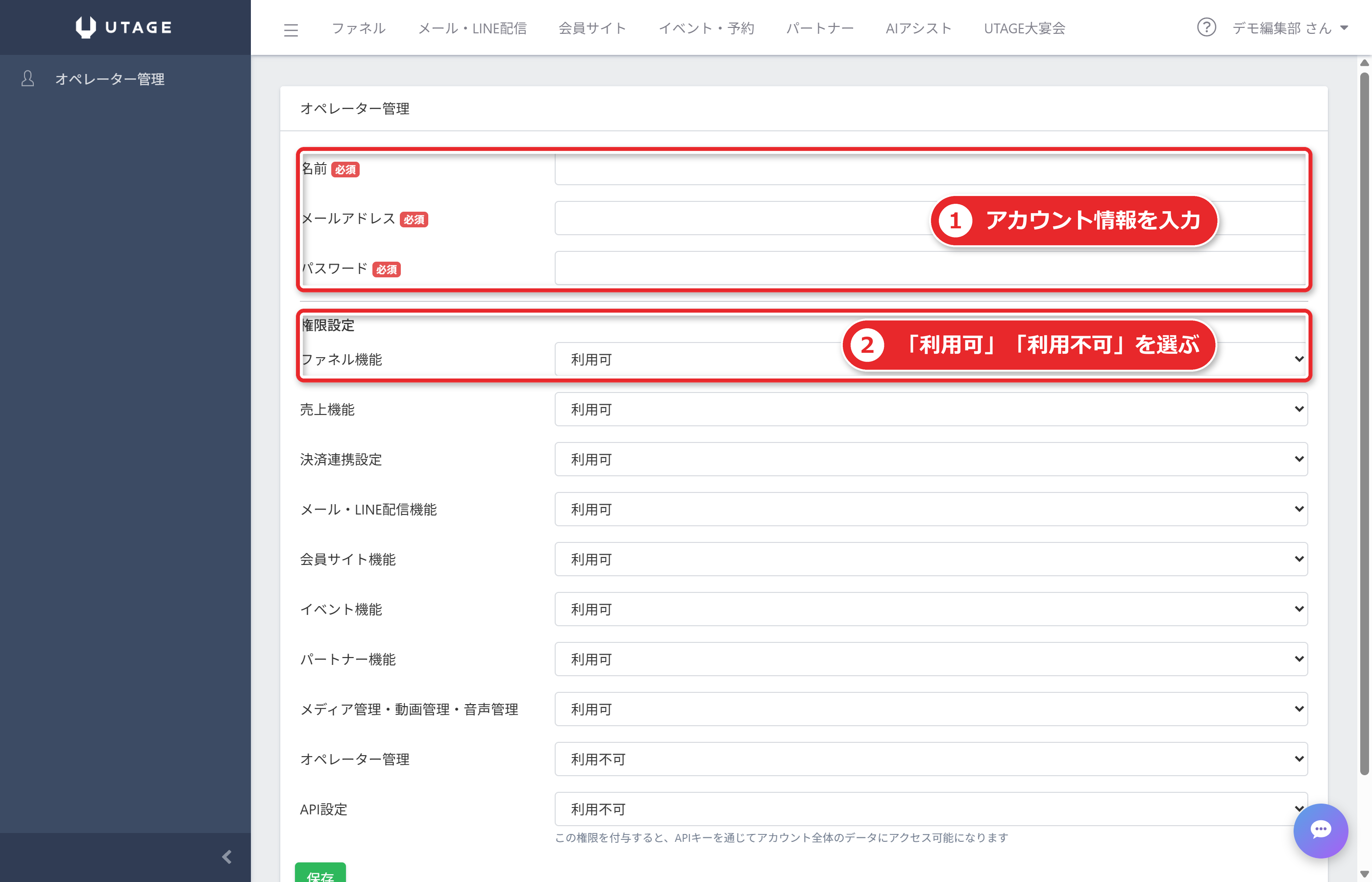
スタンダードプランでは、オペレーターを5ユーザーまで追加できます。
外注に構築を頼む場合は、契約アカウントのログイン情報を渡すのではなく、オペレーターアカウントを発行する形にしておくと、権限を絞れます。
UTAGEのスタンダードプランは、アカウントの貸し出しを禁止しています。
契約者が関係する案件だけに使う、という前提を守ってください。
MyASP側の初期構築はどう進めますか?
ここまでUTAGEの流れを書きました。
メール配信が中心で、LINEや会員サイトまでは要らないという方は、MyASP(マイスピー)で足りることもあります。
MyASPの初期構築は、UTAGEとは出発点が違います。
まず、無料お試しは30日間です。
スタンダードプランの機能を体験できますが、お試し用のアカウントなので、一部の機能やメール配信の速度には制限があります。
UTAGEと大きく違うのは、MyASPのお試しは「デモアカウント」という検証専用の環境だという点です。
公式の申込みページには、次のように書かれています。
- 共有のデモ専用サーバーを使う「検証専用環境」で、導入するかどうかの判断に使うためのもの
- デモアカウントで作った設定や登録したデータは、本契約のアカウントへ引き継げない
- 多くの人が検証に使っているため、メールの到達率は保証されず、到達率の確認には使えない
- 30日を過ぎると自動で利用終了になり、解約の手続きは要らない
つまり、MyASPでは「お試しで作ったものをそのまま本番にする」ことはできません。
お試しの30日は機能の確認に使い、本番の構築は本契約の後に行います。
MyASPの初期構築で押さえる点は、次のとおりです。
| 工程 | MyASP | UTAGE(比較) |
|---|---|---|
| お試し期間 | 30日間のデモアカウント(検証専用。本契約へ引き継げない・到達率の確認には使えない) | 14日間 |
| ドメイン | 独自ドメインの割り当て(持込可)はパーソナルプラン以上。すでにウェブサイトで使っているドメインは割り当てられない | サブドメインで独自ドメイン管理に登録。サーバーは別に契約 |
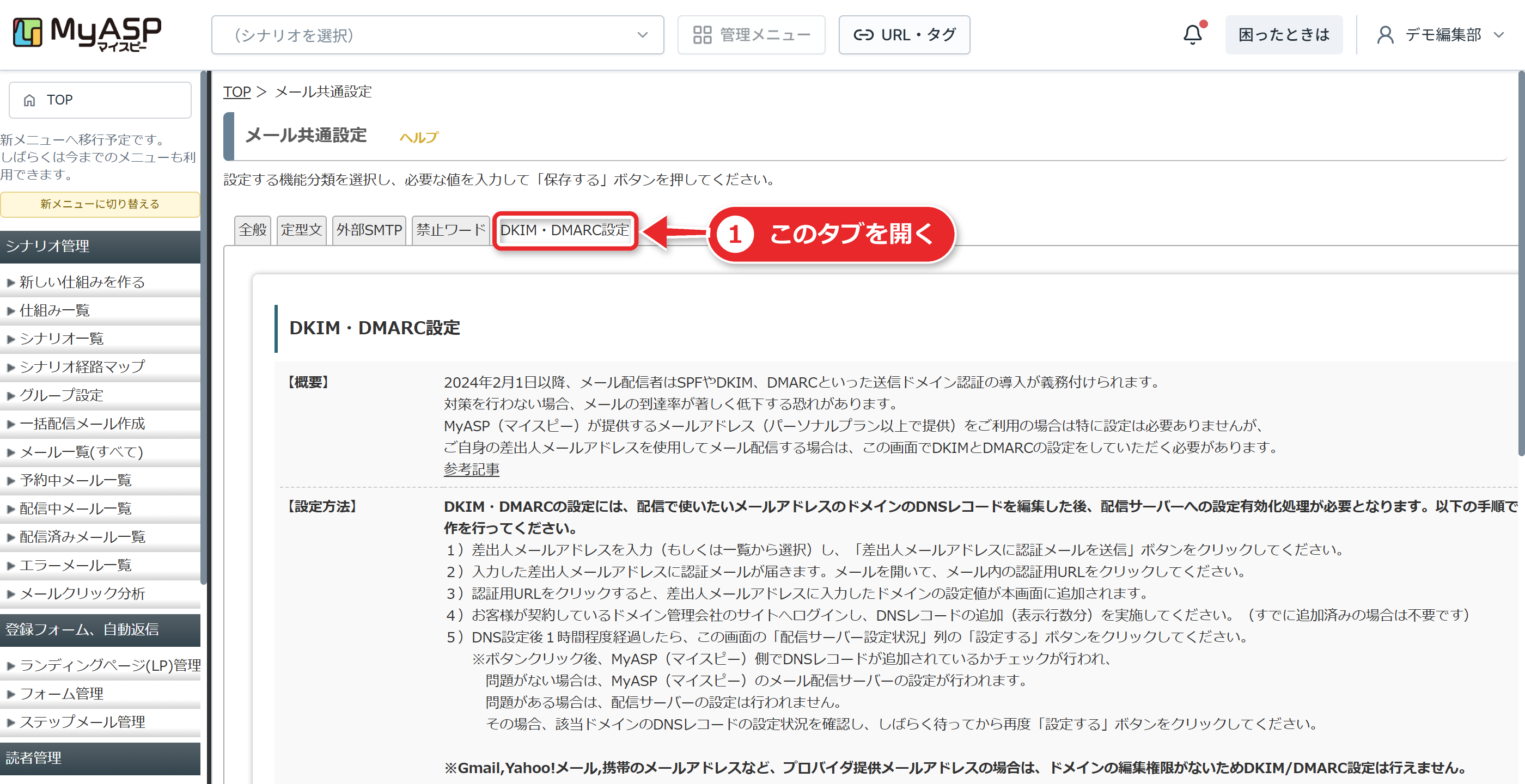
| 差出人ドメイン | 差出人に独自ドメインのアドレスを使う場合、利用者側でSPF・DKIMなどの設定が必要(全プラン) | DKIMとDMARCは利用者側。SPFはUTAGE側で設定済み |
| LINE連携・会員サイト | ビギナー・パーソナルはなし、スタンダード以上はあり(公式の料金ページの表より) | 全プランで利用可(上限はプランで違う) |
| 契約前の準備 | 専用サーバーなどの発行に日数がかかる場合がある。公式は「余裕をもってご契約を」と案内 | ドメイン・サーバー・LINE・決済代行を事前に用意 |
MyASPの料金は、公式料金ページの表示額で、ビギナー3,300円/月、パーソナル6,600円/月(初回のみ60日分13,200円)、スタンダード11,000円/月、マッハ360,000円/年です。
税込か税抜かの表示は、料金ページに明記がありません。
お申込みページで確認してください。
MyASPの初期構築の順番を、お試しと本契約に分けて書くと次のようになります。
お試し(デモアカウント・30日)でやること
- デモアカウントを申し込み、使いたい機能(シナリオ、登録フォーム、LP、決済など)の画面を一通り触る
- 使う機能から、プランを決める。ドメインの割り当てを使うならパーソナル以上、LINE連携や会員サイトを使うならスタンダード以上
本契約の後にやること
- 差出人に使う独自ドメインのSPF・DKIMを設定する
- シナリオ(メルマガ)と登録フォームを作る
- 自分のGmailなどでテスト登録して、届き方を見る(到達の確認は本番の環境で行う)
- 決済を使うなら、商品と決済の設定をする
本契約のアカウントは、プランによって発行までに日数がかかる場合があります。
お試しの間にプランを決めておくと、待ち時間を減らせます。
各工程の詳しい操作は、MyASP初期設定の順番 にまとめています。
MyASP全体の機能と料金は MyASP完全ガイド、プランの選び方は MyASPの料金 をご覧ください。
UTAGEとの違いを比べたい方は UTAGEとMyASPの違い へ進んでください。
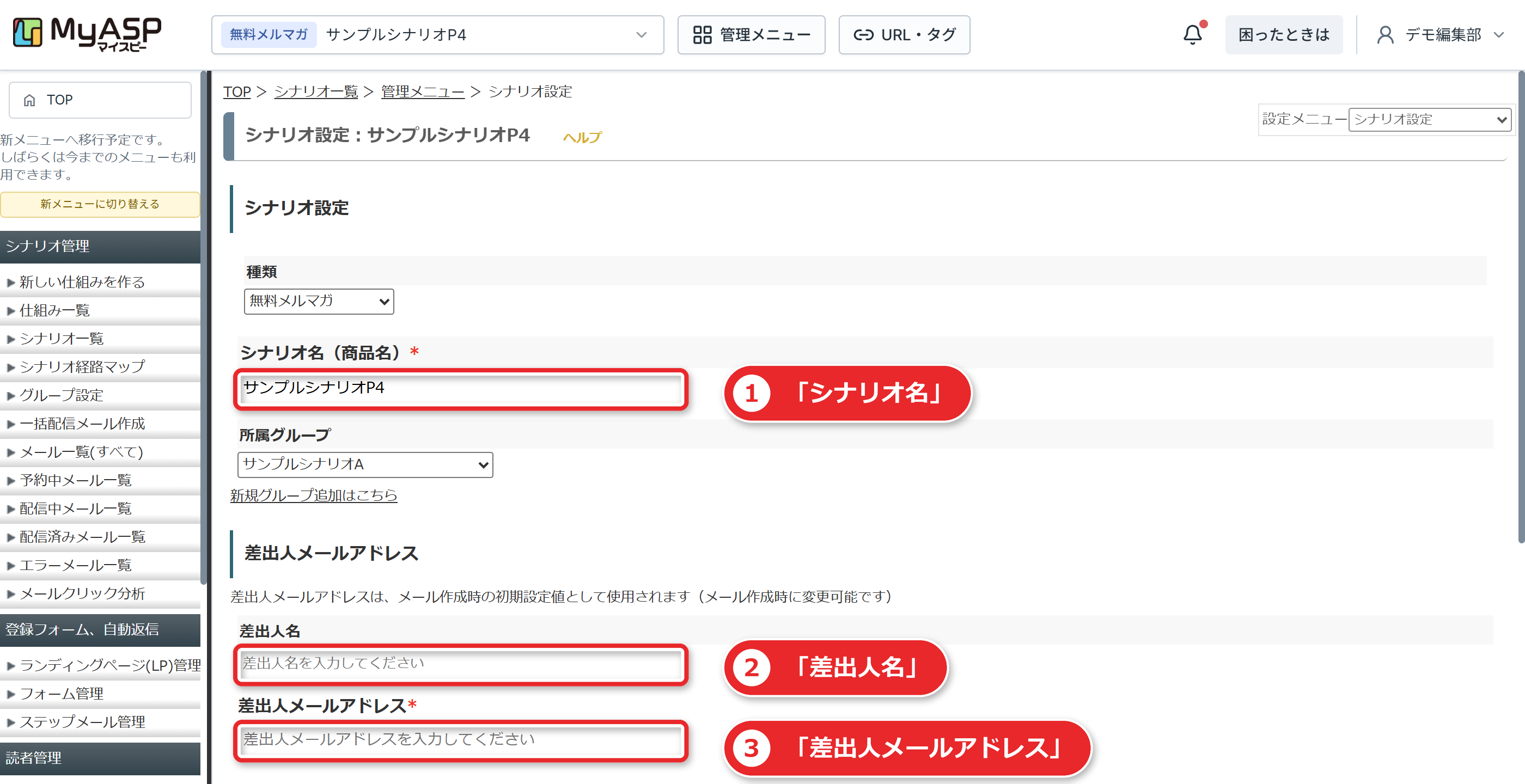
デモアカウント(30日間)の申込みは、MyASP公式の料金プランページの「無料お試しアカウントを発行する」から進めます。
14日で終わらなかったら、どうすればいいですか?
終わらなくても、失敗ではありません。
次の2つで割り切れます。
1. やらない工程を決める。
LINEを使わないなら、Day5を飛ばします。
商品を売らないなら、Day9〜Day12を飛ばします。
それだけで、半分近くの作業がなくなります。
2. 待ち時間の工程を前倒しする。
DNSの反映や外部サービスの審査は、自分の作業では短縮できません。
Day0に戻って、申込みから先に済ませます。
反対に、お試し期間が終わりそうなときに焦って省略してはいけないのは、次の2つです。
- DKIMとDMARCの設定(未設定だと迷惑メールになる可能性が非常に高い)
- テストモードでの購入確認(本番でお金が動く前に通す)
この2つだけは、期間を延ばしてでも済ませます。
どの記事で詳しく学べますか?(各工程の各論ハブ)
このページは、全体の順番を示すハブです。
各工程の詳しい手順は、次の記事に分けています。
| 工程 | 詳しい記事 |
|---|---|
| 全体の初期設定の順番 | UTAGE初期設定の順番 |
| 漏れを防ぐチェックリスト | UTAGE初期設定チェックリスト |
| 独自ドメイン(サブドメイン・DNS・利用可能の確認) | UTAGEの独自ドメイン設定 |
| メールの到達率(DKIM・DMARC・送信ドメイン) | UTAGEのメール到達率を上げる設定 |
| 決済(決済連携・商品登録) | UTAGEの決済連携手順 |
| LINE(Messaging API・Webhook) | UTAGEとLINE公式アカウントの連携手順 |
| 会員サイト(コース・レッスン・開放) | UTAGEの会員サイトの作り方 |
| 購入後の自動処理 | UTAGEのアクション設定 |
| 2本目以降のファネル | UTAGEのファネルテンプレートと複製 |
| MyASPの初期設定 | MyASP初期設定の順番 |
画面操作の細かい手順は、これらの記事に任せます。
公式マニュアル(UTAGE公式マニュアル)も、機能が更新されたときの最新情報として見られます。
初期構築が終わったあと、次は何をしますか?
工程表の最後まで終えると、最小の仕組みが1本動いている状態になります。
次にすることは、機能を増やすことではなく、動いている1本を観察することです。
登録した人に、メールが届いているか。
LINEの友だち追加から、配信が続いているか。
購入の画面で、離脱していないか。
こうした実際の動きを見て、ページの文言と配信の内容を直していきます。
2本目以降のファネルは、1本目をコピーして作ると速くなります。
ファネルのテンプレートや複製の方法は、UTAGEのファネルテンプレートと複製 にまとめます。
ラベルやアクションを使った配信の出し分け、APIを使った自動作成など、次の段階の機能は、それぞれの記事に分けています。
効果は、事業や商品によって違います。
公式のページにも、効果には個人差があり、効果を保証するものではないと書かれています。
このページの工程表は、「動く仕組みを組む順番」を示すものであり、売上を約束するものではありません。
よくある質問
Q. UTAGEの無料お試し期間中に、初期構築は終わりますか?
使う機能を絞れば、終わらせることは可能です。
メール配信とファネル1本、会員サイトなしであれば、工程表のDay1〜Day8とDay13〜14で済みます。
一方で、LINE連携、決済、会員サイトまで入れると、14日はきつくなります。
外部の申込みを契約前に済ませておくことが、一番の短縮になります。
Q. 決済代行会社やLINE公式アカウントの審査は、どのくらいかかりますか?
審査や開通にかかる日数は、会社や状況によって違うため、このページでは日数を書いていません。
審査があるので、早めに申し込むことをおすすめします。
日数の目安は、各社の公式案内で確認してください。
Q. ドメインとサーバーは、どこで買えばよいですか?
公式マニュアルは、ドメイン取得の例としてお名前.com、エックスサーバードメイン、さくらドメイン、ムームードメインを、レンタルサーバーの例としてエックスサーバー、お名前.comレンタルサーバー、さくらサーバー、ConoHa WINGを挙げています。
ただし、組み合わせによってはDNSレコードの追加ができず、メール配信を使えない場合があります。
買う前に、公式の組み合わせ表で確認してください。
Q. 送信者のアドレスにGmailなどのフリーアドレスは使えませんか?
使えません。
公式は、送信者メールアドレスにGmailやYahoo!メールなどのフリーアドレスは使えないと案内しています。
独自ドメインのアドレスを用意してください。
Q. 既に使っているメール配信サービスは、そのまま使い続けられますか?
使い続けられます。
公式の記載では、UTAGEのページや決済は、外部連携の機能で既存の配信サービスにメールアドレスを登録できます。
ただし、連携できる情報はメールアドレスのみです。
Q. 全部を一人でやるのが不安です。頼める人はいますか?
オペレーターアカウントを発行すれば、作業担当者に権限を絞って任せられます。
UTAGEのサポートは、メールのサポートセンターとマニュアルサイトで、電話やZoomのサポートは行っていません。
月2回のZoom勉強会と質問相談会があります(頻度は変わる場合があると公式が注記しています)。
Q. MyASPの初期構築も14日で足りますか?
MyASPの無料お試しは30日間のデモアカウントで、作った設定は本契約へ引き継げません。
お試しは機能の確認とプラン選びに使い、本番の構築は本契約の後に行います。
また、独自ドメインを割り当てるにはパーソナルプラン以上が必要で、差出人ドメインのSPF・DKIM設定は利用者側で行います。
詳しい流れは MyASP初期設定の順番 を見てください。